
 4,7
4,7




In diesem Artikel
- Was ist ein Video Overlay?
- Overlay, PIP und Split Screen erklärt
- Wann Filmora für Overlays passt
- Die passende Overlay-Art wählen
- Overlay-Idee und Bildhierarchie
- Welche Overlay-Arten gibt es?
- Bild-in-Bild richtig einsetzen
- Textoverlay und Lower Third
- Logo und Branding
- Split Screen, Maske und Chroma Key
- Designregeln für Overlays
- 7 Schritte in Filmora
- Workflows
- Häufige Fehler vermeiden
- Rechte und Aussagen prüfen
- Overlays in Filmora bearbeiten
- FAQ zu Video Overlays
- Fazit
- Hauptvideo und Overlay-Material auf getrennten Spuren anordnen.
- PIP, Text, Titel, Logo, Elemente, Filter, Masken und Exportvorschau zusammen prüfen.
- Größe, Position, Deckkraft, Dauer, Bewegung und mobile Lesbarkeit kontrollieren.
- Video Overlays für Tutorials, Social Clips, Produktdemos, Reaktionen und Unternehmensvideos finalisieren.



Was ist ein Video Overlay und wann nutzt man es?
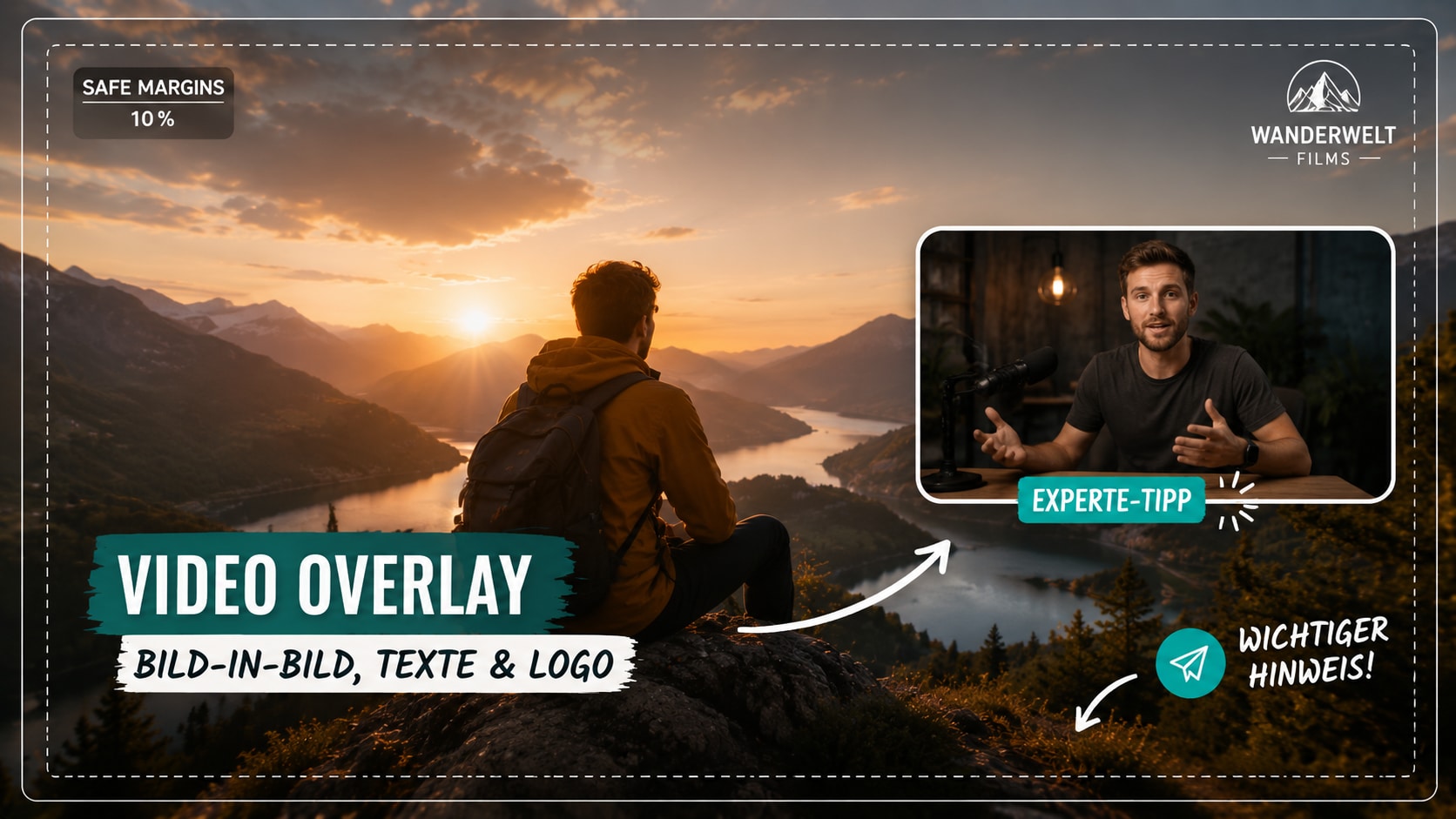
Kurz erklärt: Ein Video Overlay ist eine zusätzliche visuelle Ebene über oder neben dem Hauptvideo. Sie können damit ein zweites Video als Bild-in-Bild einfügen, Text und Untertitel ergänzen, ein Logo platzieren, Grafiken oder Callouts zeigen und mehrere Clips als Split Screen anordnen. In Filmora liegen die Ebenen getrennt in der Timeline, sodass Sie Größe, Position, Dauer, Deckkraft und Bewegung anpassen können. Prüfen Sie vor dem Export, ob das Overlay lesbar bleibt, keine wichtigen Inhalte verdeckt und für Bilder, Logos, Screenshots, Stimmen und Musik die nötigen Rechte vorliegen.
Ein Overlay ergänzt das Hauptvideo, statt es automatisch zu ersetzen. Bild-in-Bild eignet sich für ein kleineres Sprecher-, Reaktions- oder Detailfenster. Split Screen passt, wenn mehrere Clips gleich wichtig sind. Textoverlays, Lower Thirds, Logos, Pfeile und Grafiken geben Orientierung oder machen Branding sichtbar. Die Zusatzebene sollte im richtigen Moment erscheinen, ausreichend groß und kontrastreich sein und bei Bedarf auf Desktop und Smartphone funktionieren. In Filmora können Sie Overlays in der Timeline platzieren, getrennt bearbeiten, mit Bewegung versehen und im passenden Format exportieren.
So bauen Sie ein Video Overlay in fünf Schritten auf:
| Schritt | Was Sie tun | Ergebnis |
| 1. Ziel klären | Entscheiden Sie, ob das Overlay erklären, markieren, vergleichen, branden oder eine zweite Perspektive zeigen soll. | Das Overlay hat eine klare Aufgabe und ist kein zufälliger Effekt. |
| 2. Overlay-Art wählen | Nutzen Sie PIP für ein Nebenbild, Split Screen für gleichwertige Clips, Text für Hinweise, Logo für Branding und Chroma Key für Compositing. | Die Overlay-Art passt zur Aufgabe und zum Videotyp. |
| 3. Material vorbereiten | Sammeln Sie Video, Bild, Logo, Grafik, Sticker, Text, Font und Nutzungsinformationen. | Das Material ist technisch nutzbar und vorab auf Rechtefragen geprüft. |
| 4. Overlay einfügen | Legen Sie das Overlay in Filmora auf eine Spur über dem Hauptvideo und passen Sie Größe, Position, Deckkraft, Dauer und Bewegung an. | Hauptvideo und Zusatzebene bleiben getrennt kontrollierbar. |
| 5. Vorschau und Export prüfen | Kontrollieren Sie Desktop- und Mobile-Ansicht, Safe Margins, Lesbarkeit, Aussagen, Marken und Plattformregeln. | Das fertige Video kann passend für die Zielplattform exportiert werden. |
Wenn Sie ein Overlay erstellen, möchten Sie meist eine konkrete Zusatzinformation in ein Video integrieren: ein Nebenbild, einen Hinweis, einen Namen, ein Logo, eine Produktgrafik oder einen visuellen Effekt. Das Hauptvideo bleibt sichtbar, während die zweite Ebene den Inhalt erklärt, markiert, vergleicht oder strukturiert.
Im Mittelpunkt stehen Video Overlays im Schnitt: Bild-in-Bild, Text, Logos, Grafiken, Sticker, Lower Thirds, Split Screen, Masken und Chroma Key. Livestream-Layouts und Stream-Panels folgen teilweise anderen Anforderungen; für ein fertiges Video zählen zusätzlich Timing, Lesbarkeit, Rechte und Export.
Ein Overlay ist mehr als ein Effekt. Es sollte eine konkrete Frage beantworten: Wer spricht? Was wird gezeigt? Welcher Schritt ist wichtig? Wo liegt der Unterschied? Ein gutes Overlay unterstützt den Blick. Ein unnötiges Overlay verdeckt Details oder macht das Bild unruhig.
In der Videobearbeitung ist Filmora besonders praktisch, wenn Sie Overlays nicht isoliert, sondern als Teil des gesamten Schnitts planen. Sie können Hauptclip und Overlay in getrennten Timeline-Spuren anordnen, Größe und Position anpassen, Bild-in-Bild-Layouts bauen, Text und Titel ergänzen, Elemente einsetzen, Deckkraft und Bewegung kontrollieren, die Vorschau auf verschiedene Formate prüfen und das fertige Video exportieren. Je nach Version und Projektsetup können einzelne Funktionen unterschiedlich benannt oder erweitert sein. Entscheidend ist der Workflow: erst Zweck klären, dann Overlay platzieren, dann Lesbarkeit, Timing, Rechte und Export prüfen.
Overlay, PIP, Bild-in-Bild und Split Screen erklärt
Kurz gesagt: Overlay ist der Oberbegriff für eine zusätzliche visuelle Ebene. Bild-in-Bild oder PIP ist eine spezielle Overlay-Form mit einem zweiten Bild oder Video. Split Screen zeigt mehrere Bildbereiche gleichwertig nebeneinander. Textoverlay, Logo Overlay und Lower Third sind typische Einblendungen für Kontext, Branding oder Orientierung.
| Begriff | Kurze Antwort |
| Was ist ein Overlay? | Ein Overlay ist eine Ebene, die über einem Bild, Video oder Design liegt und zusätzliche Information, Stil oder visuelle Führung liefert. |
| Was ist ein Video Overlay? | Ein Video Overlay ist ein visueller Layer im Video, zum Beispiel ein zweiter Clip, Text, Logo, Grafik, Sticker, Filter oder Hinweis über dem Hauptvideo. |
| Was bedeutet Bild-in-Bild? | Bild-in-Bild bedeutet, dass ein zweites Video oder Bild innerhalb des Hauptvideos angezeigt wird, meist kleiner und in einer Ecke oder an einer freien Bildstelle. |
| Was ist Picture in Picture? | Picture in Picture ist die englische Bezeichnung für Bild-in-Bild. Im Schnitt meint es meistens ein kleines Videofenster auf oder neben dem Hauptclip. |
| Was ist ein PIP Video? | Ein PIP Video nutzt eine zweite Bildebene, etwa für Reaktionen, Tutorials, Interviews, Gaming-Kommentare oder Produktdetails. |
| Was ist ein Textoverlay? | Ein Textoverlay ist Text, der über dem Video liegt, zum Beispiel ein Titel, Label, Hinweis, Kapitelname, Preistext oder Lower Third. |
| Was ist ein Logo Overlay? | Ein Logo Overlay platziert ein eigenes oder freigegebenes Markenlogo im Video. Es sollte dezent, lesbar und auf Nutzungsrechte geprüft sein. |
| Was ist ein Lower Third? | Ein Lower Third ist ein Text- oder Grafikbereich im unteren Bilddrittel, oft für Namen, Rollen, Orte, Kapitel oder kurze Zusatzinformationen. |
| Was ist Split Screen? | Split Screen teilt den Bildschirm in mehrere gleichwertige Bereiche. Anders als ein kleines PIP-Fenster zeigt er mehrere Inhalte nebeneinander mit ähnlicher Bedeutung. |
Overlay ist der Sammelbegriff für eine zusätzliche visuelle Ebene. Bild-in-Bild oder PIP beschreibt ein kleineres Bild oder Video innerhalb des Hauptclips. Split Screen teilt den Bildschirm in mehrere gleichwertige Bereiche. Textoverlay, Logo Overlay und Lower Third sind Einblendungen für Orientierung, Kontext oder Branding.
Bei Videos gilt eine einfache Regel: Jede zusätzliche Ebene braucht einen Zweck. Wenn sie ein Detail erklärt, eine Person benennt, eine Marke kennzeichnet oder eine zweite Perspektive einordnet, kann sie das Video klarer machen. Wenn sie nur Fläche füllt, lenkt sie eher ab.
Wann Filmora für Overlays passt
Filmora ist besonders hilfreich, wenn Sie ein Overlay nicht nur einfügen, sondern im gesamten Schnitt kontrollieren möchten. Sie können Hauptvideo und Zusatzmaterial auf getrennten Timeline-Spuren anordnen, Bild-in-Bild in Filmora bauen, Text und Titel ergänzen, Logos oder Grafiken platzieren, Deckkraft und Position anpassen und das fertige Video im gewünschten Format exportieren.
Der praktische Vorteil liegt darin, dass Sie das Zusammenspiel aller Ebenen direkt prüfen können. Ein PIP-Fenster muss zum Sprechertext passen, ein Lower Third darf Untertitel nicht verdecken, ein Logo sollte auf hellen und dunklen Szenen funktionieren und ein Pfeil genau dann erscheinen, wenn der relevante Button sichtbar ist.
Filmora eignet sich deshalb besonders für Creator, Marketing-Teams, Trainer, Kursanbieter, kleine Unternehmen und Social-Media-Teams, die regelmäßig Videos mit mehreren visuellen Ebenen erstellen. Sie behalten im Blick, wo jede Ebene beginnt, endet, sich bewegt und welche Bildinformation sie verdeckt.
Sie können Filmora kostenlos herunterladen und ausprobieren:
 100% Sicherheit verifiziert | Keine Malware
Overlay, PIP, Split Screen oder Titelgrafik: die passende Art wählen
Bevor Sie ein Overlay einfügen, entscheiden Sie, welche Zusatzinformation wirklich gebraucht wird. Viele Ebenen gleichzeitig machen ein Video schnell unruhig. Fragen Sie zuerst: Was soll der Zuschauer an dieser Stelle sehen, verstehen oder vergleichen?
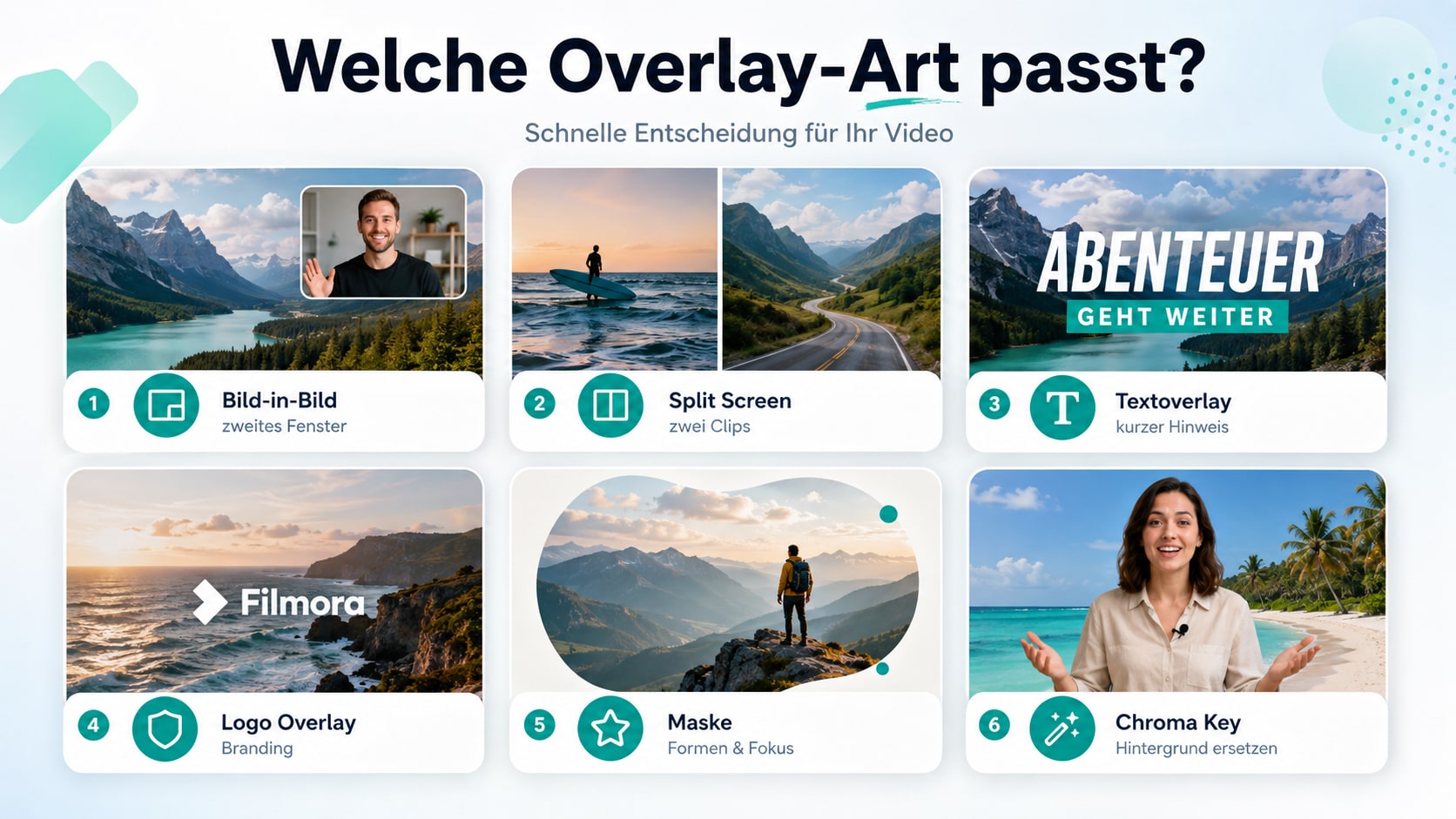
In Kurzform: Bild-in-Bild ergänzt ein dominantes Hauptvideo, Split Screen stellt mehrere Clips gleichwertig gegenüber, Textoverlays erklären kurze Punkte, Logos kennzeichnen eine Marke und Chroma Key ersetzt einen Hintergrund oder stellt ein Motiv frei.
| Ziel | Passende Lösung | Typischer Einsatz | Worauf achten? |
| Ein zweites Video zeigen | Bild-in-Bild / PIP | Reaktionsvideo, Tutorial mit Sprecherbild, Gaming-Kommentar, Produktdetail | Kleines Fenster so platzieren, dass keine wichtigen Inhalte verdeckt werden. |
| Zwei Inhalte gleichwertig vergleichen | Split Screen | Vorher-Nachher, Interview, Produktvergleich, zwei Kameraperspektiven | Beide Seiten brauchen genug Platz, gleiche visuelle Gewichtung und klare Beschriftung. |
| Einen Schritt erklären | Textoverlay oder Callout | Tutorial, Demo, Checkliste, Hinweis | Kurz formulieren, Kontrast sichern und Text nicht zu lange stehen lassen. |
| Eine Person oder Rolle benennen | Lower Third | Interview, Webinar, Kurs, Testimonial | Name, Rolle und Kontext knapp halten, Position im unteren Bilddrittel prüfen. |
| Eine Marke sichtbar machen | Logo Overlay | Unternehmensvideo, Social Clip, Kurs, Produktdemo | Nutzungsrechte klären, Größe dezent halten, nicht über Gesichter oder wichtige UI legen. |
| Ein Objekt isolieren oder kombinieren | Maske | Produktdetail, kreativer Schnitt, Hervorhebung | Kanten, Bewegung und Hintergrund prüfen. Bei komplexen Motiven mehr Zeit einplanen. |
| Hintergrund ersetzen | Chroma Key / Green Screen | Studioaufnahme, Moderator vor Grafik, Produktpräsentation | Das ist eher Compositing als ein normales Overlay. Licht, Keying und Kantenqualität sind entscheidend. |
| Einen Look veraendern | Filter oder Overlay-Effekt | Mood, Farbwirkung, Vintage-Look, leichte Textur | Effekt dosieren, Hauttoene und Lesbarkeit kontrollieren. |
PIP und Split Screen werden oft verwechselt. Bei Picture-in-Picture bleibt ein Hauptvideo dominant, während ein kleineres Bild Zusatzkontext liefert. Beim Split Screen sind mehrere Bildbereiche gleich wichtig. Ein Tutorial mit großer Softwareoberfläche und kleinem Sprecherbild ist meist PIP; ein Vorher-Nachher-Vergleich mit zwei gleich großen Clips ist eher Split Screen.
Ein Textoverlay erfüllt eine andere Aufgabe als PIP. Es benennt einen Schritt, erklärt eine Einstellung oder hebt eine Zahl hervor. Wenn der Text länger als ein kurzer Satz wird, passt er oft besser in Untertitel, eine Kapitelkarte oder den Sprechertext.
Logo Overlays dienen dem Branding. Sie können ein Video einer Marke, einem Kanal oder einem Projekt zuordnen, sollten aber dezent bleiben. Ein eigenes Wasserzeichen darf nicht fremde Urheberhinweise verdecken. Das Entfernen fremder Wasserzeichen ist ein anderes, rechtlich sensibles Thema.
Was eine gute Overlay-Idee braucht
Ein gutes Overlay beginnt mit einer klaren Funktion. Legen Sie vor dem Schnitt fest, ob die Ebene erklären, benennen, vergleichen, markieren, branden oder eine zweite Perspektive zeigen soll. Erst danach wählen Sie Farbe, Form, Größe und Animation.
| Frage | Warum sie wichtig ist | Beispiel |
| Welche Information liefert das Overlay? | Ohne Funktion wird das Overlay dekorativ und kann ablenken. | "Das PIP zeigt die Reaktion des Sprechers." |
| Wann muss es erscheinen? | Timing entscheidet, ob das Overlay hilft oder stört. | Ein Pfeil erscheint nur beim relevanten Button. |
| Wie lange muss es sichtbar bleiben? | Zu kurze Overlays werden übersehen, zu lange Overlays verdecken das Bild. | Ein Label steht drei Sekunden, ein Logo bleibt dezent länger sichtbar. |
| Wo ist Platz im Bild? | Overlays dürfen keine Gesichter, Buttons, Produkte oder Untertitel verdecken. | PIP oben rechts, wenn dort nur Hintergrund sichtbar ist. |
| Muss es auf Mobile lesbar sein? | Viele Videos werden auf kleinen Displays angesehen. | Text größer, kürzer und mit ausreichend Kontrast setzen. |
| Welche Rechte brauche ich? | Logos, Fonts, Sticker, Stock-Grafiken und Bilder können Nutzungsbedingungen haben. | Nur lizenzierte Grafiken und erlaubte Markenmaterialien nutzen. |
| Kann das Overlay missverstanden werden? | Falsche Labels, Fake-Badges oder irreführende Preisangaben können riskant sein. | Keine falschen Zertifikate, Rabatte oder Plattformhinweise einblenden. |
Diese Fragen verhindern typische Probleme. Ein Reaktionsvideo braucht ein anderes PIP-Layout als ein Software-Tutorial. Bei einem Tutorial darf das Sprecherfenster keine Menüs verdecken. Bei einem Produktvideo kann ein Detailbild helfen, muss aber das Hauptmotiv weiterhin erkennbar lassen.
Auch die Tonspur spielt indirekt eine Rolle. Wenn der Sprecher ein Detail erklärt, kann ein grafisches Overlay genau in diesem Moment erscheinen. Wenn Musik oder schnelle Schnitte dominieren, muss ein Textoverlay besonders kurz und klar sein. Overlays funktionieren am besten, wenn Bild, Ton, Text und Bewegung zusammenarbeiten.
Wenn Sie ein Video überlagern möchten, legen Sie zuerst die Bildhierarchie fest: Das Hauptvideo führt, die zweite Ebene ergänzt. Diese Reihenfolge hält das Bild verständlich, auch wenn mehrere Overlays zusammenkommen.
Welche Overlay-Arten gibt es?
Video Overlays lassen sich grob in fünf Gruppen einteilen: Informations-Overlays, Bild-Overlays, Marken-Overlays, Design-Overlays und Compositing-Overlays. In der Praxis können sich diese Formen überschneiden.
| Overlay-Art | Beispiele | Sinnvoll für | Risiko |
| Informations-Overlay | Textlabel, Zahl, Kapitelname, Pfeil, Callout, Lower Third | Tutorials, Demos, Erklärvideos, Interviews | Zu viel Text, geringe Lesbarkeit, falsche oder unklare Aussage |
| Bild-Overlay | Bild-in-Bild, Produktfoto, Screenshot, Reaktionsfenster | Reactions, Schulungen, Produktdetails, Gaming, Reviews | Hauptmotiv wird verdeckt oder das Nebenbild ist zu klein |
| Marken-Overlay | Logo, Brand-Bar, eigenes dezentes Wasserzeichen | Social Clips, Unternehmensvideos, Kurse, Produktdemos | Markenrechte, zu dominante Platzierung, unruhiges Bild |
| Design-Overlay | Rahmen, Textur, Filter, Sticker, grafische Elemente | Social Media, Shorts, Intros, Kampagnenclips | Dekoration überlagert die eigentliche Botschaft |
| Compositing-Overlay | Maske, Green Screen, freigestelltes Objekt, Chroma Key | Kreative Clips, Studio-Moderation, Produktpräsentation | Höherer Aufwand, Kantenprobleme, Licht- und Hintergrundthemen |
Informations-Overlays sind oft die direkteste Hilfe für Tutorials. Ein kurzer Hinweis, Pfeil oder Lower Third gibt Orientierung, ohne die Bildkomposition stark zu verändern. Setzen Sie solche Elemente nur dort ein, wo sie tatsächlich gebraucht werden.
Bild-Overlays verändern die Komposition stärker. Ein zweites Video oder ein Detailbild kann Reaktion, Perspektive oder Produktinformation zeigen. Es braucht jedoch genug Platz, damit Hauptclip, PIP, Untertitel und weitere Grafiken nicht um dieselbe Fläche konkurrieren.
Marken-Overlays brauchen Zurückhaltung. Ein Logo kann Wiedererkennung schaffen, sollte aber nicht wie ein störender Fleck im Bild sitzen. Prüfen Sie Randabstand, Deckkraft und die Sichtbarkeit auf hellen und dunklen Szenen.
Design-Overlays wie Rahmen, Sticker, Texturen, Partikel, Licht-Effekte oder Filter unterstützen einen Look. Sie ersetzen aber keine klare Botschaft. Auch ein stark gestalteter Social Clip braucht einen verständlichen Hook, lesbaren Text und einen sauberen Bildfokus.
Compositing-Overlays wie Masken oder Green Screen gehen über einfache Ebenen hinaus. Dabei werden Bildbereiche ausgeschnitten, Hintergründe ersetzt oder Clips nur in bestimmten Formen sichtbar gemacht. Das kann wirkungsvoll sein, verlangt aber mehr Kontrolle bei Kanten, Bewegung, Licht und Vorschau.
Bild-in-Bild und Picture-in-Picture richtig einsetzen
Bild-in-Bild ist eine wichtige Overlay-Form, wenn ein zweites Video oder Bild den Hauptclip ergänzt. Typische Beispiele sind ein Sprecherfenster im Tutorial, eine Reaktion, ein zweiter Blickwinkel, ein Produktdetail, ein Gaming-Kommentar oder eine Interviewansicht.
Ein PIP-Overlay braucht eine klare Rollenverteilung. Das Hauptvideo beantwortet die Frage „Was soll ich sehen?“ Das kleine Bild beantwortet „Welche Zusatzperspektive hilft mir dabei?“ Wenn beide Clips gleich wichtig sind, passt Split Screen meist besser.
Die Position des PIP-Fensters hängt vom Inhalt ab. Unten rechts kann bei Tutorials ein Button, eine Statusleiste oder ein Untertitelbereich liegen. Bei Interviews können dort Namensbalken stehen, bei Social Videos zusätzliche Plattform-Elemente. Prüfen Sie deshalb den konkreten Clip, statt eine Standardposition blind zu übernehmen.
Die Größe des PIP-Fensters sollte zum Inhalt passen. Ein Gesicht darf kleiner sein als ein Produktdetail mit Text. Ein Screenshot mit Menüs braucht mehr Fläche als eine Reaktion. Ist das Fenster zu klein, wird sein Zweck unklar; ist es zu groß, verliert das Hauptvideo seine Dominanz.
Auch Bewegung sollte dosiert werden. Ein PIP-Fenster kann ein- oder ausgeblendet, leicht verschoben oder je nach Projekt mit Keyframes animiert werden. Für Tutorials ist eine ruhige Platzierung oft besser als eine auffällige Animation.
In Filmora lässt sich ein typischer Bild-in-Bild-Aufbau über mehrere Timeline-Spuren umsetzen: Der Hauptclip liegt auf der unteren Videospur, der PIP-Clip darüber. Danach passen Sie Größe, Position, Zuschnitt, Deckkraft und gegebenenfalls Maske oder Bewegung an. Ergänzend können Sie Text, Titel oder Elemente einfügen, wenn sie den PIP-Inhalt erklären.
Prüfen Sie beim Bild-in-Bild-Schnitt drei Punkte: Ist das Nebenbild groß genug für seinen Zweck? Bleibt das Hauptvideo klar? Werden Untertitel, Gesichter, Buttons oder wichtige Plattform-Elemente verdeckt?
Textoverlay, Lower Third und grafische Hinweise
Textoverlays geben einem Video schnell Kontext. Sie können einen Schritt benennen, eine Zahl hervorheben, einen Sprecher vorstellen, ein Kapitel markieren oder eine Warnung einblenden. Gleichzeitig gehören sie zu den häufigsten Ursachen für überladene Bilder.
Ein gutes Textoverlay ist kurz, konkret und im richtigen Moment sichtbar. Statt einer langen Erklärung reicht oft „Export: Format prüfen“. Je länger der Text, desto mehr Zeit braucht der Zuschauer zum Lesen. Wenn gleichzeitig gesprochen wird, sollte die Einblendung die Aussage ergänzen und nicht wiederholen.
Lower Thirds liegen meist im unteren Bilddrittel und nennen Namen, Rollen, Orte, Kapitel oder kurze Kontextinformationen. Wenn dort Untertitel stehen, brauchen beide Elemente eine andere Position, eine kürzere Einblendung oder eine klare zeitliche Trennung.
Grafische Hinweise wie Pfeile, Rahmen, Kreise oder Hervorhebungen lenken den Blick auf Details. Ein Pfeil auf einen Button kann mehr helfen als ein langer Erklärungssatz. Solche Hinweise sollten aber nur erscheinen, wenn sie gebraucht werden.
Für Textoverlays ist Kontrast wichtiger als dekorativer Stil. Ein Hintergrundbalken, Schatten oder eine Kontur kann helfen, wenn sich das Videobild stark verändert. Prüfen Sie die Lesbarkeit über die gesamte Dauer und nicht nur auf einem Standbild.
In Filmora können Text und Titel sowie grafische Elemente als eigene Ebenen über dem Video angeordnet werden. Dadurch lassen sich Timing, Dauer, Position und Stil separat kontrollieren. Für wiederkehrende Formate kann es sinnvoll sein, ein konsistentes Set aus Titel, Lower Third, Kapiteltext und Callout-Stil zu definieren.
Ein Textoverlay ersetzt keine Untertitel. Untertitel folgen der gesprochenen Sprache, während ein Overlay den visuellen Kontext erklärt. Wenn ein Clip ohne Ton funktionieren soll, können beide Elemente zusammenarbeiten, sollten aber unterschiedliche Aufgaben haben.
Logo, eigenes Branding und Wasserzeichen als Overlay
Ein Logo Overlay kann ein Video einer Marke, einem Kanal oder einem Projekt zuordnen. Das ist bei Social Clips, Produktvideos, Kursmaterialien, Event-Rückblicken und Unternehmensvideos sinnvoll. Das Logo sollte sichtbar sein, aber nicht dominieren.
Die wichtigste Designentscheidung ist die Balance zwischen Wiedererkennung und Zurückhaltung. Ein großes Logo in der Mitte wirkt schnell wie eine Sperre. Ein kleineres Logo mit ausreichend Abstand zum Rand wirkt eher wie Branding.
Achten Sie auf Randabstand. Plattformen können eigene UI-Elemente, Buttons, Fortschrittsleisten, Captions oder Icons einblenden. Prüfen Sie besonders vertikale Formate, weil unten und rechts oft weniger freier Platz bleibt.
Ein eigenes Wasserzeichen kann als Markenhinweis dienen, wenn Sie Ihre Inhalte kennzeichnen möchten. Es sollte aber nicht so platziert werden, dass es fremde Urheberhinweise verdeckt oder die Herkunft eines Materials unklar macht. Wenn Sie Material mit fremdem Wasserzeichen, Stock-Markierung oder Plattformhinweis verwenden, prüfen Sie, ob Sie die richtige Lizenz oder eine freigegebene Version nutzen dürfen. Dieses Kapitel erklärt Branding-Overlays, nicht das Entfernen fremder Wasserzeichen.
Bei Logos, Brand-Assets und Partnergrafiken ist die rechtliche Seite wichtig. Verwenden Sie nur Materialien, für die eine Erlaubnis oder passende Nutzungsbedingung vorliegt. Setzen Sie Logos, Badges, Siegel oder Plattformicons nicht so ein, dass eine nicht bestehende Partnerschaft, Zertifizierung oder Empfehlung vermutet werden könnte.
In Filmora kann ein Logo als Bilddatei in eine obere Timeline-Spur gelegt, skaliert, positioniert und bei Bedarf in der Deckkraft angepasst werden. Vor dem Export sollten Sie Szenen mit hellen und dunklen Hintergründen ansehen. Ein Logo, das auf einer dunklen Szene gut aussieht, kann auf hellem Hintergrund verschwinden.
Split Screen, Maske und Chroma Key: wann es kein normales Overlay mehr ist
Nicht jede mehrschichtige Videokomposition ist ein klassisches Overlay. Split Screen, Masken und Chroma Key verwenden zwar ebenfalls mehrere Ebenen, verfolgen aber andere Ziele.
Split Screen teilt das Bild in mehrere Bereiche. Das ist sinnvoll, wenn zwei oder mehr Clips gleichwertig betrachtet werden sollen. Beispiele sind Vorher-Nachher-Videos, zwei Kameraperspektiven, Remote-Interviews, Produktvergleiche, Musik-Performances oder Reaktionsformate, bei denen beide Bildquellen groß genug sein müssen. Wenn ein zweiter Clip nur eine Nebenrolle hat, ist PIP meist einfacher. Wenn beide Clips gleich wichtig sind, passt Split Screen besser.
Masken steuern, welcher Bereich eines Clips sichtbar ist. Damit können Sie ein Video rund, rechteckig, diagonal oder in einer bestimmten Form anzeigen. Masken sind hilfreich, wenn ein Overlay harmonischer in das Bild integriert werden soll. Sie können aber mehr Aufwand verursachen, wenn sich Motive stark bewegen oder Kanten sauber bleiben müssen.
Chroma Key oder Green Screen geht noch einen Schritt weiter. Dabei wird ein Hintergrund, oft grün oder blau, entfernt und durch ein anderes Bild oder Video ersetzt. Das ist ein Compositing-Workflow. Er kann für Moderationen, Studioaufnahmen oder kreative Effekte sehr stark sein, verlangt aber gute Beleuchtung, klare Kanten und eine saubere Vorschau. Für einfache Textoverlays oder PIP-Fenster ist Green Screen meistens nicht nötig.
Wählen Sie die Technik nach der Aufgabe: ein normales Overlay für eine Ergänzung, PIP für ein Nebenbild, Split Screen für gleichwertige Inhalte und Chroma Key oder Maske für eine stärkere Bildkomposition. Die komplizierteste Option ist nicht automatisch die passendste.
Designregeln: Lesbarkeit, Kontrast, Safe Margins, Dauer und Bewegung
Overlays wirken am besten, wenn sie sich dem Hauptvideo unterordnen. Sie sollen den Blick führen, nicht gegen das Hauptmotiv arbeiten. Prüfen Sie deshalb Lesbarkeit, Kontrast, Abstand, Dauer, Bewegung und die Wirkung auf kleinen Displays.
| Regel | Empfehlung | Prüffrage |
| Lesbarkeit | Text kurz halten und ausreichend groß setzen. | Kann man den Text auf einem Smartphone lesen? |
| Kontrast | Helle Schrift auf dunklem Hintergrund oder umgekehrt nutzen. | Bleibt der Text bei hellen und dunklen Szenen sichtbar? |
| Safe Margins | Abstand zu Rand, Untertiteln und Plattform-UI einplanen. | Wird das Overlay nach Upload oder Cropping verdeckt? |
| Hierarchie | Hauptmotiv bleibt wichtiger als das Overlay. | Weiß der Zuschauer sofort, worauf er schauen soll? |
| Dauer | Overlays nur so lange zeigen, wie sie gebraucht werden. | Hat der Zuschauer genug Zeit, aber nicht zu viel Ablenkung? |
| Bewegung | Animation sparsam und zweckgebunden einsetzen. | Hilft die Bewegung beim Verstehen oder zieht sie nur Aufmerksamkeit? |
| Konsistenz | Wiederkehrende Overlays gleich gestalten. | Wirken Titel, Labels, Logos und Hinweise wie ein System? |
| Rechte | Grafiken, Logos, Fonts und Stock-Elemente prüfen. | Darf dieses Element in diesem Video genutzt werden? |
Bei horizontalen Videos ist an den Ecken oft mehr Platz. Bei vertikalen Videos konkurrieren Overlays schneller mit Untertiteln, Plattformbuttons und wichtigen Bildbereichen. Wenn derselbe Clip für YouTube, TikTok, Instagram Reels oder Shorts gedacht ist, prüfen Sie jedes Format separat.
Kontrast sollte nicht nur auf einem Standbild geprüft werden. Ein weißer Text kann auf einer dunklen Szene klar sein und kurz danach auf einem hellen Hintergrund verschwinden. Ein dezenter Balken, Schatten oder eine Kontur kann helfen, sollte aber nicht mehr Fläche einnehmen als nötig.
Bewegung braucht einen Grund. Ein Overlay darf einblenden, wenn es einen Abschnitt markiert. Ein PIP-Fenster darf erscheinen, wenn der Sprecher reagiert. Ein Pfeil darf kurz auf einen Button zeigen. Wenn jedes Element blinkt, wackelt oder zoomt, verliert das Video Ruhe.
Auch die Reihenfolge im Bild zählt. Wenn ein Logo stärker auffällt als ein wichtiges Produktdetail oder ein Textlabel so großwie die Hauptperson ist, stimmt die visuelle Hierarchie nicht. Gute Overlays sind sichtbar, aber sie übernehmen nicht die Hauptrolle.
Video Overlay in Filmora erstellen: 7 Schritte
Der folgende Ablauf zeigt, wie Sie ein Video Overlay in Filmora aufbauen. Je nach Filmora-Version, System und Projekt können einzelne Bezeichnungen oder Wege anders aussehen. Das Grundprinzip bleibt: Hauptvideo und Zusatzebenen getrennt anordnen, jede Ebene kontrollieren und das Ergebnis vor dem Export prüfen.
Schritt 1: Ziel und Hauptmotiv bestimmen
Starten Sie nicht mit dem Overlay, sondern mit dem Hauptvideo. Was soll der Zuschauer zuerst sehen? Eine Person, ein Produkt, einen Bildschirm, eine Landschaft, ein Gameplay, eine App-Oberfläche oder eine Präsentation? Das Hauptmotiv bestimmt, wo Platz für Zusatzinformationen ist.
Formulieren Sie danach die Aufgabe des Overlays. Soll es erklären, benennen, vergleichen, markieren, branden oder eine zweite Perspektive zeigen? Ein PIP-Video mit Sprecherbild hat eine andere Aufgabe als ein Logo in der Ecke. Ein Textlabel hat eine andere Aufgabe als ein Split Screen. Je klarer diese Aufgabe ist, desto leichter wird die Gestaltung.
Ergebnis dieses Schritts: Sie wissen, welches Bild führt, welche Ebene nur ergänzt und warum das Overlay an genau dieser Stelle gebraucht wird.
Schritt 2: Overlay-Material vorbereiten
Sammeln Sie alle Elemente, die Sie einfügen möchten: zweites Video, Bilddatei, eigenes oder freigegebenes Logo, Screenshot, Grafik, Sticker, Text, Maske oder kurze Animation. Prüfen Sie Dateiformate, Auflösung, Transparenz, Hintergrund und Nutzungsrechte. Logos sollten in ausreichender Qualität vorliegen. Grafiken mit transparentem Hintergrund sind oft leichter zu platzieren.
Wenn Sie ein PIP-Video nutzen, achten Sie auf Bildausschnitt und Licht. Ein Sprecherbild wirkt besser, wenn Gesicht, Hintergrund und Blickrichtung zum Hauptvideo passen. Wenn Sie ein Produktdetail als Overlay verwenden, sollte es groß genug sein, damit man das Detail erkennt. Wenn Sie Text planen, schreiben Sie ihn vorab kurz und präzise.
Ergebnis dieses Schritts: Das Material ist importbereit, hat einen klaren Zweck und wurde vorab auf offensichtliche Rechte-, Marken- und Datenschutzrisiken geprüft.
Schritt 3: Hauptvideo und Overlay in der Timeline anordnen
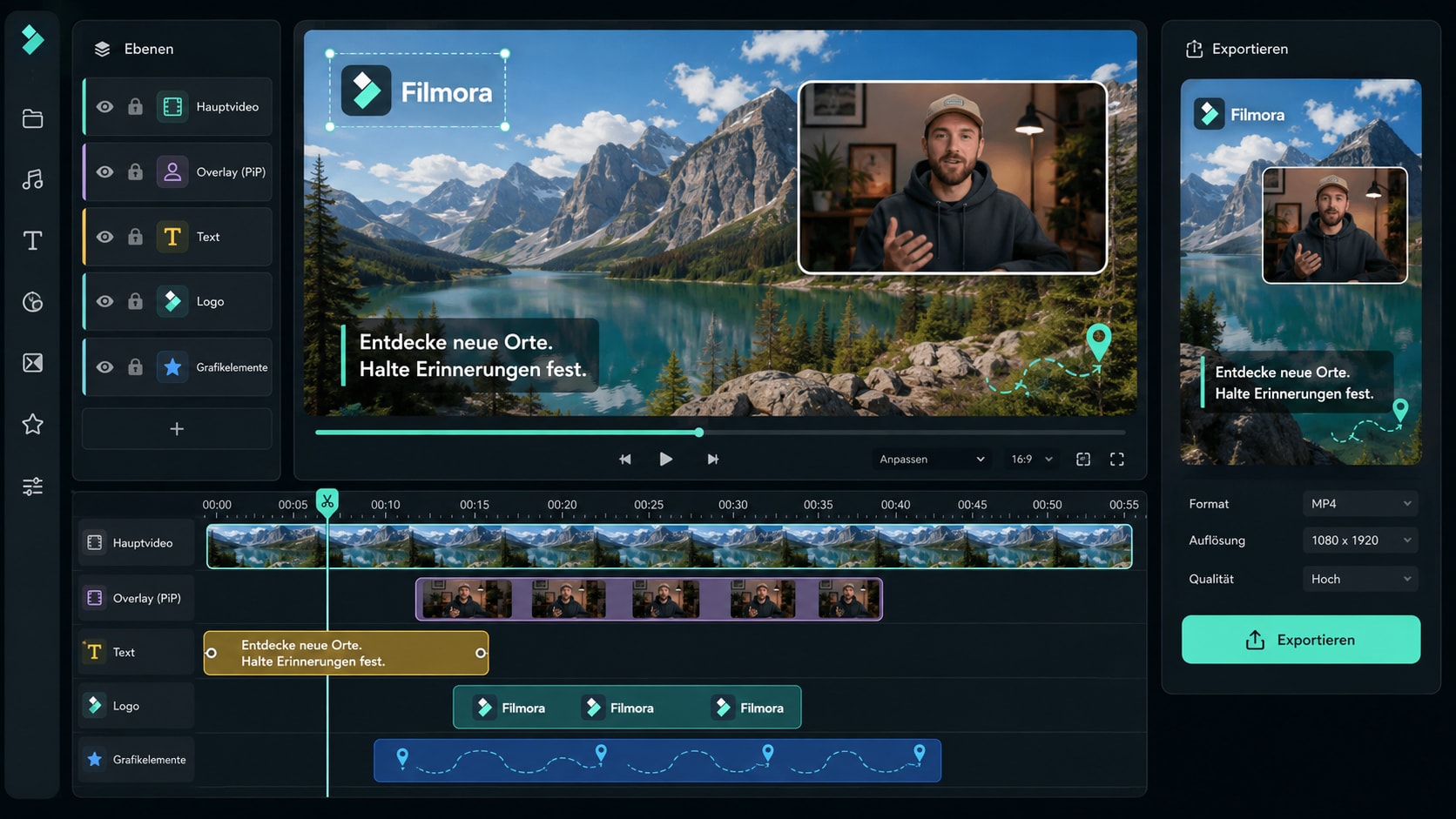
Importieren Sie das Hauptvideo und legen Sie es in Filmora auf die untere Videospur. Danach platzieren Sie das Overlay-Material auf einer Spur darüber. Diese Ebenenlogik ist entscheidend: Was weiter oben in der Timeline liegt, erscheint visuell über dem darunterliegenden Material.
Wenn Sie mehrere Overlays einsetzen, ordnen Sie sie sauber. Ein Logo kann auf einer oberen Spur liegen, ein Text auf einer weiteren Spur, ein PIP-Clip auf einer eigenen Spur. Halten Sie die Timeline übersichtlich, damit Timing und Dauer später leicht kontrolliert werden können.
Wenn Sie ein Overlay in ein Video einfügen, ist diese Spurenlogik der Kern des Workflows. Sie können die zweite Ebene separat schneiden, verschieben, verlängern, kürzen oder ausblenden, ohne das Hauptvideo neu bauen zu müssen.
Ergebnis dieses Schritts: Hauptclip, PIP, Text, Logo oder Grafik liegen als getrennte Ebenen in der Timeline und können einzeln bearbeitet werden.
Schritt 4: Größe, Position, Zuschnitt und Deckkraft anpassen
Wählen Sie das Overlay in der Vorschau oder Timeline aus und passen Sie Größe und Position an. Das Hauptmotiv sollte sichtbar bleiben. Nutzen Sie Randabstand und prüfen Sie, ob Untertitel, Gesichter, Produktdetails, Buttons oder Plattform-UI verdeckt werden.
Bei Bild- oder Videolayern kann ein Zuschnitt helfen, unnötige Bildbereiche zu entfernen. Bei Logos oder grafischen Elementen kann eine angepasste Deckkraft dezenter wirken. Bei Texten sollten Schriftgröße, Kontrast und Hintergrund so gewählt werden, dass sie über verschiedene Szenen hinweg lesbar bleiben.
Wenn Sie ein Video überlagern, ist Deckkraft besonders wichtig. Eine halbtransparente Fläche kann Text lesbarer machen, aber sie kann auch Bildinformation verlieren lassen. Ein voll sichtbares PIP-Fenster kann klar sein, aber es braucht mehr Platz. Testen Sie daher nicht nur die schönste Position, sondern die Position, die im ganzen Clip funktioniert.
Ergebnis dieses Schritts: Die visuelle Ebene ist sichtbar, aber sie verdeckt keine entscheidenden Inhalte und bleibt auf verschiedenen Hintergründen lesbar.
Schritt 5: Bewegung, Maske, Text, Titel oder Elemente dosieren
Wenn das Overlay nicht statisch bleiben soll, können je nach Version und Projektsetup Bewegung, Keyframes, Animationen oder Ein- und Ausblendungen eingesetzt werden. Verwenden Sie diese Funktionen gezielt. Eine leichte Einblendung kann angenehm sein. Eine dauernd bewegte Grafik kann dagegen vom Inhalt ablenken.
Für PIP-Clips können Masken oder abgerundete Formen den Look verbessern, wenn sie zum Stil passen. Für Tutorials sind Pfeile, Rahmen oder kurze Labels nützlich. Für Social Clips können Elemente und Übergaenge, Sticker den Stil unterstützen. Entscheidend bleibt: Jede zusätzliche Ebene muss den Inhalt klarer machen.
Text und Titel sollten nicht in Konkurrenz zur Sprache stehen. Wenn der Sprecher schon erklärt, was passiert, reicht oft ein kurzes Label. Wenn ein Video ohne Ton funktionieren soll, können Untertitel und Textoverlays gemeinsam eingesetzt werden, aber mit klar unterschiedlichen Rollen.
Ergebnis dieses Schritts: Bewegung, Text, Maske und Elemente sind so dosiert, dass sie den Blick führen und den Inhalt nicht überlagern.
Schritt 6: Vorschau auf Desktop und Mobile prüfen
Spielen Sie das Video komplett ab, nicht nur an der Stelle, an der das Overlay eingefügt wurde. Achten Sie auf Lesbarkeit, Timing, Überdeckung, Lautstärke, Schnittübergaenge und Bewegung. Prüfen Sie besonders Szenenwechsel, weil ein Overlay auf dem einen Hintergrund gut und auf dem nächsten unlesbar sein kann.
Wenn das Video für Social Media gedacht ist, prüfen Sie auch das Zielformat. Bei vertikalen Clips dürfen Overlays nicht zu nah am unteren oder rechten Rand liegen. Bei quadratischen Formaten kann ein PIP-Fenster schneller zu groß wirken. Exportieren Sie bei Bedarf einen kurzen Testclip und sehen Sie ihn auf einem Smartphone an.
Auch Captions, Plattformbuttons und eingeblendete Profilinformationen sollten mitgedacht werden. Was in der Filmora-Vorschau frei wirkt, kann nach dem Upload teilweise von einer App-Oberfläche überlagert werden. Planen Sie deshalb etwas mehr Sicherheitsabstand als im Editor unbedingt notwendig erscheint.
Ergebnis dieses Schritts: Das Overlay funktioniert nicht nur auf dem Schnittmonitor, sondern auch im Zielseitenverhältnis und auf kleineren Displays.
Schritt 7: Export, Rechtecheck und finale Kontrolle
Vor dem Export sollten Sie technische und inhaltliche Kontrolle verbinden. Prüfen Sie Format, Auflösung, Seitenverhältnis, Dateigröße, Lesbarkeit, Timing, Aussagen und mögliche Rechte- oder Plattformprobleme.
Prüfen Sie Logos, Stock-Grafiken, Sticker, Fonts, Screenshots, Personen, Stimmen, Marken und Aussagen. Nutzen Sie keine falschen Labels, Fake-Badges, irreführenden Preis-Hinweise oder unerlaubten Logos. Dieser Artikel ersetzt keine Rechtsberatung, aber er zeigt die Punkte, die vor einer Veröffentlichung geprüft werden sollten.
Wenn Vorschau, Rechtecheck und Exportformat passen, exportieren Sie das Video für Ihre Zielplattform. Filmora eignet sich hier als zusammenhängender Workflow: Layer platzieren, PIP und Text kontrollieren, Effekte dosieren, Vorschau ansehen und das Video passend ausgeben.
Ergebnis dieses Schritts: Das Video ist nicht nur exportiert, sondern vorher auf Bildwirkung, Lesbarkeit, Rechte, Aussagen und Plattformkontext kontrolliert.
Sie können Filmora kostenlos herunterladen und ausprobieren:
100% Sicherheit verifiziert | Keine Malware
Typische Workflows: Tutorial, Reaktionsvideo, Produktdemo und Social Clip
Ein Tutorial braucht Overlays vor allem zur Orientierung. Ein Pfeil zeigt, wo geklickt wird. Ein Textlabel benennt eine Einstellung. Ein kleines PIP-Fenster zeigt den Sprecher. In diesem Format sollten Overlays ruhig und funktional bleiben. Der Zuschauer möchte einen Ablauf verstehen, nicht von vielen Elementen überrascht werden.
Bei Software-Tutorials ist die wichtigste Frage: Was muss sichtbar bleiben? Wenn ein PIP-Fenster den Bereich verdeckt, in dem gleich ein Menü aufgeht, fühlt sich der Clip unklar an. Wenn ein Textlabel zu nah an Untertiteln steht, muss der Zuschauer zwischen zwei Textebenen wechseln. Gute Tutorial-Overlays erscheinen deshalb nur in den Momenten, in denen sie einen Schritt wirklich erklären.
Ein Reaktionsvideo lebt häufig von Bild-in-Bild. Das Hauptvideo oder der gezeigte Inhalt steht im Vordergrund, die Reaktion liefert Kontext, Emotion oder Einordnung. Hier ist die PIP-Größe wichtiger als bei einem reinen Tutorial, weil Mimik und Timing erkennbar bleiben müssen. Trotzdem dürfen Untertitel, wichtige Szenen oder Gesichter im Hauptvideo nicht verdeckt werden.
Bei Reaktionsvideos ist ausserdem der Rechtekontext wichtig. Wenn fremdes Material, Ausschnitte, Musik, Plattforminhalte oder Aufnahmen anderer Personen verwendet werden, sollten Nutzungsrechte, Plattformregeln und Kontext geprüft werden. Ein PIP-Fenster macht ein Video nicht automatisch unproblematisch. Es zeigt nur eine zweite Ebene im Bild.
Eine Produktdemo kann Overlays nutzen, um Details zu verstärken. Ein kleines Detailbild, eine beschriftete Grafik, ein kurzer Preis- oder Feature-Hinweis oder ein Vorher-Nachher-Ausschnitt kann hilfreich sein. Wichtig ist, dass Produktclaims korrekt und belegbar bleiben. Übertreiben Sie keine Eigenschaften und zeigen Sie kein Overlay, das einen Funktionsumfang suggeriert, der im gezeigten Kontext nicht zutrifft.
Ein Social Clip braucht oft schnellere visuelle Signale. Hook-Text, Sticker, schnelle Labels oder grafische Rahmen können helfen, die erste Sekunde zu strukturieren. Gleichzeitig ist der Platz knapp. Besonders in vertikalen Videos konkurrieren Untertitel, Plattformbuttons, Caption-Bereiche, Gesicht und Produkt um denselben Raum. Weniger, aber klarere Overlays sind hier häufig wirksamer als viele kleine Elemente.
Ein Interview oder Webinar nutzt Overlays vor allem für Namen, Rollen, Themenwechsel und Quellenhinweise. Lower Thirds sollten kurz bleiben und nicht dauerhaft im Bild stehen. Bei mehreren Sprechern kann ein konsistentes Namensdesign helfen. Wenn Folien oder Bildschirmfreigaben eingebunden werden, sollte das Sprecherbild nicht über Kernaussagen liegen.
Ein Gaming-Video kann PIP, Chat-Ausschnitte, Alerts oder kleine Grafiken enthalten. Hier ist die Versuchung groß, viele Overlays gleichzeitig einzubauen. Achten Sie darauf, dass Gameplay, Gesicht, Untertitel, Sound und Grafiken nicht gegeneinander arbeiten. Wenn ein Twitch Overlay oder ein Stream-Layout später als Video weiterverwendet wird, sollte es im Schnitt auf Lesbarkeit und Rechte geprüft werden.
Häufige Fehler bei Video Overlays
Das Overlay hat keinen klaren Zweck
Ein Overlay sollte eine Aufgabe haben. Wenn es nicht erklärt, markiert, vergleicht, benennt, brandet oder eine zweite Perspektive zeigt, ist es wahrscheinlich überfluessig. Entfernen Sie testweise das Overlay. Wenn das Video dadurch klarer wird, war die Ebene nicht nötig.
Das Hauptmotiv wird verdeckt
Viele Overlays sitzen dort, wo eigentlich wichtige Bildinformation liegt: Gesicht, Produkt, Button, Untertitel, Mauszeiger, Preis, Diagramm oder Handlung. Prüfen Sie den Clip nicht nur an einer Stelle, sondern über die gesamte Dauer. Ein PIP-Fenster kann am Anfang gut liegen und später ein entscheidendes Detail verdecken.
Zu viel Text auf einmal
Ein Video ist kein Dokument. Wenn ein Overlay mehrere Sätze enthält, muss der Zuschauer lesen, zuhören und gleichzeitig das Bild verfolgen. Besser sind kurze Labels, klare Begriffe und zeitlich getrennte Hinweise. Lange Erklärungen gehören eher in den Sprechertext, in Untertitel oder in begleitenden Seitentext.
Schlechter Kontrast
Text, Logo oder Grafik können auf einem Standbild gut aussehen und im bewegten Video verschwinden. Prüfen Sie verschiedene Szenen. Wenn der Hintergrund stark wechselt, nutzen Sie einen dezenten Balken, Schatten, Kontur oder eine Position mit ruhigerem Bildbereich.
Keine mobile Vorschau
Viele Overlays werden auf einem großen Monitor erstellt und danach auf kleinen Displays kaum erkannt. Vor allem PIP-Fenster, kleine Schriften und Detailgrafiken brauchen eine mobile Kontrolle. Wenn das Overlay auf dem Smartphone nicht lesbar ist, sollte es größer, kürzer oder anders positioniert werden.
Zu viele Animationen
Animation kann Aufmerksamkeit führen, aber zu viel Bewegung macht ein Video unruhig. Wenn jedes Overlay springt, zoomt oder blinkt, verliert der Zuschauer den Fokus. Nutzen Sie Bewegung für Wechsel, Betonung oder Struktur, nicht als Dauerzustand.
Logo oder eigenes Wasserzeichen stört die Bildkomposition
Ein Logo soll Orientierung geben, nicht das Motiv dominieren. Achten Sie auf Randabstand, Deckkraft, Größe und Hintergrund. Verwenden Sie keine fremden Logos, Badges, Siegel, Plattformicons oder Wasserzeichen ohne passende Rechte oder Zustimmung.
Rechte und Aussagen werden zu spät geprüft
Viele Risiken entstehen erst im letzten Schritt: ein ungeprüfter Stock-Sticker, eine nicht lizenzierte Schrift, ein Partnerlogo ohne Freigabe, ein irreführender Rabatttext oder ein Screenshot mit sensiblen Daten. Bauen Sie den Rechtecheck deshalb in den Workflow ein, bevor das Video exportiert und veröffentlicht wird.
UI-Screenshots zeigen sensible Daten
Overlays bestehen nicht nur aus Logos und Stickern. Auch Screenshots, App-Fenster, Chat-Ausschnitte, Dashboards oder kleine Produktansichten können sensible Daten enthalten. Prüfen Sie Namen, E-Mail-Adressen, Zahlungsdaten, interne Kennungen, private Tabs, Kundendaten und vertrauliche Projektinformationen, bevor Sie solche Elemente ins Video legen.
KI-Overlays wirken echter, als sie gemeint sind
KI kann bei Ideen, Grafiken, Avataren, Stimmen oder visuellen Varianten helfen. Wenn ein Overlay aber realistisch wirkende Personen, Stimmen, Handlungen, Orte oder Ereignisse zeigt, kann es für Zuschauer wie echtes Material wirken. Prüfen Sie dann besonders sorgfältig, ob eine Kennzeichnung, Plattform-Offenlegung oder interne Freigabe erforderlich ist.
Rechte, Marken, Stock-Grafiken und irreführende Overlays
Overlays können rechtlich sensibler sein, als sie auf den ersten Blick wirken. Ein Logo, Siegel, Screenshot oder eine Grafik kann eine Aussage transportieren, die Zuschauer ernst nehmen. Prüfen Sie deshalb jedes Overlay vor der Veröffentlichung.
| Prüffrage | Warum sie wichtig ist |
| Habe ich die Rechte an der Grafik, dem Sticker oder der Vorlage? | Stock-Elemente, Templates und Designs können Nutzungsbedingungen haben. |
| Darf ich dieses Logo verwenden? | Markenlogos dürfen nicht automatisch in Werbung, Kursen oder Social Clips genutzt werden. |
| Ist die Schrift lizenzrechtlich passend? | Fonts können für private, kommerzielle oder eingebettete Nutzung unterschiedliche Regeln haben. |
| Sind Personen oder Marken sichtbar? | Gesichter, Namen, Kennzeichen, Produktverpackungen oder Unternehmensmarken können Freigaben erfordern. |
| Sind Stimmen oder Gespräche anderer Personen enthalten? | Reaktionsvideos, Interviews, Meetings, Webinare und Unterricht können Einwilligungen oder besondere Regeln erfordern. |
| Zeigt ein Screenshot sensible Daten? | App-Oberflächen, Dashboards, Chats oder Browserfenster können personenbezogene oder vertrauliche Informationen enthalten. |
| Ist die Aussage korrekt? | Preis-, Leistungs-, Rabatt-, Zertifizierungs- oder Verfügbarkeitsangaben müssen stimmen. |
| Könnte das Overlay eine falsche Partnerschaft suggerieren? | Logos, Badges, Siegel und Plattformicons dürfen nicht irreführend eingesetzt werden. |
| Verdeckt das Overlay wichtige Hinweise? | Ein Overlay darf keine Pflichtangaben, Sicherheitshinweise oder relevante Produktdetails unkenntlich machen. |
| Passt das Overlay zu Plattformregeln? | Social-, Werbe- und Kursplattformen können eigene Regeln für Claims, Marken, KI-Kennzeichnung und Inhalte haben. |
Vermeiden Sie insbesondere falsche Labels, Fake-Prüfsiegel, nicht belegte "Nr. 1"-Aussagen, irreführende Rabatt-Hinweise, unautorisierte Logos, manipulierte UI-Screenshots und Overlays, die eine nicht bestehende Funktion oder Partnerschaft suggerieren. Solche Elemente können nicht nur rechtlich problematisch sein, sondern auch Vertrauen zerstören.
Nutzen Sie Logos, Badges, Plattformicons, Zertifikatsgrafiken oder Partnerhinweise nur, wenn Sie dazu berechtigt sind und die Darstellung keine falsche Zusammenarbeit, Empfehlung, Auszeichnung oder technische Integration nahelegt. Das gilt auch für kleine Icons in einer Ecke oder in einem Lower Third. Ein kleines Element kann trotzdem eine starke Aussage erzeugen.
Wenn ein Overlay Screenshots, Dashboards oder App-Oberflächen zeigt, prüfen Sie Namen, E-Mail-Adressen, Kundendaten, Zahlungsdaten, interne Kennungen, private Tabs und vertrauliche Projektinformationen. Zeigen Sie nur das, was für den Zweck des Videos notwendig ist, und nutzen Sie nach Möglichkeit Demo-Daten. Bei internen Unternehmensvideos sollte vor externer Weitergabe geprüft werden, ob vertrauliche Informationen sichtbar sind.
Wenn in einem Overlay oder Reaktionsvideo Stimmen, Gesichter oder Aufnahmen anderer Personen vorkommen, klären Sie Einwilligung, Verwendungszweck und Weitergabe vorab. Nicht öffentliche Gespräche, Meetings, Interviews oder Unterricht sollten nicht heimlich aufgenommen oder ohne Berechtigung verbreitet werden. Auch bei kurzen PIP-Ausschnitten kann eine Person erkennbar oder eine Stimme identifizierbar sein.
Wenn Sie KI nutzen, um realistisch wirkende Personen, Stimmen, Handlungen, Orte oder Ereignisse als Overlay zu erzeugen oder wesentlich zu veraendern, prüfen Sie vor der Veröffentlichung, ob eine Kennzeichnung oder Plattform-Offenlegung erforderlich ist. Reine Produktionshilfen wie Textideen, einfache Grafiken oder leichte Bildkorrekturen sind anders zu bewerten als realistisch wirkende synthetische Inhalte.
Dieser Hinweis ersetzt keine Rechtsberatung. Bei kommerziellen Videos, rechtlich sensiblen Marken, realen Personen, synthetischen realistischen Inhalten oder regulierten Themen kann eine zusätzliche Prüfung sinnvoll sein.
Wann Filmora beim Erstellen von Overlays besonders hilft
Filmora ist besonders hilfreich, wenn Overlays nicht nur eingefügt, sondern sauber in den Schnitt integriert werden sollen. Im Workflow lassen sich Timing, Spuren, Größe, Position, Deckkraft, Bewegung, Untertitel, Ton, Exportformat und Vorschau gemeinsam kontrollieren.
Ein typischer Filmora-Workflow beginnt mit der Timeline. Das Hauptvideo liegt auf einer unteren Spur, das Overlay auf einer oberen Spur. Dadurch können Sie jede Ebene separat trimmen, verschieben, skalieren und ausrichten. Für Bild-in-Bild-Clips lässt sich das Nebenbild an eine freie Stelle setzen. Für Textoverlays können Titel oder Textstile genutzt werden. Für grafische Hinweise können Elemente, Formen oder Markierungen eingesetzt werden. Für Look und Atmosäre können Filter und Overlays eine Rolle spielen, solange sie das Motiv nicht überdecken.
Besonders stark ist dieser Ansatz für wiederkehrende Videoformate. Ein YouTube-Tutorial kann immer denselben Lower-Third-Stil nutzen. Ein Kurs kann ein konsistentes Kapitel-Overlay verwenden. Ein Unternehmensclip kann ein dezentes Logo und einheitliche Titel einsetzen. Ein Social Clip kann kurze Hook-Texte, PIP-Fenster und visuelle Hinweise kombinieren, ohne jedes Mal bei null zu starten.
Filmora passt deshalb für Creator, Marketer, Trainer, kleine Unternehmen, Social-Media-Teams, Kursanbieter und alle, die aus mehreren visuellen Ebenen ein klares Video bauen möchten. Der Vorteil liegt nicht in einem pauschalen Qualitätsversprechen, sondern in der Kontrolle über den gesamten Ablauf: Material importieren, Layer anordnen, Overlay gestalten, Vorschau prüfen, Rechte checken und exportieren.
In der Timeline sehen Sie direkt, welche Ebene wohin gehört: PIP-Fenster auf einer Videospur, Text oder Lower Third auf einer Textspur, Logo auf einer oberen Spur und grafische Hinweise an den passenden Stellen. So lassen sich Überdeckung, Dauer und Position vor dem Export prüfen.
Für wiederkehrende Videoformate können konsistente Titel, Lower Thirds, Kapiteltexte oder Logo-Positionen den Schnitt übersichtlicher machen. Prüfen Sie dennoch jeden neuen Clip, weil Bildinhalt, Seitenverhältnis und Plattformbereiche variieren können.
Sie können Filmora kostenlos herunterladen und ausprobieren:
100% Sicherheit verifiziert | Keine Malware
FAQ zu Video Overlays, PIP und Textgrafiken
Was ist ein Video Overlay?
Ein Video Overlay ist eine zusätzliche visuelle Ebene über oder neben dem Hauptvideo. Dazu gehören Bild-in-Bild, Text, Untertitel, Logos, Grafiken, Sticker, Lower Thirds, Filter und Hinweise.
Wie erstelle ich ein Overlay in Filmora?
Importieren Sie das Hauptvideo und das Zusatzmaterial, legen Sie das Overlay auf eine Spur darüber und passen Sie Größe, Position, Zuschnitt, Deckkraft und Dauer an. Ergänzen Sie bei Bedarf Text, Bewegung oder Grafiken und prüfen Sie die Vorschau vor dem Export.
Was ist der Unterschied zwischen Overlay und Bild-in-Bild?
Overlay ist der Oberbegriff für eine zusätzliche Ebene. Bild-in-Bild oder PIP ist eine konkrete Overlay-Form, bei der ein zweites Bild oder Video kleiner innerhalb des Hauptclips erscheint.
Wann sollte ich PIP und wann Split Screen verwenden?
PIP passt, wenn ein Hauptvideo klar dominiert und ein kleineres Bild nur Zusatzkontext liefert. Split Screen eignet sich, wenn zwei oder mehr Clips gleichwertig verglichen oder gleichzeitig gezeigt werden sollen.
Wie platziere ich ein PIP-Fenster richtig?
Wählen Sie eine freie Bildstelle, die keine Gesichter, Buttons, Produktdetails, Untertitel oder Plattform-Elemente verdeckt. Die Größe muss zum Zweck passen: Ein Gesicht darf kleiner sein als ein Detailbild mit Text.
Was ist ein Textoverlay?
Ein Textoverlay ist eine kurze Einblendung für Titel, Labels, Kapitel, Zahlen, Warnungen oder Callouts. Es erklärt den visuellen Kontext und ersetzt nicht automatisch gesprochene Untertitel.
Wie bleibt ein Overlay auf dem Smartphone lesbar?
Verwenden Sie kurze Texte, ausreichend große Schrift, starken Kontrast und Abstand zu den Rändern. Prüfen Sie vertikale und horizontale Formate separat, weil Plattformbereiche und Zuschnitt variieren können.
Darf ich fremde Logos, Screenshots oder Grafiken als Overlay verwenden?
Nur, wenn die nötige Erlaubnis oder passende Lizenz vorliegt. Prüfen Sie außerdem, ob die Darstellung eine falsche Partnerschaft, Empfehlung, Zertifizierung oder Funktionsaussage nahelegt.
Kann ich ein Overlay animieren?
Ja, je nach Projekt und Filmora-Version können Einblendungen, Ausblendungen, Bewegung oder Keyframes eingesetzt werden. Animation sollte den Wechsel, die Betonung oder die Struktur unterstützen und nicht dauerhaft vom Hauptvideo ablenken.
Was muss ich vor dem Export kontrollieren?
Prüfen Sie Position, Größe, Dauer, Deckkraft, Kontrast, Untertitel, Bildhierarchie, mobile Lesbarkeit, Logos, Screenshots, Personen, Musik, Aussagen, Rechte und das passende Exportformat.
Fazit: Ein gutes Overlay führt den Blick, statt das Video zu überladen
Ein Video Overlay ist mehr als ein dekorativer Effekt. Es ist eine zweite Ebene, die das Hauptvideo erklären, ergänzen, markieren oder strukturieren soll. Bild-in-Bild eignet sich für Sprecherbild, Reaktion oder Zusatzperspektive. Textoverlay und Lower Third helfen bei Orientierung und Kontext. Logo Overlays können Branding sichtbar machen. Split Screen ist sinnvoll, wenn mehrere Inhalte gleichwertig verglichen werden sollen. Masken und Chroma Key sind stärkere Compositing-Werkzeuge, die mehr Vorbereitung brauchen.
Der wichtigste Qualitätsfilter bleibt einfach: Hilft dieses Overlay dem Zuschauer genau jetzt? Wenn ja, prüfen Sie Position, Größe, Dauer, Kontrast, Bewegung, mobile Lesbarkeit, Rechte, Aussagen und Plattformkontext. Wenn nein, lassen Sie es weg. Ein ruhiges, klares Video ist häufig stärker als ein Clip mit zu vielen Ebenen.
Filmora eignet sich für diesen Workflow, weil Sie Hauptvideo, PIP, Text, Logo, Elemente, Filter, Masken, Vorschau und Export in einer Timeline zusammenführen können. So entsteht ein Video Overlay nicht als zufälliges Extra, sondern als bewusst gesetzter Teil der visuellen Erklärung.
CTA: Setzen Sie Overlays in Filmora gezielt ein, damit Bild-in-Bild, Text, Logo und Grafiken Ihr Video erklären, ohne das Hauptvideo zu überladen.
Sie können Filmora kostenlos herunterladen und ausprobieren:
100% Sicherheit verifiziert | Keine Malware


