

 TL;DR:
Für die Erstellung eigener Snapchat-Linsen wählen Sie die Desktop-Anwendung Lens Studio (Windows/Mac) für komplexe, professionelle 2D/3D-AR-Effekte oder den browserbasierten Lens Web Builder für schnelle, vorlagenbasierte Event-Filter auf iOS- und Android-Geräten.
● Lens Studio richtet sich an Unternehmen und Entwickler, erfordert zwingend einen Desktop-Computer und nutzt Snapcodes, um die entworfenen Linsen zum direkten Testen an das eigene Smartphone zu senden.
● Der Lens Web Builder ist ohne Designkenntnisse oder Software-Download direkt im Browser nutzbar und bietet eine standortbasierte Funktion, mit der die Verfügbarkeit eines Filters auf eine bestimmte Quadratmeterzahl begrenzt werden kann.
● Ergänzend zu den Snapchat-Tools wird im Artikel Filmora erwähnt, welches eine ausschließlich auf dem Desktop verfügbare KI-Text-zu-Video-Funktion bietet, um aus reinen Texteingaben vollständige Storyboards in verschiedenen visuellen Stilen und über 20 Sprachen zu generieren.
Haben Sie Lust, Ihr eigenes Snapchat-Linse, damit Sie ein noch besseres Erlebnis mit der App haben? Die gute Nachricht ist, dass zwei neue Snapchat-Tools veröffentlicht wurden – der Lens Studio und die Anwendungen Lens Web Builder.
Wenn Sie ein regelmäßiger Snapchat-Nutzer sind, möchten Sie vielleicht mehr über die Snapchat-Linse erfahren und darüber, wie sie Ihnen helfen kann. Wir helfen Ihnen beim Einstieg. Hier ist unsere Schritt-für-Schritt-Anleitung, wie Sie Snapchat-Linsen erstellen.
Teil 1: Vergleich von Lens Studio und Erstellen Ihrer eigenen Linse
Die beiden Programme, die wir heute vorstellen, sind Lens Studio und Lens Web Builder. Beide sind fantastische Programme zum Erstellen Ihrer eigenen Snapchat-Linse, doch sie haben leicht unterschiedliche Verwendungszwecke. Wenn Sie der Typ Mensch sind, der eine professionelle Snapchat-Linse entwerfen möchte, werden Sie Lens Studio bevorzugen. Unternehmen, die eine Veranstaltung ausrichten oder eine Kampagne starten, können zum Beispiel einzigartige Grafiken oder AR-Effekte erstellen, die ihr Publikum in Snaps verwenden kann. Die Software ist leistungsstark und bietet erweiterte Funktionen für professionelle Anforderungen.
Andererseits ist Lens Web Builder perfekt für den persönlichen oder gelegentlichen Gebrauch. Ob Sie einen Geburtstag feiern, an einer Abschlussfeier teilnehmen oder ein besonderes Ereignis planen – mit Lens Web Builder können Sie mühelos einfache und kreative Designs erstellen. Dieses browserbasierte Tool ist einfach zu bedienen und für jeden zugänglich, auch ohne Design-Kenntnisse.
Snapchat-Linsen sind zum Spaß da
Das Schöne an Snapchat-Linsen ist, dass Sie nun Ihre eigene Umgebung erstellen können, die Sie bei jedem Foto oder Video verwenden können. Sicher, Sie können immer die Filter verwenden, die bereits in der Anwendung verfügbar sind, aber nicht jeder würde diese als ausreichend empfinden.
Wenn Sie etwas Individualisierung wünschen oder einfach so lange herumprobieren möchten, bis Sie den Filter finden, der für Sie Sinn ergibt, sind Snapchat-Linsen die richtige Wahl.

Lens Studio ist für Unternehmen
Lens Studio ist perfekt für Unternehmen, die einzigartige Umgebungen für ihre Kunden erstellen möchten, oder für die Zeiten, in denen sie Unternehmensbeiträge auf Snapchat veröffentlichen. Angenommen, das Unternehmen richtet eine Veranstaltung aus. Es möchte vielleicht eine individuelle Grafik für diese Veranstaltung, die für alle Bilder und Videos verwendet wird, die über die Veranstaltung auf Snapchat gepostet werden. Mit Lens Studio gelingt ihnen das mühelos.
Create Your Own Lens ist großartig, wenn Sie zu einer besonderen Veranstaltung, Geburtstagsfeier oder Abschlussfeier gehen und eine besondere Grafik möchten, die in all Ihren Snaps erscheint. Die Bedienung ist sehr intuitiv, und es ist über den Browser verfügbar.
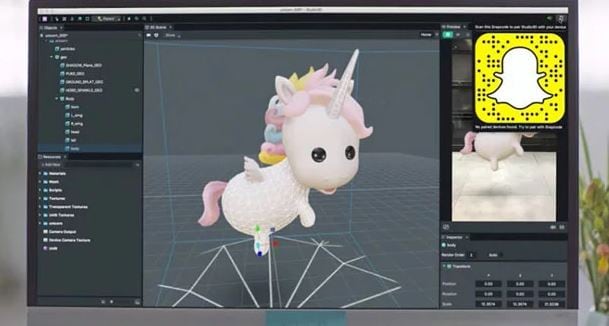
Teil 2: Verwendung von Lens Studio für professionelle AR-Linsen
Lens Studio ist eine leistungsstarke Desktop-Anwendung, die für Künstler und Entwickler entwickelt wurde. So beginnen Sie:
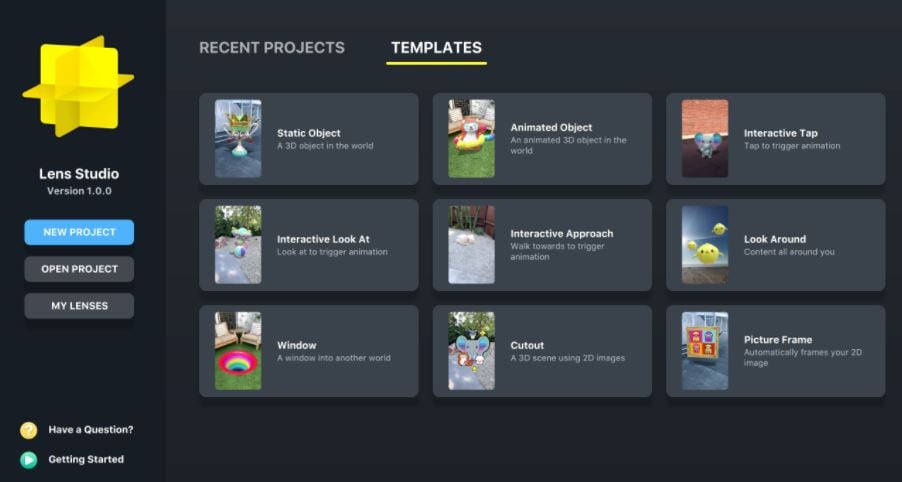
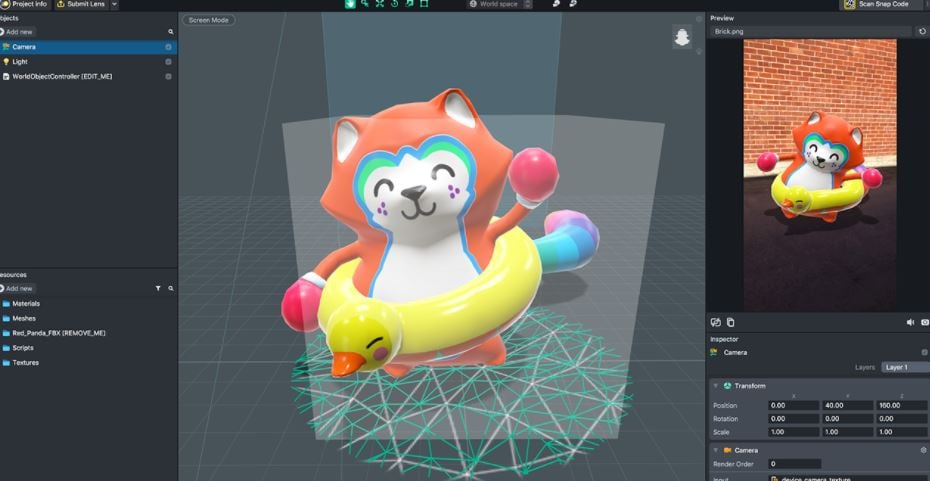
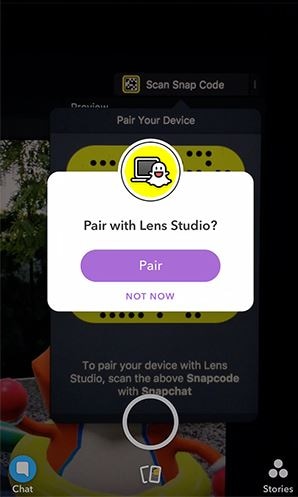
Teil 3: Wie Sie Snapchat-Linsen auf dem Mobilgerät erstellen (Lens Web Builder)
- Sie können Lens Web Builder über Ihren Browser unter snapchat.com/create aufrufen. Dieses Tool funktioniert sowohl auf iOS- als auch auf Android-Geräten, solange Sie Zugriff auf einen modernen Webbrowser haben.
- Sobald Sie sich in Lens Web Builder befinden, durchsuchen Sie die große Auswahl an Vorlagen. Diese Vorlagen sind nach Themen kategorisiert, etwa Geburtstage, Feiertage oder allgemeine Feierlichkeiten.
- Passen Sie Ihre Linse an, indem Sie Ihre eigene kreative Note hinzufügen, um sie wirklich einzigartig zu machen. Laden Sie Ihre Fotos hoch, um ihr eine persönliche Note zu verleihen, fügen Sie Text wie Bildunterschriften, Namen oder Veranstaltungsdetails für ein individuelleres Gefühl hinzu und integrieren Sie Grafiken wie Sticker, Symbole oder andere visuelle Elemente, um Ihre Linse ansprechender zu machen. Mit diesen Optionen können Sie eine Linse erstellen, die Ihre Kreativität und Persönlichkeit widerspiegelt und jedes Teilen noch besonderer macht!
- Bevor Sie Ihr Design fertigstellen, sehen Sie sich in einer Vorschau an, wie es auf Snapchat aussehen wird, um sicherzustellen, dass es Ihren Erwartungen entspricht.

Sobald Ihre Linse fertig ist, können Sie sie ganz einfach mit anderen teilen. Verwenden Sie die Snapcode-Methode, um einen einzigartigen Snapcode für Ihre Linse zu erstellen, mit dem Sie sie direkt an Ihr Snapchat-Konto senden und mit Freunden teilen können. Wenn Sie alternativ ein iOS-Gerät verwenden, ist das Tool automatisch mit Ihrem Snapchat-Konto verknüpft, was den Freigabeprozess nahtlos und mühelos macht.
Ein weiteres cooles Feature ist die Möglichkeit, den Ort festzulegen, an dem die Snapchat-Linse verfügbar ist. Angenommen, Sie veranstalten eine Party. Sie können die Snapchat-Linse für alle verfügbar machen, die Snapchat innerhalb einer festgelegten Quadratmeterzahl Ihres Hauses nutzen. Das ist eine großartige Möglichkeit, alle Social-Media-Bilder und Fotos Ihrer Party über die von Ihnen erstellte Linse teilen zu lassen.
Bonus-Tipp: Erweitern Sie Ihre Kreativität mit Filmoras KI-Text-zu-Video (nur Desktop)
Für diejenigen, die ihren kreativen Horizont über Snapchat-Linsen hinaus erweitern möchten, bietet Filmoras KI-Text-zu-VideoKI-Text-zu-Video-Funktion eine leistungsstarke Möglichkeit, Ideen in ansprechende Videos zu verwandeln. Diese Funktion „Künstliche Intelligenz Text zu Video", die ausschließlich in der Desktop-Version von Filmora verfügbar ist, ermöglicht es Ihnen:
- Vom Text zum Meisterwerk: Geben Sie einfach Ihr Videokonzept ein, und die KI von Filmora erledigt den Rest und erstellt ein vollständig ausgearbeitetes Video samt Storyboard und visuellen Elementen.
- Stil nach Ihren Wünschen: Wählen Sie aus einer Vielzahl von Ästhetiken wie realistisch, Anime oder Cyberpunk und lassen Sie die KI sich an Ihre Vision anpassen.
- Globales Storytelling: Erstellen Sie Videodrehbücher in über 20 Sprachen, damit Ihre Inhalte einem weltweiten Publikum zugänglich sind.

 Sicherer Download
Fazit
Snapchat-Linsen zu erstellen war noch nie so einfach. Ob Sie ein Unternehmen sind, das eine individuelle Linse hinzufügen möchte, oder einfach nur eine lustige Linse für eine Abschlussfeier oder Party erstellen möchten – es gibt einfache Tools, die den Prozess unkompliziert machen. Wenn Sie sich fragen, wie Sie eine Linse auf Snapchat erstellen, führen Sie diese Tools Schritt für Schritt, sodass Sie die perfekte Linse für jeden Anlass gestalten können. Mit nur wenigen Klicks können Sie eine Linse erstellen, die Ihrem Snapchat-Erlebnis eine kreative Note verleiht.

FAQ
-
Kann ich Snapchat-Linsen auf Android erstellen?
Ja! Während Lens Studio für den Desktop gedacht ist, können Sie den Lens Web Builder in jedem Android- oder iOS-Browser verwenden, um Linsen und Filter zu erstellen, ohne schwere Software herunterzuladen.
