

 TL;DR:
Um lästige Einschränkungen beim Netflix-Streaming im Desktop-Browser zu umgehen, wählen Sie je nach Ziel die passende Erweiterung: Teleparty für gemeinsame Filmabende, Language Reactor zum Sprachenlernen, Troywell VPN für globale Inhalte, Never Ending Netflix zum Überspringen von Intros oder Netflix Picture in Picture für Multitasking.
● Für die Nutzung von Teleparty ist zwingend erforderlich, dass jeder Teilnehmer über ein eigenes, aktives Streaming-Konto und die entsprechende Desktop-Browser-Erweiterung verfügt.
● Never Ending Netflix ist ausschließlich für Google Chrome verfügbar und birgt das Risiko von Funktionsausfällen, da die Erweiterung seit 2022 nicht mehr aktualisiert wurde und bei Layout-Änderungen von Netflix unbrauchbar werden kann.
● Troywell VPN ermöglicht zwar einen kostenlosen Wechsel der IP-Adresse, kann jedoch während der Spitzenzeiten Streaming-Verzögerungen verursachen und bietet keine Garantie zur Entsperrung regionaler Kataloge, da Netflix VPN-Verbindungen aktiv blockiert.
Netflix ist eine der größten Streaming-Plattformen der Welt mit mehr als 300 Millionen zahlenden Mitgliedern in über 190 Ländern. Doch selbst bei einer so riesigen Bibliothek ist das Seherlebnis nicht perfekt, und Sie möchten möglicherweise zusätzliche Funktionen, die Netflix standardmäßig nicht anbietet.
In solchen Fällen löst die Installation einer maßgeschneiderten Erweiterung für Netflix diese lästigen Einschränkungen, indem sie Ihnen die vollständige Kontrolle über Ihr Seherlebnis gibt. Doch bei so vielen Chrome-Erweiterungen für Netflix ist es schwierig zu wissen, welche tatsächlich Ihren Bedürfnissen entspricht – deshalb haben wir die besten Optionen für verschiedene Streaming-Anforderungen zusammengestellt.
Teil 1. Wie Netflix-Erweiterungen Ihr Seherlebnis verbessern können
Netflix bietet Ihnen bereits die Grundlagen für das Streaming, aber das Problem ist, dass jeder den Dienst etwas anders nutzt. Vielleicht möchten Sie Spanisch lernen, während Sie eine Sitcom schauen, einen Film mit einem Freund anschauen, der weit entfernt wohnt, oder eine Episode in einem kleinen Fenster laufen lassen, während Sie arbeiten.
In diesem Fall können Sie eine Google Chrome-Erweiterung für Netflix verwenden, um mehr Kontrolle darüber zu haben, wie Sie schauen. Schauen wir uns also einige Situationen an, in denen Erweiterungen nützlich sein können:
- Gemeinsames soziales Schauen: Netflix verfügt über keine integrierte Watch-Party-Funktion, was das synchronisierte Streaming mit Freunden aus der Ferne ohne externe Tools unmöglich macht.
- Sprachenlernen & Üben: Native Untertitel verfügen oft nicht über sofortige Definitionen oder Dual-Sprach-Funktionen, was das Lernen von Fremdsprachen beim Schauen erschwert.
- Zugriff auf Netflix beim Reisen: Regionale Lizenzvergabe sperrt Titel je nach Ihrem Standort, sodass Sie sichere Netzwerk-Routing-Tools benötigen, um auf vollständige globale Kataloge zuzugreifen.
- Multitasking beim Schauen: Das Ansehen von Videoinhalten in einem Standard-Browser-Tab zwingt Sie dazu, in diesem Fenster zu bleiben, was es lästig macht, E-Mails zu beantworten oder im Internet zu surfen, ohne Ihren Film auszublenden.
- Automatisierung & Komfort: Das Umgehen von wiederholten Aufforderungen, das automatische Überspringen von Intros und das automatische Abspielen der nächsten Folgen spart Zeit und vermeidet manuelle Klicks.
Teil 2. Die 5 besten Erweiterungen für Netflix für verschiedene Verwendungszwecke
Leider gibt es keine einzelne Erweiterung für Netflix die jedes der oben genannten Probleme löst. Anstatt so zu tun, als wären diese Tools austauschbar, haben wir jedes Tool der Situation zugeordnet, in der es am sinnvollsten ist. Unten finden Sie einen schnellen Vergleich, bevor wir ins Detail gehen.
| Erweiterung | Am besten für | Kostenlos oder kostenpflichtig | Funktioniert auf |
| Teleparty | Watch-Partys mit Freunden | Kostenlos (Premium-Stufen verfügbar) | Netflix, YouTube, Disney+, Max, Hulu & mehr |
| Language Reactor | Eine Sprache lernen | Kostenlos (Premium-Stufen verfügbar) | Netflix, YouTube, Webseiten |
| Troywell VPN | Entsperren von Katalogen anderer Regionen | 100% kostenlos | Jede Website, die Sie besuchen, einschl. Netflix |
| Never Ending Netflix | Intros & Rückblicke überspringen | 100% kostenlos | Nur Netflix |
| Netflix Picture in Picture | Schauen beim Multitasking | 100% kostenlos | Netflix, Disney+, HBO Max, Peacock, Paramount+ |
|
Mehr anzeigen
Weniger anzeigen
|
|||
Wie Sie sehen können, ist jede dieser fünf Optionen auf eine bestimmte Art und Weise ausgerichtet, wie Menschen gerne schauen, sodass die "beste" Option wirklich davon abhängt, was Sie an Ihrem aktuellen Netflix-Setup stört. Möchten Sie Gesellschaft? Möchten Sie Spanisch lernen, während Sie Haus des Geldes schauen? Möchten Sie einfach, dass das Intro endlich verschwindet? Was auch immer Sie suchen, wir erklären Ihnen unten die besten Optionen.
1. Teleparty (Am besten für Remote-Watch-Partys)
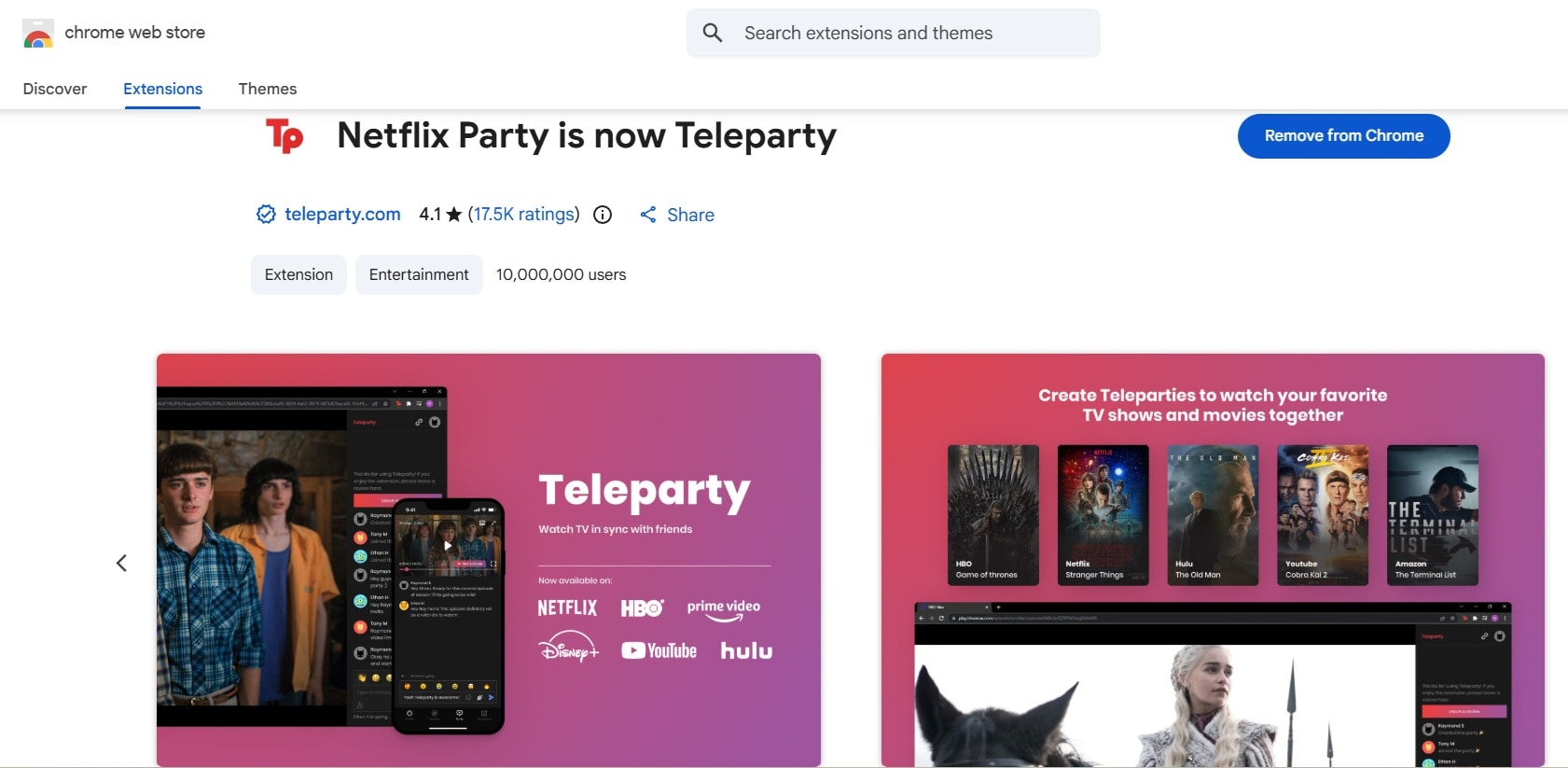
Wenn Sie eine Chrome-Erweiterung für Netflix möchten, die das gemeinsame Schauen mit Freunden einfacher macht, ist Teleparty die erste Empfehlung. Es synchronisiert die Videowiedergabe perfekt über alle Bildschirme der Teilnehmer, sodass niemand durch Handlungs-Spoiler im Chat überrascht wird. Außerdem erhalten Sie ein übersichtliches Seitenchat-Fenster direkt neben Ihrem Film, in dem Sie Text, GIFs und Emojis senden können, ohne die Bildschirmanzeige zu beeinträchtigen.
- Echtzeit-Videowiedergabesynchronisation auf allen Geräten.
- Seitenchat-Fenster mit Benutzeravataren, Emojis und Nachrichtenverlauf.
- Gemeinsame Host-Steuerung, sodass bestimmte Benutzer pausieren, abspielen oder Zeitstempel springen können.
- Individuelle Spitznamen, Symbole und Namensfarben, damit klar ist, wer was sagt.
- Kostenlos auf acht Plattformen nutzbar, darunter Netflix, YouTube, Disney+, Max, Hulu, Amazon Prime Video, Pluto TV, Tubi und Spotify.
Google Chrome, Microsoft Edge, Mozilla Firefox, Opera und Brave.
Kostenlos für die Grundnutzung; bietet ein Premium-Abonnement ab 6,59 $ pro Monat für Videoanrufe und Sprachchat.
- Fernbeziehungspaare.
- Freunde, die gemeinsam schauen.
- Familien, die an verschiedenen Orten leben.
- Online-Communitys.
- Gemeinsame Filmabende.
- Jeder Teilnehmer benötigt ein eigenes aktives Streaming-Konto und die installierte Browser-Erweiterung.
- Es handelt sich um eine Desktop-Browser-Erweiterung und läuft daher nicht in der Netflix-Mobil- oder TV-App (Teleparty bietet für einige Funktionen eine separate mobile App an).
- Die Wiedergabesynchronisation kann etwas stocken, wenn jemand in der Gruppe eine langsame Verbindung hat.
2. Language Reactor (Am besten für Sprachenlernende)
Language Reactor Chrome-Erweiterung für Netflix richtet sich an diejenigen, die beim Streaming ausländischer Filme eine Fremdsprache lernen möchten. Es verwandelt Ihre übliche Binge-Session in eine echte Lernsession, indem es zweisprachige Untertitel und ein Klick-zum-Übersetzen-Wörterbuch direkt über die Sendung legt, die Sie bereits schauen. Sie können mit der Maus über ein beliebiges Wort fahren, um das Video zu pausieren und eine sofortige Wörterbuchdefinition, native Aussprache und Verwendungsbeispiele zu sehen.
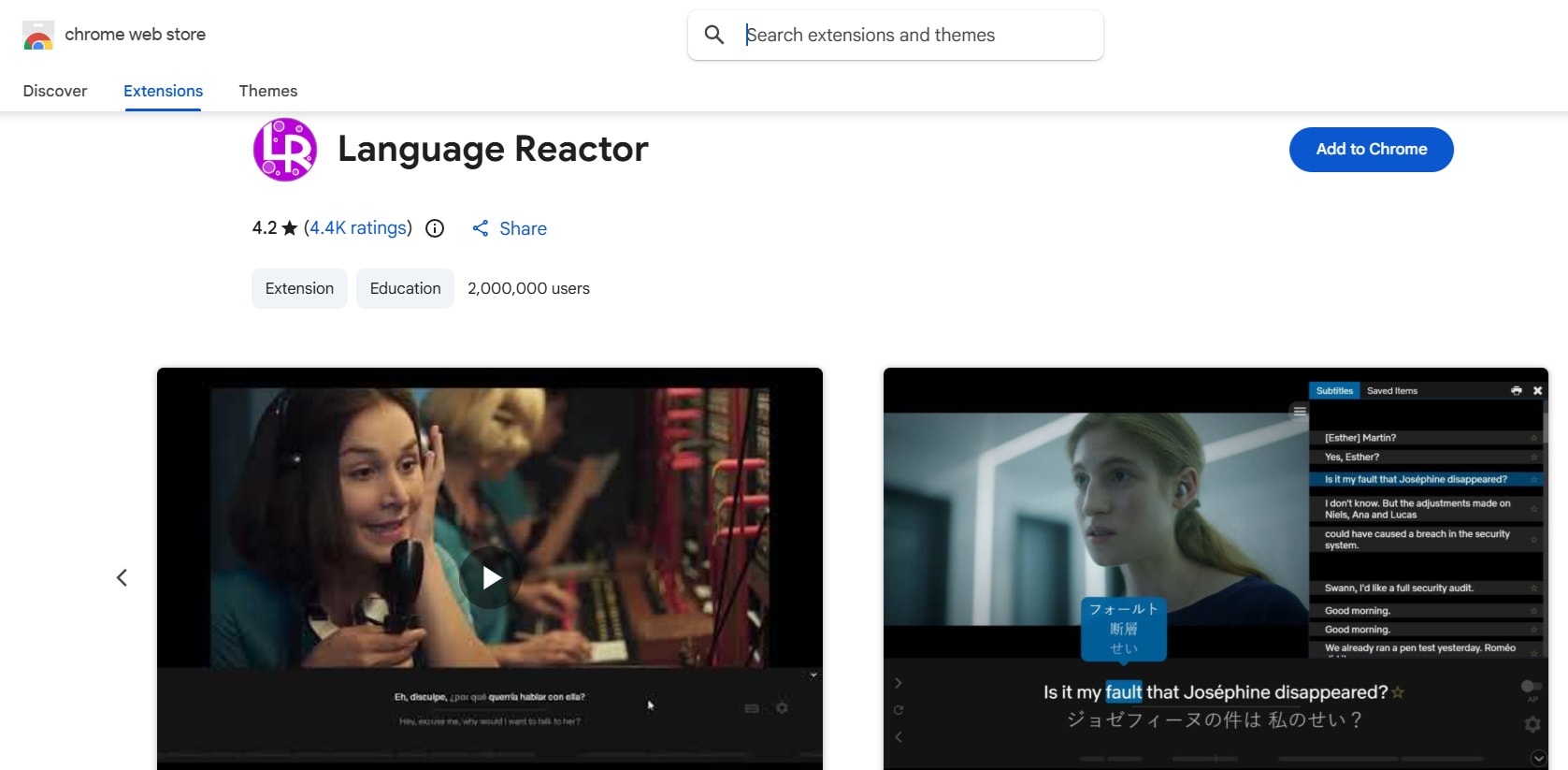
- Zweisprachige Untertitelanzeige auf aktiven Wiedergabebildschirmen.
- Klick-zum-Übersetzen-Pop-up-Wörterbuch mit Definitionen, Aussprache und Beispielsätzen für jedes Wort.
- Intelligente Tastaturkürzel, um Dialogzeilen sofort zu wiederholen oder Satz für Satz zu springen.
- Eine gespeicherte Vokabelliste sowie PhrasePump.
- Sprachgeschwindigkeitsregler, um schnelle Dialoge zum leichteren Zuhören zu verlangsamen.
Google Chrome und Microsoft Edge.
Kostenlos für die Grundnutzung; bietet einen Pro-Modus ab 5,95 $ pro Monat.
- Englischlernende.
- Studenten.
- Personen, die Japanisch, Koreanisch, Spanisch und andere Sprachen lernen.
- Polyglotten, die native Filmdialoge analysieren.
- Die Oberfläche kann auf kleineren Laptop-Bildschirmen etwas überladen wirken, wenn alle Textanzeigen aktiv sind.
- Das Erlebnis hängt von den verfügbaren Untertitelspuren für den Titel ab, den Sie schauen.
- Der kostenlose Plan begrenzt, wie viel maschinell übersetzten Inhalt Sie pro Tag ansehen können.
3. Troywell VPN (Am besten für den Zugriff auf globale Inhalte)
Eine weitere zuverlässige Option, und wahrscheinlich die beste VPN-Erweiterung für Netflix wenn regionale Einschränkungen Ihr Hauptproblem sind, ist Troywell VPN. Es handelt sich um eine kostenlose Browser-Erweiterung, die Ihren Chrome-Datenverkehr über einen ihrer Server leitet. Sie ändert die IP-Adresse, die Netflix sieht, und dadurch auch, welcher Länderkatalog für Sie angezeigt wird.
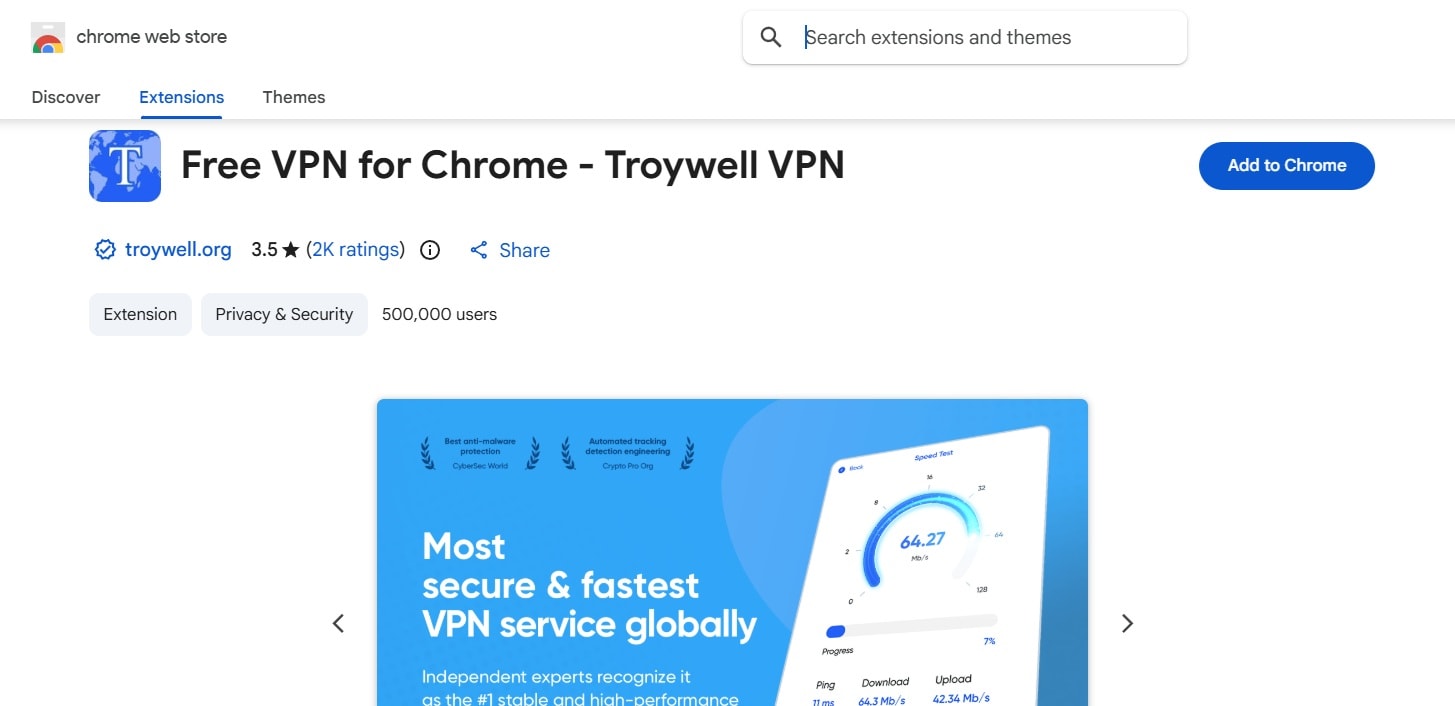
- Ein-Klick-Standortumschaltung direkt in der Browser-Symbolleiste.
- Einfacher Server-Selektor mit Latenz- und Standortstatus.
- Verschlüsselter Proxy-Tunnel für sicherere Verbindungen in öffentlichen WLAN-Netzwerken.
- Ein automatischer Trenn-Timer, den Sie auf 3, 6, 9 oder 12 Stunden einstellen können.
- Ein integrierter Geschwindigkeitstest, mit dem Sie Ihre Verbindung überprüfen können, bevor Sie mit dem Streaming beginnen.
Google Chrome, Microsoft Edge und Chromium-basierte Browser.
Völlig kostenlos.
- Personen, die ein VPN innerhalb von Chrome nutzen möchten.
- Reisende, die unbekannte Netzwerke verwenden.
- Nutzer, die eine IP-Maskierung auf Browser-Ebene suchen.
- Personen, die mit standortbezogenen Web-Einschränkungen zu kämpfen haben.
- Kostenlose Proxy-Server können während der Spitzenstunden beim Streaming manchmal Geschwindigkeitseinbrüche erleiden.
- Netflix arbeitet aktiv daran, VPN-Datenverkehr zu erkennen und zu blockieren, daher ist der Zugriff auf den Katalog einer bestimmten Region nicht jedes Mal garantiert.
- Es verarbeitet identifizierbare Informationen, Standort, Web-Verlauf, Benutzeraktivität und Website-Inhalte.
4. Never Ending Netflix (Am besten für entspanntes Binge-Watching)
Für Nutzer, die es hassen, jedes Mal zur Maus greifen zu müssen, wenn eine Folge endet, ist eine unverzichtbare Chrome-Erweiterung für Netflix einen Blick wert: Never Ending Netflix. Es kann Intros automatisch überspringen, die nächste Episode starten, die Aufforderung "Schauen Sie noch?" ausblenden und sogar die automatische Wiedergabe auf der Netflix-Startseite deaktivieren. Damit wird das Binge-Watching Ihrer Lieblingsserien deutlich komfortabler.
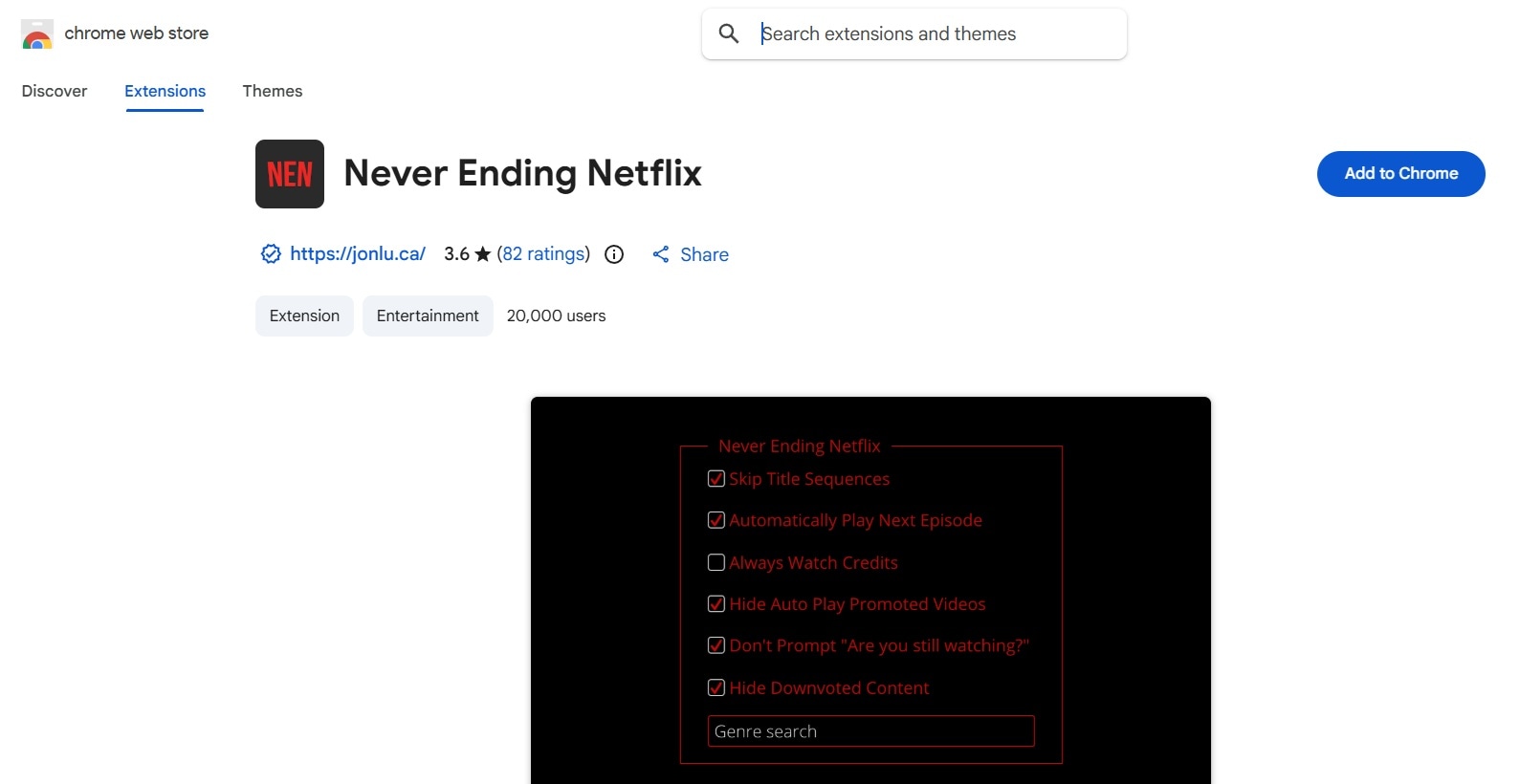
- Überspringt automatisch Intro-Sequenzen, Zusammenfassungen und Abspanne.
- Umgeht automatisch den Inaktivitätsbildschirm „Schauen Sie noch?".
- Benutzerdefinierte Hotkeys für präzise Zeitleistennavigation und Geschwindigkeitsanpassungen.
- Option zum Ausblenden spoilerreicher Episoden-Miniaturbilder und Titel beim Durchsuchen.
- Ermöglicht das Durchsuchen von über 3.000 versteckten Netflix-Genres direkt über die Optionsseite der Erweiterung.
Google Chrome.
Völlig kostenlos.
- Nutzer, die nebenbei schauen.
- Fans von mehrstaffeligen Binge-Sessions.
- Personen, die wiederholte Netflix-Aufforderungen nervig finden.
- Seit 2022 nicht mehr aktualisiert, daher können bestimmte Funktionen nicht mehr funktionieren, wenn Netflix sein Seitenlayout ändert.
- Nur für Chrome verfügbar.
- Von einem einzelnen Entwickler erstellt und gepflegt, daher ist schneller Support und schnelle Fehlerbehebung nicht garantiert.
5. Netflix Picture in Picture (Am besten für Multitasking)
Wie der Name schon sagt, ist dies die beste Bild-im-Bild- Chrome-Erweiterung für Netflix. Die Erweiterung verwandelt das Video in ein schwebendes, immer-im-Vordergrund-Fenster, das Sie auf Ihrem Bildschirm verschieben können, während Sie andere Tabs oder Anwendungen nutzen.
Technisch gesehen bietet Netflix diese Funktion bereits, sodass Sie sich vielleicht fragen, warum Sie diese Netflix-Bild-im-Bild-Erweiterung überhaupt benötigen. Aber die Funktion ist nur auf Android, iOS und iPad verfügbar. Wenn Sie Netflix also im Browser verwenden, ist dies ein Muss.
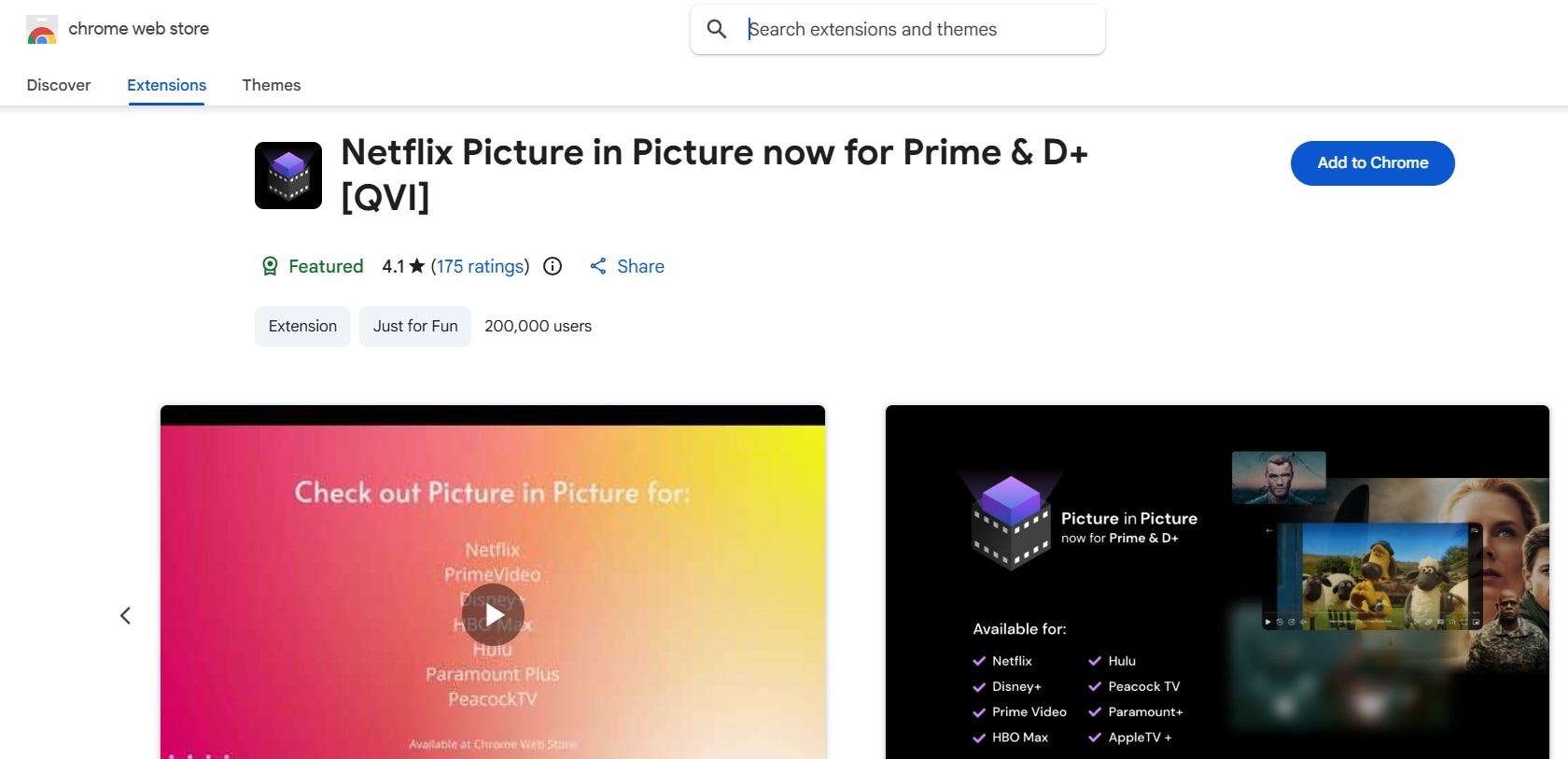
- Schwebendes Videofenster, das über allen geöffneten Desktop-Apps fixiert bleibt.
- In der Größe veränderbarer und verschiebbarer Player-Rahmen mit sanftem Einrasten an den Ecken.
- Übersichtliche Wiedergabesteuerung innerhalb des ausgeklappten Videofensters.
- Keine Leistungseinbußen beim Wechseln zwischen aktiven Arbeits-Tabs.
- Funktioniert auch auf mehreren anderen Streaming-Plattformen, darunter Disney+, HBO Max, Peacock und Paramount+.
Google Chrome.
Völlig kostenlos.
- Studierende, die beim Notizenmachen schauen.
- Remote-Arbeiter.
- Personen, die gerne im Hintergrund schauen.
- Multitasker.
- Alle mit einem großen Desktop-Monitor.
- Die Untertiteldarstellung kann in kleineren schwebenden Fenstern gelegentlich sehr klein wirken.
- Von einem kleinen unabhängigen Entwickler erstellt, daher sind Updates nicht häufig.
- Kann vorübergehend aufhören, korrekt zu funktionieren, wenn Netflix die Struktur seines Videoplayers ändert, bis die Erweiterung nachzieht.
Teil 3. Von Netflix-Zuschauer zum Content-Ersteller: Wondershare Filmora
Sie haben also Ihre Netflix-Erweiterungen eingerichtet, Ihre Watch-Partys sind synchronisiert, Intros werden übersprungen und Ihr Feed ist endlich Multitasking-tauglich. Aber was passiert, nachdem der Abspann läuft und Sie tatsächlich über das Gesehene sprechen möchten? Angenommen, Sie möchten Reaktionsvideos, Filmkritiken oder Sprachlektionen für soziale Medien erstellen – dann brauchen Sie einen dedizierten Videoeditor. Und es gibt keine bessere Option als Wondershare Filmora!

 Sicherer Download
Als All-in-One-Videobearbeitungsplattform bietet Filmora professionelle Bearbeitungsleistung in einer intuitiven Drag-and-Drop-Oberfläche. Es ist für Einsteiger zugänglich, aber dennoch vollgepackt mit den Werkzeugen, die Creator wirklich brauchen – von KI-gestützten Bearbeitungskürzeln bis hin zu einer riesigen Effektbibliothek.
Wie Filmora zu Ihren Lieblingserweiterungs-Funktionen passt
Was an Filmora wirklich Spaß macht, ist, wie natürlich jede Erweiterung für Netflix, die wir oben besprochen haben, eine andere Art von Video inspirieren kann, und Filmora gibt Ihnen die Werkzeuge, um diese Idee in Ihren eigenen Content zu verwandeln.
Mögen Sie Teleparty? Erstellen Sie Reaktionsvideos mit Filmora

Wenn Teleparty Ihre Art ist, Watch-Partys zu veranstalten, ist Filmora die Art, wie Sie diese in Content verwandeln. Der integrierte Bildschirmrekorder kann Ihre Webcam und Ihren Desktop-Stream gleichzeitig aufnehmen, sodass Sie Ihren Live-Kommentar und Ihre Reaktionen aufzeichnen und anschließend zu einem richtigen Reaktionsvideo zusammenfügen können.
Nutzen Sie Language Reactor? Erstellen Sie Sprachlernvideos
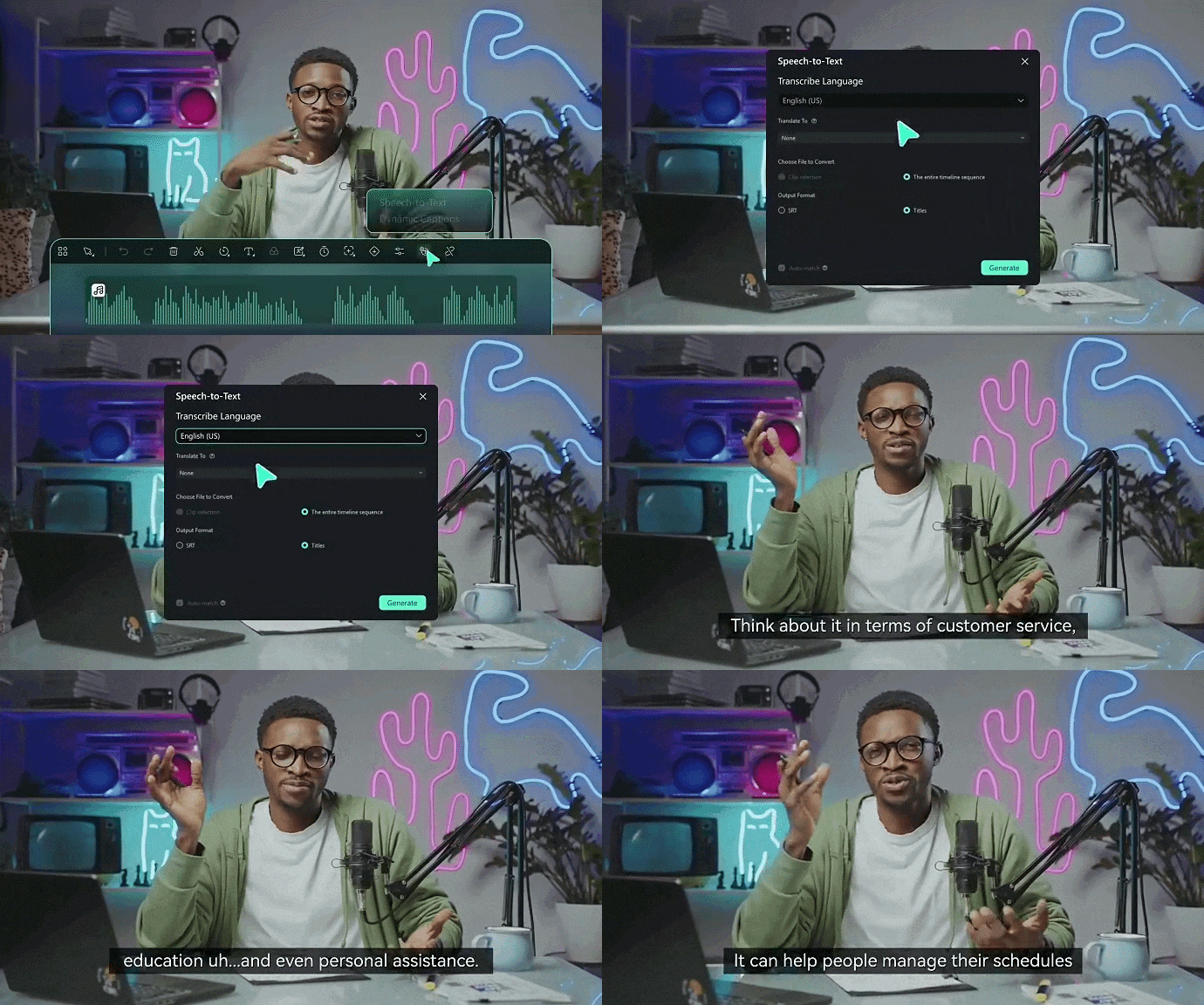
Filmora kann dabei helfen, Ihre eigene Sprachlernerfahrung in Content zu verwandeln. Die Transkriptions-, Übersetzungs- und Untertitel-Werkzeuge erleichtern die Erstellung mehrsprachiger Videos, die Zuschauer durch das Gelernte führen. Sie könnten zum Beispiel ein kurzes Video erstellen, das fünf englische Phrasen erklärt, die Sie aus einer Serie gelernt haben, oder eine Sprachlektion mit Ihrer eigenen Erzählung und Beispielen erstellen.
Mögen Sie Bild-im-Bild? Erstellen Sie Ihre eigenen PiP-Videos
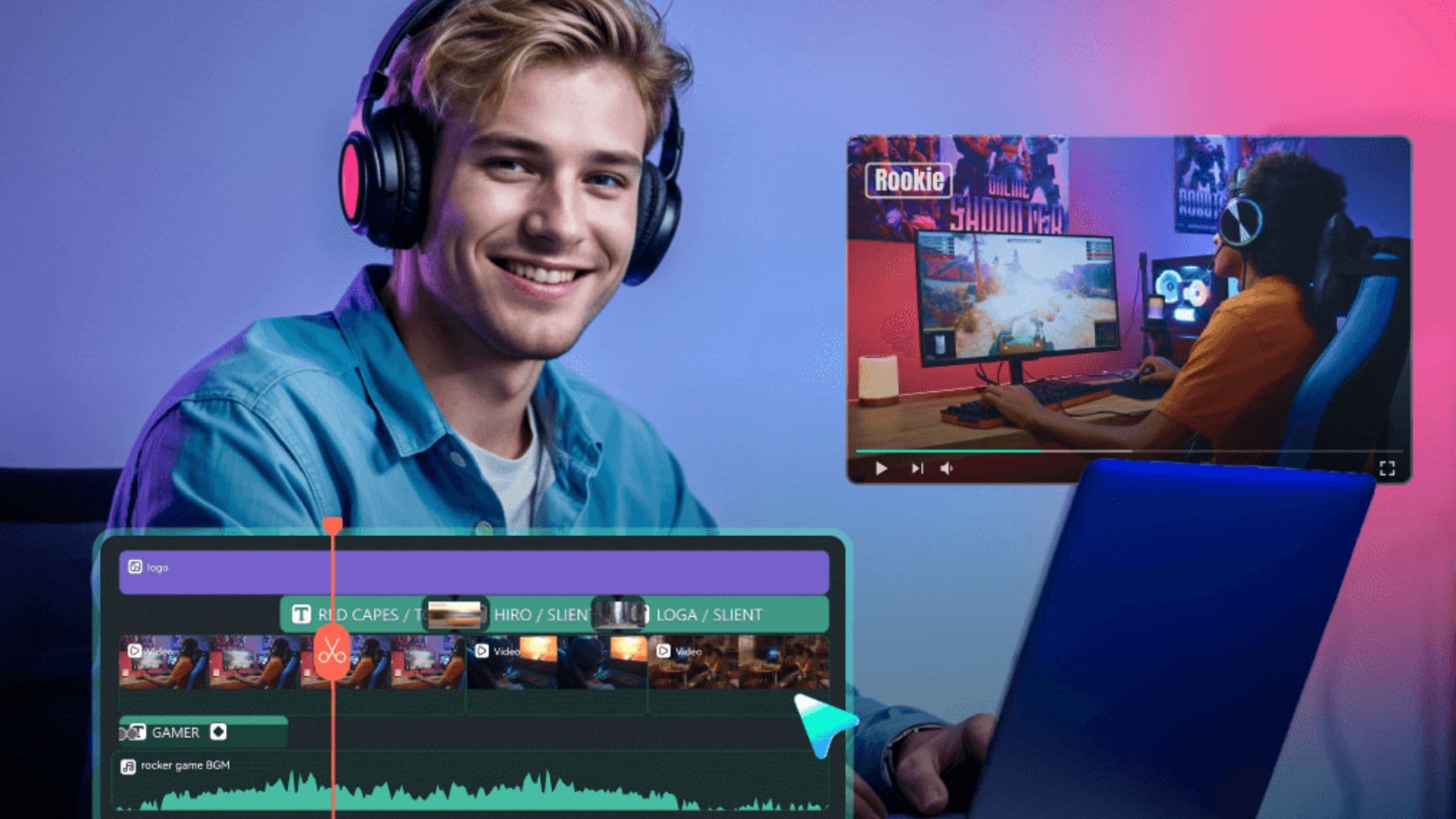
Wenn Sie das Ansehen im Bild-im-Bild-Modus mögen, können Sie mit Filmora denselben geschichteten Look in Ihren eigenen Videos nachbilden. Die Zeitleiste unterstützt mehrschichtige Bearbeitung, sodass Sie einen Videoclip über einen anderen legen können, was besonders gut funktioniert für:
- Reaktionsvideos
- Kommentar
- Tutorials
- Gaming-Videos
- Produktrezensionen
- Video-Essays
In der Praxis bedeutet das, dass Ihr Kamerabild in einem kleineren Fenster in der Ecke sitzen kann, während das Hauptvideo den Rest des Bildes füllt – genau wie das Bild-im-Bild-Setup, das Sie bereits beim Ansehen mögen.
Nutzen Sie Never Ending Netflix? Erstellen Sie noch ausgefeiltere Rezensionen
Wenn Sie so viel Netflix schauen wie typische Never-Ending-Netflix-Nutzer, haben Sie wahrscheinlich Meinungen, die es wert sind, geteilt zu werden. Filmora kann Ihnen helfen, diese Meinungen zu gestalten in:
- Filmkritiken.
- Serienkritiken.
- Ranking-Videos.
- Empfehlungsvideos.
- Charakter-Analysen.
- Kommentarvideos.
- YouTube Shorts und andere Kurzform-Inhalte.
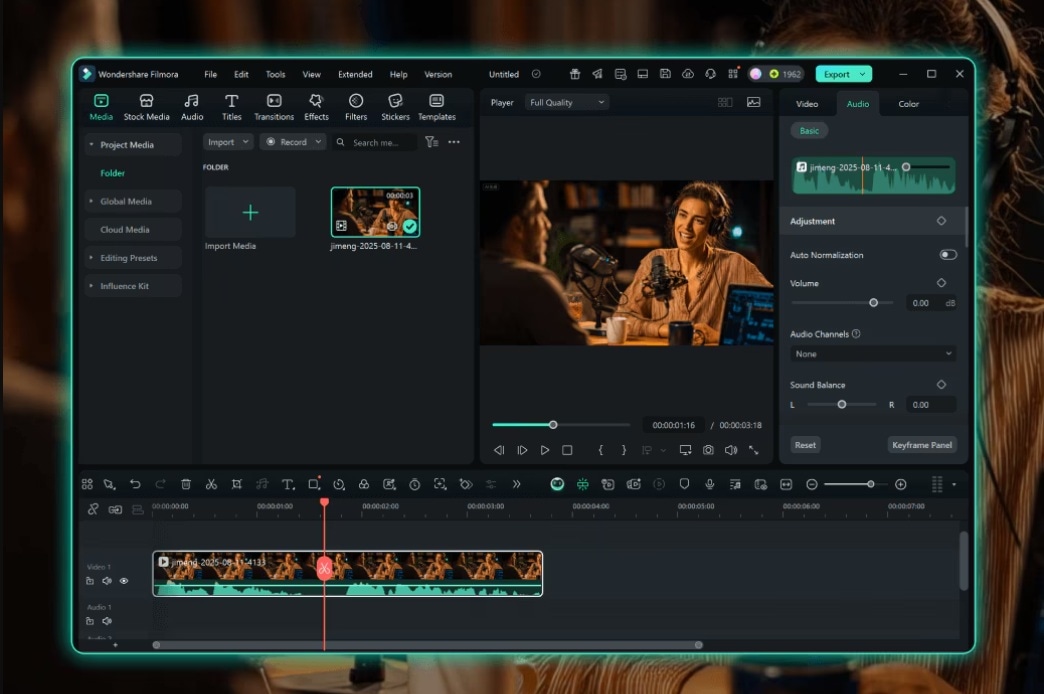
Wenn Sie eine Idee für ein Netflix-bezogenes Video haben, müssen Sie immer noch entscheiden, was Sie erstellen, wo Sie es veröffentlichen und wie Sie es für verschiedene soziale Plattformen gestalten. Filmoras KI-Social-Content-Planer kann bei der Planungsphase helfen, indem er Content-Ideen generiert und Creatorn hilft, soziale Inhalte rund um ihre Ziele zu organisieren.

Fazit
Am Ende des Tages macht Netflix bereits vieles richtig, aber die Art, wie Sie es schauen, muss nicht bei dem aufhören, was bereits integriert ist. Zum Glück gibt es eine wirklich gute Erweiterung für Netflix für jede Art, wie Sie schauen möchten, von Teleparty bis Language Reactor.
Und wenn das Schauen Sie zum Erstellen inspiriert – sei es ein Reaktionsvideo, eine Rezension oder ein Sprachlernclip – ist Wondershare Filmora genau dort, um Ihnen dabei zu helfen, es umzusetzen. Sie können Ihre eigenen Reaktionen aufnehmen, Untertitel und Übersetzungen hinzufügen, PiP-Layouts erstellen, Rezensionen verfeinern und Social-Content planen, ohne zwischen mehreren separaten Tools wechseln zu müssen.

