
 4,7
4,7


Der Spaß beim Spielen geht nicht mehr nur darum zu spielen. Es hat sich entwickelt, um epische Momente einzufangen und zu teilen. Aber wie nimmst du deinen Bildschirm beim Spielen auf Android auf?
Aufzeichnung von gameplayErfordert keine komplexen setups oder teure software, wie es aussieht. Moderne Android-Geräte ermöglichen es Ihnen, jede Bewegung in hoher Qualität mit dem besten Bildschirmrecorder für Spiele auf Android zu erfassen.
Allerdings sind nicht alle Aufnahme-Apps gleich gebaut. Einige verlangsamen das gameplay, reduzieren die Videoqualität oder fügen ablenkende Wasserzeichen hinzu. Deshalb haben wir die besten Gaming-Recorders für Android recherchiert und ausgewählt, die eine reibungslose, verzögerungsfreie und hochauflösende Aufnahme bieten – perfekt für jeden Spielertyp.
In diesem Artikel
Teil 1: Bester Spiel-Bildschirmrecorder für Android: Top 7 Apps für Live-Aufzeichnung
Während Sie Ihren Bildschirm beim Spielen von battle royales, Rennspielen oder RPGs aufnehmen können, bieten nicht alle apps ein reibungsloses gameplay mit hochwertigem video. Eine falsche Wahl kann zu Verzögerungen, frame drops oder Wasserzeichen auf Ihrem Inhalt führen.
Um Ihnen dabei zu helfen, den besten Bildschirmaufzeichner für Spiele auf Android auszuwählen, haben wir die sieben besten Spielaufzeichnungs-Apps aufgelistet, die hochauflösende Aufnahmen, verzögerungsfreie Leistung und einfache Bearbeitungsmöglichkeiten bieten. Dazu gehören:
1. AZ Screen Recorder – die beliebteste Wahl
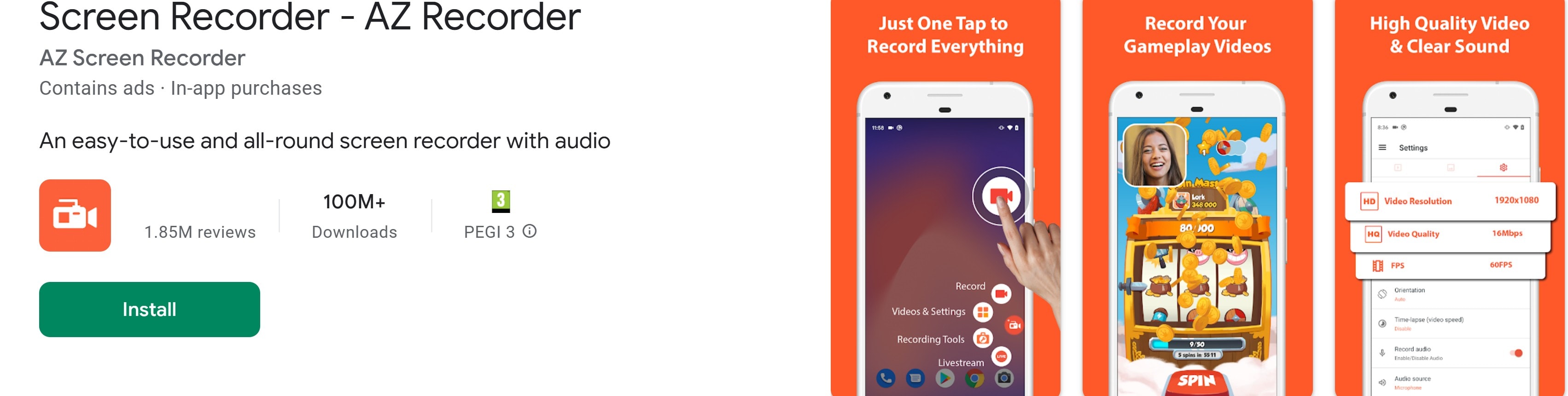
AZ Screen Recorder ist einer der besten gaming Recorder für Android. Es bietet glatte, Hochwertige Aufnahme ohne Zeitbegrenzung oder Wasserzeichen.
|
Merkmale |
● 1080p-Aufnahme bei 60 FPS für extrem reibungsloses gameplay ● Interne und externe Audioaufzeichnung für Kommentare ● Schwimmende Steuertaste für einfachen Zugriff ● Live-Streaming-Unterstützung für YouTube und Facebook ● Grundlegende Videobearbeitungstools zum Zuschneiden und Schneiden von Aufnahmen |
|
Vorteile |
● Kostenlos und anfängerfreundlich ● Kein Root-Zugriff erforderlich ● Hochwertiges video und audio |
|
Nachteile |
● Einige erweiterte Funktionen erfordern In-App-Käufe ● Gelegentliche Anzeigen in der kostenlosen version |
2. Glip Screen Recorder – am besten für Streamer
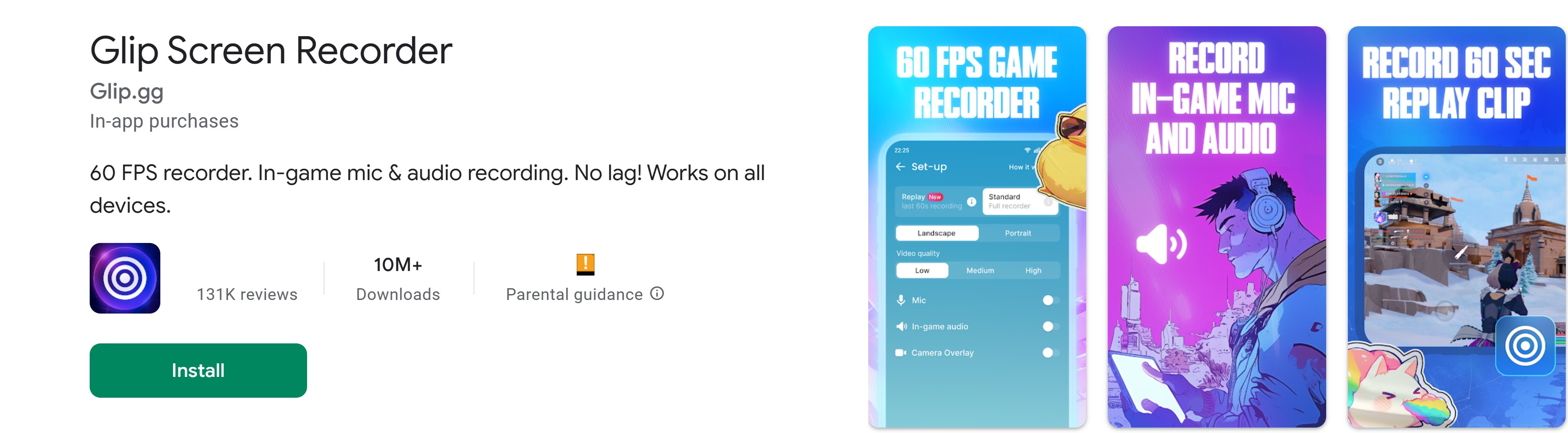
Glip ist eine hervorragende option für Streamer und Content-Produzenten, die einen erstklassigen Android-Spiel-Bildschirmrecorder benötigen. Es bietet nahtloses streaming auf Plattformen wie YouTube und Twitch.
|
Merkmale |
● Unterstützt Live-Streaming mit Überlagerungen ● Aufzeichnungen in 1080p bei 60 FPS ● Ein-Tipp-Start-und Stoppfunktion ● Eingebaute Gesichtskamera für Reaktionsvideos ● Cloud-Speicheroption für einfachen Zugriff |
|
Vorteile |
● Ideal für mobile Spiele Streamer ● Keine Verzögerung oder frame drops ● Speichert Aufnahmen in der cloud |
|
Nachteile |
● Die kostenlose version hat Anzeigen ● Begrenzte Anpassungsmöglichkeiten |
3. Mobizen Screen Recorder – am besten zum Bearbeiten
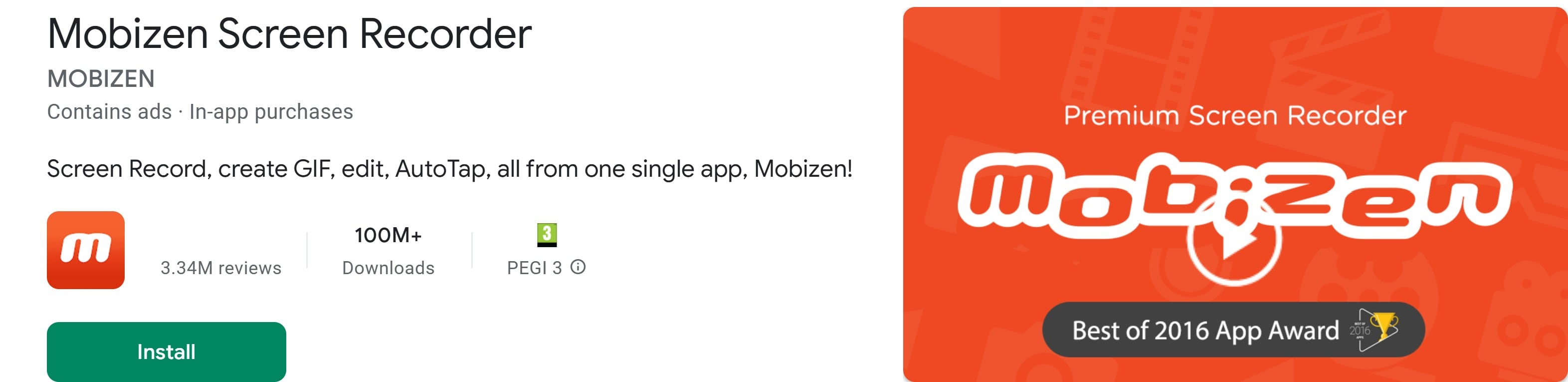
Mobizen ist bekannt für seine leistungsstarken Bearbeitungstools und hochwertige Aufnahmen. Es ist eine großartige Wahl für Spieler, die professionelle Gameplay-Videos erstellen möchten.
|
Merkmale |
● Aufnahmen in Full HD (1080p, 60 FPS) ● Interne und externe Tonaufnahme ● Face cam overlay für Reaktionen ● Zeichenwerkzeuge für Anmerkungen ● Erweiterte Bearbeitungssuite enthalten |
|
Vorteile |
● Hochwertige Aufnahmen mit reibungsloser Leistung ● Eingebauter editor für einfache Videoanpassung ● Ideal für videos im Tutorial-Stil |
|
Nachteile |
● Die kostenlose version fügt ein Wasserzeichen hinzu ● Einige Funktionen erfordern ein kostenpflichtiges upgrade |
4. Vidma Screen Recorder – am besten für Anfänger
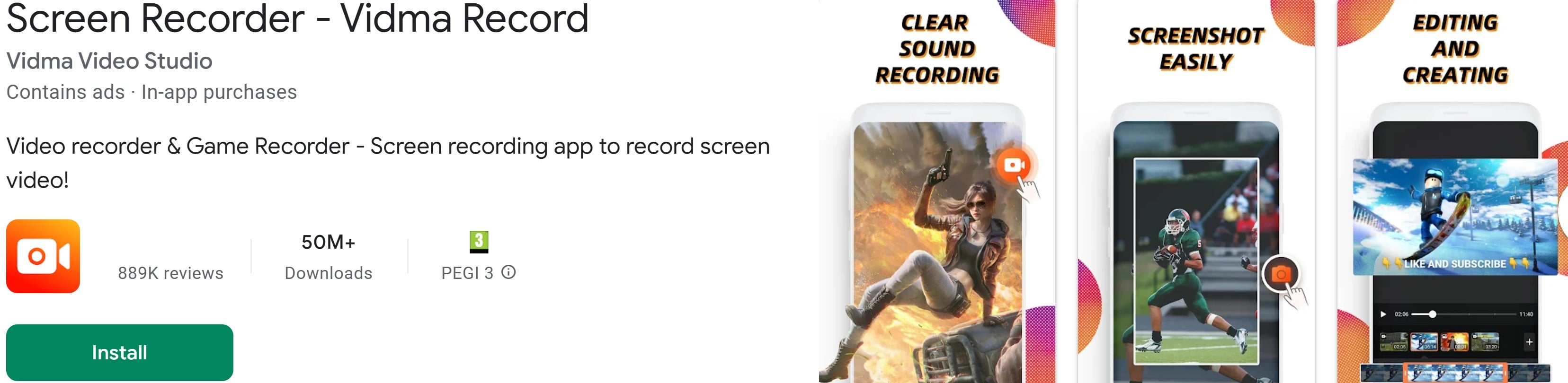
Vidma ist eine leichte und dennoch leistungsstarke Spiel-Aufzeichnungs-App. Es ist einfach zu bedienen und erfordert keine erweiterten Einstellungen.
|
Merkmale |
● One-Tap-Aufnahme mit schwimmenden Steuerelementen ● HD-Aufnahme bei 60 FPS ● Aufzeichnung von internem und externem audio ● Kein Wasserzeichen in der Pro-Version ● Kleine Dateigröße für geringe Speichernutzung |
|
Vorteile |
● Benutzerfreundliche Schnittstelle ● Kein Root-Zugriff erforderlich ● Minimale Auswirkungen auf die Lagerung |
|
Nachteile |
● Einige Funktionen sind hinter einer paywall gesperrt ● Kein eingebautes Live-Streaming |
5. XRecorder – am besten für keine Wasserzeichenaufzeichnung
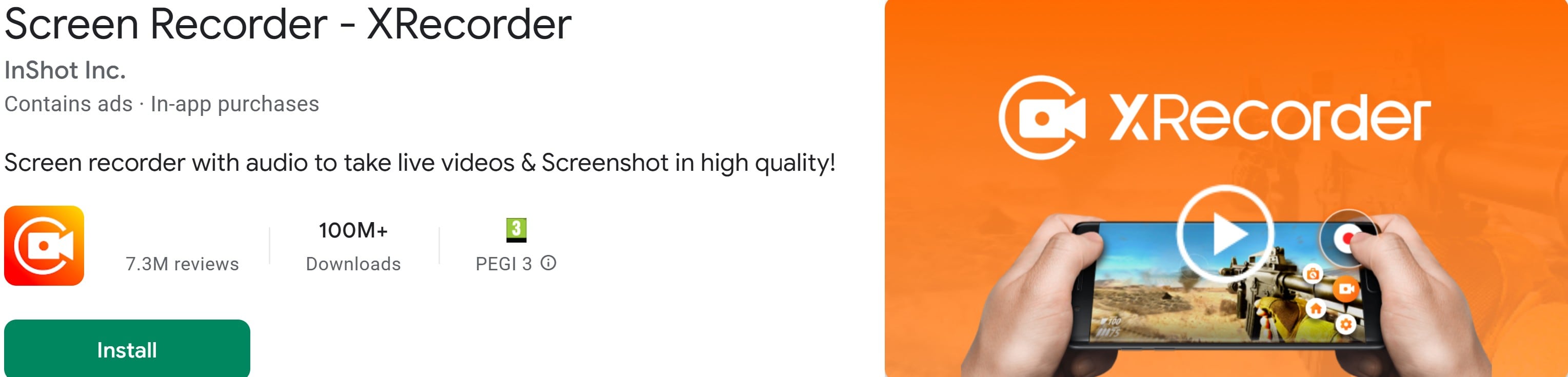
XRecorder ist eine gute Wahl, wenn Sie den besten Bildschirmrecorder für Android-Gaming ohne Wasserzeichen oder Zeitbegrenzungen benötigen.
|
Merkmale |
● Aufnahmen in 1080p HD bei 60 FPS ● Interne und externe Audiounterstützung ● Schwimmende Steuerungen für schnellen Zugriff ● Keine root erforderlich ● Bildschirmaufnahme und Screenshot-Tools |
|
Vorteile |
● Keine Zeitbeschränkungen ● Ruhige hochauflösende Aufnahme ● Einfach zu bedienen |
|
Nachteile |
● Keine eingebauten Videobearbeitungstools ● Keine Live-Streaming-Unterstützung |
6. Google Play-Spiele – beste integrierte Option
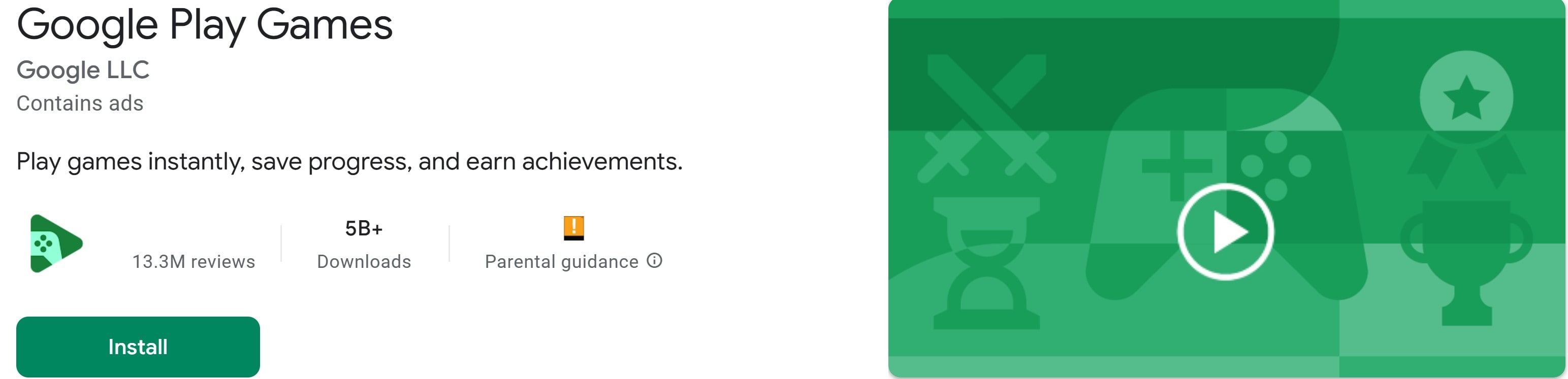
Wenn Sie keine zusätzliche app installieren möchten, bietet Google Play Games grundlegende Aufzeichnungsfunktionen für unterstützte Spiele.
|
Merkmale |
● Sie müssen keine Drittanbieter-App installieren ● Platten in 720p und 480p ● Eingebaute face Cam-Option ● Schnell auf YouTube teilen ● Einfach und einfach zu bedienen |
|
Vorteile |
● Integriert in Android-Geräte ● Keine zusätzliche Aufbewahrung erforderlich ● Gut für lässige Aufnahmen |
|
Nachteile |
● Begrenzte Auflösungsoptionen ● Nicht für alle Spiele verfügbar |
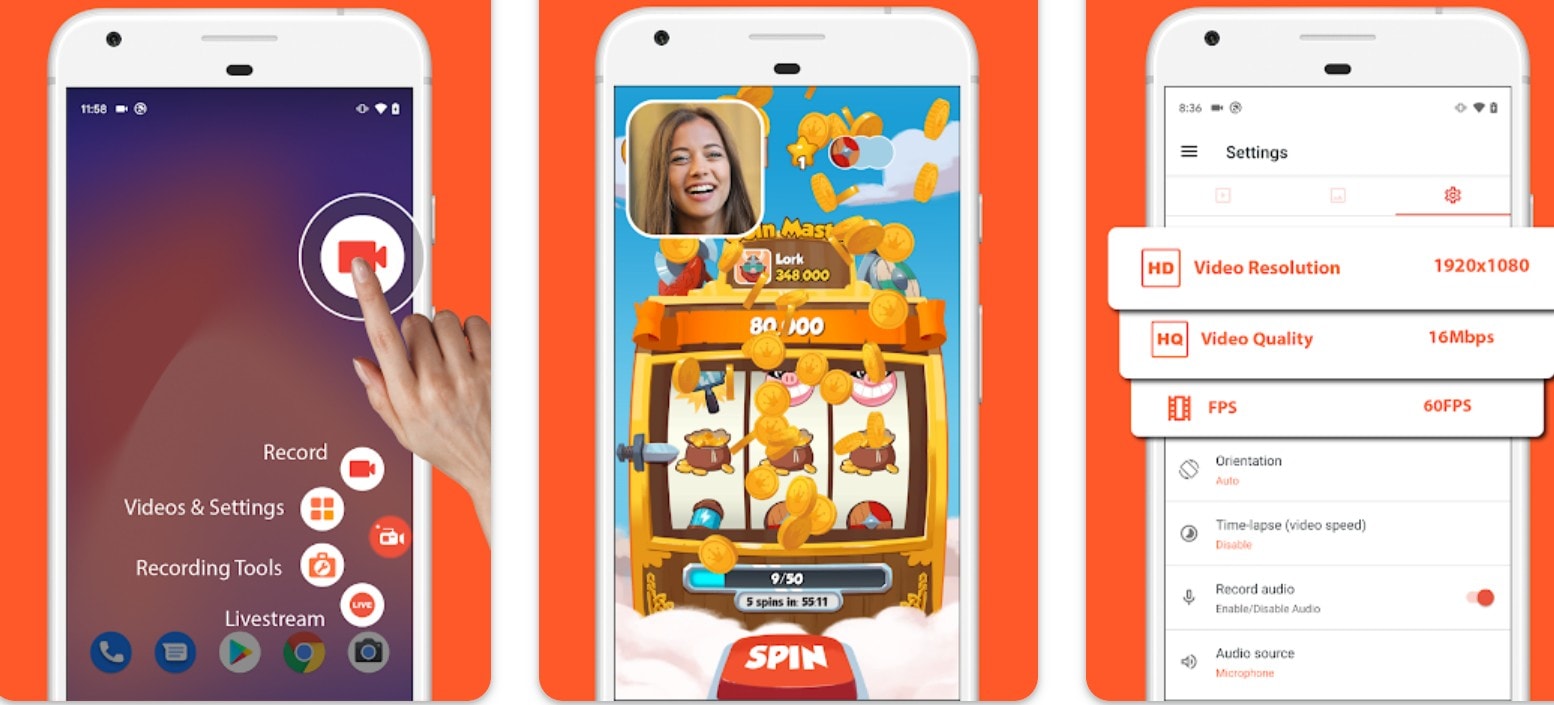
7. ADV Screen Recorder – am besten für die Anpassung
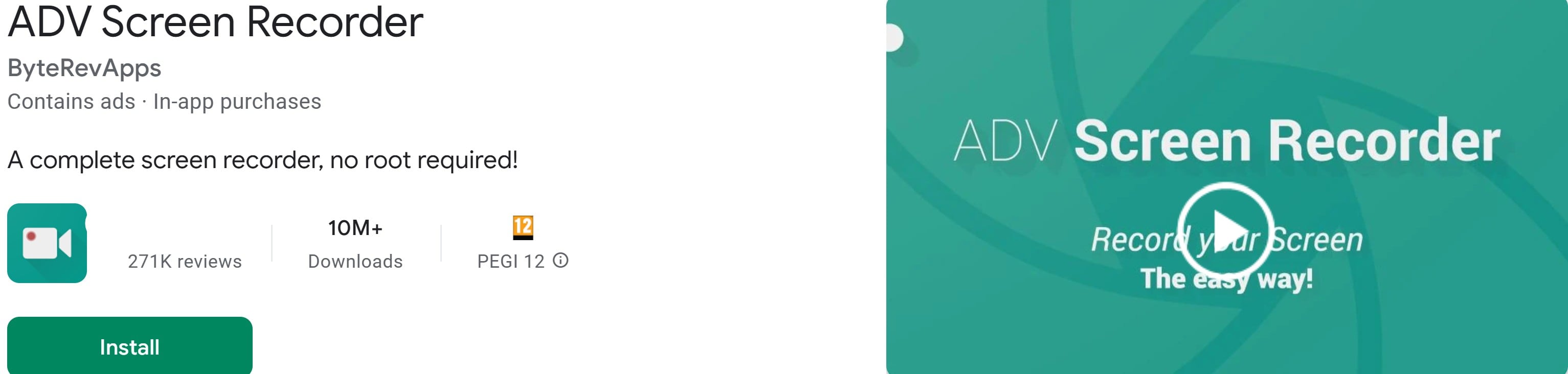
ADV Screen Recorder gibt Ihnen die volle Kontrolle über Ihre Aufnahmen mit anpassbaren Einstellungen.
|
Merkmale |
● Aufzeichnungen in HD mit anpassbaren Bitraten ● Überlagerung von text und Bildern auf Aufnahmen ● Doppelte Aufzeichnungsmodi (Standard & Erweitert) ● Gesichtscam-Unterstützung ● Kein Wasserzeichen oder Zeitbegrenzung |
|
Vorteile |
● Ideal für detaillierte tutorials ● Volle Kontrolle über Einstellungen ● Kein Wasserzeichen |
|
Nachteile |
● Etwas komplexere setup ● Es fehlen eingebaute Bearbeitungstools |
Teil 2: Nach der Bildschirmaufnahme eines Spiels auf einem Android, was kommt als nächstes?
Eine tolle Bildschirmaufnahme bedeutet nichts ohne die richtige Bearbeitung. Egal, ob Sie Inhalte auf YouTube, TikTok oder Instagram hochladen möchten, das Bearbeiten Ihres Gameplays macht es besser zu sehen und zu teilen. Im Folgenden finden Sie die fünf wichtigsten Gründe, warum Sie Ihre Gaming-Videos bearbeiten müssen, bevor Sie sie teilen.
1. Verbessern Sie die Videoqualität
Die Aufnahme mit dem besten Bildschirmrecorder für Spiele auf Android sorgt für reibungslose und klare Aufnahmen, aber die Bearbeitung bringt es auf die nächste Stufe. Sie können die Helligkeit erhöhen, den Kontrast anpassen und wackelnde clips für einen professionellen look stabilisieren.
2. Entfernen Sie unerwünschtes Footage
Nicht jeder moment Ihres Gameplays ist spannend. Durch das Ausschneiden von langen Ladebildschirmen, Fehlern oder unnötigen Abschnitten bleiben die Zuschauer engagiert. Trimmen sorgt dafür, dass Ihre Inhalte schnell und unterhaltsam sind.
3. Verbessern Sie das Betrachtungsengagement der Zuschauer
Das Hinzufügen von Textüberlagerungen, Übergängen und Soundeffekten macht Ihre videos optisch ansprechend. Zuschauer genießen das Ansehen von Inhalten mit reibungslosen Bearbeitungen, ansprechender Musik und highlights auf dem Bildschirm.
4. Wichtige Momente hervorheben
Bearbeiten ermöglicht es Ihnen, die besten Teile Ihres Gameplays zu präsentieren. Sie können slow motion, zoom-ins und Freeze-Frames verwenden, um Clutch-Momente hervorzuheben und Ihre Inhalte von den anderen abzuheben.
5. Professionalisieren Sie Ihre Inhalte
Top-Gaming-Schöpfer bearbeiten ihre videos, um einen einzigartigen Stil zu schaffen. Benutzerdefinierte Einführungen, logos und Markenüberlagerungen verleihen Ihnen ein poliertes Gefühl, das Ihnen hilft, ein Publikum aufzubauen.
Jetzt, wo Sie wissen, warum Bearbeitung unerlässlich ist, welches tool oder welche app ist am besten für den job?Filmoraist ein beliebter name im Videobearbeitungsbereich. Und obwohl es nicht einer der besten Bildschirmaufzeichner für Android-Spiele ist, ist es ein Top-Bildschirmaufzeichner für PC-Spiele.
Was ist Filmora?
Filmora ist ein leistungsstarkes Videobearbeitungstool, das sowohl für Anfänger als auch für Profis entwickelt wurde. Es bietet Spezialeffekte und KI-basierte tools. Filmora hilft dabei, unverarbeitetes gameplay in fesselnde Inhalte zu verwandeln, egal ob Sie tutorials, Highlight-Rollen oder Montagen erstellen.
Merkmale von Filmora
- KI-basierte Bearbeitungstools für automatische Anpassungen
- Hunderte von Effekten, Übergängen und Animationen
- Unterstützt 4K-Videobearbeitung für klare Auflösung
- Einfache Exportoptionen für YouTube, TikTok und Instagram
- Audiobearbeitungstools für Musik, voiceovers und Rauschreduzierung
- Umfangreiche video- /Audioeffekte und kreative Ressourcen.
- Leistungsstarke KI für mühelose Content-Erstellung.
- Intuitiv, professionell und doch anfängerfreundlich.
- Funktioniert auf Mac, Windows, iOS und Android.



Bietet Filmora einen Bildschirmrecorder für Android an?
Derzeit gehört Filmora nicht zu den besten Bildschirmaufzeichnern für Android-Gaming, aber es bietet eine Bildschirmaufzeichnungsfunktion für Windows und macOS. Nachdem Sie Ihr Android-Gameplay aufgezeichnet haben, können Sie die Aufnahmen für eine erweiterte Bearbeitung auf die mobile oder desktop-App von Filmora übertragen.
Dies auf Ihrem PC zu tun:
- Laden Sie Filmora von der offiziellen website herunter und installieren Sie sie.
- Öffnen Sie Filmora, gehen Sie zu Aufzeichnen und wählen Sie "PC-Bildschirm aufzeichnen".
- Passen Sie den Aufnahmebereich, die Bildrate und die Audioeinstellungen an, drücken Sie dann F9 oder klicken Sie auf "REC".
- Starten Sie mit dem Spielen von Valorant — Filmora erfasst alle Aktivitäten auf dem Bildschirm.
Das bedeutet, dass Sie immer noch den besten Gaming-Recorder für Android verwenden können, um Ihre Aufnahmen aufzunehmen und professionell in Filmora zu bearbeiten.
Teil 3: So bearbeiten Sie auf dem Bildschirm aufgezeichnete Spielvideos
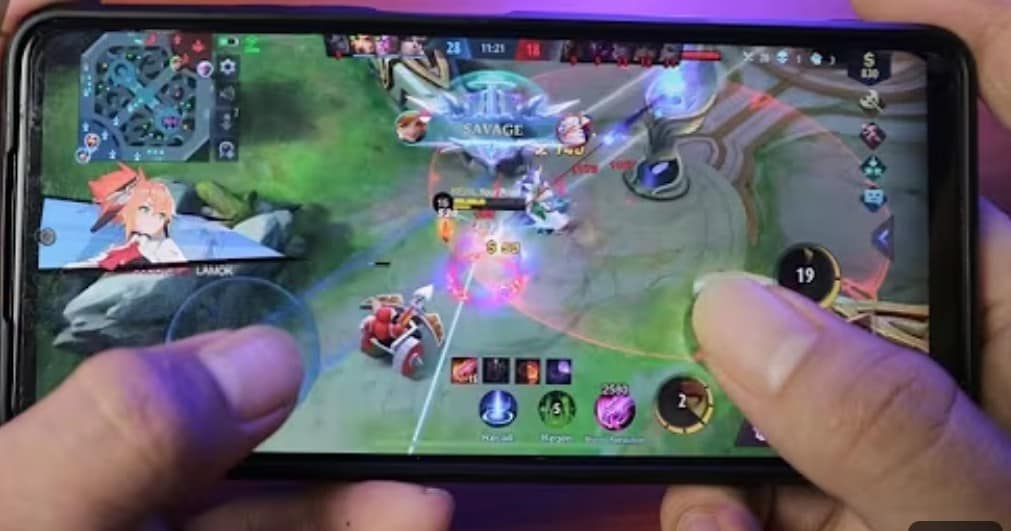
Das Aufzeichnen des Gameplays ist nur der erste Schritt. Wenn Sie fertig sind, starten Sie Filmora und importieren Sie das video, um zu beginnen. Ob Sie unnötige Teile schneiden, Effekte hinzufügen oder den Ton verbessern möchten, dieses tool ist für die Aufgabe geeignet.
Bevor wir mit der Bearbeitung beginnen, werfen wir einen Blick auf einige unverzichtbare Effekte, die Ihr video spannender machen:
- Slow Motion & Beschleunigung
- Grüner Bildschirm (Chroma-Taste)
- Text und Titel
- Übergänge
- Audioeffekte
- Filter und Farbklassifizierung
- Bewegungsverfolgung
- Bild-in-Bild (PiP)
- Zoom-und Pan-Effekte
- Aufkleber und Emojis
Schritt-für-Schritt-Anleitung zum Bearbeiten von Gameplay-Videos in Filmora
Hier ist eine Schritt-für-Schritt-Anleitung, wie Sie Bildschirm-aufgenommene videos auf Ihrem Android-Gerät bearbeiten können.
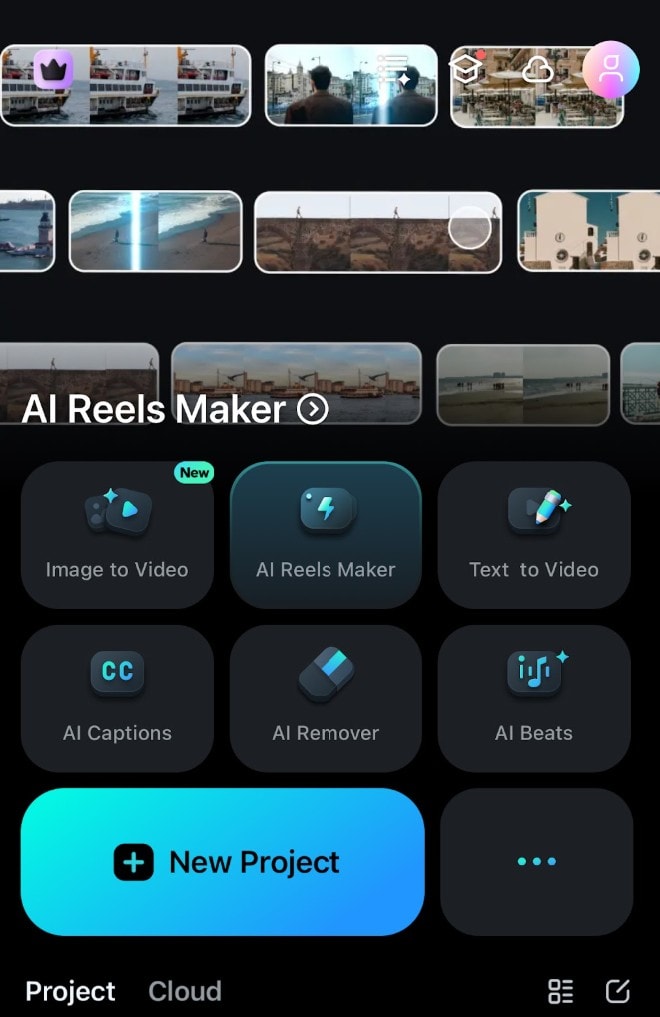
Schritt 1:Importieren Sie Ihre Spielaufzeichnung. Öffnen Sie Filmora auf Ihrem PC oder Mobiltelefon. Klicken Sie auf "Importieren" und wählen Sie Ihr aufgezeichnetes Spielmaterial aus. Ziehen und legen Sie die Datei in die Zeitleiste ab.

 Sicherer download
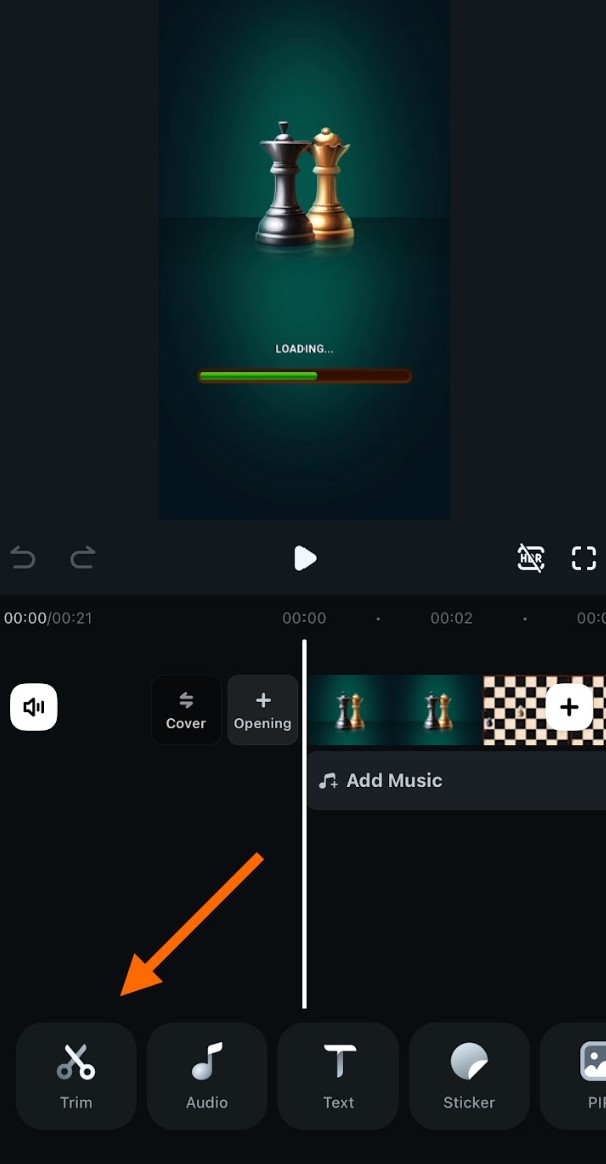
 Schritt 2:Unnötige Teile schneiden
- Klicken Sie auf den Video-Track, um ihn auszuwählen.
- Verwenden Sie das Schneidwerkzeug, um unerwünschte Abschnitte zu entfernen.
- Ziehen Sie die clips zusammen für einen nahtlosen Fluss.
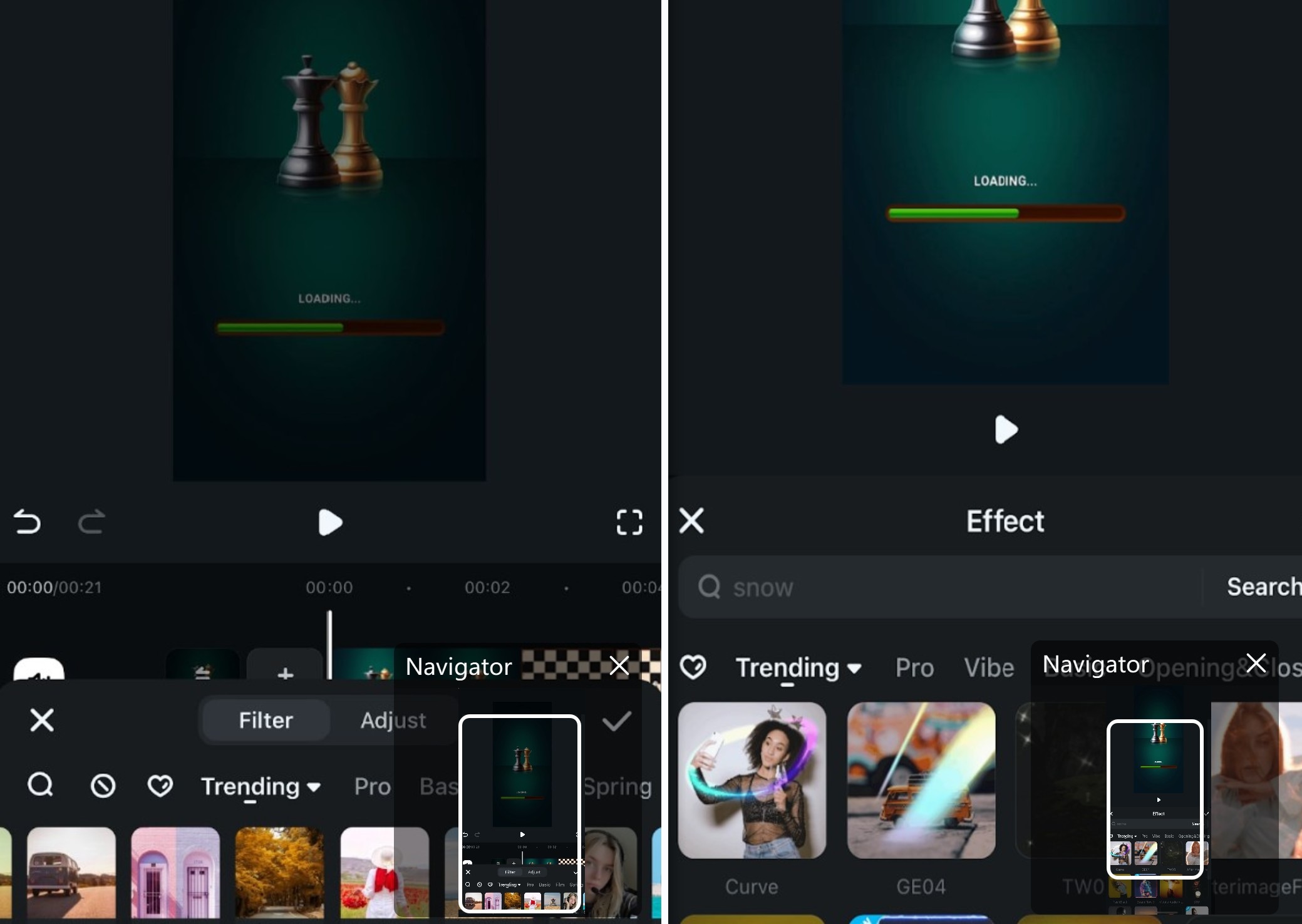
Schritt 3:filter und Effekte hinzufügen
- Gehen Sie zur Registerkarte Effekte.
- Wählen Sie Übergänge wie fade, slide oder dissolve.
- Ziehen Sie den Übergang zwischen clips für reibungslose Szenenänderungen.
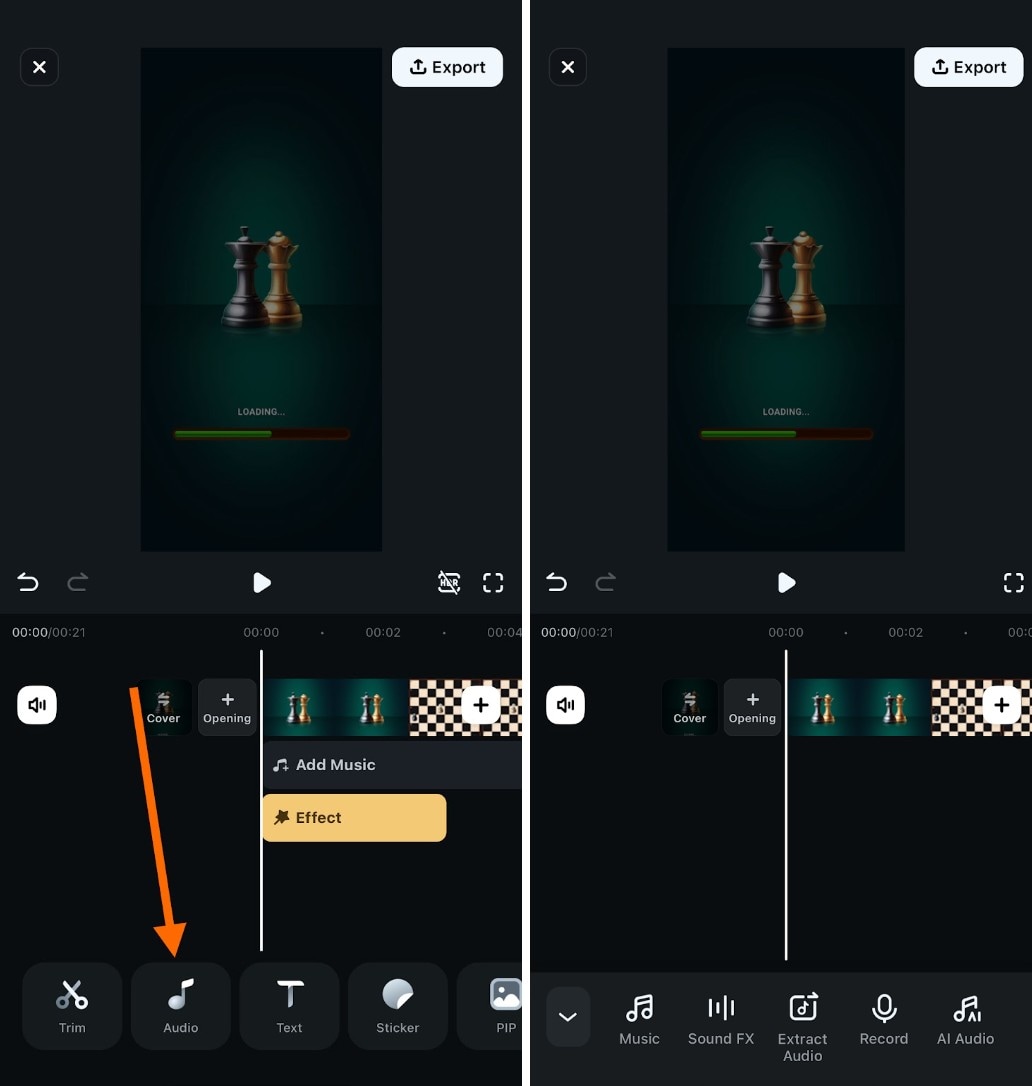
Schritt 4:Verbessern Sie Audio & Musik
- Klicken Sie auf die Registerkarte Audio.
- audio extrahieren
- Fügen Sie Hintergrundmusik für einen professionellen touch hinzu.
- Aufzeichnung
- Lautstärke anpassenGleichgewicht zwischen Spielgeräuschen und voiceovers (auf PC-Versionen verfügbar)
- Verwenden Sie die Rauschreduzierung, um Hintergrundgeräusche zu entfernen (verfügbar in PC-Versionen)
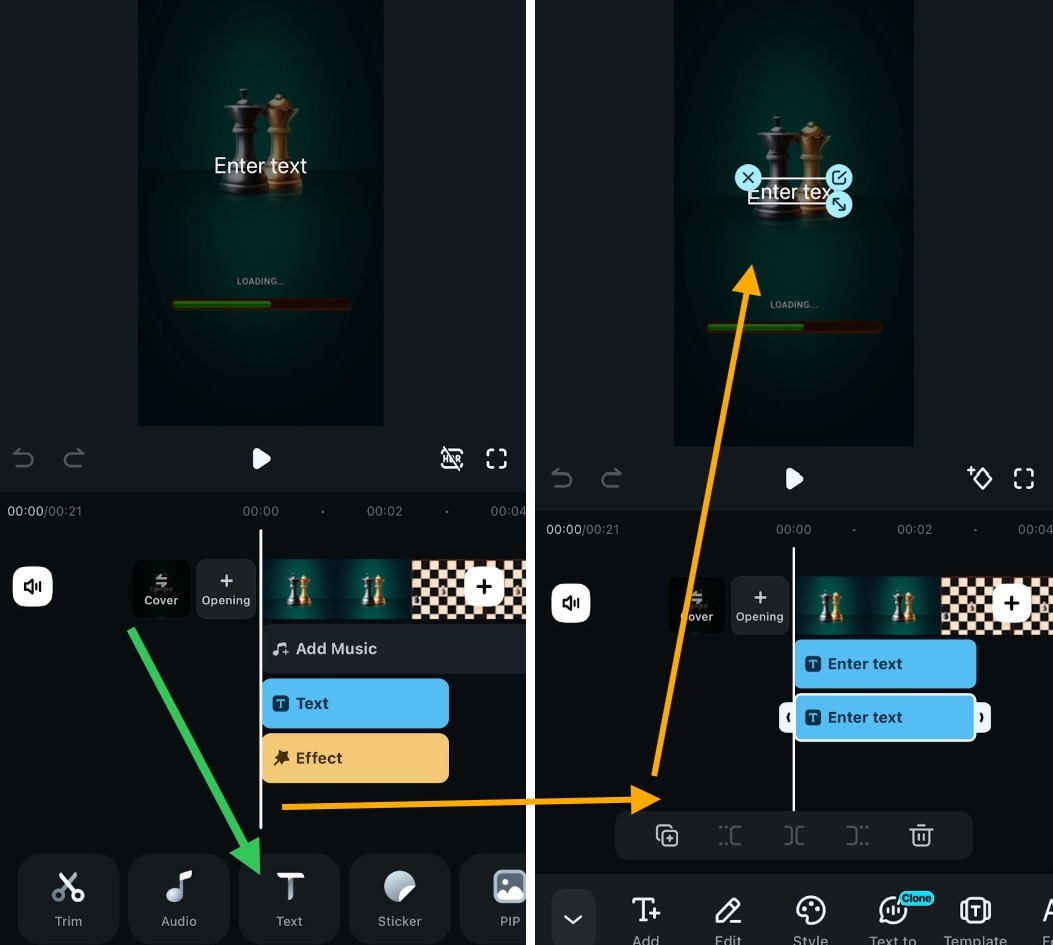
Schritt 5: Fügen Sie Text und Überlagerungen ein. Klicken Sie auf "Titel" und wählen Sie eine Textvorlage aus. Passen Sie text für Anweisungen, Kommentare oder highlights an. Ziehen und platzieren Sie text an wichtigen Momenten.
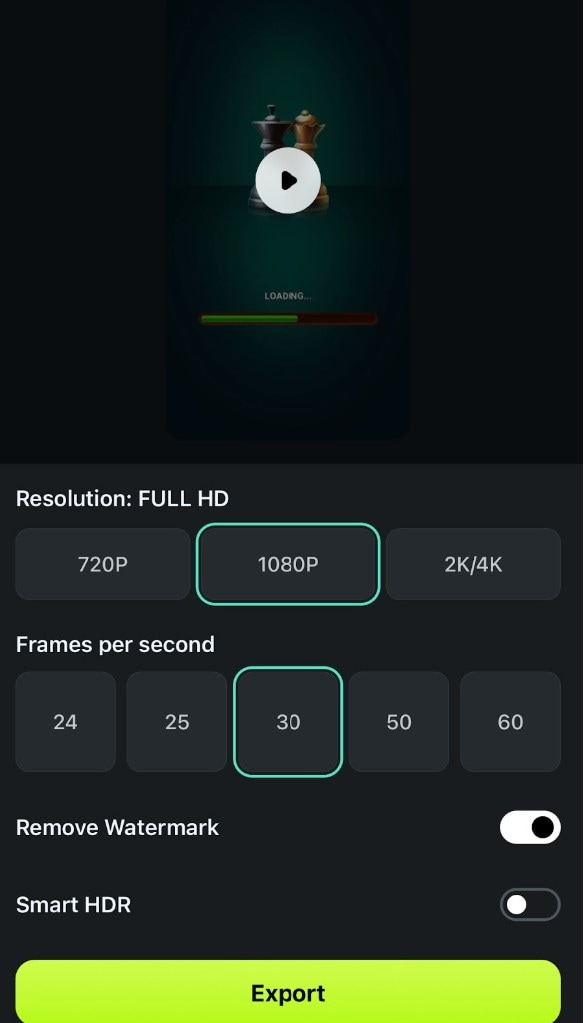
Schritt 6. klicken"Export"Und wählen Sie Ihr bevorzugtes Videoformat. klicken"Rettung"Dein video ist fertig!
Verwenden Sie die PC-Version von Filmora für erweiterte Bearbeitung
Während die mobile app von Filmora hervorragend für schnelle Bearbeitungen ist, verfügt die PC-Version über mehr tools für erweiterte Gaming-Inhalte. Wenn Sie Bewegungsverfolgung, mehrschichtige Bearbeitung und KI-Effekte wünschen, übertragen Sie Ihr video auf die Desktop-Software von Filmora.
Teil 4: Kann ich nach dem Bearbeiten Spiel-Highlights direkt auf Social-Media-Plattformen teilen?
Sobald Sie mit der Bearbeitung Ihres Spielvideoclips fertig sind, besteht der nächste Schritt darin, es mit der Welt zu speichern oder zu teilen. Das Hochladen direkt in soziale Medien spart Zeit und hilft, dass Ihre Inhalte mehr Zuschauer erreichen. Glücklicherweise ermöglichen moderne Bearbeitungs-Apps, darunter Filmora, das nahtlose Exportieren und Teilen von Gaming-Highlights.
So teilen Sie bearbeitete Gameplay-Videos in sozialen Medien
Viele Spieler posten ihr gameplay auf Plattformen wieYouTube, TikTok und Instagram. Um das engagement zu maximieren, muss Ihr video richtig formatiert sein.
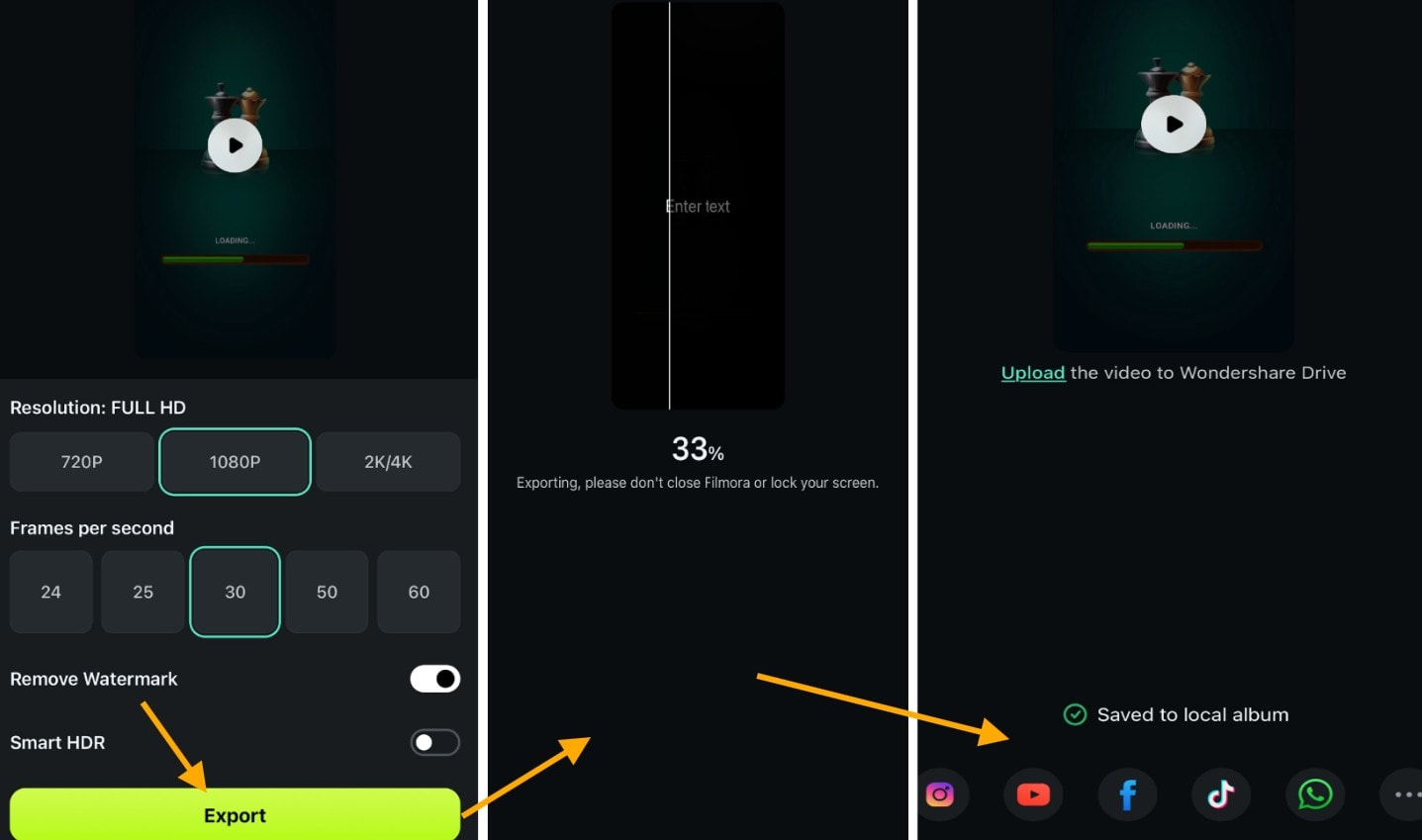
So exportieren und teilen Sie Ihr video direkt von Filmora:
Schritte:
- Klicken Sie auf die Schaltfläche Exportieren und warten Sie, bis der Prozess abgeschlossen ist
- Wählen Sie Ihre Plattform (YouTube, TikTok, Instagram oder Facebook).
- Melden Sie sich bei Ihrem Konto an und fügen Sie Titel, Beschreibung und tags hinzu.
- Drücken Sie auf Upload, und Ihr Spielvideo ist live!
So machen Sie Ihre Gaming-Videos spannender
Einfach ein video hochladen reicht nicht aus. Sie müssen Aufmerksamkeit erregen. So steigern Sie das engagement:
- Verwenden Sie eine eingängige Miniaturansicht: Eine starke Miniaturansicht erhöht die Klicks.
- Schreiben Sie einen überzeugenden Titel: Fügen Sie keywords wie "Best Kills in PUBG" oder "Epic Minecraft Build" ein.
- Hashtags und Tags hinzufügen: Dies hilft, dass Ihr video entdeckt wird.
- Verwenden Sie Untertitel und Untertitel: Dies verbessert die Zugänglichkeit und Erhaltung.
- Posten Sie zum richtigen Zeitpunkt: Teilen Sie, wenn die meisten Spieler online sind (abends und am Wochenende).
Schlussfolgerung
Mit dem besten Bildschirmrecorder für Spiele auf Android können Sie Ihre besten Momente festhalten und teilen. Eine Top-App sorgt für eine reibungslose, hochwertige Videoaufnahme. Doch die Aufnahme ist nur der Anfang.
Bearbeiten mit Filmora hilft Ihnen, Ihre Filmmaterial zu verbessern, Effekte hinzuzufügen und Ihre Inhalte ansprechend zu gestalten. Sie können Spielclips nach der Bearbeitung direkt auf YouTube, TikTok, Instagram oder Facebook hochladen.
 Sicherer download

