4,7




Das Spiel ist vorbei, die Aufnahme gestoppt – und dann die Suche: Wo hat OBS das Video nur gespeichert? Die kurze Antwort: Standardmäßig landen OBS-Aufnahmen unter Windows im Ordner Videos und auf dem Mac im Ordner Filme – vorausgesetzt, der Aufnahmepfad wurde nicht irgendwann umgestellt. In dieser Anleitung zeigen wir Ihnen, wie Sie wo speichert OBS Aufnahmen zuverlässig beantworten: vom direkten Öffnen des Aufnahmeordners über OBS selbst, über das Prüfen und Ändern des Pfads bis zur systematischen Suche im Windows-Explorer. Dazu: die häufigsten Gründe, warum OBS scheinbar aufgezeichnet hat, ohne eine Datei zu hinterlassen – und wie es nach dem Fund weitergeht, vom Zuschnitt bis zum fertigen MP4.
Kurzantwort: Der schnellste Weg führt über OBS selbst: Datei → Aufnahmen anzeigen öffnet den Ordner mit allen bisherigen Aufnahmen. Standardmäßig ist das unter Windows der Ordner „Videos“, auf dem Mac „Filme“. Wurde der Pfad in den Einstellungen geändert, finden Sie ihn unter Einstellungen → Ausgabe (Output) → Aufnahme → Aufnahmepfad.
In diesem Artikel
- Wo speichert OBS standardmäßig seine Aufnahmen?
- OBS-Aufnahmen direkt aus OBS öffnen
- Aufnahmepfad prüfen und ändern
- Aufnahmen manuell im Windows-Explorer suchen
- OBS nimmt auf, aber die Datei fehlt: Lösungswege
- Gefunden? So geht es in Filmora weiter
- Alternative: Aufnahmen direkt in Filmora starten
- Häufig gestellte Fragen
Wo speichert OBS standardmäßig seine Aufnahmen?
OBS schreibt jede Aufnahme automatisch in den Pfad, der in den Ausgabeeinstellungen hinterlegt ist – und frisch installiert ist das der übliche Medienordner des Betriebssystems:
System | Standard-Speicherort | Wo Sie ihn finden |
Windows | Ordner „Videos“ | Explorer → Dieser PC → Videos (z. B. C:\Users\IhrName\Videos) |
macOS | Ordner „Filme“ (Movies) | Finder → Filme |
Zwei Dinge lohnen sich dabei zu wissen. Erstens das Format: Welche Endung Ihre Aufnahme trägt, legt OBS in den Ausgabeeinstellungen fest – häufig sind es MKV- oder MP4-Dateien. Zweitens die Kompatibilität: Eine MKV-Datei, die mit MPEG-4 oder MJPEG codiert ist, kann Filmora später ohne Umweg importieren – Sie müssen die Aufnahme also nicht erst konvertieren, bevor Sie sie bearbeiten.
OBS-Aufnahmen direkt aus OBS öffnen
Sie müssen gar nicht raten, wo OBS gespeichert hat – das Programm öffnet seinen Aufnahmeordner auf Wunsch selbst:
Schritt 1Datei-Menü öffnen
Starten Sie OBS und klicken Sie oben links auf Datei (englische Oberfläche: File).
Schritt 2Aufnahmen anzeigen wählen
Wählen Sie Aufnahmen anzeigen („Show Recordings“). Windows öffnet daraufhin genau den Ordner, in den OBS derzeit speichert – inklusive aller bisherigen Dateien mit Datum und Uhrzeit.
Von hier aus ist es ein kurzer Weg: Rechtsklick auf eine Datei → „Speicherort öffnen“ zeigt den übergeordneten Ordner im Explorer, falls Sie die Datei verschieben oder sichern möchten.
Aufnahmepfad prüfen und ändern
Wer seine Aufnahmen künftig an einem festen, selbst gewählten Ort sammeln will (etwa einem eigenen „Gameplay“-Ordner auf einer großen Festplatte), ändert den Pfad in den Ausgabeeinstellungen:
Schritt 1Einstellungen öffnen
Klicken Sie in OBS auf Einstellungen (englisch: „Settings“) – entweder über die Schaltfläche im Bedienfeld rechts unten oder über das Datei-Menü.
Schritt 2Aufnahmepfad ablesen und anpassen
Wechseln Sie zu Ausgabe („Output“) und dort zum Bereich Aufnahme. Das Feld Aufnahmepfad („Recording Path“) zeigt den aktuellen Speicherort – über Durchsuchen legen Sie einen neuen Ordner fest. Bestätigen Sie mit „OK“.
Wichtig zu wissen: Die Änderung wirkt nur auf künftige Aufnahmen. Bereits vorhandene Dateien bleiben, wo sie sind – sie werden nicht automatisch verschoben. Wer also nach einer alten Aufnahme sucht, sollte den Pfad prüfen, aber trotzdem überall dort nachsehen, wo frühere Aufnahmen gelandet sind.
Aufnahmen manuell im Windows-Explorer suchen
Gerade wenn der Pfad irgendwann umgestellt wurde oder die Aufnahme älter ist, hilft eine systematische Suche im Explorer:
- Nach Datum sortieren: Öffnen Sie den Ordner „Videos“, wechseln Sie in die Ansicht „Details“ und sortieren Sie nach „Änderungsdatum“. Die Aufnahme liegt in der Regel am Tag der Aufnahmesitzung ganz oben.
- Nach Dateityp filtern: Geben Sie im Suchfeld des Ordners *.mkv oder *.mp4 ein – so finden Sie auch dann Videos, wenn der Name kryptisch ist. OBS vergibt standardmäßig Dateinamen nach dem Muster „Titel“ plus Datum und Uhrzeit.
- OneDrive prüfen: Wenn Windows den Ordner „Videos“ mit OneDrive synchronisiert, liegt die tatsächliche Datei unter „C:\Users\IhrName\OneDrive\Videos“ – der lokale Ordner sieht dann leer aus.
- Richtige Benutzerkonten durchsuchen: An geteilten PCs legt OBS Dateien im Profil des jeweiligen Benutzers ab. Unter „C:\Users\AndererName\Videos“ können Aufnahmen also „verschwunden“ wirken, obwohl sie exakt am Standardplatz liegen.
OBS nimmt auf, aber die Datei fehlt: Lösungswege
Manchmal ist der Ordner schlicht leer – obwohl die Sitzung gefühlt aufgezeichnet wurde. Dann hilft eine kurze Ursachenforschung entlang dieser vier Fragen:
- Lief die Aufnahme überhaupt? Prüfen Sie bei der nächsten Sitzung, ob OBS den Aufnahmezustand in der Statusleiste anzeigt (Laufzeit- und Live-Indikator). Startet der Zähler nicht, wurde auch keine Datei erzeugt – meist steckt ein falsch belegter Aufnahme-Hotkey dahinter.
- Wurde die Aufnahme sauber beendet? Eine Aufnahmedatei wird erst mit dem Beenden der Aufnahme final geschrieben. Wer OBS (oder Windows) im Lauf der Aufnahme hart herunterfährt, verliert die Datei. Lassen Sie das Beenden über den Stop-Knopf laufen, bis der Status wieder auf „Bereit“ springt.
- Stimmen Profil und Benutzerkonto? OBS speichert Einstellungen in Profilen. Wenn ein anderes Profil – oder ein anderes Windows-Konto – aktiv war, schrieb die Sitzung möglicherweise in einen anderen Pfad. Die Antwort liefert Schritt 1 der Suche: „Aufnahmen anzeigen“ aus OBS heraus.
- War der Pfad voll oder unbrauchbar? Ein voller Datenträger oder ein Pfad auf ein nicht mehr angeschlossenes Laufwerk (etwa ein externes Backup-Laufwerk) ist ein häufiger Grund dafür, dass keine verwertbare Datei ankommt. Prüfen Sie im Zweifel den freien Speicherplatz und legen Sie den Pfad auf ein verlässliches Laufwerk.
Und ausdrücklich zur Erwartungshaltung: Lässt sich eine Datei an keiner dieser Stellen finden, wurde sie höchstwahrscheinlich nie geschrieben – sie lässt sich dann auch nicht „zurückholen“, weder mit OBS selbst noch mit einem anderen Programm. Der zuverlässige Weg läuft über eine erneute Aufnahme mit geprüftem Pfad.
Sie können Filmora kostenlos herunterladen und ausprobieren:


 100% Sicherheit verifiziert | Keine Malware

Gefunden? So geht es in Filmora weiter
Die gefundene Aufnahme ist Rohmaterial – der letzte Schritt gehört dem Zuschnitt, der Verpackung und einem kompatiblen Format. Genau dafür ist Filmora gebaut: Die Software unterstützt den Import von AVI- und QuickTime-Dateien sowie MKV-Dateien mit MPEG-4- oder MJPEG-Codierung und gehört damit für OBS-Aufnahmen in der Praxis zu den unkomplizierten Nachbarn.
Schritt 1Aufnahme importieren
Ziehen Sie die gefundene Datei per Drag & Drop in den Medienbereich von Filmora – oder nutzen Sie den Import über das Menü. Prüfen Sie kurz im Vorschaufenster, ob Bild und Ton sauber ankommen.
Schritt 2Zuschneiden und aufbereiten
Ziehen Sie den Clip auf die Zeitleiste: tote Passagen entfernen, Highlights markieren, Texte oder Musik ergänzen. Für Gameplay-Videos lohnt sich der Blick auf die Details – vom Zuschnitt der Spielfläche bis zu Anmerkungen für Tutorials.
Schritt 3Als MP4 exportieren
Klicken Sie auf Exportieren, bleiben Sie im Bereich Lokal und stellen Sie als Format MP4 ein. Im selben Dialog wählen Sie unter Encoder H.264 und legen Auflösung und Qualität fest; je nach System steht zusätzlich die GPU-beschleunigte Videocodierung bereit. Nach dem Klick auf Exportieren erscheint die fertige Datei am gewählten Speicherort – diesmal wissen Sie genau, wo.
Dieser Schritt lohnt sich für fast jede Weiternutzung: Die MP4-Ausgabe läuft auf Smartphone, Smart-TV und allen gängigen Plattformen, während Rohmaterialien wie MKV längst nicht überall abgespielt werden.
Alternative: Aufnahmen direkt in Filmora starten
Wer ohnehin in Filmora landet, umgeht die Sucherei künftig ganz: Filmora bringt einen eigenen Bildschirm-Recorder mit, der Aufnahmen direkt in den Editor übergibt – kein Ordner-Detektivspiel, kein Zwischenschritt.

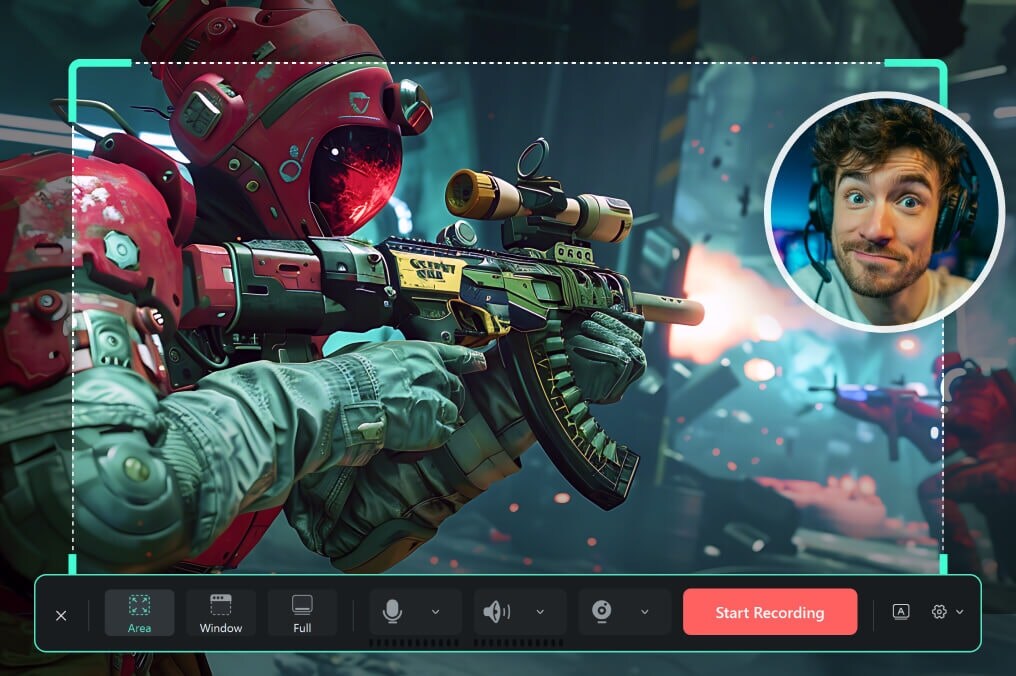
Der Recorder deckt die klassischen Szenarien ab: Ganzer Bildschirm, ein bestimmtes Fenster oder ein benutzerdefinierter Bereich, zusammen mit Mikrofon, Systemaudio und Webcam. Für Bildschirm-Tutorials, Meeting-Mitschnitte und Präsentationen ist das der schnellste Weg vom „Aufnehmen“ zum „Fertigstellen“ in einem Programm.
Für Spiele gibt es darüber hinaus einen eigenen Modus, die Spielaufzeichnung. Sie ist für kompatible Spiele ausgelegt, erkennt Spielfenster automatisch und lässt Sie das gewünschte Fenster gezielt auswählen – Gameplay, Systemaudio, Mikrofon und Webcam werden gemeinsam aufgenommen. Nach dem Stoppen landet das Material direkt in der Filmora-Zeitlinie und kann sofort bearbeitet werden. Ein Hinweis der offiziellen Feature-Seite: Die Spielaufzeichnung ist derzeit nur unter Windows verfügbar.

Und für alle, die OBS weiterhin nutzen wollen: Auch dann bleibt dieser Workflow interessant – die OBS-Datei im Viewer prüfen, in Filmora fein säubern und als kompatibles MP4 sichern. Die Sucherei nach dem Speicherort fällt damit für künftige Projekte ersatzlos weg.
Häufig gestellte Fragen
-
Wo finde ich OBS-Aufnahmen auf dem Mac?
Im Ordner „Filme“ (Movies). Öffnen Sie den Finder und wählen Sie dort „Filme“ – oder kürzer: In OBS über Datei → Aufnahmen anzeigen direkt den Aufnahmeordner öffnen lassen. Der Pfad lässt sich wie unter Windows in den Ausgabeeinstellungen ändern. -
Wie öffne ich den OBS-Aufnahmeordner direkt?
Über das Menü Datei → Aufnahmen anzeigen („Show Recordings“). OBS öffnet dann genau den Ordner, in den aktuell gespeichert wird – ohne Rätselraten über Pfade. -
Kann Filmora verlorene OBS-Aufnahmen wiederherstellen?
Nein. Befindet sich keine Datei im Aufnahmeordner, wurde die Aufnahme in der Regel nie abgeschlossen – solche Dateien lassen sich nicht nachträglich zurückholen. Filmora hilft beim nächsten Schritt: Gefundene Aufnahmen importieren, bearbeiten und als kompatibles MP4 exportieren. Damit künftige Aufnahmen gar nicht erst verloren gehen, prüfen Sie den Aufnahmepfad oder nehmen Sie direkt in Filmora auf. -
Warum hat OBS keine Datei geschrieben?
Häufigste Ursachen: Die Aufnahme wurde nie wirklich gestartet (Hotkey ohne Wirkung), sie wurde hart abgebrochen, statt sie sauber zu beenden, ein anderes Profil oder Benutzerkonto schrieb in einen anderen Pfad, oder der Zielpfad war voll bzw. nicht erreichbar. Eine gezielte Fehlersuche dafür finden Sie im Abschnitt „OBS nimmt auf, aber die Datei fehlt“ oben. -
Welches Aufnahmeformat sollte ich in OBS wählen?
Das Format stellen Sie in den Ausgabeeinstellungen ein. MKV ist robust gegenüber Abstürzen, MP4 läuft am breitesten auf Geräten und Plattformen. Beides lässt sich in Filmora weiterverarbeiten – MKV-Dateien mit MPEG-4- oder MJPEG-Codierung importiert die Software direkt. -
Kann Filmora Gameplay aufnehmen?
Ja. Filmora bietet einen eigenen Spielaufzeichnungs-Modus für kompatible Spiele: Spielfenster automatisch erkennen und auswählen, Gameplay zusammen mit Systemaudio, Mikrofon und Webcam aufnehmen und die Aufnahme anschließend direkt in Filmora bearbeiten. Der Modus ist derzeit unter Windows verfügbar.
Weiterführende Links
- Beste OBS-Einstellungen für die Aufnahme von Videos
- Spielaufzeichnung: Programme für Gameplays im Vergleich
- OBS-Alternativen: Rekorder im Überblick
- OBS-Videos bearbeiten: Tipps für den Schnitt
- Das MKV-Dateiformat im Detail erklärt
Fazit: Der Speicherort ist schnell gefunden – und künftig ganz verzichtbar
Die Antwort auf „Wo speichert OBS Aufnahmen?“ lautet: standardmäßig „Videos“ unter Windows und „Filme“ auf dem Mac, mit einem beliebigen anderen Pfad, sobald die Ausgabeeinstellungen geändert wurden. Über Datei → Aufnahmen anzeigen öffnen Sie den Ordner direkt in OBS, über Aufnahmepfad → Durchsuchen bestimmen Sie künftig selbst, wo landet. Und wer die Sucherei komplett loswerden will, startet die nächste Aufnahme einfach in Filmora – dort kommt das Material automatisch in der Zeitlinie an und läuft nach dem Schnitt als MP4 auf jedem Gerät.