
 4,7
4,7






Möchten Sie eine Instagram-Story speichern, die hilfreiche Life-Hacks zeigt? Möchten Sie die IG-Story eines Freundes über Ihren Geburtstag in der Galerie Ihres Computers oder Handys ablegen? Hat jemand ein Kochvideo mit einem köstlichen Rezept geteilt, sodass Sie das Tutorial speichern möchten, bevor es verschwindet?
Ihr erster Instinkt ist wahrscheinlich, einen Bildschirmrecorder. Kann man Instagram-Stories per Bildschirmaufnahme aufzeichnen? Und ob. Entspricht das den Community-Richtlinien von Instagram? Wird die andere Person davon erfahren?
Bevor wir diese Fragen beantworten, sehen wir uns an, wie man eine IG-Story per Bildschirmaufnahme aufzeichnet, um sie auf Ihrem Desktop oder Mobilgerät zu speichern.
In diesem Artikel
So zeichnen Sie eine IG-Story auf einem Desktop per Bildschirmaufnahme auf
Ihr Computer verfügt über einen integrierten Bildschirmrecorder (unabhängig vom Betriebssystem), sodass Sie den Bildschirm mit der gewünschten IG-Story mit wenigen Klicks aufnehmen können. Was aber, wenn Sie die Aufnahme bearbeiten möchten? Zum Beispiel möchten Sie vielleicht Anfang und Ende zuschneiden. Dafür bräuchten Sie eine spezielle Software.
Wondershare Filmora ist ein professioneller Videoeditor mit Standard-Aufnahmefunktionen, mit denen Sie Bildschirm, Kamera, Systemton und Mikrofon aufnehmen können. Er kann Ihr bevorzugter Bildschirmrecorder für Instagram sein, mit dem Sie den Aufnahmebereich anpassen können, um nur eine IG-Story oder andere Inhalte aufzunehmen.
Allerdings glänzt Filmora im Bereich Videobearbeitung und ist damit eine fantastische Ergänzung für Ihre Toolbox. Es bietet Motion-Tracking, Speed-Ramping",", Stabilisierung, Keyframing, automatisches Neu-Einrahmen, Chroma Key, automatische Beat-Synchronisierung, Stille-Erkennung, Audio-Ducking, automatische Hervorhebung usw.Natürlich verfügt Filmora über wesentliche Bearbeitungswerkzeuge wie Zuschneiden, Trimmen, Schneiden, Compositing, Größenänderung, Maskieren,
Farbkorrektur und Farbabgleich, Geschwindigkeitsanpassung usw.
Daher ist es perfekt für Content-Ersteller, die Bearbeitungsflexibilität und modernste Funktionen suchen. So zeichnen Sie eine Instagram-Story mit Filmora auf:
Schritt 1: Laden Sie Wondershare Filmora herunter und installieren Sie es auf Ihrem Computer.
Schritt 2: Erstellen Sie ein Wondershare-Konto oder melden Sie sich an und starten Sie den Bildschirmrecorder.
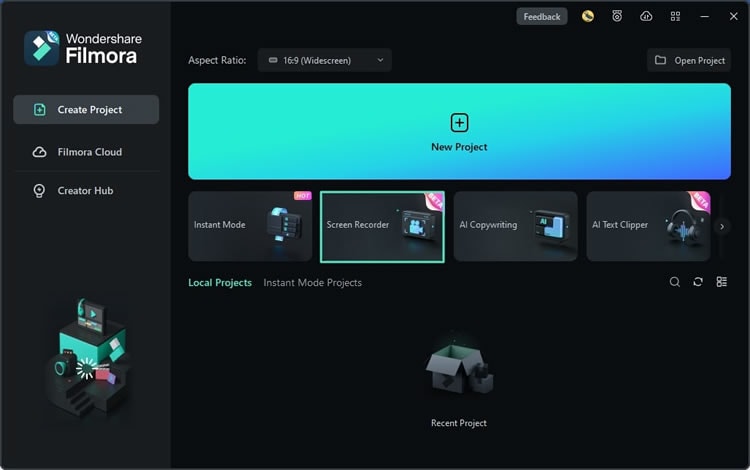
Schritt 3: Wählen Sie einen Aufnahmebereich. Wählen Sie zum Beispiel Benutzerdefiniert, um ein Seitenverhältnis für eine Instagram-Story festzulegen.

Schritt 4: Schalten Sie Mikrofon und Kamera aus und aktivieren Sie den Systemton.

Schritt 5: Klicken Sie auf Einstellungen",", um die Optionen zu erweitern. Dazu gehören das Benennen der Aufnahme, die Auswahl eines Speicherorts, Bildrate und Qualität, das Ändern des Countdowns und das Anzeigen von Mausklicks.

Schritt 6: Öffnen Sie Instagram über Ihren Browser und suchen Sie die gewünschte IG-Story. Wir empfehlen, das zugehörige Profil zu öffnen, um zu vermeiden, dass die Story eines anderen Nutzers aufgenommen wird, da diese nacheinander abgespielt werden.
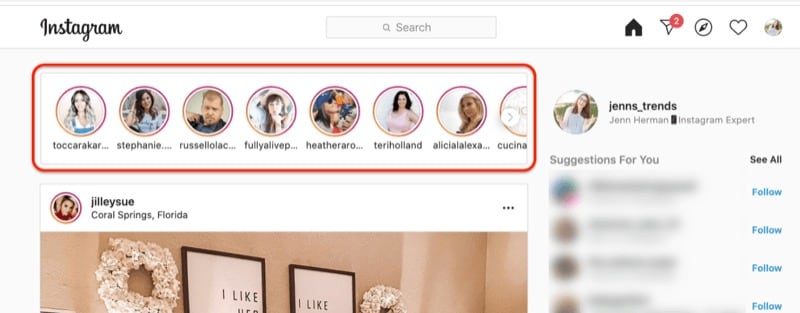
Schritt 7: Kehren Sie zu Filmora zurück und drücken Sie die Aufnehmen-Schaltfläche (oder F9).

Schritt 8: Wechseln Sie zu Instagram in Ihrem Browser und spielen Sie die IG-Story ab. Sobald sie endet, drücken Sie F10",", um die Aufnahme zu beenden.
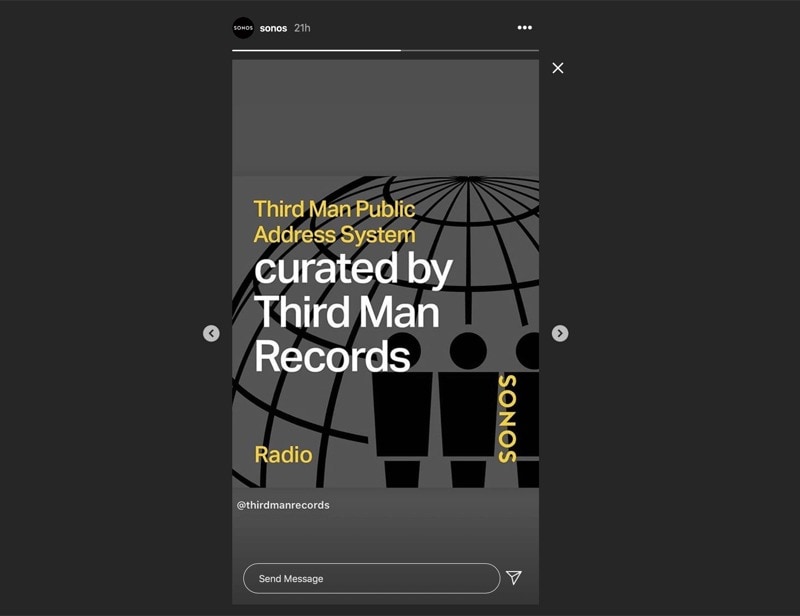
Schritt 9: Filmora öffnet automatisch den Videoeditor",". Ziehen Sie die Aufnahme per Drag-and-Drop auf die Timeline und passen Sie sie bei Bedarf fein an. Klicken Sie dann auf Exportieren.

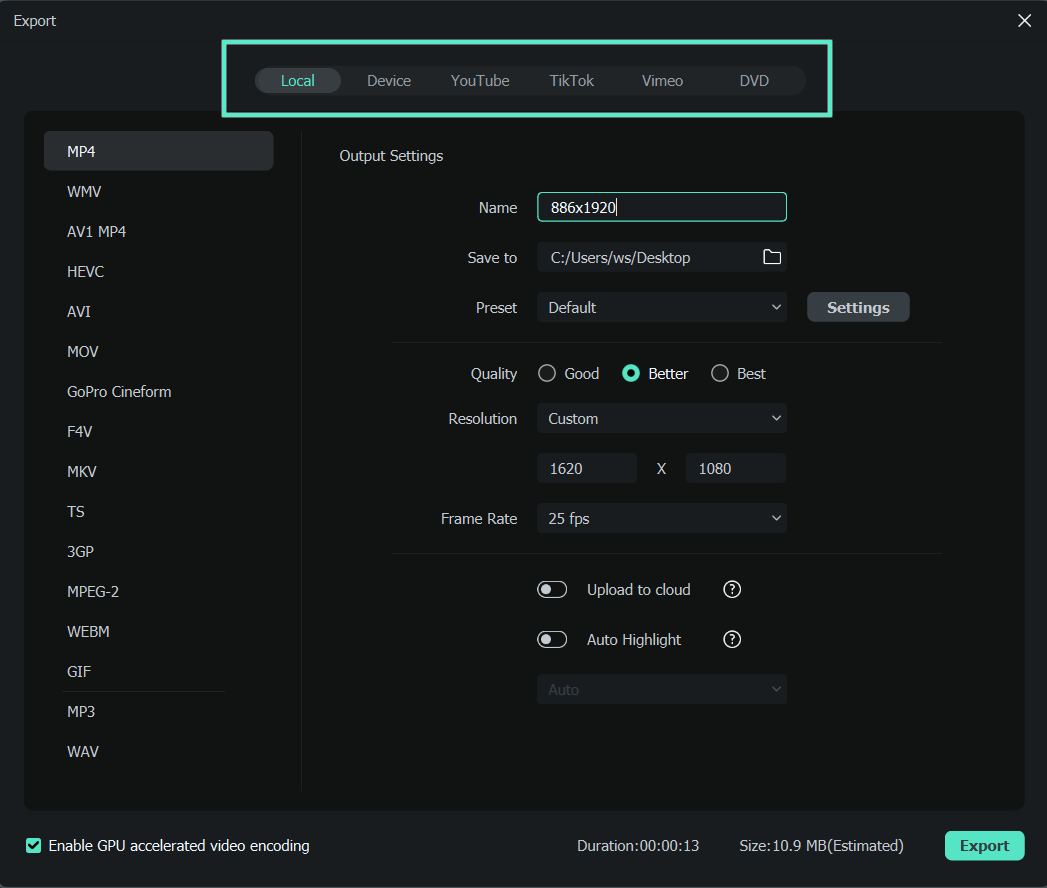
Schritt 10: Passen Sie die Ausgabeeinstellungen des bearbeiteten Videos an und klicken Sie auf Exportieren, um es auf Ihrem Gerät zu speichern.
So zeichnen Sie eine IG-Story auf Android per Bildschirmaufnahme auf
Der schnellste Weg, eine IG-Story auf Android per Bildschirmaufnahme aufzuzeichnen, ist die Verwendung eines integrierten Bildschirmrecorders. So gehen Sie vor:
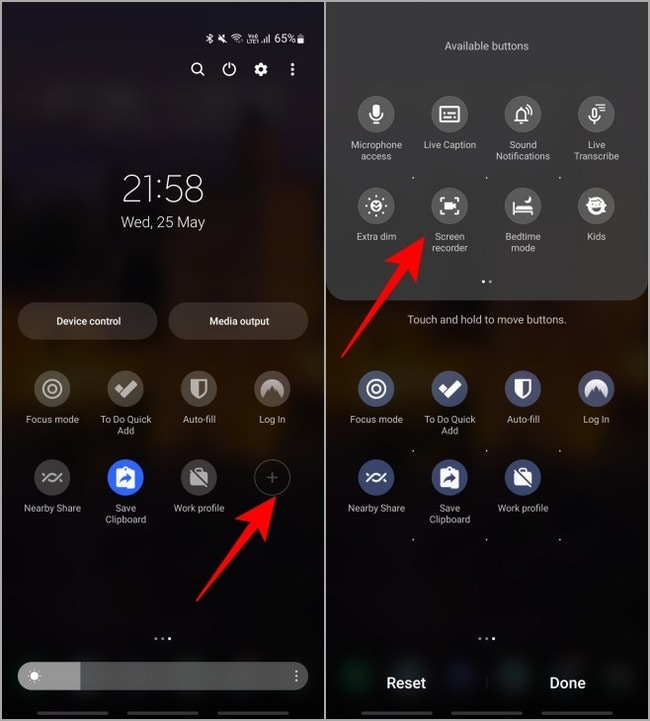
Schritt 1: Wischen Sie vom oberen rechten Rand des Bildschirms nach unten, um das Kontrollfeld (oder Schnellpanel bei Samsung) zu öffnen. Wenn Sie keine Option zur Bildschirmaufnahme sehen, tippen Sie auf die Plus-Schaltfläche (Samsung) oder Bearbeiten-Schaltfläche (andere Telefone). Halten Sie die Bildschirmrecorder-Schaltfläche gedrückt und ziehen Sie sie, um sie zum Panel hinzuzufügen, und tippen Sie auf Fertig.
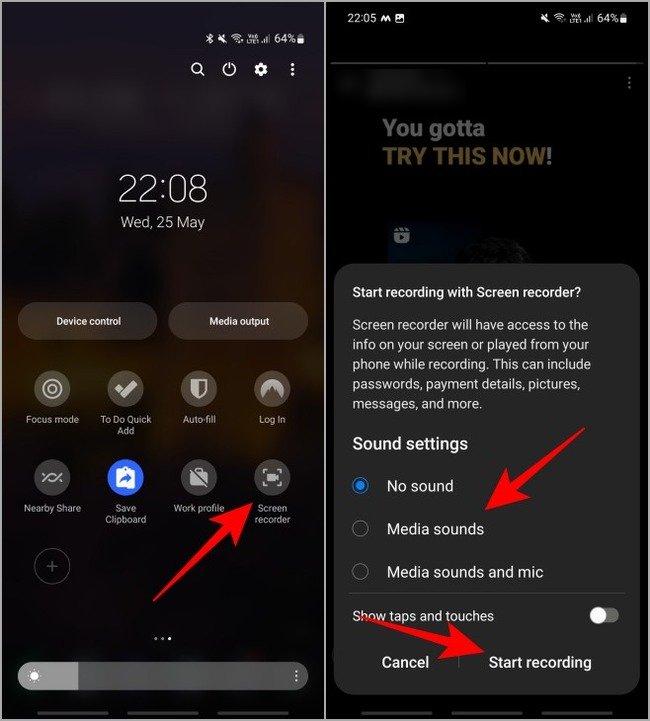
Schritt 2:. Spielen Sie die gewünschte IG-Story ab, tippen Sie aber sofort auf den Bildschirm und halten Sie ihn gedrückt, um sie anzuhalten (lassen Sie erst los, wenn Sie mit der Aufnahme beginnen). Tippen Sie dann auf die Bildschirmrecorder-Schaltfläche im Kontrollfeld und erteilen Sie die Zugriffsberechtigungen. Die meisten Smartphones fragen bei der ersten Aufnahme auch nach Ihren bevorzugten Toneinstellungen. Tippen Sie auf Aufnahme starten.
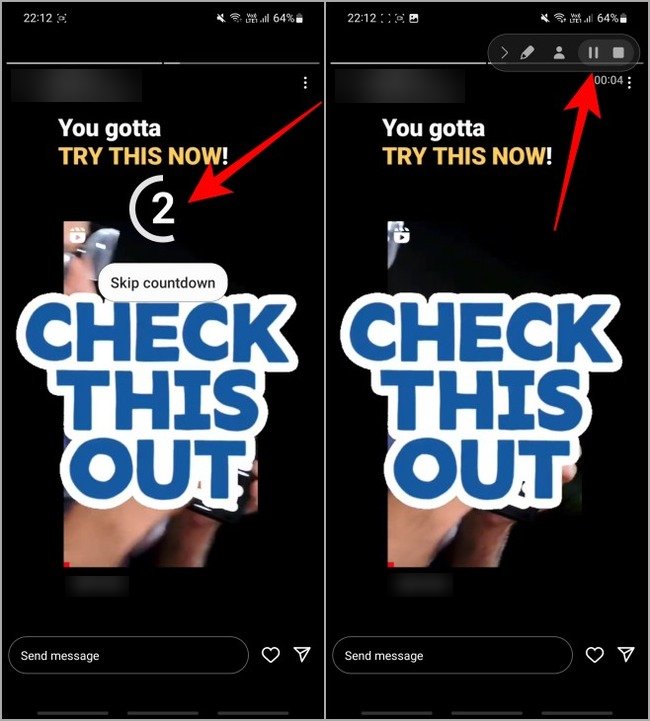
Schritt 3:. Lassen Sie los, um die IG-Story fortzusetzen, und überspringen Sie den Countdown (falls vorhanden), wenn Ihr Smartphone dies zulässt. Sobald die Instagram-Story endet, tippen Sie auf die Stopp-Schaltfläche oder auf Timer (je nach Telefon), um die Aufnahme zu beenden.
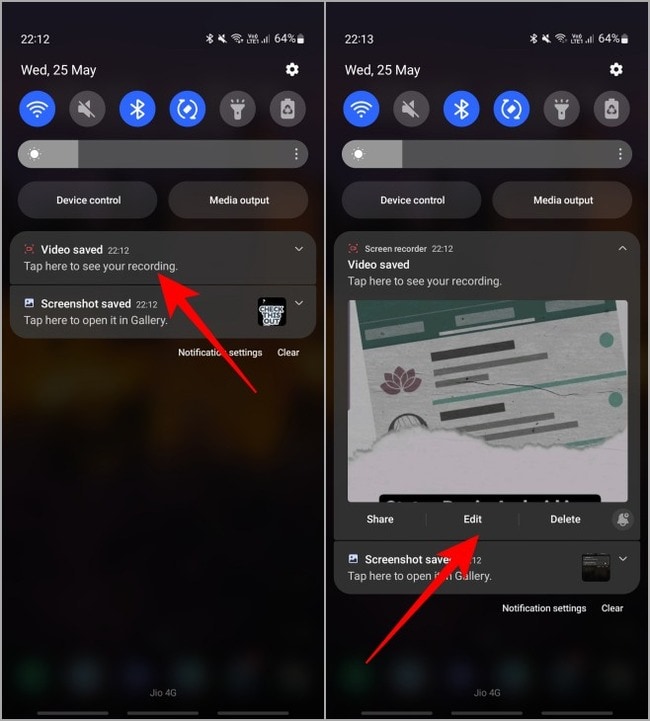
Schritt 4: Tippen Sie auf das Video-Miniaturbild oder die Benachrichtigung im Kontrollfeld, um die Aufnahme in der Galerie anzusehen. Bei einigen Telefonen können Sie die Benachrichtigung auch erweitern, um die Aufnahme direkt im integrierten Videoeditor zu öffnen.
So zeichnen Sie eine IG-Story auf einem iPhone per Bildschirmaufnahme auf
Wie Android-Smartphones haben iPhones einen integrierten Bildschirmrecorder, mit dem Sie beliebige Inhalte auf Ihrem Bildschirm aufnehmen können. So zeichnen Sie eine Instagram-Story unter iOS per Bildschirmaufnahme auf:
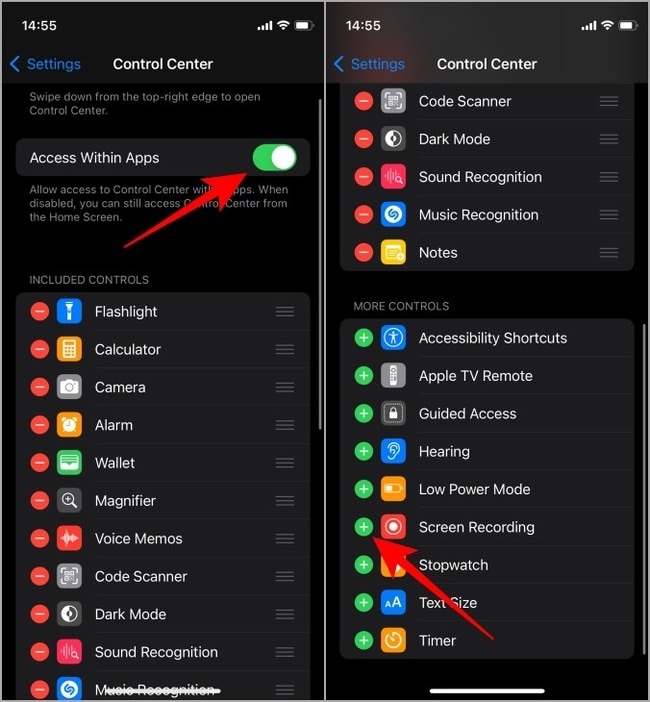
Schritt 1: Gehen Sie zu Einstellungen > Kontrollzentrum und aktivieren Sie Zugriff in Apps",". Wenn die Bildschirmaufnahme Funktion ist nicht unter Enthaltene Steuerelemente, tippe auf die grüne Plus Taste daneben.
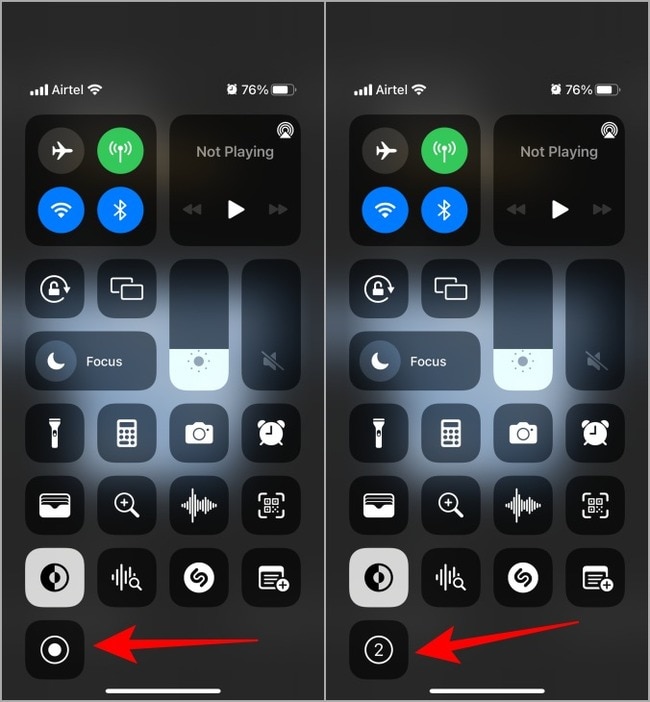
Schritt 2: Spiele die gewünschte Instagram-Story ab und pausiere sie sofort (tippe auf den Bildschirm und halte ihn gedrückt). Öffne dann das Kontrollzentrum und tippe auf die Bildschirmaufnahme Taste.
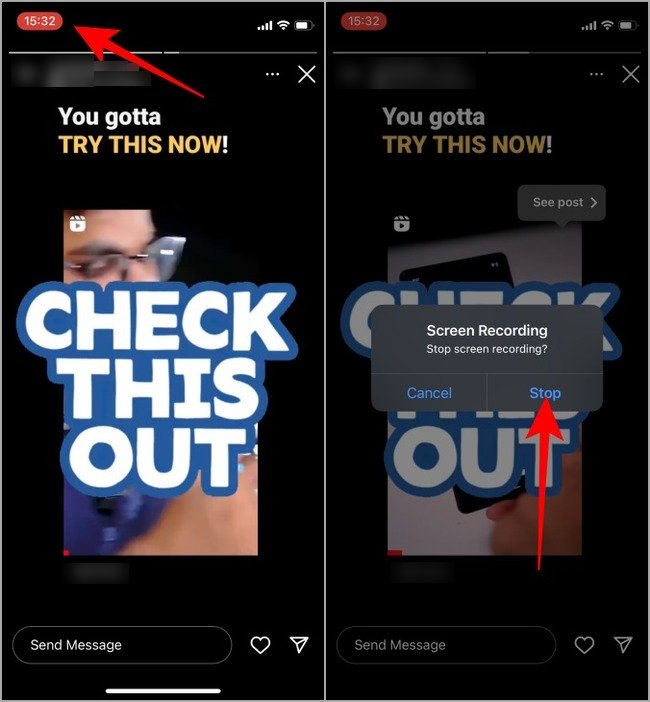
Schritt 3: Sobald die IG-Story endet, tippe auf die Timer in der Statusleiste oder auf den roten Aufnahme Punkt in der Dynamic Island (je nach iPhone-Modell). Tippe dann auf Stopp oder die Stopp-Taste.
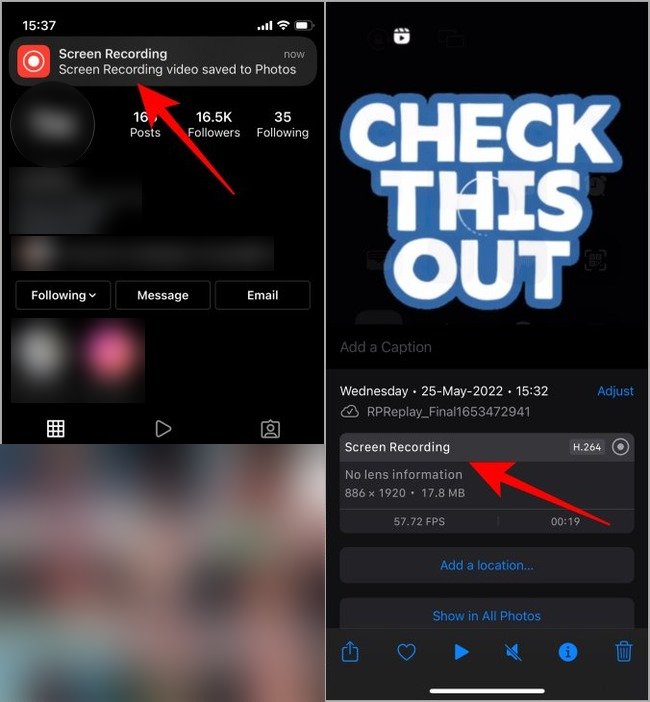
Schritt 4: Tippe auf die Benachrichtigung in der Statusleiste, um die Bildschirmaufnahme in der Fotos App zu öffnen.
Benachrichtigt eine Aufnahme auf Instagram irgendjemanden?
Viele fragen sich: „Wenn wir eine Instagram-Story mit dem Bildschirm aufzeichnen, benachrichtigt Instagram dann den Nutzer?“ Die Antwort ist: Nein. Die andere Person erfährt nicht, ob du ihre IG-Story aufgezeichnet oder einen Screenshot davon gemacht hast. Dasselbe gilt für IG Reels und Beiträge.
Die einzigen Ausnahmen sind das Aufnehmen eines verschwindenden DM-Fotos oder -Videos (Direktnachricht), Medien im Vanish-Modus sowie Bilder und Videos, die der Absender mit der In-Chat-Kamera aufnimmt. Ob du einen Screenshot machst oder den Bildschirm aufzeichnest, um die Medien zu speichern, Instagram benachrichtigt den Absender und zeigt dabei deinen Benutzernamen an.
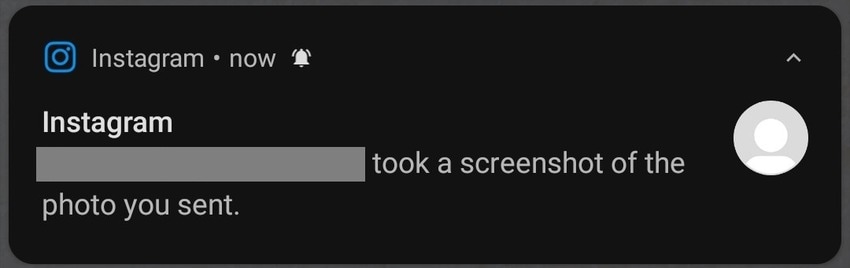
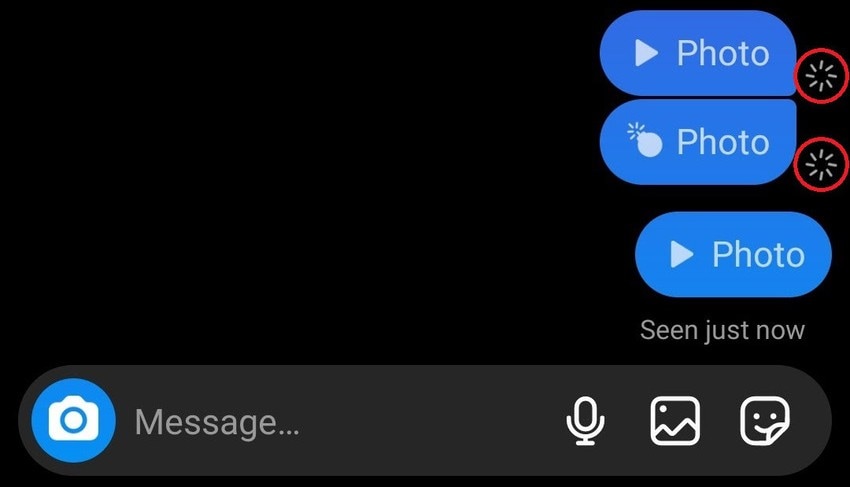
Wenn der Nutzer die Benachrichtigung verpasst, sieht er ein Burst-Symbol neben der Bildschirmaufnahme oder dem Screenshot in eurem DM-Verlauf. Es verschwindet nicht, nachdem das gesendete Foto oder Video abgelaufen ist.
Respektiere daher die Privatsphäre anderer und teile die gespeicherten Medien nicht. Wenn jemand den Vanish-Modus aktiviert oder ein verschwindendes Foto oder Video sendet, dann aus einem Grund, also behalte es für den persönlichen Gebrauch. Du möchtest doch auch nicht, dass jemand die Dateien weitergibt, die du privat versendest, oder?
So zeichnen Sie auf Instagram per Bildschirmaufnahme auf, ohne dass es jemand merkt
Im Jahr 2018 benachrichtigte Instagram Nutzer kurzzeitig, wenn jemand ihre IG-Story aufzeichnete oder Screenshots machte. Zur Erleichterung vieler Nutzer verwarf das Unternehmen die Funktion schnell wieder, aber wer sagt, dass es sie nicht erneut in Betracht ziehen wird?
Glücklicherweise kannst du ein paar Tricks anwenden, egal ob du die IG-Stories anderer Nutzer oder DM-Medien aufnimmst. So zeichnest du den Bildschirm auf Instagram auf, ohne dass sie es mitbekommen:
- Schalte dein WLAN oder deine mobilen Daten aus – Wenn du dich vor der Bildschirmaufnahme einer IG-Story oder von DM-Medien vom Internet trennst, kann Instagram deine Aktivität nicht erkennen. Öffne den Inhalt jedoch zuerst, um sicherzustellen, dass er geladen wird. Melde dich dann von deinem IG-Konto ab, bevor du wieder eine Internetverbindung herstellst.
- Aktiviere den Flugmodus – Diese Methode funktioniert genauso. Einige Nutzer berichten jedoch, dass das Deinstallieren der Instagram-App vor dem Ausschalten des Flugmodus die einzige Möglichkeit ist, deine Aktivität vor der anderen Person zu verbergen.
Diese Methoden sind nicht narrensicher, also hole immer eine Erlaubnis ein, um Instagram-Stories oder DM-Medien mit dem Bildschirm aufzunehmen. Das gilt vor allem für urheberrechtlich geschütztes Material. Wenn du es teilen möchtest, frage um Erlaubnis und nenne die Quelle, um Urheberrechtsverletzungen zu vermeiden.

Seite wurde nicht gefunden








Fazit
Du kannst Stories auf Instagram schnell mit dem integrierten Bildschirmrekorder deines Telefons aufnehmen. Für die Aufnahme auf deinem PC oder Mac probiere Wondershare Filmora aus, das professionelle Videobearbeitung freischaltet, die perfekt für Content-Creator ist. Du kannst es kostenlos nutzen, allerdings mit eingeschränkten Funktionen und Exporten mit Wasserzeichen.
FAQ
-
Kann ich eine Instagram-Story mit dem Bildschirm aufnehmen?
Absolut! Das Beste daran ist, dass Instagram nicht einmal eine Benachrichtigung sendet, wenn du die Instagram-Story von jemandem mit dem Bildschirm aufnimmst. Sei jedoch vorsichtig bei Screenshots und Bildschirmaufnahmen von DM-Medien, denn die Absender werden es erfahren. -
Kann ich Instagram-Stories ohne ein Drittanbieter-Tool mit dem Bildschirm aufnehmen?
Natürlich! Du kannst den integrierten Bildschirmrekorder deines Smartphones verwenden; jedes moderne Telefon hat einen. Dasselbe gilt für deinen Computer. -
Was ist der beste Bildschirmrekorder für Instagram?
Die bekanntesten Apps für Android sind AZ Screen Recorder, Mobizen Screen Recorder und XRecorder, während die Top-Optionen für iOS Record it, DU Recorder und TechSmith Capture sind. Was Desktop-Software betrifft, sind die besten Bildschirmrekorder für Instagram Wondershare DemoCreator und Filmora.

