Filmora
Filmora - KI Video Editor
Bearbeiten Sie schneller, intelligenter und einfacher!
ÖFFNEN

Musik für Reise-Vlogs und alltägliche Videos | Filmora

Gib jeder Reise den richtigen Sound in Filmora

  • Entdecke Universal Music for Creators-Tracks direkt in Filmoras Audio-Bibliothek.
  • Höre Musik für tägliche Vlogs, Stadtszenen, Reiseschnitte und persönliche Geschichten in der Vorschau.
  • Balanciere Musik, Kommentar und Szenenwechsel in einem optimierten Filmora-Arbeitsbereich.
Erste Schritte mit Filmora Erste Schritte mit Filmora
qrcode-img
Scannen, um die Filmora-App zu erhalten
Universal Music for Creators | Filmora Audio-Bibliothek | Vlog- und Reise-Soundtracks
robot TL;DR:

Um Reise- und Alltags-Vlogs effektiv zu vertonen, wählen Sie situationsgerechte Tracks von Universal Music for Creators aus der Filmora-Audiobibliothek und nutzen die Automatisierungsfunktionen der Software zur präzisen Anpassung an Laufzeit, Sprache und Bildschnitt.
    ● Smart BGM Generation erstellt Hintergrundmusik, die exakt auf die Dauer des Videos zugeschnitten ist, wodurch das wiederholte manuelle Kürzen von Songs in der Zeitleiste entfällt.
    ● Audio Ducking senkt die Musiklautstärke automatisch ab, sobald ein gesprochener Kommentar oder Dialog beginnt, und hebt diese in den Sprechpausen wieder an.
    ● Auto Beat Sync identifiziert musikalische Taktpunkte, um schnelle Bildschnitte und szenische Übergänge mit weniger manueller Anpassung an den Rhythmus des Soundtracks anzugleichen.


Ein Vlog bleibt selten an einem Ort. Eine Morgenroutine, ein Café-Besuch und ein Blick aus dem Zugfenster können alle in demselben Schnitt erscheinen. Musik kann diese Momente verbinden, ohne mit der Stimme des Erstellers zu konkurrieren. Die folgenden Sammlungen bieten verschiedene Ausgangspunkte für alltägliche, Reise- und nachdenkliche Aufnahmen.

Hören Sie sich die Tracks von Universal Music for Creators an und suchen Sie sie dann in Filmoras Audiobibliothek beim Bearbeiten. Vergleichen Sie, wie ein Kandidaten-Track unter gesprochenen Abschnitten und Szenenwechseln liegt, bevor Sie Ihre endgültige Wahl treffen.
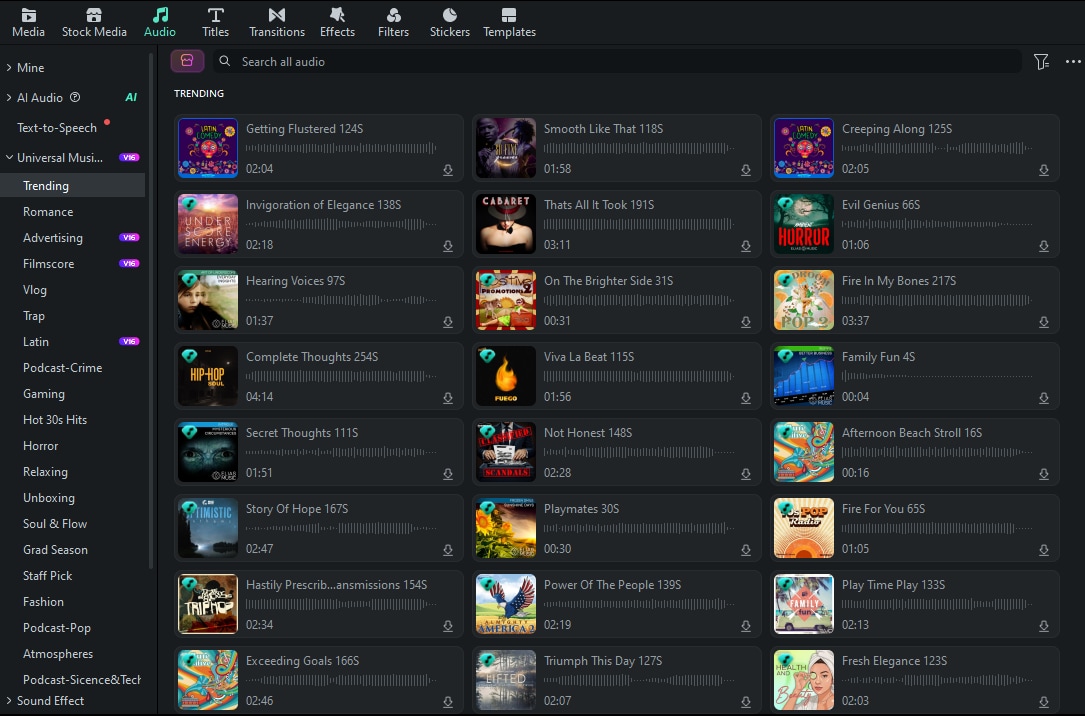
Filmora Audio Library
Ein nützlicher Vlog-Soundtrack lässt Raum für die Geschichte. Probieren Sie einige Tracks mit Ihren tatsächlichen Clips aus, insbesondere dort, wo der Kommentar beginnt oder sich der Ort ändert.

Alltags-Vlogs und Lifestyle-Momente

Für Routinen, Essensclips und lockere Updates beginnen Sie mit einer Auswahl, die im Hintergrund des Filmmaterials bleiben kann, ohne zum Hauptereignis zu werden. Hören Sie sich Anfänge und Enden an, um eine passende Lösung für Ihren Schnitt zu finden.

Chasing The Sun cover
Chasing The Sun
02:17
audio progress
played audio progress
play audio pause audio
Sepia Soundbytes cover
Sepia Soundbytes
02:06
audio progress
played audio progress
play audio pause audio
Sharp Blue Sky cover
Sharp Blue Sky
01:48
audio progress
played audio progress
play audio pause audio
Horizon Mindset cover
Horizon Mindset
02:09
audio progress
played audio progress
play audio pause audio
Sparkle and Shine cover
Sparkle and Shine
02:16
audio progress
played audio progress
play audio pause audio
Rose Bed cover
Rose Bed
01:51
audio progress
played audio progress
play audio pause audio
Sun Loving cover
Sun Loving
02:13
audio progress
played audio progress
play audio pause audio

Reisestopps und Stadtszenen

Eine Reise kann zwischen Weitwinkelansichten und Nahaufnahmen wechseln. Probieren Sie diese Tracks über Ankunftsaufnahmen, Straßenszenen oder kurze Zielsequenzen aus, und behalten Sie denjenigen, dessen Veränderungen Ihrem visuellen Tempo folgen.


El Cafecito (The Little Coffee) cover
El Cafecito (The Little Coffee)
01:56
audio progress
played audio progress
play audio pause audio
Cumbiame cover
Cumbiame
02:49
audio progress
played audio progress
play audio pause audio
Loco Loco cover
Loco Loco
03:18
audio progress
played audio progress
play audio pause audio
Margarita cover
Margarita
01:56
audio progress
played audio progress
play audio pause audio
Both Coasts Bound cover
Both Coasts Bound
02:00
audio progress
played audio progress
play audio pause audio
City Dusk cover
City Dusk
02:02
audio progress
played audio progress
play audio pause audio
Polaroid Moments cover
Polaroid Moments
01:46
audio progress
played audio progress
play audio pause audio

Stille Kapitel und persönliche Tagebücher

Sprachgeführte Updates und Erinnerungsclips erfordern oft einen sanfteren Übergang zwischen den Szenen. Probieren Sie diese Optionen bei geringerer Lautstärke aus und prüfen Sie, ob ihr Timing die gesprochene Geschichte unterstützt und nicht unterbricht.
They Said They Wanted Jazz Chill cover
They Said They Wanted Jazz Chill
01:52
audio progress
played audio progress
play audio pause audio
Nostalgia cover
Nostalgia
03:09
audio progress
played audio progress
play audio pause audio
Satellite Call cover
Satellite Call
03:48
audio progress
played audio progress
play audio pause audio
Where I'll Go cover
Where I'll Go
03:04
audio progress
played audio progress
play audio pause audio
A New You cover
A New You
02:07
audio progress
played audio progress
play audio pause audio
Fond Recollection cover
Fond Recollection
02:09
audio progress
played audio progress
play audio pause audio
Fine Cuisine cover
Fine Cuisine
01:48
audio progress
played audio progress
play audio pause audio

Erstellen Sie flüssigere Vlogs mit Filmora

Nachdem Sie einen Track ausgewählt haben, verwenden Sie Wondershare Filmora, um ihn an das Filmmaterial anzupassen. Smart BGM kann bei der Laufzeit helfen, Audio Ducking schafft Platz für einen Voiceover, und Auto Beat Sync ist nützlich, wenn Übergänge der Musik folgen sollen.

Erstellen Sie einen perfekt langen Track mit Smart BGM Generation

Smart BGM Generation kann Hintergrundmusik erstellen, die zur Dauer Ihres Videos passt. Es ist nützlich, wenn eine Reisemontage oder ein täglicher Vlog einen Soundtrack benötigt, der mit dem letzten Clip endet, anstatt wiederholtes manuelles Kürzen zu erfordern.

Halten Sie den Vlog-Kommentar mit Audio Ducking klar mit Audio Ducking

Reduzieren Sie Hintergrundmusik automatisch, wenn ein Kommentar oder ein Dialog vor der Kamera beginnt, und lassen Sie sie zwischen den gesprochenen Abschnitten wieder ansteigen. Dies hilft, die Atmosphäre von Reiseaufnahmen zu erhalten, ohne die Stimme des Erstellers zu verdecken.

Erstellen Sie dynamischere Schnitte mit Auto Beat Sync mit Auto Beat Sync

Verwenden Sie Beat-Punkte, um schnellen Vlog-Schnitten, szenischen Übergängen und Kurzform-Reisebearbeitungen einen einheitlicheren Rhythmus zu verleihen. Filmora hilft dabei, das visuelle Tempo mit weniger manueller Anpassung mit dem ausgewählten Soundtrack zu verbinden.

Filmora
KI-Videobearbeitungs-App & Software
Kostenlos testen Kostenlos testen
qrcode-img
Scannen, um die Filmora-App zu erhalten
Geben Sie Ihrem Vlog in Filmora einen Soundtrack
Hören Sie sich Musik an, passen Sie sie an Ihre Geschichte an und halten Sie jeden gesprochenen Moment klar.
secure-icon Sicherer Download

FAQs

  • Was ist Smart BGM Generation in Filmora?
    Smart BGM Generation wurde entwickelt, um Hintergrundmusik zu erstellen, die zur Dauer und dem allgemeinen Tempo eines Videos passt. Es kann Vlog- und Reise-Erstellern helfen, das Durchsuchen mehrerer Tracks oder das wiederholte Kürzen eines Songs an die Zeitleiste zu vermeiden.
  • Kann Smart BGM zu einem kurzen Reisevideo passen?
    Ja. Kurzform-Reisevideos, Social-Clips und schnelle tägliche Vlogs können von einem Soundtrack profitieren, der für die tatsächliche Länge des Schnitts generiert oder angepasst wurde. Sehen Sie sich das Ergebnis in der Vorschau an und verfeinern Sie die umgebenden Clips, wenn das Tempo eine andere Betonung benötigt.
  • Wie soll ich Musik für einen Reise-Vlog auswählen?
    Beginnen Sie mit dem Gefühl des Filmmaterials. Helle, offene Tracks eignen sich gut für malerische Aussichten und Bewegung, während wärmere oder nachdenklichere Stücke für persönliche Momente, ruhige Übergänge und sprachgeführte Abschnitte geeignet sind.
  • Wie verhindere ich, dass Musik meinen Vlog-Kommentar überdeckt?
    Platzieren Sie Kommentar und Musik auf separaten Spuren und verwenden Sie Audio Ducking, um den Soundtrack zu reduzieren, während jemand spricht. Sie können auch Lautstärke, Überblendungspunkte und die Clip-Platzierung manuell für mehr Kontrolle anpassen.
  • Kann Filmora Vlog-Schnitte an die Musik anpassen?
    Filmoras Auto Beat Sync kann dabei helfen, Beat-Punkte zu identifizieren und eine koordiniertere Beziehung zwischen Soundtrack, Schnitten und Effekten herzustellen. Es ist besonders nützlich für Reisemontagen und schnelle Social-Videos.

Das gefällt dir vielleicht auch

Hintergrund entfernen in InShot: Guide & beste Alternative

Entferne mit dieser Schritt-für-Schritt-Anleitung den Hintergrund aus Videos und Bildern in InShot. Erfahre mehr über die Einschränkungen und finde eine intelligentere KI-gestützte Alternative für eine schnelle, präzise Hintergrundentfernung bei Videos.

Geschrieben vonMaria Wiedermann|2026-10-15 07:21:13
Videos rund zuschneiden wie ein Profi: Die 3 einfachsten Wege

Suchst du nach Möglichkeiten, deine Videos in einen Kreis zuzuschneiden? Dieser Artikel zeigt dir drei einzigartige Methoden.

Geschrieben vonMaria Wiedermann|2026-10-15 07:21:09
Tierfilter: Süße Tier-Gesichtsfilter auf Fotos anwenden

Entdecke, wie du mit Filmoras Tiergesicht-Filter spielerische, KI-gestützte Verwandlungen deiner Selfies und Fotos erstellst – schnell, einfach und kreativ

Geschrieben vonMaria Wiedermann|2026-10-13 18:02:39
Die 7 besten KI-Programme zur Videorestaurierung – Ratgeber und Vergleich

Mit KI-Video-Restaurierung können alte und beschädigte Videos wieder sauber, scharf und anschaubar aussehen. Sehen Sie sich unseren Leitfaden für bewährte Tools und eine verständliche Schritt-für-Schritt-Anleitung an.

Geschrieben vonMaria Wiedermann|2026-10-15 07:15:56
So fügen Sie Rastereffekte in Adobe Premiere und Filmora hinzu

In diesem Artikel erfahren Sie, wie Sie Rastereffekte in Premiere und Filmora hinzufügen können. Wenn Sie nicht wissen, was ein Rastereffekt ist, schauen Sie es sich einfach an!

Geschrieben vonMaria Wiedermann|2026-10-11 07:38:51
Wie man Untertitel und Bildunterschriften in Premiere Pro automatisch generiert

Erhalten Sie detaillierte Schritt-für-Schritt-Anleitungen, Tipps und Funktionsvergleiche zur Verwendung von automatischen Untertiteln in Premiere Pro, um ganz einfach Untertitel zu generieren und die Zugänglichkeit Ihres Videos zu verbessern.

Geschrieben vonJames Hogan|2026-10-12 16:08:19
Video selbst erstellen – Mit den 3 besten Tools und kreativen Tipps

Mit einem richtigen Tool können Sie ein tolles Video erstellen. Wir haben die 3 besten zum Erstellen von Videos zusammengestellt.

Geschrieben vonJulia Becker|2026-10-12 15:50:51