
So nutzen Sie den Chat in Google Meet
Erfahren Sie, wie Sie in Google Meet auf Ihrem Mobilgerät, Laptop und Desktop chatten können. Finden Sie Antworten zum Chat in Google Meet, zum Deaktivieren des Chats in Google Meet und vieles mehr!



 100% Sicherheit verifiziert | Kein Abozwang | Keine Malware
Oct 13, 2026• Bewährte Lösungen
 TL;DR:
Die Chat-Funktion in Google Meet dient dem öffentlichen Teilen von Nachrichten, Links und Emojis während einer Sitzung, unterstützt jedoch keine privaten Direktnachrichten zwischen einzelnen Teilnehmern.
● Gesendete Nachrichten können nicht gelöscht oder in ihrer Schriftart verändert werden und sind für Meeting-Teilnehmer, die später beitreten oder die Sitzung kurzzeitig verlassen, nicht rückwirkend sichtbar.
● Meeting-Gastgeber verfügen über die exklusive Option, die Chat-Funktion über die Einstellungen zur „Meeting-Sicherheit“ für alle Teilnehmer zu deaktivieren.
● Der Chat-Verlauf wird beim Beenden des Anrufs automatisch gelöscht und wird nur dann archiviert, wenn das Meeting über ein Google Workspace-Konto aufgezeichnet wird.
Wussten Sie, dass Google Meet jetzt auch eine Chat-Funktion hat? Ja! Das stimmt. Teilnehmer der Videokonferenz können jetzt Nachrichten und Links teilen mit Google Meet Chat. Sie können all dies tun, ohne während der Sitzung ein Wort zu sagen. Das vermeidet nicht nur Störungen während der Videokonferenz, sondern ist auch äußerst praktisch!
Wenn Sie herausfinden möchten, wie man in Google Meet chattet, dann lesen Sie weiter. Ob Sie ein Mobilgerät oder einen Laptop verwenden, Sie können lernen, wie man den privaten Chat in Google Meet mit dieser vollständigen Anleitung unten!
Inhaltsverzeichnis: Google Meet Chat-Box & Messaging-Anleitung
- Teil 1: Wie man in Google Meet auf einem Desktop-Computer chattet – Die Google Meet Chat-Box finden
- Teil 2: Wie man in der Google Meet Mobil-App chattet – Wo man die Chat-Box in Google Meet findet
- Teil 3: Wie man einen Gruppenchat in Google Meet erstellt
- Teil 4: Wie man privat in Google Meet chattet – Ist das möglich?
- Teil 5: Wie man die Schriftgröße des Google Meet Chats ändert – Google Meet Schriftoptionen
- Teil 6: Wie man Emojis zum Google Meet Chat hinzufügt – Google Meet Textnachrichten verbessern
- Teil 7: Wie man den Google Meet Chat ausschaltet – Die Chat-Box in Google Meet verwalten
- Teil 8: Wie man den Google Meet Chat-Verlauf abruft – Zugriff auf Ihren Chat-Verlauf
Teil 1: Wie chattet man in Google Meet auf einem Desktop-Computer?
Es gibt Zeiten, in denen Personen etwas sehr Wichtiges mit den Teilnehmern des Meetings teilen möchten, aber sie sind einfach nicht an der Reihe zu sprechen. In solchen Momenten kann die Google Meet Chat-Funktion sehr nützlich sein!
Bei der Verwendung eines Laptops oder Desktop-Computers ist die Nutzung der Chat-Funktion sehr einfach. Sie müssen nur einfach dem Meeting beitreten, an dem Sie teilnehmen sollen.
Sobald Sie der Sitzung beigetreten sind, schauen Sie auf die untere rechte Seite Ihres Bildschirms. Dort sehen Sie zahlreiche Optionen, aber lassen Sie sich nicht verwirren. Begeben Sie sich zum Sprechblasen-Symbol und klicken Sie darauf, wie im Bild unten gezeigt.

Beim Anklicken der Sprechblase öffnet sich ein Chat-Fenster auf der rechten Seite Ihres Bildschirms. Am unteren Rand des Fensters befindet sich ein leeres Textfeld.
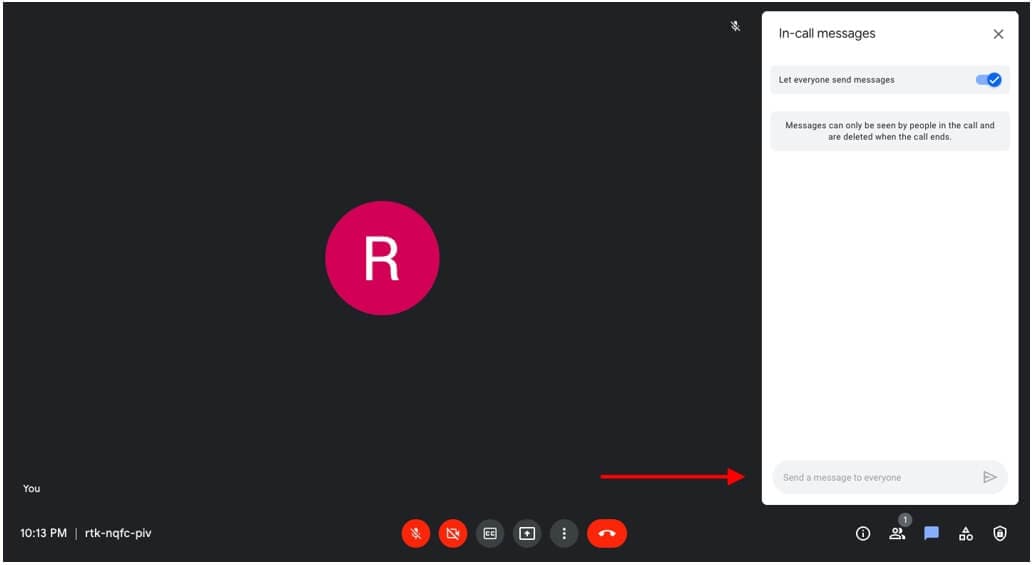
Klicken Sie auf das leere Textfeld und tippen Sie die Nachricht ein, die Sie teilen möchten.

Nachdem Sie die Nachricht eingegeben haben, klicken Sie auf die Senden-Schaltfläche, um sie an alle Teilnehmer des Meetings zu senden. Eine andere Möglichkeit, die Nachricht zu senden, ist einfach das Drücken der „Enter“-Taste auf Ihrer Tastatur.
Sobald Sie den Pfeil drücken, wird Ihre Nachricht für alle Mitglieder sichtbar, die zu diesem Zeitpunkt im Meeting anwesend sind.

Teil 2: Wie chattet man in der Google Meet Mobil-App?
Sie haben Ihren Laptop nicht dabei und müssen an einer Google Meet-Konferenz teilnehmen und die Chat-Funktion nutzen? Nun, Sie können die Chat-Funktion auch auf Ihrem Mobilgerät ganz einfach nutzen!
Das Wichtigste zuerst: Treten Sie einer Google Meet-Konferenz in Ihrer Google Meet Mobil-App bei. Dazu müssen Sie entweder ein neues Meeting erstellen oder der Sitzung über einen Meeting-Link beitreten.
Nachdem Sie dem Meeting beigetreten sind, tippen Sie auf die Schaltfläche für weitere Optionen am unteren Rand Ihres Bildschirms. Dies ist die Schaltfläche mit drei Punkten darauf.

Wenn Sie die Schaltfläche für weitere Optionen in Google Meet drücken, erscheinen mehr Optionen bezüglich Untertiteln, dem Hinzufügen neuer Teilnehmer zum Meeting und mehr. Aus all diesen vielen Optionen müssen Sie die Option „In-Call-Nachrichten“ auswählen, um den privaten Chat in Google Meet zu aktivieren.
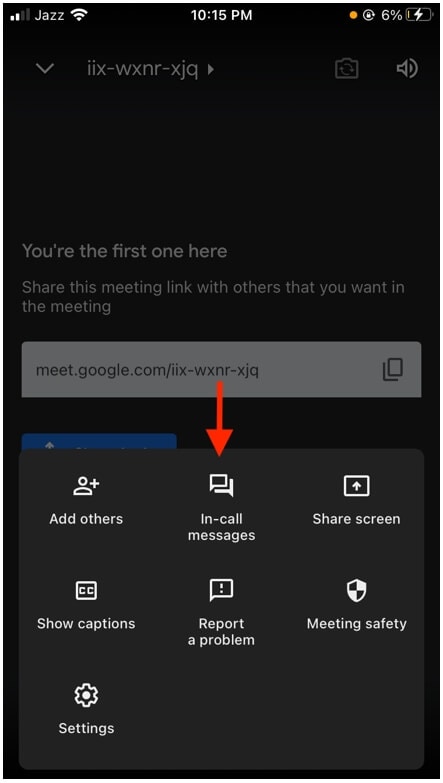
Nachdem Sie auf die Option geklickt haben, zeigt Ihr Bildschirm ein Textfeld-Pop-up auf Ihrem gesamten Bildschirm an. Hier tippen Sie eine Nachricht ein oder fügen einen Link ein, den Sie mit anderen Mitgliedern der Google Meet-Konferenz teilen möchten. Sobald Sie einen Text der Nachricht eingegeben haben, die Sie im Meeting übermitteln möchten, drücken Sie einfach auf Senden.

Nachdem Sie auf Senden geklickt haben, wird die Nachricht/die Nachrichten mit allen anderen Teilnehmern im Meeting geteilt. Denken Sie daran, dass Sie Nachrichten in Google Meet nicht löschen können, also senden Sie Nachrichten mit Bedacht. Durch die Nutzung der Chat-Funktion können Personen ihre Nachricht an alle Mitglieder des Meetings übermitteln, ohne das gesamte Meeting selbst zu stören. Es ist nicht nötig, Ihr Mikrofon zu aktivieren, um zu kommunizieren, wenn Ihnen die Chat-Funktion zur Verfügung steht.

Teil 3: Wie erstellt man einen Gruppenchat in Google Meet?\u00a0
Während es keine Möglichkeit gibt, direkt einen Gruppenchat in Google Meet zu erstellen, können Personen einen Hangout erstellen und dann Videos aktivieren. Auf diese Weise können Personen einer bestimmten Gruppe gleichzeitig videoanrufen und chatten.
Damit dies funktioniert, gehen Sie zunächst zu Gmail und erstellen Sie eine Hangout-Gruppe. Um eine Hangout-Gruppe zu erstellen, suchen Sie die „Hangout“-Leiste und klicken Sie auf das „Hinzufügen“-Symbol, das sich in der Nähe der unteren linken Seite Ihres Bildschirms befindet.
Danach fügen Sie die E-Mail-Adresse des Teilnehmers ein, den Sie einladen möchten, und fügen ihn zum Hangout hinzu.

Danach senden Sie ihnen einen Hangouts-Link und aktivieren das Video.
Sobald das erledigt ist, können Personen nun gleichzeitig chatten und videokonferieren.
Teil 4: Wie erstellt man einen privaten Chat in Google Meet?
Viele Personen fragen sich, ob sie privat in Google Meet chatten können, jedoch ist diese Option in der Google Meet Chat-Funktion bis jetzt nicht möglich. Alle Nachrichten oder Links, die Personen während einer Konferenz in Google Meet teilen, werden mit allen Teilnehmern geteilt, die zu diesem Zeitpunkt im Meeting sind.
Wenn zum Beispiel ein Teilnehmer ein Meeting verlässt und Sie eine Nachricht senden, nachdem er gegangen ist, und dieser Teilnehmer dann wieder beitritt, kann dieser Teilnehmer Ihre Nachricht nicht empfangen oder sehen. Alle, die während des Sendens der Nachricht anwesend waren, können sie jedoch lesen. Es gibt derzeit keine Option, einen privaten Chat in Google Meet zu erstellen.
Teil 5: Wie ändert man die Schriftgröße des Google Meet Chats?
Google Meet ist mit zahlreichen Features und Funktionen voll ausgestattet, jedoch gehört das Ändern der Chat-Schriftgröße nicht dazu. Teilnehmer können keine Änderungen an der Schriftart der im Chat gesendeten Nachrichten vornehmen. Sie können die Größe, den Abstand, den Schriftstil oder die Farbe der gesendeten Nachrichten nicht ändern. Während diese Optionen in anderen Google-Anwendungsfunktionen wie Gmail und mehr verfügbar sind, müssen sie in Google Meet noch zum Einsatz kommen.
Teil 6: Wie fügt man Emojis zum Google Meet Chat hinzu?
Möchten Sie Ihre Nachrichten in Google Meet etwas schrullig oder lustig machen? Warum nicht ein Emoji hinzufügen, um die Sache aufzupeppen! Emojis sind der perfekte Weg, um Aufmerksamkeit auf wichtige Nachrichten zu lenken, die Personen sonst übersehen könnten. Ihnen ist vielleicht aufgefallen, dass die Google Meet Chat-Funktion keine sichtbare Emoji-Schaltfläche hat, jedoch können Sie trotzdem Emojis in Google Meet senden.
Treten Sie einfach dem Meeting bei, an dem Sie teilnehmen möchten.
Sobald Sie der Google Meet-Sitzung beigetreten sind, begeben Sie sich zur unteren rechten Seite Ihres Bildschirms, suchen Sie das Sprechblasen-Symbol und klicken Sie darauf.
Nach dem Anklicken des Sprechblasen-Symbols öffnet sich ein Nachrichtenfenster auf der rechten Seite Ihres Bildschirms.
Von dort gehen Sie zum Nachrichten-Textfeld und klicken Sie mit der rechten Maustaste auf Ihrem Computergerät für ein zusätzliches Optionsmenü. Unabhängig davon, welches Gerät Sie verwenden, wird die erste Option im zusätzlichen Menü die der Emoticons und Symbole sein.

Klicken Sie auf die Option Emojis und Symbole und ein Popup aller auf Ihrem Gerät verfügbaren Emojis erscheint auf dem Bildschirm, wie im Bild unten gezeigt.

Teil 7: Wie schaltet man den Google Meet Chat aus?
Müde von all den Nachrichten, die über die Google Meet-Sitzung geteilt werden? Zu viele Nachrichten zu senden kann ziemlich ablenkend sein. Darüber hinaus können Personen die Chat-Funktion in Google Meet auch missbrauchen, um während einer professionellen Arbeitssitzung feindselige oder unangemessene Nachrichten zu senden. Daher haben Gastgeber auch die Option, Nachrichten in Google Meet zu deaktivieren.
Also, wenn Sie sich fragen, wie man den Chat in Google Meet ausschaltet Sitzungen, ist die Antwort darauf ganz einfach. Schauen Sie es sich unten an!
Treten Sie zunächst einer Google Meet-Sitzung bei, die Sie hosten. Denken Sie daran, dass Sie ein Gastgeber des Meetings sein müssen, um diese Funktion nutzen zu können.
Nach dem Beitritt zur Sitzung begeben Sie sich zu den Host-Einstellungen des Meetings. Um zu den Host-Einstellungen zu gelangen, klicken Sie auf die Schaltfläche „Meeting-Sicherheit“, die sich auf der unteren rechten Seite Ihres Bildschirms befindet.

Ein Popup erscheint auf der rechten Seite Ihres Bildschirms mit Optionen und Einstellungen. Klicken Sie in diesen Einstellungen auf die Schaltfläche „Chat-Nachrichten senden“, um die Chat-Funktion zu deaktivieren.

Teil 8: Wie ruft man den Google Meet Chat-Verlauf ab?
Anders als bei Google Hangouts können Personen Chats in Google Meet nicht abrufen. Sobald der Anruf beendet ist, wird der Chat automatisch gelöscht. Sofern das Videomeeting nicht aufgezeichnet wird mit einem Google Workspace-Konto, wird der Chat in Google Meet archiviert.
Sind Sie bereit, die Chat-Funktion in Google Meet zu nutzen?
Die Nutzung der Google Meet Chat-Funktion kann äußerst praktisch und hilfreich sein, wenn ein Teilnehmer eines Meetings eine Nachricht übermitteln möchte, aber die Sitzung nicht unterbrechen will. Personen können Nachrichten, Links und Emojis mit allen Teilnehmern der Sitzung teilen. Nicht nur das, sondern Personen können die Chat-Funktion sowohl auf ihren Laptops als auch auf ihren Mobilgeräten nutzen. Die Chat-Funktion ist sehr einfach zu nutzen, folgen Sie einfach ein paar einfachen Schritten und Sie sind startklar!


 sicherer Download
 Fazit
Die Google Meet Chat-Funktion ist ein leistungsstarkes Werkzeug für effiziente Online-Kommunikation. Sie ermöglicht es Teilnehmern, Nachrichten, Links und schnelles Feedback ohne Unterbrechungen zu teilen, was virtuelle Zusammenarbeit reibungsloser macht. Zu wissen, wie man die Chat-Box in Google Meet findet und nutzt, stellt sicher, dass wichtige Informationen immer effektiv geteilt werden, was Ihr Meeting-Erlebnis erheblich verbessert.
Ob auf dem Desktop oder Mobilgerät, der Google Meet Chat ist einfach zu nutzen. Er ermöglicht es Ihnen, Nachrichten, Links und Emojis mit allen Teilnehmern zu teilen, ohne Störungen zu verursachen. Für diejenigen, die Google Meet-Sitzungen aufzeichnen und mühelos bearbeiten, Untertitel hinzufügen oder Highlights erstellen müssen, Filmora ist Ihre ideale Lösung. Seine leistungsstarken Bildschirmaufnahme- und Videobearbeitungsfunktionen helfen Ihnen, Meeting-Inhalte mühelos zu erfassen und zu optimieren.
Wie kann man in Google Meet alle gleichzeitig sehen? In diesem Artikel zeige ich Ihnen mehrere Möglichkeiten, alle Teilnehmer in Google Meet auf Laptop und Mobilgeräten anzuzeigen.
von Maria Wiedermann Oct 13, 2026 18:03 PM
Erfahren Sie, wie Sie in Google Meet auf Ihrem Mobilgerät, Laptop und Desktop chatten können. Finden Sie Antworten zum Chat in Google Meet, zum Deaktivieren des Chats in Google Meet und vieles mehr!
von Maria Wiedermann Oct 13, 2026 18:03 PM
Alles, was Sie in dieser Hinsicht brauchen, ist ein Skript, denn Wondershare Filmora bietet Text-zu-Video-Funktionen mit KI-Unterstützung.
von Maria Wiedermann Oct 13, 2026 18:03 PM
