
 4,7
4,7



Diese Canon R6 Kino-LUT-Filter wurden für Videografen und Kreative entwickelt, die ohne komplexe Grading-Tools einen schnellen, filmischen Look direkt aus Filmora erzielen möchten.
Nutzen Sie diese kuratierten Looks als Ausgangspunkt für Ihr Canon R6-Material und passen Sie anschließend Kontrast, Sättigung und Tonkurven an, um Ihre Geschichte optimal zu unterstützen – egal ob Sie Dokumentationen, Reisevideos oder Kurzfilme drehen.
In diesem Artikel
Goldene Stunde-Dramen und warme Erzählungen
R6 Wärmer Bernstein-Schimmer
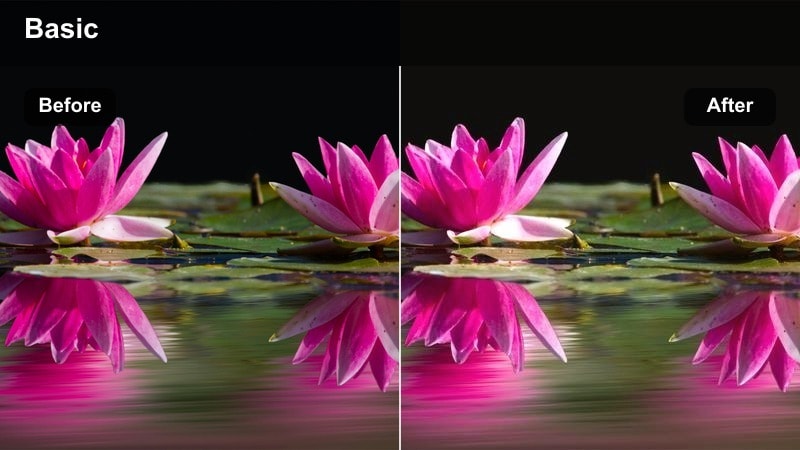
- Effekt-Look: Sanfter, warmer, filmischer Glanz, der Hauttöne hebt und ein dezentes, bernsteinfarbenes Auslaufen in den Lichtern erzeugt.
- Am besten geeignet für: Außenaufnahmen am späten Nachmittag, warme Innenräume, charakterbasierte Szenen zur goldenen Stunde mit der Canon R6.
- Bearbeitungstipp: Nach Anwendung des Filters die Gesamtsättigung leicht verringern und eine dezente Vignette hinzufügen, um den Fokus auf Gesichter zu richten.
R6 Wärmer Bernstein-Schimmer legt Ihre Canon R6-Aufnahmen in einen sanften, leuchtenden Wärme-Ton, der Haut vorteilhaft betont und die Magie der goldenen Stunde verstärkt. Die Lichter erhalten einen filmischen Bernstein-Verlauf, während Mitteltöne weich bleiben – Ihre Szenen wirken wie mit professionellem Kinoglas aufgenommen, ohne aufwendiges Grading.
In Filmora wenden Sie diesen Filter auf Ihre vorausgebesserten Canon R6-Clips an, reduzieren dann vorsichtig die globale Sättigung und fügen eine leichte Vignette hinzu, um das Hauptmotiv hervorzuheben. War das ursprüngliche Licht bereits sehr warm, halten Sie die Schatten etwas kühler und kontrollieren Sie mit den HSL-Reglern das Rot in der Haut, sodass das Bild reichhaltig und cineastisch bleibt statt zu orange zu wirken.
Schnelleres Canon R6-Grading mit KI-Farbtools
Die KI-gestützten Farbtools von Filmora helfen Ihnen, flaues Canon R6-Material mit nur wenigen Klicks in cineastische Bilder zu verwandeln. Lassen Sie die KI schwierige Belichtungs- und Balancefragen lösen, damit Ihre Filter auf einer sauberen, konsistenten Basis aufsetzen.
Wenden Sie zuerst ein KI-Farb-Match über Ihre Zeitleiste an und layern Sie dann diese Cinema-LUTs der Canon R6 darauf, um einen einheitlichen, polierten Look zu erzielen – selbst wenn Szenen unter gemischtem Licht entstanden sind.

 Sicherer Download

Canon R6 Kino-Filter in Echtzeit vorschauen
Mit dem Echtzeit-Vorschaufenster von Filmora können Sie mehrere cineastische Filter auf Ihre Canon R6-Clips anwenden, ohne auf lange Renderzeiten zu warten. Scrubben Sie durch die Zeitleiste, während Sie zwischen Looks wechseln und beobachten Sie den Einfluss auf Bewegung, Lichtveränderungen und Übergänge.
Testen Sie verschiedene Filter auf derselben Aufnahme, vergleichen Sie sie Seite an Seite und finden Sie den Stil, der Ihren Rhythmus und die Stimmung Ihrer Geschichte am besten unterstützt, bevor Sie das gesamte Projekt graden.
Sicherer Download1000+ Video-Filter und 3D-LUTs
Filmora beinhaltet eine umfangreiche Bibliothek an Video-Filtern und 3D-LUTs, die Sie mit diesen Canon R6-Looks für noch mehr Individualität kombinieren können. Starten Sie mit einem filmischen Basis-Filter und fügen Sie stilisierte Overlays oder dezente Abschluss-LUTs hinzu, um Ihren individuellen Look zu kreieren.
Für fortgeschrittene Anpassungen kombinieren Sie Filter mit HSL und Kurven und speichern die fertige Kombination als wiederverwendbares Preset, damit jedes Canon R6-Projekt mit einem bewährten, cineastischen Setup startet.
Sicherer DownloadR6 Sanfte Portra City
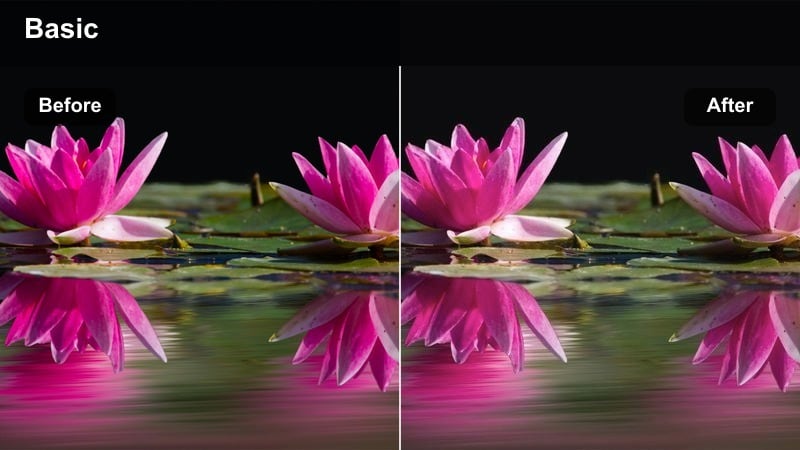
- Effekt-Look: Reduzierter Kontrast mit cremigen Lichtern und sanften Pastellverschiebungen für einen filmähnlichen Touch.
- Am besten geeignet für: Romantische Stadtrundgänge, ruhige Straßenporträts und Lifestyle-Vlogs bei Tageslicht mit der Canon R6.
- Bearbeitungstipp: Ziehen Sie die Schwarztöne leicht an, um die filmische Weichheit zu bewahren und Schatten nicht abzuwürgen – besonders bei Gegenlicht-Kompositionen.
R6 Sanfte Portra City verleiht Ihren Canon R6-Straßenaufnahmen eine Pastell- und Analog-Stimmung mit sanftem Kontrast und cremigen Lichtern. Die Farben erscheinen eher verwaschen und romantisch statt kräftig, ideal für Lifestyle-Sequenzen, Modevideos oder Vlogs mit träumerischer, entspannter Atmosphäre.
In Filmora wenden Sie diesen Filter nach der Grundkorrektur von Belichtung und Weißabgleich an, heben dann den Schwarzpunkt leicht an, um harte Schatten-Clips zu vermeiden. Sollten Sie eine stimmungsvollere Variante wünschen, senken Sie subtil die Mitteltöne und kühlen die Schatten ab, während Sie die Hauttöne über das HSL-Panel schützen – so bleiben Ihre Motive im sanfteren Look immer vorteilhaft.
R6 Golden Street Cinema
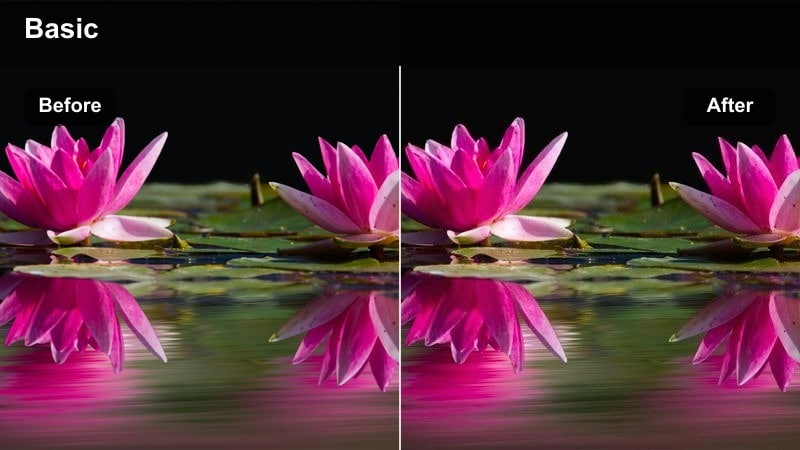
- Effekt-Look: Betonte goldene Töne in den Lichtern mit satten, ausbalancierten Mitteltönen für urbane Sonnenuntergänge.
- Am besten geeignet für: Stadt-Skyline-B-Roll, Rooftop-Treffen und Straßenszenen bei Sonnenaufgang oder -untergang mit der Canon R6.
- Bearbeitungstipp: Setzen Sie automatisch animierte Belichtungsanpassungen ein, wenn die Sonne sinkt, damit das Gold in Ihrem Schnitt konsistent bleibt.
R6 Golden Street Cinema verstärkt die Wärme in Ihren Canon R6-Sonnenuntergangs- und -aufgangsszenen, indem es Lichter zu kräftigen Goldtönen verschiebt und dabei die natürlichen Mitteltöne beibehält. So entstehen markante Stadtsilhouetten, leuchtende Straßen und dramatische B-Rolls, die gezielt kinohaft wirken statt nur warm.
Wenden Sie in Filmora den Filter an und beobachten Sie Ihre Lichter, schützen Sie diese ggf. mit Kurven, falls Himmel oder Straßenlaternen überstrahlen. Leichtes Unterbelichten in der Kamera und anschließendes Hochziehen der Belichtung in der Nachbearbeitung ermöglichen einen sanften Licht-Verlauf – besonders im Zusammenspiel mit animierter Belichtung bei schnell wechselndem Licht.
Neon-Nächte und urbanes Leuchten
R6 Neon-Teal Magenta
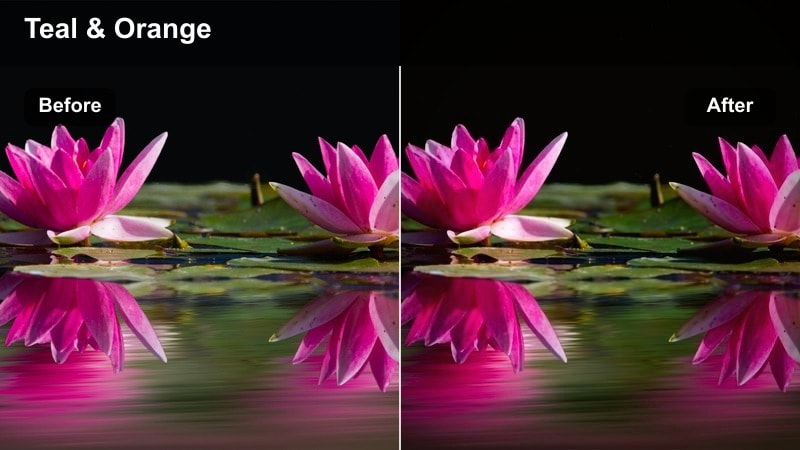
- Effekt-Look: Kühle Türkis-Schattierungen und Magenta-Lichter für einen stylisch-cyberpunkigen City-Look.
- Am besten geeignet für: Nachtstraßen, Neonzeichen, nasse Gehwege und Handkamera-Canon R6-Aufnahmen unter gemischten Stadtlichtern.
- Bearbeitungstipp: Reduzieren Sie zuerst das Luminanzrauschen und wenden Sie dann den Filter an, damit die satten Farben in dunklen Bereichen sauber und knackig bleiben.
R6 Neon-Teal Magenta verwandelt Ihre nächtlichen Stadtaufnahmen mit der Canon R6 in eine stilisierte Cyberpunkwelt: Die Schatten werden türkiser, die Lichter magentarot. Nasse Straßen, reflektierende Fenster und Neonschilder werden zu starken Farbelementen, die das Bild definieren und einen futuristischen Vibe erzeugen.
Rauschen Sie Ihr Material in Filmora vorab, bevor Sie diesen Filter einsetzen, damit die farbigen Schatten glatt statt körnig bleiben. Passen Sie danach mit HSL-Tools vor allem Blautöne und Magentas an – besonders um die Haut herum – und experimentieren Sie mit leichten Belichtungsanpassungen, sodass Neonlichter lebhaft wirken, aber Details in dunkleren Bildbereichen erhalten bleiben.
R6 Mitternachtskino
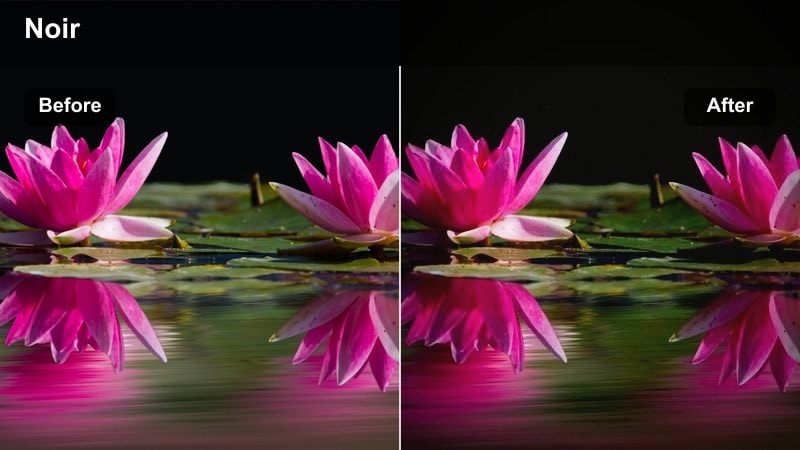
- Effekt-Look: Tiefer Kontrast mit kühlen Schatten und dezenten, warmen Highlights für einen Noir-inspirierten Nachtlook.
- Am besten geeignet für: Städtische Gassen, schwach beleuchtete Straßen, Parkhäuser und Nachtdialogszenen mit der Canon R6.
- Bearbeitungstipp: Legen Sie ein sanftes Filmkorn-Overlay über den Filter, um das Noir-Gefühl zu verstärken, ohne das Bild zu verschmieren.
R6 Mitternachtskino erschafft für Ihr Canon R6-Schwarzlichtmaterial einen stimmungsvollen, noirartigen Look mit betonten, tintigen Schatten und punktuell erwärmten Lichtquellen. Diese Trennung gibt Nachtszenen Tiefe und Dramatik, während Gesichter und wichtige Bildelemente erkennbar bleiben.
Wenden Sie den Filter in Filmora an und prüfen Sie Ihr Histogramm, damit keine wichtigen Schattendetails verloren gehen. Falls nötig, heben Sie nur die tiefsten Schwarztöne leicht an und lassen Sie Mitteltöne sowie Lichter unberührt. Legen Sie zum Schluss ein dezentes Filmkorn darüber, das Textur gibt, ohne ohnehin dunkle Flächen zu verrauschen.
R6 Arcade Glow
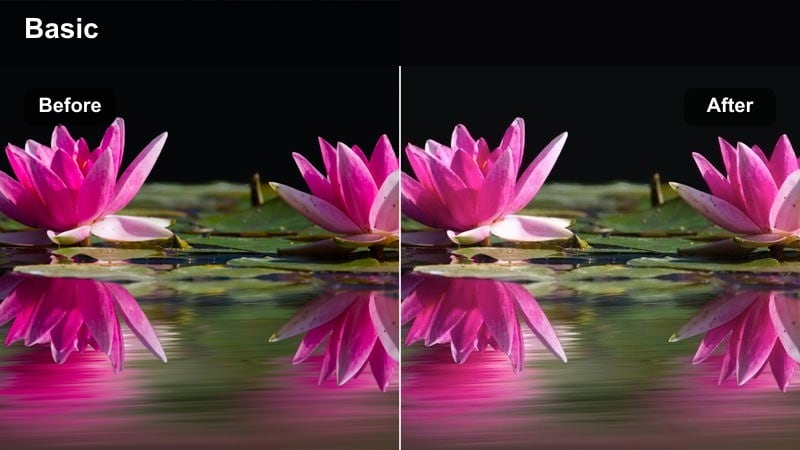
- Effekt-Look: Sanfte Lichtblüte und erhöhte Sättigung um helle Beschilderung für einen verträumten Nightlife-Look.
- Am besten geeignet für: Spielhallen, Barsignale, Straßenmärkte und Handkamera-Partyaufnahmen mit der Canon R6 und bunten LEDs.
- Bearbeitungstipp: Reduzieren Sie die Klarheit oder schärfen Sie nur minimal, damit das Leuchten der Lichter weich und cineastisch statt harsch bleibt.
R6 Arcade Glow verstärkt helle Schilder und LEDs auf Ihren Canon R6 Nachtaufnahmen, indem es Highlights mit einem soften Glühen umgibt und gesättigte Farben betont. Das Ergebnis ist ein verträumter, nostalgischer Look, der sich perfekt für belebte Nachtmärkte, Spielhallen, Konzerte oder Barszenen eignet.
Belichten Sie in der Kamera leicht unter, wenden Sie dann den Filter an, damit das Glühen im Rahmen bleibt, ohne Highlight-Details zu verlieren. Reduzieren Sie nach dem Grading die Klarheit oder Schärfe, um harte Halos zu vermeiden. Falls nötig, nutzen Sie selektive Weichzeichner und Blend-Modi für die hellsten Bildbereiche, um die Glanzintensität fein zu steuern.
Tageslicht-Dokus und Straßen-Geschichten
R6 True Street Neutral
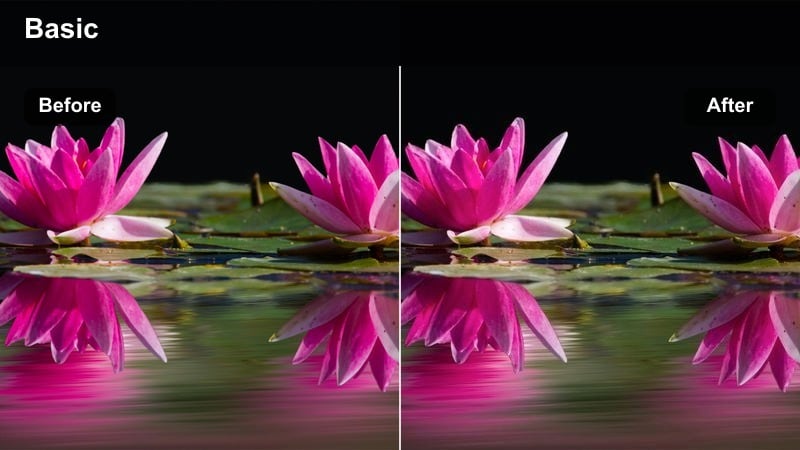
- Effekt-Look: Neutraler, klarer Farblook mit sanftem Kontrast speziell für Canon R6-Tageslichtdokumentationen.
- Am besten geeignet für: Spontaninterviews, Stadt-B-Roll und Sozialdokus bei wechselndem Tageslicht.
- Bearbeitungstipp: Stellen Sie den Weißabgleich Ihrer Canon R6 vor Ort so genau wie möglich ein und nutzen Sie diesen Filter für dezente Korrekturen statt starker Nachbearbeitung.
R6 True Street Neutral ist als realistischer, dokumentarischer Look gestaltet, der das Canon R6-Material natürlich und gleichzeitig leicht poliert erscheinen lässt. Die Farben bleiben akkurat, der Kontrast ist sanft und das Bild ausgeglichen genug, um auch mit Archiv- oder Broadcast-Material zu harmonieren.
Setzen Sie diesen Filter in Filmora für einen Basis-Grade über Ihre Zeitleiste ein, um Clips mit unterschiedlichen Tageslichtbedingungen anzugleichen. Passen Sie anschließend nur bei Bedarf Helligkeit und Weißabgleich pro Clip an und speichern Sie das Ergebnis als eigenes Preset, um die Bearbeitung längerer Doku- oder Eventprojekte zu beschleunigen.
R6 Urban Soft Matte
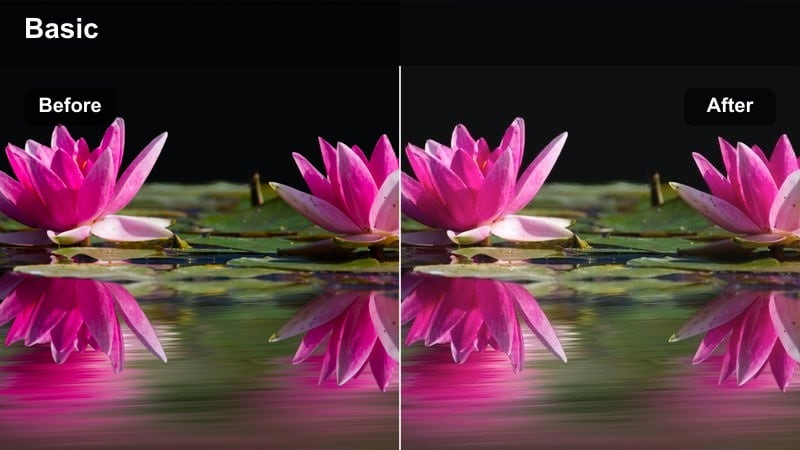
- Effekt-Look: Reduzierter Kontrast mit angehobenen Schwarzwerten und weichen Mitteltönen für einen ruhigen, beobachtenden Straßeneindruck.
- Am besten geeignet für: Street-Photography-Style Video, ruhige City-Spaziergänge und kontemplative Off-Sprecher-Szenen mit der Canon R6.
- Bearbeitungstipp: Entsättigen Sie kräftige Primärfarben wie Ampeln oder Schilder dezent, damit sie die subtile Stimmung nicht stören.
R6 Urban Soft Matte verleiht Ihren Canon R6 Straßengeschichten einen sanften, beobachtenden Charakter, indem es Schwarztöne anhebt und Mitteltöne glättet. Der matte Kontrast nimmt dem harten Tageslicht die Schärfe, sodass Ihr Material eher wie belebte Streetphoto-Sequenzen wirkt.
Nach dem Anwenden des Filters in Filmora achten Sie auf kräftige Primärfarben – beispielsweise Ampeln, Autos oder Schilder – die zu sehr hervorstechen könnten. Entsättigen Sie diese leicht und nutzen Sie bei viel Himmel im Bildverlauf ein verlaufendes Maskieren, um die Helligkeit zu steuern, sodass der ruhige, reflektierende Eindruck von Szene zu Szene erhalten bleibt.
R6 City Contrast Doc
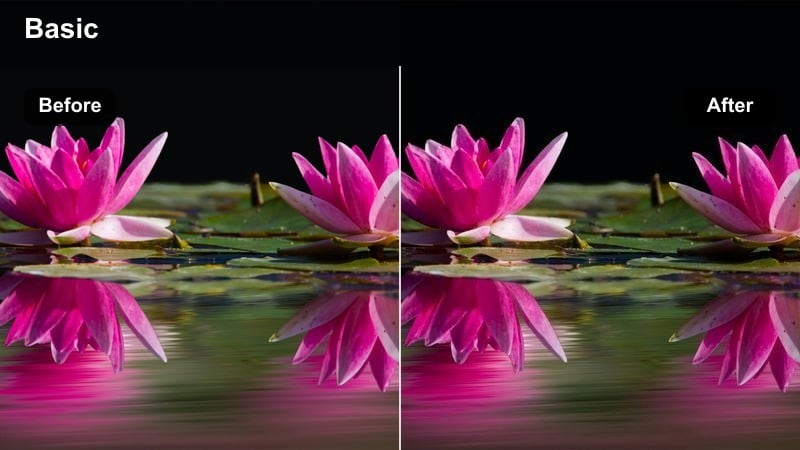
- Effekt-Look: Knackiger, aber kontrollierter Kontrast mit scharfen Kanten und leicht kühlen Schatten für moderne Stadtgeschichten.
- Am besten geeignet für: Corporate-B-Roll, urbane Montagen, Zeitraffer und Streetlife-Szenen mit der Canon R6.
- Bearbeitungstipp: Schärfen Sie nur bei 4K-Aufnahmen leicht nach; belassen Sie 1080p-Footage weicher, um Artefakte zu vermeiden.
R6 City Contrast Doc ist für zeitgenössische, energetische Stadtprojekte entwickelt und verleiht Ihren Canon R6-Clips knackigen Kontrast und subtil kühle Schatten. Hochhäuser, Verkehr und Menschenströme wirken markanter und dynamischer, während Hauttöne natürlich genug bleiben – ideal auch für Corporate- oder Brand-Projekte.
Nutzen Sie diesen Filter in Filmora auf hochauflösenden Canon R6-Clips wie 4K-B-Roll, Zeitraffer oder Establishing Shots. Schärfen Sie nur nach Bedarf gering nach. Um die Konsistenz bei unterschiedlichen Lichtzeiten zu wahren, tragen Sie den Look über die gesamte Sequenz auf und passen dann Sättigung und Mitteltönigkeit pro Clip an, damit das Bild nicht zu kalt, aber stets modern bleibt.
Innendialog und Studioszenen
R6 Sanfte Interview-Haut
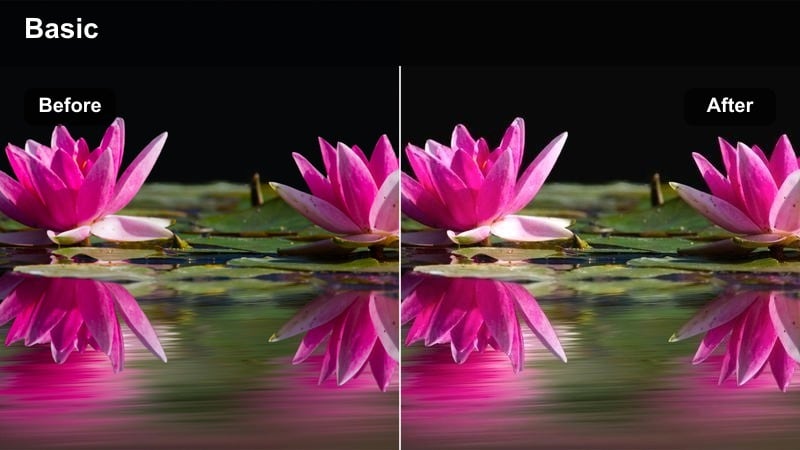
- Effekt-Look: Sanfter Kontrast mit warmen, schmeichelhaften Hauttönen und neutralem Hintergrund für Talking-Head-Videos.
- Am besten geeignet für: YouTube-Interviews, Corporate-Stücke und Studio-Podcasts mit der Canon R6.
- Bearbeitungstipp: Verwenden Sie die Hauttonwerkzeuge oder HSL in Filmora, um kleine Farbkorrekturen bei Gesichtern vorzunehmen, ohne den gesamten Frame zu beeinflussen.
R6 Sanfte Interview-Haut ist so abgestimmt, dass Canon R6-Interviewaufnahmen professionell und sympathisch wirken und warme, vorteilhafte Hauttöne vor neutralem Hintergrund betonen. Der Kontrast bleibt sanft, bewahrt aber Details in Haaren und Kleidung und gibt dem Bild dennoch Struktur und Tiefe.
Nach der Anwendung des Filters in Filmora optimieren Sie Hauttöne mit gezieltem HSL oder den Hautton-Tools anstelle globaler Farbkorrekturen. Sorgen Sie nach Möglichkeit für einen konsistenten Weißabgleich am Set, damit der Filter bei mehreren Blickwinkeln zuverlässig wirkt und gleichen Sie die Belichtung zwischen den Einstellungen ab, um ablenkungsfreie Interview-Schnitte zu erhalten.
R6 Stimmungsvolle Büro-Szene
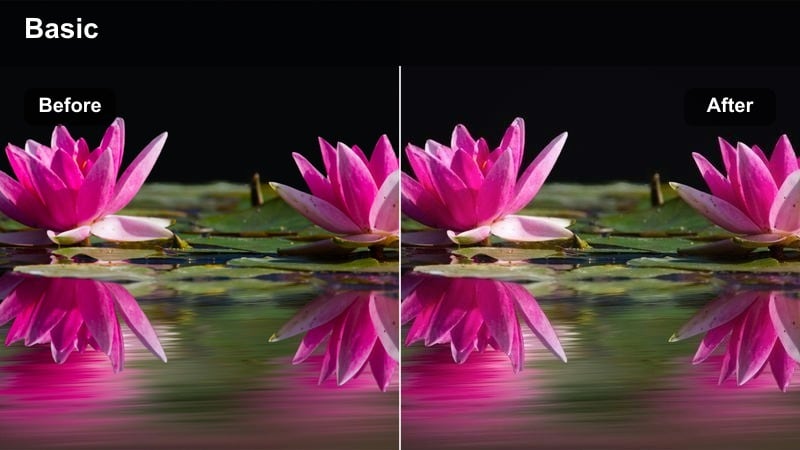
- Effekt-Look: Abgedunkelte Mitteltöne und kühle Highlights mit subtil warmen Hauttönen für dramatisches Indoor-Storytelling.
- Am besten geeignet für: Büro-Narrative, Startup-Promos und stimmungsvolle Schreibtischszenen, ausgeleuchtet mit Fenstern oder Monitoren auf der Canon R6.
- Bearbeitungstipp: Nutzen Sie Masken, um Gesichter etwas heller als den Hintergrund zu halten – so bleibt die Stimmung cineastisch, aber lesbar.
R6 Stimmungsvolle Büro-Szene setzt auf dramatische Erzählweise: Die Highlights werden kühler, Mitteltöne dunkler, dabei bleibt die Haut leicht warm. Bei Büro- oder Arbeitsplatzfootage der Canon R6 verwandelt der Filter gewöhnliche Räume in cineastische Umgebungen mit starkem Licht-Schatten-Spiel.
Kombinieren Sie diesen Filter in Filmora mit Masken und gezielten Belichtungsanpassungen, um Gesichter und Hauptobjekte sanft herauszuheben. Beziehen Sie praktische Lichter wie Lampen, Monitore oder Fenster mit in die Aufnahme ein, und verstärken Sie gezielt deren Helligkeit, sodass sie als absichtliche Lichtquellen die stimmungsvolle Atmosphäre unterstützen und nicht als unerwünschte Hotspots stören.
R6 Creator Studio Clean
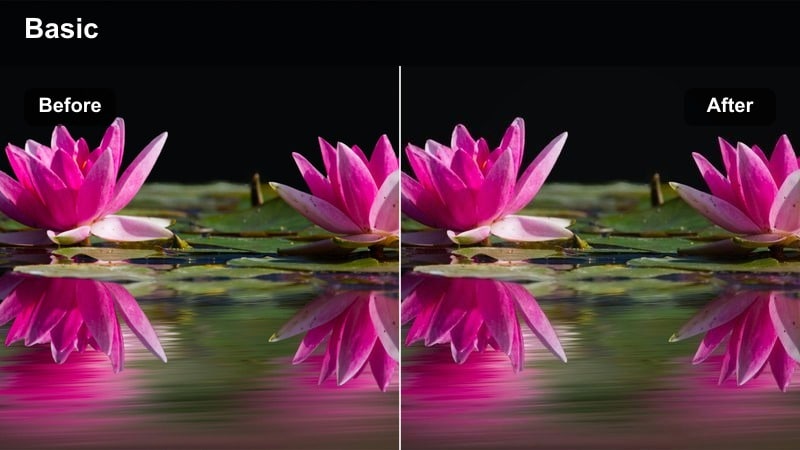
- Effekt-Look: Klare, helle Weißtöne und echte Farben mit sanftem Kontrast – ideal für Creator-Arbeitsplätze.
- Am besten geeignet für: Tutorials, Desk-Setups, Produktdemos und Tech-Reviews mit der Canon R6 im Heimstudio oder Büro aufgenommen.
- Bearbeitungstipp: Halten Sie die Sättigung moderat, damit Produktfarben akkurat bleiben und nicht von Ihren Videoinhalten ablenken.
R6 Creator Studio Clean bietet einen neutralen, klaren Look mit leuchtenden Weißtönen und akkuraten Farben – ideal für Canon R6-Tutorials und Review-Content. Der Kontrast ist so gewählt, dass das Ergebnis auf YouTube professionell wirkt, ohne ins Überstilistische zu verfallen.
Setzen Sie diesen Filter in Filmora ein, nachdem Sie die Belichtung mithilfe der Canon R6-Zebras oder des Histogramms festgelegt haben, um ausgebrannte Hintergründe zu vermeiden. Kontrollieren Sie anschließend die Sättigung, sodass Branding und Produktdetails glaubwürdig bleiben, und speichern Sie Ihre Kombination als Standard-Preset, damit jedes Video Ihrer Creator-Serie von einer konsistenten Bildbasis startet.
Tipps zur Verwendung der Canon R6 Kinofilter in Filmora
- Drehen Sie nach Möglichkeit im flachen oder Log-Profil mit Ihrer Canon R6, damit diese Kino-Filter größtmöglichen Spielraum für Kontrast- und Farbgestaltung bieten.
- Legen Sie Wert auf natürlich wirkende Hauttöne. Wenn Gesichter nach Anwendung eines Filters zu rot, grün oder magenta aussehen, korrigieren Sie diese zuerst mit den gezielten Farbtools von Filmora.
- Wenden Sie einen Grundfilter auf die ganze Sequenz an und passen Sie dann Belichtung und Weißabgleich clipweise an, damit der Look insgesamt stimmig bleibt.
- Nutzen Sie Werkzeuge wie Waveform- und Vektorscopes in Filmora, um Belichtung und Farbe zu überwachen, wenn Sie während Ihres Schnitts mehrere Canon R6-Looks kombinieren.
- Belichten Sie leicht unter für Szenen mit hohem Kontrast, besonders während der goldenen Stunde oder nachts, damit Ihr gewählter Filter genügend Spielraum hat, um Details in den Highlights zu bewahren.
- Erstellen und speichern Sie benutzerdefinierte Voreinstellungen, wenn Sie einen Filter mit Kurven, HSL oder Schärfung verfeinern, damit Sie den Canon R6-Look auch für zukünftige Projekte wiederverwenden können.
- Exportieren Sie einen kurzen, bearbeiteten Testabschnitt und sehen Sie ihn auf verschiedenen Bildschirmen an, bevor Sie sich für einen Filter für das gesamte Projekt entscheiden, um sicherzustellen, dass er überall überzeugt.
Diese Canon R6 Film-LUT-Filter bieten Videografen und Kreativen eine schnelle und zuverlässige Möglichkeit, Stimmung, Farbe und Kontrast direkt in Filmora zu gestalten, ohne jeden Look von Grund auf neu erstellen zu müssen. Jeder Stil ist auf typische Canon R6-Aufnahmeszenarien abgestimmt, von goldenen Stunden im Freien bis zu neonbeleuchteten Nächten und sauberen Studio-Setups.
Experimentieren Sie mit einigen Favoriten, passen Sie sie an Ihr Kameraprofil und die Beleuchtung an, und speichern Sie dann Ihre besten Kombinationen als Filmora-Voreinstellungen. Mit der Zeit entwickeln Sie einen konsistenten Canon R6-Visualstil, der sich durch Dokumentarfilme, Reisefilme, Kundenprojekte und jede neue Veröffentlichung zieht.
Sicherer DownloadWeiter: Canon R5 Reise-LUTS


