
 4,7
4,7



Diese CapCut Beauty-LUTs für Hauttöne sind für Content Creator entwickelt, die glatte, schmeichelhafte und realistische Hauttöne wünschen – ohne künstliche oder übertrieben bearbeitete Ergebnisse.
Nutzen Sie diese kuratierten Looks als Ausgangspunkt für Portrait-Reels, Lifestyle-Vlogs und Beauty-Content, damit jedes Gesicht im Bild einheitlich, professionell und bereit für die Kamera wirkt.
In diesem Artikel
Weiche Tageslicht-Porträts
Sanftes Leuchten – Veranda-Licht
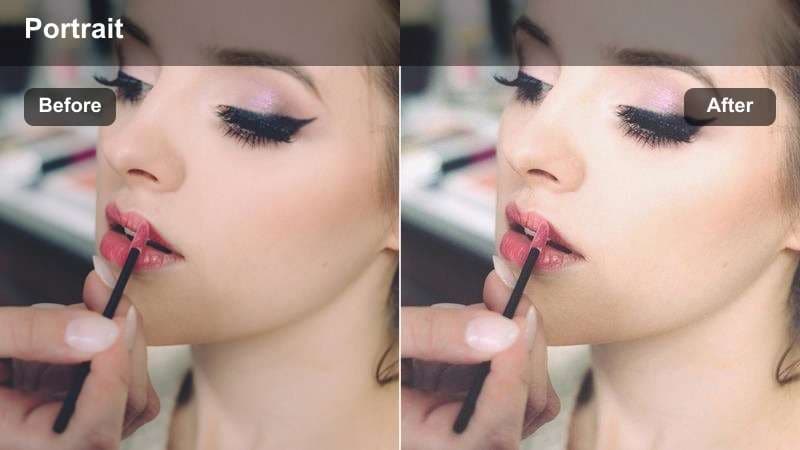
- Effekt-Look:Sanfte Aufhellung mit mattem Finish, das den Hautton ausgleicht und natürliche Textur sichtbar lässt.
- Am besten geeignet für:Talking-Head-Videos und Beauty-Tutorials, die bei weichem Tageslicht in der Nähe eines Fensters oder Balkons aufgenommen wurden.
- Bearbeitungstipp:Reduzieren Sie die Filterintensität auf etwa 60 Prozent und erhöhen Sie die Schärfe leicht, um die Augen und Wimpern klar zu halten.
In Filmora können Sie eine Soft Glow Porch Light-Stimmung erzeugen, indem Sie die Belichtung leicht anheben, die Lichter weicher machen und eine milde matte Kurve hinzufügen, sodass die Haut hell wirkt, aber niemals glänzt. Kombinieren Sie dies mit den Hautglättungsreglern von Filmora auf niedriger Stufe, um kleine Makel zu reduzieren, während Poren und natürliche Textur für einen glaubwürdigen, kamerabereiten Look erhalten bleiben.
Dieser Stil eignet sich besonders für GRWM-Intros, Beauty-Tutorials im Sitzen und Reaction-Content in Fensternähe. Nachdem Sie Belichtung und Kontrast ausbalanciert haben, passen Sie den Weißabgleich auf neutral an, damit Ihr Hautton erhalten bleibt, und speichern Sie die Kombination als Preset, um den cleanen Tageslicht-Portrait-Look schnell auf Ihre gesamte Serie anzuwenden.
KI findet den besten Hautton-Look für Ihr Filmmaterial
Die KI-Farbtools von Filmora können Ihr Video analysieren und automatisch Beauty- und Hauttöne vorschlagen, die zu Ihrem Licht und Ihrer Kamera passen – Schluss mit Rätselraten bei der Nachahmung von CapCut-Filtern. Beginnen Sie mit dem KI-Tonabgleich, um harte Farbstiche oder ungleichmäßige Belichtung zu korrigieren, bevor Sie kreative Beauty-LUTs anwenden.
Sobald Ihre Grundfarbe korrigiert ist, legen Sie die Portrait- und Hauttools von Filmora darüber, um die Helligkeit zu verfeinern, Unregelmäßigkeiten zu mildern und natürliche Komplexionen von Clip zu Clip zu erhalten. Das schafft eine zuverlässige Basis für jeden Filter – egal, ob Sie mit Tageslicht, Innenbeleuchtung oder Bildschirmlicht arbeiten.

 Sicherer Download

Beauty-Filter in echten Creator-Szenarien testen
Mit Filmora können Sie Portrait- und Beauty-Filter auf integrierten Beispielclips ausprobieren, um genau zu sehen, wie jeder Look bei verschiedenen Hauttypen wirkt – bevor Sie Ihr eigenes Filmmaterial bearbeiten. Wechseln Sie zwischen Vlog-, Café- und Nachtstraßen-Beispielen, um zu vergleichen, wie Glättung, Kontrast und Farbgradiation Gesichter bei wechselndem Licht beeinflussen.
Achten Sie beim Testen darauf, wie viel Textur in Wangen, Stirn und unter den Augen erhalten bleibt, und passen Sie die Intensität an, bis die Haut poliert, aber noch natürlich aussieht. Wenn Sie eine passende Kombination für Ihren CapCut-inspirierten Style gefunden haben, speichern Sie sie als Preset und nutzen sie in Ihrem ganzen Projekt wieder.
Sicherer DownloadWiederverwendbare LUT-Bibliothek für Hauttöne aufbauen
Nachdem Sie einen Beauty-Look gefunden haben, der Ihrer Haut schmeichelt, können Sie ihn in Filmora in einen wiederverwendbaren LUT oder ein Preset verwandeln – so beginnen zukünftige Edits immer mit derselben Hautton-Basis. Organisieren Sie Ihre Lieblingsstile in Ordnern für Tageslicht, Innenräume und Nacht, um schneller zu bearbeiten und Ihre Ästhetik einheitlich zu halten.
Dieser Workflow eignet sich besonders für Creator, die zwischen CapCut und Filmora wechseln, da Sie Looks plattformübergreifend mit wenigen Klicks angleichen können. Jedes Mal, wenn Sie Ihre Lieblingsabstimmung verfeinern, aktualisieren Sie einfach Ihr Preset, sodass Ihre gesamte Content-Bibliothek zusammen mit Ihrem Stil wächst.
Sicherer DownloadFrischer Studio-Stuhl
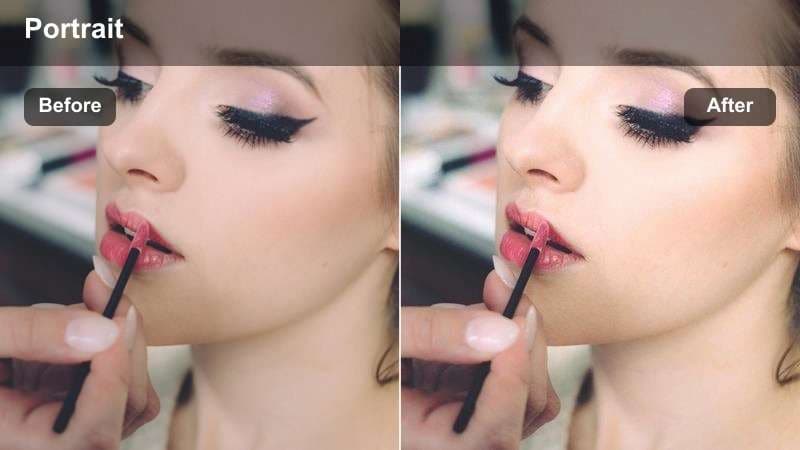
- Effekt-Look:Klarer Studio-Look mit neutralem Farbabgleich und leichter Glättung auf Wangen und Stirn.
- Am besten geeignet für:Schreibtischaufnahmen, Produktreviews und Interviews mit Ringleuchte oder Softbox.
- Bearbeitungstipp:Nutzen Sie den Hautglättungsregler sparsam und erhöhen Sie dann die Klarheit auf Haaren und Kleidung, um einen insgesamt unscharfen Look zu vermeiden.
Um einen Fresh Studio Chair-Look in Filmora zu erzielen, streben Sie einen neutralen Weißabgleich an und heben Sie die Mitteltöne leicht an, sodass Ihre Haut unter Ringleuchten gleichmäßig beleuchtet erscheint. Tragen Sie eine leichte Hautglättung nur auf das Gesicht auf und nutzen Sie Schärfe oder Klarheit an Kanten wie Haare, Brauen und Kleidung, um das Gesamtbild klar zu halten.
Dieser Look eignet sich ideal für gesponserte Inhalte, Tutorials und jedes Talking-Head-Video, bei dem Sie einen professionellen, aber nahbaren Auftritt wünschen. Speichern Sie bevorzugte Glättungs- und Kontrasteinstellungen als Preset und kombinieren Sie sie mit konsistenten Farbtemperaturen, damit Studioaufnahmen über mehrere Drehtage hinweg zusammenpassen.
Fenster-Samt-Haut
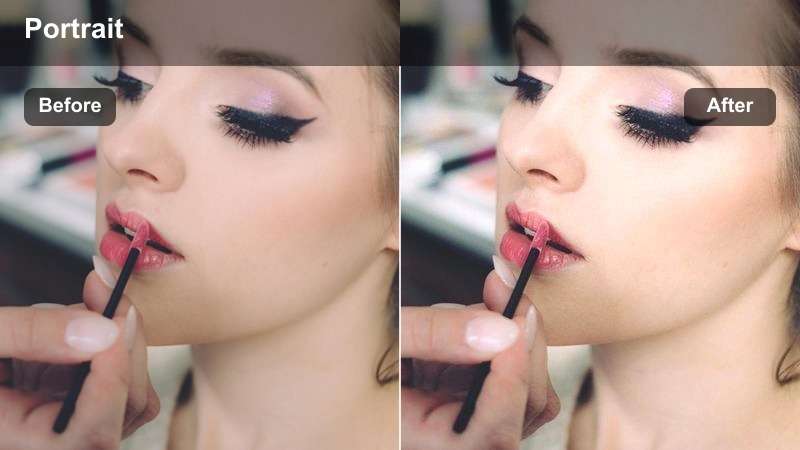
- Effekt-Look:Sanft samtiges Finish mit leichter Entsättigung der Rottöne für ruhigere, ausgeglichenere Haut.
- Am besten geeignet für:Lifestyle-Clips, GRWM-Videos und tägliche Vlogs in hellen, weißen Innenräumen.
- Bearbeitungstipp:Falls Lippen oder Rouge zu blass wirken, erhöhen Sie selektiv die Farbwirkung auf Rot und Pink, während der Rest des Bilds sanft bleibt.
In Filmora erstellen Sie einen "Fenster Samt Haut"-Style, indem Sie die Gesamtsättigung leicht reduzieren und gezielt Rot- und Orangetöne verringern, um Rötungen an Wangen und Nase zu beruhigen. Fügen Sie eine sanfte matte Kurve und minimale Hautglättung hinzu, damit der Teint weich und samtig wirkt, ohne Strukturen zu verlieren.
Diese Methode glänzt in minimalistischen, weißen Räumen, wo allzu starke Farben ablenken könnten. Wenn Sie bemerken, dass tiefere Hauttöne an Fülle verlieren, heben Sie Sättigung und Wärme in den Mitteltönen nur für diese Clips an und speichern Sie die angepasste Version als separates Preset für Vlog-Sequenzen mit mehreren Hauttypen.
Goldene Stunde im Freien
Abendglanz-Spaziergang
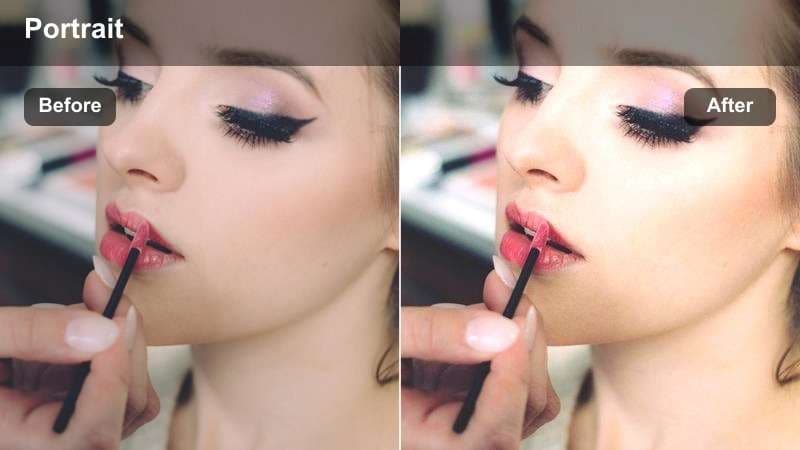
- Effekt-Look:Warmer Goldschimmer, der braune Hauttöne betont und harte Schatten weicher erscheinen lässt.
- Am besten geeignet für:Goldene-Stunde-Spaziergänge, Rooftop-Gespräche und Outdoor-Outfit-Shots.
- Bearbeitungstipp:Reduzieren Sie die Wärme etwas, wenn der Himmel sehr orange ist, damit die Haut nicht zu gelb wirkt.
Für den Sunset Glow Walk-Look in Filmora wärmen Sie den Weißabgleich auf und fügen den Lichtern einen dezenten Orangeton hinzu, damit von der Sonne getroffene Haut natürlich golden erscheint. Heben Sie die Schatten an, um Linien um Augen und Mund zu glätten, und bewahren Sie dabei genug Kontrast, um Konturen in Kinnlinie und Haar zu bewahren.
Dieser Look eignet sich perfekt für OOTD-Übergänge, Rooftop-Gespräche und filmisches B-Roll bei tiefstehender Sonne. Wenn der Himmel sehr kräftig ist, gleichen Sie mit der HSL-Steuerung von Filmora aus, indem Sie Gelb in den Mitteltönen reduzieren, sodass die Haut nicht ins Comic-Orange driftet, aber weiterhin vom abendlichen Licht profitiert.
Park – Sanftes Rouge
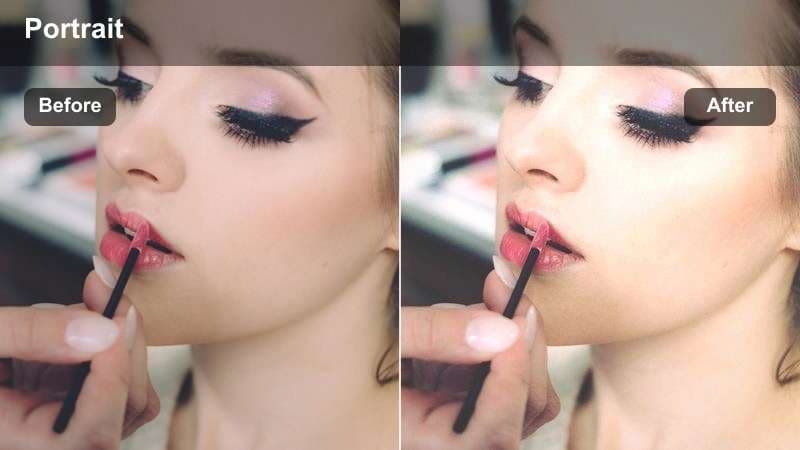
- Effekt-Look:Sanfte Pastellwärme mit rosigen Wangen und reduziertem Kontrast für verträumte Outdoor-Porträts.
- Am besten geeignet für:Picknick-Vlogs, sanfte Ästhetik-Reels und Freundschafts-Clips im Freien unter Bäumen oder auf Wegen.
- Bearbeitungstipp:Steigern Sie den Mitteltönekontrast leicht, damit das Gesicht in hellen Außenszenen nicht verwaschen wirkt.
In Filmora erzielen Sie einen Park Soft Blush-Look, indem Sie die Belichtung leicht anheben, eine sanfte Wärme hinzufügen und in den Mitteltönen Rosatöne verstärken, damit die Wangen natürlich frisch wirken. Verringern Sie den Gesamtkontrast für einen pastelligen Eindruck und führen Sie dann etwas Mitteltönekontrast zurück, damit Konturen nicht untergehen.
Dieser Filter eignet sich besonders für sanfte Ästhetik-Edits, Picknick-Montagen und ungezwungene Freundschaftsaufnahmen unter Bäumen. Nutzen Sie Filmoras Maskentools, um die Augen scharf zu halten, während der Rest des Gesichts weich bleibt, und speichern Sie die Kombination als Preset, damit Ihr gesamtes Outdoor-Projekt den gleichen romantischen Ton erhält.
City-Gold-Profil
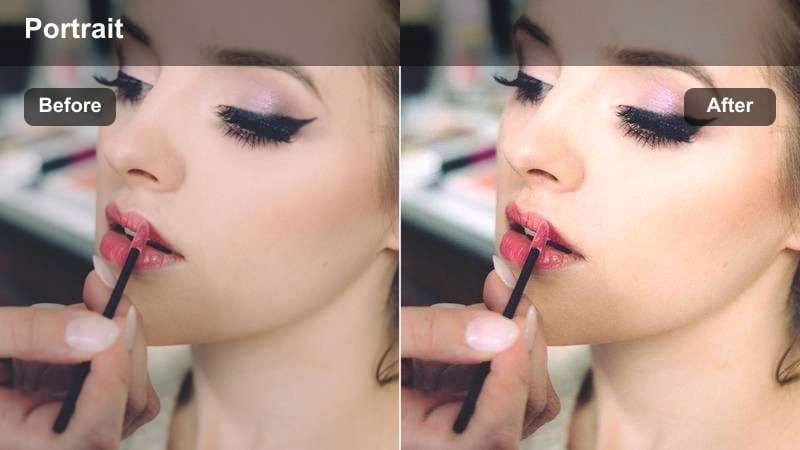
- Effekt-Look:Kräftige goldene Lichter mit ausgewogenen Schatten für Tiefe bei unterschiedlichen Hauttypen.
- Am besten geeignet für:Street-Portraits, schnelle City-Updates und filmisches B-Roll vor Skylines.
- Bearbeitungstipp:Reduzieren Sie bei Mischlicht grünliche oder magentafarbene Töne im Farbbereich, bevor Sie diesen Look anwenden.
Um einen City Gold Profile-Look in Filmora zu erzeugen, erhöhen Sie die Wärme in den Lichtern und vertiefen sanft die Schatten, damit die Haut vor hellen Himmeln dimensioniert erscheint. Nutzen Sie die Farbkreise, um Mitteltöne neutral zu halten, während die Lichter golden bleiben – so bleibt jeder Hautton klar und reichhaltig.
Das funktioniert besonders gut für Rooftop-Porträts, City-Reels und Reportagen vor Skylines, bei denen ein filmischer Touch gefragt ist. Neutralisieren Sie Mischlicht durch Anpassung des Farbtons, bevor Sie den warmen Grading-Look hinzufügen, und speichern Sie Ihre finale Rezeptur als LUT für zukünftige City-Shootings in der Goldenen Stunde.
Indoor-Stimmungsszenen
Sanftes Raumambiente
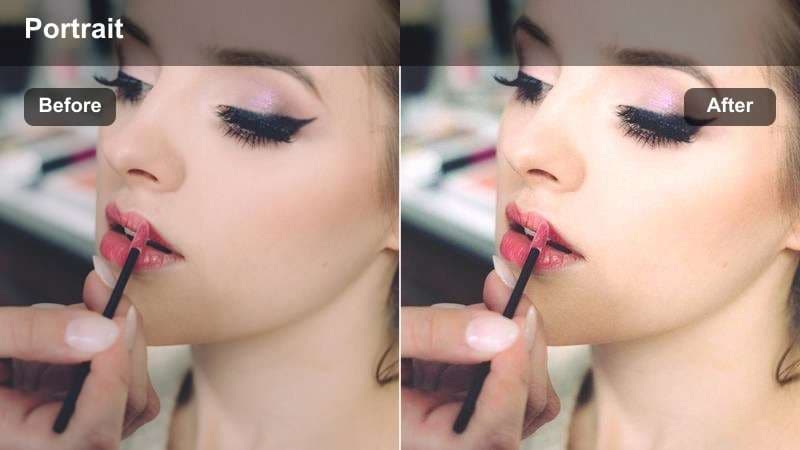
- Effekt-Look:Neutralisierender Filter, der gelbe Farbstiche in Innenräumen entfernt und die Hautfarbe wieder ausgleicht.
- Am besten geeignet für:Schlafzimmer-Vlogs, gemütliche Nacht-Updates und Storytime-Clips unter warmen Lampen.
- Bearbeitungstipp:Reduzieren Sie die Sättigung von Orangetönen, damit Wände warm bleiben, aber die Haut natürlicher aussieht.
Erreichen Sie einen Soft Room Ambient-Look in Filmora, indem Sie zuerst die Sättigung von Orange und Gelb senken, damit Innenbeleuchtung die Haut nicht zu warm erscheinen lässt. Richten Sie den Weißabgleich auf neutral aus und hellen Sie sanft die Mitteltöne im Gesicht auf, sodass die Gesichtszüge auch in wohnlich dunklem Raum sichtbar bleiben.
Dieses Setup funktioniert sehr gut für intime Storytime-Vlogs oder entspannte Nacht-Updates vom Bett oder Sofa aus. Halten Sie den Hintergrund leicht warm, um das gemütliche Ambiente zu erhalten, während Sie mit selektiver Farbe oder Masken die Hauttonnatürlichkeit bewahren, und speichern Sie diese Kombination als Lieblings-Preset für das Schlafzimmer.
LED-Glamour-Desktop
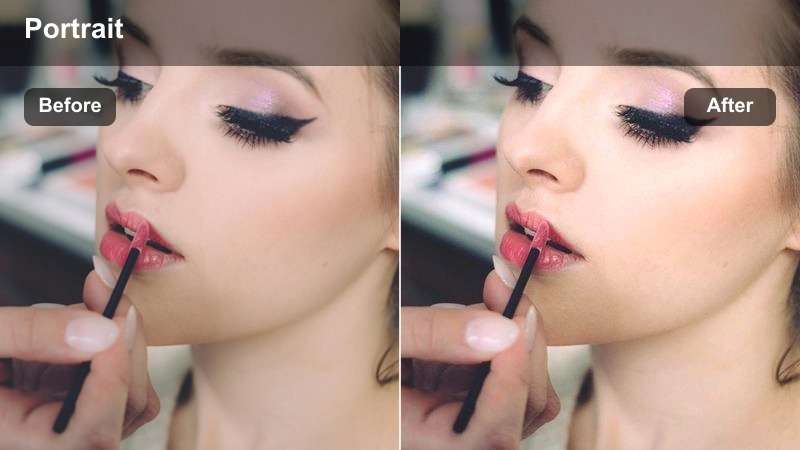
- Effekt-Look:Ausgewogener Ton, der Blau oder Magenta von RGB-Lichtern reduziert und dennoch Makeup-Details schützt.
- Am besten geeignet für:Gaming-Streams, Beauty-Looks mit RGB-Beleuchtung und Schreibtisch-Setups mit farbigen LEDs.
- Bearbeitungstipp:Nutzen Sie HSL-Auswahl, um Hintergrund-LEDs leuchtend zu halten, aber extrem kräftige Farben aus Hautbereichen herauszunehmen.
Für den LED Glam Desktop-Stil in Filmora reduzieren Sie zunächst Überläufe von Blau und Magenta aus Ihren RGB-Lichtern mithilfe der HSL-Steuerung in den Hauttönen. Halten Sie die LED-Farben im Hintergrund lebendig und wenden Sie sanfte Hautglättung und Klarheit an, damit Makeup, Brauen und Wimpern klar definiert bleiben.
Dieser Look passt ideal zu Gaming-Highlights, Stream-Zusammenfassungen und Beauty-Tutorials mit Neon-Kulisse am Schreibtisch. Arbeiten Sie mit Masken, um das Gesicht zu isolieren und Farbstiche zu verringern, und speichern Sie die finale Konfiguration als Preset, damit Ihre LED-Looks auch bei wechselnden Hintergrundfarben konsistent bleiben.
Cafe – Sanfte Neutraltöne
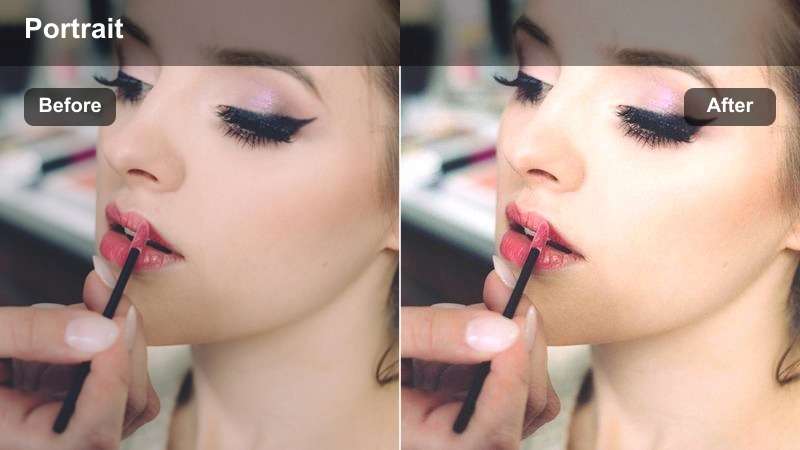
- Effekt-Look:Niedriger Kontrast, neutrale Palette, die Orange- und Brauntöne abschwächt, aber die Gesichtszüge klar hält.
- Am besten geeignet für:Cafe-Vlogs, Homeoffice-Shots und Indoor-Lifestyle-Content mit warmem Interieur.
- Bearbeitungstipp:Fügen Sie dezentes Korn für einen Kinoeffekt hinzu, aber halten Sie die Körnung bei Portraits möglichst gering.
Für den Café Soft Neutrals-Look in Filmora reduzieren Sie die Sättigung in Orange- und Brauntönen, damit Holztische und Einrichtung die Haut nicht überdecken. Senken Sie den Gesamtkontrast leicht und bringen Sie Details im Gesicht mit Klarheit oder Schärfen zurück, damit Konturen im entspannten, leicht gedeckten Look erhalten bleiben.
Dieser Filter eignet sich perfekt für Kaffeediarys, Homeoffice-B-Roll und Reise-Sessions in warmen Cafés – ein feines Körnchen sorgt für Kino-Gefühl, aber setzen Sie es bei Close-ups sparsam ein, damit Poren nicht betont werden. Speichern Sie das finale Rezept als Preset für jede Café- oder Lounge-Aufnahme.
Schwaches Licht und Nachtaufnahmen
Straßenszene mit sanftem Neon
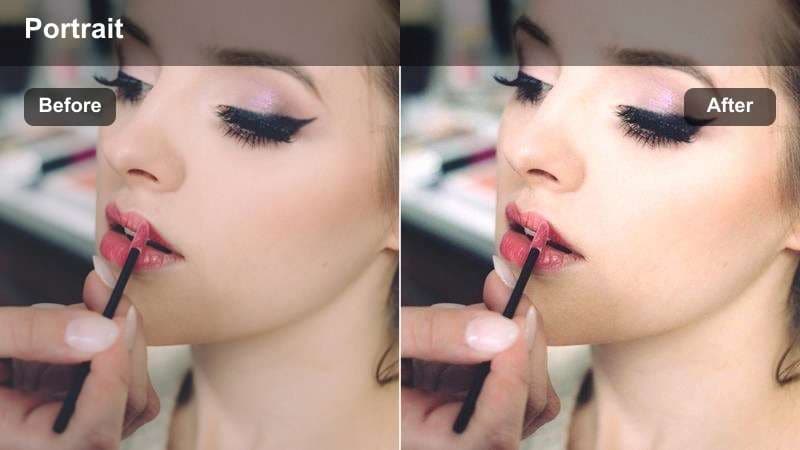
- Effekt-Look:Sanfter, leicht kühler Filter, der die Haut unter Neonlichtern und hellen Schaufenstern sauber wirken lässt.
- Am besten geeignet für:Nachtstraßen-Vlogs, Handkameraupdates und B-Roll mit leuchtender Stadtbeleuchtung im Hintergrund.
- Bearbeitungstipp:Reduzieren Sie zuerst das Chromarauschen, bevor Sie den Look anwenden, damit die Haut in dunklen Bereichen nicht fleckig wird.
Starten Sie den Street Neon Soft-Look in Filmora, indem Sie zunächst das Denoising auf Ihren Clip anwenden, um Farbrauschen in den Schatten zu reduzieren. Fügen Sie anschließend eine dezente kühle Tönung hinzu, sodass Neonlichter gewollt und nicht chaotisch wirken. Leichte Hautglättung und angehobene Mitteltöne helfen, das Gesicht gegen bunte, kontrastreiche Hintergründe klar abzuheben.
Dieser Ansatz funktioniert gut für Straßen-Vlogs, spontane Stories und filmische City-Ausschnitte bei Nacht. Nutzen Sie HSL, um kräftige Blautöne und Grüntöne auf der Haut zu entschärfen und halten Sie die Lichter unter Kontrolle, damit Neon-Spiegelungen Gesichtszüge nicht ausbrennen.
City Night Glow
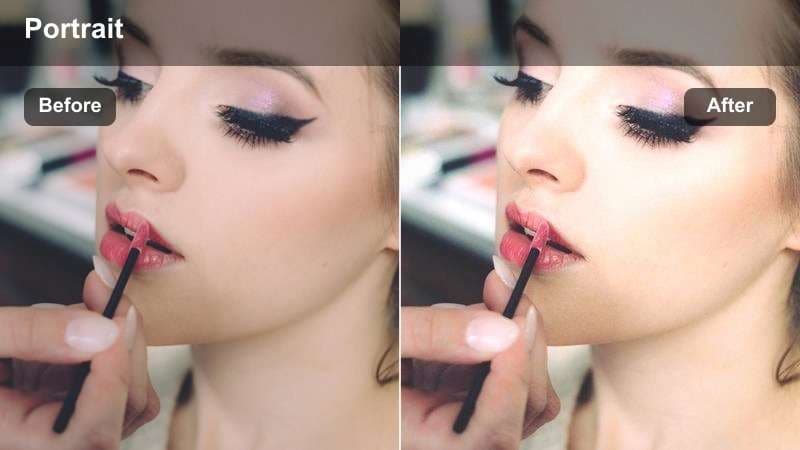
- Effekt-Look:Warmer, cineastischer Glow, der Mitteltöne anhebt, damit Gesichtszüge auf dunkler Straße erkennbar bleiben.
- Am besten geeignet für:Nachtspaziergänge, Autofenster-Aufnahmen und filmisches Storytelling bei wenig Licht.
- Bearbeitungstipp:Erhöhen Sie die Belichtung im Gesicht gezielt per Maske, statt das ganze Bild aufzuhellen und Rauschen hinzuzufügen.
Für einen City Night Glow-Filter in Filmora geben Sie eine sanfte warme Tönung hinzu und erhöhen die Mitteltöne, damit Ihr Gesicht auch in dunkler Umgebung dezent beleuchtet erscheint. Nutzen Sie Masken, um nur das Gesicht aufzuhellen und vermeiden Sie so, dass das gesamte Bild verrauscht, während Ihr Ausdruck dennoch hervorgehoben wird.
Dieser cineastische Style eignet sich für Erzähl-Monologe, nächtliche Reflektionen oder Autofahrten mit Straßenbeleuchtung. Vermeiden Sie das Übersteuern von Straßenlampen und Schildern durch zu starke Highlights und schärfen Sie die Augen leicht nach, damit Sie auch bei Nacht der Fokus bleiben.
Mitternacht – Sanfter Screen-Look
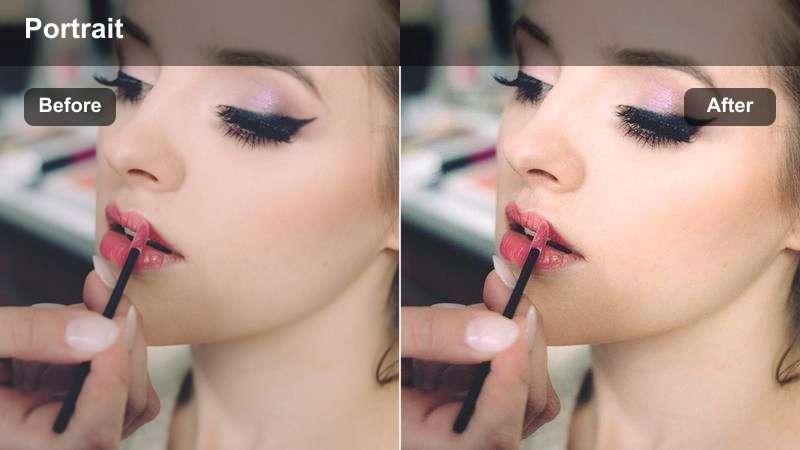
- Effekt-Look:Kühl ausbalancierte, sanfte Glättung speziell für Gesichter, die überwiegend von Handy- oder Laptop-Bildschirmen beleuchtet werden.
- Am besten geeignet für:Storytimes spät nachts, Reaktionsvideos im Bett und von Bildschirmlicht beleuchtete Geständnisse.
- Bearbeitungstipp:Reduzieren Sie die Blautons leicht, damit das Bildschirmlicht sauber wirkt, aber die Haut nicht eisig oder fahl erscheint.
Für eine Midnight Screen Soft-Stimmung in Filmora arbeiten Sie mit kühler Grundabstimmung und reduzieren vorsichtig die Blausättigung, damit die Haut nicht zu kalt wirkt. Setzen Sie moderate Hautglättung ein und heben Sie die Schatten um das Gesicht leicht an, damit Augenringe und Kiefer nicht im Dunkeln untergehen.
Dieser Stil eignet sich ideal für intime Geständnisse, Nachtreaktionen und Handy-lit TikToks aus dem Bett oder von der Couch. Nutzen Sie Vignettierung oder verdunkeln Sie den Hintergrund leicht, um den Fokus aufs Gesicht zu legen, und speichern Sie den Look als Preset für alle screenbeleuchteten Clips.
Tipps zur Verwendung von CapCut Beauty LUTs Hautton-Filtern in Filmora
- Korrigieren Sie in Filmora immer zuerst Belichtung und Weißabgleich, bevor Sie Beauty-LUTs anwenden, damit die Hauttöne akkurat und einfach zu graden bleiben.
- Arbeiten Sie mit Masken, um das Gesicht vom Hintergrund zu trennen, damit die Haut natürlich bleibt, während Sie Himmel, Cafés oder LED-Zimmer stilisieren.
- Sehen Sie Ihr Farb-Resultat auf mindestens zwei Bildschirmen (z.B. Handy und Laptop), damit die Haut nicht übersättigt, grau oder verwaschen wirkt.
- Vermeiden Sie Hautglättung bei 100 Prozent – halten Sie die Intensität moderat, damit Poren und feine Strukturen sichtbar bleiben, vor allem bei 4K-Uploads.
- Beim Bearbeiten von Aufnahmen mit mehreren Personen sollten Sie zuerst den Hautton der dunkelsten Person abstimmen und dann bei Bedarf sanfte Anpassungen für hellere Hauttöne vornehmen.
- Verwenden Sie die HSL- und Farbkreis-Tools von Filmora, um Rot-, Orange- und Gelbtöne im Hautbereich präzise abzustimmen, anstatt einfach die globale Sättigung zu erhöhen.
- Speichern Sie Ihre bevorzugten Hautkorrekturen als Presets oder LUTs, sortiert nach Lichtart wie Tageslicht, warmes Innenlicht und Nacht, um Ihren Arbeitsablauf zu beschleunigen.
Diese CapCut Beauty-LUTs-Hauttonstil-Filter bieten Content Creators eine klare Anleitung zu gleichmäßigeren und schmeichelhafteren Hauttönen in jeder Lichtsituation.
Kombinieren Sie eine konsistente Hautton-Abstimmung mit durchdachter Beleuchtung, Belichtung und dezenter Glättung, damit Ihre Zuschauer sich auf Ihre Geschichte konzentrieren und nicht auf die Farbkorrektur.
Sicherer DownloadAls nächstes: YouTube Shorts LUTs im Kino-Stil


