
 4,7
4,7



CapCut Cinematic-LUTs für Reels helfen Content Creators dabei, schnelle vertikale Clips in Szenen zu verwandeln, die wie aus einem Kurzfilm wirken – mit satteren Farben, definiertem Kontrast und einer einheitlichen Stimmung im gesamten Feed.
Nachfolgend findest du ausgewählte CapCut-Ideen für cinematische Filter, die du als eigene Filter oder Farb-Presets nachbauen oder abwandeln kannst, damit deine Reise-, Lifestyle- und ästhetischen Reels mit minimalem Aufwand professionell und hochwertig erscheinen.
In diesem Artikel
Goldene Stunde in der Stadt
Sonnenuntergangs-Glow-Film
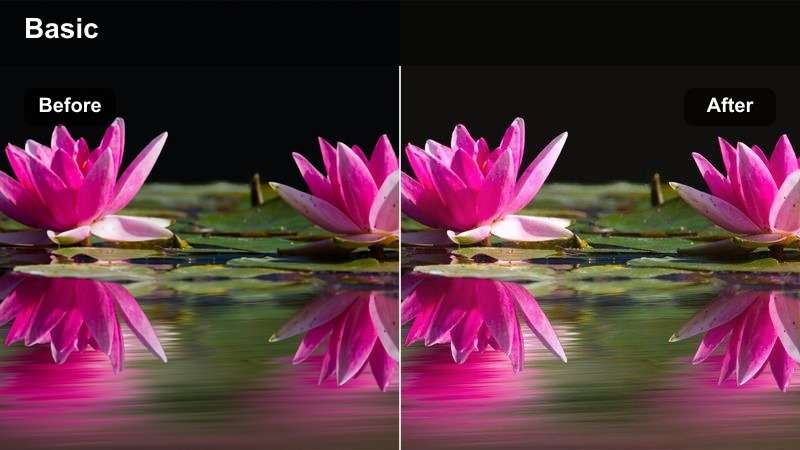
- Effekt-Look: Warmer, honigfarbener Kino-Glow mit sanftem Kontrast und zarter Halation um helle Highlights.
- Ideal für: Sonnenuntergangsspaziergänge in der Stadt, Rooftop-Reels, Silhouetten vor der Skyline und Lifestyle-Aufnahmen im Gegenlicht.
- Bearbeitungstipp: Belichtung leicht absenken und eine dezente Vignette hinzufügen, um den Fokus auf Gesichter und Skylinedetails zu legen.
In Filmora kannst du einen „Sunset Glow Film“-Look nachbauen, indem du die Farbtemperatur wärmer stellst und eine sanfte S-Kurve im Color-Panel anwendest. Hebe die Mitteltöne leicht für das honigfarbene Leuchten an, mach Highlights mit dem Highlights-Regler softer und füge einen dezenten Bloom- oder Glow-Effekt hinzu, damit helle Kanten eher halieren als digital überstrahlen.
Für vertikale Reels eine leichte Vignette anwenden und Schatten neutral halten, damit Hauttöne nicht zu orange werden. Nutze Keyframes für die Belichtung oder Farbkorrektur, falls das Motiv sich in und aus starkem Gegenlicht bewegt – so bleibt das Gesicht gut sichtbar, während die Skyline in ihrer cineastischen goldenen Stimmung erhalten bleibt.
Cinematische Ideen in wiederverwendbare Presets umwandeln
Mit den KI-gestützten Farbwerkzeugen von Filmora kannst du Looks deiner liebsten CapCut Cinematic-LUTs für Reels schnell nachbilden und als wiederverwendbare Presets speichern. Importiere ein paar Referenzclips, lass die KI-Farbpalette die Stimmung erfassen und übertrage sie in wenigen Sekunden auf dein eigenes Material.
Sobald dir ein Look gefällt, speichere ihn als eigenes Preset, damit auch künftige Reels auf Knopfdruck die gleiche cineastische Behandlung bekommen und dein visueller Stil auf Instagram Reels, TikTok und YouTube Shorts konsistent bleibt.

 sicherer Download

Cinematische Filter live in echten Reels ausprobieren
Ziehe ein paar vertikale Clips in Filmora und probiere verschiedene, von beliebten CapCut-LUTs inspirierte Cinematic-Filter aus – so siehst du direkt, welcher Style deine Story am besten unterstützt. Das Echtzeit-Preview erlaubt es dir, warme Goldtöne, kühle City-Blues oder Neon-Stimmungen durchzutesten, bevor du einen Look fest auswählst.
Nutze den Side-by-Side-Vergleich an einer kurzen Testsequenz, um zu sehen, wie die jeweiligen Filter Hauttöne, Himmel und Lichter wiedergeben, und wähle dann den Favoriten, bevor du deinen kompletten Reel-Schnitt darauf aufbaust.
sicherer DownloadFilter und LUTs für einen Signature-Stil kombinieren
Kombiniere Filmora-Filter mit 3D-LUTs, um vielschichtige Cinematic-Styles zu erschaffen, die über einzelne Presets hinausgehen. Starte mit einem dezenten Basisfilter für Kontrast und Sättigung, lege einen filmischen LUT darüber und regle die Intensität herunter, bis dein Reel stilisiert, aber natürlich wirkt.
Mit erweiterten Einstellungen wie HSL und Kurven kannst du Hauttöne oder bestimmte Farben schützen und gleichzeitig Himmel, Schatten oder Lichter gezielt anpassen – so bekommen deine Reels auf jedem Post einen unverkennbaren Signature-Look.
sicherer DownloadAmber Street Cinema
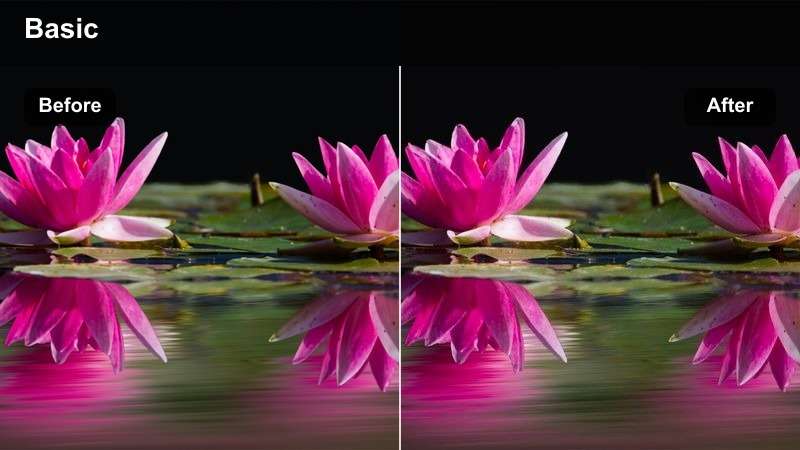
- Effekt-Look: Satter Bernstein in den Mitteltönen, tiefere Schatten und feines Filmkorn für einen stimmungsvollen Street-Movie-Vibe.
- Ideal für: B-Roll von Zebrastreifen, Verkehr, Slowmotion-Streetfashion und handgeführten City-Shots.
- Bearbeitungstipp: Füge statischen Clips langsame Push-In-Keyframes hinzu, damit das cineastische Grading in Reels noch dynamischer wirkt.
Um ein Gefühl von „Amber Street Cinema“ in Filmora zu imitieren, stelle Temperatur und Tönung leicht wärmer, vertiefe die Schatten und erhöhe die Mitteltönensättigung im Orange- und Gelbbereich. Füge ein leichtes Filmkorn und eine kleine Vignette hinzu – so wirken die Straßen körnig und das Motiv bleibt klar im Fokus.
Verwende Keyframes bei den Transform-Kontrollen, um langsame Push-ins oder Schwenks über ansonsten statische Clips zu erzeugen – das passt perfekt zum stimmungsvollen Grading. Beim Schnitt zur Musik kannst du zwischen breiten Stadtszenen und engen Fashion- oder Detailshots abwechseln; halte dabei dasselbe Preset, damit das Reel wie ein zusammenhängender urbaner Kurzfilm wirkt.
Sanfter urbaner Dunst
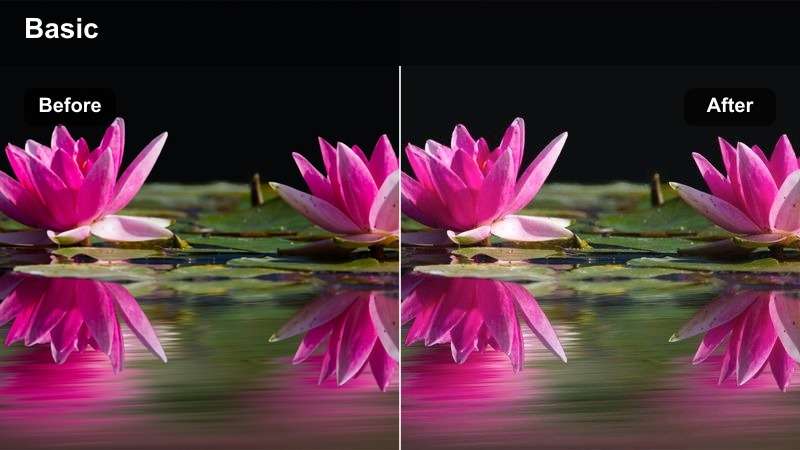
- Effekt-Look: Niedriger Kontrast, pastellgetönter Stadtlook, angehobene Schwarztöne und dezenter Dunst in den Lichtern.
- Ideal für: Langsame Lifestyle-Reels, ästhetische Coffee-Runs, Fahrradtouren durch die Stadt und lockerer Alltag.
- Bearbeitungstipp: Schwarztöne anheben, aber das Motiv durch Klarheit betonen, damit das Bild nicht flach wird – so bleibt dein Hauptcharakter vor dem verträumten Hintergrund klar.
In Filmora hebst du im Curves-Panel den Schwarzpunkt an und senkst leicht den Gesamtkontrast, um den soften urbanen Dunst zu erzeugen. Reduziere die Sättigung starker Primärfarben für einen sanften Pastell-Effekt, verschiebe die Schatten leicht ins Kühler und die Highlights etwas ins Warme für dezente Farbabsetzung.
Damit dein Motiv nicht im Weichen verschwindet, erhöhe Klarheit oder Schärfe gezielt per Maske, oder dupliziere die Videospur und schärfe sie selektiv auf dein Motiv gemaskt. Das funktioniert besonders gut bei Coffee-Runs oder Fahrradtouren, wo die Umgebung verträumt bleibt, der Fahrer oder Barista aber detailliert und ansprechend bleibt.
Nachtliches Neon und Stadtlichter
Neon-Noir-Reel
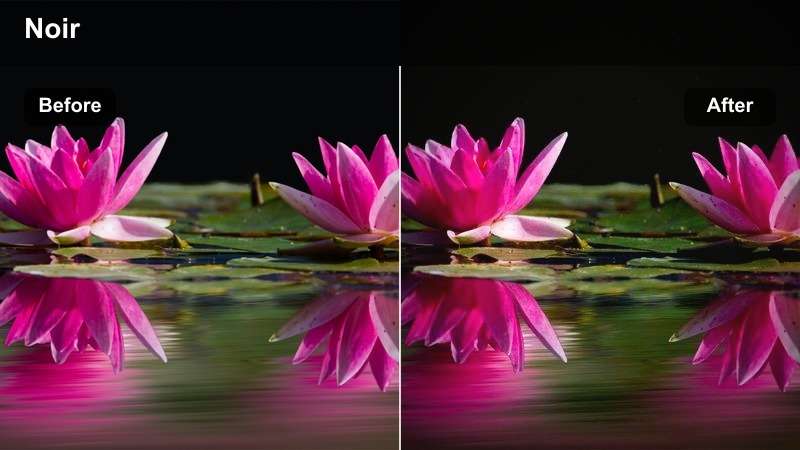
- Effekt-Look: Nachtfilter mit hohem Kontrast, satten Blautönen, kräftigen Neon-Rots und Magentas sowie scharfen Highlights.
- Ideal für: Neon-Schilder, nasse Gehwege, reflektierende Fenster und Cyberpunk-inspirierte Nacht-Reels.
- Bearbeitungstipp: Leicht unterbelichten, damit Neondetails nicht ausbrennen; dann Schatten in Filmora anheben für den stylisierten Noir-Look.
Um ein Neon-Noir-Reel-Grade in Filmora zu erzeugen, verschiebe Schatten ins tiefe Türkis oder Blau und erhöhe die Sättigung von Magenta und Rot per HSL. Erhöhe Kontrast und schärfe die Kanten, damit Neonumrisse hervorstechen; kontrolliere die Highlights, sodass Schilder und Spiegelungen hell bleiben und detailreich wirken.
Bei nassen Gehwegen oder Schaufenstern füge einen dezenten Glow- oder Bloom-Effekt auf deine Farbkorrektur, sodass sich Neonfarben in nahe Bereiche ausdehnen. Schneide zwischen Close-ups von Schildern und breiteren Gassenaufnahmen, halte das Preset und ergänze etwas Speedramping oder Motionblur für ein schnelles Cyberpunk-Reel.
Chrome Night Cinema
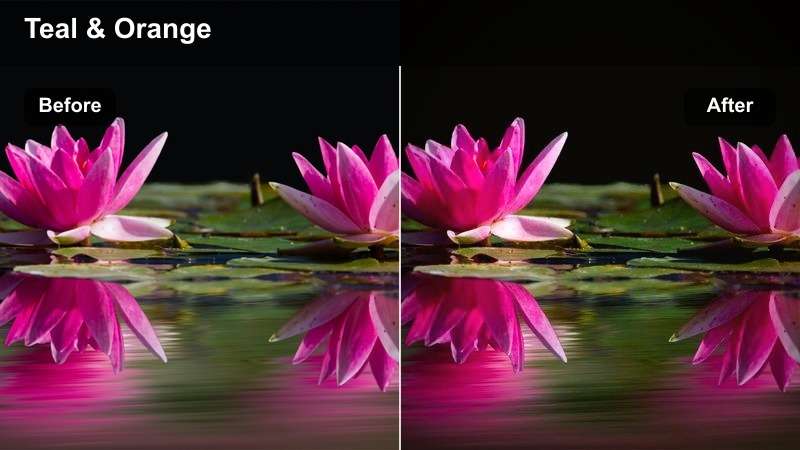
- Effekt-Look: Kühle, metallische Töne mit türkisen Schatten, neutralen Highlights und dezentem Bloom auf hellen Straßenlaternen.
- Ideal für: POV-Reels beim Autofahren, nächtliche Stadtansichten, Zeitraffer-Verkehr und handgeführte Nachtspaziergänge.
- Bearbeitungstipp: Füge Motionblur oder Speedramps um Lichtspuren hinzu, um die futuristische, metallisch Farbgebung zu betonen.
Für den Chrome-Night-Cinema-Stil kühlst du in Filmora den Look durch globale Temperaturverschiebung ab und ziehst die Schatten ins Türkis, während Highlights neutralweiß bleiben. Erhöhe Kontrast und Klarheit, sodass Architektur scharf und metallisch wirkt; füge Bloom oder Glow für Straßenlichter und Autolichter hinzu.
Bei POV-Fahrten oder Zeitraffer nutze Speedramping, um um markante Lichtspuren zu beschleunigen oder zu verlangsamen. Kombiniere diese Bewegung mit Richtungsunschärfe und deinem Türkiston-Look, sodass das End-Reel wie eine futuristische Verfolgungsjagd im Hochkantformat wirkt.
Weiche Bokeh-Nächte
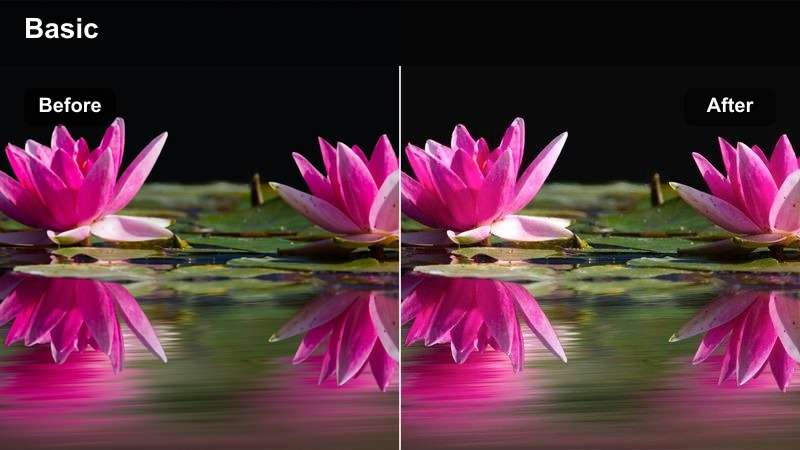
- Effekt-Look: Gedämpfter Kontrast mit warmen Mitteltönen, cremigen Bokeh-Highlights und sanfter Hautglättung.
- Ideal für: Portrait-Reels bei Nacht, ehrliche Street-Interviews und Paare auf von Licht gefluteten Straßen.
- Bearbeitungstipp: Nutze Lens-Blur-Overlays oder Filmora-Bokeh-Effekte auf separater Ebene, um unscharfe Stadtlichter zu verstärken.
In Filmora senkst du den Kontrast leicht und wärmst die Mitteltöne an, so dass die Haut sanft glänzt und die Schatten weich bleiben. Über die Beauty-Tools lässt sich Haut glätten, dann ein Bokeh- oder Lens-Blur-Effekt auf eine duplizierte Hintergrundspur legen, damit unscharfe Lichter betont werden.
Maske dein Motiv so, dass der Blur nur den Hintergrund betrifft, während Gesichter und zentrale Details scharf bleiben. Ideal für nächtliche Paarspaziergänge oder Street-Interviews, wo die cremigen Bokeh-Kreise Kinotiefe verleihen und das Motiv auf dem Handyscreen klar und emotional wirkt.
Tageslicht-Reise- und Lifestyle-Montagen
Klarer cinematografischer Tag
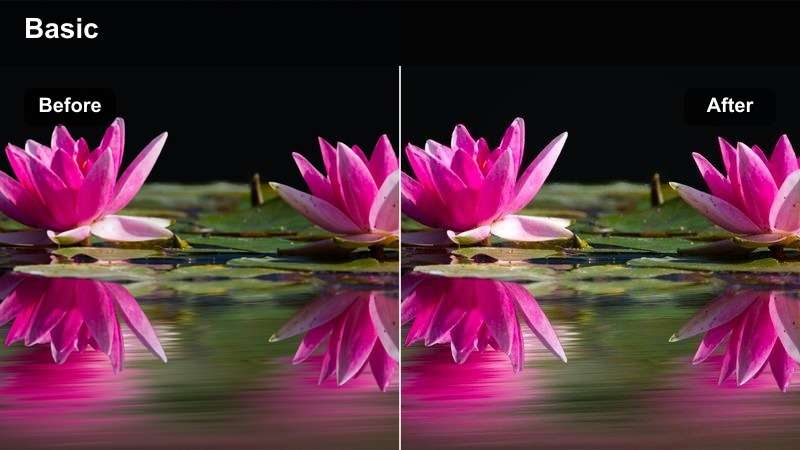
- Effekt-Look: Neutraler Kino-Kontrast mit leicht warmen Highlights, natürlichen Hauttönen und scharfen Kanten.
- Ideal für: Reise-B-Roll, Sightseeing in der Stadt, handgeführte Rundgänge und Alltags-Reels.
- Bearbeitungstipp: Schneide im Takt und stabilisiere das Material in Filmora, damit das klare Color Grading hochwertig und durchdacht wirkt.
Für einen Clean-Cinematic-Day-Look in Filmora halte den Weißabgleich neutral und füge eine sanfte S-Kurve für Kontrast hinzu, wärme nur die Highlights leicht an. Schärfe und Klarheit so weit erhöhen, dass Architektur und feine Details hervortreten, aber setze Sättigung dezent für realistische, frische Farben ein.
Stabilisiere handgeführte Aufnahmen mit Filmora und schneide Clips nach Beat-Markern, sodass Übergänge nahtlos wirken. Als eigenes Preset gespeichert, lässt sich dieser Grade auf alle Reise- und Lifestyle-Reels anwenden und gibt deinem Kanal eine konsistente, kinoähnliche Anmutung – ganz ohne schwere Stilisierung.
Sanfte Travel Matte
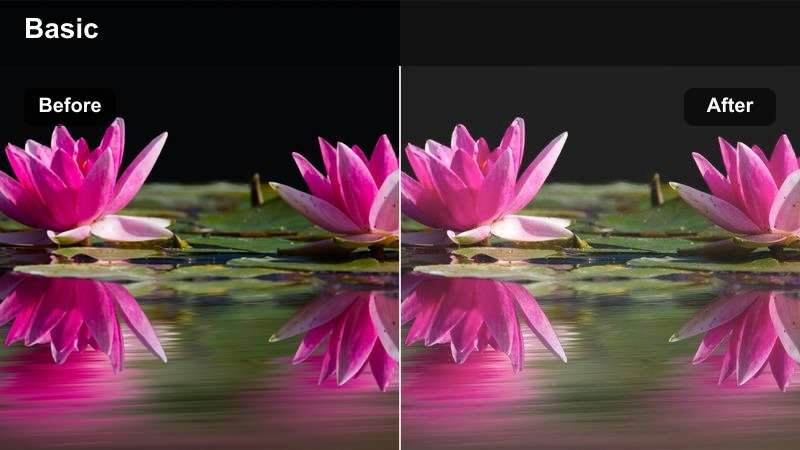
- Effekt-Look: Leicht ausgegraute Schwarztöne, weiche Highlights und pastellfarbene Anmutung für ein filmisches Postkarten-Feeling.
- Ideal für: Montage-Reels von Straßenszenen, Zugfahrten, Flughafentransfers und POV-Shots aus der Hand.
- Bearbeitungstipp: Füge selbst bei vertikalen Reels einen dezenten Letterbox-Crop hinzu, um sofortigen Film-Charakter zu erzielen, ohne wichtige Bildteile zu verdecken.
Für einen Soft-Travel-Matte-Look in Filmora den Schwarzpunkt in den Curves anheben, die Highlightintensität leicht senken und die Sättigung starker Blau- und Grüntöne zurücknehmen. Die Kombination ergibt ein pastelliges Postkartenbild – ideal für Reiseübergänge wie Flughafen-Shots, Tramfahrten oder City-Walks.
Füge einen leichten Letterbox-Crop oder Rahmen-Overlay für vertikalen Content hinzu, um das filmische Seitenverhältnis anzudeuten, ohne zentrale Motive zu verdecken. Nutze das Preset in allen Clips der Montage, damit das Reel wie ein Reise-Tagebuch und nicht wie eine zufällige Clip-Sammlung wirkt.
Teal Sky Roam
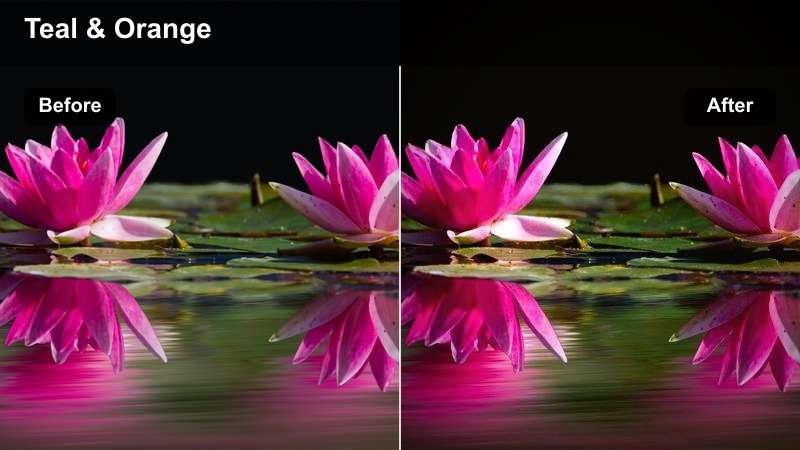
- Effekt-Look: Kräftiges Türkis am Himmel, warme Hauttöne und markanter Kontrast für Outdooreindrücke.
- Ideal für: Aussichtspunkte in der Stadt, Promenaden am Meer, Brückenüberquerungen und Drohnenaufnahmen im Hochkantformat.
- Bearbeitungstipp: Nutze Filmoras HSL-Werkzeuge, um Blau gezielt zu Türkis zu verschieben – so bleibt die Architektur natürlich.
Für einen Teal-Sky-Roam-Look passe im HSL-Panel Blau und Cyan in Richtung Türkis an und erhöhe deren Sättigung leicht. Belasse Hauttöne natürlich, indem du Orange und Rot kaum veränderst, und erhöhe den Kontrast, damit sich warme Motive und kühler Himmel deutlich voneinander abheben.
Der Look eignet sich ideal für Ausblickspunkte oder Szenen am Wasser, wo der Himmel einen großen Bildanteil ausmacht. Nutze Masken, um den Türkislook auf Himmel und Wasser zu begrenzen, und erwäge sanfte Kamerabewegungen per Keyframes, damit dramatische Pans und Reveals noch cinematischer werden.
Story-getriebene Close-ups und Moodshots
Stimmungsvolles Charakterbild
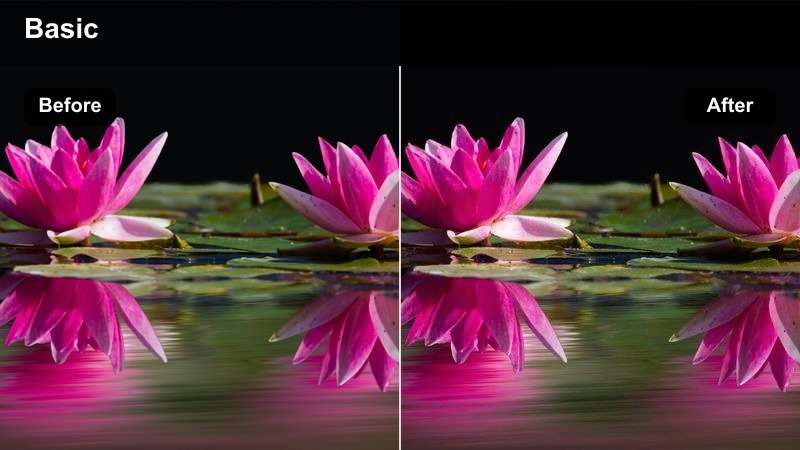
- Effekt-Look: Tiefer Kontrast, kühle Schatten und subtile Vignette für Fokus auf Gesichter und Storybeats.
- Ideal für: Talking-to-Camera-Reels, emotionale Storys und cineastische Reaktionen drinnen oder draußen.
- Bearbeitungstipp: Positioniere die Augen deines Motivs im oberen Drittel des Rahmens und nutze Negativraum, um die Dramatik des Looks zu verstärken.
Für ein Moody-Character-Frame in Filmora vertiefe den Kontrast und ziehe die Schatten leicht ins Kühler, halte die Mitteltöne neutral, sodass Gesichtsausdrücke klar bleiben. Füge eine sanfte Vignette hinzu und senke die Sättigung etwas, um den Blick auf die Augen und Storydetails zu lenken.
Rahme dein Motiv so, dass die Augen im oberen Drittel liegen, und verwende Filmoras Masking-Tools, um Helligkeit und Details im Gesicht zu bewahren, während der Hintergrund abdunkelt. Damit erhalten Talking-to-Camera-Reels die Atmosphäre eines cineastischen Monologs.
Weiches Portrait-Cine
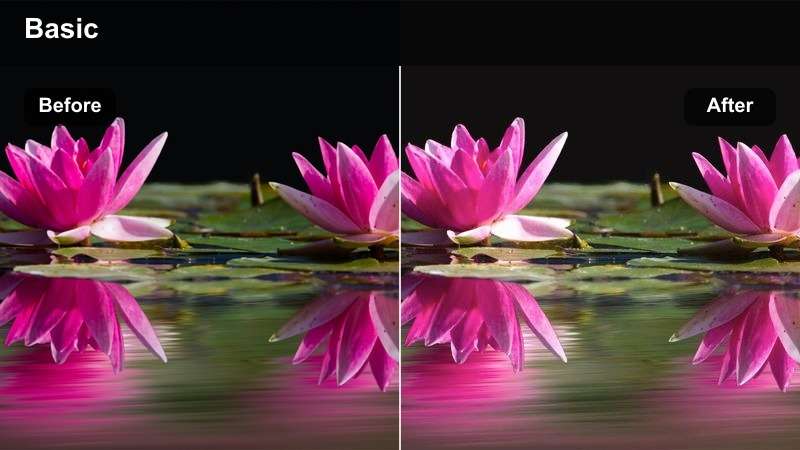
- Effekt-Look: Sanfter Kontrast, warme Hauttöne, softe Highlights und dezenter Glow für schmeichelhafte Reels.
- Ideal für: Beauty-Content, GRWM-Reels, Produkt-Closeups und Creator-Intros mit Tageslicht am Fenster.
- Bearbeitungstipp: Klarheit leicht reduzieren und die Augen gezielt nachschärfen, damit das Motiv poliert, aber nicht verschwommen wirkt.
Für einen „Soft Portrait Cine“-Effekt in Filmora wärme den Farblook sanft an und senke den Kontrast, sodass Haut weich und schmeichelhaft erscheint. Über die Highlight-Roll-Off lässt sich das Gesicht soft zeichnen; ein dezenter Glow bei niedriger Intensität sorgt für den berühmten Cinematic-Glanz.
Kombiniere eine kleine negative Klarheitsanpassung mit gezieltem Schärfen der Augen per Maske oder Adjustment-Layer: So wirkt das Motiv bei GRWM- oder Beauty-Reels besonders poliert, und Produktdetails sowie Gesichtszüge bleiben auch beim Anhalten gestochen scharf.
Körniger Erinnerungsschnitt
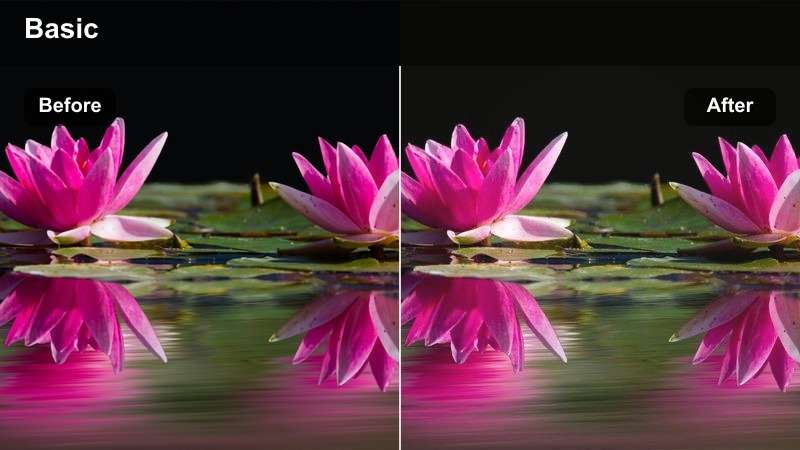
- Effekt-Look: Weiche, ausgewaschene Highlights, gedämpfte Farben und sichtbares Korn für Flashback- oder Erinnerungslooks.
- Ideal für: Flashback-Reels, Recap-Montagen, Behind-the-Scenes-Snippets und emotionale Storys.
- Bearbeitungstipp: Sättigung leicht senken und langsame Überblendungen mischen, damit der Vintage-Look zum Filmkorn passt.
In Filmora reduziere Sättigung und hebe Highlights an, um eine ausgewaschene, nostalgische Basis zu schaffen; anschließend Filmkorn hinzufügen. Den Kontrast leicht erniedrigen und das Bild subtil wärmen, sodass das Endergebnis wie eine alte Erinnerung und nicht wie ein modernes, steriles Bild wirkt.
Nutze langsame Überblendungen zwischen Clips und ziehe dezente Lichtlecks als Overlay in Betracht, um den Flashback-Look zu verstärken. Wende dieses Preset in allen Recap- oder BTS-Clips an, sodass für Zuschauer sofort deutlich wird, dass sie eine Erinnerung und keine aktuelle Szene sehen.
Tipps zur Verwendung der CapCut Cinematic LUTs für Reels-Filter in Filmora
- Filme mit etwas geringerem Kontrast und Belichtung, damit Cinematic-Filter und LUT-Looks in Filmora mehr Spielraum zur Gestaltung deiner Reels haben.
- Stelle den Weißabgleich nach Möglichkeit direkt in der Kamera ein, damit Farbverschiebungen innerhalb eines Reels über mehrere Clips hinweg konsistent bleiben.
- Nutze Filmoras Masking-Tools, um Gesichter und wichtige Details zu schützen, während du stylisierte Farbe und Glow ausschließlich in den Hintergrund bringst.
- Kombiniere Filter und LUTs mit reduzierter Deckkraft, statt nur einen Effekt zu verwenden, und feile mit Kurven und HSL nach, damit das Ergebnis natürlich und trotzdem cineastisch wirkt.
- Exportieren Sie eine kurze 5- bis 10-sekündige Test-Sequenz mit Ihrem gewählten Look und sehen Sie sie sich auf Ihrem Handy an, bevor Sie das Preset stapelweise auf ein gesamtes Projekt anwenden.
- Setzen Sie Schnitte im Takt der Musik und nutzen Sie Bewegungseffekte wie Speed Ramps oder Zooms, damit Ihre filmischen Farbkorrekturen dynamisch und nicht statisch wirken.
- Speichern Sie Ihre Lieblings-Looks als benutzerdefinierte Presets in Filmora, um das Aussehen von CapCut-Cinematic-LUTs für zukünftige Reels schnell anzugleichen.
- Überprüfen Sie Ihre Sequenz bei unterschiedlichen Handy-Helligkeitsstufen, um sicherzustellen, dass dunkle, cineastische Farblooks auf kleineren Bildschirmen keine Details vernichten.
Cineastische CapCut-LUT-Filter können sogar einfache vertikale Clips bewusst und mit einer erzählerischen Absicht wirken lassen, wenn Sie Farbe, Kontrast und Komposition ausbalancieren. Indem Sie durchdachtes Filmen mit gut gewählten Farb-Presets kombinieren, verwandeln Sie Alltagsszenen in kurze, filmische Momente.
Nutzen Sie diese Filterideen als Ausgangspunkt und verfeinern Sie sie dann in Tools wie CapCut und Filmora, bis Ihre Reels einen wiedererkennbaren cineastischen Stil erhalten, der zu Ihrer Marke passt. Im Laufe der Zeit sorgt Ihr konsistentes Grading dafür, dass Zuschauer Ihre Inhalte beim Scrollen sofort wiedererkennen.
sicherer Download

