
 4,7
4,7



CapCut Storytelling-LUTs mit cineastischem Flair helfen Content Creators dabei, alltägliche Aufnahmen in erzählerisch geführte, filmische Sequenzen zu verwandeln. Durch die Kombination aus Kontrast, Farbe und feinem Korn lenken diese Filter die Emotionen der Zuschauer und machen deine Schnitte gezielt und immersiv erlebbar.
Im Folgenden findest du 12 cineastische Storytelling-Filter, die du in CapCut nachahmen kannst – geordnet nach Szenentyp, damit du den Look schnell an deine Erzählung anpassen kannst, egal ob du eine stimmungsvolle Stadtmontage oder einen nostalgischen Figurenmoment inszenierst.
In diesem Artikel
Stadtgeschichten in der Dämmerung und urbane Reisen
Neon-Noir Allee
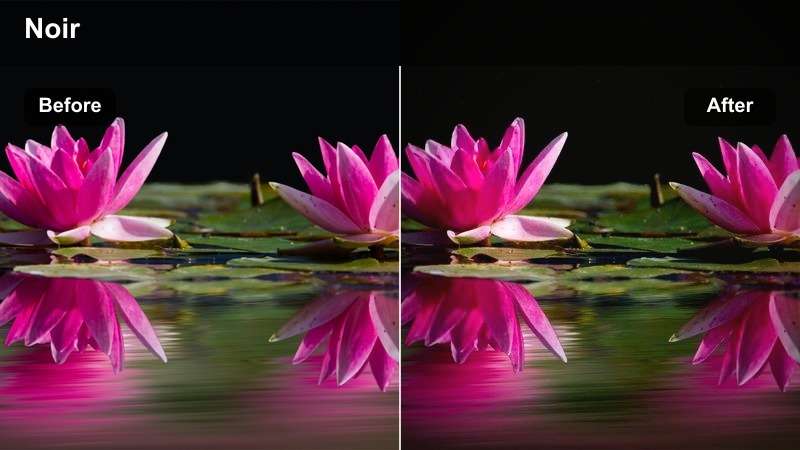
- Effekt-Look: Harter Kontrast, kühle Schatten mit Neon-Highlights für Cyberpunk-Stadtgeschichten.
- Am besten geeignet für: Nachtaufnahmen der Stadt, regennasse Straßen und Charaktergänge unter Neonlichtern.
- Schnitt-Tipp: Belichtung leicht verringern und langsame Push-In-Keyframes setzen, um die Noir-Stimmung zu verstärken.
Erzeuge den Neon-Noir-Alleen-Look in Filmora, indem du mit einer starken Kontrastkurve beginnst, deine Schatten abkühlst und gezielt die Sättigung von Magenta-, Cyan- und Blautönen erhöhst. Füge ein wenig digitales Rauschen oder Filmkorn hinzu, um die Atmosphäre rau wirken zu lassen, und nutze Masken oder HSL-Abstimmung, damit Hauttöne nicht zu blaustichig werden, während die Stadt um dein Subjekt herum leuchtet.
Für narrative Sequenzen platziere diesen Look auf Eröffnungseinstellungen, Straßenszenen und Charaktergängen, um eine durchgehende Cyberpunk-Stimmung zu schaffen. Verwende in Filmora Keyframing bei Maßstab und Position, um langsame, anschleichende Push-Ins oder Dolly-Fahrten hinzuzufügen, die die Spannung steigern, während die Neonreflexionen auf Asphalt und Fenstern deine Geschichte vorantreiben.
Cineastische Storytelling-Töne mit AI-Farbtools abstimmen
Nutze die KI-gestützten Farbkontrollen von Filmora, um CapCut-typische Storytelling-LUT-Looks schnell zu erreichen – von türkisfarbenen Nachtszenen bis hin zu bernsteinfarbenen Stadtszenen zur Goldenen Stunde. Lass die KI-Farbpalette dein Material automatisch ausbalancieren und feile dann mit Temperatur, Farbton und Kontrast am gewünschten cineastischen Stil.
Sobald die Basisübereinstimmung steht, verfeinere wichtige Einstellungen mit manuellen Kurven, HSL und Vignetten, damit sich deine gesamte Sequenz wie eine gezielt filmische Welt anfühlt.

 Sicherer Download

Cineastische Filter in erzählerischen Clips testen
Bevor du dich für einen Storytelling-LUT-Filter entscheidest, teste deine Ideen an kurzen Sequenzen wie einer Figur, die die Straße überquert, U-Bahn fährt oder aus dem Auto steigt. Dupliziere in Filmora deine Timeline, lass eine Version unbearbeitet und wende deine cineastischen Anpassungen auf die andere an, um den emotionalen Einfluss im Direktvergleich zu sehen.
Schaue beide Versionen in einer Handy-Preview an, um zu prüfen, ob Kontrast und Sättigung auch auf kleinen Bildschirmen, auf denen die meisten Zuschauer schauen, noch zur Erzählung passen.
Sicherer Download1000+ Video-Filter und 3D-LUTs
Filmora beinhaltet eine große Bibliothek an Filtern und 3D-LUTs, die du kombinieren und anpassen kannst, um CapCut-Storytelling-Looks nachzuempfinden oder zu verstärken. Kombiniere Basisfilter mit filmischen Farb-LUTs und passe Intensität sowie Mischmodi an, damit deine Erzählsequenzen reich, aber nicht überverarbeitet wirken.
Speichere deine Lieblingskombinationen als eigene Presets, damit Stadt bei Nacht, Reiseszenen und Innendialoge über alle Projekte hinweg eine konsistente, cineastische Bildsprache teilen.
Sicherer DownloadGoldene Stunde in der Stadt
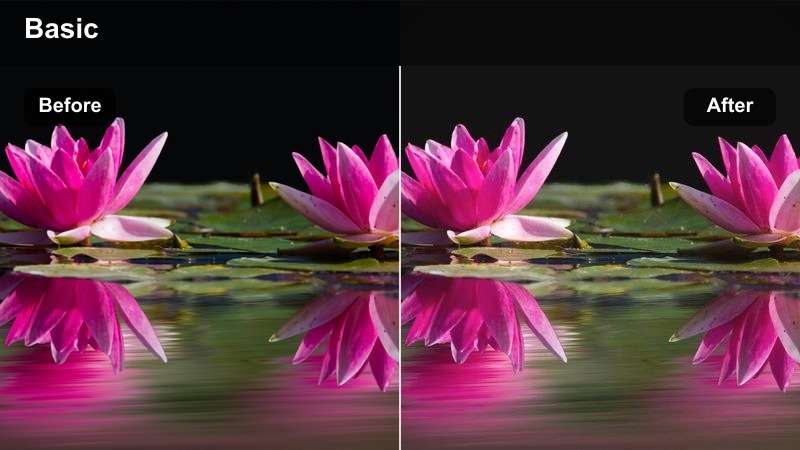
- Effekt-Look: Warme Highlights und sanfter Schwarz-Fade für weiche, filmische Stadtabendstimmung.
- Am besten geeignet für: Goldene Stunde auf dem Dach, Skyline-Zeitraffer und Slow-Motion-Porträts auf der Straße.
- Schnitt-Tipp: Nutze leicht längere Belichtungszeiten und sanfte Speedramps, um das träumerische Licht zu verstärken.
Spiele in Filmora den Urban-Golden-Hour-Stil aus, indem du die Temperatur erhöhst, den Orange- und Gelbkanal anhebst und die Schatten mit der Kurve sanft anhebst. Das reduziert den Kontrast gerade so viel, dass dein Subjekt im Leuchten eingehüllt wird, die Skyline aber erkennbar und filmisch bleibt.
Wende diesen Look auf Rooftop-B-Roll, weite Skyline-Shots und Portraits an, damit sich die gesamte Golden-Hour-Sequenz wie ein durchgehendes Kapitel anfühlt. Nutze die Speedramp-Funktion in Filmora, um harmonisch in und aus Slow-Motion zu wechseln und so romantische, reflektierende oder hoffnungsvolle Momente zu unterstreichen.
Metropoetische Transitszenen
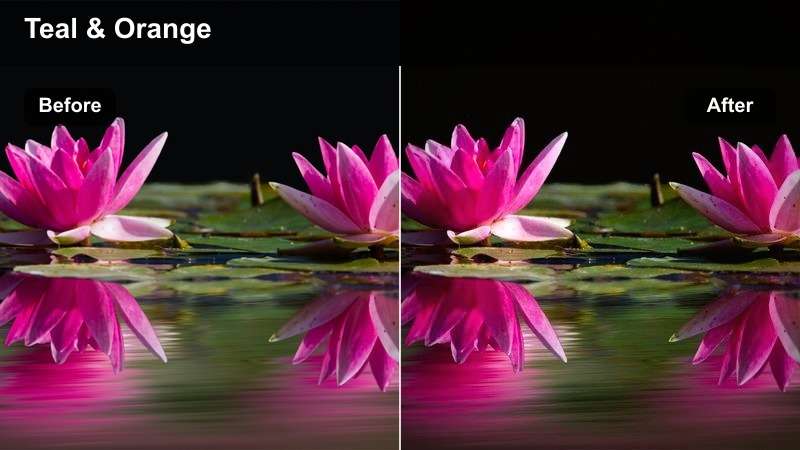
- Effekt-Look: Gedämpfte Farben mit türkisfarbenen Schatten und feinem Filmkorn für nachdenkliche Transitszenen.
- Am besten geeignet für: U-Bahn-Sequenzen, Zugfahrten und kontemplative Blicke aus dem Busfenster.
- Schnitt-Tipp: Schneide auf Bewegungen, wie sich schließende Türen oder flackernde Lichter, um der Reise einen rhythmisch-poetischen Fluss zu geben.
Erreiche ein Metro-Transit-Poetry-Gefühl in Filmora, indem du die Gesamtsättigung leicht reduzierst, dann mit den Farbkreisen die Schatten Richtung Türkis/Cyan verschiebst. Füge ein Filmkorn-Overlay aus den Effekten hinzu oder importiere eigenes, setze die Deckkraft aber niedrig, damit die Textur dezent bleibt und nicht vom Motiv ablenkt.
Nutze diesen Look für Innenaufnahmen im Zug, vorbeifliegende Tunnellichter und Nahaufnahmen deines Charakters am Fenster, damit sich die Sequenz zusammenhängend anfühlt. Schneide im gleichmäßigen Rhythmus, z.B. auf wiederkehrende Bewegungen wie Türen oder Stationslichter, und lass die kühle Farbpalette sowie das dezente Korn die ruhige, bewegte Reflexion verstärken.
Intime Charaktermomente und Dialoge
Soft Dialogue Cinema
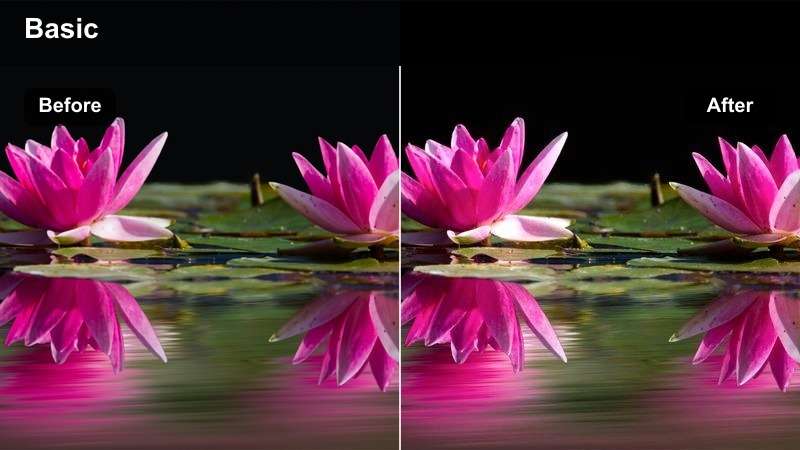
- Effekt-Look: Wenig Kontrast, cremige Highlights und sanfte Hautweichzeichnung für zarte Gespräche.
- Am besten geeignet für: Dialoge in kleinen Räumen, Bekenntnisse und Vlog-nahe Erzähl-Nahaufnahmen.
- Schnitt-Tipp: Nutze enge und J-Cuts im Dialog, um das emotionale Tempo zu halten und mit den soften Tönen das Bild zu beruhigen.
Erzeuge Soft-Dialogue-Cinema in Filmora, indem du den Kontrast leicht senkst, die Schatten aufhellst und Highlights dezent mit Glow- oder Soft-Focus-Effekt (niedrige Intensität) zum Leuchten bringst. Nutze Hautton-Tools oder Beauty-Filter nur sehr sparsam, damit das Gesicht natürlich bleibt und Ehrlichkeit erhalten bleibt.
Wende diesen Stil beständig auf beide Seiten eines Gesprächs an, also auch auf Schulter- sowie Reaktionsshots, um die emotionale Atmosphäre einheitlich zu halten. Kombiniere Schnitttechniken wie J- und L-Cuts und lass den Ton zwischen Clips überlappen, sodass die soften Bilder und fließender Ton gemeinsam einen sanft-intimen Erzählrhythmus ergeben.
Memory Room-Farben
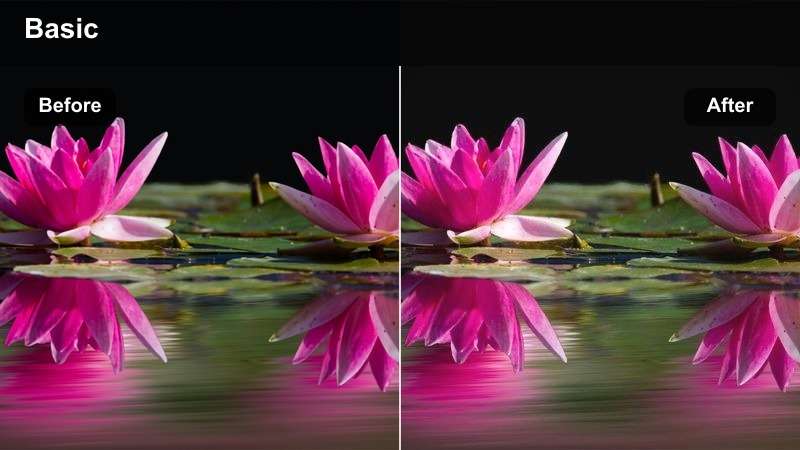
- Effekt-Look: Warme Mitteltöne mit leichter Entsättigung und angehobenen Schwarzwerten für nostalgische Innenraumatmosphäre.
- Am besten geeignet für: Kindheitserinnerungen, Heimvideos und gemütliche Zimmersequenzen.
- Schnitt-Tipp: Füge einen ganz leichten Vignette- und langsamere Überblendungen ein, um Erinnerung und Zeitfluss hervorzuheben.
Erstelle Memory-Room-Farben in Filmora, indem du die Mitteltöne erwärmst, die Gesamtsättigung leicht reduzierst und die Schwarztöne anhebst, sodass die Schatten einen ausgewaschenen, filmischen Charakter bekommen. Überlege, eine dezente Vignette hinzuzufügen, um den Blick unauffällig zum Zentrum des Bildes zu lenken.
Verwende diesen Stil für Rückblenden, heimvideoartige Overlays oder aktuelle Szenen, die sich wie entstehende Erinnerungen anfühlen sollen. Sanfte Überblendungen und ruhige Kamerabewegung auf Schlüsselobjekte wie Fotos, Bücher oder Türen sorgen dafür, dass die warme, verwaschene Farbgebung wie das Blättern in einem persönlichen Album wirkt.
Fensterlicht-Geständnis
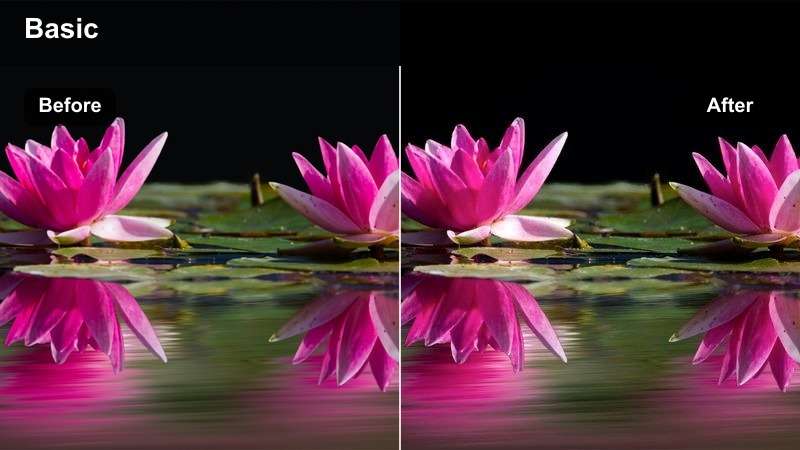
- Effekt-Look: Sanfte, kühle Schatten und helle Fensterlichter für nachdenkliche, seitlich beleuchtete Portraits.
- Am besten geeignet für: Interview-Setups am Fenster, reflektierte Monologe und dokumentarische Vlogs.
- Schnitt-Tipp: Belichte auf die Haut und senke dann mit dem Filter die Highlights, damit das Fensterlicht cineastisch bleibt und nicht ausfranst.
Für Window-Light-Confession in Filmora belichte das Gesicht deines Subjekts korrekt und senke dann die Highlights bei der Farbkorrektur ab, sodass das Fenster zwar leuchtet, aber nicht ausbrennt. Gib den Schatten eine kühle Tönung, lass Mitteltöne und Hautfarben aber möglichst neutral, um ein harmonisches, natürliches Bild zu erhalten.
Wende diese Behandlung auf beide Hauptwinkel sowie Detailaufnahmen wie Hände, Notizbücher oder Ausblicke an, um die emotionale Stimmung über alle Einstellungen hinweg zu tragen. Verzichte auf starke Übergänge und lasse das seitliche Licht, die soften Schatten und gezähmten Highlights die Verletzlichkeit in Interviews oder Monologen tragen.
Reisen, Handlungsbögen und Road-Narrative
Road Movie Classic
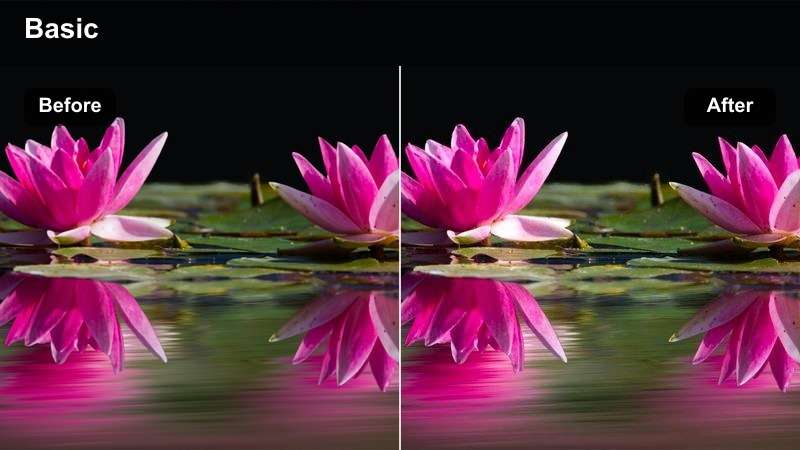
- Effekt-Look: Ausgewogener Kontrast mit leicht warmen Highlights und sanften Blautönen für zeitlose Reiseatmosphäre.
- Am besten geeignet für: Autofahrt-Aufnahmen, Kameras am Fahrzeug und offene Straßenszenen.
- Schnitt-Tipp: Nutze lange Überblendungen zwischen Landschaften und Interieurs, um die Reise als einen durchgehenden Fluss wirken zu lassen.
Erschaffe den Road-Movie-Classic-Look in Filmora, indem du den Kontrast moderat hältst, die Highlights leicht erwärmst und Blau so abschwächst, dass Himmel und ferne Hügel filmisch, aber nie übersättigt wirken. Dadurch bleibt dein Material anpassungsfähig und wirkt sowohl draußen als auch im Auto einheitlich.
Wende dasselbe Preset auf Dashcam-Shots, Roadside-B-Roll und Dialoge im Auto an, damit das gesamte Roadtrip-Kapitel wie aus einem Guss erscheint. Arbeite mit langen Überblendungen oder Matchcuts zwischen ähnlichen Formen – Straße, Horizont, Autofenster – um das Gefühl einer fortlaufenden Reise mit diesem klassischen, dezenten Look zu verstärken.
Abschied am Bahnhof
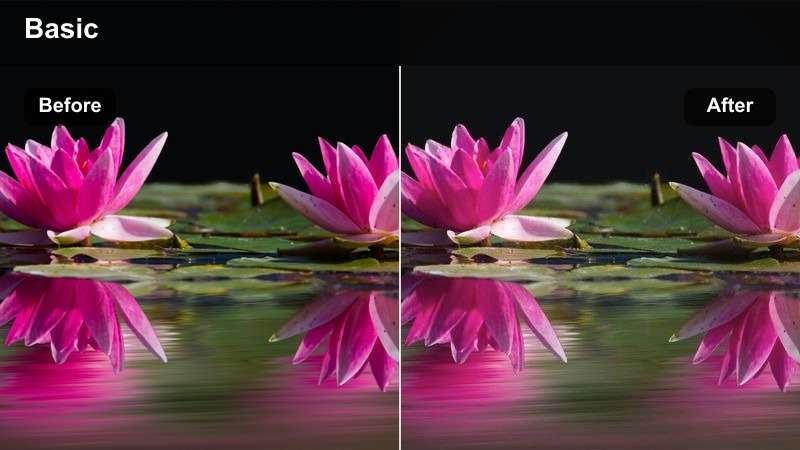
- Effekt-Look: Kühle Mitteltöne, sanftes Filmfading und zarter Highlight-Glow für emotionale Abschiedsszenen.
- Am besten geeignet für: Busbahnhöfe, Bahnsteige, Abschiede am Flughafen und Wiedersehen.
- Schnitt-Tipp: Halte Reaktionsshots etwas länger und kombiniere mit Slow Motion, um das Abschiedsgefühl zu intensivieren.
Rufe den Station-Farewell-Stil in Filmora hervor, indem du Mitteltöne abkühlst, Schwarztöne sanft ausfädst und Highlights auf Schildern, Fenstern und Lichtern zum Leuchten bringst. Dadurch entsteht eine bittersüße, cineastische Atmosphäre, in der der Moment von Zeit und Emotion sanft überlagert zu sein scheint.
Nutze diesen Look abwechselnd für emotionale Nahaufnahmen und Weitwinkelaufnahmen der Menge, stets mit gleichem Grading, damit die persönliche Geschichte und der Großstadtort in einer gemeinsamen Stimmung verschmelzen. Halte Reaktionsshots einen Tick länger und probiere leichte Zeitlupen in Umarmungen oder Abschieden, damit die kühle, verwaschene Palette das Gefühl verstärkt.
City Arrival Montage
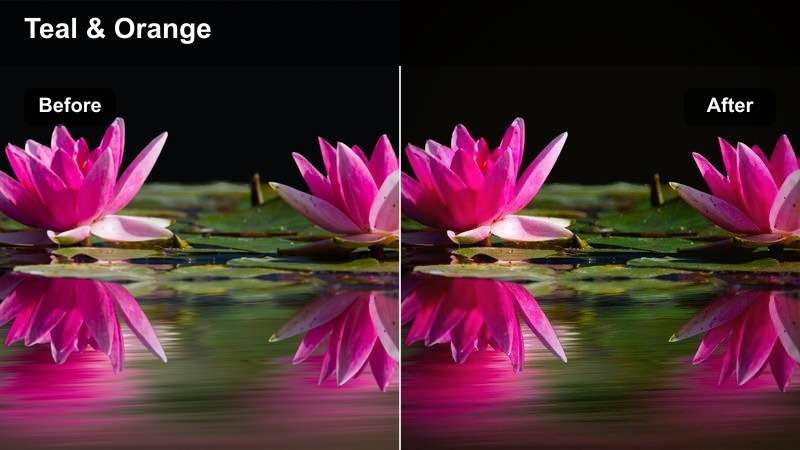
- Effekt-Look: Knackiger Kontrast mit subtiler Teal-Orange-Balance für energetische Ankunftssequenzen.
- Am besten geeignet für: Erste Stadteindrücke, Flughafenausgänge, Taxifahrten und Skyline-Entdeckungen.
- Schnitt-Tipp: Schneide schnell und arbeite mit Whip-Pan-Übergängen, um die Energie einer Ankunft einzufangen.
Erzeuge ein City-Arrival-Montage-Feeling in Filmora, indem du den Kontrast erhöhst, Schatten Richtung Teal abkühlst und Highlights in ein warmes Orange ziehst – für einen modernen Blockbuster-Look. Halte die Sättigung im Griff, dass Farben kräftig aber nicht cartoonhaft wirken, und schütze Hauttöne gezielt per HSL-Abstimmung.
Wende den Look auf Flughafen-, Taxi- und Straßenniveau-Shots an, um das gesamte Ankunftskapitel visuell zu verbinden. Schneide schnell zwischen Details – Kofferrollen, Schilder, Lichter – und nutze Whip-Pan- oder Motion-Blur-Übergänge, damit Bildlook, Tempo und Bewegung gemeinsam den Kino-Ankunftsmoment transportieren.
Stimmungsvolle Reflexionen und nächtliche Epiloge
After Midnight Monologue
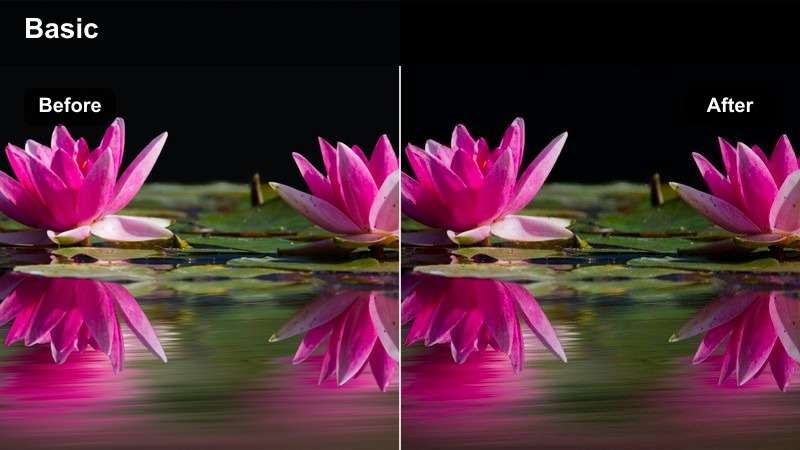
- Effekt-Look: Tiefe Schwarztöne, dezentes Rauschen und kühler Farbstich für reflektierende Nachtszenen.
- Am besten geeignet für: Nachtschnitt am Schreibtisch, Schreibszenen ins Tagebuch und Monologe mit Voiceover.
- Schnitt-Tipp: Senke die Lautstärke der Hintergrundmusik und lass Raumgeräusche wirken, passend zur ruhigen Kinoatmosphäre.
Erzeuge den After-Midnight-Monologue-Look in Filmora, indem du die Schwarztöne vertiefst, allen Schatten und Mitteltönen einen sanften Blaustich gibst und ein dezentes Rausch-Overlay einsetzt. Tischlampen, Monitore und kleine Lichtquellen wirken so wie Inseln im Dunkeln – perfekt für nachdenkliche Erzählungen.
Nutze diesen Look in allen Einstellungen deines Epilog-Montage – Nahaufnahmen von Notizbüchern, Tastaturen, Fenstern, Charaktere beim Nachdenken oder spätem Arbeiten. Halte Schnitte einfach und lass Einstellungen etwas länger stehen, damit Tiefe, Kühle und Tonwirkung den Abschluss deines Films signalisieren.
Rooftop Reflection
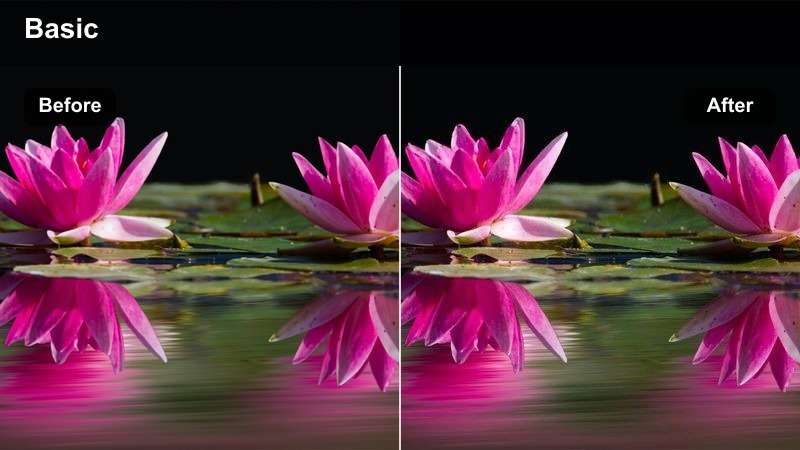
- Effekt-Look: Sanfte Lichthöfe um Lichtquellen und zurückhaltender Kontrast für kontemplative Skyline-Blicke.
- Am besten geeignet für: Nächtliche Rooftop-Szenen, Silhouetten vor Städteleuchten und nachdenkliche Schlussreflexionen.
- Schnitt-Tipp: Filme leicht unterbelichtet und lass den Filter die Lichter aufhellen, um Bildrauschen zu vermeiden.
Imitiere Rooftop-Reflection in Filmora, indem du den Kontrast dezent senkst und mit Glow- oder Halation-Effekt sanfte Leuchtkränze um Stadtlichter legst, sodass sie ohne Detailverlust blühen. Halte das Grading insgesamt neutral oder leicht kühl, damit die beleuchtete Skyline ruhig und nicht zu aufdringlich wirkt.
Nutze den Look für weite Rooftop-Aufnahmen, mittlere Portraits und Detail-Shots wie Hände am Geländer oder Schuhe am Rand. Füge langsame Pans oder Umläufe per Keyframing hinzu und verzichte auf auffällige Übergänge – so transportieren Lichthof und ruhige Kamerabewegung die nachdenkliche Stimmung über der Stadt.
City Rain Epilogue
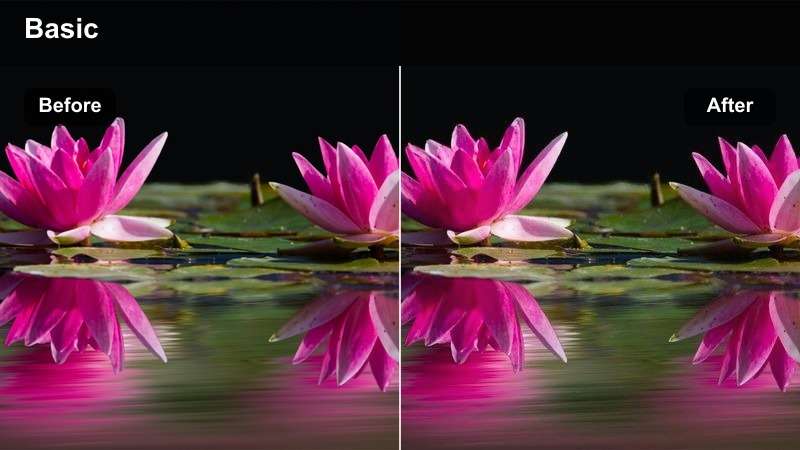
- Effekt-Look: Kühle, entsättigte Töne mit verstärkten Reflexionen und nebligem Kontrast für regnerische Nächte.
- Am besten geeignet für: Straßenregen, Pfützenspiegelungen und einsame Spaziergänge am Tagesende.
- Schnitt-Tipp: Verlangsame Aufnahmen auf 50 oder 60 Prozent, um Regentropfen und Reflexionen hervorzuheben.
Erzeuge ein City-Rain-Epilogue-Feeling in Filmora, indem du die Farbtemperatur abkühlst, Gesamtsättigung zurücknimmst und die Highlights auf nassen Flächen anhebst, damit Reflexionen stärker hervorstechen. Senke den Mitteltonkontrast oder füge leichten Haze hinzu, um eine neblige Stimmung zu vermitteln.
Wende dieses Grading auf alle Regenszenen und Fußgängershots an; achte besonders auf Reflexionen in Pfützen, Fenstern und Asphalt. Verlangsame Sequenzen auf die Hälfte oder 60 Prozent und schneide auf veränderte Spiegelungen oder vorbeiziehende Scheinwerfer, damit kühle, verwaschene Farben und verlangsamte Bewegung wie ein nachdenkliches letztes Kapitel wirken.
Tipps zur Verwendung der Capcut Storytelling Luts Cinematic-Filter in Filmora
- Plane deine Filterwahl schon beim Storyboarden, damit jede Szene die passende emotionale Wirkung und Erzählabsicht im Bildlook widerspiegelt.
- Nutze in Filmora Farbanpassungen, um Hauttöne auch in stilisierten LUT-Looks natürlich zu halten – passe dafür gezielt den Orange-Bereich in Farbton und Sättigung an.
- Stimme Weißabgleich und Belichtung über alle Blickwinkel innerhalb einer Szene ab, damit cineastische Filter keine abrupten Bildsprünge erzeugen.
- Setze stärkere, kontrastreiche oder stark getönte Looks gezielt für Übergänge und B-Roll ein, während Dialogszenen sanfter und neutraler gehalten werden sollten.
- Erstellen Sie wiederverwendbare Voreinstellungen in Filmora, die Ihre bevorzugten CapCut-Storytelling-LUTs nachahmen, sodass jedes neue Projekt mit einer konsistenten visuellen Grundlage beginnen kann.
- Überprüfen Sie regelmäßig Ihre bearbeiteten Schnitte auf Handys und Tablets, um sicherzustellen, dass Kontrast, Farbe und Filmkorn auch auf kleineren Bildschirmen klar erkennbar sind.
- Kombinieren Sie Filter mit subtilen Vignetten, Filmkorn und selektiver Schärfung, um Tiefe hinzuzufügen, ohne Ihre grundlegende Farbgestaltung zu überlagern.
- Verwenden Sie Einstellungsebenen in Filmora, um einen cineastischen Look auf mehrere Clips anzuwenden, und passen Sie dann das Bild für den jeweiligen Clip an, um die Kontinuität zu wahren.
Cineastisches Storytelling in CapCut dreht sich weniger um einzelne Filter, sondern vielmehr darum, konsistente Looks zu verwenden, die Ihre Erzählstruktur von Szene zu Szene unterstützen. Die Filter, LUTs und Farbtools von Filmora machen es einfach, diese Stimmungen nachzubilden und geben Ihnen gleichzeitig mehr Kontrolle über Kontrast, Ton und Textur.
Speichern Sie die für Sie besten Filter- und LUT-Kombinationen als Voreinstellungen, sodass jedes neue Projekt mit einer starken, von Film inspirierten visuellen Grundlage beginnt, die Sie für jede Geschichte weiter verfeinern können. Mit der Zeit wird Ihre Bibliothek aus Stadtnächten, Innendialogen, Reiseszenen und nachdenklichen Epilogen zu einer unverwechselbaren visuellen Sprache für Ihren Kanal.
Sicherer Download

