
 4,7
4,7



Verwenden Sie einen filmischen Highlight-Schatten-LUT-Filter in Filmora, um Ihr Bild mit reichhaltigem Kontrast, leuchtenden Highlights und tiefen Schatten zu gestalten, die wie fürs Kino gemacht wirken.
Für Content-Ersteller bieten diese Filter einen schnellen Weg, Drama, Tiefe und erzählerische Kraft zu Ihrem Material hinzuzufügen, ohne sich auf komplexes, nodebasiertes Color Grading einzulassen.
In diesem Artikel
Goldene Stunde auf Straßen und Stadtsonnenuntergänge
Urban Gold Fade
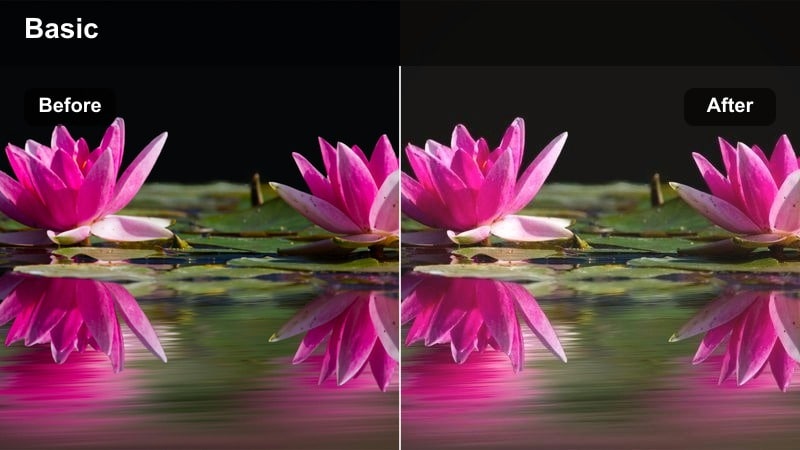
- Effekt-Look: Sanfte goldene Highlights mit dezent angehobenen Schatten für ein verträumtes urbanes Sonnenuntergangsgefühl.
- Am besten geeignet für: Stadt-B-Roll, Straßen-Vlogs und Lifestyle-Reels, aufgenommen am späten Nachmittag oder frühen Abend.
- Bearbeitungstipp: Reduzieren Sie den Gesamtkontrast leicht und fügen Sie dann eine subtile Vignette hinzu, um den Fokus auf Ihr Motiv vor der leuchtenden Skyline zu halten.
Urban Gold Fade umhüllt Ihre Aufnahmen mit einem warmen, filmischen Glanz und bewahrt dabei genug Details in den Schatten, um städtische Texturen sichtbar zu halten. In Filmora ist dieser LUT-Filter ideal, wenn Sie einen sanften Highlight-Effekt auf Gebäuden und Haut wünschen, ohne den Crunch, der bei starkem Kontrast entsteht.
Wenden Sie ihn auf spätnachmittägliche Clips an und stimmen Sie dann im Farbpanel ab, indem Sie den globalen Kontrast leicht reduzieren und einen Vignette-Effekt an den Bildrändern hinzufügen. Durch eine abgestimmte Weißabgleich bleibt der Hautton natürlich und Sie können Temperatur und Tönung anpassen, um Wärme auszugleichen, ohne einen künstlichen Gelbstich zu erzeugen.
Beschleunigen Sie das Grading mit KI-gesteuerten Farbtools
Die KI-basierten Farbtools von Filmora analysieren Ihr Material schnell und generieren einen ausgewogenen Ausgangspunkt für Highlights, Schatten und Mitteltöne. Das gibt Ihnen eine saubere Basis, bevor Sie filmische Highlight-Schatten-LUT-Filter stapeln.
Sobald die KI Belichtung und Weißabgleich ausgeglichen hat, können Sie kreative Filter wie Urban Gold Fade hinzufügen, um Stimmung und visuelle Erzählkraft in wenigen Klicks zu verfeinern.

 sicherer Download

Highlight- und Schattenfilter in Echtzeit vorschauen
Mit den Filtervorschauen von Filmora können Sie verschiedene filmische Highlight-Schatten-Stile in Echtzeit ausprobieren, während Sie durch den Clip scrubben. So sehen Sie leicht, welcher Filter Details in hellen Himmeln, Fenstern oder Neonschildern am besten bewahrt und gleichzeitig dramatischen Kontrast liefert.
Wenden Sie diese Filter auf Einstellungsebenen an und schalten Sie sie zum schnellen A/B-Vergleich verschiedener Looks ein oder aus, bevor Sie den passenden für die Projektstimmung festlegen.
sicherer Download1000+ Video-Filter und 3D-LUTs
Filmora enthält eine umfangreiche Bibliothek von Filtern und 3D-LUTs, die Sie mit diesen Highlight-Schatten-Looks kombinieren können, um Ihren eigenen Signature-Stil zu kreieren. Starten Sie mit einem kontrastfokussierten Filter für Lichtgestaltung und legen Sie einen subtilen filmischen LUT darüber für konsistente Farbe im gesamten Schnitt.
Da jeder Effekt Intensitätskontrollen bietet, können Sie dramatische Looks einfach einstellen, die dennoch professionell und nicht übertrieben wirken.
sicherer DownloadSunset Contrast Punch
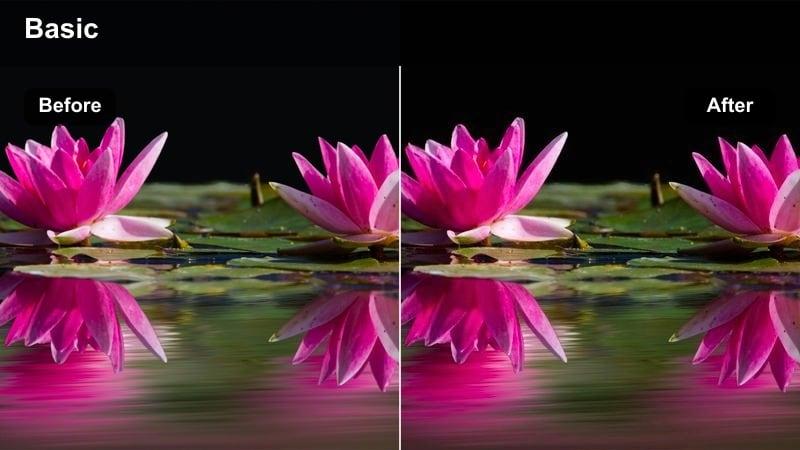
- Effekt-Look: Kräftiger Kontrast mit leuchtenden Highlights und reichhaltigen, detaillierten Schatten für intensive Abend-Szenen.
- Am besten geeignet für: Dynamische Stadt-Montagen, Reise-Edits und Einstellungsaufnahmen gegen die Sonne.
- Bearbeitungstipp: Nutzen Sie Keyframing der Belichtung, um Details in hellen Himmeln zu bewahren, während Vordergrund-Schatten tief und dramatisch bleiben.
Sunset Contrast Punch trennt Ihre Highlights und Schatten stärker, sodass Skylines, Silhouetten und Sonnenblenden dramatischer wirken. Ideal, wenn Ihr Material bereits starkes Gegenlicht hat und Sie Wolkenkratzer oder Vordergrundfiguren als markante Formen vor dem leuchtenden Himmel darstellen wollen.
In Filmora wenden Sie diesen Filter auf einer Einstellungsebene an und animieren dann Belichtung und Highlights durch den Clip, sodass Wolken Textur behalten, während die Kamera sich bewegt. Wenn Sie in Log- oder Flat-Modus filmen, reduzieren Sie zuerst die Gesamtbelichtung, bevor Sie den Filter aktivieren, um eine sanfte, filmische Highlight-Abrollung zu erreichen, statt ausgebrannter Weißtöne.
Amber City Glow
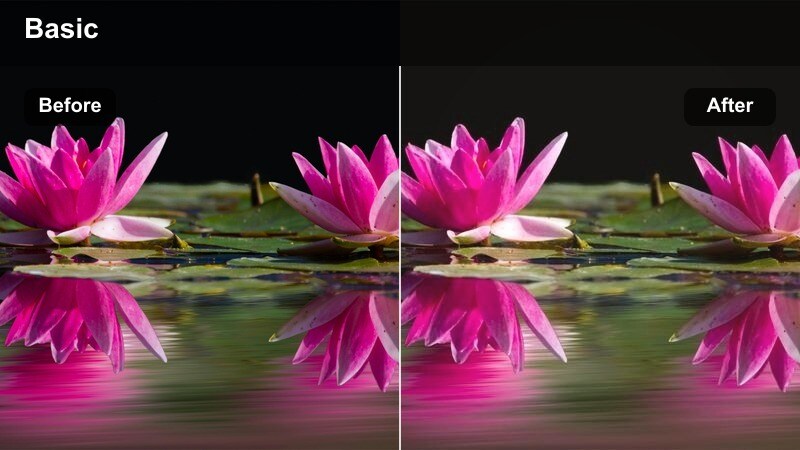
- Effekt-Look: Warme, bernsteinfarbene Highlights mit weichen, milchigen Schatten und sanftem filmischem Fade.
- Am besten geeignet für: Romantische Stadtspaziergänge, narrative Kurzfilme und emotionale Storytelling-Szenen in der Dämmerung.
- Bearbeitungstipp: Reduzieren Sie die Sättigung bei starken Rottönen, um übersättigtes Neon zu vermeiden, während Sie das bernsteinfarbene Leuchten in den Highlights bewahren.
Amber City Glow bringt nostalgische Wärme zu Straßenlaternen, Fenstern und praktischen Lampen, während die Schatten weich und leicht angehoben bleiben. Das sorgt für eine gemütliche Atmosphäre bei charakterorientierten Szenen, "Walk-and-Talk"-Momenten oder reflektierenden B-Roll-Sequenzen in der Stadt.
In Filmora kombinieren Sie diesen Filter mit subtilen Farbkorrekturen, indem Sie Rottöne selektiv entsättigen und intensive Neonschilder abmildern. Sie können auch die Haut weiter verfeinern, indem Sie orangefarbene Töne leicht entsättigen und ins Rosé verschieben, wodurch vorteilhafte Gesichtsfarben erhalten bleiben, selbst wenn das Gesamtbild warm bernsteinfarben wirkt.
Stimmungsvolle Nachtgassen und Neon-Drama
Neon Shadow Sculpt
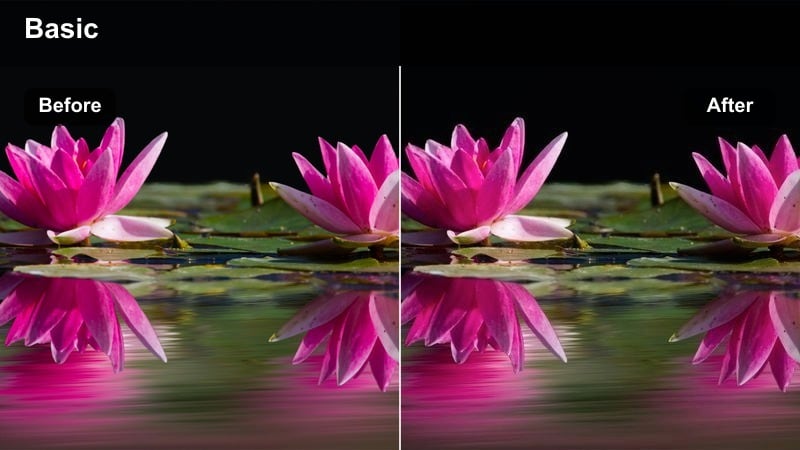
- Effekt-Look: Tiefe, tintige Schatten mit klaren Neon-Highlights, die in dunklen Gassen hervorstechen.
- Am besten geeignet für: Nachtaufnahmen auf Straßen, Cyberpunk-Edits und stimmungsvolle Charakter-Nahaufnahmen unter Neonschildern.
- Bearbeitungstipp: Zerstören Sie die Schwarztöne etwas stärker und heben Sie dann die Mitteltöne, um Motivdetails in dunkler Umgebung sichtbar zu halten.
Neon Shadow Sculpt legt den Fokus auf farbige Lichtpools und versenkt den Rest des Bildes in reiche Schatten – perfekt für neonbeleuchtete Gassen und Schilder. Der Filter verstärkt das Schwarz, sodass der Hintergrund zurücktritt und helle Pinks, Cyans und Magentas mit grafischer Intensität hervorstechen.
In Filmora verwenden Sie diesen Filter zusammen mit HSL- oder Farbkontrollen, um die Sättigung in Blau- und Magentarange gezielt zu steuern und Banding in hellen Neonbereichen zu vermeiden. Wenn das Ergebnis zu hart wirkt, heben Sie den Schattenregler leicht an, während Sie die Schwarztöne niedrig lassen, um gerade genug Details um das Motiv zurückzugewinnen, ohne das stimmungsvolle, stylische Gefühl zu verlieren.
Noir Street Split
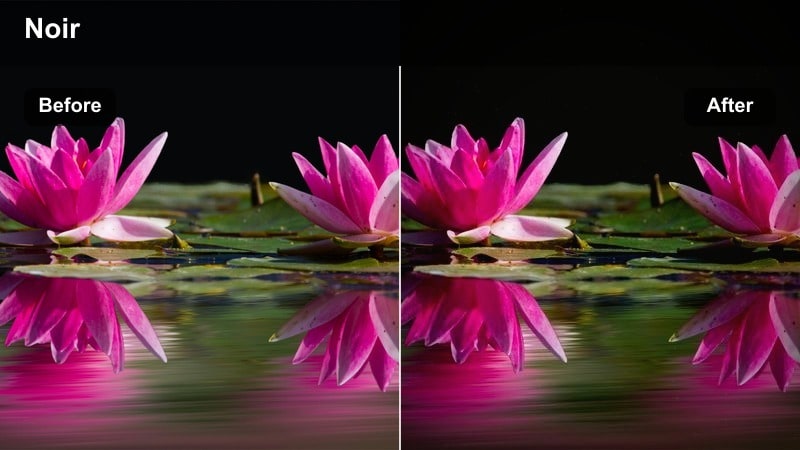
- Effekt-Look: Kontrastreiche Noir-Töne mit hellen praktischen Lichtquellen und deutlicher Schatten-Trennung.
- Am besten geeignet für: Detektiv-Kurzfilme, raue Gassen-Sequenzen und angespannten Dialogszenen bei Nacht.
- Bearbeitungstipp: Wandeln Sie das Bild fast in Monochrom um, indem Sie die Sättigung stark senken, aber subtile Farbe bei Haut und Lichtquellen erhalten.
Noir Street Split greift klassischen Film-Noir auf, indem es den Unterschied zwischen hellen Straßenlichtern und zerdrückten Schatten übertrieben darstellt. Es erzeugt markante, dramatische Silhouetten und scharfe Lichtpools – ideal für Mystery-, Krimi- oder Psychothriller-Szenen auf regennassen Straßen.
In Filmora verringern Sie nach dem Filter die Gesamtsättigung, bis das Bild fast monochrom wirkt und nur noch Farbhints in Gesichtern oder wichtigen Lichtquellen bleiben. Verwenden Sie Vignetten und Masken, um nur Ihr Motiv und Schlüssellichter zu erhellen und die Ränder weich zu zeichnen, sodass die Beleuchtung filmisch und gezielt wirkt und nicht digital ausgeschnitten.
Chrome Night Fade
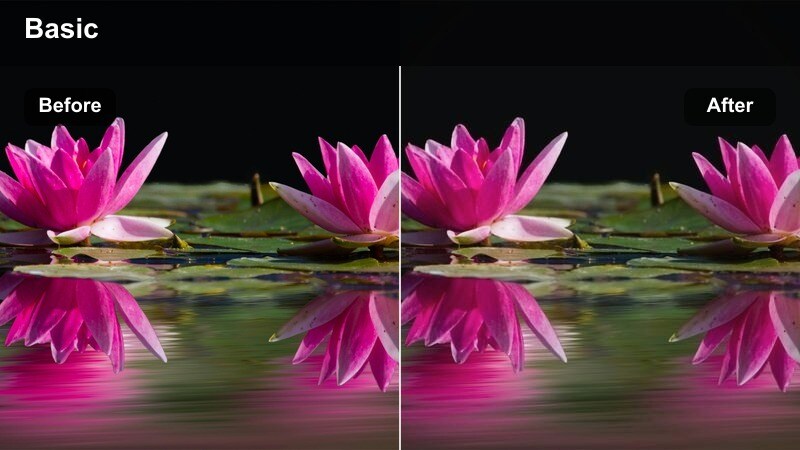
- Effekt-Look: Kühle, metallische Highlights mit leicht verblassten Schatten für einen stilisierten Nachtstadt-Look.
- Am besten geeignet für: Autoaufnahmen, Stadtfahrten und Montage-Sequenzen mit Reflexionen und nassen Straßen.
- Bearbeitungstipp: Fügen Sie den Highlights eine leichte Unschärfe oder Glanz hinzu, um Linsen-Bloom auf Chromflächen und Scheinwerferstreifen zu simulieren.
Chrome Night Fade verwandelt Ihre Nachtszenen ins Kühlere und verleiht Scheinwerfern, Chrom und nasser Fahrbahn einen metallischen Glanz, während Schatten sanft abgemildert werden. Der Look ist perfekt für dynamische Autosequenzen, Montagen und Stadtfahrten, bei denen Reflexionen im Bild eine große Rolle spielen.
In Filmora kombinieren Sie diesen Filter mit einem leichten Glanz- oder Unschärfe-Effekt auf hellen Bereichen, um Linsen-Bloom auf reflektierenden Oberflächen und Scheinwerfern nachzuahmen. Wenn Personen zu sehen sind, verwenden Sie Hauttönungsisolierung oder Masken, um die Mitteltöne im Gesicht leicht zu erwärmen, damit sie natürlich vor der kühlblauen Umgebung hervorstechen.
Filmische Innenräume und Dialogszenen
Soft Room Contrast
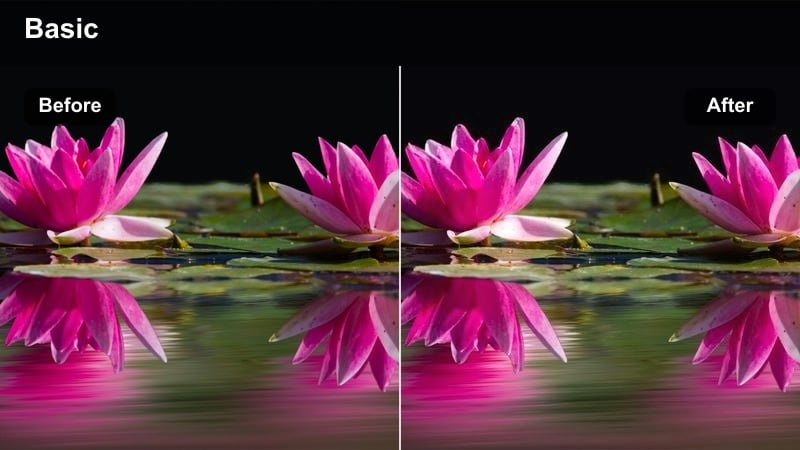
- Effekt-Look: Fein abgestimmter Kontrast mit kontrollierten Highlights und sanft auslaufenden Schatten für natürliche Innenräume.
- Am besten geeignet für: Sitz-Interviews, Talking-Head-Content und narrative Dialogszenen in weich erleuchteten Räumen.
- Bearbeitungstipp: Nach dem Filter Klarheit oder Schärfe leicht verringern, um Gesichter in Nahaufnahmen und Dialog-Szenen schmeichelhaft darzustellen.
Soft Room Contrast sorgt dafür, dass Innenraumszenen organisch und vorteilhaft bleiben und verhindert harte Kanten und ausgebranntes Fensterlicht. Highlights und Schatten werden leicht geformt, ohne Interview- oder Dialogmaterial übermäßig zu stilisieren.
In Filmora wenden Sie diesen Filter auf Talking-Head-Sequenzen an und reduzieren dann Schärfe oder Klarheit etwas, um Haut zu glätten und kleine Makel zu mildern. Wenn Fenster sichtbar sind, nutzen Sie Masken oder den Highlight-Regler, um helle Stellen zurückzuziehen, während Mitteltöne für Gesichter weich und lesbar bleiben.
Window Light Drama
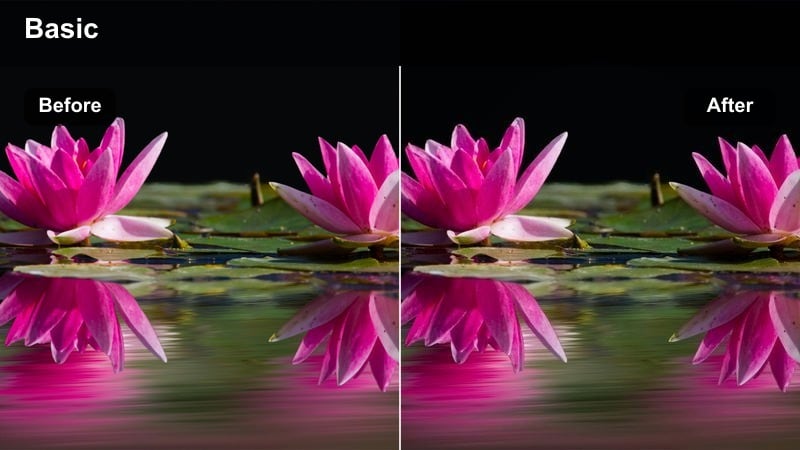
- Effekt-Look: Starke Seitenlicht-Highlights mit betonten Schatten für eine theatrale, bühnenartige Innenraumwirkung.
- Am besten geeignet für: Dramatische Monologe, ernste Interviews und nachdenkliche Charaktermomente in Fensternähe.
- Bearbeitungstipp: Erhöhen Sie den lokalen Kontrast auf der beleuchteten Seite des Gesichts und mildern Sie die dunkle Seite mit einer subtilen Anhebung im Schatten-Gamma.
Window Light Drama betont gerichtetes Licht von Fenstern oder Türen und formt starken Kontrast über das Gesicht Ihres Motivs. Das schafft eine introspektive, theatrale Stimmung, passend für emotionale Monologe oder angespannte Innenraumgespräche.
Nach dem Hinzufügen des Filters in Filmora verwenden Sie lokale Anpassungen oder Masken, um den Kontrast auf der hellen Seite des Gesichts leicht zu verstärken und die Schattenseite sanft anzuheben. Simulieren Sie negative Fill, indem Sie tiefe Schatten etwas abdunkeln und abkühlen, und justieren Sie den Schwarzwert, damit Details in Schlüsselmomenten nicht ganz verschwinden.
Studio Neutral Cinema
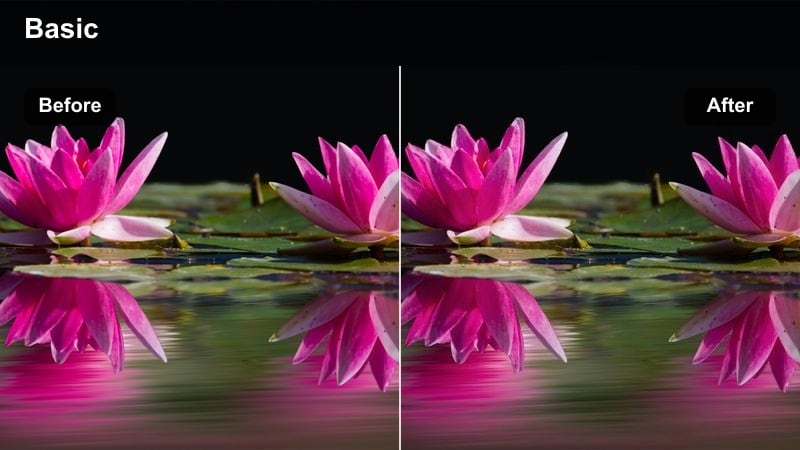
- Effekt-Look: Ausgewogene Highlights und Schatten mit neutralem, filmischen Ton, ideal für kontrollierte Lichtumgebung.
- Am besten geeignet für: Studio-Talkshows, Marken-Content und Lernvideos, bei denen Klarheit genauso zählt wie Stil.
- Bearbeitungstipp: Feinjustieren Sie den Kontrast mit dem Kurven-Tool, um Text, Grafiken und Logos klar zu behalten und dennoch eine filmische Note beizubehalten.
Studio Neutral Cinema liefert einen professionellen, sendefähigen Look mit genug Kontrast, um filmisch zu wirken und gleichzeitig Details klar zu halten. Besonders gut in kontrollierten Studio-Umgebungen, wo visuals poliert und nicht überstilisiert sein müssen.
In Filmora fügen Sie diesen Filter Ihrer Talking-Head- oder Tutorial-Timeline hinzu und verfeinern dann mit Kurven, damit Titel, Bauchbinden und Logos lesbar bleiben. Überprüfen Sie die Markenfarben nach dem Grading und korrigieren Sie, wenn nötig, Farbton und Sättigung gezielt, damit Ihre visuelle Identität erhalten bleibt.
Epische Outdoor-Szenen und breite filmische Landschaften
Ridge Highlight Sculpt
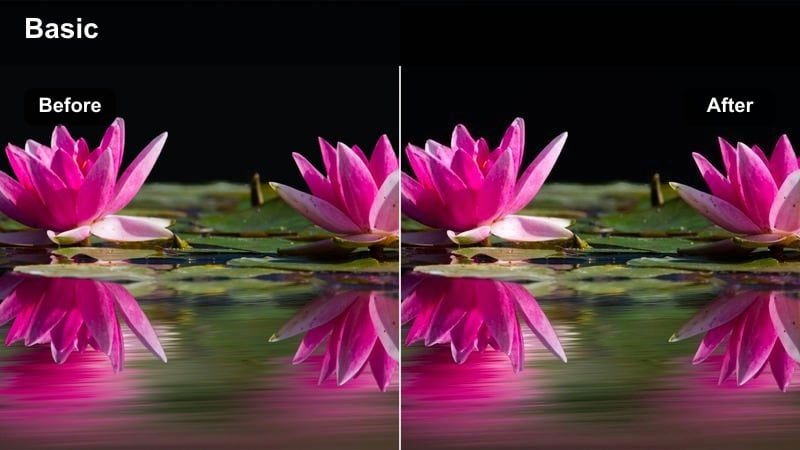
- Effekt-Look: Klare Highlights entlang von Kanten und Graten mit vertieften Schatten für einen imposanten, epischen Outdoor-Look.
- Am besten geeignet für: Breite Einstellungsaufnahmen, Dach-Szenen und Drohnenaufnahmen von Stadtlandschaften oder fernem Skyline.
- Bearbeitungstipp: Verstärken Sie den Mikro-Kontrast in den Highlights, schützen Sie dabei Mitteltöne, um die Härte des Gesamtbilds zu vermeiden.
Ridge Highlight Sculpt schärft das Zusammenspiel von Licht und Schatten auf Dächern, Skylines und Graten und verleiht Weitwinkelaufnahmen eine Dimension und Präsenz. Der Filter hebt Kanten-Highlights hervor und vertieft strukturierte Schatten, damit Architektur und Landschaften dreidimensional wirken.
In Filmora kombinieren Sie diesen Filter mit einer sanften S-Kurve, die Highlights und dunkle Bereiche gezielt anspricht, Mitteltöne aber weitgehend flach lässt. Wenn atmosphärischer Dunst Ihre Skyline soft macht, erhöhen Sie selektiv Klarheit oder Schärfe dort, statt den globalen Kontrast zu verstärken – so bleibt die filmische Tiefe erhalten.
Overcast Film Matte
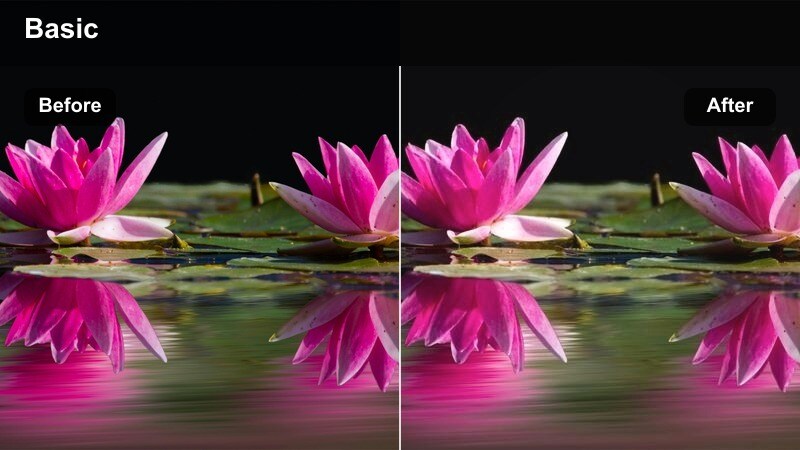
- Effekt-Look: Sanfte, abgeflachte Highlights mit leicht angehobenen Schatten und einem subtilen Matte-Finish für bedeckte Tage.
- Am besten geeignet für: Bewölkte Stadtparks, stimmungsvolle Dachgespräche und Reisesegmente unter grauem Himmel.
- Bearbeitungstipp: Heben Sie Schwarztöne vorsichtig an für einen matten Look und fügen Sie etwas Mitteltön-Kontrast hinzu, damit Gesichter nicht blass wirken.
Overcast Film Matte macht flache, bewölkte Aufnahmen zu einer ruhigen, filmischen Leinwand, indem Schwarztöne angehoben und helle Bereiche abgemildert werden. Das Ergebnis ist ein sanftes, filmähnliches Kontrastprofil, passend für reflektierende Szenen, Reise-Vignetten oder Dachgespräche unter grauem Himmel.
In Filmora nutzen Sie den Filter als Basis und passen dann die Schwarzwert-Stufen an, bis eine angenehme matte Textur entsteht, ohne das Bild zu verschmieren. Fügen Sie einen kleinen Boost für Mitteltön-Kontrast oder Klarheit rund um Gesichter hinzu, damit Ihr Motiv nicht blass wirkt, und ergänzen Sie dezentes Filmkorn für zusätzliche Struktur und Realismus.
Dusk Teal Rise
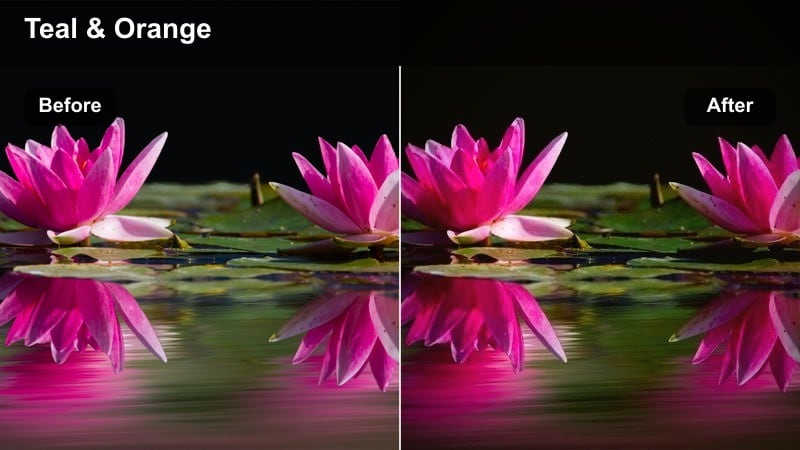
- Effekt-Look: Teal-getönte Schatten mit bewahrten warmen Highlights für einen modernen Blockbuster-Dämmerungsstil.
- Am besten geeignet für: Dämmerungs-Skyline-Aufnahmen, Actionszenen und Heldmomente auf Brücken oder hohen Aussichtspunkten.
- Bearbeitungstipp: Bringen Sie Teal nur auf die Schatten und schützen Sie Hautton-Mitteltöne, damit Teal-Orange-Kontrast filmisch und nicht cartoonhaft bleibt.
Dusk Teal Rise liefert den modernen Teal-und-Warm-Look, indem Schatten abgekühlt und sonnige Bereiche angenehm warm bleiben. So entsteht eine starke Farbtrennung zwischen Strukturen, Himmel und Haut – ideal für Heldenshots und dynamische Dämmerungssequenzen.
In Filmora wenden Sie den Filter an und nutzen dann HSL oder Farbkreise, um Teal hauptsächlich auf den Schatten anzuwenden und Hautton-Mitteltöne natürlich zu lassen. Wenn der Effekt zu intensiv wirkt, reduzieren Sie die Sättigung von Teal oder Blau gezielt, statt die globale Sättigung zu senken – so bleibt Ihr filmischer Kontrast kräftig, aber kontrolliert.
Tipps zur Verwendung filmischer Highlight-Schatten-LUT-Filter in Filmora
- Korrigieren Sie immer Belichtung und Weißabgleich, bevor Sie filmische Highlight-Schatten-Filter stapeln, damit keine ausgebrannten Highlights oder verschlammten Schatten entstehen.
- Wenden Sie diese Filter in Filmora auf Einstellungsebenen an, um denselben filmischen Kontraststil schnell auf mehrere Clips zu übertragen.
- Nutzen Sie Masken um Ihr Motiv, um Gesichter lesbar zu halten und Hintergründe in reichere, stimmungsvollere Schatten zu tauchen.
- Kombinieren Sie eine dezente Vignette mit Filmkorn nach Ihrer Highlight- und Schattenformung, um die filmische Atmosphäre zu verstärken.
- Exportieren Sie einige vollständig gegradete Einzelbilder als Stills und verwenden Sie diese als visuelle Referenzen, wenn Sie Kontrast und Farbe zwischen verschiedenen Szenen angleichen.
- Wenn Sie Filter und LUTs kombinieren, halten Sie die Gesamtintensität moderat und passen Sie die Deckkraft so an, dass Highlight- und Schattendetails erhalten bleiben.
- Nutzen Sie Keyframes für Belichtungs- und Farbregler, um einen konstanten Helligkeitsschutz beizubehalten, während sich das Licht über eine bewegte Einstellung hinweg verändert.
Mit den richtigen filmischen Highlight-Shadow-LUT-Filtern in Filmora können Sie Kontraste schnell formen, die Stimmung vertiefen und den Blick des Zuschauers lenken – ganz ohne komplexe Farb-Workflows. Jeder Filter gibt Ihnen eine gezielte Möglichkeit zu steuern, wie Lichter strahlen und Schatten fallen, egal ob Sie goldene Straßen, neonbeleuchtete Gassen oder Innendialogszenen aufnehmen.
Experimentieren Sie weiter mit Filterkombinationen, Maskierung und sanften Parameteranpassungen, bis Ihr Verhältnis zwischen Highlight und Schatten absichtlich und ausgefeilt wirkt. Mit der Zeit können Sie sich ein eigenes Toolkit aus Lieblingsfiltern und LUT-Kombinationen zusammenstellen, das Ihnen dramatische Filmfarblooks liefert – passend zu Ihrem Stil und Portfolio.
sicherer DownloadWeiter:Dramatischer Filmfarben-LUT


