
 4,7
4,7



Diese Sammlung von LUT-Filtern für City Sunset Skyline Videos wurde für Content Creator entwickelt, die möchten, dass jede goldene Stunde Stadtaufnahme filmisch, professionell und markenkonform aussieht.
Von warmen Rooftop-Silhouetten bis hin zu neonbeleuchteten Straßen bei Dämmerung helfen diese Filter, Skyline-Farben zu verstärken, den Kontrast zu formen und natürliche Hauttöne zu bewahren, während die Stadtlichter lebendig werden.
In diesem Artikel
Goldene Stunde auf Dächern und Terrassen
Sanftes Bernstein-Glühen
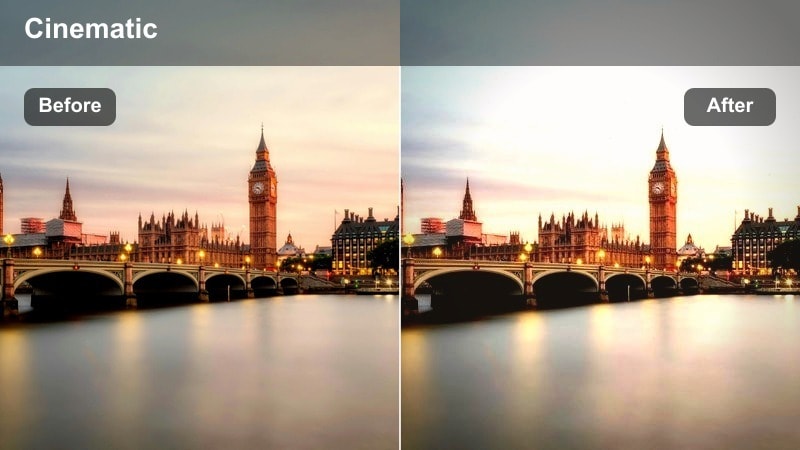
- Effekt-Ausblick: Sanftes, warmes Finish, das den Kontrast für verträumte Rooftop-Sonnenuntergänge weicher macht.
- Ideal für: Handgeführte Vlog-Aufnahmen auf hohen Terrassen und lockere Rooftop-Treffen während der goldenen Stunde.
- Bearbeitungstipp: Verringern Sie die Filterintensität auf circa 60 Prozent und reduzieren Sie die Highlights leicht, um die Himmelsdetails zu bewahren.
Soft Amber Glow umhüllt Ihre Rooftop-Skyline-Aufnahmen mit einem schmeichelnden, bernsteinfarbenen Glanz, der harte Kontraste glättet, ohne das Bild flach wirken zu lassen. In Filmora eignet sich dieser Filter perfekt für Kreative, die eine romantische, filmische Goldene-Stunde-Stimmung wünschen, während dennoch Gebäudekanten und Skylinedetails sichtbar im Hintergrund bleiben.
Wenden Sie diesen Filter auf Ihre handgeführten Rooftop-Vlogs an und passen Sie dann den Weißabgleich fein an, damit Gesichter natürlich wirken und gleichzeitig die Skyline satt und warm bleibt. Wenn Ihr Material zu orange wird, schieben Sie die Temperatur leicht Richtung Blau, statt die Filterstärke zu verringern, damit der Look durchgehend gleich bleibt.
City Sunset-Ästhetik mit KI-Farbtools abstimmen
Nutzen Sie die KI-basierten Farbtools von Filmora, um Belichtung und Weißabgleich automatisch auszubalancieren, bevor Sie Style-Filter aus der City Sunset Skyline Video LUT Kollektion hinzufügen. Ein sauberer, neutraler Basis-Grade sorgt dafür, dass jedes Rooftop- und Skyline-Clip vorhersehbar auf Wärme, Kontrast und Tonverschiebungen reagiert.
Sobald die KI Ihr Material ausgeglichen hat, können Sie diese Sonnenuntergangsfilter stapeln, um eine wiedererkennbare visuelle Identität über Rooftop-Chats, Skyline-B-Roll und tägliche Pendler-Vlogs aufzubauen – ganz ohne aufwendige manuelle Farbkorrektur.

 sicherer Download

City Sunset Filter in Aktion sehen
Mit Filmora können Sie schnell sehen, wie jeder City Sunset Skyline Filter schlichtes Rooftop-Material in filmische, farbenreiche Szenen verwandelt. Nutzen Sie Split-Screen oder Vorher-Nachher Ansichten für den Vergleich verschiedener Looks im selben Skyline-Shot und entscheiden Sie, welcher Ihrer Vlog- oder B-Roll-Sequenz am besten passt.
Testen Sie mehrere Optionen bei Timelapses, Drohnenflügen oder Walking-Intros und speichern Sie Ihre Favoriten als Presets, um dieselbe Sonnenuntergangsstimmung per Klick auf jede neue Folge zu legen.
sicherer DownloadFilter mit LUTs kombinieren für einen markanten Skyline-Stil
Filmora enthält über 1000 Video-Filter und 3D-LUTs, sodass Sie genau steuern können, wie Ihre City Sunset Skyline-Aufnahmen wirken. Wählen Sie zuerst einen LUT, der die Grundrichtung vorgibt, und legen Sie dann einen dieser Sunset-Filter mit geringer Intensität darüber, um Endkontrast und Stimmung zu fixieren.
Dieser Workflow ermöglicht es, Hauttöne glaubwürdig zu halten, während Skylines, Reflexionen und Verkehrslichter in einen stilisierten, filmischen Raum gedrängt werden. Sobald Sie eine Kombi gefunden haben, die zu Ihrer Marke passt, speichern Sie sie als benutzerdefiniertes Preset für schnelles Grading Ihrer zukünftigen Urban-Vlogs.
sicherer DownloadRooftop Cinematic Fade
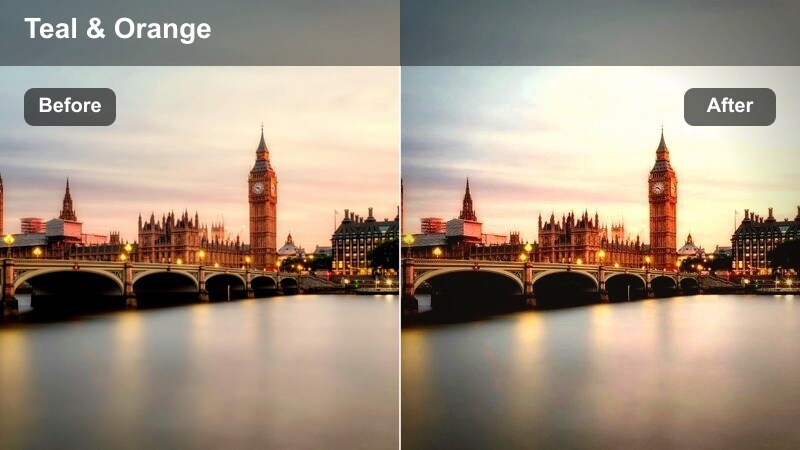
- Effekt-Ausblick: Sanft ausgegblichener Kontrast mit subtilen Teal-Schatten und warmen Highlights für einen cineastischen Look.
- Ideal für: B-Roll in Zeitlupe mit Skyline-Panorama, Rooftop-Drohnenaufnahmen und stimmungsvollen Vlog-Intros.
- Bearbeitungstipp: Fügen Sie eine leichte Vignette hinzu und reduzieren Sie die Klarheit etwas, um die Umrisse der Stadt besser herauszustellen.
Rooftop Cinematic Fade verleiht Ihren Skyline-Shots moderne Teal-und-warme-Highlight-Balance mit sanftem Schatten-Fade. In Filmora ideal für Establishing Shots, Intros und Outros, wo die Stadt professionell und filmisch wirken soll, aber nicht zu gesättigt.
Nutzen Sie diesen Filter für langsame Schwenks, Drohnen-Reveals oder statische Rooftop-Framing, das Ihre Titel oder Endscreens trägt. Fügen Sie eine dezente Vignette und leicht gesenkte Klarheit hinzu, um die Aufmerksamkeit auf die Skyline-Silhouette und den Bildschirmtext zu lenken – ein stimmiger, gebrandeter Urban-Vlog-Einstieg.
Golden Hour Portrait Pop
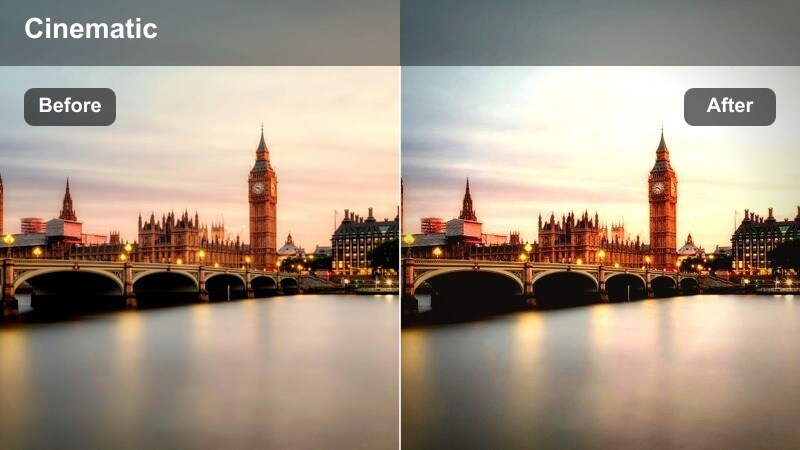
- Effekt-Ausblick: Kräftiger Kontrast mit warmen Highlights und geschützten Hauttönen für Talking-Head-Aufnahmen.
- Ideal für: Rooftop-Gesprächssegmente, schnelle Updates und Creator-Portraits vor der Skyline.
- Bearbeitungstipp: Sättigen Sie die Oranges leicht weniger, um übersättigte Haut zu vermeiden, während Sie den Himmel lebendig halten.
Golden Hour Portrait Pop ist abgestimmt, damit Ihr Gesicht sauber und natürlich wirkt, den satten Glow der Sonnenuntergangsskyline aber dennoch aufnimmt. Es sorgt für Kontrast und Wärme, schützt aber die Hauttöne, damit Talking-Head-Segmente selbst bei intensivem Hintergrund schmeichelhaft bleiben.
In Filmora können Sie den Filter für jeden Shot nutzen, in dem Sie vor der Kamera sprechen und die Stadt im Hintergrund haben. Wenn Ihre Kamera zu viel Orange ausspielt, reduzieren Sie Orange-Sättigung in den Farbreglern, statt die Filterstärke zu senken – so bleibt der Himmel strahlend und Ihr Auftritt professionell, kontrastreich.
Orange-blaue Sonnenuntergangsübergänge
Urban Teal Shift
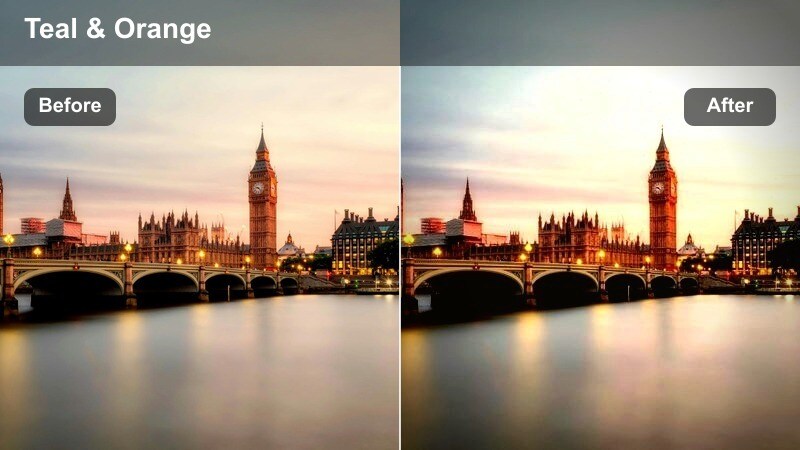
- Effekt-Ausblick: Teal-blauer Shift in Schatten mit erhaltenen warmen Sunset-Highlights für einen modernen Urban-Look.
- Ideal für: Dynamische B-Roll zwischen Sonnenuntergang und Blue Hour mit bewegtem Verkehr und Stadtpublikum.
- Bearbeitungstipp: Nutzen Sie Geschwindigkeitsrampen mit diesem Filter auf Skyline-Fahrten, um den Teal-Orange-Farbfluss zu betonen.
Urban Teal Shift verschiebt Schattenbereiche in kühles Türkis, während Sunset-Highlights warm bleiben – das liefert den auffälligen Teal-Orange-Look für schnelle urbane Stories. Besonders effektiv bei Shots mit Tiefe wie Gebäudeschichten, belebten Straßen und spiegelnden Fenstern.
In Filmora kombinieren Sie diesen Filter mit Geschwindigkeitsrampen und dynamischen Schnitten bei Fahrsequenzen, Crowd-Shots und Gimbal-Passes. Bewahren Sie ein neutrales Weiß im Kamerabild oder korrigieren Sie es vorab – dann kommt der Teal-Ton direkt vom Filter für einen konsistenten, stilisierten Look über viele Orte und Perspektiven.
Sunset to Night Bridge
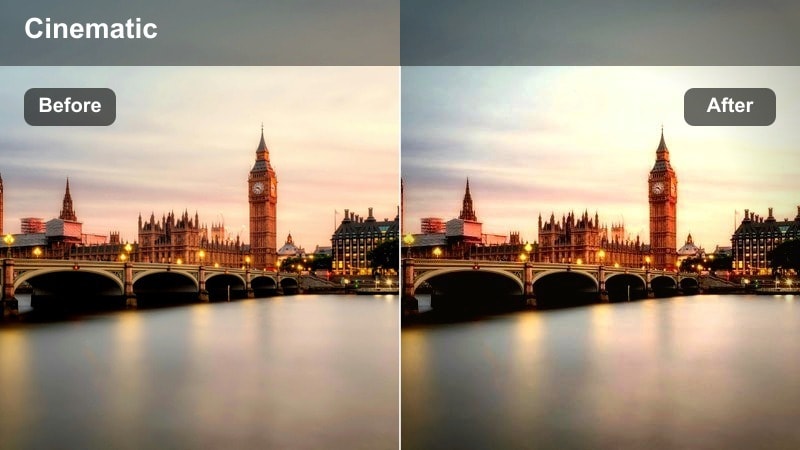
- Effekt-Ausblick: Sanftes Abkühlen mit angehobenem Schatten und weichem Highlight-Abfall für fließende Zeitübergänge.
- Ideal für: Timelapse-Clips der Skyline, die von orangefarbenem Sonnenuntergang zu tiefblauer Dämmerung wechseln.
- Bearbeitungstipp: Stapeln Sie diesen Filter mit einem leichten Schärfen, damit Gebäudekanten klar bleiben, während die Stadt dunkler wird.
Sunset to Night Bridge wurde für Sequenzen entworfen, die den Übergang von warmem Sunset zu kühler Dämmerung umfassen. Schatten werden leicht angehoben, Highlights sanft abgerollt – so erhalten Sie Details in Gebäuden und Wolken, während das Umgebungslicht verblasst und die Stadtlichter übernehmen.
Nutzen Sie diesen Filter in Filmora bei Timelapse-Clips, Montagen oder jedem Vlog-Abschnitt, der Zeitverlauf zeigt. Nutzen Sie denselben Filter im gesamten Abschnitt für Farbkohärenz, danach nur leicht schärfen, um Skyline-Kanten und Lichtpunkte selbst im Dunkeln sauber zu halten.
Hazy Sunset Film
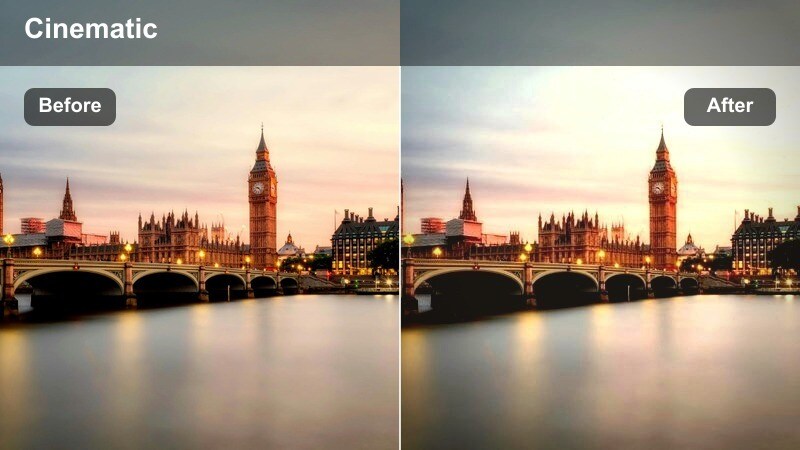
- Effekt-Ausblick: Sanfter, leicht körniger Film-Look mit abgetönten Blautönen und rauchigen Orange-Tönen.
- Ideal für: Story-basierte Stadt-Walk-Vlogs, reflektierende Monologe oder narrative B-Roll bei Dämmerung.
- Bearbeitungstipp: Senken Sie die Schärfe etwas und fügen Sie sanftes Filmkorn hinzu, um den Analog-Look abzurunden.
Hazy Sunset Film imitiert einen subtilen Analog-Stil mit weichen Kanten, rauchigen Orange-Highlights und gedämpften Blautönen. Ideal, wenn Ihre City Sunset-Aufnahmen nostalgisch, introspektiv oder filmisch wirken sollen statt digital und scharf.
In Filmora kombinieren Sie den Filter mit langsamen, gezielten Kamerabewegungen und Gegenlicht-Kompositionen, bei denen Sonne oder Himmel hinter Gebäuden oder Subjekten steht. Senken Sie die Gesamtschärfe etwas und fügen Sie eine leichte Körnung hinzu, um das Vintage-Gefühl zu vollenden, während Skyline und Silhouetten erkennbar bleiben.
Straßenniveau-Sonnenuntergänge und Pendler
Pendler-Gold
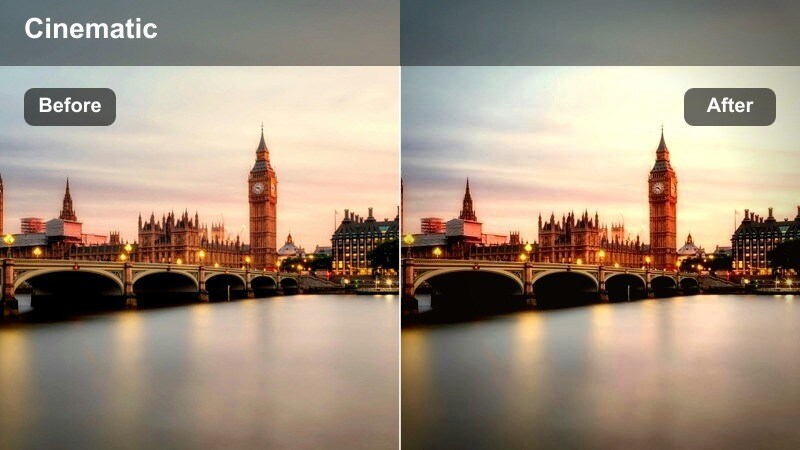
- Effekt-Ausblick: Satter Goldton mit angehobenen Mitteltönen, die Gesichter in Straßenniveauaufnahmen aufhellen.
- Ideal für: Walking-Vlogs, Fahrradtouren und Pendlersequenzen mit hochaufragenden Gebäuden.
- Bearbeitungstipp: Stabilisieren Sie handgeführte Clips zuerst und wenden Sie dann den Filter an, damit Texturen klar und ohne Verwackeln bleiben.
Commuter Gold verwandelt Alltagsstraßen und Gehwege in strahlende, filmische Lichtkorridore. Durch erhöhte Mitteltöne und einen goldenen Farbton bleibt Ihr Gesicht hell und sichtbar, selbst zwischen hohen Gebäuden oder bei Gegenlicht.
In Filmora stabilisieren Sie Ihre Clips zuerst und wenden den Filter auf Walking-Vlogs, Fahrradfahrten oder Verkehrsübergänge an. Unterbelichten Sie leicht oder senken Sie die Gesamtexposition, damit der Himmel dramatisch bleibt, während der Filter die Mitteltöne natürlich hebt – für einen ausgewogenen, filmischen City-Pendler-Look.
Gehweg-Silhouette
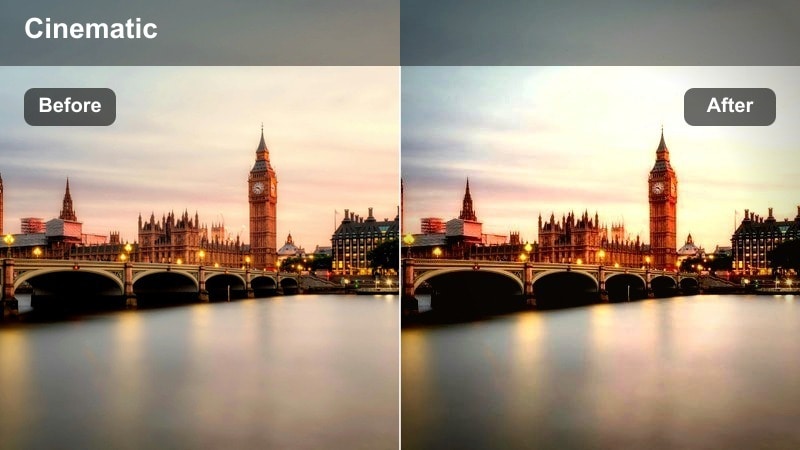
- Effekt-Ausblick: Tiefer Kontrast mit silhouettierten Figuren und starken Orange- und Magenta-Himmelsfarben.
- Ideal für: Gegenlicht-Gehszenen, Tele-Gehweg-Shots und kreative B-Roll von Personen vor dem Sonnenuntergang.
- Bearbeitungstipp: Reduzieren Sie die Schwarztöne minimal, falls Silhouetten Details verlieren, die Sie erhalten möchten.
Sidewalk Silhouette betont markante Formen und Konturen, indem Schwarz intensiviert und die Himmelsfarben in kräftige Oranges und Magentas gedrängt werden. So werden Fußgänger, Straßenmasten und Gebäude zu grafischen Silhouetten vor einem glühenden Horizont.
Nutzen Sie diesen Filter in Filmora bei Gegenlicht-Aufnahmen, wenn Menschen Pools von Sonnenlicht durchqueren oder bei Tele-Aufnahmen, die belebte Gehwege zu Silhouetten verdichten. Wenn mehr Detail in Kleidung oder Haar nötig ist, heben Sie Schwarz oder Schatten leicht an und bewahren trotzdem den kontrastreichen Stil.
Traffic Glow Trails
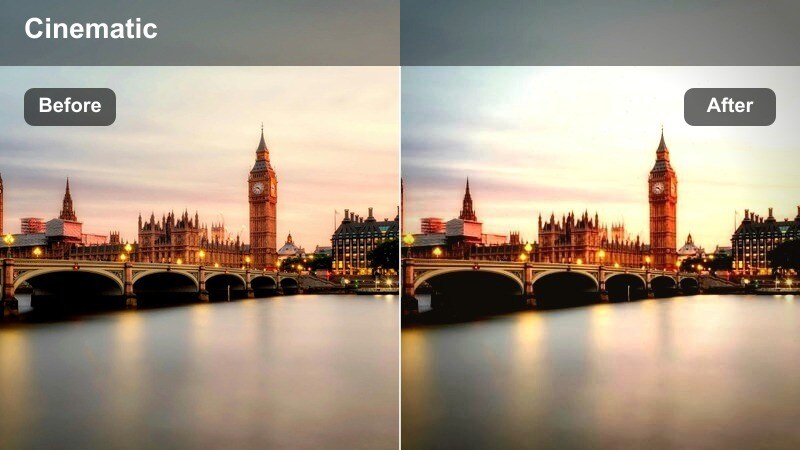
- Effekt-Ausblick: Lebendige Rottöne und Bernsteinfarben mit erhöhter Sättigung auf Autolichtern und reflektierenden Oberflächen.
- Ideal für: Autoaufnahmen, Brückenblicke auf Verkehr und Timelapses von Lichtspuren bei Sonnenuntergang.
- Bearbeitungstipp: Kombinieren Sie mit leichtem Bewegungsunschärfe- oder Langzeitbelichtungseffekt, um die Lichtspuren zu betonen.
Traffic Glow Trails wurde konzipiert, um Autolichter, Bremsstreifen und reflektierende Flächen zu verstärken und den Abendverkehr in dynamische Farbstreifen zu verwandeln. Rot und Bernstein bekommen extra Sättigung, während die Szene in einer warmen Sunset-Palette verankert bleibt.
In Filmora wenden Sie den Filter auf Timelapses, Brückenaufnahmen oder Auto-Fahrten an, bei denen Lichtspuren und Reflexionen das Bild dominieren. Fügen Sie Bewegungsunschärfe oder Langzeitbelichtung hinzu, um Bewegung zu verstärken. Falls Farben überwältigend wirken, ziehen Sie die Sättigung der Rottöne zurück, lassen die Filterintensität hoch – und halten den dramatischen Glanz.
Blue Hour Skylines und früher Nachtglanz
Skyline Afterlight
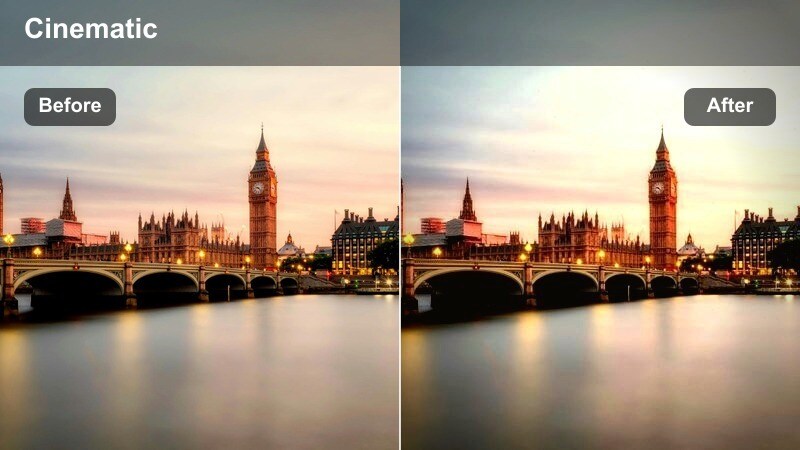
- Effekt-Ausblick: Kühles Blau in Schatten mit erhaltenen warmen Fensterlichtern und dezentem Highlight-Glühen.
- Ideal für: Statische Skyline-Aufnahmen, nachdem die Sonne untergegangen ist und der Himmel noch tiefblau.
- Bearbeitungstipp: Erhöhen Sie den Kontrast leicht an dunstigen Tagen, damit Gebäudekanten sich gegen den Himmel abheben.
Skyline Afterlight setzt auf die natürlichen Blautöne der frühen Nacht, während Bürofenster und Straßenlichter warm glühen. Es bringt kühle Schatten, sanftes Highlight-Glühen und genug Kontrast, damit ferne Gebäude nicht matschig oder flach wirken.
Nutzen Sie diesen Filter in Filmora auf Stativ-Shots oder langsamen Schwenks 15–30 Minuten nach Sonnenuntergang. Halten Sie den ISO niedrig, um Rauschen zu vermeiden; dann Filter anwenden und Kontrast/Klarheit an dunstigen Tagen leicht erhöhen, damit Skyline und Himmel sauber getrennt bleiben und die Blue-Hour-Atmosphäre erhalten bleibt.
Reflexionen im Glasturm
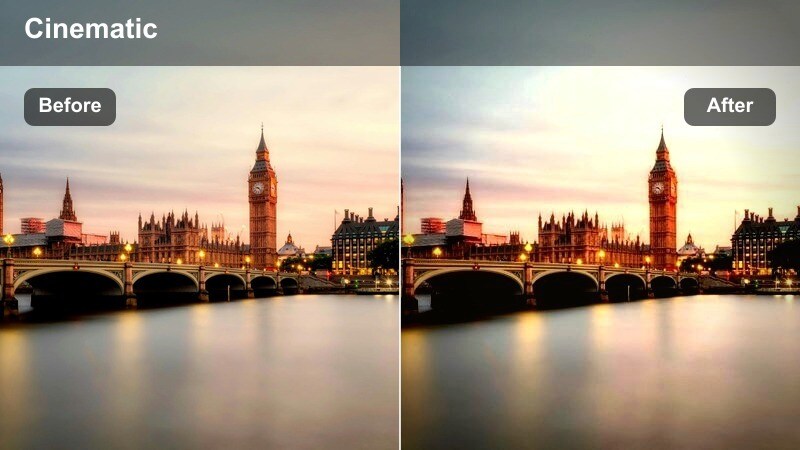
- Effekt-Ausblick: Hohe Klarheit und scharfe Reflexionen mit leicht kühlen Mitteltönen und neutralen Highlights.
- Ideal für: Close-ups von Hochhausglas, Spiegel-Fassaden und reflektierenden Stadtflächen nach Sonnenuntergang.
- Bearbeitungstipp: Fügen Sie lokales Schärfen zu Fensterlinien hinzu, um Geometrie und Reflexionsmuster zu akzentuieren.
Glass Tower Reflections fokussiert auf Klarheit und geometrische Details, damit Glasfassaden und Spiegeloberflächen messerscharf und modern wirken. Leicht kühle Mitteltöne sorgen für einen schicken Stadtlook, während neutrale Highlights verhindern, dass Spiegelreflexe zu stark ausbleichen.
In Filmora kombinieren Sie den Filter mit langsamen, kontrollierten Kamera-Fahrten um Hochhausfenster, Schaufenster oder Glasgeländer. Bei Moiré oder Aliasing auf engen Mustern, senken Sie globale Schärfe etwas, halten den Filter aktiv und nutzen dann lokales Schärfen nur dort, wo Architektur und Spiegelungen betont werden sollen.
Early Night Vlog Mood
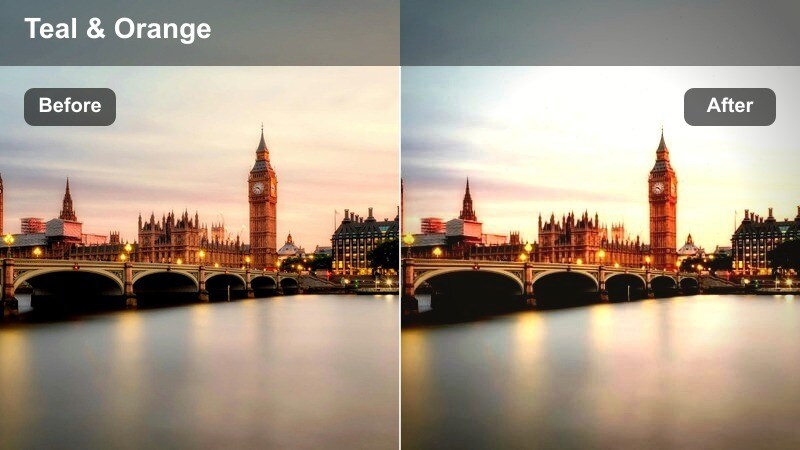
- Effekt-Ausblick: Ausbalancierter Kontrast mit sanftem Teal in Schatten, warmen Hauttönen und angehobener Belichtung.
- Ideal für: Blue-Hour und frühe Nacht Vlogs, in denen die Stadt leuchtet, aber der Himmel noch zu sehen ist.
- Bearbeitungstipp: Sättigen Sie Blautöne weniger, falls die Kamera den Himmel oder LED-Schilder nachts übersättigt.
Early Night Vlog Mood ist ein vielseitiger Filter, der Ihr Subjekt aufhellt, während die Tiefe und der Glanz der Abend-Skyline erhalten bleibt. Schatten nehmen einen subtilen Teal-Ton an, Haut bleibt warm und einladend, und die Belichtung hebt sich genug, um Ihr Gesicht sichtbar zu halten, ohne Stadtlichter zu überstrahlen.
Nutzen Sie ihn in Filmora bei Balkon-Monologen, Straßenecken-Updates oder frühen Nacht-Vlog-Segmenten, in denen Sie auf Werbetafeln, Schaufenster und Fenster als Lichtquellen setzen. Wenn Blau am Himmel oder LED-Schilder zu intensiv werden, senken Sie die Sättigung des Blaus sensibel, damit Publikum den Fokus auf Sie und die Stimmung legt – nicht auf störende Hotspots.
Tipps zur Verwendung der City Sunset Skyline Video Lut Filter in Filmora
- Filmen Sie in den letzten 30 Minuten vor und den ersten 30 Minuten nach Sonnenuntergang, um mit diesen Filtern das flexibelste Farbspektrum zu erhalten.
- Halten Sie den Weißabgleich konsistent über ganze Sequenzen, damit der Filter von Shot zu Shot gleich wirkt.
- Nutzen Sie beim Filmen gegen die Sonne einen variablen ND-Filter, um Highlight-Details zu erhalten, die die Filter später verstärken können.
- Stabilisieren Sie handgeführte Skyline-Shots vor dem Grading; Schärfung und Kontrast aus den Filtern verstärken jedes Wackeln zusätzlich.
- Speichern Sie benutzerdefinierte Voreinstellungen in Filmora, sobald Sie Belichtung, Filterstärke und Sättigung für Ihren bevorzugten Skyline-Look eingestellt haben.
- Kombinieren Sie diese Filter mit Filmora-LUTs in reduzierter Intensität, um mehrschichtige Farblooks zu erstellen, die einfach zu reproduzieren sind.
- Testen Sie einige Filter am selben Clip und vergleichen Sie Vorher-Nachher-Previews, um zu sehen, welcher Stil am besten zum Ästhetik Ihres Kanals passt.
- Passen Sie einzelne Farbkanäle, wie Orange und Blau, nach dem Anwenden eines Filters an, um Hauttöne und Skyline-Farben fein abzustimmen.
Mit den richtigen Video-LUT-Stil-Filtern für Stadt-Sonnenuntergangs-Skylines können sogar schnelle Handaufnahmen wie sorgfältig gestaltete Kinoszenen wirken.
Laden Sie Ihren nächsten Urban-Vlog in Filmora, testen Sie einige dieser Filter auf Dachterrassen, Straßen und Skyline-Stimmungen der blauen Stunde und entwickeln Sie einen Sonnenuntergangs-Look, den die Zuschauer sofort als Ihren erkennen.
sicherer DownloadNächster: Neon City Night Vlog Filter


