
 4,7
4,7



Diese Fashion Portrait Cinematic LUT-Style-Filter wurden für Content-Ersteller entwickelt, die ihre Modevideos wie Editorial-Kampagnen und hochwertige Lookbooks aussehen lassen möchten.
Nutzen Sie diese Filter, um Licht, Farbe und Kontrast zu gestalten, sodass Ihre Modeportraits auf sozialen Plattformen cineastisch, konsistent und markengerecht wirken.
In diesem Artikel
Golden Hour Runway Moments
Sunlit Soft Glam
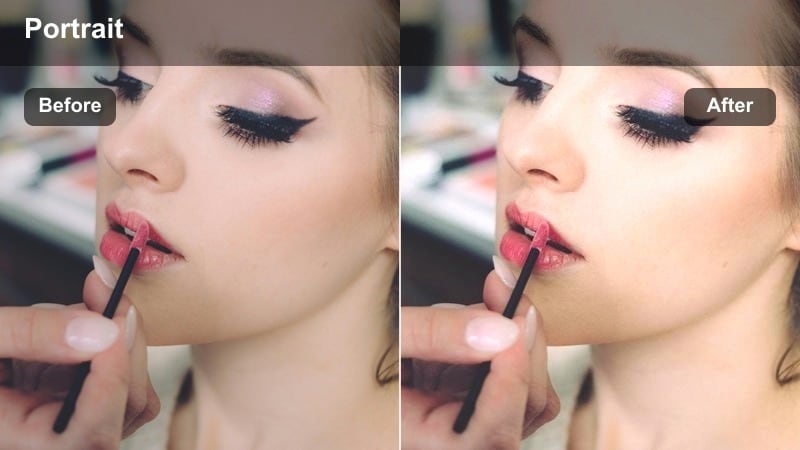
- Effekt-Look: Warme, strahlende Hauttöne mit sanftem Kontrast und einem weichen cineastischen Roll-Off in den Highlights.
- Ideal für: Golden Hour Modeportraits, Street-Style-Lookbooks und Slow-Motion-Aufnahmen von Haar oder Stoff.
- Bearbeitungstipp: Reduzieren Sie die Filterintensität auf etwa 60–70 Prozent und verringern Sie die Highlights leicht, um ein Abreißen heller Himmel zu vermeiden.
Sunlit Soft Glam umhüllt Ihr Motiv in einen warmen Editorial-Glow, der die Haut schmeichelt und Übergänge zwischen Licht und Schatten weicher macht. In Filmora eignet sich dieser LUT-Style-Filter besonders, wenn Sie Gegenlicht zur Golden Hour verwenden und möchten, dass die Sonne wie ein natürlicher Diffusor wirkt statt als starker Spotlight.
Wenden Sie den Filter auf einer Anpassungsebene über Ihren Modeclips an, damit Sie die Stärke je Shot feinabstimmen können, ohne die Konsistenz zu verlieren. Fügen Sie leichte Hautglättung und eine subtile Vignette hinzu, senken Sie dann Highlight- und Weiß-Regler, bis der Himmel Detail zeigt und das Model leuchtend im Fokus bleibt.
Fashion Portrait Farben mit KI angleichen
Nutzen Sie Filmoras KI-basierte Farbtools, um Belichtung und Weißabgleich schnell zu normalisieren, bevor Sie einen Modeportrait Cinematic LUT-Style-Filter anwenden. Die Korrektur dieser Grundlagen gibt Ihren Filtern mehr Spielraum für saubere Hauttöne und konsistente Markenfarben.
Ist Ihr Basis-Look ausgewogen, experimentieren Sie mit verschiedenen Mode-Filtern, um zu entscheiden, wie viel Wärme, Kontrast oder Stimmung für Ihre Kampagnenbilder plattformübergreifend passt.

 sicherer Download

Fashion-Filter am Testclip ausprobieren
Bevor Sie sich für einen vollen Mode-Edit entscheiden, platzieren Sie einen kurzen Testclip in der Filmora-Timeline und wechseln Sie durch mehrere Portrait-Filter. Die Split-Screen-Vorschau ermöglicht den Vergleich warmer, neutraler und matter Interpretationen des gleichen Shots, sodass Sie sehen, welcher Look am besten zur Markenidentität passt.
Haben Sie Ihre Lieblingsstimmung gefunden, wenden Sie diesen Filter auf die gesamte Sequenz an, um einen kohärenten Editorial-Stil vom ersten Frame bis zur letzten Transition zu bewahren.
sicherer DownloadSignature Fashion-LUT-Look erstellen
Nachdem Sie eine Grading-Kombination entwickelt haben, die Ihnen gefällt, speichern Sie Filter-, Farb- und Kontrastanpassungen als wiederverwendbares Preset in Filmora. So wird Ihre Lieblings-Cinematic-Fashion-Portrait-Behandlung zu einem Ein-Klick-LUT-Style-Look für künftige Kampagnen.
Nutzen Sie dieses Preset als Ausgangspunkt für jedes neue Shooting und nehmen Sie kleine Anpassungen je Location oder Outfit vor, damit Ihr Markenstil erkennbar aber flexibel bleibt.
sicherer DownloadRunway Dusk Glow
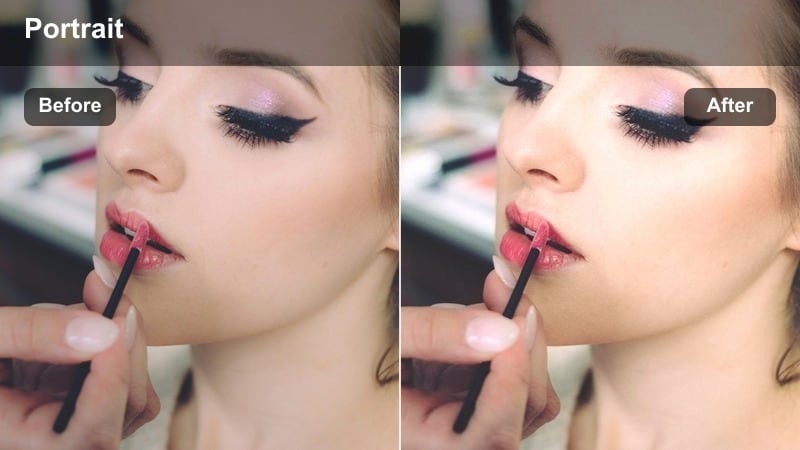
- Effekt-Look: Neutrale Schatten mit einem sanften Bernstein-Ton in den Highlights, der die Haut nach Sonnenuntergang strahlen lässt.
- Ideal für: Twilight-Runway-Passagen, Rooftop-Fashionszenen und Silhouette-Portraits.
- Bearbeitungstipp: Heben Sie die Mitteltöne leicht an und fügen Sie einen Hauch Filmkorn hinzu, um dem Szene ein edles Editorial-Finish zu verleihen.
Runway Dusk Glow ist dafür gedacht, Ihr Model auch bei schwächer werdendem Tageslicht zum Leuchten zu bringen. Es bewahrt Details in der Skyline und dunkleren Outfits und wärmt die Highlights sanft, sodass die Haut frisch und teuer wirkt.
In Filmora legen Sie diesen Filter auf eine Anpassungsebene Ihrer Dämmerungssequenzen und belichten auf die hellsten Bildbereiche, wie Stadtlichter oder Himmel. Danach erhöhen Sie die Mitteltöne und fügen feines Korn hinzu für eine raffinierte Editorial-Textur, die wie ein Magazin-Cover zum Leben erwacht.
Amber Skin Vibe
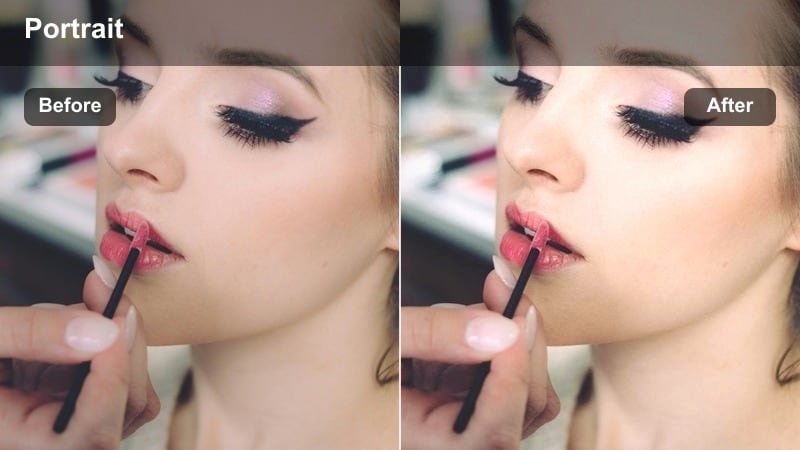
- Effekt-Look: Satter Bernstein-Stich, der Wärme und Tiefe in die Haut bringt, während weiße Kleidung vor Gelbstich bewahrt wird.
- Ideal für: Warm getönte Modeportraits, neutrale Outfit-Reels und High-Key Editorial Studio-Aufnahmen mit Sonnenlicht.
- Bearbeitungstipp: Verwenden Sie die Temperaturregelung, um den Clip etwas abzukühlen, wenn das Outfit kräftiges Rot oder Orange enthält, um Überwärmung zu vermeiden.
Amber Skin Vibe verleiht Models eine luxuriöse Editorial-Bräune, ohne die echte Farbe von weißer oder beiger Kleidung zu verfälschen. Die Haut und Mitteltöne werden subtil vertieft, wodurch ein cineastischer Glow entsteht, der besonders für sonnige Fenster, Terrassen und neutrale Lookbooks geeignet ist.
Wenden Sie diesen Filter in Filmora an und stimmen Sie den Weißabgleich fein ab, bis Weiß- und Metallaccessoires sauber und neutral bleiben. Bei intensiven Rot- oder Orangetönen im Outfit kühlen Sie die Temperatur leicht ab und sättigen selektiv Orange, damit die Haut schmeichelhaft bleibt und nie übersättigt wirkt.
Urban Editorial Street Style
City Chrome Fashion
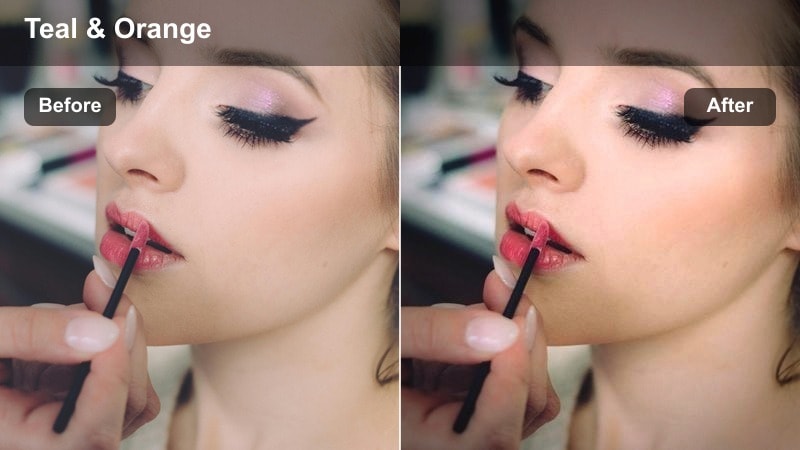
- Effekt-Look: Kühle, metallische Schatten mit klaren Details und subtilen Teal-Akzenten im urbanen Hintergrund.
- Ideal für: Street-Style-Fashion-Reels, Porträts an Zebrastreifen und Fashion-Vlog-Intros.
- Bearbeitungstipp: Erhöhen Sie die Schärfe und geben Sie etwas Klarheit hinzu, damit Stofftexturen und Accessoires hervorstechen.
City Chrome Fashion verwandelt volle Straßen in einen schicken, cineastischen Hintergrund und hält Ihre Outfits im Mittelpunkt. Die kühlen, metallischen Schatten stilisieren Gebäude und Gehwege, während Model und Kleidung starke, lebensnahe Farben behalten.
Kombinieren Sie diesen Filter in Filmora mit erhöhter Schärfe und Klarheit, um Denim-, Leder- und Schmuckdetails hervorzuheben. Falls das Hintergrundblau zu intensiv erscheint, senken Sie die Blaussättigung vorsichtig, sodass das Outfit als kräftigstes Farbelement gegen das chromfarbene Stadtbild bleibt.
Neon Editorial Curve
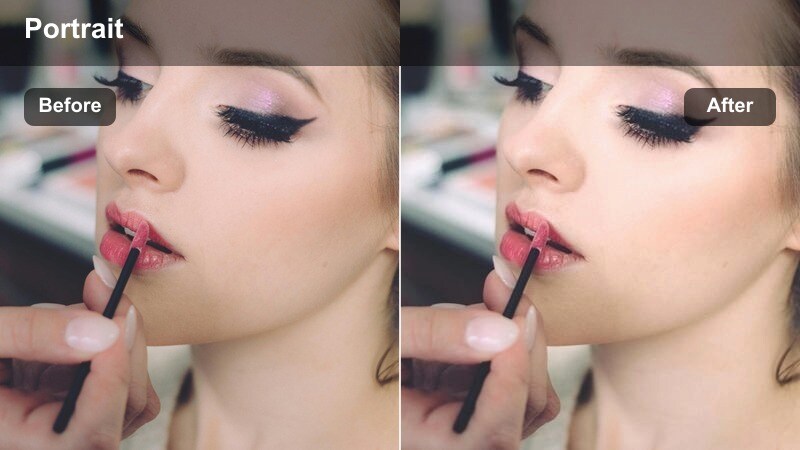
- Effekt-Look: Sanfter Kontrast mit angehobenen Schwarztönen und betonten Neon-Schildern, die das Motiv in Farblicht hüllen.
- Ideal für: Nacht-Modeportraits in Einkaufsvierteln, neonbeleuchteten Gassen und cineastischen Walk-by-Aufnahmen.
- Bearbeitungstipp: Belichten Sie in der Kamera leicht unter und heben Sie dann mit dem Filter die Schatten an, damit Neon-Schilder ihre Leuchtkraft behalten.
Neon Editorial Curve holt die Atmosphäre lebendiger Nächte heraus und hält Ihr Model dabei strahlend und glamourös. Durch angehobene Schwarztöne und sanften Kontrast helfen Neon-Schilder, LED-Screens und Glasreflexionen, das Motiv farbig cineastisch zu beleuchten.
Beim Editieren in Filmora beginnen Sie mit etwas unterbelichteten Bildern, damit die Highlights in Neon-Schildern nicht abreißen. Filter anwenden, dann Schatten anheben, um Details in Outfit und Umgebung zu erhalten. Mit Masken oder keyframed Belichtung sorgen Sie dafür, dass das Gesicht des Models auch in dunklen Straßen optimal hell bleibt.
Concrete Editorial Matte
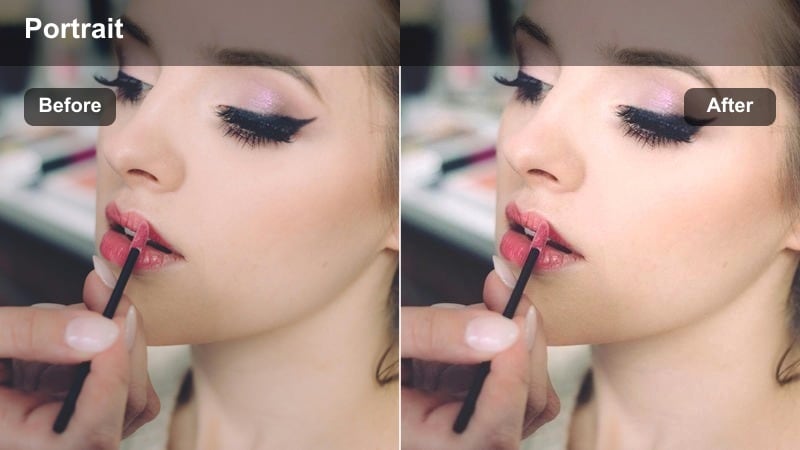
- Effekt-Look: Gedämpfte Stadtfarbpalette mit modernem matten Finish, das grelles Licht an Straßenecken abmildert.
- Ideal für: Tages-Straßen-Shootings, Lookbook-Walks sowie Modeportraits auf Treppen oder Parkplätzen.
- Bearbeitungstipp: Senken Sie den Kontrast etwas stärker und stimmen Sie Schwarztöne fein ab, damit Details in dunkler Kleidung nicht verloren gehen.
Concrete Editorial Matte verwandelt Treppenhäuser, Parkplätze und Gehwege in eine minimalistische High-Fashion-Bühne. Die gedämpften Farben neutralisieren belebte Hintergründe, das matte Kontrastverhältnis mildert harte Mittagslichter, die sonst unvorteilhafte Schatten auf Haut und Kleidung werfen würden.
Nutzen Sie diesen Filter in Filmora, wenn starke Outfitfarben oder markante Silhouetten das Highlight der Szene sind. Nach dem Anwenden Kontrast leicht reduzieren und Schwarztöne abstimmen, bis Sie Textur in dunklen Stoffen und Haar erkennen, dann eine milde Vignette hinzufügen, damit der Blick auf dem Model bleibt und nicht auf Architektur.
Studio Editorial Nahportraits
Studio Skin Cinema
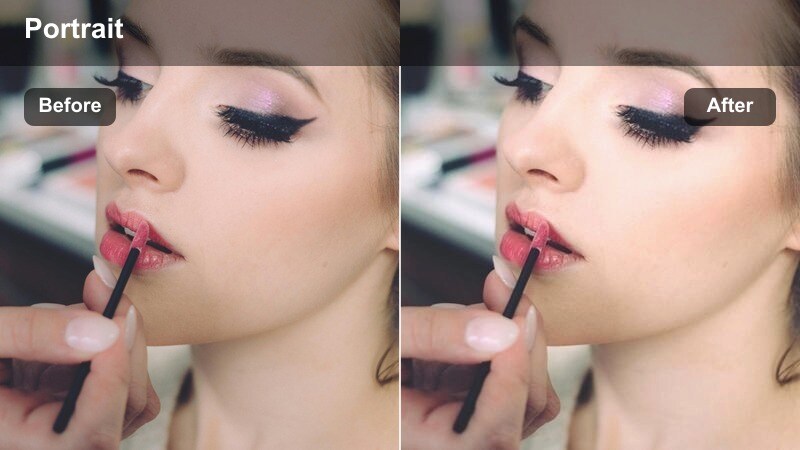
- Effekt-Look: Saubere, ausgewogene Farben mit sanftem Kontrast und weicher Highlight-Abrollung, ideal für Beauty-Nahaufnahmen.
- Ideal für: Nahportraits, Beauty-Kampagnen und produktorientierte Fashion-Reels.
- Bearbeitungstipp: Reduzieren Sie die Sättigung leicht und nutzen Sie Filmoras Hauttönungs-Tools für perfekte Teint-Kontrolle.
Studio Skin Cinema ist für makellose Beauty-Shots abgestimmt, bei denen jedes Detail von Make-up, Schmuck und Stoff edel wirken muss. Es bietet ausgewogene Farben und sanften Kontrast, sodass Haut glatt und dimensional wirkt, ohne unter Studio-Licht flach oder hart zu erscheinen.
Wenden Sie diesen Filter in Filmora auf Ihren Nahaufnahmen an, senken Sie die Gesamtsättigung leicht, damit Lippen, Lidschatten und Accessoires das Gesicht nicht überstrahlen. Nutzen Sie Hautton-Kontrollen für Ihren Wunschton und fügen Sie subtile Schärfe nur in Augen und Schmuck für einen hochwertigen Editorial-Abschluss hinzu.
Monochrome Fashion Focus
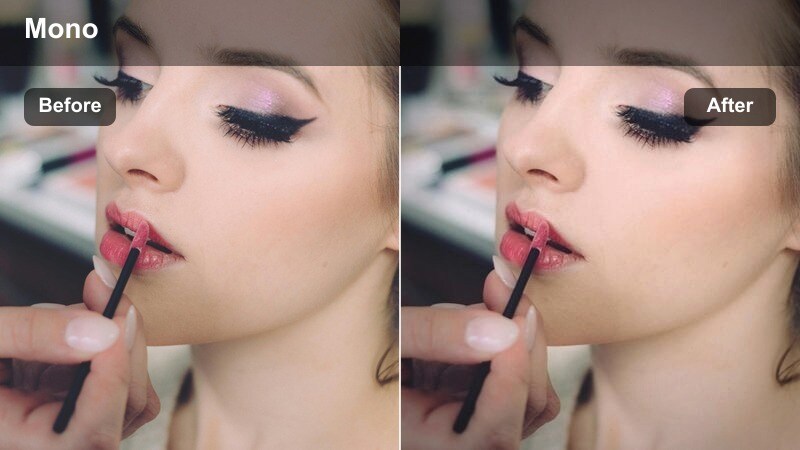
- Effekt-Look: Hochwertiges Schwarzweiß mit tiefen Schatten und glatten Mitteltönen für dramatische Portraits.
- Ideal für: Editorial-Schwarzweiß-Kampagnen, dramatische Headshots und Mood-Reels.
- Bearbeitungstipp: Nutzen Sie die Farb-Mix-Kontrollen vor der Umwandlung in Monochrom, um Stoff- und Hautton-Rendering zu beeinflussen.
Monochrome Fashion Focus nimmt Farbe raus, damit Textur, Silhouette und Ausdruck das Bild tragen. Schatten werden für mehr Dramatik vertieft, gleichzeitig bleibt Mitteldetail erhalten, was ein luxuriöses Schwarzweiß erzeugt, das an klassische Fashion-Editorials erinnert.
Vor oder nach Anwenden des Filters in Filmora, stellen Sie einzelne Farbkanäle so ein, dass Stoffe, Haare und Haut klar im Graustufenbild getrennt sind. Kontrast feinabstimmen, um das Abreißen von Highlights auf reflektierenden Materialien zu vermeiden, und eine dezente Vignette hinzufügen, damit Gesicht und Outfit-Struktur betont werden.
Soft Cream Editorial
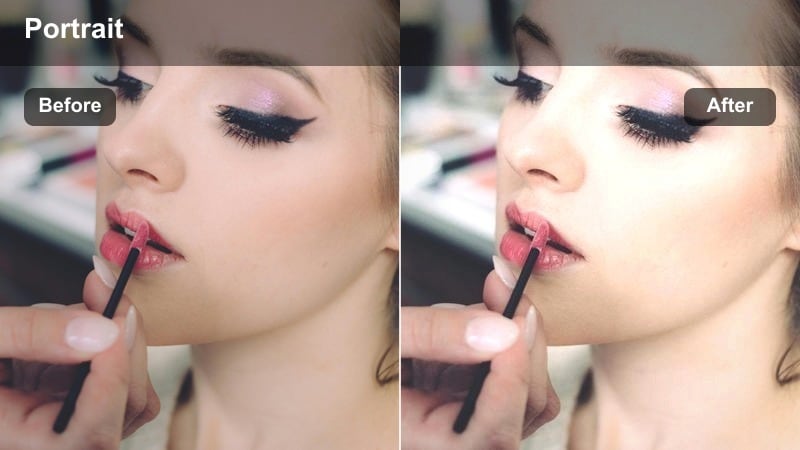
- Effekt-Look: Cremige Highlights, reduzierter Kontrast und dezenter Pastell-Look für verträumte Studio-Portraits.
- Ideal für: Zarte Fashion-Kampagnen, von der Braut inspirierte Portraits und High-Key-Studio-Reels.
- Bearbeitungstipp: Heben Sie die Belichtung leicht an und halten Sie den Hintergrund einfach, damit das Pastell-Wash absichtlich und modern wirkt.
Soft Cream Editorial kreiert einen zarten, luftigen Look, perfekt für Braut-, Luxus- und romantische Fashion-Inhalte. Highlights werden cremig statt hart, und sanfter Pastell-Wash lässt Haut und Stoff weich, gepflegt und ätherisch erscheinen.
Beim Editieren in Filmora starten Sie mit einem hellen, gleichmäßigen Grundbild, dann Filter anwenden und Belichtung so weit anheben, dass ein High-Key-Mood bleibt. Falls weiße oder beige Kleidung Textur verliert, Highlights leicht senken und mittleren Kontrast hinzufügen, damit der verträumte Stil noch Details in Spitze, Seide und Layering erhält.
Runway Motion- und Lookbook-Geschichten
Runway Cinema Punch
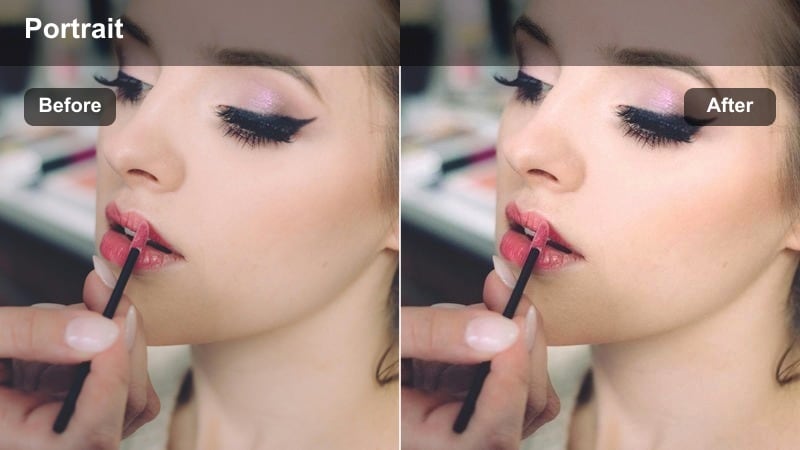
- Effekt-Look: Starker Kontrast, leicht kühle Schatten und energiegeladene Sättigung für dynamische Lauf-Szenen.
- Ideal für: Runway-Walk-Edits, Lookbook-Übergänge und dynamische TikTok- oder Reels-Fashion-Cuts.
- Bearbeitungstipp: Kombinieren Sie mit geschmeidigen Speed-Ramps und Beatsync-Cuts, um die Energie von Farbe und Kontrast zu maximieren.
Runway Cinema Punch ist für bewegungsintensive Mode-Edits konzipiert, bei denen jeder Schritt kraftvoll wirken soll. Der Filter sorgt für starken Kontrast und leicht kühle Schatten, die Standard-Catwalks oder Studio-Walks in cineastische High-Impact-Sequenzen verwandeln.
Wenden Sie diesen Filter in Filmora auf Ihrer Runway-Timeline an, integrieren Sie Speed-Ramps und schnelle Schnitte synchron zur Musik. Wenn Haut zu kontrastreich wirkt, senken Sie die Filterstärke leicht und fügen sanfte Weichzeichnung oder Hautglättung nur im Gesicht per Maske hinzu.
Lookbook Film Fade
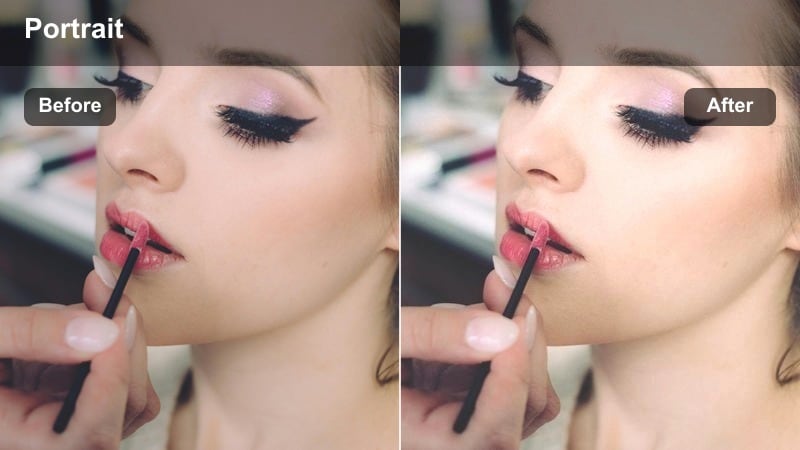
- Effekt-Look: Dezentes Film-Fading in den Schwarztönen mit sanften Farbverschiebungen für nostalgisches Kampagnen-Feeling.
- Ideal für: Lookbook-Sequenzen, langsame Outfit-Entfaltung und erzählende Fashion-Mini-Filme.
- Bearbeitungstipp: Fügen Sie eine leichte Vignette und etwas Filmkorn hinzu, um die Retro-Editorial-Atmosphäre komplett auszureizen.
Lookbook Film Fade bringt einen weichen, nostalgischen Charakter, der moderne Fashion-Inhalte wie eine zeitlose Kampagne wirken lässt. Angehobene Schwarztöne und subtile Farbverschiebungen glätten scharfe Kanten, geben Ihren Transitionen und Outfit-Präsentationen einen ruhigen, story-orientierten Fluss.
Beim Grading in Filmora diesen Filter übers gesamte Lookbook anwenden, um Clips aus verschiedenen Locations zu vereinheitlichen. Leichtes Korn, milde Vignetten und subtile Kamera-Bewegungseffekte wie langsame Push-Ins hinzufügen, damit jedes Outfit wie ein eigenes Kapitel in einer Editorial-Erzählung wirkt.
Motion Portrait Focus
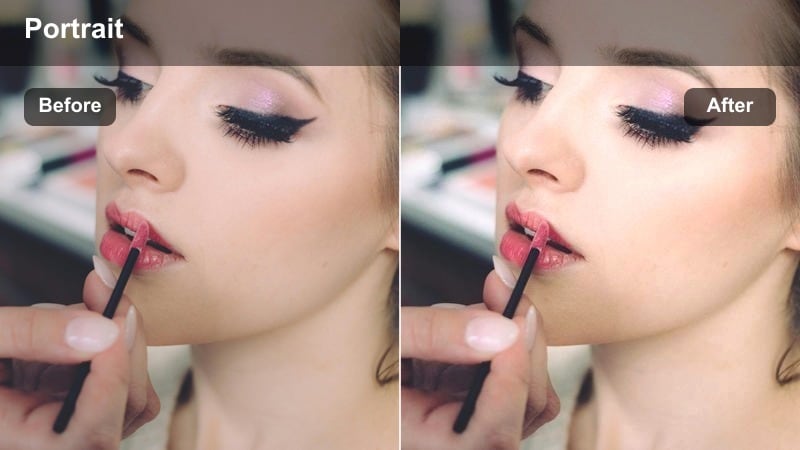
- Effekt-Look: Ausgewogene cineastische Kontrastwerte für Handheld-Aufnahmen mit stabilen Hauttönen bei schnellen Bewegungen.
- Ideal für: Handheld-Modeportraits, Behind-the-Scenes-Clips und bewegungsintensive Outfit-Übergänge.
- Bearbeitungstipp: Zuerst Stabilisierung verwenden, dann Filter anwenden und Belichtung mit Keyframes während schneller Lichtwechsel anpassen.
Motion Portrait Focus ist für BTS-Videos, schnelle Übergänge und energiegeladene Social-Clips abgestimmt, in denen Kamera und Model ständig in Bewegung sind. Der Kontrast und die Farben bleiben ausgewogen, sodass Hauttöne von Frame zu Frame natürlich wirken – auch bei gemischtem oder wechselndem Licht.
Stabilisieren Sie Ihr Handheld-Material in Filmora, bevor Sie diesen Filter anwenden, dann Gesamtexposition und Weißabgleich abstimmen. Nutzen Sie Keyframes für Belichtung oder Helligkeit, wenn das Model durch Schatten und Highlights läuft, um Gesicht und Outfit durchgehend lesbar und cineastisch darzustellen.
Tipps zur Verwendung von Fashion Portrait Cinematic LUT-Filtern in Filmora
- Filmen Sie mit konsistenter Beleuchtung und Farbtemperatur, damit Ihre Fashion Portrait Cinematic LUT-Filter sauber über alle Szenen und Kameras angewendet werden können.
- Überprüfen Sie zuerst die Hauttöne in Filmora, dann Sättigung und HSL für Outfits und Hintergründe so anpassen, dass sie mit Ihrer Markenpalette harmonieren.
- Filter auf Anpassungsebenen oder separaten Spuren anwenden, damit Sie Intensität und Farbgebung je Szene feinabstimmen und gleichzeitig einen einheitlichen Gesamtlook gewährleisten.
- Verwenden Sie Filmoras Scopes und Vorschau mit 100-Prozent-Skalierung, um zu vermeiden, dass Highlights abreißen und Schwarztöne absacken, wenn Sie den Kontrast verstärken.
- Exportieren Sie mit einer hohen Bitrate und vermeiden Sie mehrere schwere Komprimierungen, damit feine Farbverläufe, Leuchteffekte und matte Oberflächen glatt bleiben.
- Erstellen Sie eine visuelle Referenztabelle mit Ihren Lieblingsmodekampagnen und platzieren Sie die Filmora-Vorschau daneben, um den Stil beim Grading besser abzugleichen.
- Kombinieren Sie Filter-Voreinstellungen mit lokalen Anpassungen wie Masken und Keyframes, damit Gesichter, Logos und wichtige Outfit-Details perfekt belichtet bleiben.
Diese Fashion Portrait Cinematic LUT-Stilfilter helfen Ihnen, einfache Modeclips in polierte Editorial-Geschichten mit konsistenter Farbe, Kontrast und Stimmung zu verwandeln. Egal ob Sie Street Style, Studio-Kampagnen oder schnelle Runway-Bearbeitungen filmen – Sie können eine kohärente visuelle Identität schaffen, die auf allen Plattformen hochwertig wirkt.
Kombinieren Sie Ihre Lieblings-Voreinstellungen mit durchdachter Beleuchtung, Rahmung und Bewegung, um einen unverwechselbaren Look zu kreieren, den Ihr Publikum sofort mit Ihrer Marke verbindet. Mit den Anpassungsebenen von Filmora, KI-basierten Tools und individuellen Voreinstellungsoptionen können Sie diese Filter zu einem persönlichen filmischen Stil für jede neue Kollektion verfeinern.
sicherer DownloadNächster Schritt: Video Filter für Outdoor Fashion Shoot


