
 4,7
4,7



Dieses kostenlose LUT-Paket mit 50 LUTs zum Download ist perfekt für Kreative und Editoren, die schnell cineastische Farben wollen, ohne Stunden im Farbkorrektur-Panel zu verbringen.
Unten finden Sie 12 Filmora-freundliche Filterstile, inspiriert vom kostenlosen LUT-Paket mit 50 LUTs zum Download. Jeder Filter hat klare Anwendungsfälle und Bearbeitungstipps, damit Sie für jede Szene den passenden Look wählen können.
In diesem Artikel
Golden Hour City Vibes
Sunset Amber Glow
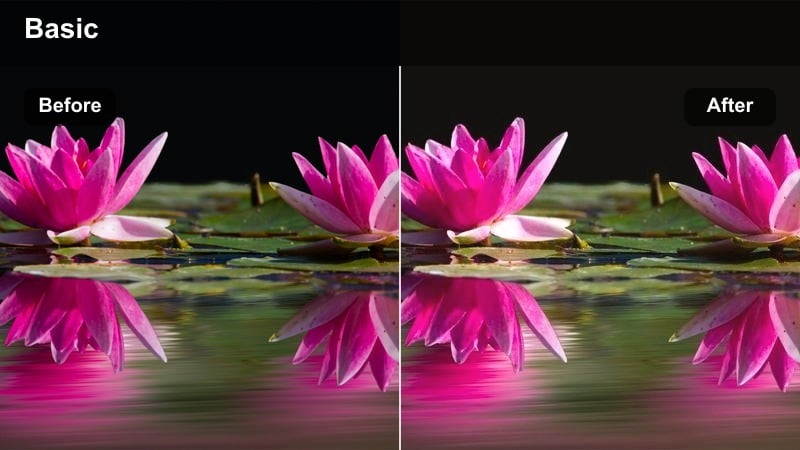
- Effekt-Look: Warme, neblige Glut, die das Sonnenlicht der Goldenen Stunde in Stadtstraßen imitiert.
- Ideal für: Urbanes B-Roll, Dachvlogs, Street-Fashion-Reels, aufgenommen nahe Sonnenuntergang.
- Bearbeitungstipp: Kontrast leicht reduzieren und eine subtile Vignette hinzufügen, um die Aufmerksamkeit auf Gesichter und Skyline-Silhouetten zu lenken.
Sunset Amber Glow verleiht Ihrem Material das Gefühl von Spätnachmittag oder Goldener Stunde, selbst wenn Sie früher oder später am Tag gefilmt haben. In Filmora können Sie diesen Look mit weichem Kontrast und sanften Highlights kombinieren, um warme Lichtstimmung um Gebäude, Haare und Haut zu erzeugen, ohne wichtige Details zu verlieren.
Wenden Sie das LUT oder den Filter auf Ihren Clip an und nutzen Sie die Filmora-Farbsteuerung, um die Temperatur wärmer zu machen und den Kontrast so zu reduzieren, dass Schatten nicht absaufen. Beenden Sie die Bearbeitung mit einer feinen Vignette und etwas mehr Sättigung in Orange und Gelb, sodass Dächer, Fenster und Gesichter cineastisch wirken, aber natürlich bleiben.
Beschleunigen Sie die Farbkorrektur mit KI-gesteuerten Filmora-Tools
Anstatt jeden Look von Grund auf zu erstellen, nutzen Sie die KI-Werkzeuge von Filmora, um schnell einen Stil aus Ihrem kostenlosen LUT-Paket (50 LUTs Download) zu starten. KI erkennt Farbbalance und Belichtung schnell, sodass Sie eine professionelle Basis erhalten, bevor Sie kreative Filter darüber legen.
KI-Analyse von Farben und Stilen kann jeden Clip prüfen und automatische Anpassungen empfehlen, die gut zu LUT-basierten Looks passen – so verbringen Sie weniger Zeit mit Feintuning und mehr mit Schnitt und Storytelling.

 sicherer Download

Filter vor dem Anwenden Vorschauen
In Filmora können Sie Filter im Effekte-Panel mit der Maus überfahren und sofort eine Vorschau auf Ihrem Clip sehen, was das Testen des besten Stils aus Ihrem kostenlosen LUT-Paket (50 LUTs Download) einfach macht. So sparen Sie sich ständiges Rückgängig machen und können Looks in Sekunden vergleichen.
Nutzen Sie Split-Screen oder Side-by-Side Vergleiche, um zu beurteilen, wie jeder Filter Hauttöne, Stadt-Highlights und Himmelsdetails beeinflusst, damit Sie die schmeichelhafteste Option für jede Aufnahme wählen.
sicherer DownloadKombinieren Sie Filmora-Filter mit Ihrem 50 LUT Pack
Ihr kostenloses LUT-Paket (50 LUTs Download) wird noch leistungsfähiger, wenn Sie darüber Filmora-Filter stapeln, um den Feinschliff zu erhalten. Ein leichter Glow, extra Kontrast oder eine Spur Fade kann helfen, ein globales LUT für bestimmte Locations oder Kamerawinkel anzupassen.
Halten Sie die Filterintensität niedrig und nutzen Sie sie als subtile Endbearbeitung, sodass Ihr LUT der Hauptlook bleibt, während Filmora-Filter Stimmung, Tiefe und Textur feinjustieren.
sicherer DownloadCity Copper Film
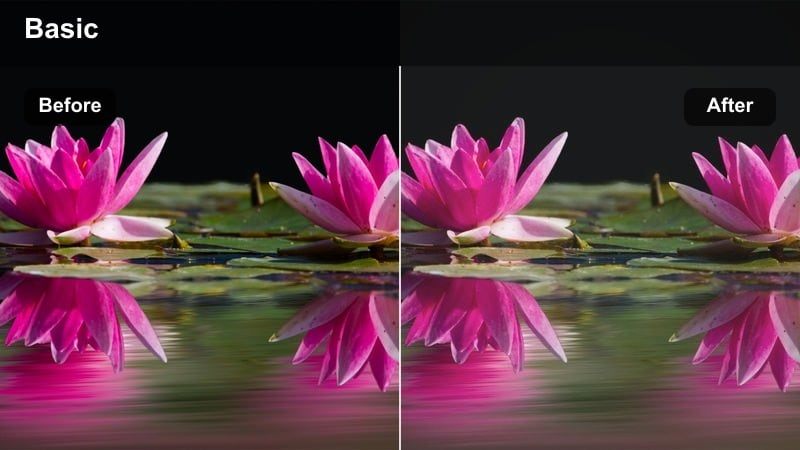
- Effekt-Look: Sanfte Kupfer-Highlights mit leichtem Fade für einen filmischen Straßenlook.
- Ideal für: City-Walk-Vlogs, POV-Clips von Gehwegen, Metro-Eingängen und urbanen Lifestyle-Shots.
- Bearbeitungstipp: Die Sättigung im Blau reduzieren, damit der Himmel ruhig bleibt und Kupfer-Schilder sowie Straßenlaternen hervorstechen.
City Copper Film verleiht alltäglichen Straßenszenen einen entspannten, analogen Charme, hebt Schwarz sanft an und bringt den Highlights einen warmen metallischen Glanz. Besonders wirksam auf Schildern, Fenstern und Fahrzeugen, wo der Kupfer-Farbton eine stimmige, story-getriebene Palette erzeugt.
In Filmora wenden Sie das Kupfer-LUT an und justieren die HSL-Steuerung, um die Blautöne zu verringern und Orangen minimal Richtung Rot zu verschieben, für einen gezielten Filmlook. Nutzen Sie eine milde Kurven-Fade und für mehr Textur ein Overlay mit Filmkorn geringer Opazität – so entsteht die retro-inspirierte Stadtstimmung.
Urban Gold Rush
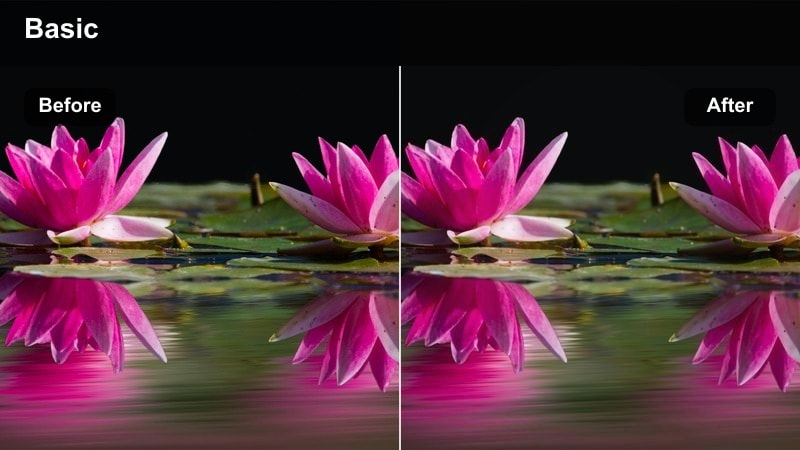
- Effekt-Look: Energiegeladene goldene Highlights mit verstärkter Klarheit für scharfe Stadt-Details.
- Ideal für: Zeitraffer von Verkehr, B-Roll im Geschäftsviertel, Hyperlapse-Sequenzen.
- Bearbeitungstipp: Schärfe leicht erhöhen, aber Rauschreduzierung aktivieren, damit Gebäude bei Nacht nicht zu grob wirken.
Urban Gold Rush ist für schnelle Schnitte gemacht, bei denen Lichtstreifen, Glas und Metallflächen hervorstechen müssen. Die goldene Tönung steigert die Energie, während erhöhte Klarheit und Kontrast Architektur-Linien betonen – so werden Skyline und Verkehrssequenzen dynamischer.
Nutzen Sie diesen Look in Filmora bei Clips mit viel Struktur und Bewegung, etwa Autospuren oder Menschenmassen. Nach Anwendung des LUTs justieren Sie Schärfe und Rauschreduzierung, damit Details scharf bleiben und nicht körnig werden. Experimentieren Sie mit Geschwindigkeitsramps oder Bewegungsunschärfe, die die starken goldenen Highlights ergänzen, aber nicht überlagern.
Moody Night Streets
Neon Noir Drift
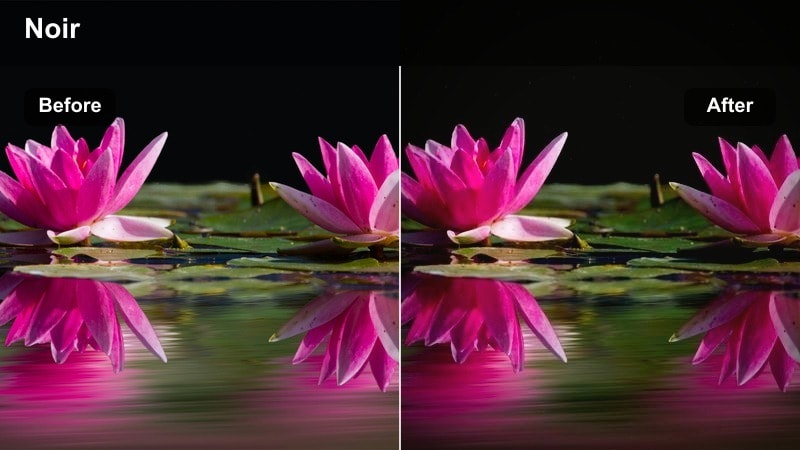
- Effekt-Look: Tiefer Kontrast mit kühlen Schatten und gesättigten Neonzeichen für einen Noir-Look.
- Ideal für: Nächtliche Stadtstraßen, Cyberpunk-B-Roll, Fahraufnahmen unter Neonlichtern.
- Bearbeitungstipp: Mitteltönensättigung senken, damit nur Neonfarben hervorstechen, dann langsames Zoom für cineastischen Drift-Effekt.
Neon Noir Drift macht jede regennasse Straße zum stilisierten, cineastischen Bild mit dunklen Schatten und leuchtenden Neonfarben. Der Look bevorzugt Schilder, Spiegelungen und nassen Asphalt – zwischen dunklen Bereichen und farbigen Akzenten entsteht starke Trennung.
In Filmora kombinieren Sie das LUT mit selektiver Sättigung: Rot, Magenta und Cyan bleiben kräftig, während Mitteltöne gezähmt werden, damit die Szene nicht zu chaotisch wirkt. Fügen Sie einen sanften Push mit Kamera oder einen langsamen Zoom hinzu, um die driftende Bewegung zum Noir-Stil zu erzeugen, und überlegen Sie eine leichte Körnung für Extragranularität in den dunkelsten Bereichen.
Midnight Teal Contrast
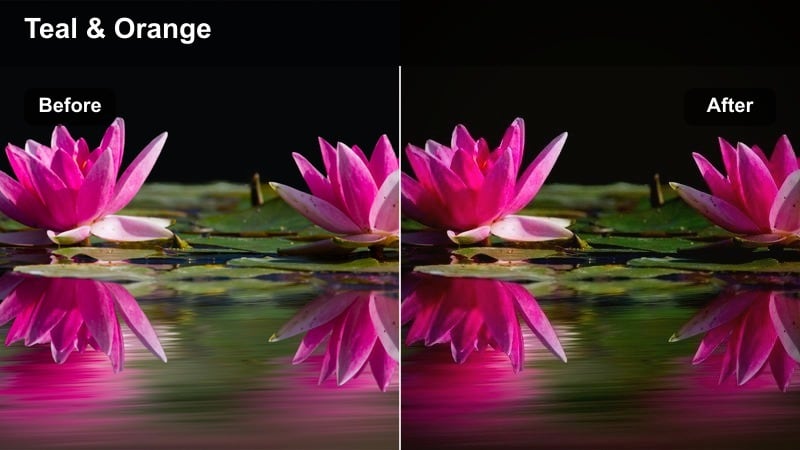
- Effekt-Look: Teal-getönte Schatten mit klaren Highlights für cineastische Nacht-Außenaufnahmen.
- Ideal für: Parkplätze, Skyline-Aufnahmen bei Nacht, Handheld-Vlogs unter Stadtlampen.
- Bearbeitungstipp: Einer leichten Glow zu hellen Straßenlampen hinzufügen, um harte Ausrisse zu vermeiden und einen traumhaften Look zu erhalten.
Midnight Teal Contrast erzeugt den klassischen Blockbuster-Teal im Schattenbereich, während die hellen Highlights neutral bleiben. Nacht-Außenaufnahmen wirken so gezielt und cineastisch, besonders wenn Gebäude- und Autolichter sowie dunkler Himmel zusammentreffen.
Nach Anwendung des Looks in Filmora kontrollieren Sie die Belichtung, indem Sie die Highlights soweit senken, dass Laternen und Fenster nicht ausreißen. Fügen Sie einen sanften Glow oder Bloom-Effekt an den hellsten Stellen hinzu, und falls Hauttöne zu kühl werden, korrigieren Sie Gesichter mit maskierter Farbkorrektur, um Wärme ohne Verlust des Teal-Looks zurückzubringen.
Sidewalk Rain Glow
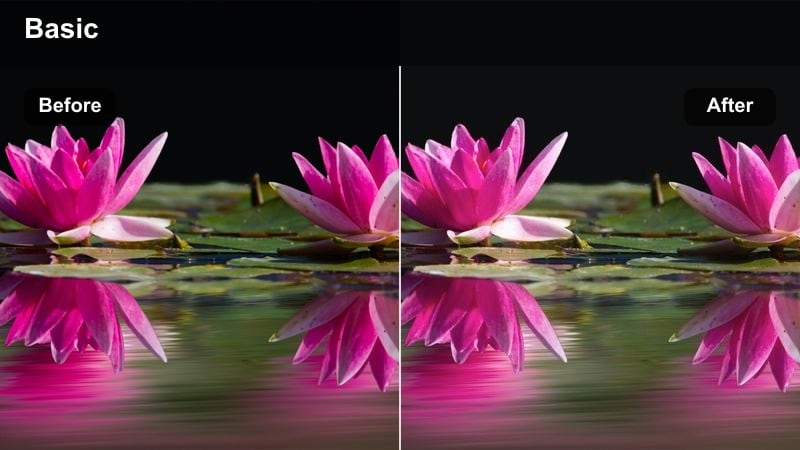
- Effekt-Look: Sanfte, leuchtende Reflexionen auf nassen Straßen und minimal angehobenes Schwarz.
- Ideal für: B-Roll bei Regen, Zeitlupen-Spaziergänge mit Schirm, stimmungsvolle Geschichten.
- Bearbeitungstipp: Reduzieren Sie die Geschwindigkeit auf 60 oder 50 Prozent und fügen Sie dezente Geräusche wie Schritte und Regen hinzu, passend zur träumerischen Stimmung.
Sidewalk Rain Glow setzt auf Atmosphäre, hellt Reflexionen auf und hebt Schwarz sanft an, sodass Nachtstraßen weich und einladend erscheinen und nicht hart. Besonders effektiv, wenn Wasser am Boden sichtbar ist oder mehrere Lichtquellen reflektieren.
In Filmora wenden Sie diesen Look auf Clips an, die Sie in Zeitlupe abspielen wollen, und nutzen dann reduzierte Kontraste sowie leichten Bloom, um die träumerischen Reflexionen zu verstärken. Mischen Sie Ambient-Sound oder Regengeräusche und langsame Kamerabewegungen, um die ruhige Stimmung nicht zu stören.
Reisen und Luftaufnahmen von Stadtszenen
Drone Skyline Clean
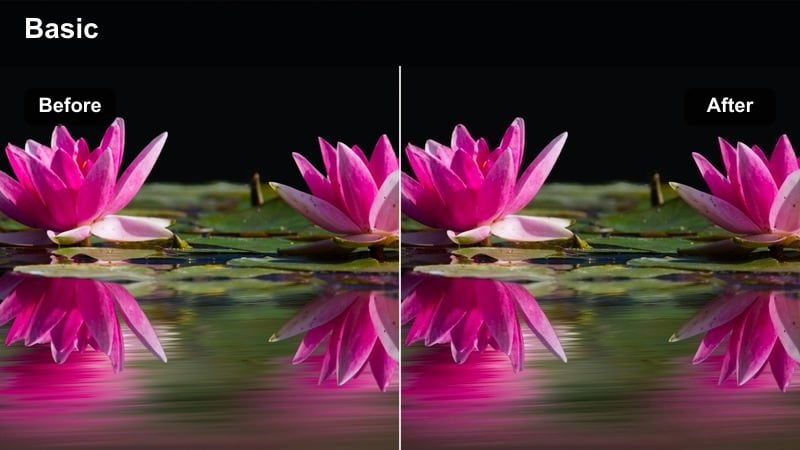
- Effekt-Look: Neutraler, aber eleganter Look mit klaren Kontrasten und natürlichen Farben.
- Ideal für: Drohnenflüge über Innenstädte, Establishing Shots für Reisevlogs, Stadtintros.
- Bearbeitungstipp: Sättigung von Grün und Gelb leicht verringern, damit Dächer und Straßen modern und nicht zu kräftig aussehen.
Drone Skyline Clean sorgt für realistische Luftaufnahmen, poliert aber genug für professionelle Intros und Reisesequenzen. Der Look balanciert Kontrast und Sättigung, sodass Gebäude, Straßen und Wasserwege von oben klar lesbar sind, aber nicht comicartig wirken.
In Filmora kombinieren Sie das LUT mit subtilen Dehaze- oder Klarheitsanpassungen, besonders bei Distanzaufnahmen. Grün und Gelb leicht runterregeln, damit Dächer und Parks eleganter wirken. Vermeiden Sie starke Schärfung, um Moiré oder Flimmern an dichten Gebäuderaster zu verhindern.
City Travel Postcard
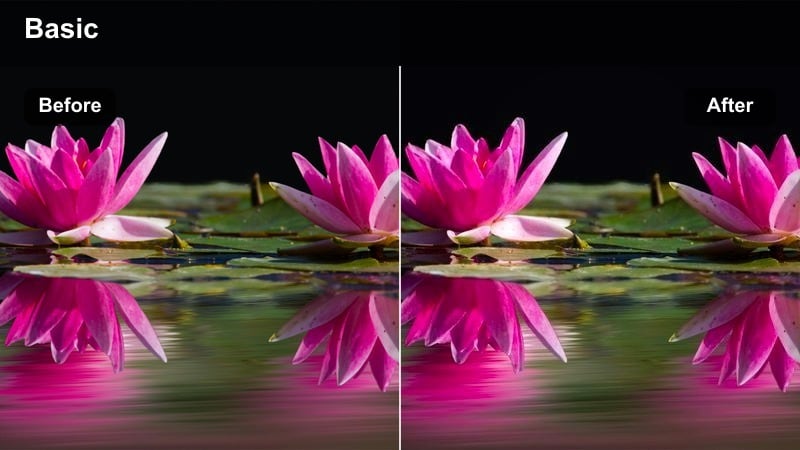
- Effekt-Look: Leuchtende, kräftige Farben mit leicht warmen Mitteltönen für energiegeladene Reisvlogs.
- Ideal für: Tagsüber Sightseeing, Stadtplätze, Touristenattraktionen, Handheld-Walk-and-Talk Clips.
- Bearbeitungstipp: Erhöhen Sie die Belichtung leicht und fügen Sie sanfte Bewegungsunschärfe hinzu, um Mikrowackler von Handaufnahmen zu verbergen.
City Travel Postcard bringt die Freude und den Spaß von Reisetagen hervor, mit kräftigen Farben und einer Spur Wärme. Perfekt, um historische Gebäude, Plätze und Stadtzentren auf YouTube, Instagram oder TikTok lebendig zu machen.
Wenden Sie den Look in Filmora an und erhöhen Sie die Belichtung minimal, damit Gesichter vor belebten Hintergründen hell bleiben. Bei Handaufnahmen helfen leichte Bewegungsunschärfe oder Stabilisierung gegen kleine Wackler, und passen Sie die Sättigung so an, dass bunte Wände und Schilder hervorstechen, ohne das Motiv zu überwältigen.
Hazy Morning Overlook
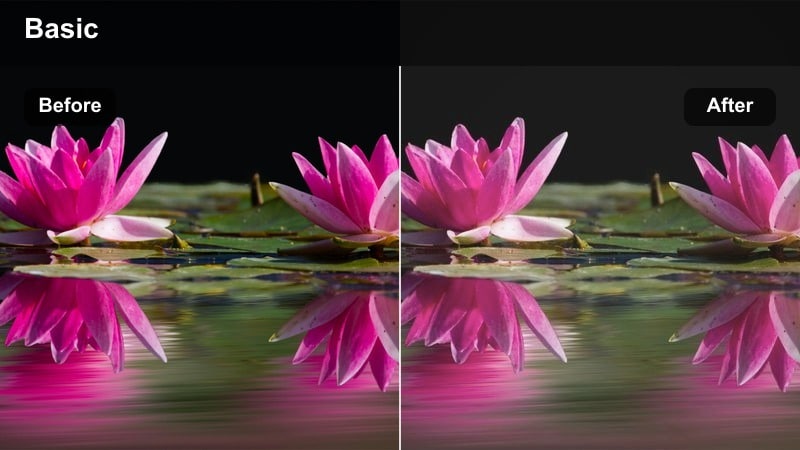
- Effekt-Look: Sanfter, kontrastarmer Morgenlook mit matten Tönen und feiner Bloom.
- Ideal für: Blick von Balkon am Morgen, ruhige Stadtintros für Storytelling.
- Bearbeitungstipp: Klarheit etwas reduzieren und eine Spur Filmkorn hinzufügen, damit die Weichheit als Stilmittel und nicht als Unschärfe wahrgenommen wird.
Hazy Morning Overlook betont Ruhe und Gelassenheit, gibt Stadtbildern sanfte Pastelltöne wie frühes Tageslicht. Geringer Kontrast und Bloom glätten harte Kanten – ideal für Voice-Overs, Intros oder Kapitelwechsel in längeren Videoprojekten.
Wenden Sie den Look in Filmora bei Weitwinkelaufnahmen oder sanften Kameraschwenks an und reduzieren Sie Klarheit und Kontrast, sodass Details sichtbar bleiben. Ein wenig Filmkorn sorgt für Textur, damit die Weichheit als bewusste Wahl gilt – kombinieren Sie das Ganze mit langsamer Hintergrundmusik und wenig Text im Bild.
Social Vlogs und Street Lifestyle
Creator Street Neutral
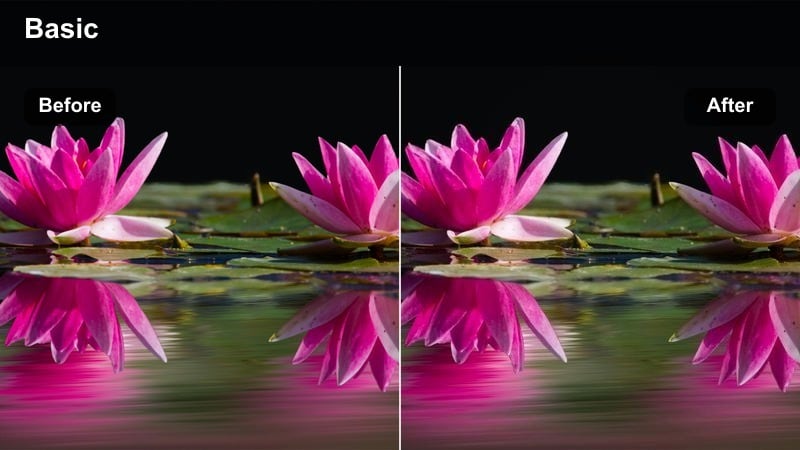
- Effekt-Look: Ausgewogener Street-Look, der Hauttöne natürlich und Hintergründe leicht entsättigt hält.
- Ideal für: Talking-Head-Vlogs im Stadtpark, Eingang Café, Gehweg-Intros.
- Bearbeitungstipp: Eine feine Vignette und erhöhten Mitteltönkontrast hinzufügen, damit Ihr Gesicht auch an belebten Orten lesbar bleibt.
Creator Street Neutral ist ideal für Alltagsvlogs, bei denen Ihr Gesicht authentisch und vorteilhaft sein soll, während die Stadt dezent im Hintergrund bleibt. Nebensächliche Farben werden sanft zurückgenommen, damit die Zuschauer sich auf Sie konzentrieren und nicht auf vorbeifahrenden Verkehr oder Menschenmassen.
Nutzen Sie diesen Look in Filmora für jedes Talking-Head-Clip und erhöhen Sie dann den Mitteltönkontrast zur besseren Definition Ihrer Gesichtszüge. Ein sanfter Vignetten-Effekt und leichte Hintergrundunschärfe oder Tiefenschärfe trennen Sie weiter von der Umgebung, sodass Story und Mimik im Mittelpunkt stehen.
Streetwear Pop Edit
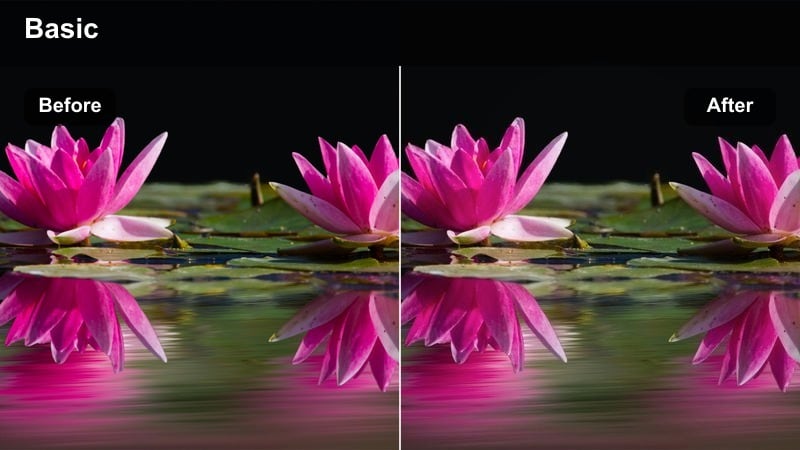
- Effekt-Look: Kontraststarker, farbenfroher Look, der Kleidung und Schilder hervorhebt.
- Ideal für: Streetwear-Lookbooks, Fashion Walks, TikTok und Reels in Stadtgassen.
- Bearbeitungstipp: Diesen Filter bei Nahaufnahmen mit etwas geringerer Intensität nutzen, damit Stoffe klar bleiben und nicht übersättigt werden.
Streetwear Pop Edit steht für kräftige, auffällige Bilder, in denen Outfits und Grafikelemente sofort ins Auge stechen. Starker Kontrast und erhöhte Sättigung passen zu schnellen Schnitten, Transitions und musikgetriebenen Edits für soziale Plattformen.
Beim Editieren in Filmora wenden Sie den Look großzügig bei Weitwinkelaufnahmen an und reduzieren die Intensität bei Nahaufnahmen, damit Haut und Stoffdetails sauber bleiben. Mit HSL-Steuerung lassen sich Schlüsselmarkenfarben feinjustieren und als Custom Preset speichern, sodass jeder neue Lookbook oder Reel denselben Signature-Style erhält.
Metro Diary Soft
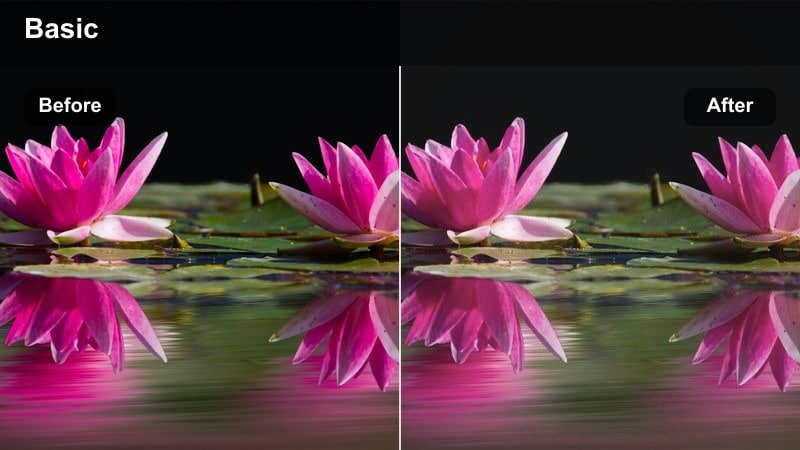
- Effekt-Look: Sanfter Pastell-Look mit weichen Highlights für Tagebuch-Vlogs.
- Ideal für: U-Bahnfahrten, Café-Journaling, ruhige Monologe beim Stadtspaziergang.
- Bearbeitungstipp: Legen Sie sanfte Musik und Ambient-Geräusche aus dem Bahnhof unter Ihre Stimme, passend zum ruhigen visuellen Stil.
Metro Diary Soft verwandelt volle urbane Umgebungen in ruhige, reflektierende Räume, indem Kontrast gesenkt und Farben zu sanften Pastellen verschoben werden. Ideal für langsame, persönliche Inhalte wie Journaling, Reflexionen oder Behind-the-Scenes-Monologe.
Nutzen Sie diesen Stil in Filmora für Clips mit natürlichem Fensterlicht oder Deckenlicht im Zug. Reduzieren Sie die Härte der Highlights und wärmen Sie den Gesamteindruck leicht auf. Kombinieren Sie den Look mit subtiler Hintergrundmusik und abgestimmten Ambient-Geräuschen, damit das entspannte visuelle Grading von ebenso ruhigem Audio ergänzt wird.
Tipps zur Nutzung der kostenlosen LUT-Paket Filter (50 LUTs Download) in Filmora
- Machen Sie immer eine schnelle Aufnahme mit Graukarte oder neutraler Referenz an jedem Standort, sodass Ihr kostenloses LUT-Paket (50 LUTs Download) und Filmora-Filter im gesamten Projekt konsistent bleiben.
- Nutzen Sie Filmora-Einstellungsebene, um Ihren gewählten LUT- und Filter-Stack einmalig anzuwenden und mehrere Clips zu beeinflussen, statt die Einstellungen einzeln zu kopieren.
- Wenn Sie starke cineastische Looks aus dem Pack verwenden, halten Sie die Filterintensität zwischen etwa 20 und 60 Prozent, damit Details in Schatten und Highlights sichtbar bleiben.
- Kombinieren Sie LUTs mit Filmora-KI-Farbtools, um zunächst Belichtung und Weißabgleich zu fixieren und dann die kreative Stimmung mit Filtern feinabzustimmen.
- Exportieren Sie eine kurze 10- bis 15-sekündige Testsequenz mit zwei oder drei Variationen derselben Szene, um zu sehen, wie Ihre Grading-Ergebnisse auf Handys und sozialen Plattformen aussehen.
- Speichern Sie Ihre bevorzugten LUT- und Filter-Kombinationen als benutzerdefinierte Voreinstellungen in Filmora, damit Ihr nächster Vlog, Reisefilm oder Reel sofort übereinstimmt.
- Gruppieren Sie Clips nach Szene oder Lichtverhältnissen auf der Zeitleiste und wenden Sie gemeinsame Einstellungsebenen an, um einen einheitlichen Stil leichter beizubehalten.
Das kostenlose LUT-Paket mit 50 LUTs verschafft Ihnen einen großen Vorsprung beim cineastischen Farbstil und in Kombination mit gezielten Filmora-Filtern erzielen Sie den perfekten Look für jede Stadtszene, jeden Vlog oder jede Reiseszene.
Probieren Sie einige der oben genannten Stile in Ihrem nächsten Projekt aus und gehen Sie dann zum kostenlosen LUT-Paket mit 100 LUTs über, um Ihre kreative Werkzeugkiste weiter zu erweitern.
sicherer Download

