
 4,7
4,7



Diese kostenlosen LUT-Filter für Stadtvideo bieten Schöpfern und Redakteuren eine einfache Möglichkeit, flache Stadtaufnahmen in polierte, filmische Szenen mit nur wenigen Klicks zu verwandeln.
Egal, ob Sie belebte Straßen, Neonnächte, regnerische Gassen oder skylines der goldenen Stunde drehen, diese Filmora-Filter sind speziell für Stadtvideos abgestimmt, damit Sie schnell und konsequent bearbeiten können.
In diesem Artikel
Goldene Stunde und Dämmerung Stadtstraßen
Sonnenuntergang weich leuchten
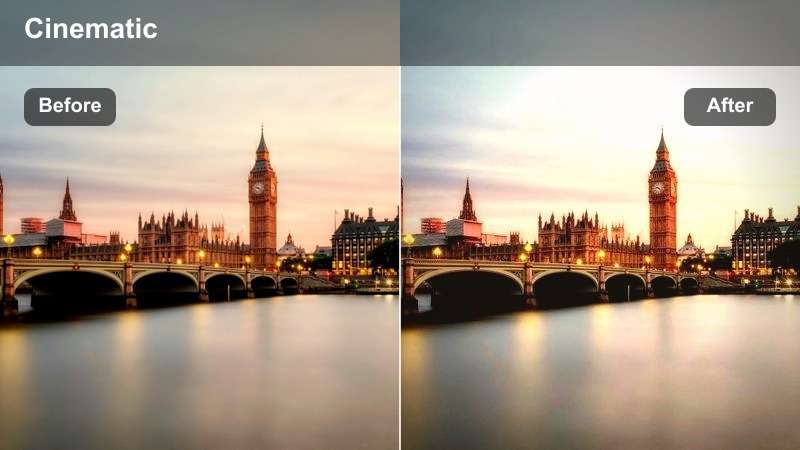
- Effekt Blick:Warmer, dunstiger Highlight-Boost, der die Straßen der Stadt in einem sanften Sonnenuntergangsglow umhüllt.
- Am besten für:Handheld-Durchgänge durch die Innenstadt zur goldenen Stunde, skylines mit warmer Sonne und b-roll auf dem Dach.
- Bearbeitungstipp:Reduzieren Sie die Filterintensität auf 60-75 Prozent für Hauttöne und kombinieren Sie sie mit einer sanften vignette, um den Fokus auf das Motiv zu halten.
Sunset Soft Glow ist ideal, wenn Ihre Stadtaufnahmen einen schönen Sonnenuntergang in der Kamera haben, aber immer noch ein wenig flach auf der Zeitleiste aussehen. In Filmora fügt dieser filter warme halos um helle Bereiche hinzu und weicht raue Kanten auf, sodass Gebäude, Wolken und Straßenhighlights zu einem zusammenhängenden goldenen Stunden-Look verschmelzen, ohne komplexe Farbklassifizierung.
Tragen Sie es nach grundlegenden Belichtungs-und Kontrastkorrekturen als letzten Schliff auf und wählen Sie dann den Intensitätsschieber zurück, bis die Hauttöne glaubwürdig aussehen. Fügen Sie für Walk-and-Talk-Szenen eine leichte vignette und einen Hauch von Schärfe auf Ihr Motiv hinzu, damit es scharf bleibt, während der rest des Bildes in ein filmisches, LUT-Stil-Glow schmilzt.
Beschleunigen Sie die Farbbewertung der Stadt mit KI-Tools
Die KI-gestützten Farbtools von Filmoras können die Belichtung und den Weißabgleich in Ihrem Stadtmaterial schnell ausgleichen, bevor Sie einen dieser LUT-Filter hinzufügen. Die Verwendung von AI auto color bietet Ihnen einen sauberen, neutralen Ausgangspunkt, der jedem kreativen filter hilft, sich vorhersehbarer zu verhalten.
Sobald die Basis korrigiert ist, schichten Sie Sunset Soft Glow oder einen anderen Stadtfilter, um einen konsistenten Look über clips von verschiedenen Kameras und Standorten zu erzeugen.

 Sicherer download

Vorschau Filter auf Real City Clips
Bevor Sie sich einen Blick darauf verpflichten, können Sie diese Stadtfilter auf kurzen clips Ihrer skyline, Straßenvlogs und Nachtfahrten ansehen. Mit Filmoras Split-Screen-und Before-and-After-Ansichten können Sie die gefilterten und Originalversionen nebeneinander vergleichen, sodass Sie sehen können, wie viel Kontrast und Farbe Sie wirklich brauchen.
Indem Sie schnell durch die Voreinstellungen fahren, können Sie jede Szene an die richtige Stimmung anpassen, von warmen Sonnenuntergängen bis hin zu stimmungsvollen Neonnächten, ohne Zeit mit manuellen Bewertungskurven zu verbringen.
Sicherer download1000+ Videofilter und 3D-LUTs
Neben diesen kostenlosen LUT-Stil-Optionen enthält Filmora eine große Bibliothek von Filtern und 3D-LUTs, die alles abdecken, von subtilen Farbveränderungen bis hin zu kühnen filmischen looks. Sie können sie mit den Voreinstellungen in diesem Leitfaden kombinieren, um Ihren eigenen typischen Stadtstil zu erstellen.
Wenn Sie eine funktionierende Kombination finden, speichern Sie sie als benutzerdefinierte Voreinstellung, damit Sie die gleiche Note auf zukünftige Projekte mit einem Klick anwenden können.
Sicherer downloadAmber City Film
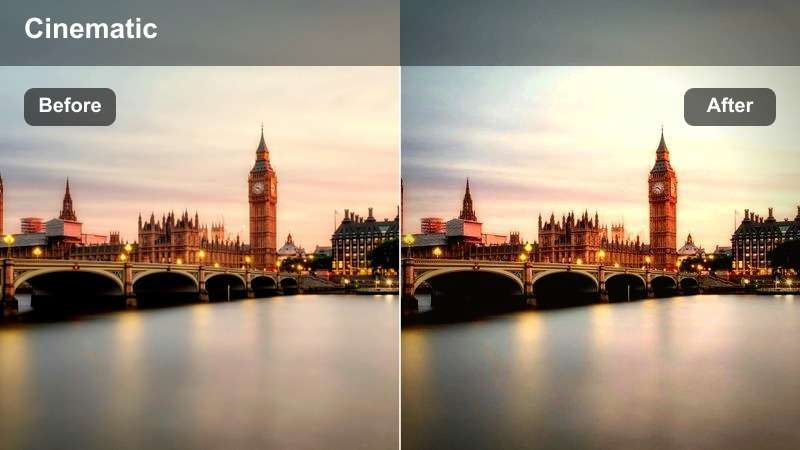
- Effekt Blick:Bernsteintonung im weichen Film-Stil mit sanftem Kontrast und subtilem Körngefühl.
- Am besten für:Urban lifestyle b-roll, filmische b-roll von Bürgersteigen und Storyteller-Vlogs, die am späten Nachmittag gedreht wurden.
- Bearbeitungstipp:Kombinieren Sie es mit einem leichten Verblassen im Schatten und einer Bewegungsunschärfe von 24 fps für eine klassische filmische Stadtmontage.
Amber City Film beugt sich in warmen, analog inspirierten Tönen, die den alltäglichen Bürgersteig und den Verkehr wie Szenen aus einem nostalgischen Film anfühlen lassen. In Filmora mildert dieser filter den Kontrast leicht und verschiebt gleichzeitig die Gesamtfarbtemperatur In einen angenehmen Bernstein, der Haut und Abendlicht schmeichelt.
Verwenden Sie es in B-Roll-Sequenzen, die zwischen Talking-Head-Momenten in Ihrem vlog oder Dokumentarfilm überbrücken. Fügen Sie im Farbabschnitt eine kleine Menge fade hinzu und aktivieren Sie Bewegungsunschärfe bei 24 fps-Aufnahmen, um das filmische Gefühl zu verstärken. Halten Sie dann alle clips mit diesem filter zusammengruppiert, damit der look zusammenhängend bleibt.
Soft Haze Boulevard
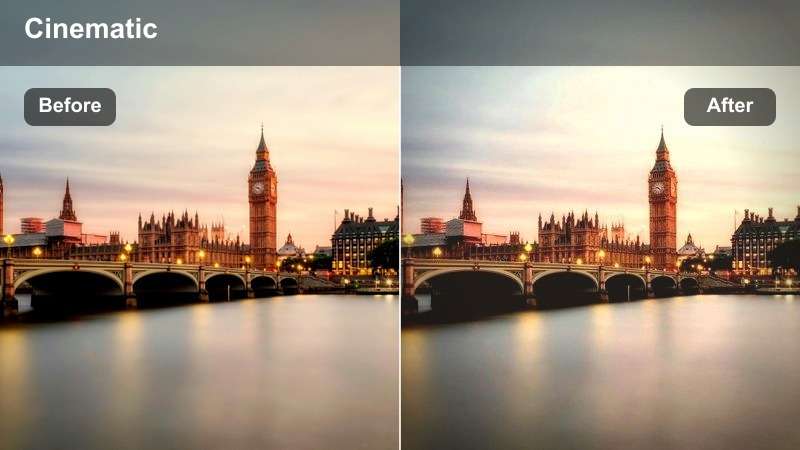
- Effekt Blick:Kontrastarmer, verträumter Dunst mit aufgehobenen Schwarzen und pastelligen highlights über Stadtszenen.
- Am besten für:Slow-Motion-Aufnahmen von breiten boulevards, Radfahrern und leichtem Verkehr am frühen Abend.
- Bearbeitungstipp:Verwenden Sie es auf clips mit starker Hintergrundbeleuchtung und halten Sie die Sättigung etwas niedriger, um zu verhindern, dass Farben cartoonartig aussehen.
Soft Haze Boulevard ist perfekt, um alltägliche Pendler in verträumte, filmische Zwischenspiele zu verwandeln. Es hebt die schwarzen Farben für ein mattes finish und bringt sanften Dunst in die highlights, so dass hintergrundbeleuchtete Autos, Radfahrer und Gebäude einen pastelligen, fast romantischen Stadtglanz annehmen.
Wenden Sie diesen filter in Filmora auf Zeitlupe oder 60 fps Aufnahmen an, die Sie für eine reibungslose Bewegung an 24 fps angepasst haben. Reduzieren Sie die globale Sättigung mit einer Berührung im Farbfeld, um die Pastellpalette unter Kontrolle zu halten, und erwägen Sie, schärfere Vordergrundelemente zu maskieren, wenn Sie möchten, dass sich der weiche look hauptsächlich auf die skyline und den Horizont konzentriert.
Neonnächte und Skylines der Innenstadt
Neonschwarz
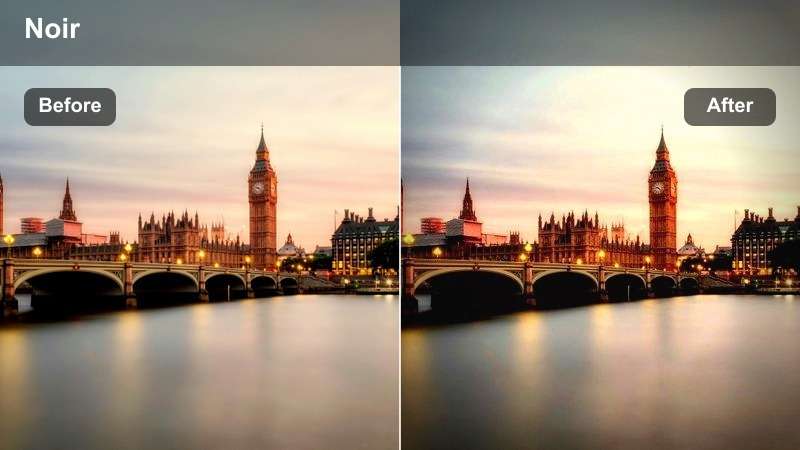
- Effekt Blick:Kontraststarker, kühl getönter city Night-Filter mit scharfen Neonschildern und tiefen Schwarzen.
- Am besten für:Nachtstraßenvideo mit Neon-Schaufenstern, regnerischen Bürgersteigen und stimmungsvollen Cyberpunk-Aufnahmen.
- Bearbeitungstipp:Geringere Sättigung auf Hauttönen, während Blau und magentas stark bleiben, so dass Menschen in neonschweren Rahmen immer noch natürlich aussehen.
Neon Noir verleiht Ihrem Nachtstadtmaterial einen dramatischen, cyberpunk-inspirierten look, indem es Schwarze vertieft und kühle Neonfarben betont. Blues, magentas und cyans werden lebendiger, während das Gesamtbild einen starken Kontrast gewinnt, der Reflexionen auf nassen Straßen wirklich hervorhebt.
Wenden Sie In Filmora diesen filter auf etwas unterbelichtete Aufnahmen an, um helle Beschilderungen zu schützen. Wenn Gesichter unnatürlich aussehen, verwenden Sie Farbkorrektur oder Hautfarbkontrolle, um die Sättigung auf Orangen selektiv zu reduzieren und gleichzeitig die Neonfarben unberührt zu lassen, sodass Ihre Motive in einer stilisierten Welt glaubwürdig bleiben.
Stadt Cyber Glow
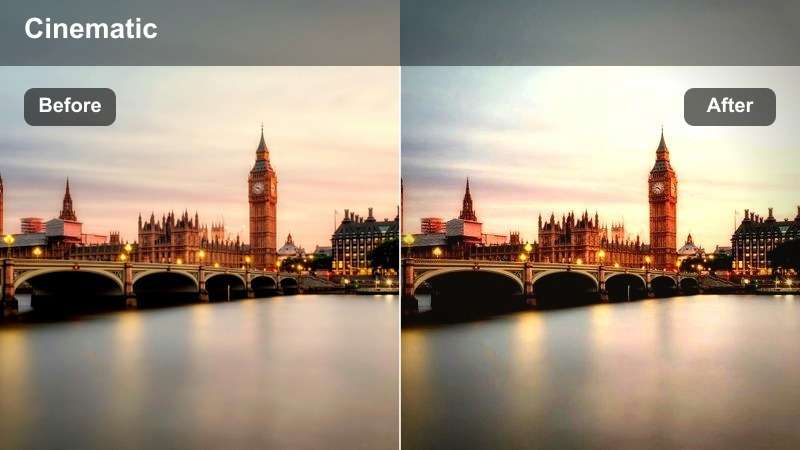
- Effekt Blick:Kühler blau-grün-und magenta-Glow, der farbige Lichter und Reflexionen in der ganzen Stadt übertrieben.
- Am besten für:Drohne-oder Handaufnahmen von Wolkenkratzern, LED-Werbetafeln und modernen Glasgebäuden in der Nacht.
- Bearbeitungstipp:Drücken Sie den filter bei breiten Aufnahmen stärker und reduzieren Sie ihn bei Nahaufnahmen, um Farben auf Gesichter zu vermeiden.
City Cyber Glow neigt sich in eine starke blau-und-magenta-Palette, die besonders gut für Glastürme, LED-Bildschirme und futuristische Architektur funktioniert. Der filter erhöht die Sättigung in diesen Farbbereichen und verleiht ein mildes Glanz, wodurch einfache Skyline-Clips in Titelaufnahmen im Sci-Fi-Stil verwandelt werden.
Verwenden Sie es in Filmora bei breiten Drohnenpassen oder Gimbal-Sweeps, bei denen die Menschen klein im Rahmen sind, und senken Sie dann die Intensität bei Nahaufnahmen, damit der Farbcast die Hauttöne nicht überwältigt. Kombinieren Sie sie mit sauberen, minimalen Bewegungstiteln, die gegen dunklere Gebäudebereiche platziert werden, um lesbare, modern aussehende Öffner und Kapitelkarten zu erzielen.
Mitternacht Skyline Kontrast
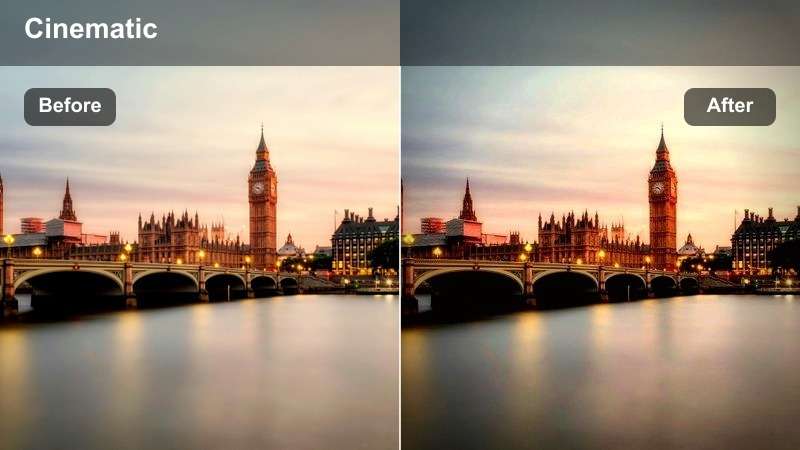
- Effekt Blick:Kontrastreicher City-Night-Filter mit klaren Lichtern, tiefen Blautönen und kontrolliertem Geräuschgefühl.
- Am besten für:Statische Stativaufnahmen der skylines der Stadt, Brücken und Lichtpfade von Autos in der Nacht.
- Bearbeitungstipp:Wenden Sie vor diesem filter eine leichte Rauschreduzierung an, um zu verhindern, dass das kontrastierende look die Sensorkörner übertrieben.
Midnight Skyline Contrast ist gebaut, um statische Nachtansichten der Stadt scharf und filmisch aussehen zu lassen. Es vertieft die blauen Töne am Himmel und im Wasser, erhöht den Kontrast um die Gebäudekanten und verstärkt das Leuchten von Fenstern und Straßenlaternen, während Lärm nicht zu ablenkend wird.
Bevor Sie diesen filter in Filmora hinzufügen, führen Sie eine leichte Rauschreduzierung auf Ihren clips aus, damit der erhöhte Kontrast die Körner nicht verstärkt. Verwenden Sie es bei gesperrten Aufnahmen von Brücken, Flüssen und langbelichteten Verkehrspuren als Hauptabbildung und erwägen Sie, eine subtile Zoom-Animation hinzuzufügen, um statischen Bildern ein wenig Bewegung zu geben.
Regenhafte Straßen und stimmungsvolle Stadtszenen
Städtischer Regen
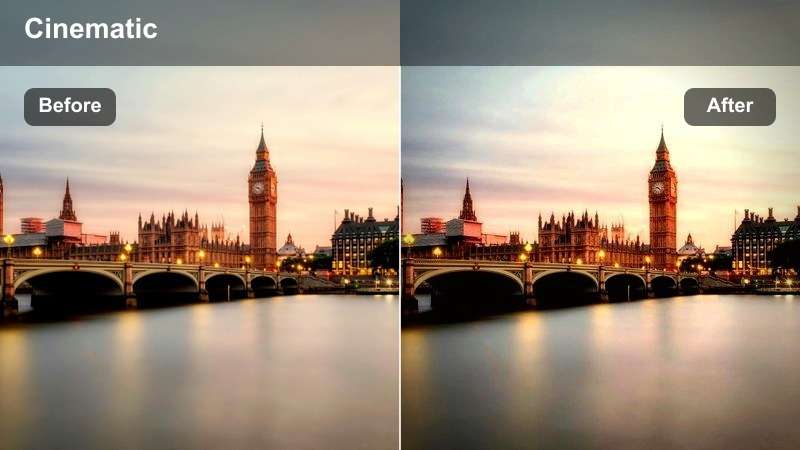
- Effekt Blick:Desättigter, kühler Filmfilter mit zusätzlicher Klarheit bei Reflexionen und nassen Oberflächen.
- Am besten für:Regentropfen in Zeitlupe auf Fenstern, Pfützenspiegelungen von Gebäuden und stimmungsvolle Aufnahmen von Fußgängerübergängen.
- Bearbeitungstipp:Schießen Sie mit einer etwas höheren Verschlusszeit für Regentropfen-Details und verwenden Sie dann diesen filter, um Pfütze-Highlights aufzuheben.
Urban Rain Cinematic kühlt Ihre Farbpalette ab und entsättigt sie leicht und verleiht regengetränkten Straßen einen stimmungsvollen, reflektierenden Ton. Es erhöht die Klarheit auf nassen Oberflächen, sodass Pfützen, Fenster und Regenschirme das Licht dramatischer einfangen und reflektieren, was sie zu natürlichen Brennpunkten im Bild macht.
Lassen Sie diesen filter in Filmora auf clips fallen, in denen Regentropfen, Nebel oder glänzender Bürgersteig sichtbar sind, und passen Sie dann die Belichtung an, damit die highlights in Pfützen hell bleiben, aber nicht ausgeblasen sind. Kombinieren Sie es mit Slow-Motion-Aufnahmen und Nahaufnahmen von Reflexionen, um atmosphärische Sequenzen zu erstellen, ohne sich auf viele Orte oder Requisiten zu verlassen.
Industriegrau matt
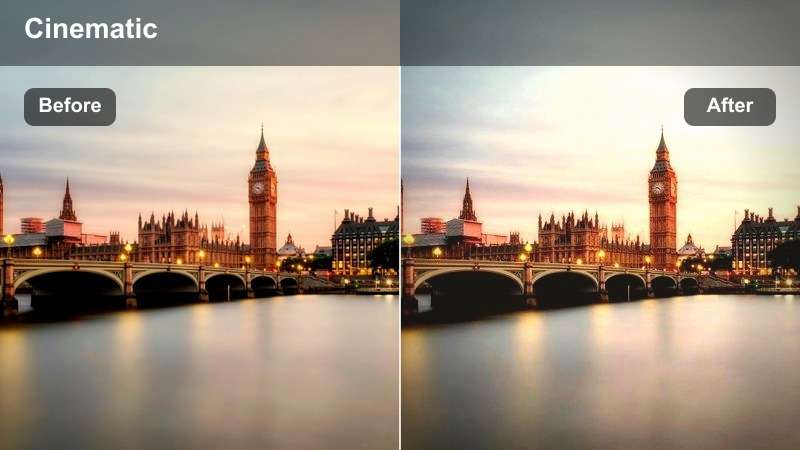
- Effekt Blick:Dämpfter, niedrig gesättigter Graufilter mit mattem Schwarz, der leuchtende Farben für groben Realismus abflacht.
- Am besten für:Unterwege, Parkhäuser, Bahnsteige und Industrieblöcke an bewölkten Tagen.
- Bearbeitungstipp:Kombinieren Sie es mit subtilen Filmkörnern und handgeführten Aufnahmen, um eine Stadtatmosphäre im Dokumentarstil zu verkaufen.
Industrial Gray Matte ist für das graue, realistische Geschichtenerzählen in städtischen Räumen mit harten Kanten konzipiert. Es zieht die Sättigung auf der ganzen Linie ab und hebt die Schwarze für ein mattes finish an, entfernt auffällige Farben, so dass Texturen in Beton, Metall und asphalt zum wichtigsten visuellen Interesse werden.
Verwenden Sie diesen filter in Filmora für Aufnahmen von Untergängen, Bahnhöfen, Ladedocks und anderen utilitären Standorten. Um zu verhindern, dass Charaktere zu langweilig aussehen, können Sie eine sekundäre Farbanpassung an den Gesichtern hinzufügen, um sie selektiv zu erwärmen, während die Umgebung flach und desaturiert bleibt, sodass Ihr Motiv auf natürliche Weise heraussticht.
Sturmgasse blau
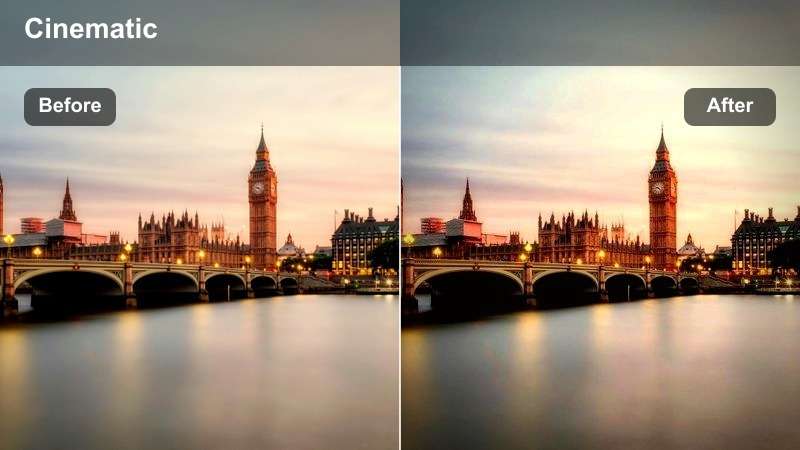
- Effekt Blick:Kühle grünblaue Schatten mit leicht angehobenen Schwarzen und starken Details in nassem Ziegel und Beton.
- Am besten für:Schmale Gassen, nasse Treppen und Seitenstraßen, die vor oder nach einem Sturm geschossen wurden.
- Bearbeitungstipp:Lassen Sie deep teal im Schatten sitzen, während Sie Weiße schützen, damit Schilder und Straßenlaternen neutral bleiben.
Stormy Alley Teal treibt Ihre Schattentöne in Richtung Teal und schafft eine angespannte, filmische Atmosphäre, die ideal für enge Gassen und feuchte Hintergassen ist. Es verbessert die Textur in nassen Ziegeln und Beton, während Schwarze leicht angehoben werden, so dass Schattendetails auch in dunkleren Bereichen des Rahmens erhalten bleiben.
Wenden Sie diesen filter In Filmora auf Sequenzen an, die starke Führungslinien verwenden, z. B. Treppen oder Gassen, die In Richtung eines hellen Ausgangs ziehen. Halten Sie Ihre highlights im Auge; Sie können das Weiß in den Farbsteuerelementen sanft nach unten ziehen, um zu verhindern, dass Straßenlaternen und Schilder zu viel Blau aufnehmen und einen klaren Kontrast zwischen kühlen Schatten und neutralen Lichtquellen beibehalten.
Tagsüber Stadtleben und Straßenvlogs
Saubere Stadt Vlog
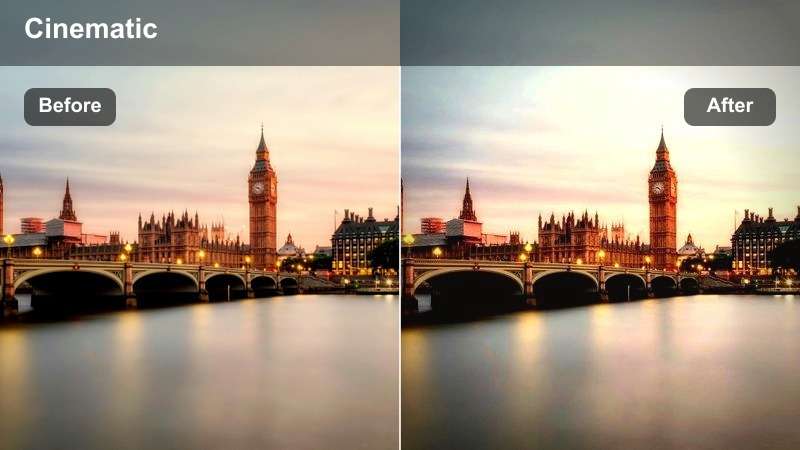
- Effekt Blick:Heller, neutraler filter mit leichtem Kontrast und Farbpop, der den Hautton natürlich hält.
- Am besten für:Talking-Head-Vlogs auf Bürgersteigen, Café-Außenseiten und Touristen-Wanderungen im Tageslicht.
- Bearbeitungstipp:Aktivieren Sie den automatischen Weißabgleich in der Kamera, verfeinern Sie jedoch die Temperatur in Filmora, bevor Sie diesen filter anwenden.
Clean City Vlog ist ein ausgewogener Tageslook, der Farben lebensecht hält und gleichzeitig genug Kontrast und Sättigung hinzufügt, um sich poliert zu fühlen. Es ist besonders gut für Schöpfer, die viele Talking-Head-Segmente in belebten Straßen aufnehmen, da es die Hauttöne schützt und starke Farbgießen vermeidet.
Legen Sie zuerst die Belichtung und den Weißabgleich im Filmoras-Farbfeld ein und wenden Sie diesen filter dann über die gesamte Vlog-Zeitleiste an, um einen gleichmäßigen Basislook zu erzielen. Sie können immer noch andere stärkere Filter auf B-Roll-Abschnitten schichten, aber wenn Sie Clean City Vlog auf allen A-Roll-Clips halten, fühlt sich Ihr Kanal von episode zu episode professionell und zusammenhängend an.
Städtische Popstraßen
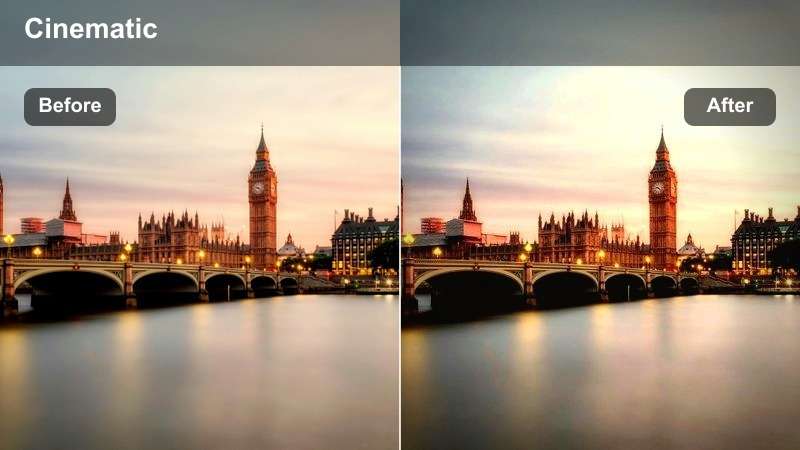
- Effekt Blick:Leuchtender, hochsättigter filter mit zusätzlichem Punkt auf Rot, Gelb und Ladenschilder.
- Am besten für:Belebte Märkte, überfüllte Fußgängerübergänge, Cafés im Freien und bunte Schaufenster am Mittag.
- Bearbeitungstipp:Reduzieren Sie die Sättigung leicht auf Blau und Grün, um zu verhindern, dass Himmel und Bäume die Architektur der Stadt überwältigen.
Urban Pop Streets ist für Energie gebaut: Sie fördert Sättigung und Kontrast, vor allem in Rot und Gelb, um Märkte, Schilder und Ladenschauplätze hervorzuheben. Dieser filter verwandelt überfüllte Kreuzungen und Anbieterreihen in dynamische, auffällige Bilder, die ideal für Reise-und Lifestyle-Inhalte sind.
Verwenden Sie es in Filmora auf Quick-Cut-Montagen und B-Roll-Sequenzen, die auf den Rhythmus der optimistischen Musik geschnitten sind. Wenn Himmel oder Bäume das Bild dominieren, öffnen Sie die erweiterten Farbsteuerelemente, um Blau und Grün sanft nach unten zu ziehen, sodass Architektur und Beschilderung der star der Aufnahme bleiben und sich trotzdem hell und lebendig anfühlen.
Metro Soft Neutral
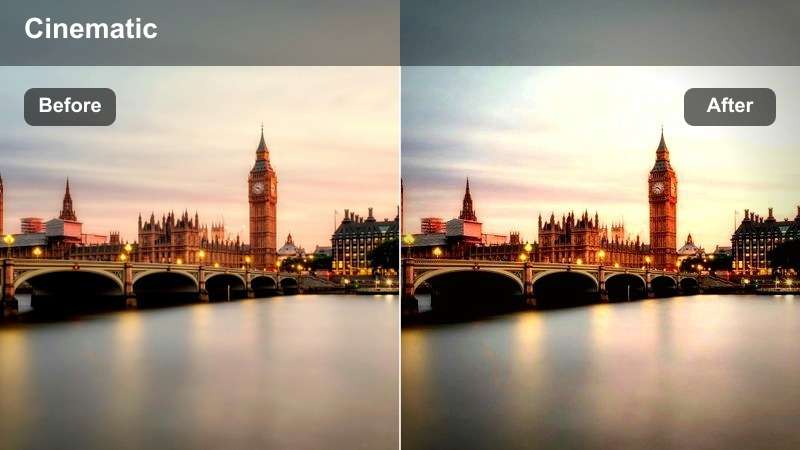
- Effekt Blick:Weicher, kontrastarmer Neutralfilter mit ausgewogenen Farben und sanftem roll-off in highlights.
- Am besten für:U-Bahnsteige, Straßenbahnfahrten, Spaziergänge im Büroviertel und tägliche city b-roll.
- Bearbeitungstipp:Verwenden Sie diesen filter für Ihre Erzählungen oder Interviews, damit sie sich ruhiger anfühlen als Ihre energiegeladene B-Rolle.
Metro Soft Neutral verleiht alltäglichen Stadtszenen einen ruhigen, zurückhaltenden Look. Es reduziert den Kontrast leicht und glättet den Highlight-Roll-off, wodurch Innenbeleuchtung, Fenster und gemischte Beleuchtung in öffentlichen Verkehrsmitteln kontrollierter und weniger rau aussehen.
Wenden Sie diesen filter in Filmora auf erzählerische Segmente, interviews oder reflektierende Momente in Ihrer Bearbeitung an, um den Zuschauern eine visuelle Pause von lauteren, hochsättigten Filmen zu geben. Kombinieren Sie es mit einem klareren Ton und einem langsameren Tempo; Durch das Wechseln mit stärkeren Filtern wie Urban Pop Streets schafft ihr in euren City-Videos einen natürlichen Rhythmus zwischen energischen und entspannten Szenen.
Tipps für die Verwendung von kostenlosen Luts für Stadtvideofilter in Filmora
- Schießen Sie Ihre Stadtaufnahmen in einem leicht flachen Bildprofil, sodass diese LUT-Filter Raum haben, um Kontrast und Farbe hinzuzufügen, ohne highlights zu schneiden oder Schatten zu zerdrücken.
- Organisieren Sie clips auf Ihrer Filmora-Zeitleiste nach Tageszeiten, wie Tag, Dämmerung und Nacht, und testen Sie dann Filter innerhalb jeder Gruppe, um das Gesamtbild konsistent zu halten.
- Korrigieren Sie immer zuerst die Basisbelichtung und den Weißabgleich, damit jeder filter vorhersehbar reagiert und Sie Farbverschiebungen von clip zu clip vermeiden.
- Geringere Filterintensität bei Nahaufnahmen von Menschen, um natürliche Hauttöne zu schützen, insbesondere bei starken blau-, magenta-oder neon-fokussierten looks.
- Stapeln Sie zwei oder mehr dezente Filter und Anpassungen, um einen einzigartigen City-Look zu erstellen, anstatt sich auf einen einzigen starken Effekt zu verlassen.
- Speichern Sie Ihre Lieblingskombinationen als Filmora-Vorgaben, damit Sie den gleichen City-Look mit nur einem Klick auf ganze Projekte anwenden können.
- Verwenden Sie die Split-Screen- oder Vorher-Nachher-Vorschau von Filmora, um verschiedene Filter schnell zu vergleichen und denjenigen auszuwählen, der am besten zur Stimmung Ihrer Story passt.
Diese kostenlosen LUT-Filter für Stadtvideos bieten Kreativen und Editoren schnelle Möglichkeiten, alltägliche Straßen, Skylines und Transitszenen in stimmige, cineastische Geschichten zu verwandeln. Von goldenen Spaziergängen zur Abenddämmerung bis zu neongetränkten Nächten und regennassen Gassen – mit nur wenigen Klicks können Sie nahezu jede urbane Stimmung abdecken.
Experimentieren Sie mit dem Kombinieren von zwei oder drei dezenten Looks in Filmora und speichern Sie Ihre besten Kombinationen als benutzerdefinierte Vorgaben, damit jedes zukünftige City-Projekt von einer professionellen, fertigen Basis startet. Im Laufe der Zeit bauen Sie sich so ein persönliches Toolkit für urbane Looks auf, das Ihren Kanal oder Ihre Marke visuell konsistent hält.
Sicherer downloadNächster Schritt: Kostenlose LUTs für Street-Videos


