
 4,7
4,7



Wenn Sie ein Kreativer oder Editor sind und nach kostenlosen LUTs für Final Cut Pro suchen, sind LUT-Filter ein schneller, zuverlässiger Weg, Ihren Projekten einen cineastischen Look zu verleihen, ohne stundenlange manuelle Farbkorrektur.
Unten finden Sie 12 kostenlose LUT-inspirierte Filter, sortiert nach Szenentyp, jeweils mit klaren Tipps zur Anwendung in Final Cut Pro, damit Sie flaches Filmmaterial in ausgearbeitete, aufmerksamkeitsstarke Videos verwandeln können.
In diesem Artikel
Städtische Tageslicht-Straßeneffekte
Saubere Stadt Neutral
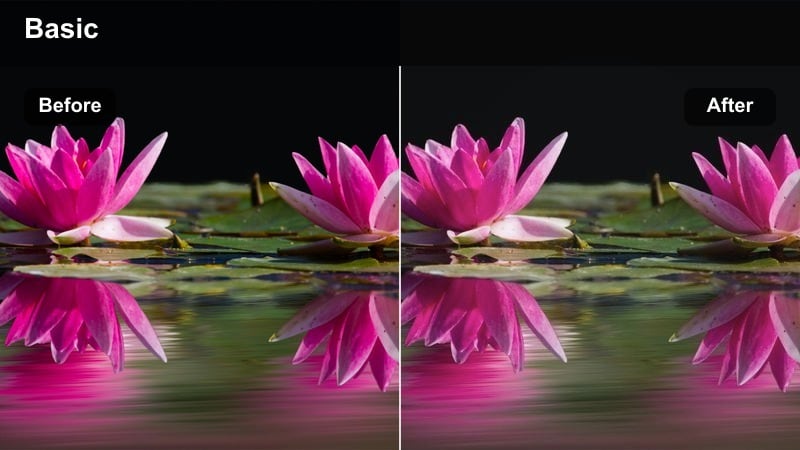
- Effekt-Look: Sanfte, neutrale Abstufung, die Hauttöne natürlich hält und gleichzeitig die Klarheit in Stadt-Tageslichtaufnahmen sanft anhebt.
- Am besten geeignet für: Vlogs, Talking-Head-Straßenaufnahmen, Reisetagebücher im hellen Stadtumfeld.
- Bearbeitungstipp: Reduzieren Sie den Kontrast leicht, wenn Ihre Lichter ausfressen, und fügen Sie eine subtile Vignette hinzu, um die Aufmerksamkeit auf das Motiv zu lenken.
Clean City Neutral gibt Ihnen einen modernen Stadt-Look, der professionell wirkt, ohne überbearbeitet zu erscheinen. In Final Cut Pro können Sie ihn wie einen Base-Daylight-LUT-Filter verwenden, der Farben ausgleicht, Hauttöne schützt und so viel Klarheit hinzufügt, dass Gebäude, Straßen und Details klar und definiert wirken.
Legen Sie diesen Look als Einstellungsebene über Ihre Clips, dann passen Sie Belichtung und Weißabgleich darunter für maximale Kontrolle an. Nutzen Sie die Farbkreise, um die Mitteltöne sanft zu wärmen, damit Haut schmeichelhafter wirkt, und hellen Sie Lichter auf, falls Himmel oder Fenster auszubrennen drohen, während Sie gleichzeitig das saubere Stadtbild bewahren.
Kombinieren Sie Ihre kostenlosen LUT-Filter mit KI-Farbtools
Nachdem Sie einen kostenlosen LUT-Filter in Final Cut Pro angewendet haben, können Sie denselben Ansatz in Filmora verfolgen, indem Sie KI-gestützte Farbtools einsetzen, um Belichtung und Weißabgleich vor dem kreativen Grading abzustimmen. So bleibt der neutrale, cineastische Look konsistent über alle Clips, besonders wenn Sie verschiedene Kameras oder Stadtteile mischen.
In Filmora erreichen Sie mit wenigen Klicks ein ausgewogenes Basisbild, sodass Ihre LUT-Looks wie vorgesehen funktionieren und Sie nicht gegen schlechtes Licht oder Farbstiche ankämpfen müssen.

 sicherer Download

Sehen Sie diese Filter in einem echten FCP-Projekt
Um zu verstehen, wie jeder LUT-Filter Ihre Geschichte verändert, laden Sie einen kurzen Straßen-Vlog oder eine B-Roll-Sequenz in Final Cut Pro und stapeln Sie mehrere Looks auf separaten Einstellungsebenen. Durch An- und Ausschalten können Sie Kontrast, Sättigung und Stimmung schnell vergleichen, bevor Sie sich festlegen.
Sie können denselben Test-Workflow auch in Filmora nachstellen, indem Sie Filter und LUT-ähnliche Effekte schichten, um vorzuschauen, welche Kombination zu Ihrem Kanal passt und diesen Look als Preset für künftige Bearbeitungen speichern.
sicherer DownloadEntdecken Sie über 1000 Video-Filter und 3D-LUTs
Sobald Sie wissen, welche kostenlosen LUT-Looks Sie in Final Cut Pro bevorzugen, können Sie Ihr Toolkit in Filmora mit einer großen Bibliothek eingebauter Filter und 3D-LUTs erweitern. Diese Presets decken cineastische, Vlog-, Reise- und Studio-Styles ab, sodass Sie mit wenigen Klicks denselben Grad erzielen können.
Mixen und kombinieren Sie die Filter von Filmora mit Ihren eigenen LUT-Exporten, um einen flexiblen Grading-Workflow für YouTube, soziale Clips und Kundenprojekte zu erstellen – ohne jedes Mal von vorne zu beginnen.
sicherer DownloadStraßenkontrast-Kick
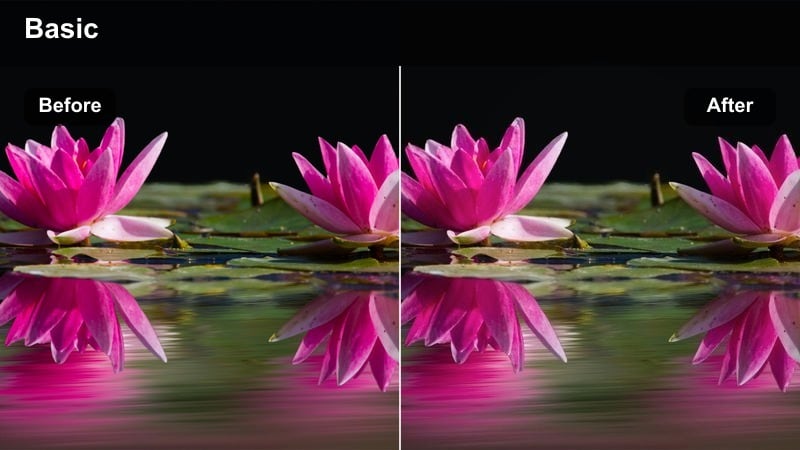
- Effekt-Look: Urbaner High-Contrast-Filter mit sattem Schwarz und kräftiger Sättigung, der bemalte Wände und Werbetafeln hervorstechen lässt.
- Am besten geeignet für: Skate-Edits, Mode-B-Roll, Graffiti- und Mural-Aufnahmen, energiegeladene Stadtmontagen.
- Bearbeitungstipp: Verwenden Sie Keyframes, um die Deckkraft des Filters bei Beat-Drops zu erhöhen, sodass Kontrast und Sättigung synchron mit der Musik steigen.
Street Contrast Punch verleiht Ihrem Stadtmaterial sofort Energie mit tieferen Schatten, helleren Lichtern und stärkeren Farbtrennungen. In Final Cut Pro verhält er sich wie ein kräftiger LUT, der Murals, Beschilderung und Bewegung hervorhebt – ideal für schnelle Schnitte und dynamische Kamerafahrten.
Damit der Look cineastisch und nicht zu hart wirkt, heben Sie die Schatten mit Farbkurven leicht an, bevor Sie den Filter anwenden, und passen Sie die Sättigung in Problemzonen wie tiefe Blautöne oder Rottöne an. Sie können sogar die Deckkraft animieren, sodass der Grad auf Beat-Drops intensiviert und bei ruhigeren Passagen wieder abnimmt – ein Workflow, der sich mit den Keyframe-Steuerungen in Filmora nachbilden lässt.
Pastell-Straßenfilm
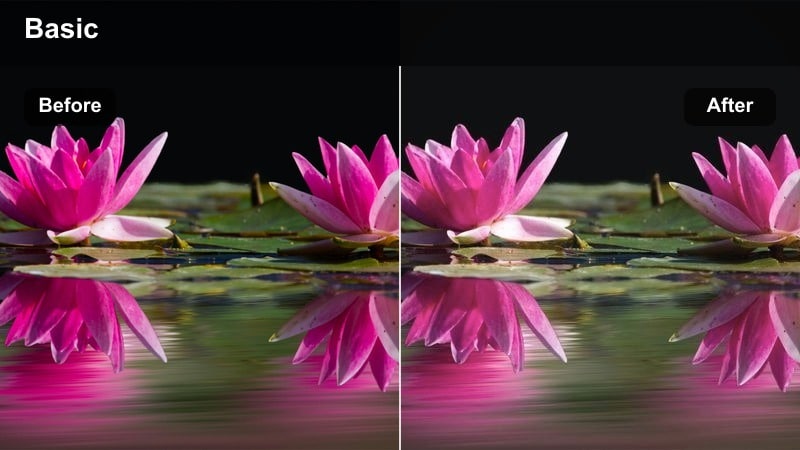
- Effekt-Look: Weicher, pastelartiger Film-Look mit reduziertem Kontrast und gedämpften Primärfarben, der verträumt, aber dennoch urban wirkt.
- Am besten geeignet für: Lifestyle-Vlogs, Stadt-Café-Szenen, ästhetische B-Roll mit langsamen Kamerabewegungen.
- Bearbeitungstipp: Reduzieren Sie die Schärfe oder fügen Sie in Final Cut Pro einen leichten Weichzeichner hinzu, um den analogen und pastelligen Effekt zu verstärken.
Pastel Street Film verwandelt harte Stadtkonturen in eine weichere, cineastische Leinwand, indem Kontrast abgebaut und Primärfarben abgeschwächt werden. In Final Cut Pro ist dieser LUT-Look perfekt, wenn Ihr urbanes Material wie eine verträumte Filmszene wirken soll und nicht wie ein roher Straßenschnitt.
Belichten Sie Ihre Clips etwas heller als üblich, damit Mitteltöne leuchten, wenden Sie den Filter an und reduzieren Sie die Schärfe, um den analogen Stil zu verstärken. In Filmora können Sie denselben Pastell-Look erzeugen, indem Sie einen matten Filter mit leichtem Weichzeichner kombinieren und Mitteltöne sanft anheben, sodass Haut und Schaufenster zart leuchten.
Cineastische Stadt bei Nacht
Neon Stadtleuchten
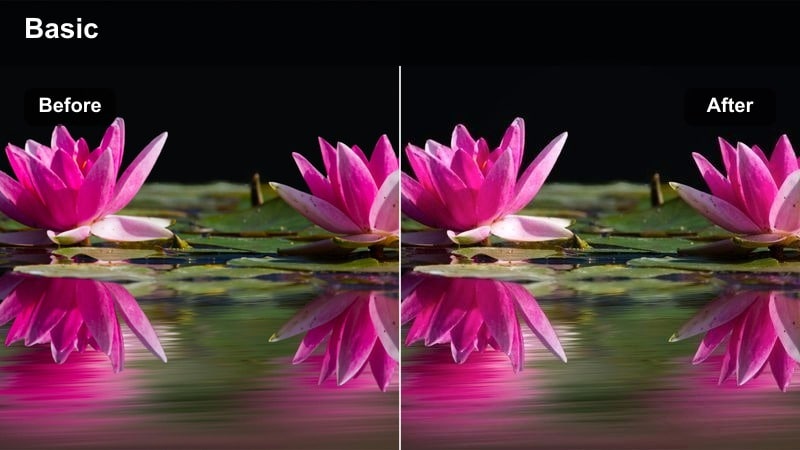
- Effekt-Look: Stimmungsvolles Nachtfilter in Türkis und Magenta, das Neonlichter und Reflexionen auf nassen Straßen betont.
- Am besten geeignet für: Nachtstraßen-B-Roll, Cyberpunk-Edits, Musikvideos und regnerische Stadtspaziergänge.
- Bearbeitungstipp: Fügen Sie in Final Cut Pro einen leichten Bloom-Effekt zu den Lichtern hinzu, damit Neon-Schilder leuchten und cineastischer wirken.
Neon City Glow nutzt stilisierte Türkis- und Magentatöne, um Farbakzente in Schildern, Läden und Reflexionen bei Nacht hervorzuheben. In Final Cut Pro arbeitet er wie ein Cyberpunk-LUT und versetzt Ihr Material sofort in ein futuristisches, musikvideotaugliches Farbschema.
Für beste Ergebnisse filmen Sie leicht unterbelichtet, damit Details in Neons erhalten bleiben, und nutzen Sie im Schnitt Bloom und sanfte Mitteltön-Anhebungen, um Gesichter sichtbar zu halten, ohne den Hintergrund auszuwaschen. Einen ähnlichen Neon-Grad erzielen Sie in Filmora durch Kombination von Farbtools mit Glow- und Lichteffekten, um das LUT-Feeling aus FCP nachzuempfinden.
U-Bahn Noir
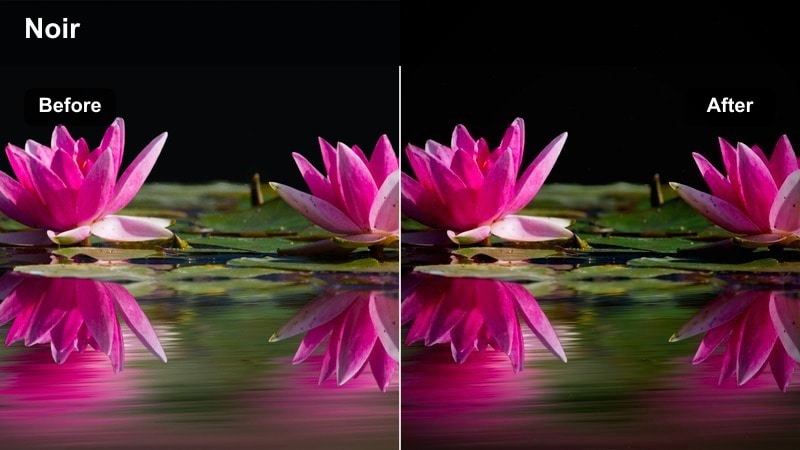
- Effekt-Look: Körniger, entsättigter Nachtfilter mit kühlen Schatten und starkem Kontrast im Stil von klassischem Film Noir.
- Am besten geeignet für: U-Bahnsteige, unterirdische Gänge, stimmungsvolle Porträts im harten Kunstlicht.
- Bearbeitungstipp: Reduzieren Sie die Sättigung global, fügen Sie dann mittels Farbmasks in Final Cut Pro einen Hauch Wärme nur für Haut hinzu.
Subway Noir entzieht Ihren Szenen die Farbe und schiebt coole Schatten, um klassische Noir-Fotografie zu zitieren. In Final Cut Pro agiert er wie ein körniger LUT, der Schwarz vertieft, Kanten härtet und Ihr Motiv im oft rauen U-Bahn-Licht durch Lichtinseln hervorhebt.
Reduzieren Sie die Gesamtsättigung und wärmen Sie gezielt die Hauttöne an, damit Figuren im kalten Umfeld lebendig bleiben. In Filmora erzielen Sie ein ähnliches Ergebnis mit einem entsättigten, kontrastreichen Filter und gezielten Farbanpassungen für Hautbereiche – so erhalten Ihre U-Bahn-Sequenzen einen stilisierten, Story-orientierten Look.
Goldene Nacht Vlog
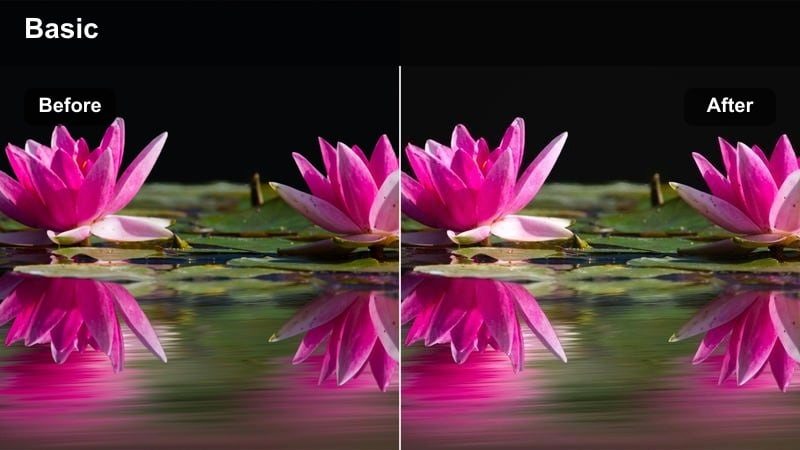
- Effekt-Look: Warmer, einladender Nachtfilter, der goldene Lichter und sanft angehobene Schatten für ein behagliches Gefühl schafft.
- Am besten geeignet für: Nachtvlogs, Restaurantszenen im Freien, Stadtbummel bei Straßenbeleuchtung.
- Bearbeitungstipp: Erhöhen Sie die Sättigung leicht, halten Sie Mitteltöne warm und Schatten neutral, damit das Bild nicht zu orange wird.
Golden Night Vlog verwandelt grelle Straßenlaternen in weiche, wohnliche Lichter, indem Highlights gewärmt und dunkle Bereiche sanft angehoben werden. In Final Cut Pro ist dieser LUT perfekt für Nachtspaziergänge aus der Hand, Food-Runs und Café-Vlogs, bei denen die Stadt einladend wirken soll – nicht kalt.
Halten Sie die meisten warmen Töne in den Mitteltönen, damit Gesichter und Tische einladend erscheinen, lassen Sie Schatten aber neutral, damit Ihr Bild nicht zu orange wird. Diesen Look können Sie in Filmora mit Temperatur- und Tintsteuerung in den Mitteltönen und leichter Shadow-Anhebung nachbilden – so bleibt die Nachtstimmung erhalten, während Haut schmeichelnd bleibt.
Reisestädte und Skylines
Skyline Türkis Klar
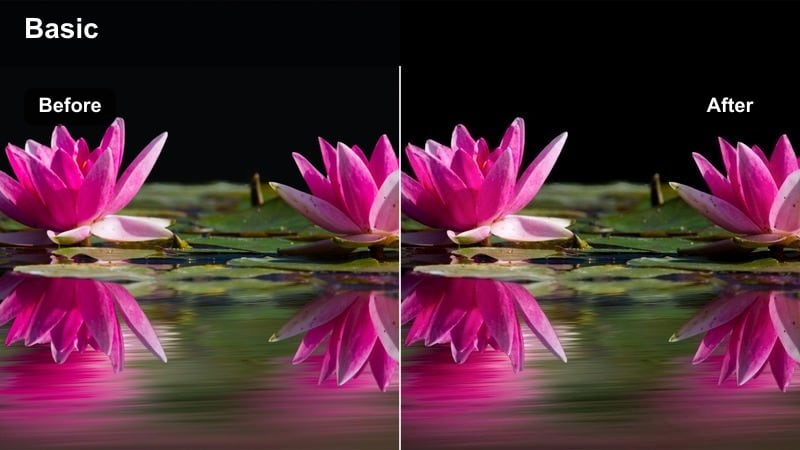
- Effekt-Look: Klarer Türkis-Filter für den Himmel, der Blautöne vertieft und Schatten abkühlt, während Gebäude scharf und modern wirken.
- Am besten geeignet für: Drohnenflüge über Städte, Rooftop-B-Roll, Skyline-Establisher bei gutem Wetter.
- Bearbeitungstipp: Reduzieren Sie die Sättigung im Blau-Kanal, falls Banding im Himmel auftritt. Schärfen Sie dezent nur bei Weitwinkelaufnahmen.
Skyline Teal Clean verstärkt helle Städtetage durch Vertiefung des Blaus am Himmel und gibt Gebäuden einen kühlen, zeitgemäßen Touch. In Final Cut Pro verhält er sich wie ein Skyline-LUT, entfernt Dunst und erhöht den Kontrast, sodass Architektur in Drohnen- und Dachaufnahmen knackig wirkt.
Korrigieren Sie zuvor den Weißabgleich an einem neutralen Gebäude oder einer Wolke, um Farbstiche zu vermeiden, und passen Sie nachher ggf. die Blaufsättigung bei „Banding“ an. In Filmora erzielen Sie einen ähnlichen citytürkisen Look mit HSL-Tools für Blau und Cyan plus dezentes Schärfen für Weitwinkelaufnahmen – so bleiben Ihre Luftbilder scharf, aber nicht überschärft.
Sanfte Stadt bei Sonnenuntergang
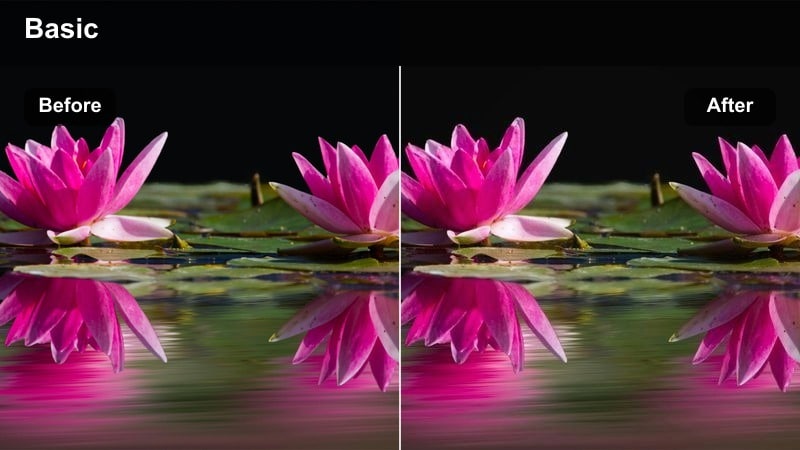
- Effekt-Look: Goldener Sonnenuntergangs-Filter, der warme Orangetöne am Himmel anhebt und Übergänge zwischen Licht und Schatten weich macht.
- Am besten geeignet für: Stadtsonnenuntergänge, Flussufer-Skylines, Rooftop-Zeitraffer zur Goldenen Stunde.
- Bearbeitungstipp: Belichten Sie beim Dreh etwas nach rechts, ziehen Sie dann die Lichter in Final Cut Pro wieder zurück, damit Wolkendetails mit diesem Filter erhalten bleiben.
Sunset City Soft ist für die Goldene Stunde abgestimmt, verstärkt warme Oranges und Rosa und glättet den Kontrast, sodass Gebäude und Himmel weich ineinander übergehen. In Final Cut Pro hebt dieser LUT Zeiraffer, Skyline-B-Roll und reflektierende Wasseraufnahmen während der letzten Lichtstunde auf ein neues Level.
Nehmen Sie etwas heller auf, um Details in den Schatten zu bewahren, und ziehen Sie dann in der Nachbearbeitung die Highlights wieder herunter, damit Wolken und sonnige Fenster Struktur behalten. In Filmora kombinieren Sie warme Farbanpassung mit sanfter Kurve für den Helligkeitsverlauf – so leuchten Ihre Sonnenuntergänge, ohne das Stadtbild zu verlieren.
Stadt-Reise Matt
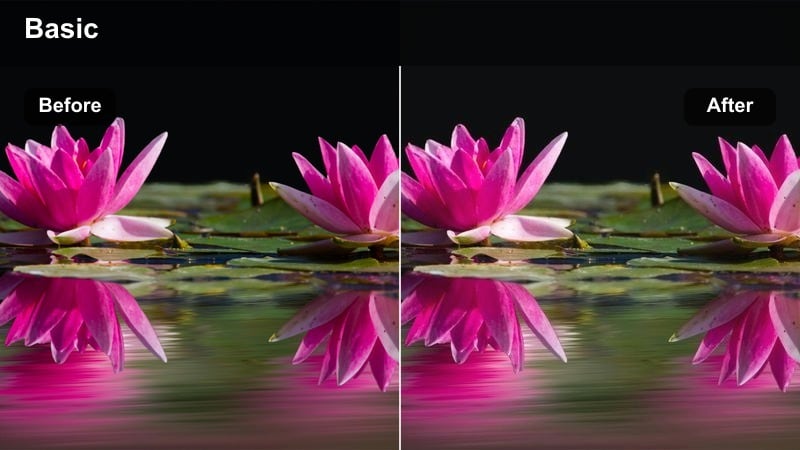
- Effekt-Look: Matter Low-Contrast-Filter, der Schatten sanft anhebt, Lichtspitzen mildert und Travel-Film-Stimmung erzeugt.
- Am besten geeignet für: Handgeführte Walkthroughs, Stadtreise-Montagen, dokumentarische Stadtgeschichten.
- Bearbeitungstipp: Kombinieren Sie in Final Cut Pro mit einem sanften Filmkorn-Overlay, um das Reise-Film-Feeling zu komplementieren.
Travel City Matte verleiht Ihrem Material einen entspannten Reisecharakter, indem der Kontrast leicht flacher gestellt und Schwarz in ein sanftes Matt gehoben wird. In Final Cut Pro ist dieser LUT perfekt für Walk-and-Talk-Szenen, touristische Momente und handgeführte Stadtentdeckungen, bei denen Sie ein sanftes, cineastisches Finish wünschen.
Falls das Bild ausgeblichen wirkt, verringern Sie die Filterintensität, bis Schwarz knapp über Null bleibt, und legen Sie leichtes Filmkorn drüber. In Filmora erzielen Sie diese Ästhetik mit Kurven im matten S und Filmkorn-Overlay – so wirken Alltags-Clips wie eine zusammenhängende Reisestory.
Innenstudios und Kreativ-Arbeitsplätze
Creator Desk Neutral
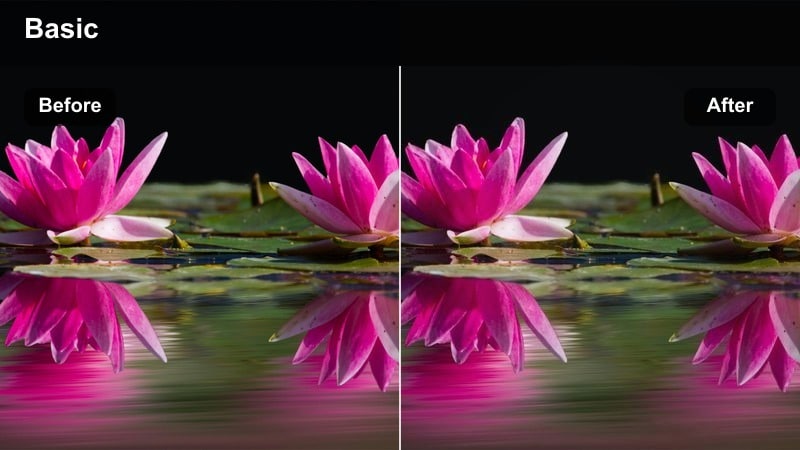
- Effekt-Look: Ausgewogener, kontrastarmer Filter für Schreibtisch-Setups mit Monitoren, LED-Leisten und Softbox-Licht.
- Am besten geeignet für: Tutorials, Produktivitätsvideos, Top-Down-Schreibtischaufnahmen und Tech-Reviews im Home-Studio.
- Bearbeitungstipp: Reduzieren Sie die Sättigung starker RGB-Lichter leicht, damit sie nicht das Gesicht des Motivs überstrahlen.
Creator Desk Neutral ist für Schreibtisch- und Arbeitsplatzshots gemacht, wo verschiedene Lichtquellen, Bildschirme und LEDs zusammentreffen. In Final Cut Pro hält dieser LUT den Kontrast weich und Farben ausgeglichen, sodass Gesicht, Schreibtisch und Hintergrund harmonieren und sich nicht gegenseitig überlagern.
Reduzieren Sie nach dem Anwenden zu helle RGB- oder Bildschirmfarben gezielt per Sättigungskontrolle und halten Sie die Gesamtbelichtung knapp unter dem Clipping, um weiße Objekte auf dem Tisch zu schützen. Filmora bietet die gleiche Herangehensweise mit neutralen Filtern und HSL-Anpassungen, damit Sie grelle LEDs zähmen, während Hauttöne professionell wirken.
Studio Sanfte Haut
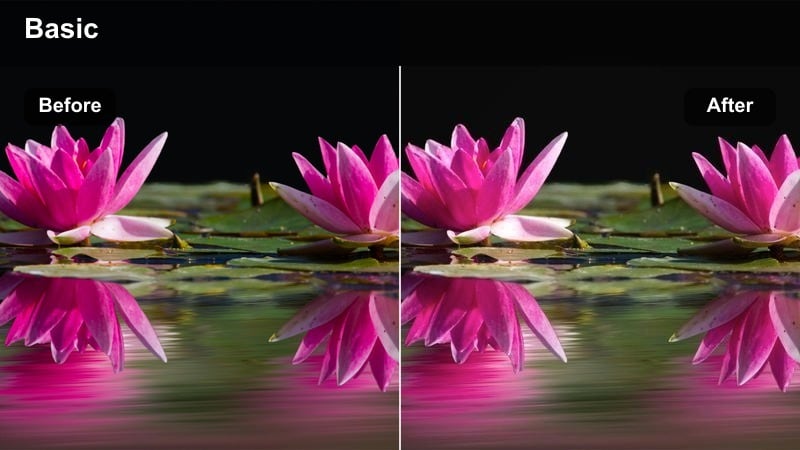
- Effekt-Look: Subtiler, hautfreundlicher Filter, der Kontrast glättet und Gesichter sanft wärmt, ohne die Hintergründe zu übersättigen.
- Am besten geeignet für: Talking-Head-YouTube-Videos, Interviews und Indoor-Educational Content.
- Bearbeitungstipp: Nutzen Sie in Final Cut Pro eine Hauttönmaske, um die Wärme auf Gesichter zu verstärken und Wände oder Deko neutral zu halten.
Studio Soft Skin dreht sich darum, Menschen vor der Kamera zu schmeicheln, Kontrast zu mildern und so viel Wärme zu geben, dass Gesichter lebendig wirken. In Final Cut Pro funktioniert er wie ein Beauty-LUT, der Haut vor harten Schatten und zu kühlem Studiolicht schützt.
Überprüfen Sie das Vektorskop, damit Haut entlang der richtigen Linie bleibt, schieben Sie Mitteltöne ggf. sanft, falls Gesichter zu rot oder gelb werden, und lassen Sie den Hintergrund neutral. Filmora-Nutzer können ähnliches erzielen – mit hautfreundlichen Filtern und gezielten Farbanpassungen, damit Ihr Host in verschiedenen Aufnahmesessions konsistent aussieht.
Modernes Büro Cool
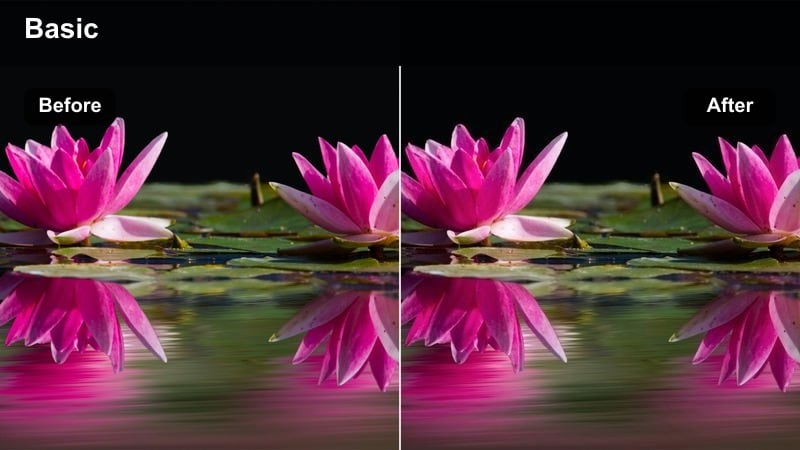
- Effekt-Look: Klares, kühles Bürofilter mit leicht reduzierter Sättigung und konturiertem Kontrast für einen modernen Technologiestil.
- Am besten geeignet für: Start-up-Büro B-Roll, Unternehmens-Erklärvideos, Workspace-Touren und Produktpräsentationen.
- Bearbeitungstipp: Halten Sie den Weißabgleich eher kühl und geben Sie einen Hauch Klarheit, um Glas und Metallelemente zu betonen.
Office Cool Modern verleiht Ihren Indoor-Büroaufnahmen einen eleganten Business-Look durch kühlen Weißabgleich und knackigen Kontrast. In Final Cut Pro eignet sich dieser LUT bestens für glaslastige Räume, Tech-Umfelder und Start-up-Offices, in denen es auf eine frische, zeitgemäße Wirkung ankommt.
Korrigieren Sie zuvor eventuelle Grünstiche von Deckenlicht per Tintregler und erhöhen Sie bei Bedarf Klarheit oder Schärfe, um die Kanten von Laptops, Glas und Metall zu betonen. In Filmora spiegeln Sie diese Ästhetik mit einem kühlen Filter, leicht reduzierter Gesamtsättigung und selektiver Entsättigung der Grüntöne – so sieht Ihr Büro modern und nicht leuchtstoffröhren-grün aus.
Tipps zur Anwendung kostenloser LUTs für Final Cut Pro Filter in Filmora
- Korrigieren Sie immer Belichtung und Weißabgleich, bevor Sie einen kostenlosen LUT oder LUT-Filter in Final Cut Pro oder Filmora anwenden, um nachträgliche Farbstiche zu vermeiden.
- Nutzen Sie Einstellungsebenen, wann immer möglich, damit Sie einen Filter oder LUT über mehrere Clips hinweg einheitlich in Ihrer Timeline steuern können.
- Reduzieren Sie die Intensität starker Filter auf etwa 60 bis 80 Prozent Deckkraft, um in beiden Editoren einen cineastischeren, weniger bearbeiteten Look zu erzielen.
- Behalten Sie Scopes im Blick, damit Schwarztöne nicht zu stark gequetscht und Lichter nicht ausfressen – besonders bei kontrastreichen Stadt- und Nachtlooks.
- Erstellen Sie separate Varianten desselben Lieblingsfilters für Tag-, Nacht- und Innenaufnahmen, um Serien, Playlists und Episoden optisch einheitlich zu gestalten.
- Kombinieren Sie LUT-ähnliche Filter mit subtiler Nachschärfung, Korn und Vignetteneffekten, anstatt einen einzelnen Effekt zu stark zu betonen.
- Speichern Sie Ihre am häufigsten verwendeten Gradiationen als Voreinstellungen oder exportieren Sie sie als LUTs, damit Sie denselben Stil schnell zwischen Final Cut Pro und Filmora abgleichen können.
- Testen Sie zunächst mehrere Looks an einer kurzen Referenzsequenz und legen Sie dann einen als Hauptlook fest, bevor Sie das gesamte Projekt bearbeiten.
Mit ein paar kostenlosen LUT-ähnlichen Filtern können Sie flaches Stadt-, Reise- und Studio-Footage in Final Cut Pro in professionelle Schnitte verwandeln, ohne teure Plugins kaufen zu müssen.
Speichern Sie die Looks, die zu Ihrem Kanal passen, bauen Sie sie in einen wiederholbaren Workflow ein und entdecken Sie dann kostenlose LUTs für mobile Videos, um Ihre Inhalte auf jedem Gerät konsistent zu halten.
sicherer Download

