
 4,7
4,7



Wenn Sie den Großteil Ihrer Inhalte mit einem iPhone aufnehmen, können die passenden kostenlosen LUTs und Filter Ihren Videos mit minimalem Aufwand sofort einen hochwertigen, filmischen Look verleihen.
Im Folgenden finden Sie gebrauchsfertige Filter-Ideen, inspiriert von Filmora-Styles, entwickelt für Kreative und Cutter, die schnell und einheitlich Farbe für Vlogs, Reels und Mobile-Projekte wünschen – ganz ohne aufwändige Farbkorrektur.
In diesem Artikel
Goldene Stunde und Outdoor-Atmosphäre
Sonnenstraßen-Glanz
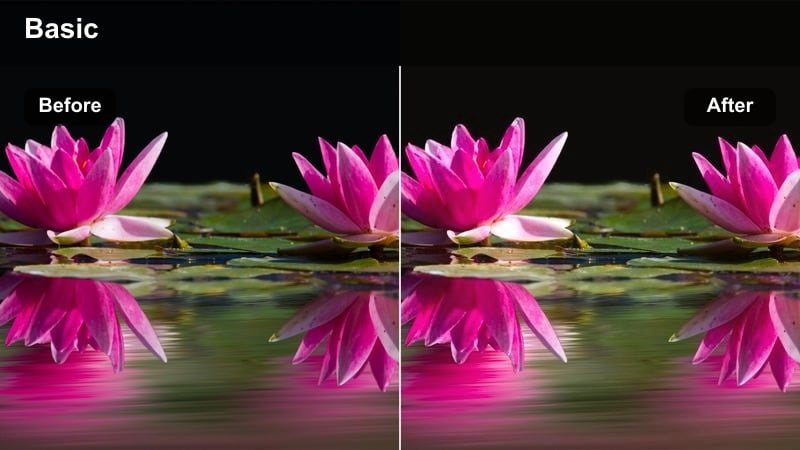
- Effekt-Look:Warmer, heller Glanz mit verstärkten Lichtern, der Stadtstraßen am Spätnachmittag filmisch wirken lässt.
- Am besten geeignet für:iPhone-Vlog-Spaziergänge, Reise-B-Roll und Outdoor-Gespräche, aufgenommen im weichen Tageslicht oder zur Goldenen Stunde.
- Bearbeitungstipp:Kontrast leicht reduzieren und eine Vignette hinzufügen, um den Fokus auf Ihr Motiv zu lenken und die warmen Farbtöne zu erhalten.
Wenden Sie dieses LUT oder diesen Filter für Ihr iPhone-Straßenmaterial in Filmora an, wenn Sie die klassische Goldene-Stunde-Stimmung möchten – selbst dann, wenn das Licht in der Aufnahme etwas flach war. Die warme Verschiebung in Lichtern und Mitteltönen verleiht Gebäuden, Gehwegen und Haut einen sanften Glanz, der filmisch wirkt, ohne übertrieben zu sein.
In Filmora legen Sie diesen Look auf Ihre Vlog-Timeline und passen dann den Kontrast leicht an, während Sie die Ränder mit einer Vignette weicher gestalten, damit Ihr Motiv der Fokus bleibt. Falls Hauttöne zu orange werden, nutzen Sie HSL- oder Farbkorrektur, um Gelb- und Orangensättigung zu verringern und die Belichtung zu reduzieren, um helle Himmel und Wege zu bewahren.
iPhone-Clips mit AI-Farbpalette abgleichen
Anstatt auf jedem Clip das gleiche Aussehen manuell zu erstellen, lassen Sie in Filmora ein AI-Farbpalette-Tool eine Referenzaufnahme analysieren und Ihre restlichen iPhone-Sequenzen automatisch farblich anpassen. Perfekt, wenn Sie ein großartiges Goldene-Stunde- oder Reisemotiv haben und die gleiche Farbstimmung für die gesamte Abfolge wünschen.
Durch automatisches Abgleichen Ihrer Clips wirken Ihre kostenlosen LUTs und Filter professioneller, da jede Szene durchgehend den gleichen Kontrast, die Sättigung und Farbstimmung erhält.

 Sicherer Download

Filter auf iPhone-Aufnahmen sofort vorab ansehen
Um den passenden kostenlosen LUT für iPhone-Video zu finden, legen Sie ein paar Beispielclips in Filmora ab und testen Sie verschiedene Presets als A/B-Vergleich auf Duplikatspuren. So sehen Sie auf einen Blick, wie jeder Filter auf Ihr Licht, die Hauttöne und Bewegungen reagiert, bevor Sie sich festlegen.
Stellen Sie zuerst Belichtung und Weißabgleich ein, dann probieren Sie Ihre bevorzugten Filmora-Filter durch und speichern jene als eigene Vorlagen, die auf Ihrem mobilen Material immer gut aussehen.
Sicherer Download1000+ Video-Filter und 3D-LUTs
Filmora bietet eine umfangreiche Bibliothek an Video-Filtern und 3D-LUTs, die Sie mit Ihren kostenlosen LUTs für iPhone-Videos kombinieren können, um einzigartige Looks zu erschaffen. Vom filmischen Grading bis zu stilisierten Social-Ästhetiken: Mehrere Effekte lassen sich stapeln, während Sie die Kontrolle über die Intensität behalten.
Nutzen Sie die integrierten HSL- und Farbwerkzeuge zusammen mit LUTs, um Hauttöne zu verfeinern, bestimmte Farben hervorzuheben und Details in Lichtern und Schatten für einen hochwertigen Export zu erhalten.
Sicherer DownloadVerträumte Sonnenuntergangsreise
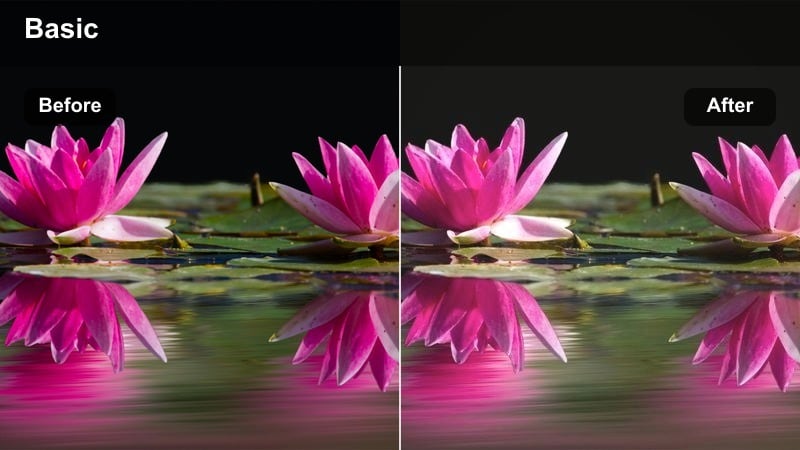
- Effekt-Look:Weicher, kontrastarmer Dunst mit sanften Magenta-Highlights für verträumte Sonnenuntergangs-Reiseclips.
- Am besten geeignet für:Küsten-Spaziergänge, Skyline-Aufnahmen, handgehaltenes Reise-B-Roll und Balkonansichten auf dem iPhone kurz vor Sonnenuntergang aufgenommen.
- Bearbeitungstipp:Fügen Sie etwas Klarheit oder Schärfe für das Hauptmotiv hinzu, damit die Szene verträumt wirkt, aber auf Mobilgeräten nicht verschwommen aussieht.
Dieser LUT-Stil glättet sanft den Kontrast und fügt einen subtilen Magenta-Ton hinzu, sodass Sonnenuntergänge romantischer und atmosphärischer wirken. Ideal, wenn Ihr iPhone-Himmel etwas fad erscheint und Sie dem ganzen Bild eine weiche, filmische Stimmung verleihen möchten.
Verwenden Sie in Filmora diesen Filter auf all Ihren B-Roll-Übergangsshots, um Ihrem Reise-Vlog einen gleichmäßigen, verträumten Rhythmus zu geben. Erhöhen Sie dann Klarheit oder Schärfe Ihres Hauptmotivs leicht, damit der Betrachter weiterhin einen eindeutigen Fokus hat, während der Hintergrund weich und pastellig bleibt.
Heller Tag-Schnappschuss
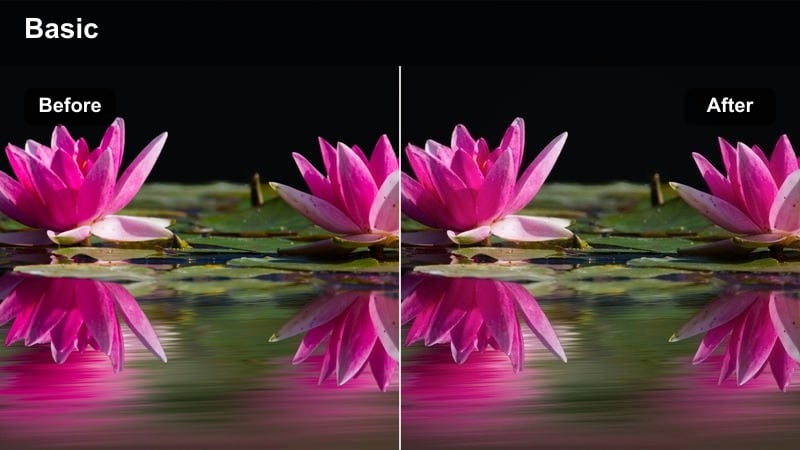
- Effekt-Look:Sauberer, lebhafter Tageslicht-Boost, der Schatten aufhellt und knackige Sättigung hinzufügt, ohne zu starke Stilisierung.
- Am besten geeignet für:Alltägliche Outdoor-Clips, Street-Content, schnelle Social-Videos und Familienmomente an sonnigen Tagen aufgenommen.
- Bearbeitungstipp:Reduzieren Sie für Gesichter die Sättigung nur leicht und lassen Sie sie fürs Hintergrundbild stärker, um comicartige Hauttöne zu vermeiden.
Bright Day Snap ist dazu gedacht, flaches oder leicht bewölktes iPhone-Material aufzuhellen und kräftige, aber kontrollierte Sättigung hinzuzufügen. Farben wie blauer Himmel, Grün und Kleidung stechen hervor, wobei der Gesamtkontrast natürlich genug für alltägliche Inhalte bleibt.
In Filmora als Standard-Korrektur-LUT für Outdoor-Aufnahmen zu unterschiedlichen Tageszeiten nutzen, dann Weißabgleich je Clip anpassen, sodass alles wie eine durchgängige Szene wirkt. Selektive Farb- oder HSL-Kontrolle hilft, Hauttöne realistisch zu halten und die Hintergrundsättigung für einen lebendigen, socialtauglichen Look etwas stärker zu lassen.
Gemütliche Indoor- und Home-Studio-Looks
Weicher Raum-Creator
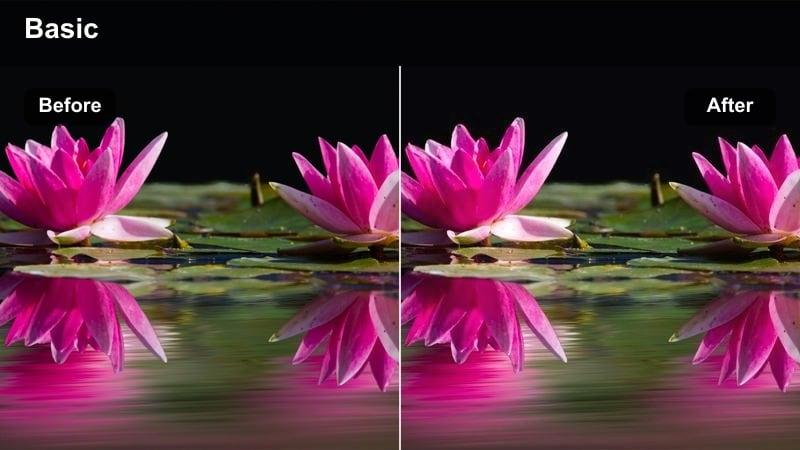
- Effekt-Look:Sanfter, kontrastarmer Filter, der Schatten abdämpft und Innenräume gemütlich und filmisch wirken lässt.
- Am besten geeignet für:Schreibtisch-Setups, Raumtouren, Produktaufnahmen und Creator-Monologe im Schlafzimmer oder Büro aufgenommen.
- Bearbeitungstipp:Lichter etwas absenken und Schwarztöne leicht erhöhen, um harten Digital-Kontrast durch iPhone-Deckenlicht zu vermeiden.
Dieser Look mildert hartes Innenlicht durch weniger Kontrast und weichere Schatten – perfekt beim Filmen unter gemischter Beleuchtung oder einfachen Raumleuchten. Ihr Schlafzimmer oder Büro erhält einen filmischen, sanften Glanz, der sowohl Gesicht als auch Hintergrunddetails schmeichelt.
Fügen Sie diesen Filter in Filmora zu Ihren A-Roll- und B-Roll-Raumaufnahmen hinzu und regeln Sie die Highlights so weit herunter, dass Lampen und Monitore das Bild nicht dominieren. Bei gemischten Lichtquellen die Tönung leicht in Richtung Magenta schieben und den Weißabgleich in der Kamera sperren, um Farbschwankungen zwischen den Schnitten zu vermeiden.
Studio Neon-Pop
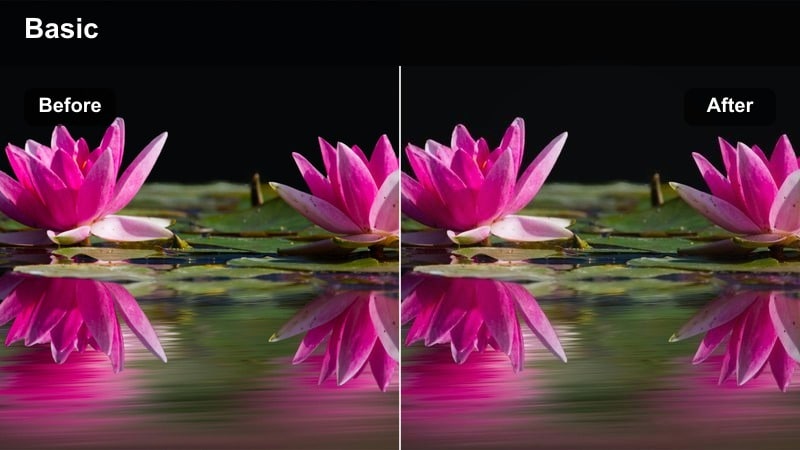
- Effekt-Look:Kräftiger Kontrast mit gesättigten Farblichtakzenten, durch die LED-Streifen und bunte Lichter hervorstechen.
- Am besten geeignet für:Gaming-Setups, RGB-beleuchtete Studios, vertikale Reels mit Neonschildern oder farbigem LED-Hintergrund.
- Bearbeitungstipp:Belichtung etwas unterbelichten, dann die Schatten mit dem Filter anheben, sodass Neontöne herausstechen, ohne Weißbereiche überstrahlen zu lassen.
Studio Neon Pop hebt helle RGB- und Neonlichter hervor, indem Sättigung und Kontrast in den Mitteltönen gesteigert werden – für einen markanten, energiegeladenen Stil. Funktioniert besonders gut bei iPhone-Aufnahmen mit LED-Streifen, Gaming-Setups oder bunten Hintergründen in dunklen Räumen.
Unterbelichten Sie in Filmora die Grundaufnahme ein wenig und wenden Sie dann diesen Filter an, damit Schilder und Bildschirme Details behalten, während die LUT das Umfeld abdunkelt. Heben Sie anschließend, wenn nötig, die Sättigung in den Highlights leicht ab, damit helle Bereiche nicht ausreißen, und fügen Sie etwas Filmkorn hinzu, um dem digitalen Neon ein filmisches Flair zu verleihen.
Warmes Wohnzimmer-Gespräch
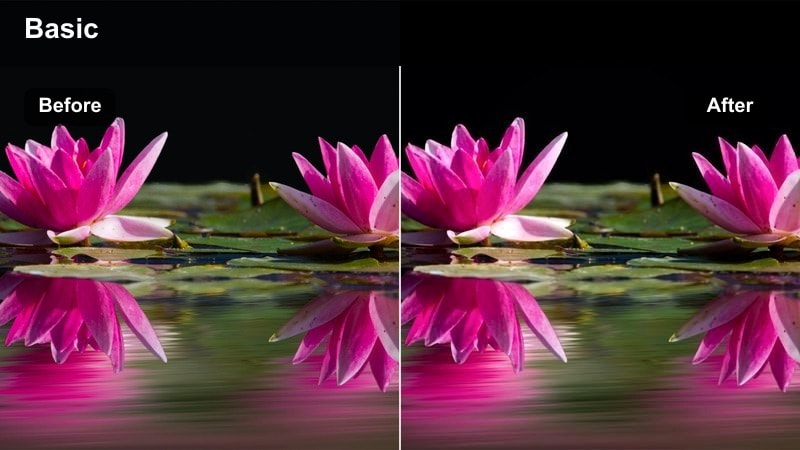
- Effekt-Look:Subtile Bernsteinwärme mit weichem Kontrast, durch die Wohnzimmer- und Couchszenen einladend wirken.
- Am besten geeignet für:Interviews im Podcast-Stil, Storytime-Videos, Familienmomente und Lifestyle-Vlogs auf der Couch oder auf Stühlen aufgezeichnet.
- Bearbeitungstipp:Nutzen Sie eine leichte Vignette und halten Sie die Mitteltöner-Sättigung moderat, damit die Haut natürlich wirkt und der Raum dennoch gemütlich bleibt.
Warm Living Room Chat gibt eine sanfte Bernstein-Tönung und eine geschmeidige Kontrastkurve, sodass Sofas, Decken und Lampenlicht ruhig und einladend wirken. Perfekt für lange On-Cam-Talks, Podcasts oder Storyvideos, in denen die Stimmung entspannt und intim sein soll.
Legen Sie diesen Look in Filmora über alle Einstellungen derselben Unterhaltung und passen Sie hauptsächlich die Belichtung clipweise an, damit der Hautton einheitlich bleibt. Falls helle Möbelstücke oder Deko ablenken, nutzen Sie Masking oder selektive Anpassungen, um diese Stellen geringfügig zu verdunkeln, sodass Gesichter stets der hellste Teil bleiben.
Nachtstadt und Low-Light-Stimmung
Urbane Nachtkinematografie
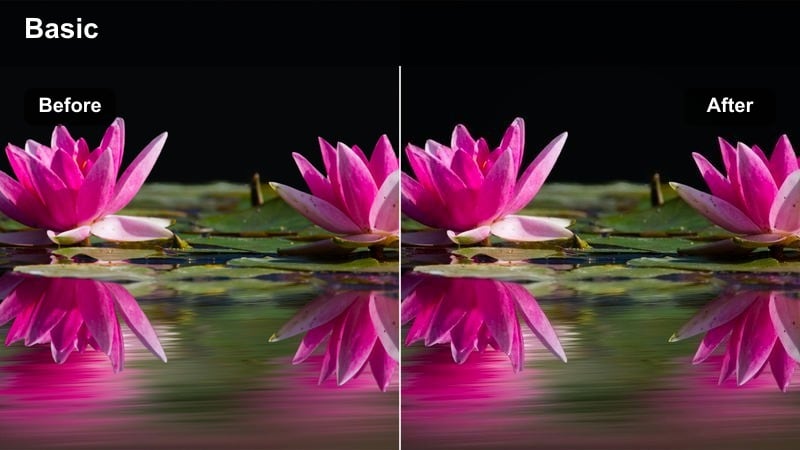
- Effekt-Look:Stimmungsvoller, kontrastreicher Nachtfilter, der Schatten vertieft und Stadtlichter farbenfroh und filmisch erhält.
- Am besten geeignet für:Nachtspaziergänge, Autofensteraufnahmen und per Hand gefilmtes Nightlife-B-Roll, mit dem iPhone in der Stadt gefilmt.
- Bearbeitungstipp:Digitale Bildstörungen erst vorsichtig entrauschen, dann etwas Filmkorn für Textur ergänzen, bevor Sie diesen Filter anwenden.
Urban Night Cinema ist getunt für City Nights, vertieft Schatten und bewahrt satte Reklameschilder, Ampeln und Schaufenster. Ihr iPhone-Material wirkt so wie eine filmische Nachtszene, nicht wie ein flaches oder verrauschtes Low-Light-Video.
In Filmora das Filmmaterial zuerst entrauschen, dann dieses LUT anwenden, um Kontrast und Farben in den Highlights zu verstärken. Bei der Aufnahme die Belichtung auf die hellsten Bildbereiche legen und später nur die tiefsten Schatten leicht anheben, damit das Motiv sichtbar bleibt, die Szene aber insgesamt dramatisch und stimmungsvoll wirkt.
Noir Gehweg-Kontrast
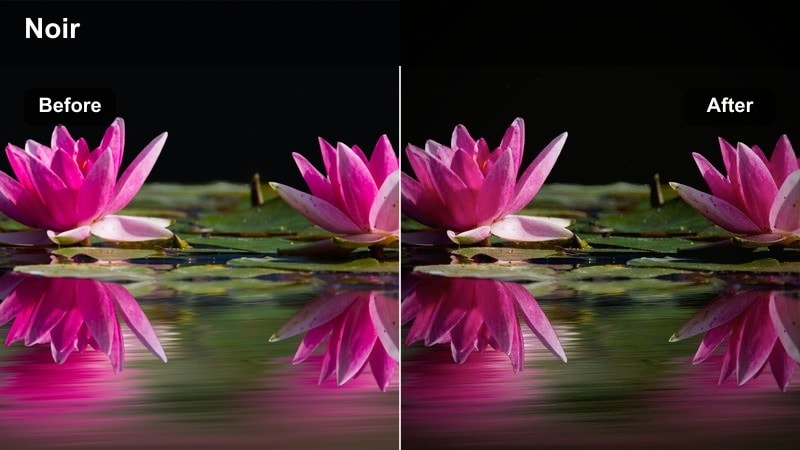
- Effekt-Look:Kontrastreiches Monochrom mit kräftigem Schwarz und klaren Lichtern, ideal für klassischen Noir-Stadt-Look.
- Am besten geeignet für:Storygetriebene Kurzfilme, dramatisches B-Roll in Gassen, regennasse Bürgersteige und Silhouetten bei Nacht.
- Bearbeitungstipp:Verwenden Sie diesen Filter auf durchdacht komponierten Einstellungen mit einfachen Formen und vermeiden Sie überladene Szenen, die im starken Kontrast zu unruhig wirken könnten.
Noir Sidewalk Contrast wandelt Ihr iPhone-Nachtmaterial in kühnes Schwarzweiß mit tiefen Schatten und hellen Lichtern und bringt klassisches Film-Noir-Flair. Reflexe auf nassem Asphalt, Silhouetten und Straßenlaternen erhalten eine dramatisch-grafische Qualität.
In Filmora dieses LUT auf minimalistische Kompositionen anwenden, wo Licht und Silhouetten die Story tragen, und eine zarte Vignette nutzen, um den Blick auf Ihr Hauptmotiv zu lenken. Zu unruhige Hintergründe vermeiden; falls Mitteltöne matschig wirken, steuern Sie die Kurve nach, um Schwarz zu vertiefen und Höhen zu betonen – für einen sauberen, prägnanten Monochrom-Look.
Neonregen-Reflexionen
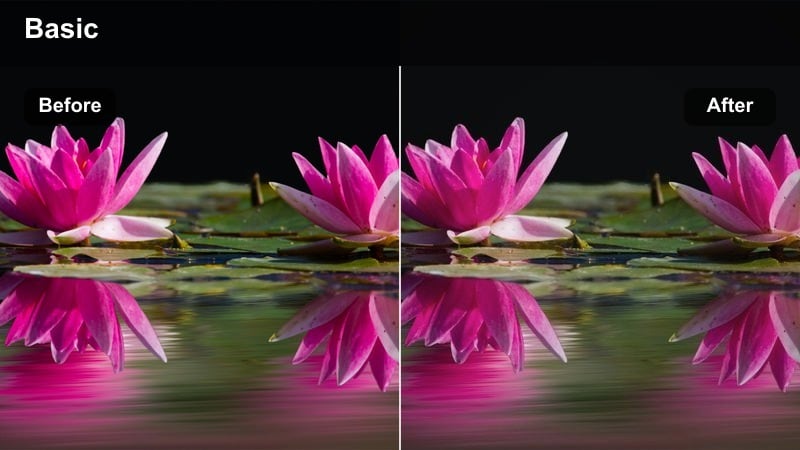
- Effekt-Look:Gesättigte Neonfarben mit angehobenen Schwarzwerten und glänzenden Reflexionen, um nasse Straßen und Schilder hervorzuheben.
- Am besten geeignet für:Regnerische Stadtnächte, Pfützenreflexionen und Handaufnahmen unter bunten Reklamen oder U-Bahn-Eingängen.
- Bearbeitungstipp:Verlangsamen Sie das Material leicht und stabilisieren Sie es, wo möglich, damit Reflexionen und Neonstreifen filmisch und gewollt wirken.
Neon Rain Reflections ist dafür gemacht, Farbintensität bei Neonschildern und nassen Oberflächen zu maximieren, hebt Schwarztöne an, sodass Reflexionen glänzen statt zu „absaufen“. Funktioniert am besten für regnerisch-nächtliche Sequenzen, tiefe Winkel über Pfützen und Szenen, wo bunte Lichter dominieren.
In Filmora in der Kamera leicht unterbelichten und dann den Filter nutzen, um Sättigung und Mitteltöne zu erhöhen und Highlights kontrolliert zu halten. Etwas Stabilisierung und Geschwindigkeit auf 60–80 % setzen, damit Neonstreifen und Reflexe fließend und bewusst wirken – für einen stilisierten, Cyberpunk-tauglichen Look.
Soziale Reels und ästhetische Vibes
Pastell-Ästhetik Alltag
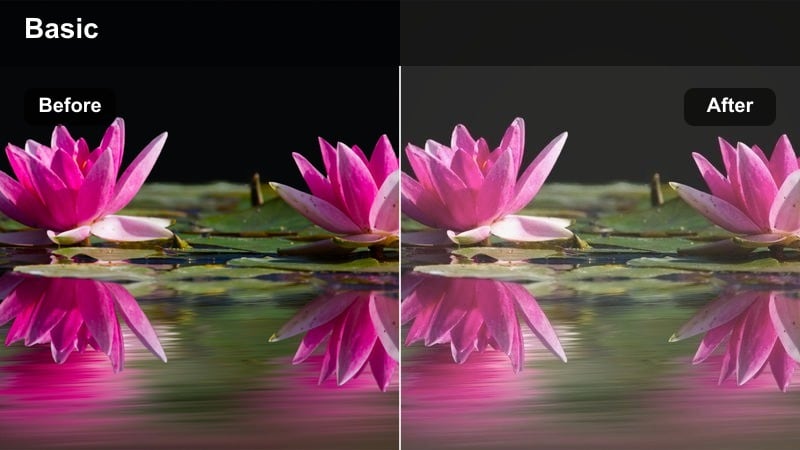
- Effekt-Look:Sanfte Pastelltöne mit milden Highlights und leicht ausgeblichenem Schwarz für verträumte Lifestyle-Reels.
- Am besten geeignet für:Outfit-of-the-Day-Clips, Café-Reels, Schreibtisch-Ästhetik und POV-Lifestyle-Inhalte auf dem iPhone gefilmt.
- Bearbeitungstipp:Fügen Sie langsame Zooms und Match-Cuts zwischen den Clips hinzu, damit die Pastell-Optik die Stimmung durch das ganze Reel trägt.
Pastel Aesthetic Daily dämpft starke Kontraste und verschiebt Farben in sanfte Pastellrichtungen – für diesen kuratierten, soften Lifestyle-Look. Weiß bleibt hell, Schwarz wird leicht angehoben, kräftige Farben sind gezähmt, das Reel wirkt stimmig und wie aus einem Guss.
Wenden Sie diesen LUT in Filmora auf alle Clips im ästhetischen Reel an und reduzieren Sie für störende helle Elemente die Sättigung, damit alles in die weiche Farbpalette einpasst. Mit sanften Push-In-Bewegungen, Match-Cuts und Overlay-Text entstehen Scrollstopper-Videos, die ruhig und gewollt wirken.
Cool Street Schnitt
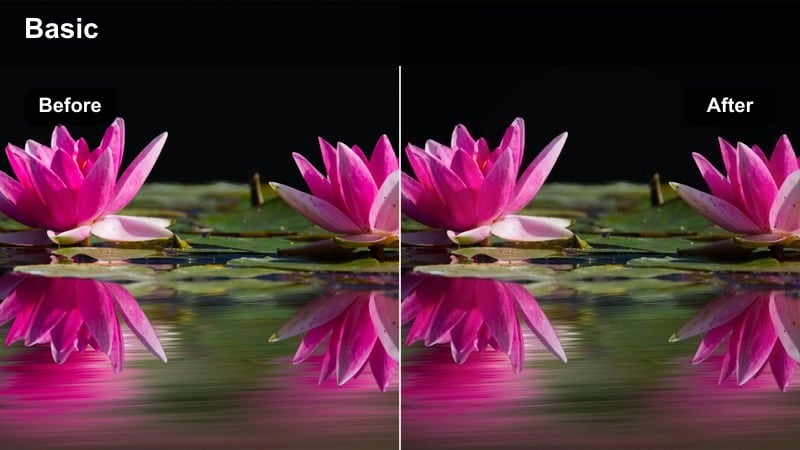
- Effekt-Look:Kühle Farbtöne mit türkisfarbenen Schatten und klarem Kontrast für moderne, kantige Social-Edits.
- Am besten geeignet für:Streetwear-Lookbooks, Skate-Edits, schnelle Reels und dynamische Übergänge auf belebten Stadtstraßen.
- Bearbeitungstipp:Schneiden Sie auf die Beats der Bewegung und halten Sie den Filter über alle Clips konsistent, damit das ganze Reel wie aus einem Guss erscheint.
Cool Street Edit verschiebt Schatten ins Türkise und hebt den Kontrast hervor, sodass Ihr iPhone-Street-Material scharf, modern und edgy wirkt. Beton, Glas und Metalloberflächen erhalten einen blauen, urbanen Look – ideal für Street-, Dance- oder Skate-Inhalte.
Nutzen Sie das LUT in Filmora für die ganze Sequenz und schützen Sie gezielt Hauttöne, indem Sie die Sättigung im Orange-Bereich etwas senken. Falls der Himmel oder Blautöne zu cyanfarben wirken, Blau-Töne dezent zurück in Richtung Neutral schieben, die Stadtschatten aber kühl halten – für einen polierten, musikvideoartigen Abschluss.
Retro Mobile Film
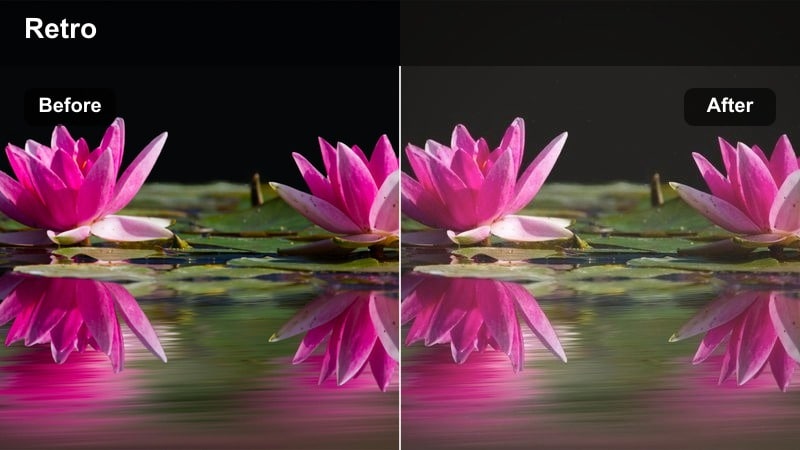
- Effekt-Look:Ausgeblichener Kontrast mit dezentem Filmkorn und warmer Tönung für einen nostalgischen, filmhaften Mobilelook.
- Am besten geeignet für:Retro-Edits, Erinnerungscut, Stadtspaziergänge und Familienclips, die wie alte Heimvideos wirken sollen.
- Bearbeitungstipp:Legen Sie leichtes Filmkorn darüber und fügen Sie optional sanftes Zittern oder Unschärfe einzelner Frames hinzu, um analoge Aufnahmen zu simulieren.
Retro Mobile Film macht Ihr iPhone-Video durch weniger Kontrast, warme Bildstimmung und leichten Film-Fade weicher. So wirken neue Erinnerungen sofort älter und gefühlvoll, ideal für Highlight-Reels, Rückblenden und Story-Zusammenfassungen.
In Filmora dieses LUT auf Segmente anwenden, die als Erinnerungen wahrgenommen werden sollen, und dezent Korn, Vignette sowie gegebenenfalls 4:3- oder abgerundetes Framing ergänzen. Kombinieren Sie den Look mit sanfter, leicht gedämpfter Musik oder Oldschool-Sound, damit der Sprung in die Retro-Szene für das Publikum klar wird.
Tipps zur Nutzung kostenloser LUTs für iPhone Video Filter in Filmora
- Sperren Sie Belichtung und Fokus am iPhone vor der Aufnahme, damit Ihre kostenlosen LUTs und Filter in Filmora auf jedem Clip konsistent wirken.
- Filmen Sie möglichst flach, indem Sie auf kamerainterne Kontrastverstärkung verzichten; Kontrast kann später per Filter zugefügt werden, ohne Bilddetails zu verlieren.
- Erstellen Sie sich eine kleine Bibliothek aus drei bis vier Filmora-Presets für Tag, Nacht, Indoor und ästhetische Reels, um Ihren mobilen Workflow zu beschleunigen.
- Überprüfen Sie nach dem Anwenden starker Kino-LUTs immer die Hauttöne und reduzieren Sie ggf. die Sättigung, falls Gesichter zu orange oder zu magenta wirken.
- Nutzen Sie die Farbtools von Filmora wie HSL und Kurven, um kostenlose LUTs präzise abzustimmen, sodass sie zu Ihren Markenfarben und dem Look Ihres Social-Feeds passen.
- Exportieren Sie kurze Test-Reels mit Ihren neuen Looks und sehen Sie sich diese auf Ihrem Handy, Tablet und Laptop an, um sicherzustellen, dass das Grading auf verschiedenen Bildschirmen funktioniert.
- Speichern Sie kombinierte LUT- und Filter-Stacks als benutzerdefinierte Presets in Filmora, damit Sie Ihren charakteristischen iPhone-Look mit nur einem Klick auf neue Projekte anwenden können.
Kostenlose LUTs für iPhone-Videos können schnelle Mobile-Shoots in ausgefeilte, teilfertige Bearbeitungen verwandeln, wenn Sie sie mit den richtigen Filtern und einem einfachen, wiederholbaren Workflow kombinieren. Mit einigen zuverlässig gespeicherten Looks in Filmora können Sie Vlogs, Reels und Shorts in wenigen Minuten statt Stunden graden.
Wählen Sie eine Handvoll Lieblingsstile für Tageslicht-, Innen-, Nacht- und ästhetische Inhalte, wenden Sie diese konsequent an und verfeinern Sie sie mit den Farbtools von Filmora, bis sie sich einzigartig nach Ihnen anfühlen. Mit der Zeit wird Ihr Publikum Ihren charakteristischen Farblook in jedem Ihrer Videos wiedererkennen.
Sicherer DownloadWeiter: Blackmagic Pocket LUT Pack


