
 4,7
4,7



Wenn du Instagram Reels in belebten Straßen, Neon-Gassen oder stimmungsvollen Dachlandschaften filmst, kann ein passender cineastischer LUT-Filter deine Handheld-Clips im Handumdrehen in aufmerksamkeitsstarke urbane Mini-Filme verwandeln.
Hier findest du 12 von der Stadt inspirierte cineastische Filter-Ideen, die du in Filmora nachstellen kannst, um einen durchgängigen Instagram-Look zu bewahren, deinen Workflow zu beschleunigen und jedem Reel die gleiche raffinierte City-Story zu verleihen.
In diesem Artikel
Streets zur Goldenen Stunde und städtische Sonnenuntergänge
Warm Haze Avenue
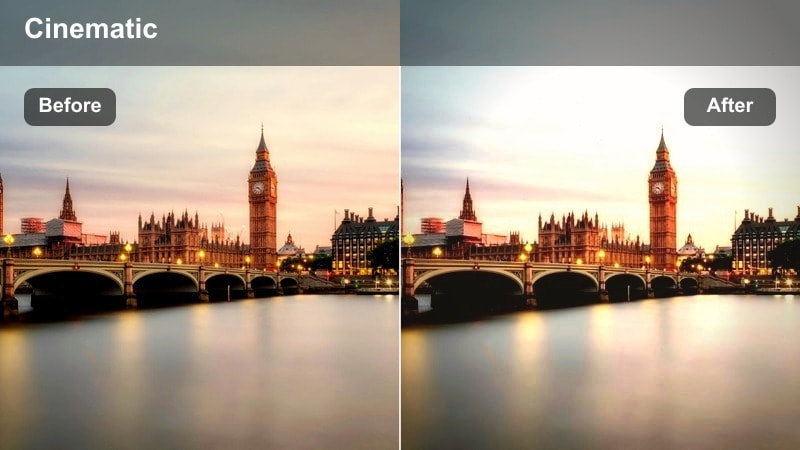
- Effekt-Aussehen: Sanfter Amber-Glow mit zarten Lichtblumen in den Highlights für einen verträumten Straßenfilm-Look.
- Ideal geeignet für: Spaziergänge in der goldenen Stunde, Slow-Motion Outfits, Lifestyle-B-Roll auf Gehwegen.
- Bearbeitungstipp: Kontrast leicht verringern und eine subtile Vignette hinzufügen, um im lebhaften Straßenbild den Fokus auf dein Motiv zu halten.
Warm Haze Avenue setzt voll auf das spätnachmittägliche Stadtlicht und hüllt den Rahmen in sanfte Amber-Töne, lässt aber genügend Details in den Mitteltönen für Outfits und Architektur. In Filmora kannst du diesen Look erzeugen, indem du Weißabgleich wärmer stellst, Highlights weichzeichnest und den Kontrast leicht senkst, damit Sonnenlichteffekte blühen anstatt ausbrechen.
Für einen raffinierten Instagram-Reels-Flow kombiniere diesen Filter mit Slow-Motion-Gehsequenzen und sanften Kamerabewegungen wie Push-Ins oder Schwenks. Nutze Filmora-Vignetten und etwas HSL-Feintuning, um natürliche Hauttöne zu erhalten und die Sättigung im Hintergrund etwas niedriger zu halten, damit dein Motiv auch in vollen Straßen klar im Fokus bleibt.
Eine konsistente urbane Farbgeschichte mit KI-Tools absichern
Statt jede Einstellung manuell zu kopieren, nutze die KI-basierten Farbwerkzeuge von Filmora, um deine Instagram Reels schnell auf eine urbane cineastische Palette abzustimmen. Sobald du den perfekten Warm Haze Avenue-Look für einen Clip hast, kann die KI Kontrast und Farbe im Rest der Timeline angleichen.
Analysiere ein Reel, das dir besonders gefällt, und wende ähnliche Farbbalancen auf andere Stadt-Clips an, sodass dein Grid bewusst und einheitlich wirkt und nicht zufällig. So leben deine Clips zur goldenen Stunde, in Gassen und auf Dächern im selben visuellen Kosmos.

 sicherer Download

Sieh, wie sich deine Stadtaufnahmen in Echtzeit verwandeln
Lade einige kurze Straßenclips in Filmora und probiere verschiedene Filter-Presets aus, um zu sehen, welcher cineastische Mood am besten zu deiner Story passt. Das Umschalten zwischen warmen, kühlen und rauen Looks in Echtzeit macht es einfach zu entscheiden, ob ein verträumter Goldstunden-Look oder ein kontrastreicher Gassen-Stil dein nächstes Reel prägen soll.
Lege mindestens drei verschiedene Stadt-Clips auf die Timeline und wechsle dann die Filmora-Filter nebeneinander durch. Sofortige Vorher-Nachher-Ergebnisse helfen, einen Signature-Look zu finden – ohne endloses Herumprobieren.
sicherer DownloadMache aus Filtern wiederverwendbare LUT-Presets
Sobald du einen Stadt-Look gefunden hast, speichere ihn in Filmora als benutzerdefiniertes Preset, damit er wie ein wiederverwendbarer LUT für jede neue Reel funktioniert. So bleibt dein Look konsistent – auch wenn du Location, Kamera oder Drehtag wechselst.
Gib jedem Preset einen klaren Namen nach seinem Mood – wie Warm Haze Avenue oder Neon Rush –, sodass du beim Editieren sofort den richtigen Vibe findest. Mit der Zeit entsteht so eine persönliche Bibliothek urbaner Farb-Grades für dein Instagram-Feed.
sicherer DownloadSunset Blocks
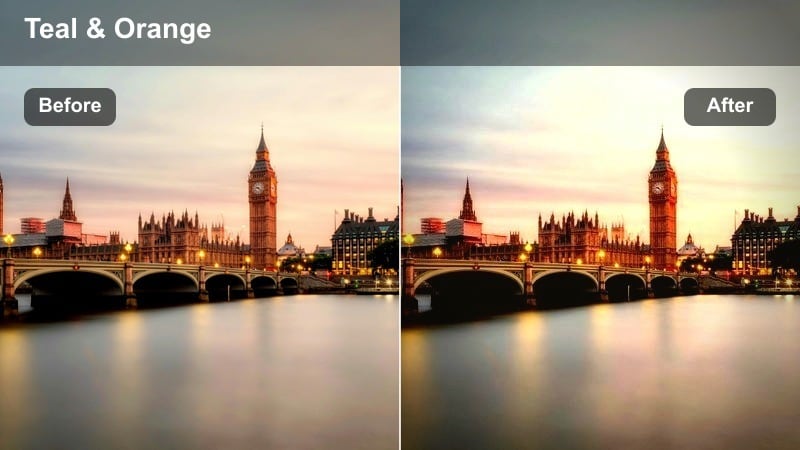
- Effekt-Aussehen: Satte Orange-und-Teal-Split-Töne für sonnengetauchte Gebäude und cineastische Gehwege.
- Ideal geeignet für: Stadt-Skyline-B-Roll, Dachtreffen und Weitwinkelstraßen-Szenen bei Dämmerung.
- Bearbeitungstipp: Klarheit leicht erhöhen, aber Schärfung niedrig halten, damit Ziegel und Texturen nicht zu hart wirken.
Sunset Blocks bringt klassisches Blockbuster-Orange-und-Teal auf dichte Stadtblöcke und gestapelte Skylines. In Filmora beginnst du mit warmer Farbtemperatur, kühlst Schatten über die Color Wheels ab und betonst Kontrast in den Mitteltönen, damit Gebäude scharf gegen einen strahlenden Himmel hervorstechen.
Dieser Stil eignet sich besonders für Dach-Reels, Skyline-Entdeckungen und Establishing-Shots vor engeren Straßen-Szenen. Übertrage denselben Filter auf alle Dämmerungs-Clips und passe pro Shot nur Belichtung und Weißabgleich an, sodass dein Reel wie ein durchgehender Sonnenuntergang wirkt – selbst wenn die Clips an verschiedenen Abenden entstanden sind.
Golden Subway Entry
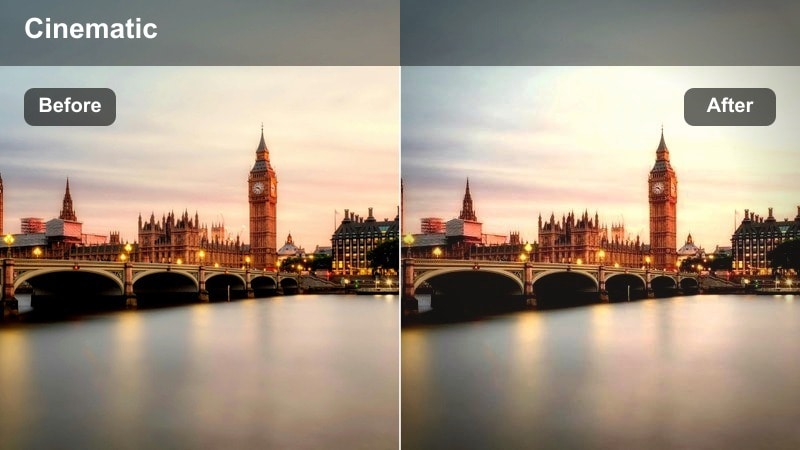
- Effekt-Aussehen: Warm leuchtende Highlights mit leicht verblassten Schatten für Eingänge, Treppen und Tunnel.
- Ideal geeignet für: U-Bahn-Eingänge, Rolltreppen und Übergänge von draußen ins Untergrundlicht.
- Bearbeitungstipp: Hebe den Schwarzpunkt leicht an, damit dunkle Treppenbereiche sanft und filmisch statt rau und noisy wirken.
Golden Subway Entry eignet sich perfekt zum Verknüpfen von Außen- und Untergrundszenen, mildert harten Kontrast und bewahrt das warme Licht, das in Tunnel flutet. In Filmora den Schwarzpunkt leicht anheben, warme Töne in die Highlights einbringen und den Gesamtkontrast verringern, damit Treppendetails sichtbar bleiben, ohne zu krachen.
Setze diese Clips an den Anfang oder das Ende einer Szene, um natürliche Übergänge zwischen Locations im Reel zu schaffen. Ein dezenter Push-In oder Pull-Back in Filmora, kombiniert mit dem warmen, verblassten Look, verwandelt eine einfache Treppe in einen filmischen Tunnel und trägt die Zuschauer ins nächste Story-Kapitel.
Neon Nights und Energie der Innenstadt
Neon Rush
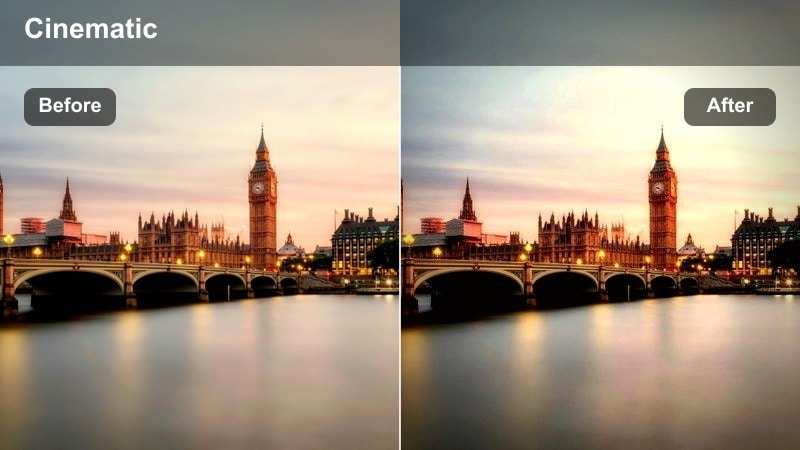
- Effekt-Aussehen: Kräftige Sättigung mit scharfem Kontrast und kühlen Schatten für lebendige Nachtstimmung.
- Ideal geeignet für: Nachtstraßen-Mode, Club-Warteschlangen, Scooter-Action und urbane Nacht-Reels.
- Bearbeitungstipp: Highlights reduzieren, damit helle Schilder geschützt sind und Neon-Lichter auf dem Smartphone gut ablesbar bleiben.
Neon Rush verwandelt Innenstadt-Nacht-Aufnahmen in energiereiche Bilder mit kräftigen Schildfarben und tiefen, kühlen Schatten. In Filmora Sättigung erhöhen, Kontrast über die Kurven anpassen und Schatten leicht Richtung Blau verschieben, damit die Nachtstimmung intensiv wird, ohne zu viele Details zu verlieren.
Da Neonlichter auf Handys leicht überstrahlen, Highlights kontrollieren und prüfen, wie das Grading auf einer kleinen Vorschau aussieht. Kombiniere den Look mit dynamischen Kamerabewegungen, schnellen Schnitten und eventuell etwas Geschwindigkeitseffekt in Filmora, um das Tempo von Nightlife-Tracks anzupassen und deine Reels elektrisierend wirken zu lassen.
Cyber Alley
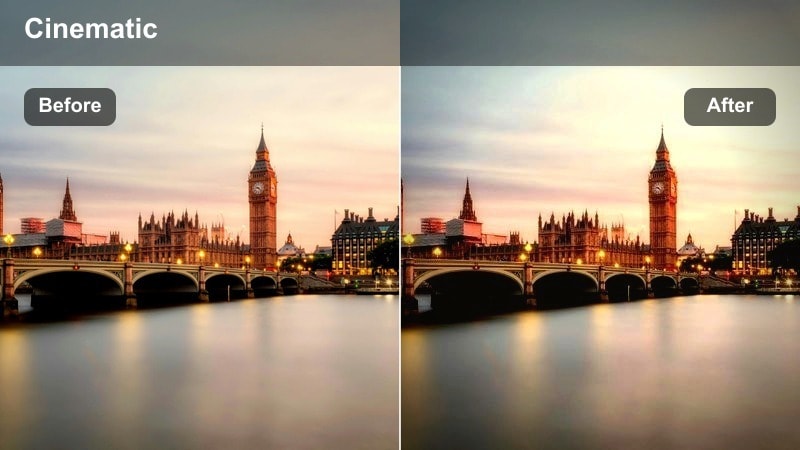
- Effekt-Aussehen: Kühle Cyan-Schatten, magenta-farbene Highlights und ein leicht matter Finish für futuristische Gassen.
- Ideal geeignet für: Graffiti-Gassen, Nachtfahrten durch beleuchtete Nebenstraßen und cyberpunk-inspirierte B-Roll.
- Bearbeitungstipp: Ein wenig Filmkorn hinzufügen, um digitales Rauschen zu glätten und die Retro-/Future-Atmosphäre zu verstärken.
Cyber Alley bringt deine Nachtaufnahmen auf ein stylisiertes Cyberpunk-Farbschema mit cyan-getönten Schatten und magenta-glühenden Lichtern. In Filmora Cross-Toning mit Farbkreisen oder Kurven anwenden, die Schwarztöne leicht ausblenden und mit mattem Finish für eine verträumte, futuristische Weichheit sorgen.
Der Filter eignet sich ideal für Slow-Motion-Clips, Neonreflexionen auf nasser Straße und minimalistische Bewegungen wie Haarflip oder Fahrradfahrt. Füge etwas Filmkorn hinzu und optional einen Light-Leak-Overlay von Filmora, um Textur und Tiefe zu erzeugen – so werden selbst einfache Hinterhofclips zu Sci-Fi-Sequenzen.
Late Night Crosswalk
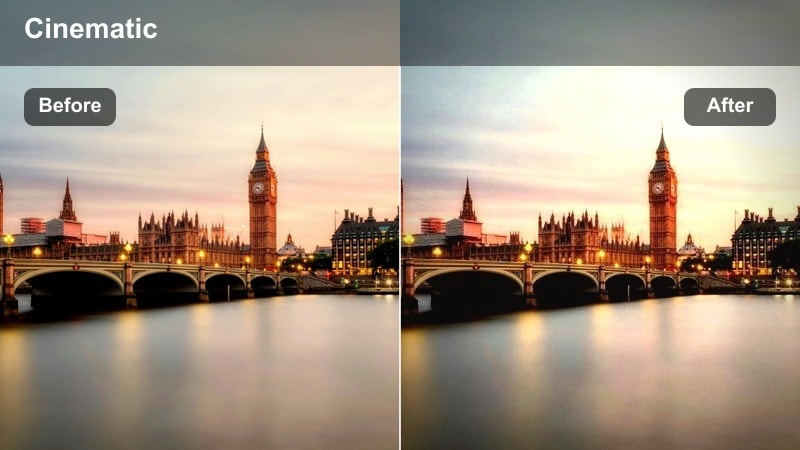
- Effekt-Aussehen: Ausgewogener Kontrast mit natürlichen Hauttönen und leicht gekühlten Straßenlichtern für realistische Nachtaufnahmen.
- Ideal geeignet für: Handheld-Gehsequenzen auf Fußgängerüberwegen, spontane Freundesmomente unter Laternen.
- Bearbeitungstipp: Stabilisierung sanft halten und dezenten Motion Blur hinzufügen, sodass Nachtbewegungen ruhig und nicht zittrig wirken.
Late Night Crosswalk sorgt für einen bodenständigen Nachtlook, der gelbe Straßenlichter abkühlt und realistische Hauttöne bewahrt. In Filmora Sättigung leicht senken, Temperatur etwas kühler einstellen und Mitteltöne feinjustieren, damit Gesichter auch bei gemischtem Stadtlicht natürlich erscheinen.
Nutze diesen Filter für erzählerische Reels, in denen Gespräche, Reaktionen oder einfache Spaziergänge die Story tragen. Leichte Stabilisierung und einen fast unsichtbaren Motion Blur in Filmora einsetzen, um Handheld-Zittern zu glätten und Nachtsequenzen cineastisch wirken zu lassen, ohne die authentische Straßendoku zu verlieren.
Stimmungsvolle Gassen und raue Ecken
Concrete Noir
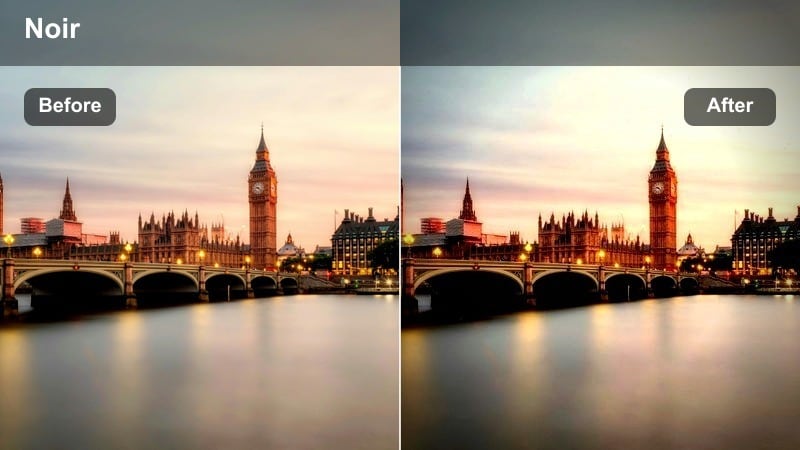
- Effekt-Aussehen: Hochkontrast-Monochrom mit tiefen Schwarztönen und leuchtenden Mitteltönen für rohes Stadt-Drama.
- Ideal geeignet für: Schattenhaften Gassen, Feuertreppen, Silhouetten und monochrome Handheld-Streetstories.
- Bearbeitungstipp: Sättigung fast auf null reduzieren, mit Kurven nachjustieren, damit Gesichter in den Schatten sichtbar bleiben.
Concrete Noir reduziert deine Aufnahmen auf kräftiges Schwarzweiß, betont Geometrie, Schatten und Silhouetten in engen Stadträumen. In Filmora fast vollständig entsättigen, mit Kurven die Schwarztöne verstärken und Mitteltöne anheben, damit die Motive nicht in der Dunkelheit verschwinden.
Ideal für narrative oder performance-basierte Reels, bei denen Emotion und Form stärker zählen als Farbe. Filme Lichtschächte in Gassen oder Kontraste in Treppenhäusern und verwende einfache Schnitte sowie minimale Transitionen in Filmora, um die raue, filmische Atmosphäre im Vordergrund zu halten.
Smoke and Brick
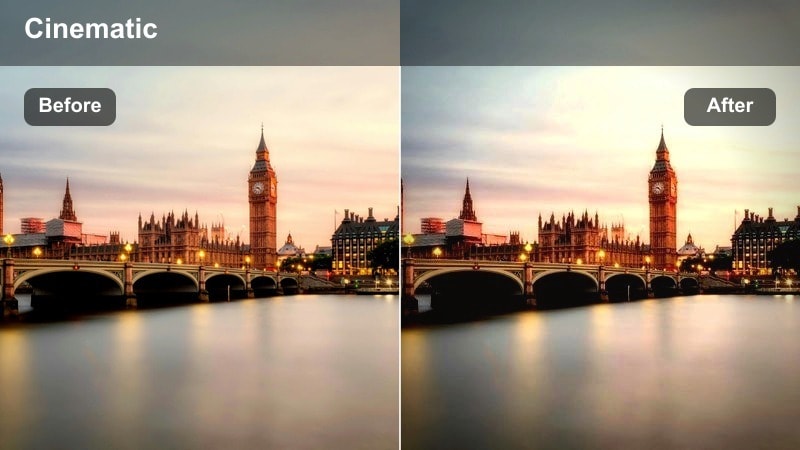
- Effekt-Aussehen: Entsättigte Farben mit rostigen Rottönen und gedämpften Grüntönen für texturreiche Backsteinkulissen.
- Ideal geeignet für: Outfit-Aufnahmen vor Backsteinwänden, Treppenhaus-Shootings und stimmungsvolle Performance-Clips.
- Bearbeitungstipp: Gesamtsättigung senken, dann Rot-Sättigung vorsichtig erhöhen, um Backsteine reichhaltig zu halten, ohne das Bild zu dominieren.
Smoke and Brick verringert die Farbdichte, während Backsteinrot und subtile Grüntöne das Mood tragen – ideal für Outfit- und Portrait-Reels an texturierten Locations. In Filmora die globale Sättigung senken und im HSL-Panel die Rottöne und Sättigung erhöhen, bis Backsteine satte, aber nicht cartoonhafte Farbe erhalten.
Dieser Look wirkt besonders bei stabilen Kompositionen, daher statische Aufnahmen mit Stativ, Gimbal oder fixierter Kamera statt viel Handheld-Bewegung bevorzugen. Mit Filmora-Keyframes können langsame, subtile Zooms hinzugefügt werden, statt Kamerawackler – so sprechen die rauen Texturen für sich.
Rainy Sidewalk Grit
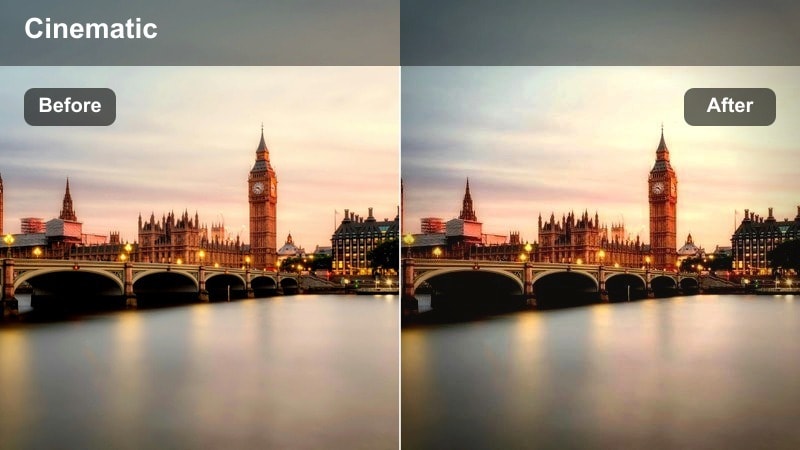
- Effekt-Aussehen: Kühle Schatten, erhöhter Kontrast und ein leicht matter Finish lassen nassen Asphalt schimmern.
- Ideal geeignet für: Regen-Spaziergänge, Regenschirm-Aufnahmen, Spiegelungen in Pfützen und stimmungsvolle Pendler-Reels.
- Bearbeitungstipp: Highlights reduzieren und Klarheit pushen, um Spiegelungen und Texturen auf nassen Straßen hervorzuheben.
Rainy Sidewalk Grit setzt auf kühle Töne und Kontrast, damit Pfützen, nasser Asphalt und Reflexionen wie dramatische Filmszenen wirken. In Filmora Temperatur abkühlen, Klarheit erhöhen und das Matte-Curve-Tool einsetzen, damit helle Spiegelungen kontrolliert werden und Oberflächendetails scharf bleiben.
Für den stärksten Effekt aus niedrigen Winkeln in Richtung Pfützen oder reflektierende Gehwege filmen und mit bewegtem Licht oder vorbeilaufenden Füßen die Szene beleben. Leichte Slow-Motion-Effekte und gezielt gemischtes Stadtambiente in deiner Filmora-Timeline runden das cineastische Regen-Storytelling ab.
Dachlandschaften, Transitinien und Stadtansichten
Skyline Cinema
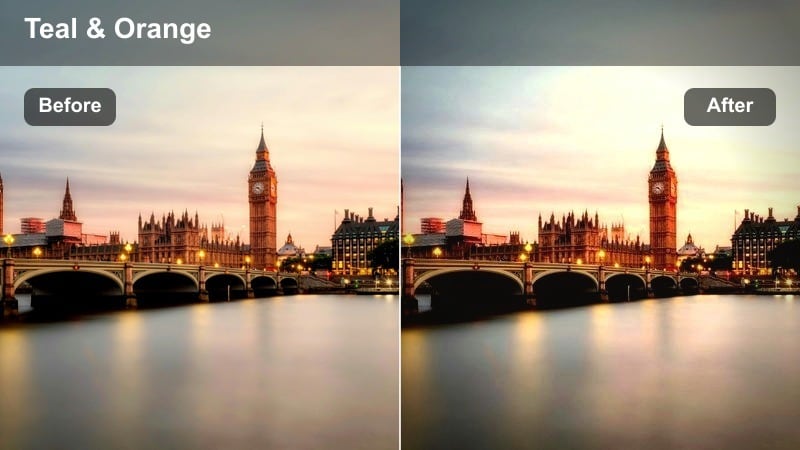
- Effekt-Aussehen: Sauberer, leicht cineastischer Kontrast mit neutralen Farben und einem subtilen Teal-Effekt in der Ferne.
- Ideal geeignet für: Panoramische Skyline-Shots, Drohnen-Clips und Dachwechsel zwischen Outfits oder Szenen.
- Bearbeitungstipp: Lebendigkeit etwas stärker als Sättigung erhöhen, damit der Himmel strahlt, ohne dass Gebäude unnatürlich wirken.
Skyline Cinema verleiht deinen Stadtansichten am Tag einen modernen, polierten Look mit neutralem Vordergrund und zarter Teal-Färbung in fernen Gebäuden und Himmel. In Filmora Kontrast moderat halten, Vibrance stärker als Sättigung anheben und Schatten sanft Richtung Teal verschieben, damit die Stadt klar wirkt, aber nicht übertrieben bearbeitet.
Das ist die ideale Basis für die meisten deiner urbanen Tages-Reels – insbesondere, wenn du ein einheitliches Aussehen für Dächer, Straßen und Drohnenshots möchtest. Speichere das Preset in Filmora und passe die Wärme pro Clip schnell an, um auf Wolken oder Sonne zu reagieren, ohne den Gesamt-Look zu verlieren.
Transit Motion
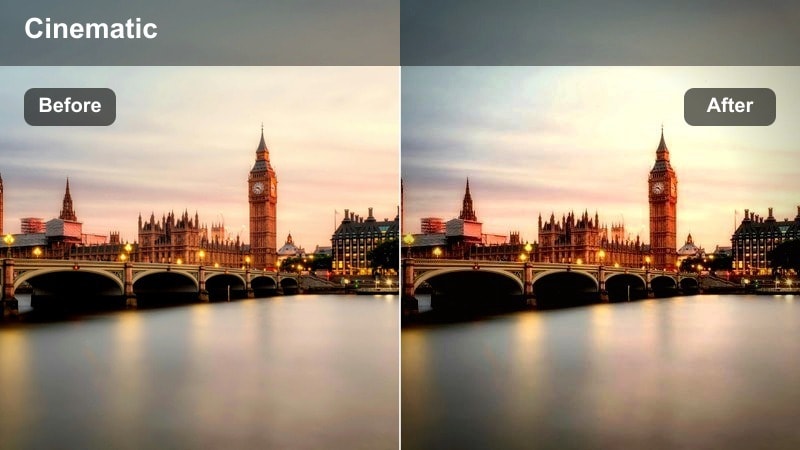
- Effekt-Aussehen: Leichte Motion Blur-Anmutung mit scharfen Mitteltönen und kühlen Highlights – perfekt für Bahn und Bus.
- Ideal geeignet für: Metrofahrten, Zugfenster, Bus-Pendler und Timelapse-Stadtreise-Reels.
- Bearbeitungstipp: Kombiniere mit Tempoeffekten in Filmora, um die Wechsel im Pendleralltag zu betonen.
Transit Motion gibt alltäglichen Fahrten einen stilisierten Montage-Look, hebt Mitteltöne klar hervor und kühlt Highlights ab, während die Stadt vorbeizieht. In Filmora Mitteltöne scharf halten, Gesamtfarbe leicht abkühlen und mit Motion Blur oder Richtungsunschärfe für dynamische Fensteraufnahmen experimentieren.
Für maximale Wirkung das Pendler-Footage zum Beat schneiden und mit Geschwindigkeitseffekten in Filmora zwischen langsamen, nachdenklichen und schnellen, energiereichen Sequenzen wechseln. Das gleiche Transit Motion-Preset für die gesamte Timeline sorgt für einen zusammenhängenden Reise-Story-Look.
Parking Deck Amber
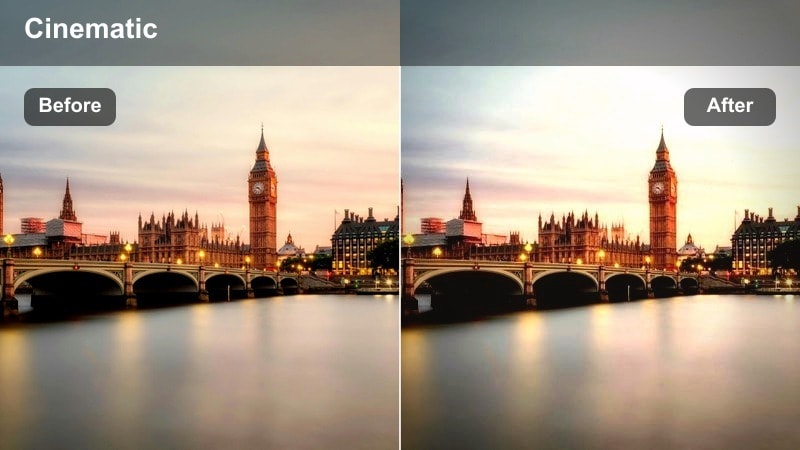
- Effekt-Aussehen: Gedämpfte Töne mit cremigen Highlights und leicht warmen Mitteltönen für offene Parkplätze.
- Ideal geeignet für: Parkdeck-Outfit-Reels, Auto-Showcases, Tanzclips und minimalistische Urban Shots.
- Bearbeitungstipp: Gelbsättigung reduzieren, damit harte Linien auf Beton vermieden werden und der Look weich bleibt, aber detailreich.
Parking Deck Amber mildert den oft rauen Beton-Look von Parkplätzen, wärmt Mitteltöne auf und glättet Highlights zu einem cremigen, fashionfreundlichen Gesamtbild. In Filmora Sättigung verringern, Gelbanteil in der HSL-Kontrolle reduzieren und Mitteltöne wärmen, damit Haut und Autos attraktiv vor minimalistischen Hintergründen wirken.
Da Parkdecks klare Linien und viel negativen Raum bieten, passt der Filter zu Loops wie Drehs, einfachen Walks oder Auto-Tür-Reveals. Passe Anfangs- und Endframes in Filmora exakt an und nutze subtile Crossfades oder Jump Cuts, damit die Loop beim Instagram-Reel nahtlos wirkt.
Tipps zur Verwendung von urbanen Cinematic LUT-Filtern für Instagram Reels in Filmora
- Film deine Instagram Reels etwas flacher als sonst, damit filmische urbane Filter mehr Spielraum für Kontrast und Farbe haben.
- Teste deinen Lieblingsfilter sowohl auf weiten Skyline-Shots als auch Nahporträts – so bleiben die Hauttöne natürlich.
- Halte deinen Farbstil für mindestens 6–9 Reels in Folge konsistent, sodass dein Grid eine erkennbare urbane Film-Identität bekommt.
- Stimme Sound Design und Bild ab, indem du dezent Stadtambiente unter die Musik legst – so verstärkst du die Atmosphäre, die der Filter erzeugt.
- Speichern Sie Ihre meistgenutzten Filmora-Farbeinstellungen als benutzerdefinierte Presets, sodass Sie diese wie LUTs mit einem Klick auf neue Stadtclips anwenden können.
- Überprüfen Sie jeden Reel auf Ihrem Handy vor dem Posten, indem Sie Helligkeit und Highlights anpassen, damit Neonlichter und Sonnenuntergänge auf kleinen Bildschirmen gut lesbar bleiben.
- Nutzen Sie Filmora-Keyframes für sanfte Zooms oder Schwenks, die zu Ihrer Farbstimmung passen, anstatt sich nur auf Kamerabewegungen aus der Hand zu verlassen.
- Gruppieren Sie Clips im Zeitstrahl nach Tageszeit und graden Sie sie gemeinsam, sodass Golden Hour, Nacht- und Regenlooks innerhalb jedes Reels konsistent bleiben.
Mit einer kleinen Auswahl gut gewählter, filmischer Instagram-Reel-LUT-Filter können Sie alltägliche Stadtclips in eine stimmige visuelle Marke verwandeln, die sich um Ihre Lieblingsstraßen, Dächer und U-Bahnlinien dreht. Jeder der oben genannten Looks lässt sich in Filmora einfach nachstellen und an Ihre spezifische Kamera-, Licht- und Outfitwahl anpassen.
Beginnen Sie damit, ein oder zwei urbane Filter aus diesem Guide auszuwählen, speichern Sie sie als Presets in Filmora und verfeinern Sie diese, während Sie zu eleganteren, luxuriösen Looks wie Instagram Fashion LUTs mit einem hochwertigen, polierten Finish übergehen. Mit der Zeit wird Ihr Color Grading genauso wiedererkennbar wie Ihre Posen und Locations.
sicherer Download

