
 4,7
4,7



Kinematische Landschafts-Video-Filter können flaches Naturmaterial in weitläufige, dramatische Landschaften verwandeln, die wie Szenen aus einem Spielfilm wirken. Mit dem Cinematic Landscape Filter: Epic Nature Preset in Filmora können Filmemacher und Fotografen Outdoor-Clips sofort mehr Tiefe, Kontrast und Stimmung verleihen.
Egal, ob du kinematische Naturfilme drehst oder eine Film-Look-Naturrolle aus Drohnenaufnahmen und Stativbildern erstellst, diese Filter helfen dir, deinen visuellen Stil schnell zu definieren. Unten findest du kuratierte Filterstile und Profi-Tipps, um das Beste aus deinem epischen Landschaftsmaterial herauszuholen.
In diesem Artikel
Kinematische Landschaften zur Goldenen Stunde
Sanfter Kino-Sonnenuntergang
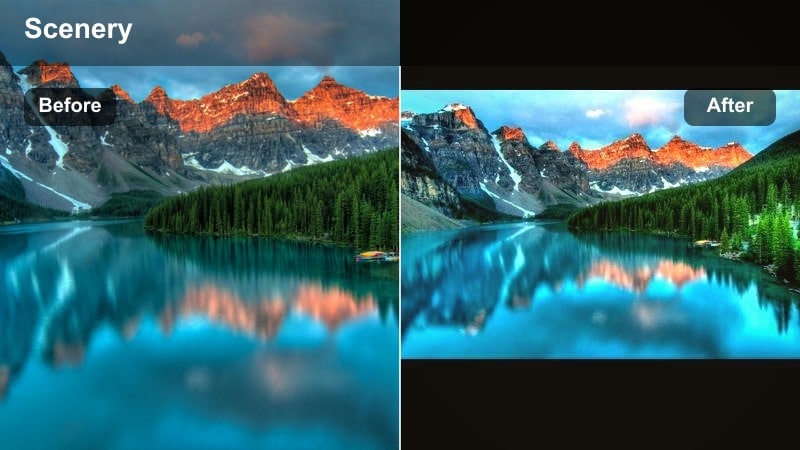
- Effekt-Look: Warme, kontrastarme Glanzlichter, die Spitzlichter weichzeichnen und Schatten sanft anheben für träumerische, kinematische Sonnenuntergänge.
- Am besten geeignet für: Im Gegenlicht aufgenommene Landschaften zur Goldenen Stunde, Küstensonnenuntergänge, Silhouetten und breite Drohnenaufnahmen bei warmem Himmel.
- Bearbeitungstipp: Reduziere die Filterintensität auf ca. 60–70 % und füge eine dezente Vignette hinzu, damit die Aufmerksamkeit des Zuschauers im Zentrum des Bildes bleibt.
Der Sanfte Kino-Sonnenuntergang ist dafür gemacht, harte oder flache Sonnenuntergangsaufnahmen in samtige, kinematische Landschaftsaufnahmen zu verwandeln. In Filmora kannst du diesen kinematischen Landschaftsfilter anwenden, um sofort den Kontrast zu mildern, das Highlight-Roll-off um die Sonne zu glätten und Schattendetails in Bergen, Bäumen und Vordergrundsilhouetten sanft anzuheben.
Nutze ihn für breite Einstellungsaufnahmen, Stativ-Zeitraffer und langsame Schwenks entlang der Küste, um eine konsistente, träumerische Atmosphäre zu schaffen. Wenn der Filter auf einer Einstellungsebene liegt, kannst du die Intensität pro Szene feinabstimmen und anschließend Filmora-Vignetten und HSL-Anpassungen hinzufügen, damit jeder Clip der Goldenen Stunde in deiner dramatischen Landschaftssequenz zusammenhängend wirkt.
Profi-Tipp: Wärme und natürliche Hauttöne balancieren
Wenn Personen in deinen Landschaftsaufnahmen zur Goldenen Stunde sind, kombiniere diesen Filter mit leichten Temperatur- und Tönungsanpassungen, damit Hauttöne nicht zu orange werden.
Nutze Filmoras HSL-Panel, um intensive Orangetöne in den Mitteltönen selektiv zu entsätten, während die warme, kinematische Gesamtstimmung erhalten bleibt.
Lass KI deine kinematische Farbpalette verfeinern
Die KI-gestützten Farbtools von Filmora können dein Material analysieren und schnell Anpassungsvorschläge machen, die deine kinematischen Landschafts-Video-Filter ergänzen. Das ist ideal, wenn du den Epic Nature- oder Sunset Soft Cinema-Look behalten möchtest, aber mehr Kontrolle über Belichtung und Farbbalance brauchst.
Nutze KI, um Weißabgleich, Belichtung und Gesamtstimmung präzise abzustimmen, damit deine dramatischen Landschaftsszenen satt und filmisch bleiben, ohne ins Unrealistische abzudriften – auch wenn sich das Licht draußen schnell verändert.

 Sicherer Download

Kinematische Filter in Echtzeit ansehen
Mit Filmora kannst du mit der Maus über kinematische Landschaftsfilter fahren, um den Effekt sofort in der Vorschau auf deinem Clip im Viewer zu sehen. So testest du spielend verschiedene Goldene-Stunde-, Berg-, Wald- und Panorama-Stile, ohne dich auf einen finalen Look festzulegen.
Wechsle durch die kinematischen Landschaftslooks, bis du den findest, der zur gewünschten Stimmung deiner Szene passt, und wende ihn dann auf einer Einstellungsebene an, damit du weiter experimentieren kannst, ohne jeden Shot neu graden zu müssen.
Sicherer DownloadFilter und LUTs für einen stärkeren Filmlook kombinieren
Für einen noch markanteren Film-Look-Natur-Stil kannst du Filmoras kinematische Landschaftsfilter mit dezenten 3D-LUTs stapeln. Lass den Filter deine Hauptfarbstimmung erzeugen und verwende die LUT hauptsächlich, um Kontrast und Farbtrennung im gesamten Projekt zu vereinheitlichen.
Halte die LUT-Intensität niedrig, besonders bei kontrastreichen, dramatischen Landschaften, damit Details in Wolken, Schnee und Laub natürlich bleiben und trotzdem poliert und filmisch wirken.
Sicherer DownloadGoldener Hauch Episch
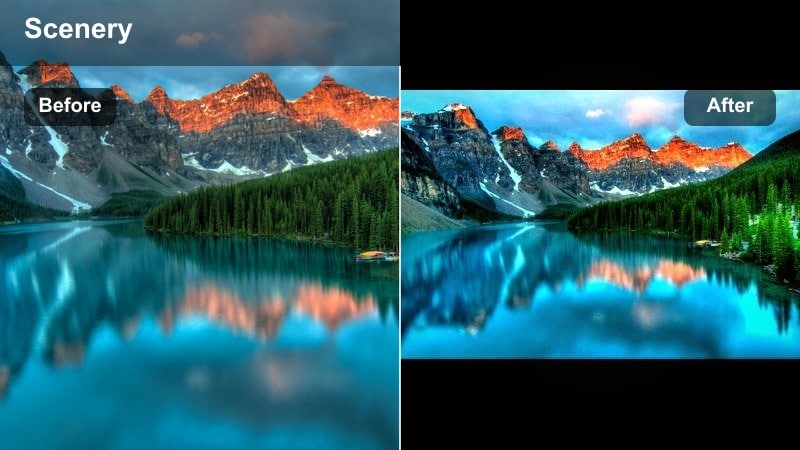
- Effekt-Look: Markante goldene Highlights, satte Mitteltöne und ein dezentes Leuchten für epische, strahlende Felder und Hügel.
- Am besten geeignet für: Sanfte Hügel, Weizenfelder, Baumreihen und Natur-B-Roll, aufgenommen bei spätnachmittäglichem Licht.
- Bearbeitungstipp: Erhöhe den Kontrast leicht nach Anwendung des Filters und füge vorn etwas Klarheit hinzu, damit die Details knackig bleiben.
Goldener Hauch Episch verstärkt Wärme, Leuchten und Mittentonfülle, um gewöhnliches Landschaftsmaterial in dramatische Naturaufnahmen zu verwandeln. Wenn du ihn in Filmora anwendest, bekommen Felder, Hügel und Baumreihen eine kinematische Tiefe, die bereit für eine Naturdoku oder einen Reisefilm wirkt.
Nutze Einstellungsebenen, um einen einheitlichen Epic Nature-Filter-Look über mehrere Aufnahmen zu halten, und feile dann lokal mit Kontrast und Klarheit an Vordergrundelementen. Damit bleibt der Himmel weich und dunstig und Gräser, Steine und Wege wirken trotzdem scharf und detailliert für den perfekten Film-Look.
Profi-Tipp: Licht mit Verläufen gestalten
Füge vom oberen Bildrand einen abgestuften Filter hinzu, um die Belichtung im Himmel leicht zu verringern, während der Boden hell und golden bleibt.
Dieser einfache Verlauf sorgt für eine natürliche Lichtabstufung, die hochwertige Cine-Objektive nachahmt und den Blick des Betrachters durchs Bild führt.
Amber Highlands Film
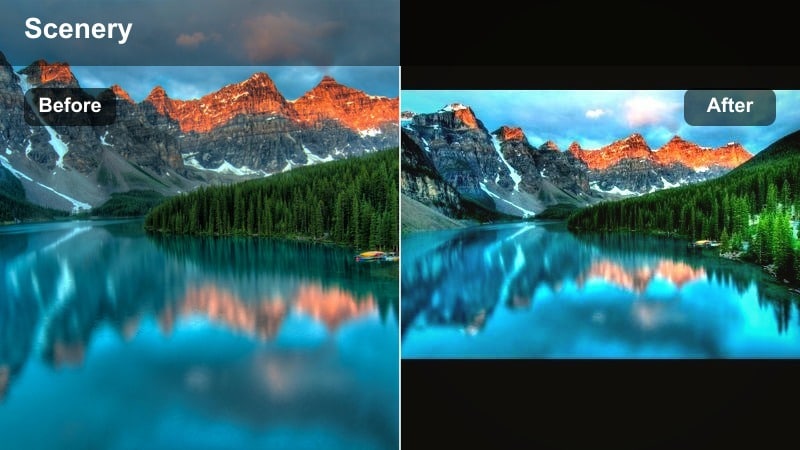
- Effekt-Look: Subtiles, bernsteinfarbenes Toning mit filmtypischem Kontrast und leicht entsättigten Grüntönen für einen fein abgestimmten Kinolook.
- Am besten geeignet für: Bergpanoramen, Bergrücken und Reisefilme, die einen sanften, einheitlichen warmen Ton benötigen.
- Bearbeitungstipp: Reduziere die Sättigung bei Gelb- und Grüntönen, damit die Szene nicht zu kräftig erscheint, während die Schattentiefe erhalten bleibt.
Amber Highlands Film ist ideal, wenn Bergketten und Hochlandblicke warm und einladend wirken sollen, ohne zu intensiv zu sein. Filmora verleiht deinem Landschaftsmaterial einen sanften Bernsteinton und eine filmähnliche Kontrastkurve für einen zeitlosen, leicht nostalgischen Look.
Setze ihn über mehrere Orte einer Reisedokumentation ein, um verschiedene Tage und Lichtverhältnisse zu vereinen. Nach der Filteranwendung kannst du gezielt Grün- und Gelbtöne in den HSL-Kontrollen anpassen, damit Gras und Laub natürlich bleiben und das Gesamtbild einen weichen Amber-Film-Look behält.
Profi-Tipp: Einen filmischen Farblook erzeugen
Reduziere in Filmora die Gesamtsättigung leicht und erhöhe dann sanft die Dynamik, damit subtile Farbabstufungen erhalten bleiben, ohne Übersättigung zu riskieren.
Komplettiere den Look mit einer sehr leichten Filmkorn-Ebene bei niedriger Deckkraft, um den Amberton zu unterstützen und die filmische Anmutung zu vollenden.
Kühle und dramatische Berglandschaften
Arctic Cinema Tone
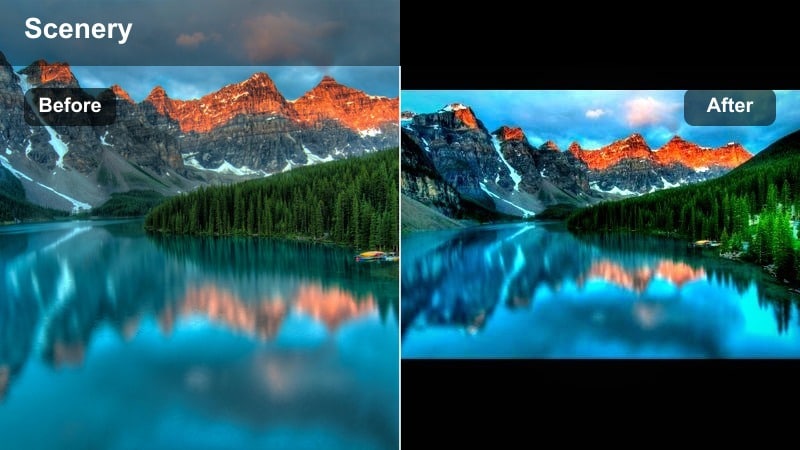
- Effekt-Look: Kühle Cyan-Schatten, klare Weißtöne und markanter Kontrast für einen sauberen, dramatischen Landschaftsstil.
- Am besten geeignet für: Verschneite Gipfel, Gletscherseen, bedeckte Berge und Drohnenaufnahmen in großer Höhe.
- Bearbeitungstipp: Nutze die Helligkeitsregler, um Mitteltöne aufzuhellen und dunkle Schatten zu erhalten, damit ein moderner, scharfer Filmlook entsteht.
Arctic Cinema Tone bringt Bergszenen schnell zu einem eisigen, kontrastreichen Filmlook, der Schnee, Eis und klare Luft betont. Nach Anwendung in Filmora werden die Schatten cyanblau, Weißtöne bleiben klar und der charakteristische, moderne Kontrast kommt voll zur Geltung.
Setze diesen kinematischen Landschaftsfilter für Drohnenflüge, Gratrouten oder statische Aufnahmen verschneiter Gipfel ein. Feine anschließend die Mitteltön-Helligkeit ab, damit Gesichter, Gratlinien und See-Details klar bleiben, ohne deine tiefen, stimmungsvollen Schatten abzuflachen.
Profi-Tipp: Flache Schneetexturen vermeiden
Nach der Anwendung des Filters ziehe Highlights sanft herunter und erhöhe Textur oder Klarheit, damit der Schnee seine Struktur und sein Funkeln behält.
Beobachte deine Scopes in Filmora, um sicherzustellen, dass Schneedetails nicht abgeschnitten werden, besonders bei weiten, kontrastreichen Szenen.
Sturmrand-Drama
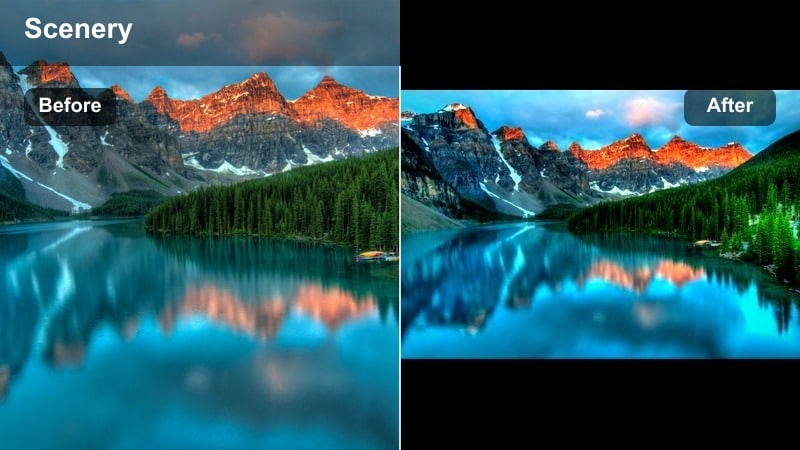
- Effekt-Look: Tiefer Kontrast mit kühlen, entsättigten Tönen und starker Betonung auf Wolken und Bergrücken.
- Am besten geeignet für: Stürmische Gebirgsketten, stimmungsvolle Täler und Zeitraffer von Wolken, die über die Gipfel ziehen.
- Bearbeitungstipp: Füge den Bergrücken und Vordergrundfelsen lokales Schärfen hinzu, damit sie sich klar und dramatisch vom weicheren Himmel abheben.
Sturmrand-Drama ist gemacht für intensives, wechselhaftes Bergwetter, bei dem Wolken und Licht ständig in Bewegung sind. Mit diesem kinematischen Filter in Filmora werden Töne abgedunkelt, Farben gekühlt und der Kontrast gesteigert, sodass dein Himmel und die Gipfel kraftvoll und bedrohlich erscheinen.
Nutze ihn für Zeitraffer, langsame Schwenks und statische Ausblicke, wann immer du eine dramatische Landschaft einfangen willst, die auf Spannung und Atmosphäre setzt. Lege lokales Schärfen auf Felskanten und Bergrücken, um sie von den rollenden, weichen Wolken zu trennen – für einen echten Storm-Cinema-Effekt.
Profi-Tipp: Himmelsintensität kontrollieren
Nutze die Maskenwerkzeuge von Filmora, um zusätzlich nur dem Himmel mehr Kontrast und Klarheit zu verleihen, ohne den Boden zu beeinflussen.
Weiche die Masken großzügig aus, damit der Übergang zwischen Himmel und Landschaft nahtlos und kinematisch bleibt.
Granit Filmischer Kontrast
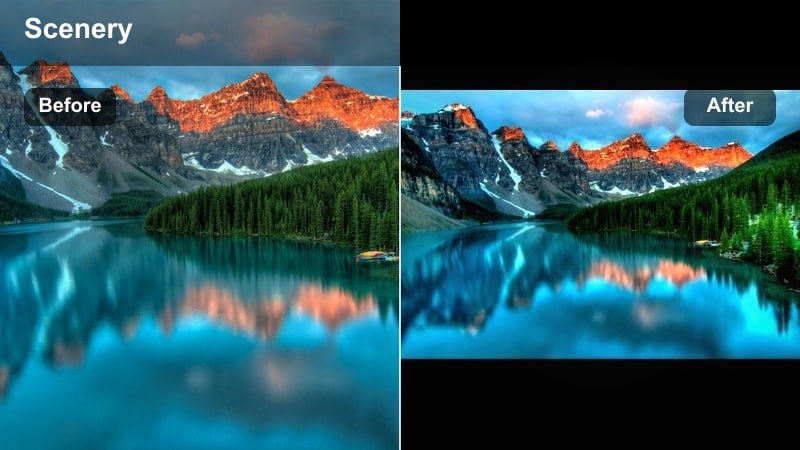
- Effekt-Look: Neutral-kühles Grading mit ausgeprägtem Mittentonkontrast zur Betonung von Gesteinsstruktur und Tiefe.
- Am besten geeignet für: Felswände, Canyons, felsige Küsten und weite Landschaften, bei denen Struktur und Textur entscheidend sind.
- Bearbeitungstipp: Senke das Schwarz leicht ab und erhöhe den Mittentonkontrast, während die Spitzlichter kontrolliert bleiben, um Steindetails zu erhalten.
Granit Filmischer Kontrast holt aus szenenreichen Felspartien jeden Grat, Riss und jedes Detail heraus. Mit neutral-kühler Farbgebung und stark angehobenem Mittentonkontrast in Filmora wirken Klippen, Canyons und Felsküsten strukturiert und filmisch.
Dieser Landschafts-Look ist perfekt für Abenteuerfilme, Kletter-Edits oder dramatische Küstenabschnitte. Passe nach Anwendung den Schwarzwert und den Mittletonkontrast so an, dass Steindetails scharf und plastisch bleiben, ohne Schatten zu stark zu verstärken oder Lichter ausbrennen zu lassen.
Profi-Tipp: Tiefe mit selektivem Kontrast gestalten
Verleihe nur Vordergrundfelsen dezent mehr Kontrast, während du Mittel- und Hintergrund ein wenig weichzeichnest.
Mit dieser gestuften Technik entsteht mehr Tiefe und der Zuschauer erhält ein deutliches Gefühl von Entfernung in deinen kinematischen Landschaftsszenen.
Wälder und Flüsse im Film-Look-Naturstil
Smaragd Kinematischer Wald
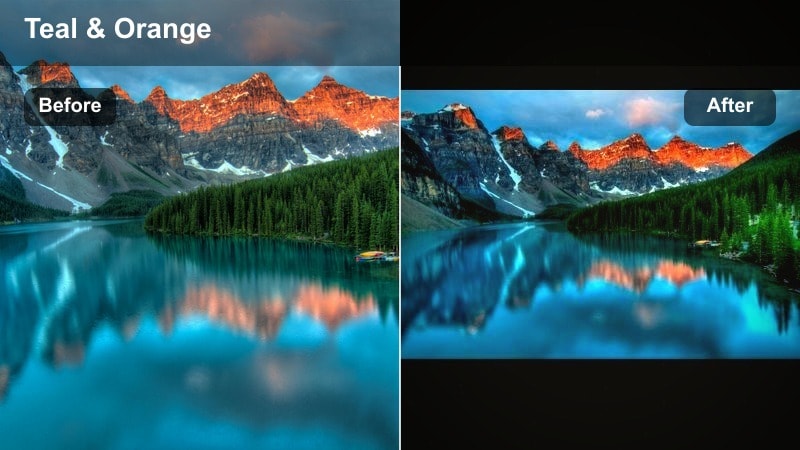
- Effekt-Look: Sattes Smaragdgrün mit ausgewogenem Kontrast und subtiler Türkisfärbung in den Schatten für einen stilisierten Filmlook.
- Am besten geeignet für: Dichte Wälder, moosige Pfade, Wasserfälle und Gimbal-Bewegungen durch Baumkronen.
- Bearbeitungstipp: Reduziere die Grün-Sättigung leicht und erhöhe die Helligkeit der Blätter, um zu mächtiges Laub zu vermeiden und dennoch Lebendigkeit zu bewahren.
Smaragd Kinematischer Wald verleiht Waldszenen eine satte, stilisierte Palette, die trotzdem echt wirkt. In Filmora führt der Filter zu smaragdreicherem Laub, einer sanften Türkisnote in den Schatten und geschmeidigem Kontrast – aus Wald-B-Roll werden so stimmige kinematische Landschaftsmomente.
Nutze ihn bei Wander-Szenen, Wasserfall-Enthüllungen und Gimbal-Fahrten durch die Bäume, um einen konsistenten Film-Look zu erzeugen. Mit den HSL-Kontrollen kannst du die Grüntöne mäßigen und das Laub aufhellen, damit der Wald plastisch wirkt, ohne übertrieben oder matschig auszusehen.
Profi-Tipp: Natürliche Hauttöne im Grünen bewahren
Wenn Personen durch grüne Wälder laufen, isoliere die Hauttöne mit HSL und schütze sie vor dem Türkis- und Grünton-Shift des Filters.
Wärme Hauttöne etwas auf und reduziere Magenta im Hintergrund, sodass Personen trotz des üppigen Laubs im Mittelpunkt bleiben.
Kühler Fluss-Film
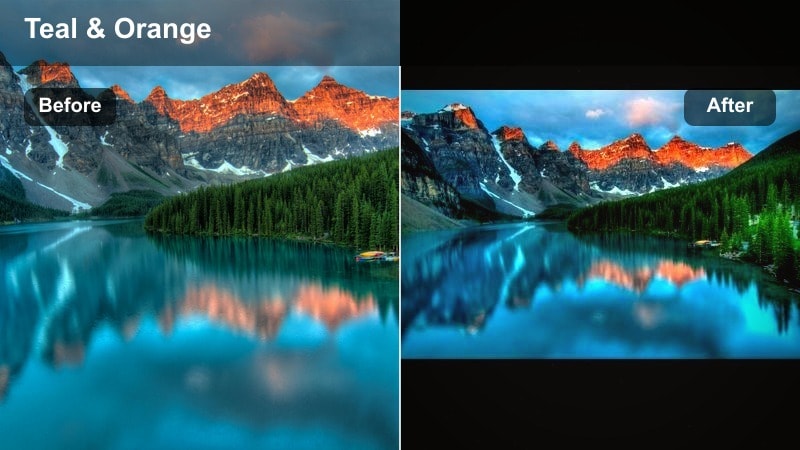
- Effekt-Look: Kühle Türkiswassertöne mit sanften Highlights und weichem Übergang in hellen Reflexen.
- Am besten geeignet für: Flüsse, Bäche, Seen und Wasserfall-Szenen bei weichem oder bedecktem Licht.
- Bearbeitungstipp: Nutze Gradationskurven, um Schatten sanft anzuheben, damit dunkle Ufer Details behalten und Wasserreflexe hell und filmisch bleiben.
Kühler Fluss-Film betont die Bewegung und Reflexionen des Wassers und erhält den ruhigen, kinematischen Gesamteindruck der Szene. Wird er in Filmora angewandt, verschiebt sich das Wasser ins Türkisblaue, Highlights werden sanfter und der Gesamtkontrast unterstreicht die stille, aber filmische Landschaftsstimmung.
Wende diesen kinematischen Landschaftsfilter auf Zeitlupenaufnahmen am Wasser, handgeführte Bach-Clips oder weite Seeblicke an. Passe die Kurve so an, dass Schatten sanft angehoben werden und Ufer, Steine und Bäume unterstützend statt ablenkend zur Haupt-Wasseraktion wirken.
Profi-Tipp: Reflexionen betonen, ohne zu überstrahlen
Ziehe nach der Filteranwendung die Kurve am oberen Ende sanft nach unten und setze einen Punkt im Highlight-Bereich, um helle Wasserreflexe zu kontrollieren.
So bleiben Details in den hellsten Spiegelungen erhalten und gleichzeitig bleibt die Flussoberfläche lebendig und dynamisch.
Wald Matte Film
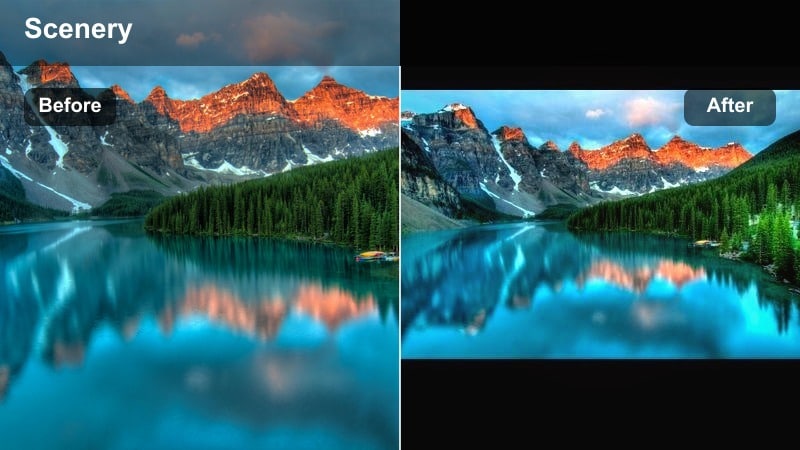
- Effekt-Look: Sanfte, matte Schatten und leicht gedämpfte Farben verleihen Wäldern eine nostalgische, vom Film inspirierte Atmosphäre.
- Am besten geeignet für: Langsame Kameraschwenks durch Wälder, handgefilmtes Wanderaufnahmen und erzählerische Natursequenzen.
- Bearbeitungstipp: Heben Sie die Schwarztöne behutsam an, um den matten Look dezent zu halten, und fügen Sie dann eine kleine Menge Korn hinzu, um die Filmästhetik zu vervollständigen.
Woodland Matte Film wurde für erzählerische Natursequenzen entwickelt, in denen Emotionen wichtiger sind als kräftiger Kontrast. Filmora gibt Ihren Aufnahmen verblasste Schwarztöne, sanfte Farben und eine zarte, cineastische Landschaftsstimmung, die intim und nostalgisch wirkt.
Wenden Sie den Effekt auf ruhige Spaziergänge im Wald, charakterbasierte Naturgeschichten oder nachdenkliche Voiceover-Szenen an. Feinjustieren Sie danach die Schwarztöne und fügen Sie leichtes Körnung hinzu, damit der matte Effekt bewusst und filmlike wirkt, ohne wichtige Details in Bäumen, Wegen und Gesichtern auszuwaschen.
Profi-Tipp: Nutzen Sie matten Kontrast zur Unterstützung der Story
Matte Schatten reduzieren Härte, was besonders gut für reflektierende oder emotionale Sequenzen in Naturfilmen geeignet ist.
Kombinieren Sie diesen Filter mit ruhigeren Kamerabewegungen und längeren Schnitten, um dem Zuschauer Details und Stimmung aufnehmen zu lassen.
Epische Drohnen- und Panorama-Kino-Looks
Luftaufnahme Episches Kino
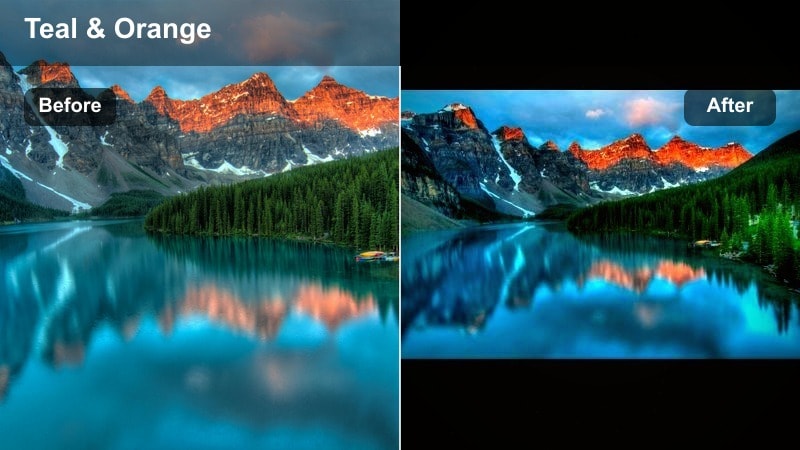
- Effekt-Look: Gefühl von hohem Dynamikumfang mit klaren Kanten, ausgewogener Sättigung und einer subtilen petrol-goldenen Filmpalette.
- Am besten geeignet für: Drohnenflüge über Berge, Küsten, Täler und lange Einstiegsaufnahmen in Naturfilmen.
- Bearbeitungstipp:Fügen Sie eine leichte Vignettierung hinzu und erhöhen Sie die Schärfe nur in den Mitteltönen, um die Landschaft detailliert zu halten, ohne das Rauschen in den Schatten zu verstärken.
Aerial Epic Cinema sorgt dafür, dass Drohnen-Panoramen wie großformatige Einstiegsaufnahmen wirken. In Filmora fügt der Filter eine sanfte petrol-goldene Palette hinzu, bewahrt Details in den Lichtern und schärft die Mitteltöne, sodass Grate, Küstenlinien und Wälder aus der Luft klar erscheinen.
Nutzen Sie ihn für weite Überflüge, Aufnahmen aus der Vogelperspektive und Reveal-Moves, um Ihrem Luftbild sofort einen dramatischen Landschaftsfilm-Look zu verleihen. Stabilisieren Sie zuerst, wenden Sie dann den Filter auf einer Einstellungsebene an und verwenden Sie Vignettierung und Mitteltönenschärfung, um das Auge auf wichtige Bereiche wie Flüsse, Gipfel und Küsten zu lenken.
Profi-Tipp: Erst stabilisieren, dann stilisieren
Nutzen Sie Filmoras Stabilisierungstools vor dem Grading, um Mikro-Ruckler zu entfernen, die nach Schärfe- und Kontrast-Erhöhung deutlicher sichtbar werden.
Nachdem das Material stabil ist, wenden Sie den Filter an und feinjustieren die Belichtung, um Tiefen zwischen Vordergrundgraten und fernen Horizonten zu betonen.
Horizont Epischer Fade
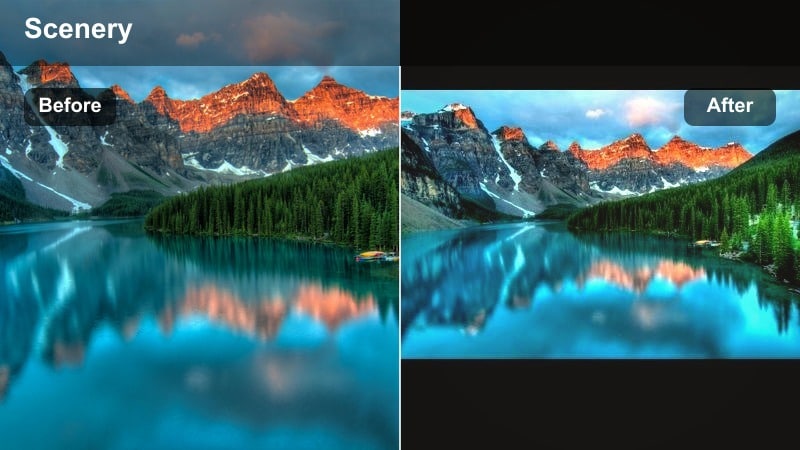
- Effekt-Look: Sanftes Ausblenden entfernter Elemente mit klaren, hellen Vordergründen und einem zarten, cinemaartigen Verlauf im Himmel.
- Am besten geeignet für: Weite Panoramen, Wüstenplateaus, Seehorizonte und Zeitraffersequenzen.
- Bearbeitungstipp: Verwenden Sie einen vertikalen Verlauf, um Sättigung und Kontrast in der Ferne sanft zu reduzieren und so einen Eindruck atmosphärischer Tiefe zu schaffen.
Horizon Epic Fade ist ideal für weitläufige Szenen, in denen Distanz und Größe die Hauptfiguren sind. Filmora verleiht Hintergründen einen subtilen atmosphärischen Fade, während der Vordergrund scharf bleibt, wodurch Ihre Landschaftsaufnahmen eine natürliche Tiefenwirkung erhalten.
Nutzen Sie ihn für Wüstenansichten, Seehorizonte und Bergtäler, um nahe und ferne Elemente zu trennen. Vertikale Verläufe ermöglichen es Ihnen, Farben und Kontrast am Horizont weiter zu mildern, den natürlichen Luftperspektiven nachzuempfinden und verhindern, dass entfernte Bereiche zu hart oder unruhig wirken.
Profi-Tipp: Luftperspektive simulieren
Reduzieren Sie Kontrast und verschieben Sie den Farbton im Hintergrund leicht Richtung Blau, um natürlichen atmosphärischen Dunst nachzuahmen.
Halten Sie die Vordergrundelemente stärker gesättigt und schärfer, damit der Zuschauer die Tiefe der Szene intuitiv empfindet.
Kinematischer Landschaftsfilter: Epische Natur
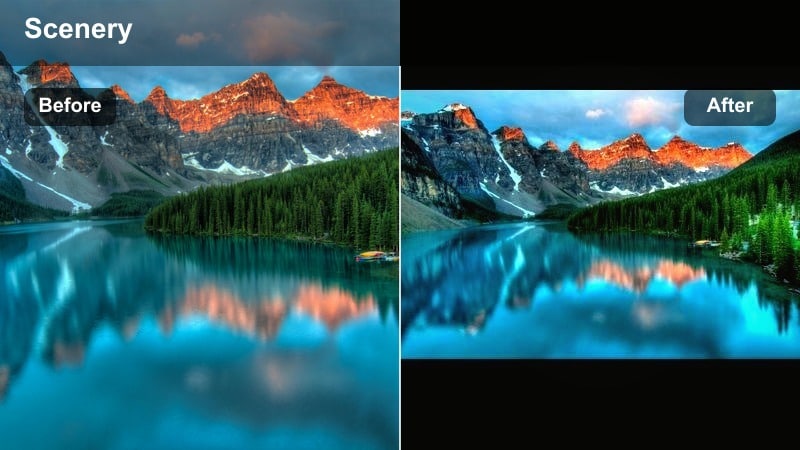
- Effekt-Look: Vielseitiger, cineastischer Landschaftslook mit ausgewogenem Kontrast, subtiler Farbtrennung und einem edlen Natur-Film-Finish.
- Am besten geeignet für: Cineastische Naturfilme, Mischstandort-Reels, Reisevideos und jedes Projekt, das einen zusammenhängenden dramatischen Landschaftsstil benötigt.
- Bearbeitungstipp: Wenden Sie diesen Preset als Basis-Grade an und passen Sie dann den Weißabgleich Shot für Shot an, um einen gleichmäßigen Ton bei wechselnden Lichtverhältnissen zu erhalten.
Der Cinematic Landscape Filter: Epic Nature Preset ist Ihre Basiseinstellung, um verschiedene Orte zu einer zusammenhängenden Geschichte zu verbinden. In Filmora sorgt er für ausbalancierten Kontrast, verfeinerte Farbtrennung und ein dezentes Film-Finish, das auf Bergen, Wäldern, Flüssen sowie an Küsten gleichermaßen funktioniert.
Wenden Sie diesen cineastischen Landschaftsfilter auf einer Einstellungsebene über ganze Sequenzen an, um einen einheitlichen dramatischen Landschaftsstil zu schaffen. Feinjustieren Sie danach Weißabgleich und Belichtung Clip für Clip, sodass Himmelstöne, Laubfarben und Hauttöne konsistent bleiben, auch bei wechselndem Wetter und Tageszeit.
Profi-Tipp: Einheitliche visuelle Sprache schaffen
Nutzen Sie dieses Preset für alle Ihre Landschaftsaufnahmen als Ausgangspunkt und nehmen Sie dann dezente, szenenspezifische Anpassungen an Belichtung und Farbtemperatur vor.
Dieser Ansatz hält Ihren cineastischen Naturfilm visuell einheitlich, während trotzdem der einzigartige Charakter jedes Ortes zur Geltung kommt.
Tipps zur Anwendung von kinematischen Landschaftsfiltern in Filmora
- Filmen Sie, wenn möglich, in flachen oder Log-ähnlichen Profilen, damit Ihre cineastischen Landschaftsfilter einen größeren Dynamikumfang nutzen können.
- Passen Sie den Weißabgleich über alle Aufnahmen ab, bevor Sie Filter anwenden, um störende Farbwechsel bei Himmel und Laub zu vermeiden.
- Verwenden Sie Einstellungsebenen für Filter, sodass Sie Intensität und Farbe konsistent über mehrere Clips anpassen können.
- Kombinieren Sie subtile Kamerabewegungen mit cineastischen Filtern, um die Tiefenwirkung in weiten Kompositionen zu verstärken.
- Überprüfen Sie stets die Scopes, damit Highlights in Wolken und Schnee nicht außer Kontrolle geraten, wenn Sie den dramatischen Landschaftskontrast erhöhen.
- Verfeinern Sie Grüntöne und Blautöne im HSL-Panel nach dem Anwenden von Filtern, damit Naturfarben reichhaltig, aber glaubhaft bleiben.
- Stapeln Sie Filmkorn oder subtile LUTs erst nach dem Feintuning von Belichtung und Farbe auf die Filter.
- Exportieren Sie Testclips und prüfen Sie sie auf verschiedenen Bildschirmen, um sicherzustellen, dass Ihr cinematisches Landschaftsgrading überall ausgewogen wirkt.
Cinematische Landschaftsvideofilter in Filmora bieten Filmemachern und Fotografen eine schnelle, zuverlässige Möglichkeit, Roh-Naturaufnahmen in dramatische Landschaften mit elegantem Film-Look zu verwandeln.
Beginnen Sie mit dem Cinematic Landscape Filter: Epic Nature Preset, verbessern Sie ihn mit KI und manuellen Anpassungen und probieren Sie dann den nächsten Landschafts-Mood-Filter, um Ihr kreatives Toolkit zu erweitern.
Sicherer DownloadAls nächstes: Entdecken Sie den Landscape Moody Filter für eine tiefere Atmosphäre


