
 4,7
4,7



Diese Landschaftsvideofilter wurden entwickelt, um die Tiefe, Farbe und Atmosphäre in Naturlandschaften und breiten Landschaftsaufnahmen hervorzuheben, egal ob Sie beim Sonnenaufgang, bei der goldenen Stunde oder bei stimmungsvollem bewölktem Licht filmen.
Dieses Landschaftsfilterpaket wurde für Landschaftsfotografen und Reisevideografen entwickelt und bietet Ihnen schnelle, filmische Farbnoten für Landschaftsbilder mit minimalem Anpassen, sodass Sie sich auf das Abenteuer konzentrieren können, nicht auf die Schieber.
In diesem Artikel
Warme goldene Stunde Landschaft Filter
Sonnenaufgangswärme
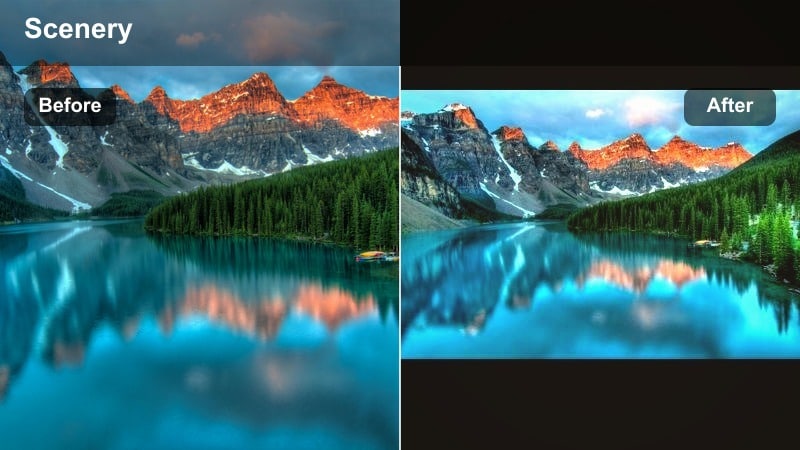
- Effekt Blick:Sanfter warmer Kontrast mit sanften orangefarbenen highlights und erhöhten Schatten für verträumte Morgenszenen.
- Am besten für:Bergketten am frühen Morgen, neblige Täler und Sonnenaufgänge an der Küste mit subtilem Licht.
- Bearbeitungstipp:Reduzieren Sie die Gesamtsättigung leicht und steigern Sie die Vitalität, um den Himmel reich zu halten, ohne übersättigte Vordergrundelemente.
Sunrise Warmth wurde entwickelt, um flache, kontrastarme dawn clips zu retten und ihnen einen sanften, filmischen Glanz zu verleihen. In Filmora verstärkt dieser filter den pastelligen Himmel, rollt harte highlights ab und hebt sanft Schatten, sodass details in Bergen, Bäumen und Felsen sichtbar bleiben, ohne laut auszusehen.
Verwenden Sie die Wärme des Sonnenaufgangs bei Ihren ersten Lichttimelapsen, Drohnenenthüllungen und statischen Stativaufnahmen, um einen zusammenhängenden goldenen Ton in der gesamten Sequenz zu erzeugen. Nachdem Sie es in Filmora angewendet haben, verfeinern Sie die Belichtung mit den grundlegenden Farbsteuerungen, fügen Sie dann eine leichte Vibration und eine vignette hinzu, um die Aufmerksamkeit auf den hellsten Teil des Himmels oder Ihr Hauptmotiv zu lenken.
Profi-Tipp: Balancieren Sie die Wärme des Sonnenaufgangs mit natürlichen Hauttönen
Wenn Sie Menschen in Ihre Sonnenaufgangslandschaften einbeziehen, wählen Sie nach dem Anwenden dieses Filters den Temperaturregler zurück, damit die Hauttöne natürlich bleiben und der Himmel warm bleibt.
Sie können auch eine subtile vignette und einen Hauch von Klarheit auf Felsen oder Pfade im Vordergrund hinzufügen, um das Auge des Betrachters in das Bild zu führen.
KI-gestützte Farbanpassung für nahtlose Landschaftssequenzen
Die KI-Tools von Filmoras helfen Ihnen, die Farbe zwischen clips schnell abzustimmen, sodass Ihre Landschaftsvideofilter bei wechselndem Licht und wechselndem Standort konsistent bleiben. Wenn Wolken hereinrollen oder Sie sich von einem Tal zu einem Gipfel bewegen, kann die KI-Farbanpassung das Aussehen jeder Aufnahme an Ihren besten Referenzclip anpassen.
Verwenden Sie die KI-Farbanpassung, um Ihre Referenzaufnahme mit dem rest Ihrer Aufnahmen auszurichten, und wenden Sie dann Ihren Lieblings-Naturvideo-LUT-Filter an, um einen einheitlichen look zu erzielen. Dadurch fühlt sich Ihre gesamte Landschaftssequenz poliert an, selbst wenn sie über mehrere Tage oder Kameras aufgenommen wurde.

 Sicherer download

Sehen Sie Landschaftsfilter in Aktion auf echten Naturfilmen
Laden Sie eine kurze Zeitleiste mit gemischten Naturlandschaften und breiten Landschaftsaufnahmen und durchlaufen Sie dann dieses Landschaftsfilterpaket, um die Aussehungen nebeneinander zu vergleichen. Sie werden schnell sehen, welche Filter Ihren Himmel, Wasser und Laub am meisten schmeicheln.
Konzentrieren Sie sich darauf, wie jeder filter mit Himmel, Laub und fernen Bergen umgeht, damit Sie schnell die Farbqualität der Landschaft auswählen können, die zu Ihrer Geschichte und Ihrem Channel-Branding passt.
Sicherer downloadKombinieren Sie Filter mit LUTs für fortschrittliche Landschaftssorten
Beginnen Sie mit einem sanften Basisfilter und schichten Sie dann eine Nature-Video-LUT auf der Oberseite mit reduzierter Opakität, um Farbtöne und Kontrast zu verfeinern, ohne Ihre Landschaften zu überverarbeiten. Dies hält die Qualität flexibel und gibt Ihnen gleichzeitig die Kraft professioneller Farbstile.
Dieser schichtete Ansatz ermöglicht es Reisevideografen und Landschaftsfotografen, benutzerdefinierte looks über einen einzigen Klick hinaus zu erstellen und gleichzeitig schnell zu bearbeiten. Sobald Sie eine Kombination eingeben, die Ihnen gefällt, speichern Sie sie als Voreinstellung in Filmora, damit Sie sie auf zukünftige shoots erneut anwenden können.
Sicherer downloadGoldenes Tal
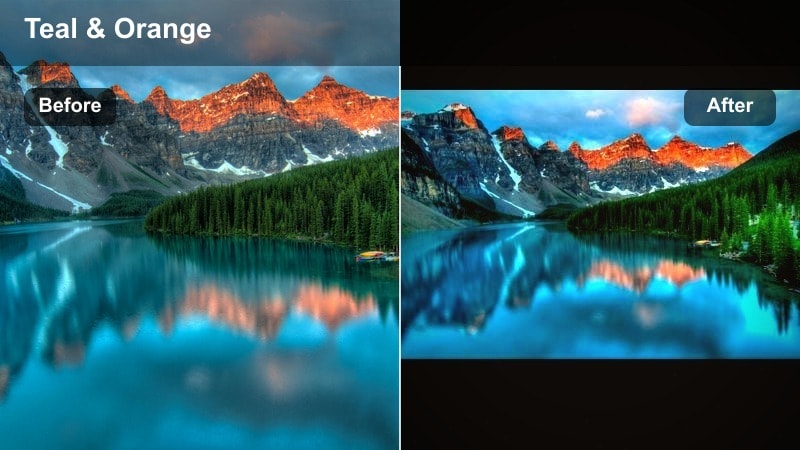
- Effekt Blick:Reichhaltige goldene highlights mit weichen blaugrünen Schatten für eine moderne, filmische Goldene Stunde.
- Am besten für:Weite Blick auf das Tal, sanfte Hügel und Weizenfelder im späten Nachmittagslicht aufgenommen.
- Bearbeitungstipp:Verwenden Sie das HSL-Panel, um gelbe Farben sanft zu entsättigen, wenn Gras oder Laub unter der warmen Farbverschiebung zu neon aussieht.
Golden Valley verleiht ländlichen Szenen Tiefe und Dimensionalität, indem es highlights in eine reiche, goldene palette schiebt und Schatten kühlt, um einen subtilen blau-goldenen Kontrast zu erzielen. In Filmora funktioniert es besonders gut bei Drohnenpassen über Felder, Berglinien und offene Ebenen, wo die Sonne niedrig am Horizont liegt.
Wenden Sie diesen filter an, wenn sich Ihre Aufnahmen flach oder leicht bewölkt anfühlen, aber immer noch etwas Richtungslicht aufweisen. Dann springen Sie in die HSL-Feinabstimmung, um übermäßig intensive Gelbe zu mildern und Hauttöne zu schützen, wenn sich Menschen im Bild befinden. Ein milder abgestufter filter über dem Himmel kann den filmischen look vervollständigen, ohne auf den Realismus zu verzichten.
Profi-Tipp: Schützen Sie Details bei hellem Himmel
Nach dem Auftragen von Golden Valley, niedrigere highlights und Weiße leicht, um Details in hellen Wolken und sonnenbeleuchteten Gipfeln wiederherzustellen.
Wenn sich der Horizont zu hell anfühlt, fügen Sie eine abgestufte Maske hinzu, um nur den Himmel zu verdunkeln und den Vordergrund natürlich frei zu halten.
Amber Trails
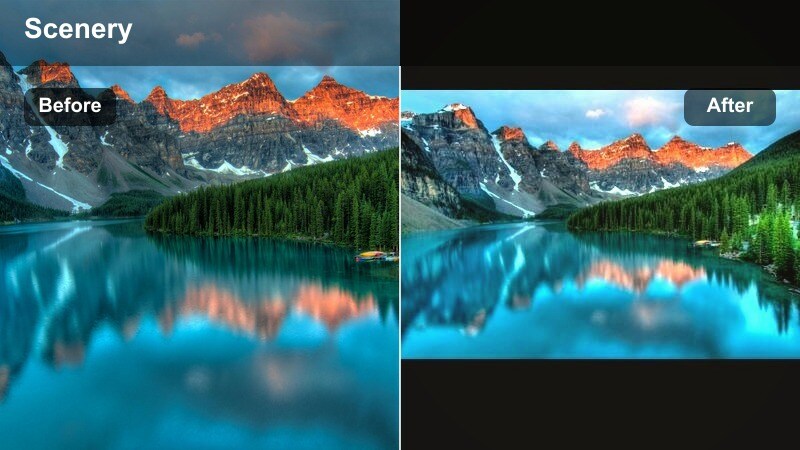
- Effekt Blick:Warme bernsteinfarbene Mitte mit einem sanften fade in Schwarz für ein nostalgisches, Reisefilm-Gefühl.
- Am besten für:Waldwege, Wüstenpfade und Aussichten am Straßenrand im späten Sonnenlicht.
- Bearbeitungstipp:Erhöhen Sie den lokalen Kontrast mit den Schärf-und Klarheitstools von Filmoras, um die Texturen trotz weich verblassener Schwarztöne scharf zu halten.
Amber Trails verleiht Ihren Reisegeschichten eine vintage-, Erinnerungsqualität durch wärmende Mitteltöne und leicht aufhebende Schwarze für ein weiches, verblasstes finish. Es ist perfekt in Filmora für Walk-and-Talk-Sequenzen, Wander-Vlogs und Roadtrip-B-Roll, wo Sie eine subtile, emotionale Atmosphäre eher als eine starke kommerzielle Qualität wollen.
Verwenden Sie diesen filter auf Sequenzen, die verschiedene Orte verbinden, z. B. einem Weg folgen, eine malerische Straße fahren oder ein Dorf erkunden. Fügen Sie nach dem Auftragen sanft Klarheit und Schärfe hinzu, um die Textur in Felsen, Rinde und Kies zu bewahren, sodass das Bild auch bei der weicheren Kontrastkurve detailliert bleibt.
Pro-Tipp: Erstellen Sie eine zusammenhängende Reisesequenz
Wenden Sie Amber Trails über mehrere clips von derselben Stelle an, um während Ihres Reise-Vlogs oder montage eine konsistente Stimmung aufzubauen.
Feinstimmen Sie die Belichtung auf jedem clip einzeln vor dem Auftragen des Filters, um flackernde Helligkeit zwischen den Aufnahmen zu vermeiden.
Kühle Berg-und Küstenlandschaft Filter
Alpenblau
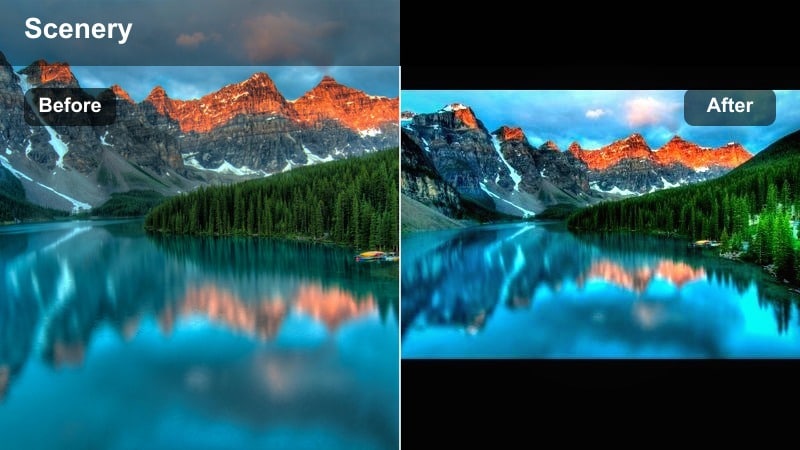
- Effekt Blick:Saubere kühle Blautöne mit klarem Kontrast und neutralem Grün für Klarheit in hoher Höhe.
- Am besten für:Schneebedeckte Gipfel, Gletscherseen und klare blaue Berglandschaften.
- Bearbeitungstipp:Verringern Sie die Sättigung in Blau leicht, um Wasser und Himmel realistisch zu halten, und fügen Sie dann einen Hauch von Schärfe für Felsen und Schnee Details hinzu.
Alpine Blue ist für scharfe Bergtage mit hohem Kontrast entwickelt, an denen man kristallklaren Himmel und tiefes, eisiges Blau in Seen und Schatten wünscht. In Filmora bringt es jeden Kamm und Schneefleck hervor und hält das Grün zurückhaltend, damit sich die Szene nicht übermäßig gesättigt anfühlt.
Tragen Sie Alpine Blue auf Ihre Gipfel-Enthüllungen, Ridge-Wanderungen und Panorama-Sweeps auf, um Größe und Details zu betonen. Nachdem Sie den filter hinzugefügt haben, senken Sie die Blausättigung leicht und fügen Sie eine bescheidene Schärfe hinzu, um Felsenflächen und schneebedeckte Texturen aufzuheben, besonders für 4K-Uploads auf YouTube.
Profi-Tipp: Verhindern Sie Farbstreifen bei blauem Himmel
Wenn der Himmel nach dem Gradieren Streifen zeigt, fügen Sie eine subtile Filmkörnerüberlagerung zu glatten Gradienten hinzu, ohne die Schärfe der Landschaft zu verlieren.
Reduzieren Sie den Kontrast leicht und erhöhen Sie die Bittiefe in den Exporteinstellungen, wann immer möglich, um einen glatten Himmel zu erhalten.
Küstenblau
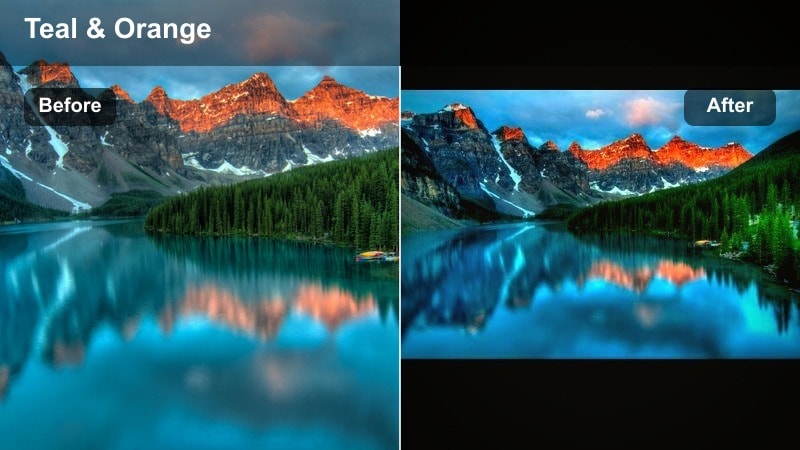
- Effekt Blick:Grünblau verschobenes Wasser und kühle Schatten mit hellen, klaren highlights für einen modernen Seascape-Stil.
- Am besten für:Klippseite Meerblick, tropische Küsten und Drohnenaufnahmen über Wasser.
- Bearbeitungstipp:Verwenden Sie das Vignettenwerkzeug sparsam, um die Aufmerksamkeit auf die Mitte des Rahmens zu lenken und gleichzeitig den Horizont gleichmäßig und natürlich zu halten.
Coastal Teal verwandelt gewöhnliches blaues Wasser in einen trendigen blauen Ton, der sich sofort filmisch und modern anfühlt. In Filmora ist es ideal für Drohnenpassen über Buchten, Strände und felsige Küsten und verleiht Ihren Meereslandschaften eine unverwechselbare, YouTube-fertige Farbsignatur.
Wenden Sie diesen filter auf breite Aufnahmen und langsame Wellen an und passen Sie die Belichtung dann sorgfältig an, damit Schaum und surf nicht ausblasen. Eine leichte vignette und ein ebener Horizont helfen Ihnen, sich auf Ihr Motiv zu konzentrieren, egal ob es sich um einen surfer, einen Klippenweg oder ein Segelboot in der Ferne handelt.
Profi-Tipp: Match Drohne und Bodenkamera-Aufnahmen
Tragen Sie Coastal Teal separat auf Drohne-und Bodenclips auf und verfeinern Sie dann den Weißabgleich auf jedem set, damit Wasser und Himmel in Farbton und Helligkeit übereinstimmen.
Verwenden Sie die Filmoras-Farbübereinstimmungsfunktion, um die Noten zwischen Ihrem Schlüsselreferenzaufnahme und dem rest der Sequenz schnell auszurichten.
Misty Ridge
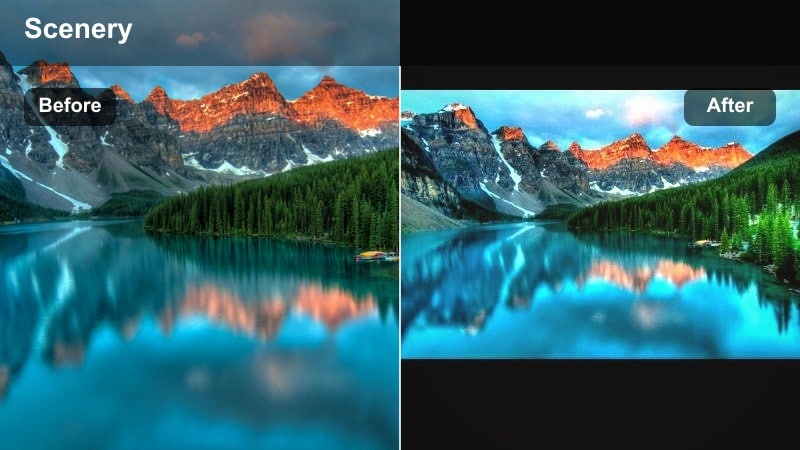
- Effekt Blick:Weiche, kontrastarme, kühle Töne mit sanftem Dunst für stimmungsvolle, stimmungsvolle ridgelines.
- Am besten für:Nebelige Berge, bedeckte Wälder und ferne schichtete Horizonte.
- Bearbeitungstipp:Verringern Sie die Klarheit und heben Sie die Schwarzen leicht an, um den natürlichen Nebel zu verbessern, und fügen Sie dann die Silhouetten im Vordergrund selektive Schärfe hinzu.
Misty Ridge neigt sich zu kontrastarmen Bedingungen, verstärkt Dunst und kühle Töne für eine filmische, stimmungsvolle Stimmung. In Filmora bringt es die Schichten in Berglinien und Tälern hervor, indem es Mitteltöne weichmacht und Schatten subtil kühlt.
Verwenden Sie diesen filter an stimmungsvollen Tagen, Nebelschichten beim Sonnenaufgang oder regnerischen Wanderungen, wo Sie ein ruhigeres, introspektives Gefühl wollen. Verringern Sie nach dem Auftragen die Klarheit, um den Nebel zu verstärken, und schärfen Sie dann selektiv Bäume, Felsen oder Menschen im Vordergrund, damit der Betrachter immer noch einen klaren Brennpunkt hat.
Profi-Tipp: Führen Sie den Betrachter mit Tiefenschichten
Verwenden Sie Keyframe-Belichtung oder Masken, um den Vordergrund leicht zu verdunkeln, während entfernte Schichten heller bleiben und so das Gefühl der Tiefe verbessern.
Kombinieren Sie Misty Ridge mit langsamen Kamerabewegungen oder sanften Zoomungen, um die Trennung zwischen Vordergrund-, Mittelgrund-und Hintergrundschichten zu betonen.
Wald und Natur LUT-Stil Landschaft Filter
Smaragdwald
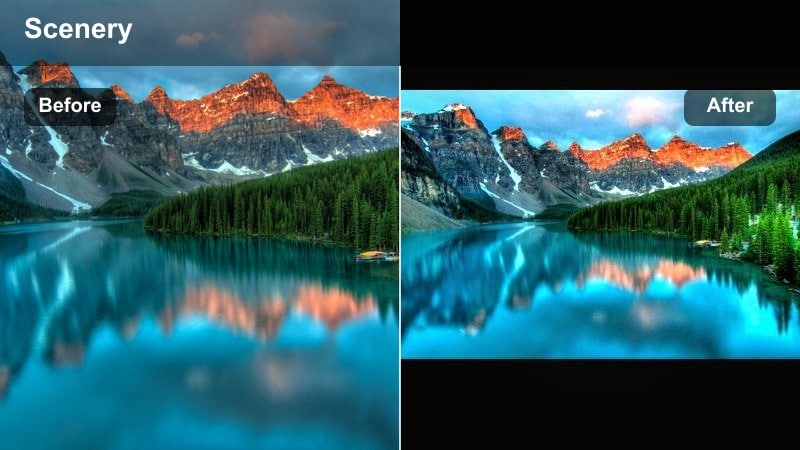
- Effekt Blick:Tiefe smaragdgrüne Farben mit warmen highlights und weichem Kontrast für üppige Waldszenen.
- Am besten für:Dichte Wälder, moosige Flussufer und Dschungelpfade mit gemischtem Licht.
- Bearbeitungstipp:Zähme helles Laub, indem du die Leuchtkraft in Grün reduzierst, und füge dann einen subtilen Highlight-Roll-Off hinzu, um Details in Sonnenflecken zu bewahren.
Emerald Forest ist so abgestimmt, dass es reichhaltige, tiefe Grüne betont, ohne sie in einen künstlichen Neon-Look zu schieben. In Filmora ist es ideal für Wanderungen im Wald, Drohnenpassen im Regenwald und jede Szene, In der Laub der star des Rahmens ist.
Wenden Sie diesen filter an, wenn sich Ihre rohen clips unter Baumbedeckung ausgewaschen oder schlammig anfühlen. Dann verwenden Sie die Farbsteuerelemente, um die grüne Leuchtkraft zu reduzieren und den Highlight-Roll-off leicht zu mildern, sodass sonnenbeleuchtete Blätter detailliert bleiben und die Schatten angenehm weich und einladend bleiben.
Pro-Tipp: Gemischte Sonne und Schatten kontrollieren
Verwenden Sie Filmoras-Masken, um bei unregelmäßigem Waldlicht die highlights vor Ort zu reduzieren, wenn die Sonne auf die Blätter trifft, während Sie schattige Bereiche unberührt halten.
Dadurch bleibt der Smaragdwald ausgeglichen und verhindert raue ausgeblasene Flecken, die von der Gesamtstimmung ablenken.
Herbstrost
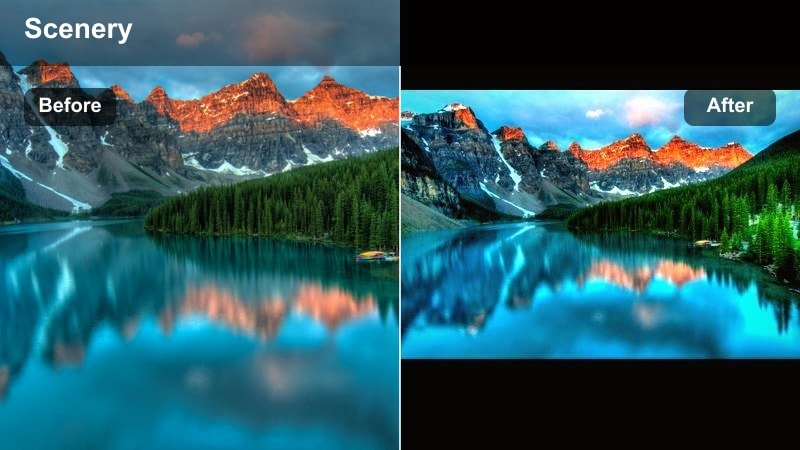
- Effekt Blick:Warme Kupfer-und Rosttöne mit gedämpften Grünen für filmische Herbstfarben.
- Am besten für:Herbstwälder, Bergstraßen und Parkszenen mit buntem Laub.
- Bearbeitungstipp:Verschieben Sie Grün leicht in Richtung Gelb und reduzieren Sie ihre Sättigung, um einen Zusammenstoß mit der starken orangefarbenen und roten palette zu vermeiden.
Herbstrost verwandelt Herbstlandschaften in reiche, filmische Rahmen voller Kupfer, Rost und goldenen Töne. In Filmora funktioniert es wunderschön auf Fahrten durch Baumtunnel, Parkwege und Berggipfel mit herbstlichem Laub.
Verwenden Sie diesen filter, um saisonale Farbwechsel hervorzuheben und Ihren Herbst-Vlogs eine zusammenhängende Atmosphäre zu verleihen. Nach der Anwendung verwenden Sie HSL-Anpassungen, um die verbleibenden Grünen stumm zu machen und sie sanft in Richtung Gelb zu verschieben, damit sie mit der dominierenden orangefarbenen und roten palette harmonieren, anstatt mit ihr zu konkurrieren.
Pro-Tipp: Machen Sie Herbstaufnahmen YouTube-Ready
Tragen Sie Autumn Rust auf Ihre gesamte Sequenz auf und erhöhen Sie dann den Mitteltonkontrast leicht, damit die details auf kleineren YouTube-Bildschirmen scharf bleiben.
Kombinieren Sie die grade mit subtiler Bewegungsunschärfe oder Geschwindigkeitsrampen bei Fahraufnahmen für dynamische, scrollende Sturzinhalte.
Flussmoos
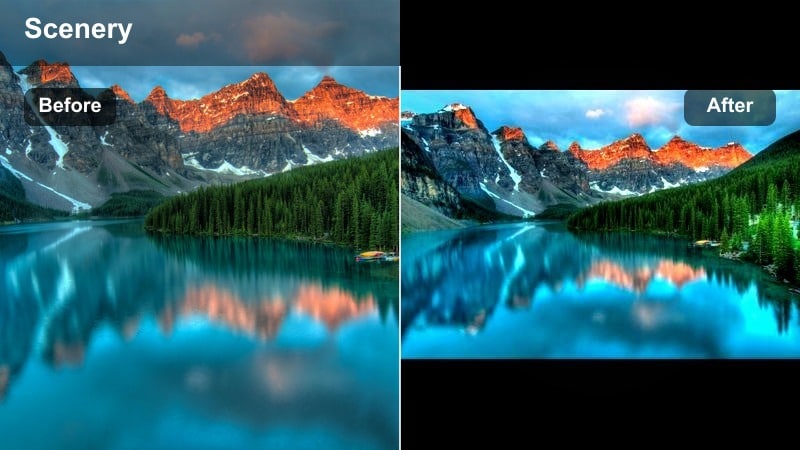
- Effekt Blick:Kühle, neutrale Grüntöne und sanfte Blautöne mit einem zarten, matten Finish für ruhige Wasserszenen.
- Am besten für:Bäche, Wasserfälle und Waldbäche mit üppigem Grün an den Ufern.
- Bearbeitungstipp:Verlangsamen Sie Ihre Verschlusszeit in der Kamera für glattes Wasser und verstärken Sie die seidige Bewegung, indem Sie die Klarheit leicht verringern und einen Hauch von Glühen hinzufügen.
River Moss ist ein beruhigender, matter Landschaftsfilter, der für ruhige Bäche, Kaskaden und moosbedeckte Felsen entwickelt wurde. In Filmora kühlt er das Grün ab, weicht Lichter auf und sorgt für eine subtile, matte Wirkung, die zu langsamen, meditativen B-Roll-Aufnahmen passt.
Wenden Sie diesen Filter auf Wasserfall-Sequenzen und Uferaufnahmen an, bei denen Sie einen ruhigen, fast traumhaften Look wünschen. Kombinieren Sie ihn mit Zeitlupen- oder Langzeitbelichtungsaufnahmen, senken Sie dann sanft die Klarheit und geben Sie den hellen Wasserstreifen etwas Glanz, damit der Fluss weich und ätherisch wirkt.
Profitipp: Flussrichtung hervorheben
Verwenden Sie einen dezenten radialen Weichzeichner oder einen Bewegungsunschärfe-Effekt auf Duplikat-Ebenen, um die Strömungsrichtung des Wassers zu betonen, ohne die Gesamtschärfe zu verlieren.
Maskieren Sie die Unschärfe so, dass nur die hellsten Wasserstellen betroffen sind und Felsen sowie Laub am Bachrand scharf bleiben.
Filmlandschaft Filter für YouTube und Reisefilme
Kino-Kulisse
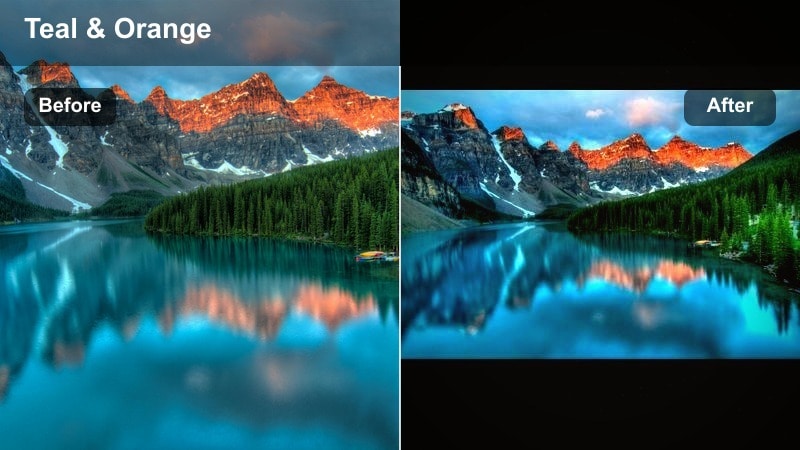
- Effekt Blick:Ausgewogener, filmischer Kontrast mit subtilen türkisfarbenen Schatten und warmen Lichtern für Blockbuster-ähnliche Landschaftsaufnahmen.
- Am besten für:Epische Drohnenaufnahmen, Zeitraffer und Establishing Shots in Reisefilmen.
- Bearbeitungstipp:Fügen Sie einen leichten Letterbox-Schnitt hinzu und reduzieren Sie minimal die Schärfe, um zu digitale Ränder bei langen, weiten Aufnahmen zu vermeiden.
Cinema Scenery verleiht Ihren breitesten und dramatischsten Landschaftsaufnahmen einen Filmtrailer-Look. In Filmora balanciert es warme Lichter mit kühlen Schatten und erschafft so diesen klassischen Kino-Kontrast, perfekt für Intros, Outros und Helden-Shots.
Wenden Sie diesen Filter auf Drohnenflüge, weite Schwenks und Zeitraffer bei wechselndem Licht an. Fügen Sie einen Letterbox-Schnitt im Verhältnis 2,35:1 oder 2,39:1 hinzu und reduzieren Sie sanft die Gesamtschärfe, damit das Material filmischer und weniger wie rohes Digitalvideo wirkt.
Profitipp: Gestalten Sie eine filmische Opening-Sequenz
Beginnen Sie mit einer neutralen Aufnahme und blenden Sie dann schrittweise in Cinema Scenery über, indem Sie die Transparenz per Keyframe steuern, um mit der Musik den vollständigen Kino-Look zu enthüllen.
Nützen Sie ähnliche Übergänge zwischen den wichtigsten Landschaften in Ihrem Film, um von Szene zu Szene einen zusammenhängenden visuellen Rhythmus zu schaffen.
Reise Vlog Pop
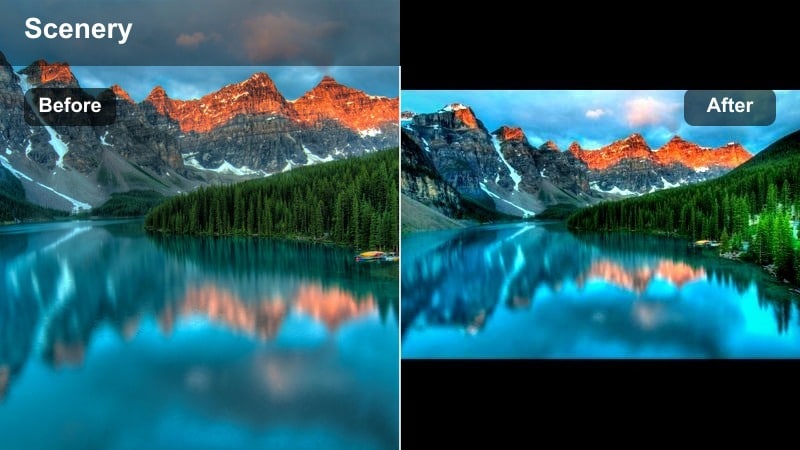
- Effekt Blick:Knackiger Kontrast mit kräftigen, aber kontrollierten Farben für auffällige YouTube-Thumbnails und Bearbeitungen.
- Am besten für:Wahrzeichen-Enthüllungen, Aussichtspunkte über die Stadt und gemischte Reise-B-Roll mit Menschen und Landschaften.
- Bearbeitungstipp:Steigern Sie die Lebendigkeit anstelle der Sättigung, um Hauttöne natürlich zu halten und die Landschaft dennoch lebendig und farbenfroh erscheinen zu lassen.
Travel Vlog Pop wurde entwickelt, um in hektischen sozialen Feeds und auf YouTube sofort aufzufallen — mit kontrastreichen, lebendigen Landschaften, die Hauttöne gleichzeitig schmeichelhaft darstellen. In Filmora werden Himmel satter, Pflanzen lebendiger und Vordergrunddetails besser definiert.
Verwenden Sie diesen Filter auf dynamischen Sequenzen, Enthüllungsaufnahmen und Thumbnails, die Ihr Video repräsentieren. Optimieren Sie nach der Anwendung die Lebendigkeit anstatt die Sättigung und prüfen Sie Ihren Look auf dem Telefonbildschirm, damit die Farben ansprechend wirken, aber nicht grell sind.
Profitipp: Für mobile Zuschauer optimieren
Heben Sie die Helligkeit der Mitteltöne leicht an und geben Sie etwas mehr Kontrast dazu, sodass Details auf kleinen Bildschirmen deutlich sichtbar sind, ohne Schatten zu stark einzudunkeln.
Testen Sie Ihre Farbkorrektur auf dem Handy und passen Sie die Sättigung an, falls Himmel oder Kleidung zu bunt im Vergleich zur Landschaft erscheinen.
Stimmungsloser Wanderer
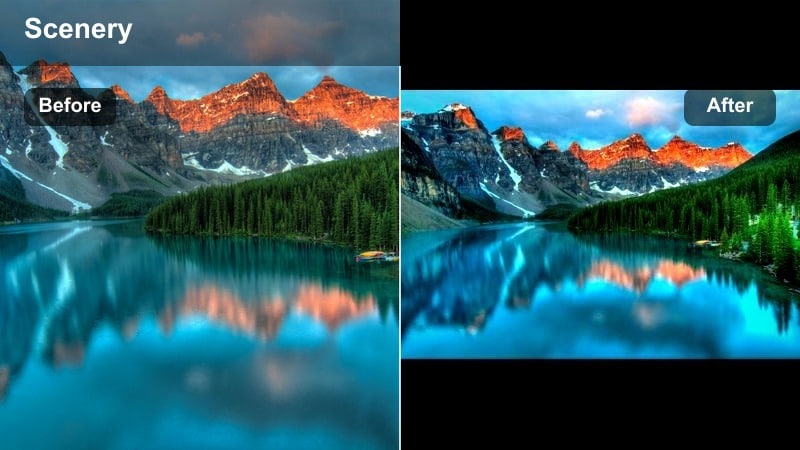
- Effekt Blick:Entsättigte, erdige Töne mit kühlen Schatten und aufgehellten Schwarztönen für nachdenkliche, cineastische Reisen.
- Am besten für:Bewölkte Küsten, neblige Straßen und Soloreisen mit starker Erzählkraft.
- Bearbeitungstipp:Entfernen Sie leicht die Sättigung aus Blau- und Grüntönen und legen Sie dann ein dezentes Filmkorn-Overlay darüber, um das analoge, stimmungsvolle Gefühl zu verstärken.
Moody Wanderer ist ein look mit geringer Sättigung und Fokus auf die Geschichte – für reflektierende Reisesekunden und emotionale Clips. In Filmora kühlt er die Schatten ab, hebt Schwarz an und dämpft starke Farben, sodass der Fokus eher auf Komposition und Geschichte als auf reiner Farbpracht liegt.
Verwenden Sie diesen Filter bei wolkenverhangenen Küstenfahrten, leeren Straßen und ruhigen Wanderungen, bei denen Sie Nachdenklichkeit hervorrufen möchten. Schließen Sie das Grading mit einem Hauch Filmkorn, sanften Überblendungen zwischen Clips und langsamem Schnitt, damit die Atmosphäre wirken kann.
Profitipp: Forme Emotionen durch Ton und Farbe
Kombinieren Sie Moody Wanderer mit ruhigem Ambient-Sound oder weicher Musik und justieren Sie dann die Belichtung so, dass keine zu dunklen Schatten wichtige Details verbergen.
Nützen Sie Überblendungen und langsamere Schnitte, um dem stimmungsvollen Grading Raum zu geben und dem emotionalen Rhythmus Ihrer Story zu dienen.
Tipps für die Verwendung von Landschaftsvideofiltern Filter in Filmora
- Belichten Sie in der Kamera für den hellsten Teil des Himmels, damit Sie Details wiederherstellen und starke Landschaftsfilter anwenden können, ohne Spitzlichter auszublenden.
- Gruppieren Sie ähnliche Orte oder Lichtverhältnisse auf separaten Spuren in Filmora und wenden Sie für jede Gruppe einen eigenen Filter an, um Ihre Farbbearbeitung übersichtlich zu halten.
- Verwenden Sie Masken und Keyframes, um einzelene Gradeinstellungen nur auf Himmel oder Vordergrund anzuwenden, während das Mittelgrund-Element neutral bleibt.
- Überprüfen Sie Ihr bearbeitetes Videomaterial immer sowohl auf einem hellen Telefonbildschirm als auch auf einem dunkleren Laptop-Display, bevor Sie es auf YouTube exportieren.
- Halten Sie die Schärfung dezent, wenn Sie kontrastreiche Filter einsetzen, damit entfernte Berge und Baumlinien nicht zu überschärft wirken.
Mit den richtigen Landschaftsfiltern verwandeln Sie Rohmaterial aus der Natur im Handumdrehen in polierte, cineastische Szenen, die zu Ihrer Vision und Marke passen.
Probieren Sie diese Looks bei Ihrem nächsten Naturdreh und weitläufigen Landschaftsaufnahmen aus und entwickeln Sie Ihr Lieblingsgrading zu Ihrem unverwechselbaren Stil für jedes Projekt weiter.
Sicherer downloadAls Nächstes:Entdecken Sie Landschaftsfilter für YouTube


