
 4,7
4,7



Nachtvideos können auf Rollen laut, flach und ausgewaschen aussehen, aber die richtigen Filter verwandeln Ihre dunklen clips sofort in filmische Inhalte, die scrollen. Filmoras Nachtvideofilter für Rollen sind entwickelt, um Schatten zu beseitigen, die Stimmung zu verbessern und Hauttöne zu schützen, damit Ihr Publikum tatsächlich sieht, was nach Einbruch der Dunkelheit passiert.
Nachfolgend finden Sie 12 eingewählte Nachtfilter, die nach Stil organisiert sind, von sauberen Stadtlichtern bis hin zu verträumten Neon-und tiefen Moody-Graden. Jeder Stil enthält, wie der Effekt aussieht, welche Art von Rollen es am besten passt, und einen schnellen Bearbeitungstipp, damit Rollenschöpfer und Nachtvideografen schnell bewerten und konsistent bleiben können.
In diesem Artikel
Saubere Nachtstadt Looks
Krispe Straße Neon
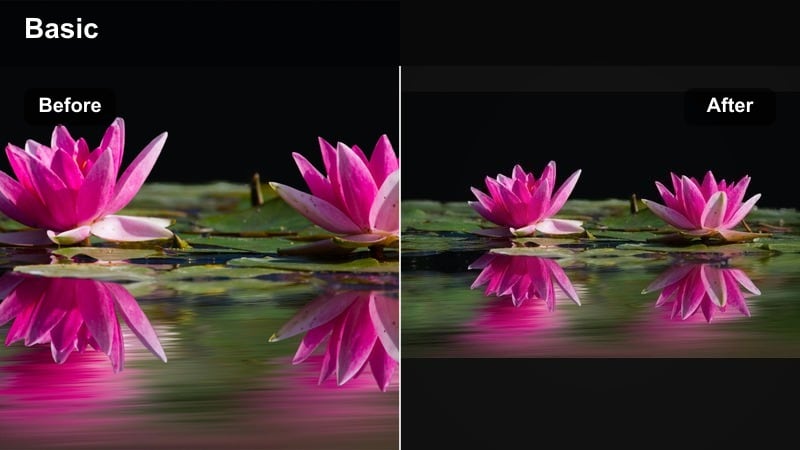
- Effekt Blick:Scharfe, kontrastierende Straßen mit hellen Neon-Highlights und klaren details in den Mitteltönen.
- Am besten für:Instagram Reels Nachtinhalte mit belebten Straßen, Autos, Schaufenstern und handgeführten Stadtspaziergängen.
- Bearbeitungstipp:Fallen Sie die Sättigung leicht ab und heben Sie die Schatten nur ein wenig, um zerkleinerte dunkle Bereiche zu vermeiden und gleichzeitig die Neonschilder stark zu halten.
Ein sauberer Nachtfilter mit hohem Kontrast, der Neonschilder und Stadtlichter zum Aufschlagen bringt, ohne Details zu zerstören. In Filmora ist Crisp Street Neon ideal, wenn Sie möchten, dass sich Ihre Stadtaufnahmen scharf und lebendig anfühlen, aber trotzdem auf kleinen Telefonbildschirmen lesbar sind.
Wenden Sie den filter auf Ihre Nachtzeitlinie an und verfeinern Sie ihn dann mit den HSL-und Schattensteuerungen von Filmora, um die Beschilderung lebendig und das Gesicht natürlich zu halten. Fügen Sie einen Hauch von Rauschreduzierung und bescheidenem Schärfen hinzu, damit Ihre Nachtrollen sauber und nicht überverarbeitet aussehen, selbst wenn sie mit einem Telefon aufgenommen werden.
Pro Tipp-Balance neon und Hauttöne
Wenn Gesichter unter Neonlicht zu magenta aussehen, verwenden Sie die HSL-Steuerelemente von Filmora, um die rosa und lila Sättigung sanft zurückzuziehen. Kombinieren Sie diesen filter mit leichter Geräuschreduzierung und einem Hauch von Schärfen, damit Ihre Nachtrollen sauber bleiben, aber nicht aus Kunststoff.
Beschleunigen Sie Ihre Nachtbewertung mit den KI-Farbwerkzeugen von Filmora
Anstatt jedes clip von Grund auf anzupassen, kombinieren Sie diese Nachtvideofilter für Rollen mit den KI-Farbfunktionen von Filmora. Automatische Farbe-und KI-gestützte Anpassungen gleichen Belichtung und Weißbalance schnell aus, bevor Sie Ihre Lieblingsdunkelklasse anwenden.
Sobald KI die schwere Arbeit erledigt hat, speichern Sie Ihre Lieblingskombinationen als benutzerdefinierte Voreinstellungen. Auf diese Weise behalten Ihre Nachtrollen ein konsistentes Aussehen, auch wenn Sie an verschiedenen Nächten, Kameras oder Orten fotografieren.

 Sicherer download

Vorschau der Nachtfilter direkt auf deinen Rollen
Mit Filmora können Sie Nachtfilter direkt auf Ihre Zeitleiste ziehen und ablegen, damit Sie sehen können, wie jeder Blick auf Ihre echten Filme reagiert, nicht nur auf Beispielclips. Schrubben Sie durch Übergänge, Gesichter und schnelle Bewegungen, um sicherzustellen, dass der filter hält.
Schalten Sie Filter ein und aus oder stapeln Sie sie mit Filmora-Effekten wie glow, vignette und film grain, um Ihr charakteristisches dark aesthetic Reels-Rezept zu finden.
Sicherer downloadVerwandeln Sie Nachtfilter in wiederverwendbare LUT-Stil-Looks
Wenn Sie bereits LUTs mit dunklen Rollen verwenden, können die Filter von Filmora als Endlackierung sitzen oder als Basis-Look dienen, wenn Sie keine externen Dateien verwalten möchten. Speichern Sie Ihre Lieblingseinstellungen als Voreinstellungen, damit Sie sie mit einem Klick anwenden können, wie eine benutzerdefinierte LUT.
Dieser workflow sorgt dafür, dass Ihre Nachtvideofilter für Walzen über Serien hinweg konsistent sind, sodass Follower Ihren Stil beim Scrollen sofort erkennen.
Sicherer downloadWeiches Stadtleuchten
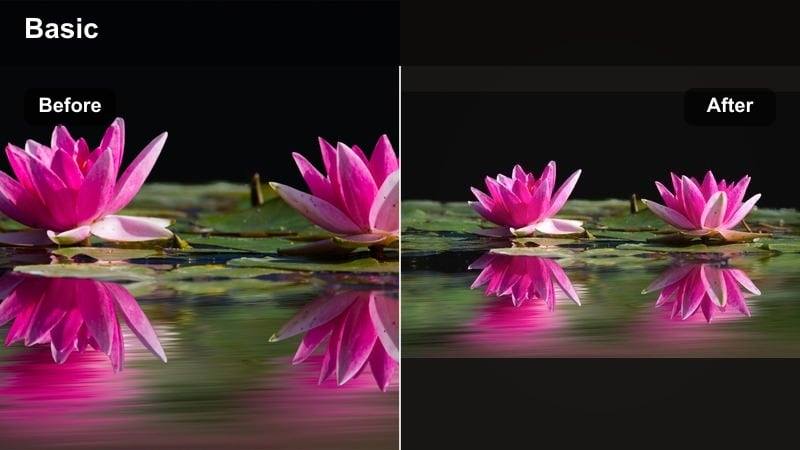
- Effekt Blick:Sanfter Kontrast mit weicheren highlights und einem warmen Leuchten um Straßenlaternen und Fenster.
- Am besten für:Romantische Stadtspaziergänge, Lifestyle-Vlogs, Date-Night-Rollen und langsamere Filmsequenzen.
- Bearbeitungstipp:Verringern Sie die Klarheit etwas und fügen Sie eine subtile vignette hinzu, um den Fokus auf den hellsten Teil des Bildes zu halten.
Weiches Stadtglow umhüllt Ihre Nachtstraßen in einen warmen, schmeichelhaften halo, der perfekt für Paare, Lifestyle-Inhalte und gemütliches Geschichtenerzählen ist. In Filmora hilft es, scharfe Punktlichter zu zähmen, sodass sie sanft blühen, anstatt In scharfe weiße Flecken einzuschneiden.
Lassen Sie den filter auf Ihren clip fallen und schneiden Sie dann Ihre Sequenz etwas langsamer als sonst, damit der Glanz zwischen den Schnitten atmen lässt. Fügen Sie eine leichte vignette und einfache Übergänge hinzu, damit das Auge des Betrachters Ihrem Motiv auf natürliche Weise entlang der wärmsten Bereiche des Bildes folgt.
Pro-Tipp-Verwenden Sie glow, um das Auge zu lenken
Platzieren Sie Ihr Motiv dort, wo der wärmste Glanz in der Szene ist, so dass das Auge des Betrachters dort zuerst in der Rolle landet. Vermeiden Sie die Überbeleuchtung von Lampen und Schildern; Reduzieren Sie die highlights leicht, bevor Sie den filter auftragen, um ein glatteres Leuchten zu erhalten.
Wahre Nachtreinigung
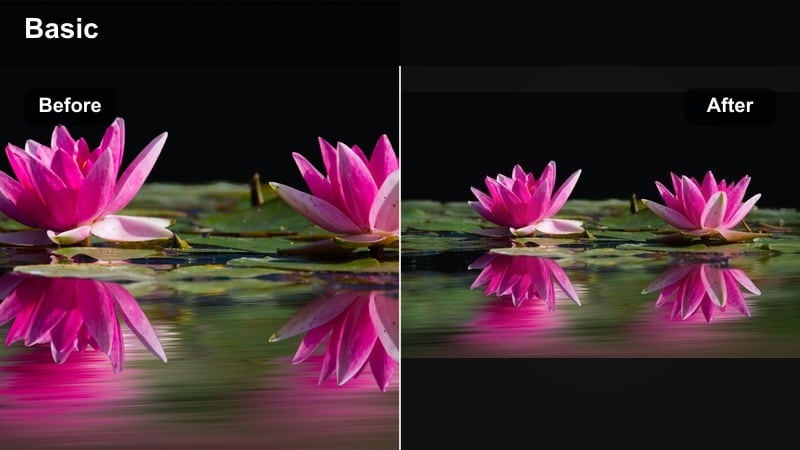
- Effekt Blick:Neutrale Farbbalance mit reduziertem Rauschen, scharfen Kanten und natürlich aussehenden Straßenfarben.
- Am besten für:Nachtdokumentation, Reiserollen und Produktaufnahmen, die nachts im Freien gedreht wurden.
- Bearbeitungstipp:Halten Sie die Belichtung leicht auf der hellen Seite und verwenden Sie den filter, um den Kontrast wiederherzustellen, anstatt zu versuchen, unterbelichtete clips zu retten.
True Night Clean hält Ihre Töne ehrlich, während sanft Rauschen und Kontrast bereinigt, ideal, wenn Sie Realität statt einer schweren stilisierten Qualität wollen. Es ist großartig für Reiseentwickler, die wollen, dass Follower die wahren Farben eines Ortes nach Einbruch der Dunkelheit erkennen.
Verwenden Sie Filmora, um die Belichtung zuerst nach oben zu schieben, damit die Gesichter sichtbar sind, und tragen Sie dann den filter auf, um Stempel und Struktur wiederherzustellen. Wenn sich einige Teile des Bildes immer noch zu dunkel anfühlen, verwenden Sie die Maskierwerkzeuge von Filmora, um die Belichtung nur dort zu verringern, wo Ihr Motiv steht, sodass der rest realistisch stimmungsvoll bleibt.
Pro-Tipp-Belichten Sie das Gesicht, nicht den Hintergrund
Wenn Sie neutrale Nachtfilter verwenden, stellen Sie sicher, dass das Gesicht Ihres Motivs korrekt belichtet ist, auch wenn der Hintergrund dunkler wird. Verwenden Sie Filmoras Maske und Belichtungswerkzeuge, um nur das Motiv zu heben, wenn Straßenlaternen einen scharfen Kontrast erzeugen.
Moody Dark Noten
Tiefe Kinonächte
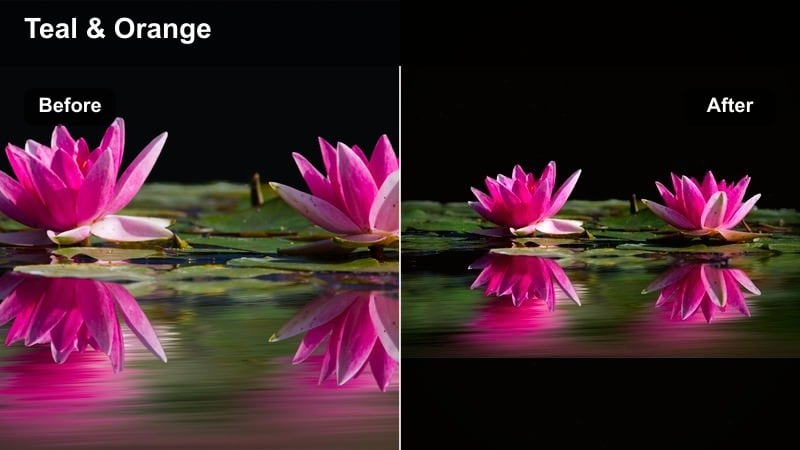
- Effekt Blick:Reichhaltige Schwarze, kühle Schatten und sanfte blaue highlights für eine Nacht-Klasse im Kino-Stil.
- Am besten für:Filmische Nachtrollen, kurze Erzählszenen und stimmungsvolle B-Roll-Übergänge.
- Bearbeitungstipp:Verwenden Sie langsame, stabile Aufnahmen und ein wenig Bewegungsunschärfe; Diese Note sieht am besten aus, wenn sich die Kamerabewegung absichtlich anfühlt.
Deep Cinematic Nights verleiht Ihren dunklen Rollen den filminspirierten blau-in-the-Shadows-Look mit reichem Kontrast und dramatischer Tiefe. Es eignet sich perfekt für Erzählsequenzen, Charakterspaziergänge und übergangsstarke Bearbeitungen, in denen Stimmung genauso wichtig ist wie action.
In Filmora tragen Sie es auf, nachdem Sie eine grundlegende Belichtungskorrektur durchgeführt haben, damit Sie keine wichtigen details zerkleinern. Kombinieren Sie den filter mit langsamen Panns, Stativaufnahmen oder stabilisierten Aufnahmen und fügen Sie ein wenig Bewegungsunschärfe zu Autolichtern oder vorbeifahrendem Verkehr hinzu, um das filmische Gefühl zu verkaufen.
Pro-Tipp-Schatten-Detail schützen
Bevor Sie starke Kontrastfilter anwenden, heben Sie die Schatten ein wenig, damit wichtige details nicht vollständig verschwinden. Wenn Sie log oder flat aufnehmen, wenden Sie zuerst eine grundlegende Kontrastkurve an und stapeln Sie dann diesen filter, um die Kontrolle über die Schwarzwerte zu behalten.
Schwarze Straße Fade
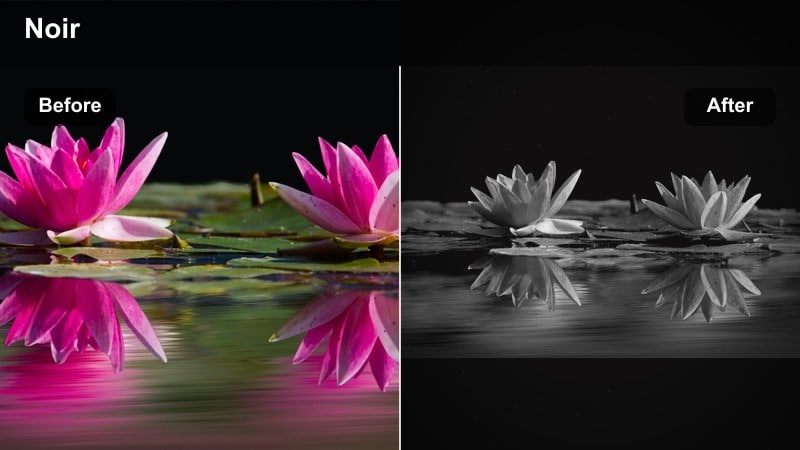
- Effekt Blick:Verblasste Schwarze, geringe Sättigung und starker Fokus auf highlights für ein Vintage-Noir-Gefühl.
- Am besten für:Dunkle ästhetische Rollen, storytelling mit voice-over und introspektive Gehaufnahmen.
- Bearbeitungstipp:Schneiden Sie Ihre clips enger und verwenden Sie längere crossfades; Der verblasste look passt gut zu einem langsameren Tempo.
Noir Street Fade zieht die Farbe zurück und erweicht Schwarze zu einem vintage, melancholischen Wäsche, das sich perfekt für Voice-Over-Geschichten und reflektierende Spaziergänge anfühlt. Ihre highlights bleiben der star, so dass Straßenlaternen und Reflexionen die Stimmung der Sequenz leiten.
Innerhalb von Filmora kombinieren Sie den filter mit subtilen Filmkörnern und vielleicht einem 4:3-oder filmischen Schnitt, um die Throwback-Atmosphäre zu verschärfen. Kürzen Sie jedes clip, lassen Sie aber Ihre Auflösungen lange laufen, sodass die Szenen ineinander bluten, wie es alte Filmrollen taten.
Pro-Tipp-Neigen Sie sich in minimale Farbe
Wenn eine Farbe von Ihrer Geschichte ablenkt, verwenden Sie HSL, um sie nach unten zu ziehen und nur eine Akzentfarbe stark zu bleiben. Kombinieren Sie diesen filter mit subtilen Filmkörnern in Filmora, um die analoge Noir-Ästhetik noch mehr zu verkaufen.
Schatten Kern dunkel
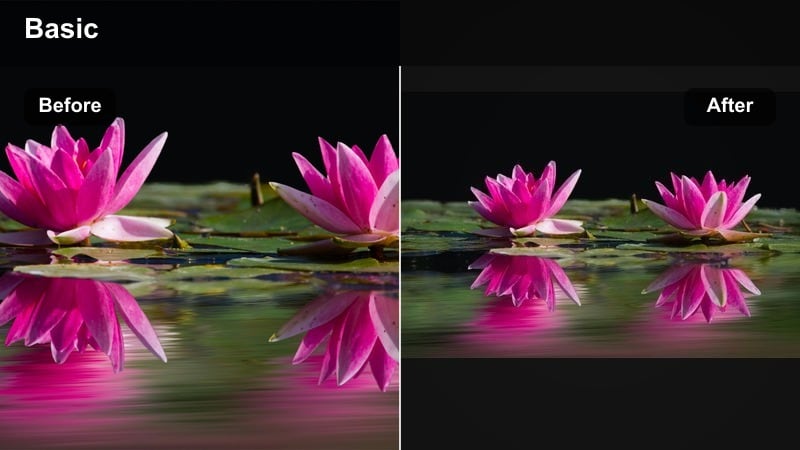
- Effekt Blick:Zerkleinerte Schatten mit hellen Mitteltönen, die eine starke dunkle Ästhetik mit starken Silhouetten erzeugen.
- Am besten für:Silhouettenaufnahmen, Tanzrollen gegen Licht und Performance-Clips mit starker Hintergrundbeleuchtung.
- Bearbeitungstipp:Rahmen Sie Ihr Motiv gegen den hellsten Bereich der Szene und vermeiden Sie, Schatten zu stark zu heben, sonst verliert der look an Kraft.
Shadow Core Dark ist ein aggressiver Kontrastfilter, der Ihr Motiv in kraftvolle Silhouetten sperrt, ideal für Tanz-und Performance-Rollen. Wenn Hintergrundbeleuchtung, LED-Wände oder Autoscheinwerfer beteiligt sind, verwandelt dieser filter sie in grafische Formen, die im feed hervorstechen.
In Filmora komponieren Sie Ihren Rahmen so, dass der hellste Bereich hinter Ihrem Motiv sitzt, und wenden Sie dann den filter an, um alles andere zu vertiefen. Lassen Sie den größten Teil des Rahmens dunkel, um negativen Raum für text, Aufkleber oder Texte auf dem Bildschirm ohne Unordnung zu schaffen.
Pro-Tipp-Planen Sie für den negativen Raum
Lassen Sie leere dunkle Bereiche in Ihrem Rahmen, damit Textüberlagerungen und Titel Raum haben, um auf den Walzen zu atmen. Verwenden Sie diesen filter sparsam über eine Sequenz hinweg; Mischen Sie ein paar hellere Schnitte ein, um die Müdigkeit des Zuschauers gering zu halten.
Neon und Farbe-Pop Nachtfilter
Neon Pop Rollen
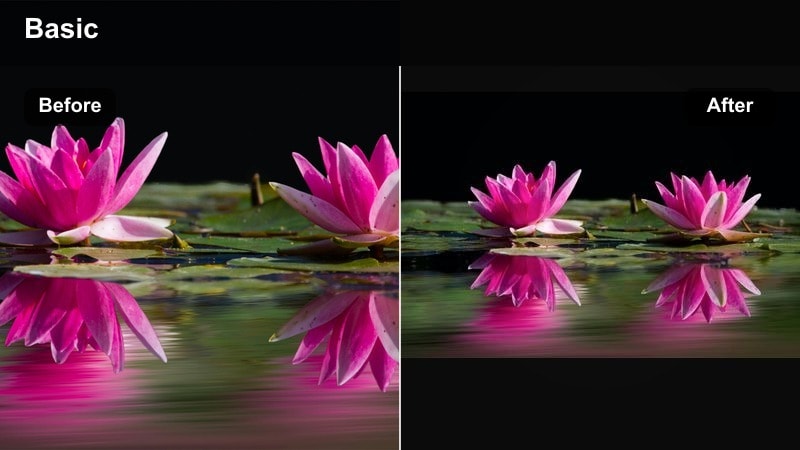
- Effekt Blick:Erhöhte Sättigung in Neonfarben mit tiefen, aber klaren Schatten und scharfen Kanten.
- Am besten für:Reels night Filtern Sie Momente in Arkaden, Karaoke-Räumen, Cyberpunk-Setups und Neonschildern.
- Bearbeitungstipp:Reduzieren Sie die Gesamtsättigung leicht und drücken Sie dann selektiv Rosa, Blau und cyan in HSL für einen kontrollierteren pop.
Neon Pop Reels ist für hochenergetische Umgebungen entwickelt, in denen farbige Lichter überall vorhanden sind, von Arkaden bis hin zu Indoor-Sets. Der filter hält Schatten unter Kontrolle, sodass sich der Rahmen nicht in ein lautes Chaos verwandelt, während Neontöne kräftig und auffällig bleiben.
Verwenden Sie das HSL-Panel von Filmora, nachdem Sie den filter aufgetragen haben, um bestimmte Neonfarben zu verfeinern, sodass sie auftauchen, ohne Hauttöne zu zerstören. Wenn die Gesichter zu farbenfroh schräg werden, tragen Sie eine Maske über das Motiv auf und entsättigen Sie sanft genau diesen Bereich für einen polierten Schöpferlook.
Pro-Tipp-Halten Sie Ihre Gesichter natürlich unter neon
Wenn die Haut zu wild aussieht, ziehen Sie die gelbe und orange Sättigung leicht nach oben, um einen natürlichen Hautton wiederherzustellen. Verwenden Sie Gesichtsverfolgungsmasken in Filmora, um Motiv und Hintergrund separat zu bewerten, wenn neon extrem ist.
Elektrische blaue Straßen
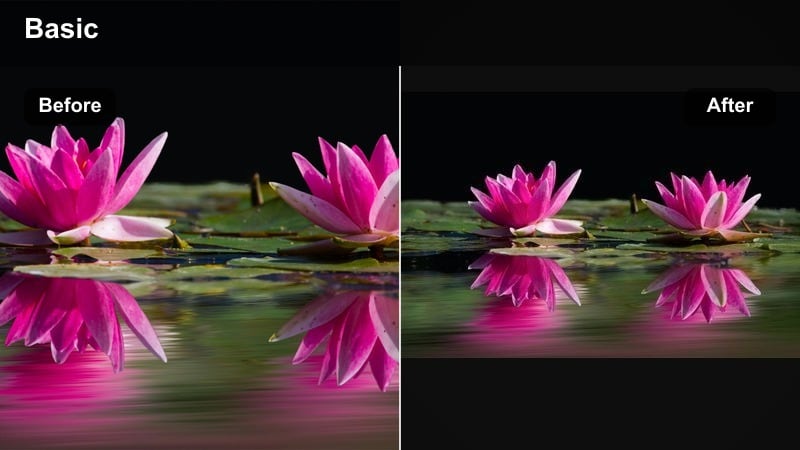
- Effekt Blick:Kühle blaue Akzente in Schatten und Mitteltönen mit kontrolliertem Highlight-Roll-Off für einen Cyber-Look.
- Am besten für:Technische city B-roll, Autorollen, urbane Mode und stimmungsvolle Nachtfahraufnahmen.
- Bearbeitungstipp:Verwenden Sie langsamere Verschlusszeiten und ein wenig Bewegungsunschärfe von Autolichtern, damit die blauen Töne schön streifen.
Electric Blue Streets treibt Ihre Nachtstadt in eine elegante, futuristische palette, in der blues dominieren, perfekt für Auto-Inhalte und technologiegetriebene Rollen. Die highlights bleiben glatt, so dass helle Beschilderungen und Reflexionen auf dem Metall poliert statt ausgeblasen fühlen.
Stapeln Sie diesen filter In Filmora mit subtiler Bewegungsunschärfe oder Geschwindigkeitsrampen, um Lichtstreifen auf Autobahnen oder Stadtfahrten zu betonen. Halten Sie ein warmes element im Rahmen, wie eine Straßenlaterne oder Kabinenlaterne, um Kontrast zu schaffen und die Aufmerksamkeit auf Ihr Motiv zu lenken.
Pro-Tipp-Mischen Sie kühle Töne mit einem warmen Akzent
Lassen Sie ein kleines element, wie ein Fenster oder ein Schild, leicht warm, um einen Farbkontrast gegen den blauen Rahmen zu erzeugen. Wenn Sie auf Rollen posten, halten Sie Ihre Miniaturen von diesem filter etwas heller, damit das Blau im Raster nicht zu dunkel aussieht.
Magenta Nachtträum
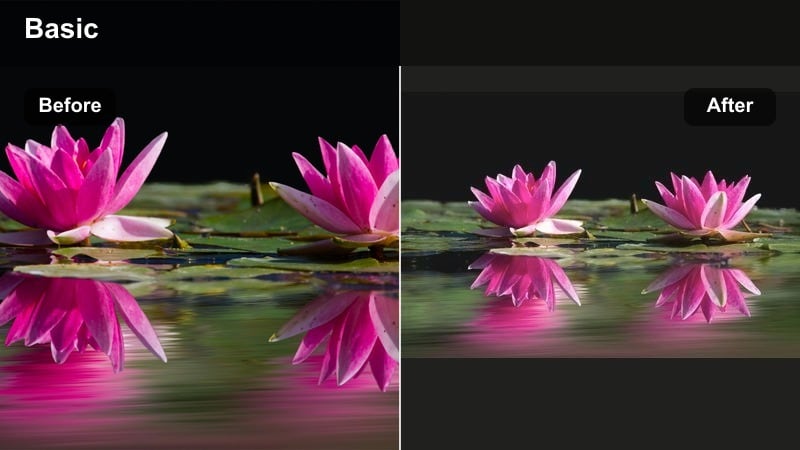
- Effekt Blick:Weicher Kontrast mit magenta und violetten Verschiebungen in highlights, die eine verträumte Fantasy-Stimmung erzeugen.
- Am besten für:Tanzrollen, kreative Übergänge, Make-up-Videos und verträumte ästhetische Bearbeitungen.
- Bearbeitungstipp:Schichten Sie diesen filter mit einem leichten Unschärfe-oder Leuchteffekt um die hellsten Bereiche herum, um den traumhaften Eindruck zu verleihen.
Magenta Night Dream umhüllt Ihre Aufnahmen in Pastellrosa und Lila, ideal für Schönheits-, Mode-und Tanzschöpfer, die eine Fantasie-Atmosphäre wünschen. Der weichere Kontrast hält die Haut schmeichelhaft und lässt farbige highlights die Atmosphäre definieren.
In Filmora tragen Sie den filter auf und fügen Sie dann einen sanften glow oder Gauss-Unschärfe um die Schlüssellichter hinzu, um das traumhafte Gefühl zu vertiefen. Passen Sie den Weißabgleich etwas kühler an, wenn das Weiß zu rosa ist, insbesondere bei Make-up-Looks, in denen die Farbgenauigkeit wichtig ist.
Pro Tipp-Farbe auf Haut und Weiß kontrollieren
Verwenden Sie das white balance tool, um zu verhindern, dass Weiße vollständig rosa werden; Etwas kühlere Temperaturen sehen oft sauberer aus. Auf Beauty-Rollen reduzieren Sie die Texturschärfe, sodass die weiche Farbverschiebung auf der Haut schmeichelhaft bleibt.
Reinigungs-und Gebrauchsfilter bei schwachem Licht
Geräuschzähmer bei schwachem Licht
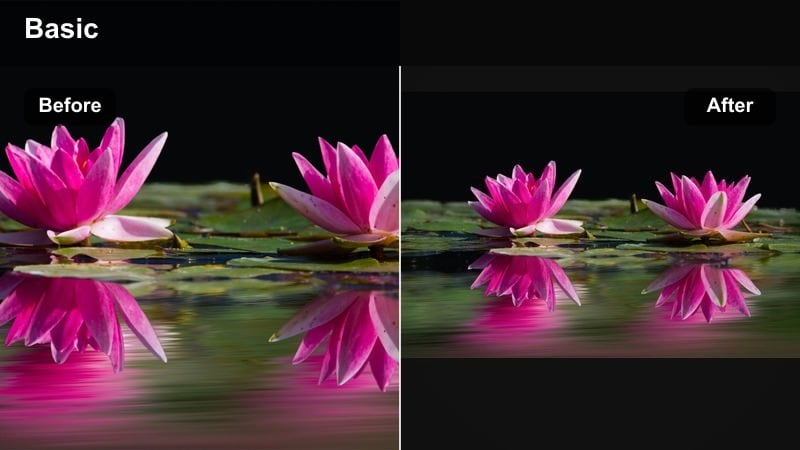
- Effekt Blick:Subtile Erweichung mit reduziertem digitalem Rauschen, leicht erhöhten Schatten und ausgewogenen Mitteltönen.
- Am besten für: Körniges Handy-Filmmaterial, schnelle reale Momente und Nachtaufnahmen mit sehr hohem ISO-Wert.
- Bearbeitungstipp: Vermeiden Sie das Nachschärfen nach diesem Filter; lassen Sie die weichere Textur Unvollkommenheiten verbergen, anstatt Schärfe zu erzwingen.
Der Low-Light Noise Tamer ist Ihr Rettungsfilter für körnige Handy-Clips, die unterwegs nachts aufgenommen wurden. Er hellt Schatten sanft auf und glättet digitales Rauschen, sodass Ihre Reels sauberer aussehen, ohne den spontanen Charakter zu verlieren.
Wenden Sie ihn auf verrauschte Abschnitte in Filmora an, besonders auf solche, die in dunklen Gassen, Bars oder Straßenecken gefilmt wurden. Verzichten Sie anschließend auf starkes Nachschärfen und setzen Sie auf die weichere Textur, die nach der Reels-Komprimierung oft professioneller wirkt.
Profi-Tipp – Etwas heller belichten für sauberere dunkle Reels
Belichten Sie bei Handys absichtlich etwa eine halbe Blendenstufe über; mit Filmora-Filtern können Sie den Kontrast wieder hinzufügen und das Rauschen gering halten. Wenn ein Teil des Bildes extrem verrauscht ist, schneiden Sie für Reels vertikal, um diesen Bereich vollständig zu entfernen.
Straßenlaterne Balance
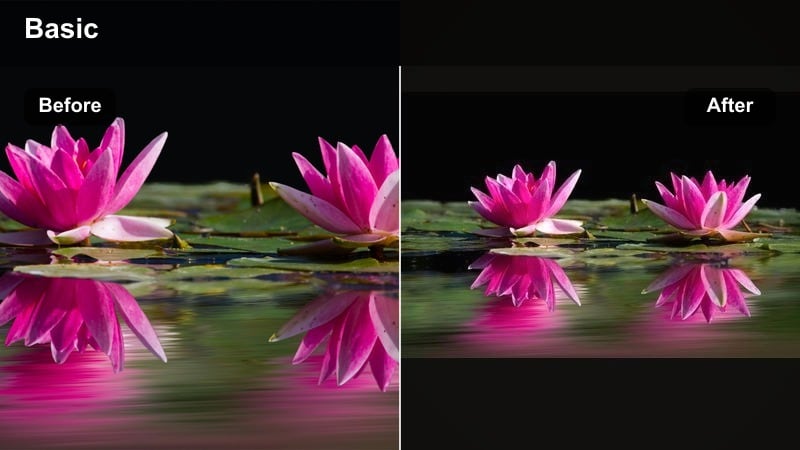
- Effekt Blick: Gelbstich durch Natrium-Straßenlaternen mit neutralisierten Hauttönen und sanfterer Lichterzeichnung behoben.
- Am besten für:Laufende Monologe, Direkt-in-die-Kamera-Reels und Produktvorführungen unter harten Straßenlampen.
- Bearbeitungstipp:Kühlen Sie den Weißabgleich zu Beginn leicht ab, wenden Sie dann den Filter an, sodass das Lampenglühen warm bleibt, Gesichter aber nicht orange werden.
Der Street Lamp Balance-Filter ist darauf ausgelegt, den starken Orangestich klassischer Straßenlaternen zu korrigieren, während die Szene überzeugend nachtlich bleibt. Perfekt für Creator, die Monologe oder Produktvorführungen beim Gehen im Freien aufnehmen.
Kühlen Sie in Filmora zuerst den Weißabgleich leicht ab, wenden Sie dann diesen Filter an, damit das Laternenlicht warm bleibt, aber die Hauttöne natürlich erscheinen. Sollte Ihr Motiv durch unterschiedliche Lichtquellen laufen, nutzen Sie Keyframes bei den Farbeinstellungen, um die Farbtöne von Szene zu Szene konsistent zu halten.
Profi-Tipp – Hauttöne separat behandeln
Nutzen Sie die Farbtools von Filmora, um den Farbton der Haut festzulegen, und passen Sie dann den Rest des Bildes für kreativeres Nacht-Colorgrading an. Wenn Ihr Motiv verschiedene Lichtquellen durchquert, nutzen Sie Keyframes, um den Weißabgleich sanft im Verlauf anzupassen.
Nachtschnappkontrast
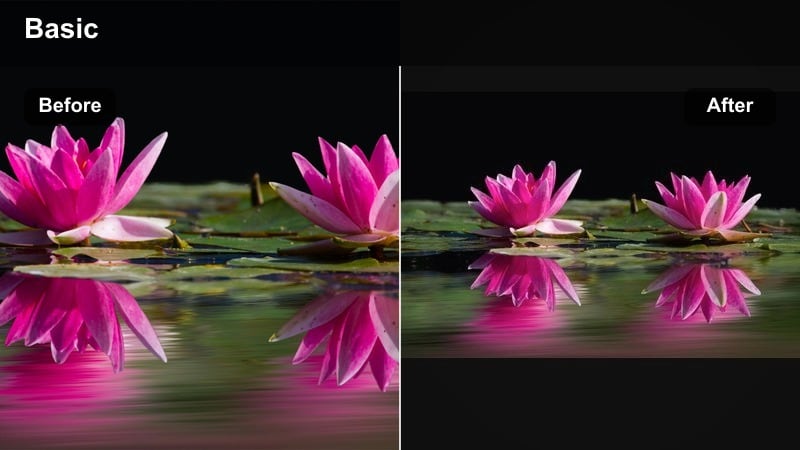
- Effekt Blick:Schneller, knackiger Kontrast und Klarheit mit einem leichten Sättigungsschub für rasche Social-Media-Posts.
- Am besten für:Schnell geschnittene Reels, Behind-the-Scenes-Clips und entspannte Nacht-Videoaufnahmen mit Freunden.
- Bearbeitungstipp:Verwenden Sie kurze Schnitte und stimmen Sie sie auf den Beat ab; dieser Filter wirkt am besten, wenn die Clips energiegeladen und schnell sind.
Night Snap Contrast ist ein One-Klick-Booster für langweilige Nachtaufnahmen, damit sie im Feed mehr auffallen. Er erhöht Klarheit, Kontrast und Farbe gerade so weit, dass Gruppenbilder, Partys und BTS-Momente lebendiger wirken.
Wenden Sie ihn in Filmora auf eine ganze Sequenz kurzer Clips an und schneiden Sie dann auf den Beat Ihres Audiotracks für maximale Wirkung. Achten Sie auf die Lichter, vor allem im Gesicht, und reduzieren Sie sie leicht, falls sie durch den Kontrast-Boost zu stark hervorstechen.
Profi-Tipp – Highlights im Gesicht schützen
Sollten Gesichter nach dem Kontrast-Boost zu hell werden, reduzieren Sie vor dem Export die Lichter und Weißtöne leicht. Exportieren Sie ein kurzes Test-Reel, um zu überprüfen, wie die Komprimierung dunkle Bereiche beeinflusst, und passen Sie den Kontrast in Filmora gegebenenfalls an.
Tipps für die Verwendung von Nachtvideorollen Filter Filter in Filmora
- Filmen Sie nachts etwas heller, als Sie denken, und nutzen Sie dann Filmora-Filter, um den Kontrast zurückzuholen, statt unterbelichtete Clips zu retten.
- Sperren Sie den Weißabgleich direkt in der Kamera, sodass Ihre Nachtfilter nicht mit wechselnden Farbtemperaturen zwischen einzelnen Szenen kämpfen müssen.
- Lassen Sie für Instagram Reels beim Nachtcontent etwas negativen Raum im Bild, damit Texteinblendungen über dunklen Bereichen lesbar bleiben.
- Exportieren Sie ein kurzes Test-Reel mit dem gewünschten Filter, um zu sehen, wie sich die Plattfom-Komprimierung auf Rauschen und Schatten auswirkt, und nehmen Sie dann die letzten Anpassungen vor.
- Wenden Sie denselben Nachtfilter per Stapelverarbeitung auf alle Clips in einer Sequenz an, um Ihre filmischen Nacht-Reels optisch einheitlich zu halten.
Mit den richtigen Video-Filtern für Nacht-Reels kann Ihr dunkles Filmmaterial gezielt und cineastisch wirken – und nicht zufällig und körnig. Die Vorlagen von Filmora helfen Ihnen dabei, von unbearbeiteten Low-Light-Clips zu stimmungsvollen Nachtstorys mit nur wenigen Klicks zu wechseln.
Probieren Sie ein paar dieser Looks aus, speichern Sie die Favoriten als eigene Voreinstellungen und bauen Sie einen wiederholbaren Nachtworkflow auf, sodass jedes späte Shooting zur Chance für besonderes Reels-Content wird.
Sicherer downloadWeiter:Beste Natur-Video-Filter für ruhige, cineastische Outdoor-Reels


