
 4,7
4,7



Ein sauberer Portrait-Video-Look zeichnet sich durch schmeichelnde Haut, sanfte Details und einen natürlichen Glanz aus, der auf der Kamera echt wirkt. Mit den richtigen Portrait-Video-Filtern in Filmora kannst du Unreinheiten glätten, die Farben sanft verstärken und deine Persönlichkeit bei jeder Nahaufnahme in den Vordergrund stellen.
Egal, ob du Beauty-Tutorials, GRWM-Videos oder intime Talking-Head-Vlogs filmst – diese Portrait-Video-Filter und Effekte helfen dir dabei, einheitliche, kamerataugliche Looks zu kreieren, ohne aufwändige Retusche oder komplexe Farbkorrektur.
In diesem Artikel
Sanfte Haut-Essentials für saubere Portraits
Sanftes Glanz-Portrait
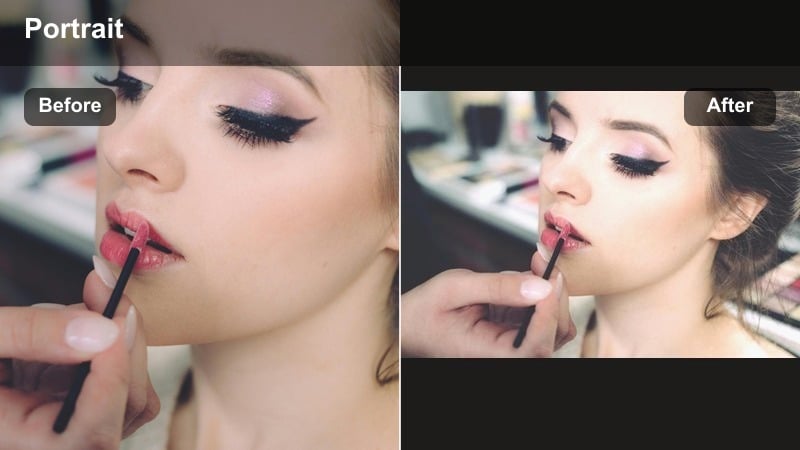
- Effekt-Look: Dezente Hautglättung mit sanftem, cremigem Glanz und leicht angehobenen Highlights.
- Ideal für: Beauty-Videos im natürlichen Licht, GRWM-Routinen und Overhead-Vanity-Setups.
- Bearbeitungstipp: Reduziere die Filterintensität auf 40–60 Prozent, um die Hautstruktur sichtbar zu halten – besonders im Bereich der Wangen und Stirn.
Soft Glow Portrait ist ideal, wenn du einen schmeichelhaften, sauberen Portrait-Video-Look möchtest, ohne deine echte Haut zu verstecken. In Filmora glättet dieser Filter sanft die Poren, hellt Highlights auf und verleiht einen weichen Glanz, der besonders gut mit Ringlights und Fensterlicht harmoniert.
Nutze den Filter für Nahaufnahmen in Beauty-Content, GRWM-Intros oder Hautpflege-Routinen, bei denen Zuschauer deine Hautstruktur erwarten, aber dennoch ein gepflegtes Finish genießen. Stelle die Intensität mit dem Filterregler ein, bis die Haut cremig aber noch detailliert wirkt, und passe die Belichtung so an, dass deine Gesichtszüge klar definiert bleiben.
Lass Filmoras KI deine beste Portrait-Farbbalance finden
Die KI-Werkzeuge in Filmora können Belichtung, Kontrast und Hauttöne automatisch ausbalancieren, bevor du überhaupt einen Portrait-Video-Filter hinzufügst. Das sorgt für eine klare Ausgangsbasis, damit Beauty-Filter und Gesichtseffekte natürlicher und weniger bearbeitet wirken.
Nutze die KI, um Mischlicht oder harte Highlights schnell zu korrigieren und anschließend deine bevorzugten Portrait-Video-Effekte für einen polierten Signature-Look auf Beauty-Tutorials, GRWM-Inhalte und Nahaufnahmen aufzutragen.

 sicherer Download

Portrait-Video-Filter in Sekunden am eigenen Gesicht ausprobieren
In Filmora kannst du Portrait-Filter stapeln, neu anordnen und ein- oder ausschalten, um genau zu sehen, wie jeder Effekt dein Gesichtsvideo verändert. So kannst du sanfte Haut, Glanz und neutrale Styles direkt vergleichen und die saubere Portrait-Optik finden, die zu deiner Marke passt.
Wenn du zufrieden bist, speichere deine Lieblingskombinationen als Preset, sodass jedes neue Beauty-Tutorial, Talking-Head oder GRWM-Video mit einem Klick startet – statt den Look jedes Mal neu zu erstellen.
sicherer DownloadPortrait-Filter mit LUTs für einen cineastischen Look kombinieren
Portrait-Video-Filter kümmern sich um Haut, Glanz und subtile Retusche, während LUTs die Gesamtstimmung und Farbgebung der Szene bestimmen. In Filmora kannst du beides kombinieren, sodass dein Gesicht schmeichelhaft bleibt und der Hintergrund cineastisch und markengerecht wirkt.
Wende zuerst einen sanften Portrait-Beauty-Filter an, um Haut und Belichtung zu optimieren, und lege dann einen leichten Film-LUT darüber, um die Atmosphäre deines Vlogs, Beauty-Tutorials oder Talking-Head-Inhalts zu gestalten – ohne deinen Teint zu überstrahlen.
sicherer DownloadNatürliche Hautbalance
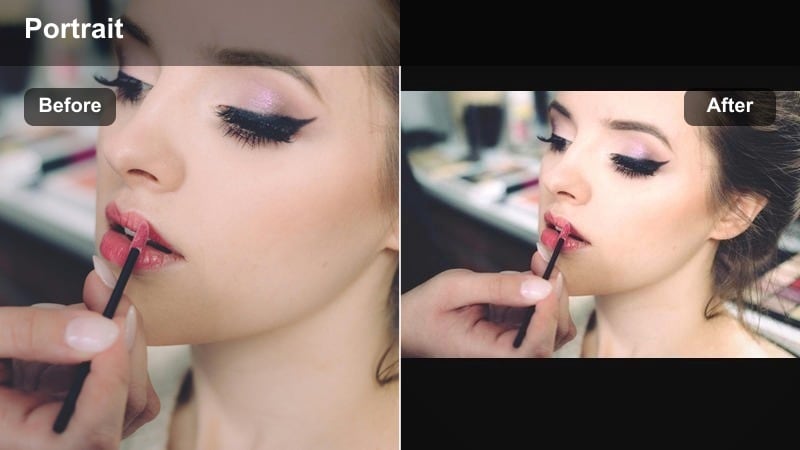
- Effekt-Look: Ausbalancierte Hauttöne mit leichter Unreinheiten-Glättung und erhaltenen Details.
- Ideal für: Nahaufnahmen, Produktreviews und tägliche Vlogs bei Mischlicht.
- Bearbeitungstipp: Filter zuerst verwenden, danach etwas Schärfe für Augen und Brauen hinzufügen, um das Gesicht definiert zu halten.
Natural Skin Balance ist für realistische Portrait-Videos gedacht, bei denen du authentisch vor der Kamera wirkst, aber etwas ebenmäßiger und gepflegt. Es gleicht sanft Rötungen, kleine Makel und unregelmäßige Töne aus, während Poren und feine Details erhalten bleiben – das Ergebnis ist ehrlich.
Nutze den Filter in mäßiger Stärke für Talking-Head-Videos, Reviews oder tägliche Vlogs bei verschiedenen Lichtverhältnissen in Filmora. Danach kannst du die Schärfe bei Augen und Brauen leicht erhöhen, um den Ausdruck hervorzuheben, ohne das Gesamtbild zu hart oder überschärft wirken zu lassen.
Sauberer Vanity-Look
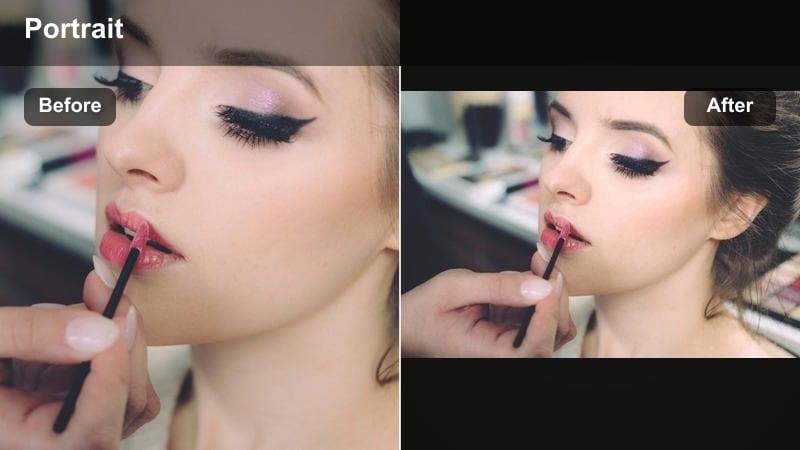
- Effekt-Look: Helle, studioähnliche Haut mit minimalen Schatten und edlem Finish.
- Ideal für: Makeup-Tutorials am Vanity oder Schreibtisch mit sanften Keylights.
- Bearbeitungstipp: Mit einem leichten Vignette-Effekt kombinieren, damit der Fokus auf dem Gesicht bleibt und ein unruhiger Hintergrund kaschiert wird.
Clean Vanity Look ist perfekt für Creator, die am Makeup-Tisch oder Vanity filmen und einen Studio-Glanz ohne große Ausrüstung möchten. Der Filter reduziert störende Schatten, stärkt Highlights im Gesicht und sorgt für ein frisches, fast redaktionelles Finish, das Foundation und Eye-Looks schmeichelt.
Nutze ihn in Filmora, wenn du Produkte zeigst oder detaillierte Anwendungsschritte präsentierst. Setze eine dezente Vignette um den Bildrand, damit der Fokus auf Gesicht und Hände liegt und nicht auf Regalen oder Deko im Hintergrund. Feine die Helligkeit ab, damit dein Teint leuchtend bleibt, aber nicht überbelichtet wirkt.
Beauty-Retouch und Glanzfilter
Airbrush Lite
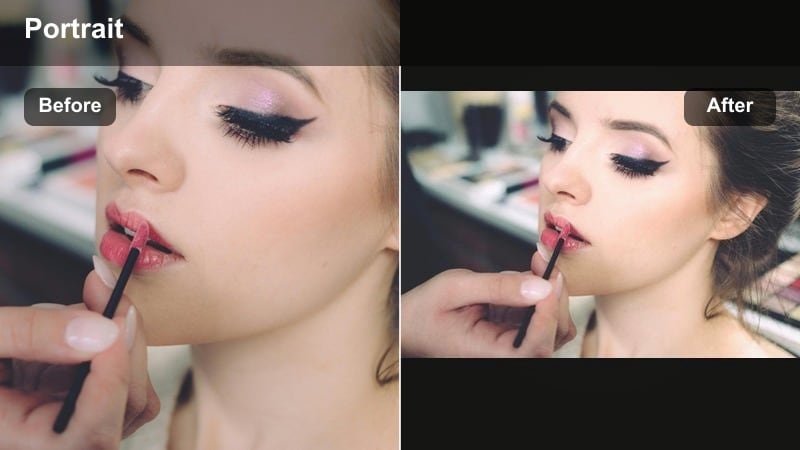
- Effekt-Look: Sanfter Airbrush-Effekt mit weicheren Poren und diffusen Highlights auf Wangen und Stirn.
- Ideal für: Beauty-Videos, bei denen ein deutlich sichtbarer, aber nicht künstlicher Beauty-Filter gewünscht wird.
- Bearbeitungstipp: Die Augen, Brauen und Lippen ausmaskieren, wenn sie zu weich erscheinen, sodass nur die Hautpartien geglättet werden.
Airbrush Lite verleiht dir den klassischen Beauty-Filter-Look, vermeidet aber eine zu künstliche oder überglättete Optik. Poren und feine Linien werden sanft geglättet sowie helle Highlight-Flächen diffus gemacht – so wirken Foundation und Kontur besonders makellos auf der Kamera.
In Filmora nutze diesen Filter für Glam-Looks, kräftiges Augen-Makeup oder starke Foundation-Tage. Begrenze den Effekt mittels Masken auf die Haut, sodass Wimpern, Brauen und Lippenkonturen scharf bleiben, und passe die Intensität je nach Hauttyp an, um das natürlichste Airbrush-Finish zu erhalten.
Sanfter Rosa-Glanz
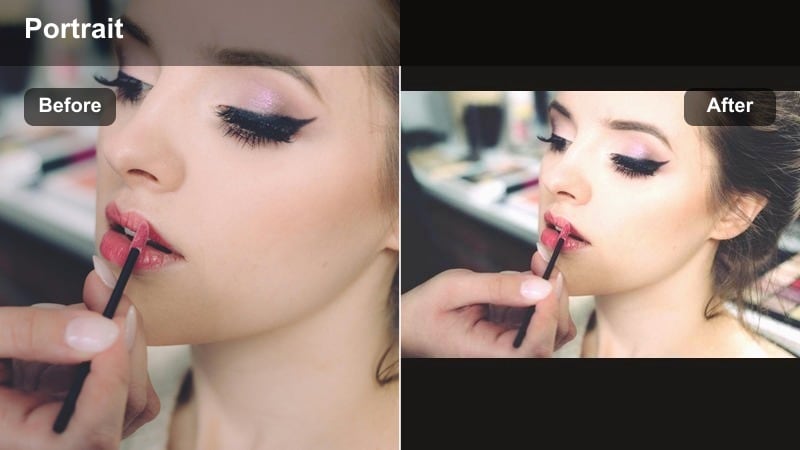
- Effekt-Look: Sanfter, rosa Farbton mit erhöhter Hautwärme und sanften Highlights im Gesicht.
- Ideal für: Romantische Beauty-Looks, Blush-Tutorials und feminine GRWM-Inhalte.
- Bearbeitungstipp: Filter anwenden, danach Rot-Töne leicht entsättigen, falls Rouge oder Lippenstift zu stark wirken.
Soft Pink Glow verleiht eine romantische, schmeichelnde Wärme, die sich besonders für soften Glam oder Looks rund um Rouge eignet. Der Filter hebt mittlere Hautwärme, schichtet ein cremiges Rosa darüber und verleiht deinen Wangen und Nase einen subtilen Glanz, der in Portraits wunderschön zur Geltung kommt.
Nutze ihn in Filmora für feminine oder romantische Inhalte wie Date-Night-Videos oder rosige Lidschatten-Tutorials. Wenn Rouge oder Lippenstift zu dominant wird, ziehe Rot- und Magenta-Töne in den Farbwerkzeugen zurück, um den Filterglanz zu bewahren.
Glass Skin Shine
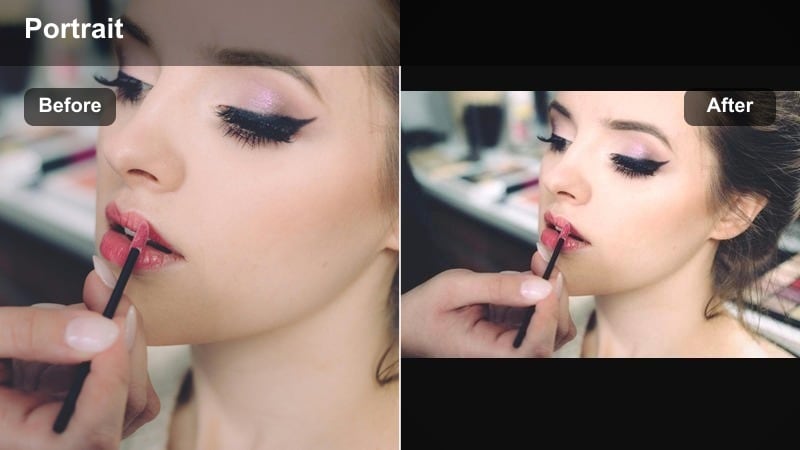
- Effekt-Look: Hohe Klarheit, glänzende Highlights mit weichen Übergängen im Stil aktueller Glass-Skin-Trends.
- Ideal für: Hautpflege-Demos, Foundation-Reviews mit Dewy-Finish und Detailaufnahmen.
- Bearbeitungstipp: Sparsam bei öliger Haut verwenden; etwas Kontrast dazugeben, damit der Glanz nicht fettig wirkt.
Glass Skin Shine setzt auf leuchtende, gut gepflegte Haut und spiegelt den angesagten Glass-Skin-Trend wider. Highlight-Flächen werden verstärkt, Übergänge weich gestaltet und Details hochgehalten, sodass Zuschauer echte Hautstruktur und Produktwirkung sehen.
In Filmora eignet sich der Filter ideal für Hautpflege-Routinen, Seren-Demos oder Dewy-Foundation-Reviews mit Fokus auf Glow. Bei sehr öliger Haut die Intensität reduzieren und einen Hauch Kontrast oder Schatten hinzufügen, damit der Glanz betont und modelliert erscheint – nicht flach oder fettig.
Neutrale und naturgetreue Portrait-Filter
True Tone Portrait
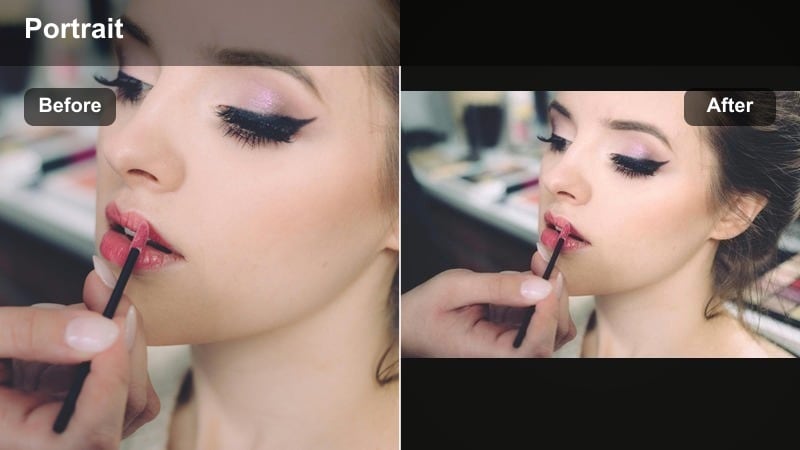
- Effekt-Look: Präzise Hauttöne mit dezenter Kontrast und minimalem Farbstich im gesamten Bild.
- Ideal für: Review-Videos, professionelle Talking-Heads und Creator-Intros.
- Bearbeitungstipp: Weißabgleich vor dem Filter einstellen, damit die neutralen Hauttöne über Schnitte hinweg konsistent bleiben.
True Tone Portrait ist für Creator gedacht, die professionelle, ehrliche Farben wollen und alle Hauttypen schmeicheln möchten. Er korrigiert sanft Verschiebungen in den Hauttönen, gleicht Kontrast aus und hält Farben neutral, sodass das Gesicht unter verschiedenem Licht natürlich wirkt.
In Filmora für Talking-Head-Segmente, Intros und Sponsored Content nutzen, wo Farbgenauigkeit zählt. Weißabgleich zuerst einstellen, dann den Filter als Grundlook verwenden und Belichtung sowie Kontrast subtil anpassen, damit Portraits sauber und vertrauenswürdig sind.
Daylight Soft Clean
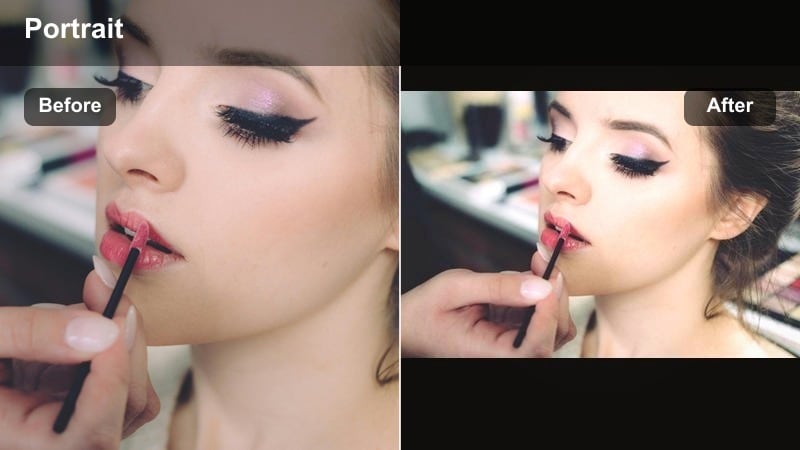
- Effekt-Look: Sanfte, tageslichtabgestimmte Farben mit mildem Kontrast und einem Hauch Wärme im Teint.
- Ideal für: Window-lit Beauty-Aufnahmen, Minimal-Makeup-Tage und Lifestyle-Vlogs.
- Bearbeitungstipp: Bei kühlem oder bewölktem Hintergrundlicht Blau in den Schatten etwas reduzieren.
Daylight Soft Clean bringt eine leichte, luftige Atmosphäre ins Portraitvideo, gleicht Fensterlicht und trübe Bedingungen aus und lässt die Haut dennoch einladend wirken. Der Filter schwächt den Kontrast insgesamt ab, fügt etwas Wärme hinzu und macht das Bild angenehm und auch für längere Videos gut betrachtet.
In Filmora wähle diesen Filter für Aufnahmen in Nähe von Fenstern, auf Balkonen oder in hellen Räumen. Bei kühlem oder bewölktem Licht im Hintergrund ziehe Blau in den Schatten zurück und halte die Hautwärme, damit der Look sauber und gemütlich erscheint – ideal für lockere Vlogs und subtile Makeup-Tage.
Studio Neutral Matt
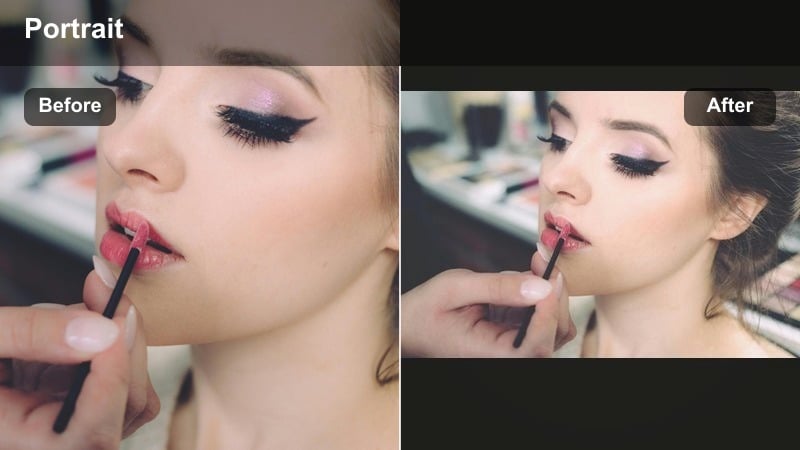
- Effekt-Look: Sanftes, mattes Finish mit kontrollierten Highlights, dezenter Kontrast und minimaler Farbverfälschung.
- Ideal für: Studio- oder Hintergrund-Content, formale Intros und Sponsored Beauty-Segmente.
- Bearbeitungstipp: Etwas Klarheit für Haar und Kleidung hinzufügen, damit der Matteffekt vor allem die Haut betrifft.
Studio Neutral Matte sorgt für einen redaktionellen, kameratauglichen Look, indem Glanz gezielt reduziert und helle Hotspots im Gesicht kontrolliert werden. Das Resultat ist ein elegantes, mattes Finish, das Form, Tiefe und natürliche Farbe im Portraitvideo bewahrt.
Nutze ihn in Filmora für Aufnahmen vor homogenen Hintergründen oder im Marken-Set für Intros, Ads oder formale Beauty-Inhalte. Füge dem Haar und Outfit ein wenig Klarheit hinzu, damit der Matteffekt hauptsächlich auf der Haut liegt und das Bild nicht stumpf oder leblos wirkt.
Creator Signature Portrait-Stile
Warmer Vlogger-Glanz
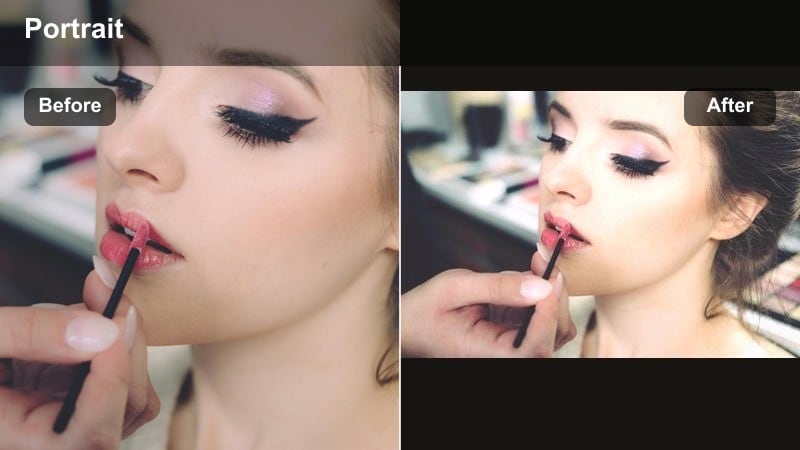
- Effekt-Look: Goldene Wärme mit weicheren Schatten und schmeichelndem Glanz auf Wangen und Nasenrücken.
- Ideal für: Gemütliche Room-Vlogs, Nacht-Routinen und Szenen mit Kerzen- oder Lampenlicht.
- Bearbeitungstipp: Sättigung im Auge behalten, damit die Haut warm bleibt, aber unter warmen Indoor-Licht nicht orange wird.
Warm Vlogger Glow hüllt dein Portrait in eine gemütliche, goldene Stimmung – ideal für Nachtroutinen und entspannte Room-Vlogs. Wärme wird gesteigert, Schatten werden weicher, und ein sanfter Glanz passt perfekt zu Lampen, Kerzen und Lichterketten.
In Filmora einsetzen, wenn du möchtest, dass sich deine Zuschauer wie bei dir zuhause fühlen. Achte auf die Sättigung, damit die Haut unter sehr warmen Lampen nicht orange wirkt, und passe die Haar-und-Brauen-Farbkorrektur an, um unerwünschte Messingtöne zu vermeiden.
Creator Frisches Gesicht
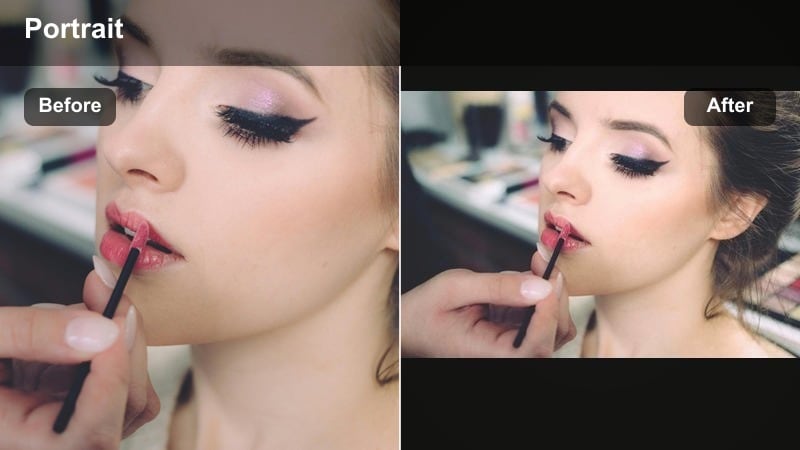
- Effekt-Look: Saubere, klare Details mit milder Hautglättung und strahlendem Weiß in den Augen und Zähnen.
- Ideal für: Channel-Trailer, Intro-Hooks und Markenkooperationen, bei denen ein polierter Look gebraucht wird.
- Bearbeitungstipp: Diesen Filter als Standard für Gesichts-Videos verwenden und bei Bedarf markenspezifische Farblooks als Layer darüberlegen.
Creator Fresh Face ist der Go-to-Filter, wenn du in jedem Frame scharf, sympathisch und markentauglich auftreten möchtest. Helligkeit im Gesicht wird ausbalanciert, Haut sanft geglättet und Weiß in den Augen und Zähnen aufgehellt – für einen vertrauenswürdigen und gepflegten Auftritt.
In Filmora als Standard-Look für Intros, Sponsored Segmente oder Kollaborationen einrichten. Sobald er passend ist, kannst du LUTs oder Farbfilter als Layer hinzufügen, um markenspezifische Stimmungen zu erzeugen, während dein Gesichts-Look in allen Videos konsistent bleibt.
Subtiler Beauty-Boost
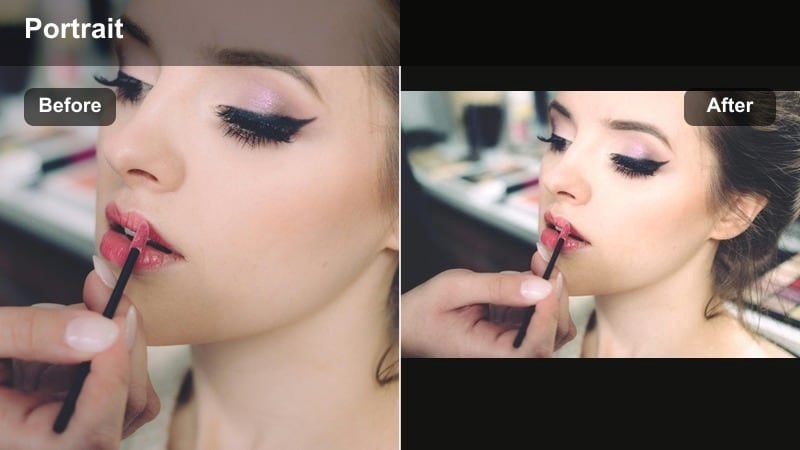
- Effekt-Look: Sehr leichte Glättung und Mikro-Kontrastanhebung, damit das Gesicht dezent hervorsticht, ohne offensichtlichen Filter.
- Ideal für: Schnell gemachte Vlogs, kurze Talking-Stories und Creator, die fast keinen Filter bevorzugen.
- Bearbeitungstipp: Mit 20–40 Prozent Intensität nutzen für einen fast unsichtbaren Beauty-Filter, der das Gesicht dennoch verbessert.
Subtle Beauty Boost ist für Creator gemacht, denen Authentizität wichtiger ist als Optimierung. Er unterstützt mit dezentem Smoothing und Mikro-Kontrast dafür, dass das Gesicht hervortritt, ohne dass Zuschauer merken, dass ein Beauty-Filter verwendet wird.
Nutze ihn in Filmora für lockere Vlog-Stories, kurze Updates oder Tage mit minimalem Makeup. Die Intensität niedrig halten, damit Sommersprossen, Struktur und echte Details sichtbar bleiben – der Filter dient hauptsächlich dazu, kleinere Lichtprobleme zu kaschieren und das Portrait leicht zu glätten.
Tipps zur Verwendung von Clean-Portrait-Video-Filtern in Filmora
- Teste Portrait-Filter immer auf Vollbild und Mobile-Vorschau, um sicherzustellen, dass Haut auch auf kleinen Displays natürlich wirkt.
- Nimm einen kurzen Testclip mit deinem üblichen Licht-Setup auf und probiere zwei oder drei Filter nebeneinander aus, bevor du einen für das ganze Video auswählst.
- Halte etwas Hautstruktur sichtbar, indem du nie 100 Prozent Glättung verwendest – zu perfekte Haut kann kleine Makel mehr hervorheben.
- Wenn der Hintergrund bunt ist, wähle neutralere Portrait-Filter, damit die Hauttöne nicht mit Deko, LEDs oder RGB-Lichtern kollidieren.
- Verwenden Sie Filmora-Masken oder Keyframing, um stärkere Beauty-Filter auf den Gesichtsbereich zu beschränken, anstatt die gesamte Szene zu verändern.
- Passen Sie Belichtung und Weißabgleich an, bevor Sie Filter hinzufügen, damit Porträt-Effekte über mehrere Clips hinweg konsistent bleiben.
- Speichern Sie Ihre Lieblingskombinationen aus Filtern und Farben als Presets in Filmora, um die Bearbeitung wiederkehrender Videoformate zu beschleunigen.
- Überprüfen Sie Ihren finalen Export auf verschiedenen Geräten, um sicherzustellen, dass Glanz, Kontrast und Hauttöne überall sauber und vorteilhaft aussehen.
Saubere, schmeichelhafte Porträt-Video-Filter können Beauty-Content und Nahaufnahmen von lässig zu kamera-tauglich verwandeln, ohne zu verbergen, wer Sie sind.
Experimentieren Sie in Filmora, bis Sie eine Kombination aus weicher Haut, natürlichem Glanz und lebensechter Farbe gefunden haben, die sich wie Ihr Markenzeichen auf dem Bildschirm anfühlt – speichern Sie sie dann als Preset für jedes neue Video.
sicherer Download

