
 4,7
4,7



Porträtvideofilter für Rollen können den Unterschied zwischen einem schnellen Scrollen vorbei und einem wiederholten clip bilden. Mit dem richtigen look können Sie Gesichter schmeicheln, Ihre Stimmung kontrollieren und sich auf Ausdrücke in jedem kurzen vertikalen video konzentrieren.
Nachfolgend finden Sie 12 kuratierte Porträtfilter, die für Reels-Ersteller und Social-Video-Editoren entwickelt wurden, die an kurzen Porträtbearbeitungen und Reaktionsclips arbeiten. Verwenden Sie sie als Ausgangspunkt in Filmora, um einen konsistenten, markenspezifischen Porträtstil zu erstellen, der ohne schwere manuelle Korrekturen poliert aussieht.
In diesem Artikel
Weiches Glanz und natürliche Hautporträtfilter
Weiche Creme Glow
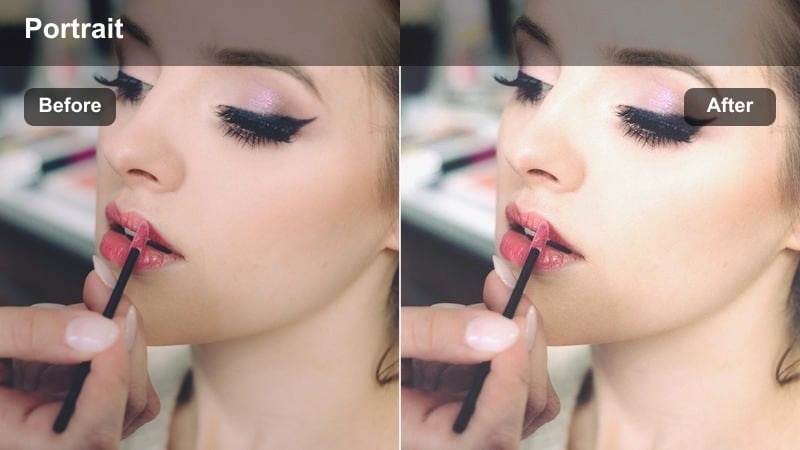
- Effekt Blick:Subtile Aufhellung mit warmen highlights und sanfter Hautglättung, die die Poren sichtbar hält für ein realistisches finish.
- Am besten für:Get-ready-Reels, GRWM-Routinen, tägliche vlogs und Talking-Head-Tipp-Clips, wo Sie eine sanfte, freundliche Atmosphäre wünschen.
- Bearbeitungstipp:Geringere Intensität um etwa 20-35% für männliche Porträts oder strukturierte Haut, um übermäßige Glättung zu vermeiden und natürliche Details zu bewahren.
Ein warmer, kontrastarmer filter wie Soft Cream Glow verleiht Porträtrollen einen schmeichelhaften Glanz und einen Hauch von polish, ohne dass die Haut plastisch aussieht. In Filmora ist es ideal als Basis-Look für alltägliche vertikale Inhalte, bei denen das Ziel ist, sich zugänglich, sauber und natürlich vor der Kamera zu fühlen.
Lassen Sie den filter auf eine Einstellschicht über Ihren clips fallen und verfeinern Sie dann seine Opazität, bis die Gesichter echte Poren und Textur behalten. Dieser Stil funktioniert besonders gut mit weicher Innenbeleuchtung oder Ringbeleuchtung, sodass Ihre Ausdrücke und der text auf dem Bildschirm hervorstechen, während der glow einzelne Aufnahmen zu einer zusammenhängenden Rolle vereint.
Lassen Sie Filmora Porträt-Looks mit KI vorschlagen
Die KI-gesteuerten tools von Filmora können Ihre Porträts analysieren und Filter vorschlagen, die die Haut flacher machen und knifflige Hintergründe ausgleichen. Dies spart Zeit für Reels-Schöpfer, die in verschiedenen Räumen oder auf mehreren Telefonen fotografieren und einen konsistenten look über clips hinweg wollen.
Verwenden Sie KI-Voreinstellungen als launchpad und verfeinern Sie dann Intensität, Kontrast und Farbtemperatur, um Ihren persönlichen Stil zu entsprechen. Sobald Sie ein Lieblingsporträtrezept gesperrt haben, speichern Sie es als benutzerdefinierte Voreinstellung, damit Sie es mit wenigen Klicks auf neue Kurzformularbearbeitungen anwenden können.

 Sicherer download

Vorschau von Porträtfiltern direkt auf deinen Walzen
Innerhalb von Filmora kannst du Porträtfilter live auf einer vertikalen Leinwand anschauen, sodass du genau siehst, wie sich Soft Cream Glow und andere Blicke auf deinen Gesichtsausdruck verhalten. Wechseln Sie zwischen Voreinstellungen und durchsuchen Sie Ihre Zeitleiste, um auf Probleme wie Augenklarheit, Zähnehelligkeit oder flackernde Verschiebungen zwischen Schnitten zu überprüfen.
Dieser Live-Test macht es einfacher, einen filter auszuwählen, der Ihr Gesicht vom Hintergrund trennt, ohne seltsame Farbcasts zu erzeugen. Sobald Sie einen Favoriten gefunden haben, behalten Sie ihn auf einer Anpassungsschicht, damit Sie ihn später schnell tauschen oder verfeinern können, ohne jedes clip neu zu bearbeiten.
Sicherer downloadKombinieren Sie Porträtfilter mit LUTs für einen typischen Stil
Wenn Sie bereits LUTs verwenden, um Ihre Gesamtkanalfarbe zu gestalten, können Sie Filmora s portrait Filter über oder darunter für eingewählte Hauttöne stapeln. LUTs setzen die globale Stimmung, während Porträtfilter wie Soft Cream Glow Mikro-Kontrast, Glow und Klarheit rund um das Gesicht verfeinern.
Diese Kombination hilft Ihnen, einen erkennbaren, scrollenden Portrait-Look zu erstellen, der sich trotzdem natürlich anfühlt. Speichern Sie Ihre bevorzugte LUT Plus-Filterkombination als benutzerdefinierte Voreinstellung, sodass jede neue Rolle auf der Marke startet und minimal abgestimmt werden muss.
Sicherer downloadPfirsichweicher Fokus
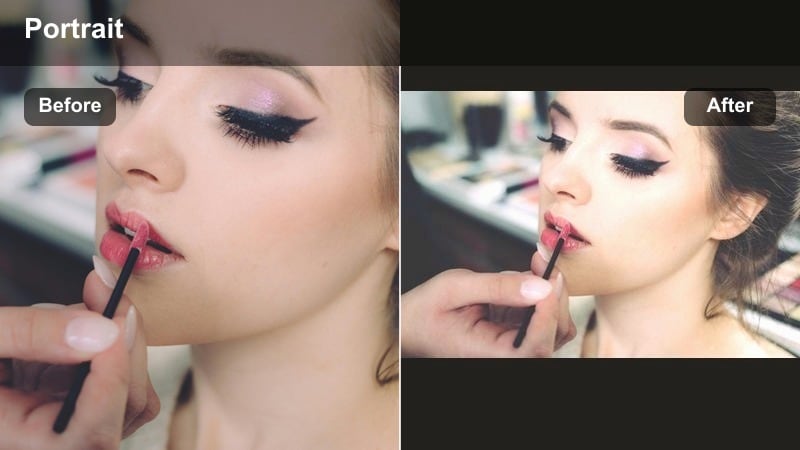
- Effekt Blick:Helles Pfirsichfarben mit sanfter Blüte in highlights und einem weichen Fokus-Halo um das Gesicht für romantische Porträts.
- Am besten für:Storytime-Rollen, Beziehungsratschläge, gemütliche Schlafzimmerinhalte und ästhetische Lippensynchronisationen.
- Bearbeitungstipp:Verwenden Sie Filmkörner oder eine subtile Texturüberlagerung, um zu verhindern, dass sich der soft-focus zu plastisch oder zu airbrushed anfühlt.
Peachy Soft Focus umhüllt Ihr Porträt in einen warmen, verträumten Dunst, der die Haut schmeichelt und die Kanten weich macht. Es ist perfekt, wenn Sie möchten, dass Ihre Rolle sich intim und romantisch anfühlt, vor allem für gesichtsorientierte Geschichtenerzählungen oder spät in der Nacht Beichtensspiele.
In Filmora legen Sie diesen filter auf eine Einstellschicht und kombinieren Sie ihn mit einem leichten Körner-oder Textureffekt, damit sich die Unschärfe immer noch filmisch und nicht künstlich anfühlt. Halten Sie Augen und Mund im scharfen Fokus, indem Sie die Wählintensität um etwa 40-60 Prozent reduzieren und sie mit scharfen Untertiteln für maximales engagement auf kleinen Bildschirmen kombinieren.
Clean True-Tone Portrait
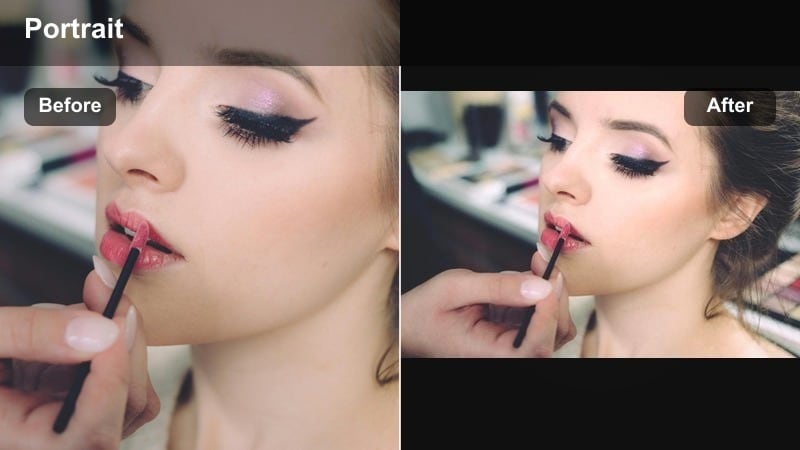
- Effekt Blick:Ausgeglichener Kontrast, neutraler Weißabgleich und milde Klarheit sorgen für einen klaren, kameraorientierten Porträtlook.
- Am besten für:Lernrollen, Reaktionsclips und Produktdemos, auf denen Haut und Farben präzise bleiben möchten.
- Bearbeitungstipp:Feinstimmen Sie die Temperatur pro clip, damit sich Ihr Hintergrund nicht verschiebt; Konsistenz über ein Walzenkarussell hinweg schafft Markenvertrauen.
Clean True-Tone Portrait liefert ein poliertes, aber realistisches finish, das zu tutorials, Rezensionen und Expertenkommentaren passt. Hauttöne bleiben glaubwürdig, während der clarity boost hilft, Augen, Haare und Produktdetails scharf zu bleiben, wenn Zuschauer auf ihrem Handy beobachten.
Verwenden Sie diesen filter als Ihren Standardprofilblick innerhalb von Filmora, indem Sie ihn als Voreinstellung speichern und ihn auf jedes Talking-Head-Clip anwenden. Anpassen Sie dann nur die Belichtung und Temperatur zwischen verschiedenen Standorten, damit sich Ihr feed konsistent anfühlt, selbst wenn sich die Beleuchtung und Wandfarben ändern.
Kontraststarke, scrollende Porträtfilter
Bold Kontrast Pop
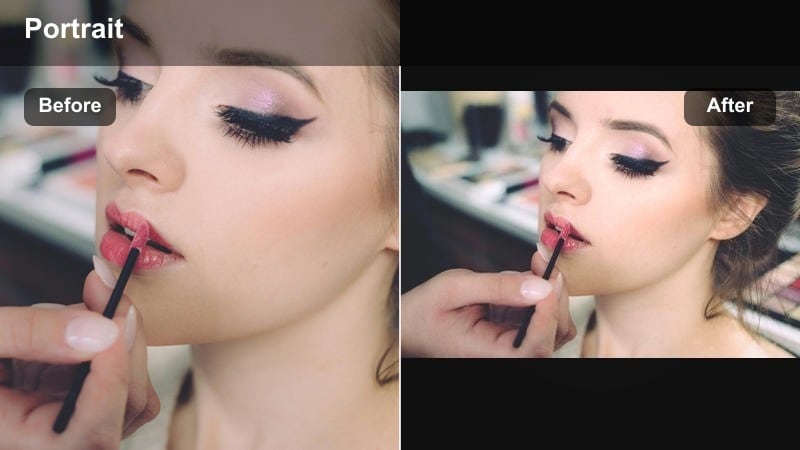
- Effekt Blick:Starker Kontrast, tiefere Schatten und lebendige Mitteltöne, die die Aufmerksamkeit direkt auf das Gesicht ziehen.
- Am besten für:Hot takes, Reaktionsclips und hochenergetische Rollen, auf denen Sie sofortige Wirkung in der ersten Sekunde benötigen.
- Bearbeitungstipp:Kombinieren Sie sie mit engem Rahmen und text auf dem Bildschirm in der Nähe der Augen, um das engagement in den ersten 3 Sekunden zu maximieren.
Bold Contrast Pop verstärkt das drama, indem es Schatten vertieft und Mitteltöne drückt, sodass Ihre Gesichtsausdrücke sofort die Aufmerksamkeit erregen. Es ist ideal für würzige Meinungen, Meme-Reaktionen oder jede Rolle, auf der Sie möchten, dass die Zuschauer aufhören zu scrollen, sobald Ihr Gesicht erscheint.
In Filmora tragen Sie diesen filter auf und erhöhen Sie dann die Schattendetails leicht, wenn Ihre Augen In die dunkleren Bereiche verschwinden. Kombinieren Sie es mit kräftigen animierten Texten in der Nähe Ihrer Augen und schnellen Schnitten, die mit dem beat synchronisiert sind, um in den ersten Sekunden einen schnellen, energischen Haken aufzubauen.
Cool Kommentar Crunch
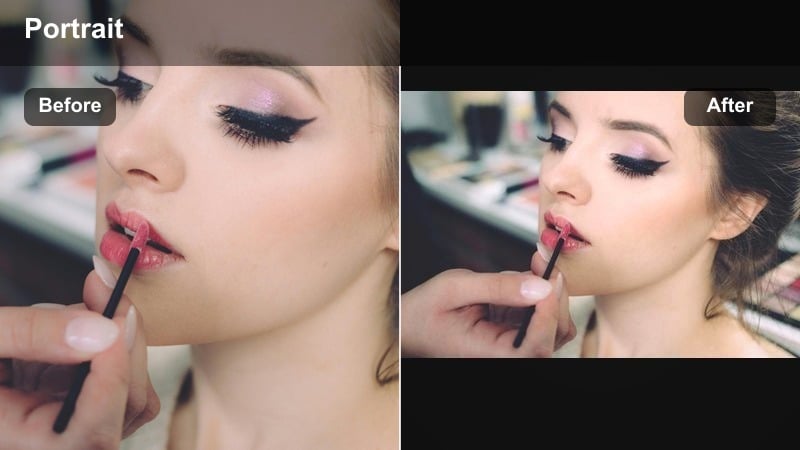
- Effekt Blick:Kühler Kontrast mit scharfen Kanten und leichter Desaturierung für eine Kommentar-oder Tech-Review-Atmosphäre.
- Am besten für:Technische Rollen, Spielkommentare, Meinungsbeiträge und Reaktionsbeiträge im Nachrichtenstil.
- Bearbeitungstipp:Halten Sie die Sättigung bescheiden, damit Überlagerungen, Untertitel oder B-Roll-Grafiken hervorstechen, ohne mit Ihrem Gesicht zu kollidieren.
Cool Commentary Crunch neigt sich in ein modernes, analytisches Gefühl mit kühleren Tönen und scharfen Kontrasten. Es verleiht Ihrem Porträt einen ernsthafteren, technischen Vorteil, der zu Gadget-Ausfällen, Gaming-Hot-Takes oder Erklärern im Nachrichtenstil passt.
Verwenden Sie diesen filter in Filmora, wenn Sie möchten, dass Ihr Gesicht sich neutral und professionell anfühlt, während Ihre Überlagerungen und B-Rolle den Farbschlag liefern. Halten Sie die Sättigung leicht reduziert, damit Diagramme, Gameplay-Fenster oder UI-Grafiken oberhalb Ihres Portraits die wichtigsten visuellen Akzente bleiben.
Scheinwerfer Reaktionskante
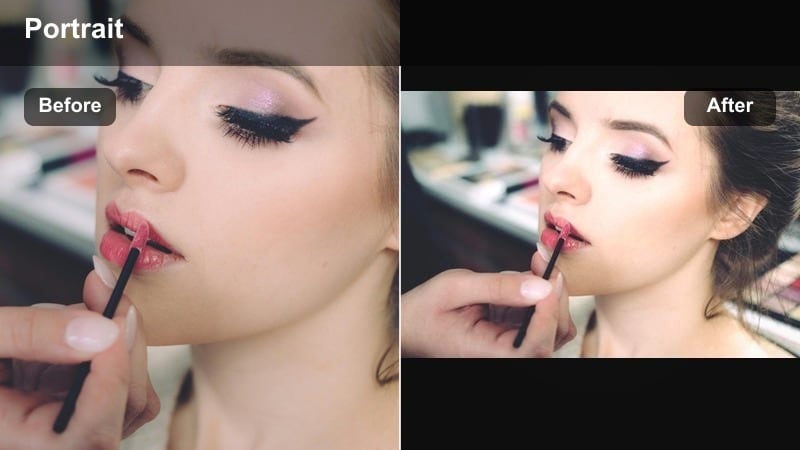
- Effekt Blick:Hoher lokaler Kontrast an den Gesichtsmerkmalen mit sanfter vignette um den Rahmen herum, um Reaktionen hervorzuheben.
- Am besten für:Reaktionsrollen, Kommentare im Duettstil, Meme-Antworten und Punchline-Nahaufnahmen.
- Bearbeitungstipp:Passen Sie die Vignettenfederung an, so dass sie auf der ersten Uhr unsichtbar ist, aber dennoch Ablenkungen an den Rahmenkanten subtil verdunkelt.
Spotlight Reaction Edge hellt Ihre Gesichtszüge auf, während Sie die Rahmenkanten sanft verdunkeln und einen subtilen Spotlight-Effekt nachahmen. Dies ist besonders wirksam für Reaktionsrollen und Duett-Layouts, wo Sie möchten, dass Ihre Ausdrücke sich gegenüber beschäftigten Inhalten auf der anderen Seite abheben.
Feinstimmen Sie in Filmora die Stärke der vignette so, dass sie Unordnung verbergt, ohne den Effekt offensichtlich oder schwer zu machen. Für Split-Screen-oder Duettformate positionieren Sie den hellsten Teil der vignette über Ihr Gesicht und halten Sie den anderen Inhalt deutlich sichtbar, aber leicht sekundär in der Helligkeit.
Filmporträt Filter für Rollen
Teal & Orange Portrait Cinema
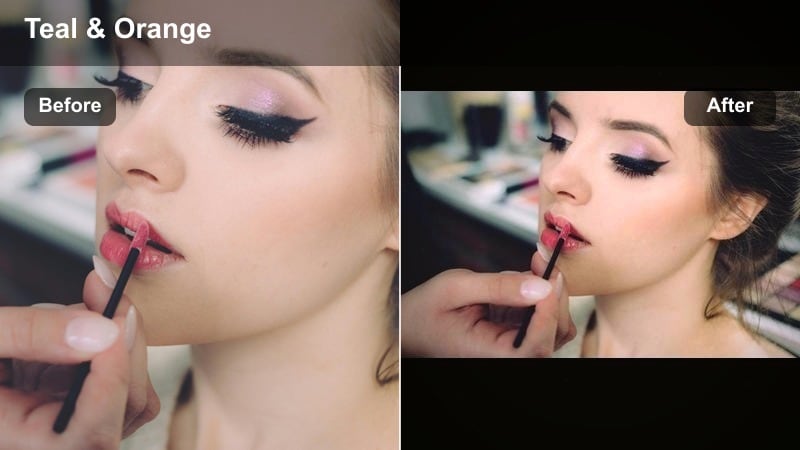
- Effekt Blick:Klassische Teal-Schatten mit warmen, reichen Hauttönen und leicht abgesenkten highlights für ein filmisches finish.
- Am besten für:Dramatische Monologe, Erzählrollen, filmische Übergänge und stimmungsvolle Reiseporträts.
- Bearbeitungstipp:Halten Sie den grünen Ton subtil in den Mitteltönen, damit Ihr Gesicht nicht grün gießt, besonders bei gemischter Innenbeleuchtung.
Teal & Orange Portrait Cinema verleiht Ihren vertikalen clips eine filminspirierte Note, indem es Hintergründe kühler macht und die Haut warm und reich hält. Es ist eine gute Wahl für drehbuchgestaltete Monologe, filmische Übergänge oder Reiseporträts, die sich eher wie Szenen als einfache clips fühlen möchten.
Wenden Sie In Filmora diesen filter an und überprüfen Sie dann Weiß-, Grau-und Hauttöne auf ein paar verschiedenen Aufnahmen, um unerwünschte grüne oder orangefarbene Auswerfungen zu vermeiden. Verwenden Sie es zusammen mit langsamen Push-In-Schnitten, kinematischen Schriftarten und leichtem Sounddesign, um Rollen zu erstellen, die sich wie Mini-Film-Momente im feed anfühlen.
Matte Filmporträt
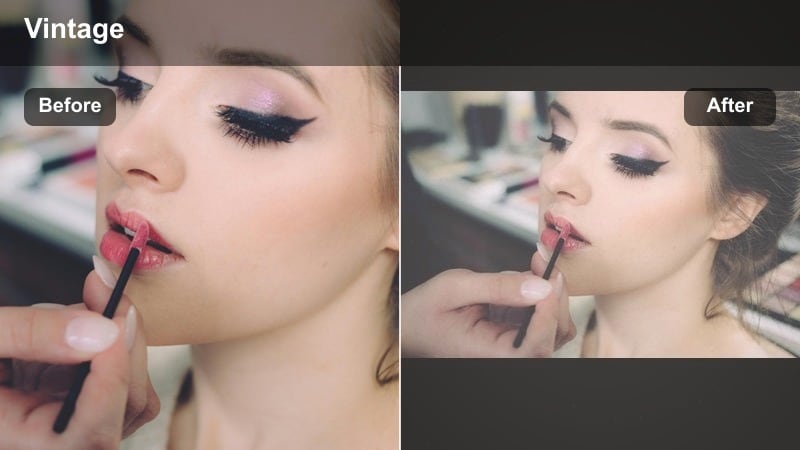
- Effekt Blick:Aufgehobene Schwarze, sanfter Kontrast und sanftes Farbverblassen, inspiriert von Filmscans und Vintage-Fotodrucken.
- Am besten für:Storytelling-Rollen, nostalgische Bearbeitungen, Vorher-und-Nachher-Transformationen und Lifestyle-Porträts.
- Bearbeitungstipp:Verwenden Sie mit diesem filter ein etwas langsameres Schnitttempo, damit die Zuschauer Zeit haben, die weiche, filmische Textur zu schätzen.
Matte Film Portrait mildert den Kontrast und verblasst sanft die Farben, um Vintage-Filmscans nachzuahmen und Ihren Rollen nostalgischen Charme zu verleihen. Es passt zu persönlichen Geschichten, glow-ups und Lifestyle-Porträts, wo Sie möchten, dass Emotionen und Stimmung zeitlos und nicht hyperdigital anfühlen.
Kombinieren Sie diesen filter bei der Klassifizierung in Filmora mit langsameren Tempos, sanften Zoomungen und vielleicht subtilen Filmkörner-oder Staubüberlagerungen. Wenn die Gesichter zu flach aussehen, verwenden Sie den lokalen Kontrast oder die Klarheit nur auf den Augen und Mund, um die Mikrodetails zurückzubringen, ohne das matte, verträumte finish zu verlieren.
Warme goldene Geschichte Glow
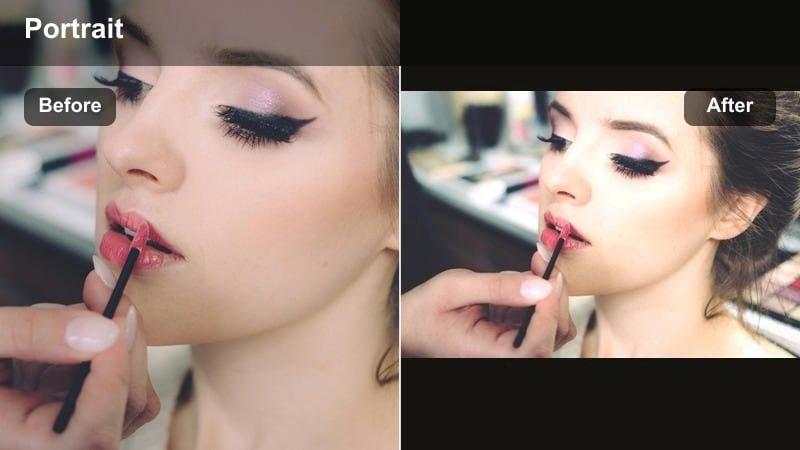
- Effekt Blick:Goldene highlights mit sanft blühenden Lichtern und einer warmen, erzählerischen Atmosphäre rund um das Motiv.
- Am besten für:POV-Rollen, Voiceover-Porträts, emotionale Geständnisse und von der goldenen Stunde inspirierte Bearbeitungen.
- Bearbeitungstipp:Geringere Sättigung in Rot und orange leicht, so dass die Haut schmeichelhaft bleibt und auf mobilen Bildschirmen nicht zu orange wird.
Warm Gold Story Glow umhüllt Ihr Porträt in reichen goldenen Tönen und sanften blühenden highlights und imitiert die goldene Stunde sogar drinnen. Es fügt sofort emotionale Wärme hinzu und eignet sich hervorragend für POV-Storytelling, herzliche Botschaften und reflektierende voiceovers.
In Filmora kombinieren Sie diesen filter mit einem warmen Schlüssellicht oder Fensterlicht auf einer Seite Ihres Gesichts und reduzieren Sie die rot/orange Sättigung leicht, um übersättigte Haut zu verhindern. Fügen Sie eine sanfte vignette oder Hintergrundverschärfung hinzu, um die Aufmerksamkeit auf Ihre beleuchteten Wangen und Augen zu halten, während der rest des Bildes in gemütlichen Schatten fällt.
Verspielte und stilisierte Gesichtsfilter für Kurzvideos
Pastell Pop-Schöpfer
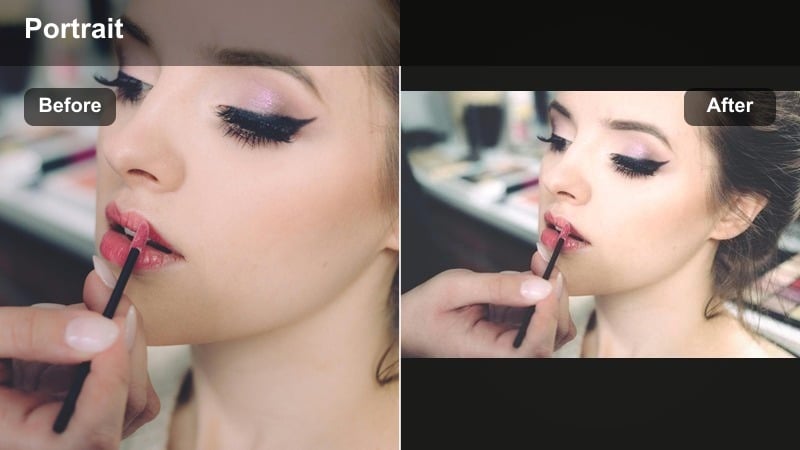
- Effekt Blick:Weiche Pastellpalette mit leuchtenden Weißen, erhöhte Sättigung und sanfte Hautglättung für einen verspielten Creator-Stil.
- Am besten für:Übergänge, Tanzrollen, Lippensynchronisierung und lustige kurze Porträtbearbeitungen für jüngere Publikum.
- Bearbeitungstipp:Halten Sie Hintergrund-Unordnung einfach; Die leuchtenden Farben dieses Filters funktionieren am besten gegen saubere Wände oder solide Hintergründe.
Pastel Pop Creator verwandelt Ihr Porträt in einen hellen, süßigfarbenen Rahmen mit glatter Haut und starken highlights. Es ist für unterhaltsame, energiereiche Rollen wie Tänze, Übergänge und Lippensynchronisationen gebaut, bei denen Farbe und Einstellung Teil des Hakens sind.
Verwenden Sie bei der Bearbeitung in Filmora einfarbige Hintergründe oder saubere Wände, damit die Pastellpalette wirklich glänzen kann, ohne visuelles Rauschen. Kombinieren Sie diesen filter mit schnellen Schnitten, On-Beat-Übergängen und fettem Bildunterschrift, damit sich jedes Bild miniaturbereit anfühlt und einfach geteilt werden kann.
Mono minimales Gesicht
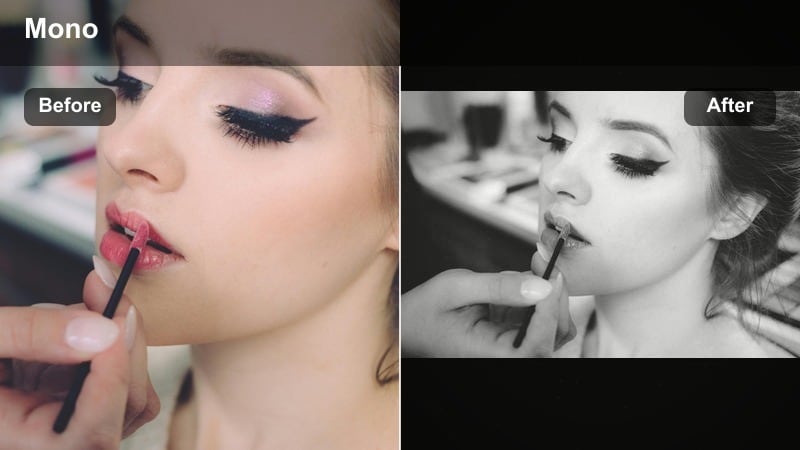
- Effekt Blick:Hochwertiger Schwarz-Weiß-look mit klaren Mitteltönen und leicht erhöhten Schatten für minimalistische Porträts.
- Am besten für:Gedichtrollen, dramatische Zeilenlieferungen, motivierende Reden und ästhetische Nahaufnahmen.
- Bearbeitungstipp:Verwenden Sie starke Seitenbeleuchtung, um die Gesichtsstruktur herauszuschneiden; monochrome Filter sind stark auf die Lichtrichtung für die Tiefe angewiesen.
Mono Minimal Face streifen die Farbe weg, sodass sich die Zuschauer vollständig auf Ihre Ausdrücke, Licht und framing konzentrieren. Die erhöhten Schatten halten den look weich und modern, was ihn ideal für emotionale gesprochene Worte, Zitate oder filmische Nahaufnahmen macht.
In Filmora konvertieren Sie Ihre Porträtclips mit diesem filter und passen Sie den Kontrast an, um eine klare Trennung zwischen Ihrem Gesicht und Ihrem Hintergrund zu erhalten. Kombinieren Sie es mit bewussten Pausen, klarer Typographie und einfachen Klanglandschaften, damit sich die Schwarz-Weiß-Ästhetik bewusst und anspruchsvoll anfühlt.
Neonkantenreaktion
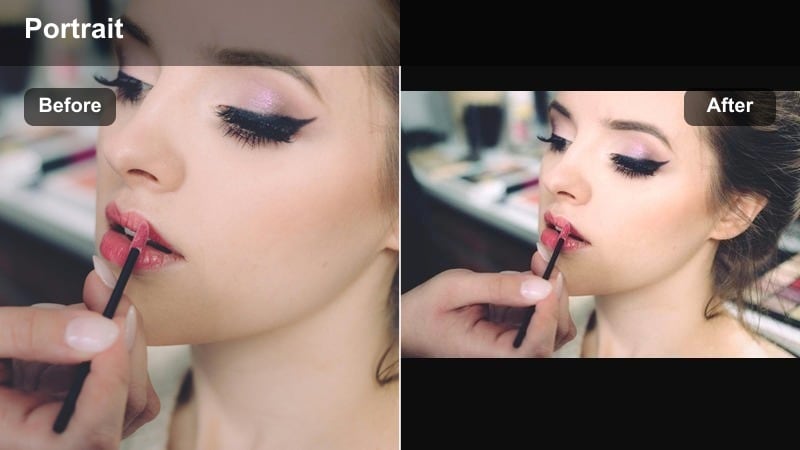
- Effekt Blick:Scharfe Sättigung, neonförmige Farben und klare Gesichtskanten, die sich vor dunklen oder bunten Hintergründen hervorheben.
- Am besten für:Spielrollen, Meme-Reaktionen, Nachtlebensinhalte und musiksynchronisierte face Cam-Bearbeitungen.
- Bearbeitungstipp:Beschränken Sie den filter auf Ihre Kameraspur und halten Sie den reagierten Inhalt näher an neutralen Farben für visuelle Hierarchie.
Neon Edge Reaction erhöht Sättigung und Kontrast, sodass Ihre facecam durch dunkle oder chaotische Hintergründe schlägt. Es eignet sich natürlich für Gaming-Überlagerungen, Meme-Antworten und Party-oder Nachtleben-Rollen, wo Neon-Schilder und LEDs Teil der Atmosphäre sind.
Innerhalb von Filmora platzieren Sie diesen filter nur auf Ihrem Portrait-Track und lassen Sie den reagierten Inhalt oder das gameplay neutraler. Wenn die Hauttöne anfangen zu klippen, senken Sie die globale Sättigung leicht und verbessern Sie dann nur Akzentfarben wie Blau, Rosa oder Lila mit zusätzlichen Farbwerkzeugen für einen ausgewogenen, aber intensiven Neonlook.
Tipps für die Verwendung von Portrait Reels Eingreifende Filter in Filmora
- Schießen Sie mit stabiler, weicher Beleuchtung, damit Porträtfilter Ihre Aufnahmen verbessern können, anstatt gegen harte Schatten oder gemischte Farbtemperaturen zu kämpfen.
- Erstellen Sie in Filmora ein paar Voreinstellungen für verschiedene Serien, wie Reaktionen, tutorials und Storytime-Rollen, und verwenden Sie sie wiederum für Konsistenz.
- Überprüfen Sie vor dem Posten immer, wie Ihre portrait Reel auf einem Telefonbildschirm aussieht, nicht nur auf einer Desktop-Vorschau.
- Anpassen der Filterintensität pro clip; Selbst die besten Porträtvideofilter für Rollen können zu 100 Prozent übertrieben aussehen.
- Verwende subtile Vignettierungen oder Hintergrundunschärfe, um den Fokus auf dein Gesicht zu halten, wenn Overlays und Untertitel um Aufmerksamkeit konkurrieren.
- Kombiniere Porträtfilter mit LUTs, um eine konsistente Kanalstimmung beizubehalten und gleichzeitig die Hauttöne für vertikale Formate zu optimieren.
- Lege Filter auf Einstellungsebenen in Filmora, damit du Looks für das gesamte Reel anpassen oder austauschen kannst, ohne einzelne Clips erneut bearbeiten zu müssen.
- Teste deinen gewählten Filter auf verschiedenen Hauttönen und Lichtverhältnissen, wenn du mit anderen zusammenarbeitest, um sicherzustellen, dass alle schmeichelhaft und konsistent aussehen.
Starke Porträt-Video-Filter für Reels leisten mehr als nur dein Filmmaterial zu verschönern; sie lenken die Aufmerksamkeit, vermitteln Emotionen und machen deine Kurzvideos im Feed sofort erkennbar.
Probiere einige dieser Stile in Filmora aus und speichere deine Favoriten als benutzerdefinierte Presets, sodass jeder neue Porträt-Reel oder Reaction-Clip mit einem ansprechenden, scrollstoppenden Basislook beginnt.
Sicherer downloadNächster Schritt: Level Up mit Kino-Porträt-Video-Filtern


