
 4,7
4,7



Wenn Sie ein YouTube- oder Vlog-Creator sind und Talking-Head-Videos oder Beauty-Tutorials filmen, können die richtigen Porträt-Video-Filter Ihren Look sofort aufwerten. Anstatt Stunden mit dem Anpassen von Farbe und Belichtung zu verbringen, können Sie ein Preset anwenden, das die Haut glättet, die Augen aufhellt und die Farbtöne mit nur wenigen Klicks ausgleicht.
Im Folgenden finden Sie 12 Porträt-Video-Filter für YouTube in Filmora – entwickelt für Vlogger, die einen sauberen, professionellen Creator-Stil möchten. Verwenden Sie sie, um Ihr Gesicht unter verschiedenen Lichtbedingungen vorteilhaft zu präsentieren, die Ästhetik Ihres Kanals zu treffen und von Video zu Video einen konsistenten Look zu bewahren.
In diesem Artikel
Natürliche, saubere Porträt-Filter für YouTube
Sanftes Tageslicht-Glühen
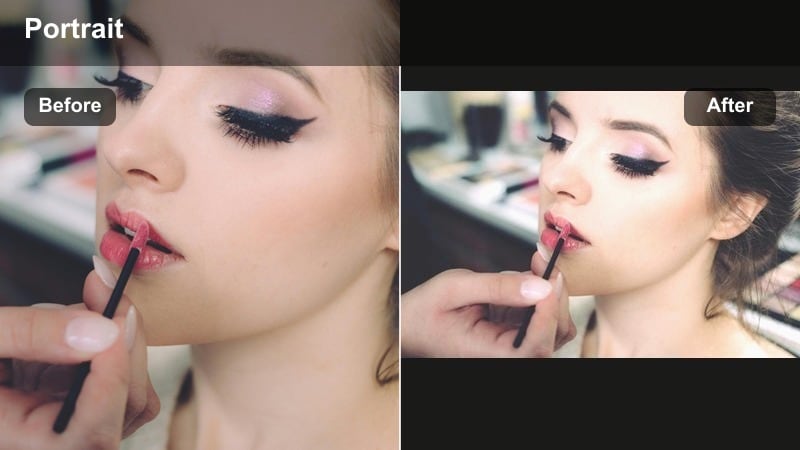
- Effekt-Look: Weiche, helle und natürliche Tageslicht-Optik, die Schatten im Gesicht sanft aufhellt
- Am besten geeignet für: Talking-Head-Videos, die in der Nähe von Fenstern oder mit Softboxen aufgenommen wurden und bei denen Sie einen klaren Creator-Look ohne aufwendige Bearbeitung wünschen
- Bearbeitungstipp: Reduzieren Sie die Filterintensität auf etwa 60–70 Prozent, wenn Ihre weißen Wände oder der Hintergrund zu hell oder ausgewaschen wirken.
Soft Daylight Glow ist ideal, wenn Sie vor einem Fenster oder unter diffusem Licht filmen und einen klaren, luftigen Look ohne komplexes Grading wünschen. Es hellt Schatten um die Augen und entlang der Kieferpartie auf und verleihen Ihren Talking-Head-Aufnahmen einen freundlichen, hellen Stil – perfekt für Tutorials, Hauls und lockere Sitzungen.
Wenden Sie diesen Filter in Filmora auf einer Einstellungsebene über Ihren A-Roll-Clips an, damit die ganze Sequenz das gleiche saubere Finish erhält. Wenn Ihr Hintergrund bereits hell ist, regeln Sie die Intensität etwas herunter und senken Sie die Belichtung leicht, sodass Ihre Haut weiterhin strahlt, aber Wände und Requisiten auf YouTube nicht überstrahlen.
Feintuning der Porträtfarben mit Filmoras KI-Tools
Nachdem Sie einen Porträt-Filter wie Soft Daylight Glow angewendet haben, helfen Ihnen die KI-basierten Farbtools von Filmora dabei, Weißabgleich und Hauttöne schnell zu optimieren. Das ist besonders praktisch, wenn sich das Fensterlicht während eines Drehs ändert und einige Clips kälter oder wärmer wirken als andere.
Sie können mit Ihrem Lieblings-Filter beginnen und dann die KI Ihr Material analysieren lassen, um Korrekturen vorzuschlagen oder neue Clips automatisch dem Referenzbild anzupassen. So bleibt Ihr Creator-Look an verschiedenen Drehtagen und Orten konsistent.

 sicherer Download

Porträtfilter in Sekunden auf Ihrem Material ansehen
In Filmora können Sie mit der Maus über Porträtfilter fahren, um sofort eine Vorschau auf dem ausgewählten Clip zu sehen. So können Sie schnell vergleichen, wie ein natürlicher, ein glamouröser oder ein cineastischer Look exakt auf Ihrem Talking-Head wirkt.
Durch das Stapeln mehrerer Porträtfilter auf verschiedenen Ebenen können Sie sie ein- und ausblenden, um zu sehen, welcher am besten zu Ihrem Channel-Branding und Thumbnail-Stil passt, bevor Sie sich festlegen.
sicherer DownloadPorträt-Looks als Presets oder LUTs speichern
Sobald Sie die perfekte Porträtkombination in Filmora gefunden haben, speichern Sie diese als Preset oder als LUT-Style. So erhalten Sie einen wiederverwendbaren Creator-Videoeffekt, der Ihr Gesicht in Intros, Outros, Beauty-Detailshots und B-Roll konsistent erscheinen lässt.
Mit der Zeit wird dies Ihr unverwechselbarer YouTube-Porträtfilter, sodass jedes neue Video von einer polierten Basis ausgeht, statt jedes Mal von Grund auf neu zu graden.
sicherer DownloadCreator Clean Matte
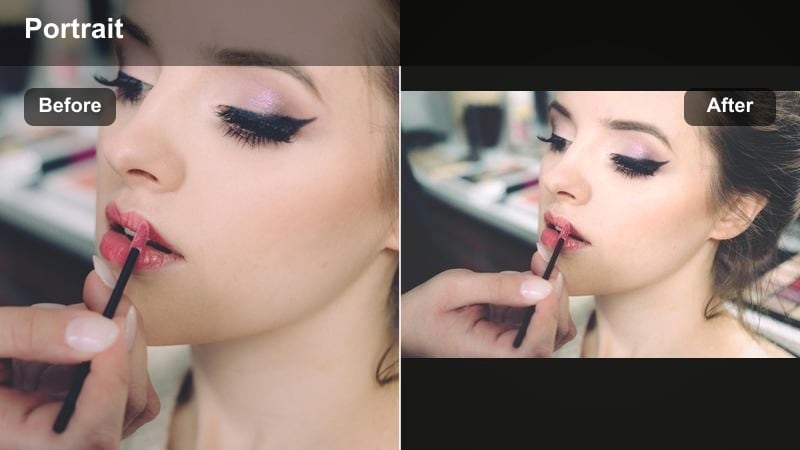
- Effekt-Look: Mattes, kontrastarmes Finish, das harte Schatten mildert und den Hautton ausgleicht
- Am besten geeignet für: YouTube-Sitz-Vlogs und Kommentarvideos, die unter gemischtem Raumlicht oder LED-Panels aufgenommen werden
- Bearbeitungstipp: Kombinieren Sie den Filter mit Filmoras Hautglättung auf niedriger Stärke, um die natürliche Textur zu erhalten und kleinere Unreinheiten zu reduzieren.
Creator Clean Matte eignet sich hervorragend, wenn LEDs oder gemischte Birnen für harte Schatten oder glänzende Stellen auf Stirn oder Nase sorgen. Das matte Finish senkt den Kontrast gerade so weit ab, dass diese Störungen beruhigt werden und erzeugt einen weichen Editorial-Look, der bei langen Kommentarvideos professionell wirkt.
Fügen Sie in Filmora einen dezenten Hautglättungs-Effekt über den Filter und schärfen Sie anschließend den Bereich um die Augen für klare Details in 1080p und 4K. Das ergibt eine ruhige, polierte Ästhetik, bleibt aber auch bei Stopps auf Ihrem Gesicht echt und detailreich.
Neutraler Raumlicht-Ausgleich
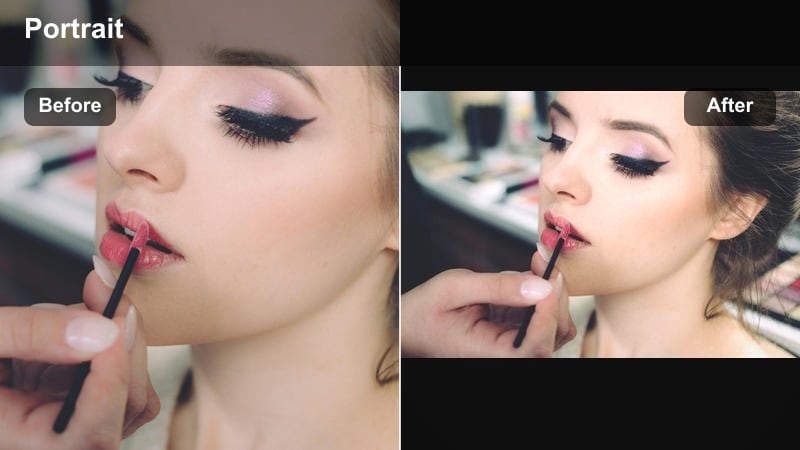
- Effekt-Look: Neutrale, ausgewogene Farbe, die Gelb- oder Grüntöne von Innenraumbeleuchtung entfernt
- Am besten geeignet für: Talking-Head-Videos, aufgenommen in Schlafzimmern, Büros oder Studios mit warmen Deckenleuchten oder Lampen
- Bearbeitungstipp: Verwenden Sie nach dem Filter den Weißabgleich-Schieberegler, um den Hautton weiter zu justieren – schieben Sie leicht ins Kühle, falls Sie noch zu warm erscheinen.
Neutral Room Light Fix entfernt schnell starke Orange- oder Grüntöne von billigen LEDs, Glühlampen oder gemischtem Raumlicht. Die Haut erhält wieder einen natürlicheren Ton, sodass Ihr Gesicht auf YouTube nicht zu gelb erscheint, selbst bei Nachtaufnahmen.
Wenden Sie diesen Filter in Filmora auf die gesamte Sequenz an und nutzen Sie Weißabgleich und Temperaturregler für Feinarbeiten pro Clip. Wenn Sie in mehreren Räumen filmen, speichern Sie die Einstellungen als Preset und übernehmen Sie sie projektübergreifend, damit Ihre Porträtfarbe überall gleich bleibt.
Beauty- und hautglättende Porträt-Filter
Beauty Soft Focus
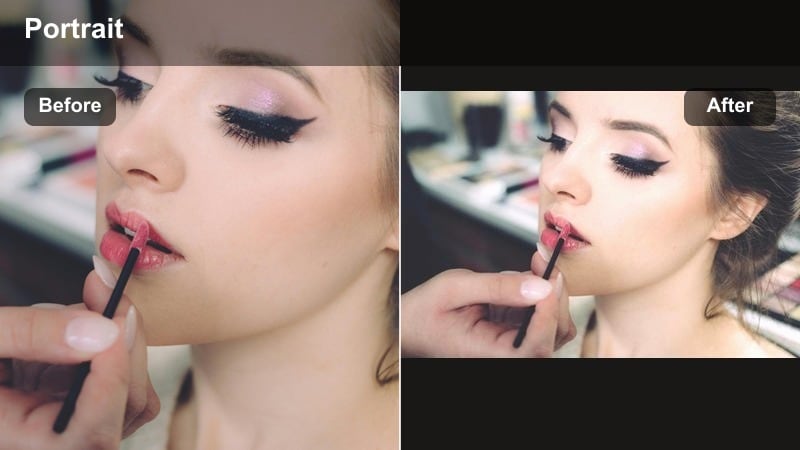
- Effekt-Look: Sanfter Soft-Focus-Glanz, der die Textur minimiert, Gesichtszüge aber klar erkennbar lässt
- Am besten geeignet für: Beauty-Tutorials, GRWM-Videos und Make-up-Nahaufnahmen, bei denen die Haut glatt, aber nicht künstlich wirken soll
- Bearbeitungstipp: Arbeiten Sie mit Keyframes, um die Filterintensität bei Totalen zu verringern und bei Nahaufnahmen zu erhöhen, für einen konsistenten Look.
Beauty Soft Focus verleiht einen subtilen Glanz und Weichzeichner, der kleine Strukturen und Fältchen abmildert und doch Augen, Brauen und Lippen klar definiert. Ideal für GRWM und Foundation-Reviews, wo das Ergebnis schmeichelnd sein soll, aber die Zuschauer dennoch realistisch sehen, wie Produkte auf echter Haut aussehen.
Legen Sie den Filter in Filmora auf eine Einstellungsebene und animieren Sie die Intensität beim Wechsel zwischen Weitwinkel-, Mittel- und Makroaufnahmen. Reduzieren Sie sie bei Swatches oder ganz nahen Details, damit Ihr Publikum Abdeckung und Finish realistisch beurteilen kann, und erhöhen Sie sie wieder bei Ganzgesichts-Aufnahmen.
Studio Beauty Glam
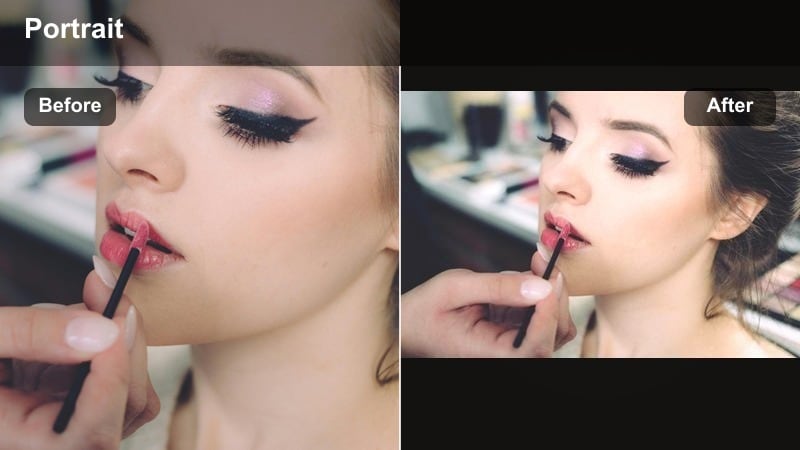
- Effekt-Look: Heller Studio-Glow mit aufgehellten Highlights und dezenter Hautglättung
- Am besten geeignet für: Glam-Looks, Haarstyling-Tutorials und gesponserte Beauty-Inhalte, gefilmt mit Ringleuchten
- Bearbeitungstipp: Reduzieren Sie den Kontrast etwas, falls Highlighter- oder Glanzprodukte zu stark reflektieren.
Studio Beauty Glam wurde speziell für Ringleuchtensetups entwickelt, hebt Highlights hervor und verleiht einen polierten Glow im typischen Beauty-Channel-Look. Die Augenpartie wird erhellt, Glanzstellen vorteilhaft verstärkt und das Bild wirkt insgesamt wie ein Studio-Shooting – ideal für Markenkooperationen und Glam-Routinen.
Nutzen Sie die Maskierungswerkzeuge in Filmora, um den Filter nur auf Ihr Gesicht und den Oberkörper zu konzentrieren – so bleibt der Hintergrund natürlicher und wirkt nicht zu glänzend. Wenn Glanzprodukte übersteuern, senken Sie Kontrast und Highlights, während Sie die Scopes beobachten, damit Details sichtbar bleiben.
Porträtfilter, freundlich bei Unreinheiten
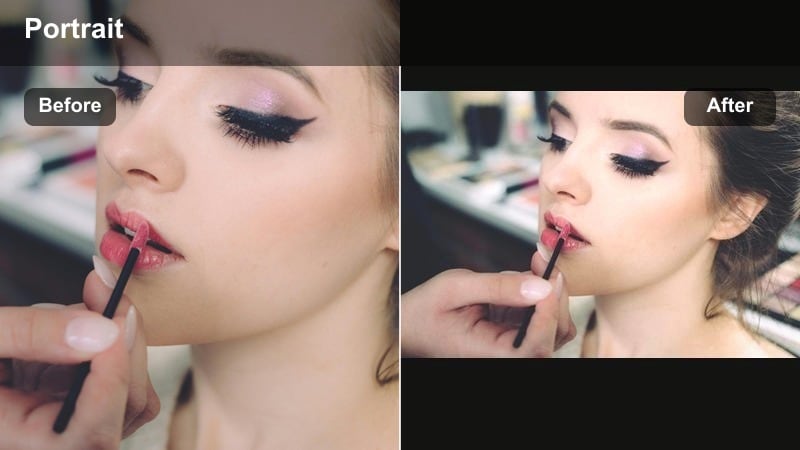
- Effekt-Look: Mildert Unreinheiten und Rötungen, lässt Poren und natürliche Textur jedoch sichtbar
- Am besten geeignet für: Alltagsvlogs, ehrliche Haut-Updates oder lockere GRWM-Videos, bei denen Sie schöne, aber echte Haut zeigen möchten
- Bearbeitungstipp: Kombinieren Sie den Filter mit einem kleinen Sättigungsschub, damit Lippen und Augen nach dem Glätten nicht ausgewaschen wirken.
Blemish Friendly Portrait richtet sich an Creator, die offen über Hautprobleme sprechen und authentisch bleiben wollen. Es mildert sanft Unreinheiten und Rötungen, ohne Poren, Sommersprossen oder Muttermale zu entfernen – Ihr Publikum sieht also immer eine realistische Version Ihres Gesichts.
Halten Sie die Filterstärke in Filmora bei Review-Videos unter 50 Prozent und erhöhen Sie leicht Sättigung oder Lebendigkeit, damit Augen und Lippen ihre Farbe behalten. Erwähnen Sie in der Videobeschreibung, dass Sie minimale Glättung angewendet haben, um das Vertrauen der Zuschauer bezüglich Deckkraft und Textur zu stärken.
Cinematic Porträtfilter für Vlog-Creator
Cinematic Soft Teal
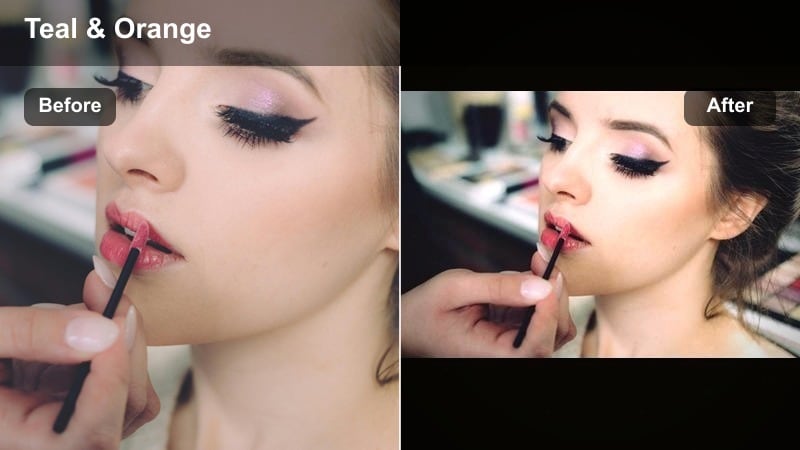
- Effekt-Look: Subtiler Teal-Orange-Look mit weichem Kontrast und warmen Hauttönen
- Am besten geeignet für: Reisevlogs, Talking-Heads im Freien und cineastische B-Roll-Intros für YouTube-Videos
- Bearbeitungstipp: Nutzen Sie die Farbkreise in Filmora, um Mitteltöne leicht wärmer zu ziehen, falls Ihre Haut zu kühl oder grünlich wirkt.
Cinematic Soft Teal verleiht den angesagten Teal-Orange-Filmlook und priorisiert doch warme, schmeichelnde Haut. Blau- und Schattenbereiche rücken etwas ins Türkis, wodurch das Gesicht vor Himmel, Wasser oder Cityscapes in Reise- und Lifestyle-Vlogs besonders hervorsticht.
Wenden Sie den Filter auf A-Roll und B-Roll in Filmora an, damit Ihr Vlog vom Intro bis Outro visuell einheitlich bleibt. Falls die Haut zu kühl wirkt, öffnen Sie die Farbkreise und wärmen die Mitteltöne oder reduzieren selektiv die Sättigung in den Blautönen, damit der Himmel unter Kontrolle bleibt und Ihr Gesicht unverändert bleibt.
Warmer Dokumentar-Look
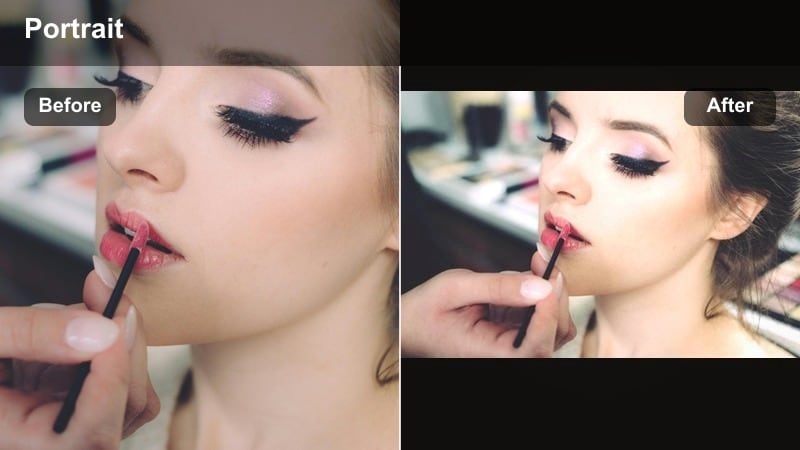
- Effekt-Look: Warmer, erzählerischer Farblook mit angehobenen Schatten und sanftem Kontrast
- Am besten geeignet für: Lifestyle-Vlogs, Storytime-Videos und längere Kommentare, die eine gemütliche, cineastische Atmosphäre wünschen
- Bearbeitungstipp: Reduzieren Sie die Wärme, wenn Ihr Hintergrund bereits Tungsten-Lichter enthält, damit die Szene nicht zu orange wird.
Warm Documentary Tone verleiht eine sanfte, filmische Wärme, die wie eine Storytime-Szene im Kino wirkt. Schatten werden so weit angehoben, dass Mimik klar zu erkennen bleibt, und der sanfte Kontrast schont die Augen bei langer Laufzeit.
Nutzen Sie den Filter in Filmora auf Ihrer gesamten Kommentar-Timeline, damit Jump Cuts und Perspektivwechsel dieselbe Stimmung haben. Falls Ihr Set bereits orange Lichter hat, senken Sie die Temperatur und kontrollieren Ihren Hautton, damit er natürlich und nicht überschminkt wirkt.
Stimmungsvolles Seitenlicht-Porträt
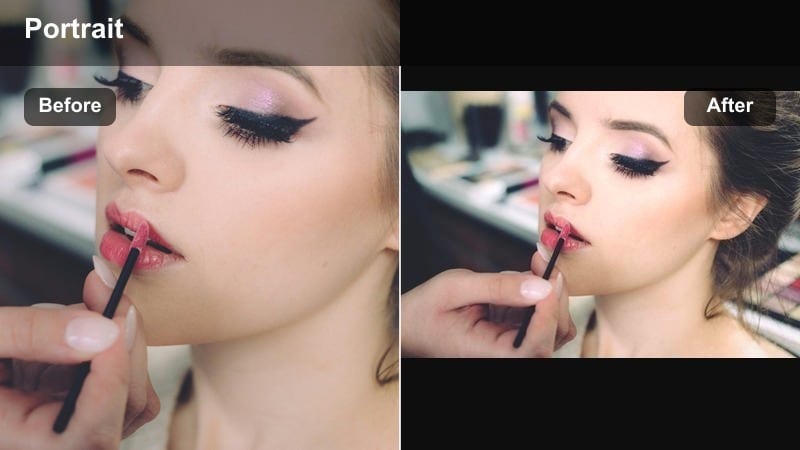
- Effekt-Look: Stimmungsvolles, cineastisches Grading, das Seitenlicht und subtilen Kontrast betont
- Am besten geeignet für: Reaction-Videos, Tech-Talk und Storytelling, wo ein leicht dramatischer Studio-Look gewünscht ist
- Bearbeitungstipp: Arbeiten Sie mit einer kleinen Vignette, um die gegenüberliegende Gesichtshälfte abzudunkeln und halten Sie die Augenhelligkeit hoch, damit Ausdruck sichtbar bleibt.
Moody Side Light Portrait passt besonders gut für Tisch-Setups mit einseitiger Beleuchtung, bei denen eine Gesichtshälfte betont und die andere stilvoll beschattet wird. Es erhöht Kontrast und Tiefe, ohne Details zu zerstören, und verleiht Tech- oder Reaction-Videos einen cineastischen, Studio-Look.
Kombinieren Sie in Filmora diesen Filter mit einer dezenten Vignette und leicht angehobenen Mitteltönen – so bleiben die Augen lesbar. Kontrollieren Sie Ihre Scopes, damit kein Schwarzbereich komplett absäuft; falls doch, heben Sie die Schatten sanft an und behalten insgesamt einen knackigen Kontrast für den dramatischen YouTube-Look.
Schnellkorrektur-Porträtfilter für vielbeschäftigte YouTube-Creator
Ein-Klick-Gesichts-Korrektur
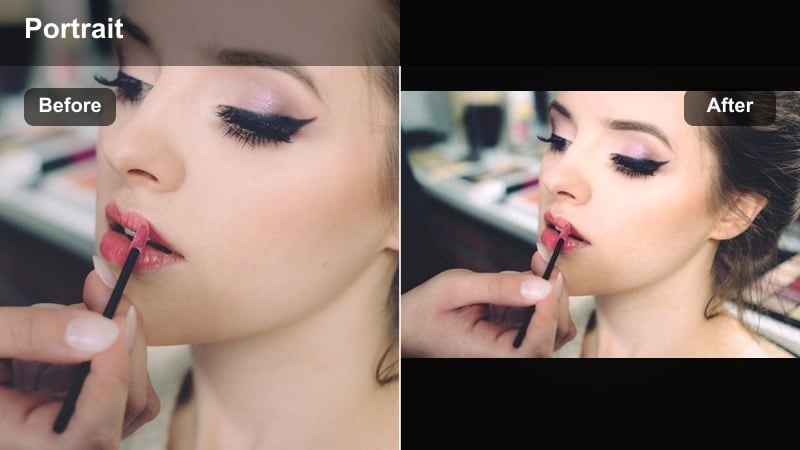
- Effekt-Look: Alles-in-einem-Anpassung, die Belichtung, Kontrast und Hautton für einen schnellen Export ausgleicht
- Am besten geeignet für: Tagesvlogs, schnelle Updates und unkomplizierte Uploads, wenn keine Zeit für aufwendiges Color-Grading bleibt
- Bearbeitungstipp: Kombinieren Sie den Filter nur mit kleinen Belichtungskorrekturen und vermeiden Sie mehrere zusätzliche Effekte, damit der Look natürlich bleibt.
One-Click Face Fix ist auf Geschwindigkeit ausgelegt und behebt typische Porträtprobleme wie blasse Farben, zu flachen Kontrast und etwas abweichende Hauttöne mit einem Klick. Perfekt für Tage, an denen Sie einfach nur ein Update oder einen Plausch hochladen möchten, ohne viel Bearbeitung.
Ziehen Sie diesen Filter in Filmora auf eine Einstellungsebene am oberen Ende Ihrer Timeline, damit jeder Clip den einheitlichen Feinschliff erhält. Ab da passen Sie nur noch Belichtung oder Weißabgleich an, wo nötig, und verzichten auf weitere Looks, um die Glaubwürdigkeit Ihrer Haut zu erhalten.
Low-Light-Porträt-Rettung
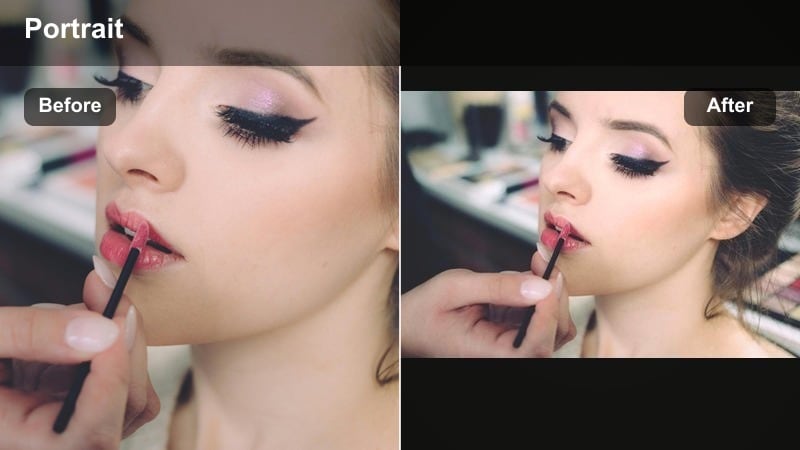
- Effekt-Look: Hellt dunkle Clips auf, reduziert störende Schatten und erhält dennoch die Hautfarbe
- Am besten geeignet für: Spätabendliche Vlogs, Schlafzimmer-Updates oder Handaufnahmen bei wenig Licht und Körnung
- Bearbeitungstipp: Fügen Sie nach dem Aufhellen in Filmora ein wenig Rauschreduzierung hinzu, aber übertreiben Sie es nicht, sonst wirkt die Haut wächsern.
Low Light Portrait Rescue wurde für späte Handheld-Szenen oder dunkle Vlogs im Schlafzimmer entwickelt, in denen Ihr Gesicht im Schatten verschwindet. Es hebt die Belichtung an und mildert Bildrauschen, sodass Ihre Haut auf YouTube nicht schmutzig oder grau wirkt.
Wenden Sie den Filter an und ergänzen Sie in Filmora vorsichtig die Rauschreduzierung, um Körnung zu glätten, ohne Details zu verlieren. Falls Ihr Footage verwackelt ist, stabilisieren Sie zuerst, bevor Sie stark aufhellen, damit das Rauschen nicht auffälliger wird.
Webcam-Aufräum-Porträt
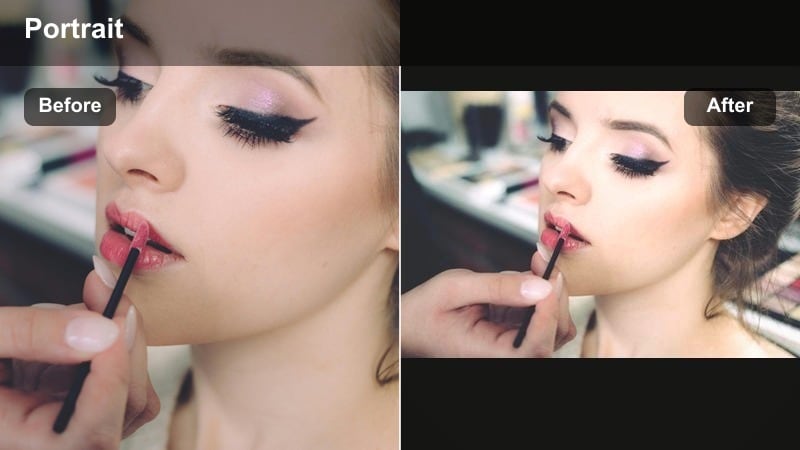
- Effekt-Look: Sorgt für bessere Farben bei flachen Webcam-Bildern, fügt sanften Kontrast hinzu und verbessert den Hautton
- Am besten geeignet für: Streaming-Highlights, Zoom-Aufnahmen und günstige Webcam-Talking-Heads für YouTube
- Bearbeitungstipp: Schneiden Sie leicht ein und fügen Sie einen kleinen Hintergrund-Unschärfeeffekt hinzu, um den Fokus auf das Gesicht zu lenken und den Raum im Hintergrund zu kaschieren.
Webcam Cleanup Portrait korrigiert schnell die ausgewaschenen Farben und das niedrige Kontrastverhältnis, wie es bei eingebauten oder günstigen Webcams typisch ist. Die Haut erhält einen gesünderen Ton, und gerade genug Tiefe, damit Meetings, Streams oder Aufzeichnungen wie YouTube-Content wirken.
Kombinieren Sie in Filmora den Filter mit einem leichten Anschnitt und einem Hintergrundunschärfe- bzw. Bokeh-Effekt, um die Optik einer besseren Kamera zu simulieren. Speichern Sie Ihre bevorzugten Einstellungen als Preset, sodass Ihr Porträt-Look für jedes Stream-Highlight auf YouTube sofort steht.
Tipps zur Verwendung von YouTube-Porträtfiltern in Filmora
- Nutzen Sie das flachste, sauberste Licht, das Ihnen möglich ist und lassen Sie Porträtfilter die dezente Politur übernehmen, statt später harte Schatten korrigieren zu müssen.
- Achten Sie auf Zähne und Augenweiß bei warmen oder cineastischen Filtern, damit sie nicht zu gelb werden. Nutzen Sie gezielte Farbanpassungen, sollte sich das abzeichnen.
- Für Beauty-Tutorials und Reviews reduziere die Filterstärke bei Nahaufnahmen von Produkten, damit die Zuschauer die Textur, das Finish und die Deckkraft deutlich sehen können.
- Wende Porträtfilter als Einstellungsebenen über deinen Clips in Filmora an, damit du das Aussehen einer ganzen Talking-Head-Sequenz auf einmal ändern kannst.
- Teste deine bearbeiteten Porträt-Clips sowohl auf dem Handy als auch auf dem Desktop, um sicherzustellen, dass die Haut auf verschiedenen Bildschirmgrößen natürlich aussieht und nicht überglättet wirkt.
- Wenn du deine Hintergrundfarbe oder das Licht-Setup änderst, passe dein gespeichertes Porträt-Preset leicht an, statt deinen Look komplett neu zu erstellen.
- Kombiniere sanfte Hautglättung mit etwas Augenschärfung, damit dein Gesicht vorteilhaft bleibt und dein Blick klar und ansprechend wirkt.
- Erstelle separate Presets für Tages- und Nachtaufnahmen, damit dein Porträt-Look immer konsistent bleibt, egal wann du aufnimmst.
Porträt-Video-Filter für YouTube bieten Kreativen eine einfache Möglichkeit, ihr Gesicht in Talking-Head-Videos und Beauty-Tutorials gleichmäßig, vorteilhaft und zum eigenen Markendesign passend aussehen zu lassen – ganz ohne aufwendiges Colorgrading.
Wähle ein oder zwei Filter aus dieser Liste, die zu deinem Stil passen, speichere sie als Presets in Filmora und nutze sie als deine Vlog-Gesichtsfilter, damit jedes deiner Videos mit wenig zusätzlichem Aufwand professionell und hochwertig aussieht.
sicherer Download

