
 4,7
4,7



Der Sunset Landscape Filter: Golden Hour Glow wurde entwickelt, um warme Töne zu verstärken, Orangetöne zu vertiefen und das letzte Licht des Tages in Ihren Reise- und Naturfotos hervorzuheben. Er verwandelt flache Sonnenuntergänge in leuchtende, filmische Szenen mit sanftem Kontrast und kräftigen Farben.
Egal, ob Sie als Reisender Küstenhorizonte festhalten oder als Fotograf Berge in der Dämmerung aufnehmen, hilft Ihnen dieser Filter, schnell einen professionellen Look mit gleichmäßiger Wärme und Farbe in Ihren Sonnenuntergangslandschaften zu erzielen.
In diesem Artikel
Weiche warme Glut für verträumte Sonnenuntergänge
Goldener Nebelschimmer
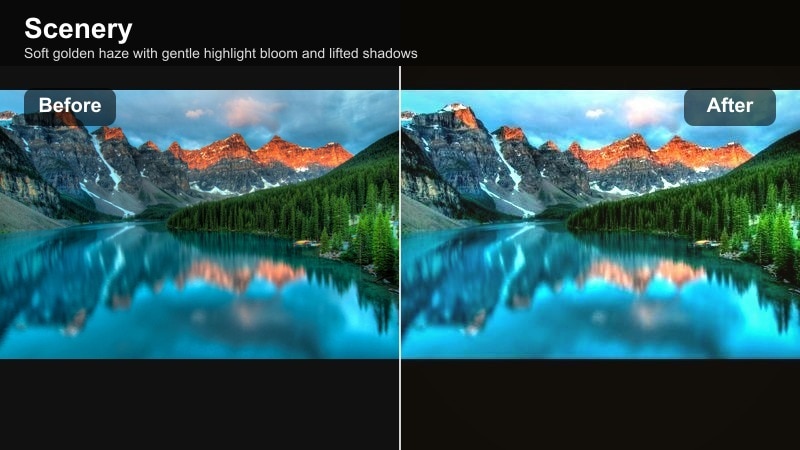
- Effekt-Look: Sanfter goldener Dunst mit weichem Highlight-Schimmer und aufgehellten Schatten
- Ideal für:Küstensonnenuntergänge, Seehorizonte und Silhouetten im Gegenlicht
- Bearbeitungstipp:Kontrast leicht senken und die Klarheit fein reduzieren, um den nebligen Glanz natürlich statt hart erscheinen zu lassen.
Golden Mist Glow hüllt Ihre Sonnenuntergangslandschaften in einen feinen goldenen Schleier, der Übergänge zwischen Himmel und Vordergrund glättet. Er mildert harte Kanten, zaubert weiche Lichtakzente um die Sonne und hebt die Schatten sanft an, sodass Details erhalten bleiben, ohne das verträumte Gefühl der goldenen Stunde zu verlieren.
Verwenden Sie diesen Filter in Filmora bei Küsten- oder Seenlandschaften, wo Himmel und Wasser aufeinandertreffen. Kombinieren Sie ihn mit leichten Belichtungsanpassungen und selektiver Maskierung, um den stärksten Schein am Himmel zu behalten und gleichzeitig die Schärfe von Felsen, Stegen oder Silhouetten zu bewahren, die Sie im Bild hervorheben möchten.
Pro-Tipp: Balance zwischen Glanz und Detail im Vordergrund
Nach Anwendung von Golden Mist Glow fügen Sie eine dezente lokale Schärfung bei Felsen, Bäumen oder Gebäuden hinzu, damit sie sich vom verträumten Himmel abheben. Nutzen Sie die Maskierungswerkzeuge in Filmora, um den Glanz im Himmel und rund um die Sonne zu verstärken, während die Hauptmotive scharf bleiben.
Wärme der Goldenen Stunde präzise einstellen mit KI-Farbtools
Filmoras KI-Farbtools machen es einfach, den Sunset Landscape Filter: Golden Hour Glow zu perfektionieren – so wirkt jeder Sonnenuntergang gezielt und nicht zufällig. Die Software analysiert Ihre Szene und passt den Farbausgleich an, um Details zu bewahren und gleichzeitig die Wärme zu verstärken.
Nutzen Sie KI-basiertes Farbmatching, damit Ihre Sonnenuntergangslandschaften über verschiedene Orte und Tage hinweg konsistent bleiben. Starten Sie mit dem Preset und lassen Sie Filmora die Farbtöne so verfeinern, dass jeder Clip oder jedes Foto in denselben warmen, filmischen Look fällt.
Öffnen Sie Ihre Sunset-Clips in Filmora und lassen Sie sich von der KI-Farbpalette zu einem satten, kohärenten Goldenen-Stunde-Look führen.

 sicherer Download

Warme Sonnenuntergangsfilter sofort auf Ihrem Filmmaterial ausprobieren
Mit Filmora können Sie den Sunset Landscape Filter: Golden Hour Glow und verwandte warme Sunset-Filter in Echtzeit vorschauen, sodass Sie weiche Glüheffekte, kontrastreiche Looks und orangene Himmelsstile vergleichen können, bevor Sie sich entscheiden.
Schalten Sie Filter an und aus oder kombinieren Sie sie dezent, um Ihr ideales Verhältnis aus Wärme, Kontrast und Textur zu finden. Reisende und Fotografen können so in kurzer Zeit verschiedene Stimmungen testen, ohne lange manuell graden zu müssen.
Laden Sie eine Sonnenuntergangslandschaft hoch, scrollen Sie durch das Filter-Panel von Filmora und testen Sie mehrere warme Looks, bis Sie den passenden für Ihre Story finden.
sicherer DownloadKombinieren Sie Filter und LUTs für filmische Sunset-Geschichten
Kombinieren Sie den Sunset Landscape Filter: Golden Hour Glow mit Filmoras LUTs, um einen stilisierten, filmischen Farblook vom natürlichen, warmen Ausgangspunkt aus zu erstellen. Damit können Sie von einfachen Anpassungen zu voll entwickelten Looks übergehen, ohne komplexe Arbeitsabläufe.
Wenden Sie den Filter zunächst an, um die Sonnenuntergangswärme zu etablieren, und legen Sie dann ein LUT mit geringer Intensität darüber, um dem Bild Charakter zu verleihen – von sanften Filmstilen bis zu mutigen Reisemotiven. Mit diesem Workflow bleibt Ihr Schnitt schnell, liefert aber professionelle, durchgängige Ergebnisse über die gesamte Reise-Sequenz hinweg.
Probieren Sie nach Ihrem Sunset-Filter ein dezentes LUT aus, um einen einzigartigen Signature-Look für Ihre Reise- und Naturprojekte zu kreieren.
sicherer DownloadSanftes Bernstein-Fading
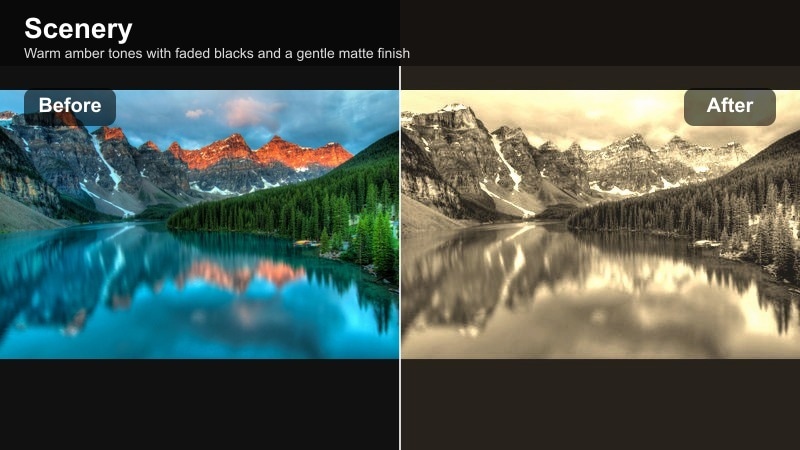
- Effekt-Look: Warme, bernsteingelbe Töne mit ausgeblasenen Schwarzwerten und mattem Finish
- Ideal für: Minimalistische Horizonte, Strandspaziergänge und Reisebilder
- Bearbeitungstipp: Belichtung etwas reduzieren und die Brillanz leicht anheben, damit der Bernsteinton kräftig bleibt, ohne zu übersättigen.
Amber Soft Fade legt einen warmen Bernsteinton über Ihr Material, mildert den Kontrast und sorgt für ein dezentes, mattes Finish in den Schatten. Das verleiht Ihren Sonnenuntergangslandschaften einen entspannten, filmischen Look – perfekt für nachdenkliche Reisemomente und ruhige Story-Clips.
Wenden Sie in Filmora Amber Soft Fade auf Strandspaziergänge oder minimalistische Horizonte an und passen Sie dann Belichtung und Brillanz an, um die Wärme satt, aber kontrolliert zu halten. Nutzen Sie den Look in mehreren Clips, um einen stringenten visuellen Ton von Szene zu Szene beizubehalten.
Pro-Tipp: Verwenden Sie mattes Finish für erzählerische Sequenzen
Wenden Sie Amber Soft Fade auf eine Sequenz Ihrer Reiseclips an, um aus der Goldenen Stunde eine durchgehende, filmisch wirkende Story zu machen. Halten Sie die Farbtemperatur konstant und justieren Sie die Sättigung pro Clip nach, damit Hauttöne und Himmel natürlich wirken.
Sunset Veil Soft
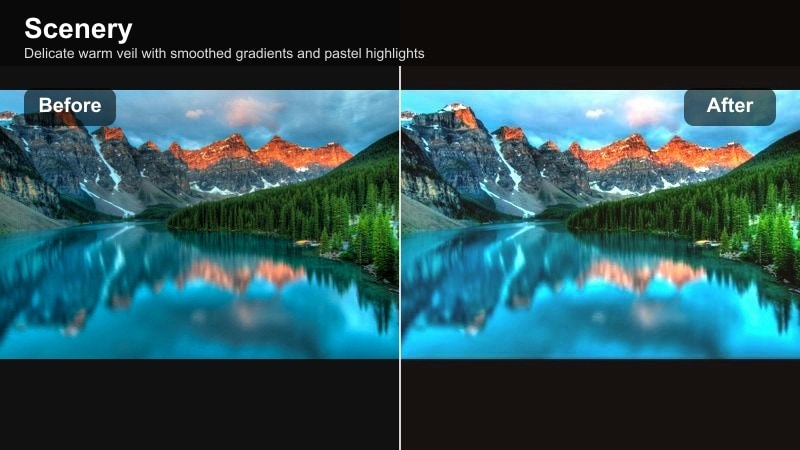
- Effekt-Look: Zarter, warmer Schleier mit geglätteten Verläufen und Pastell-Highlights
- Ideal für: Naturaufnahmen mit Wolken, Weichzeichner-Landschaften und romantischen Szenen
- Bearbeitungstipp: Sättigung im Blau etwas reduzieren, damit der warme Schleier hervortritt und nicht mit dem Himmel kollidiert.
Sunset Veil Soft erzeugt einen sanften, warmen Schleier, der Farben miteinander verschmelzen lässt und strukturierte Wolken zu gemalten Formen verwandelt. Verläufe am Himmel sind klarer und pastelliger – ideal für romantische Szenen und softe Naturmotive, bei denen die Stimmung mehr zählt als harte Details.
Verwenden Sie Sunset Veil Soft in Filmora für wolkenreiche Sonnenuntergänge oder Hügel-Panoramen und stimmen Sie dann die Blausättigung fein ab, um Konflikte zwischen warmen und kühlen Tönen zu vermeiden. Halten Sie Kontrasteinstellungen dezent, damit die weichen Verläufe erhalten bleiben und nicht banding entstehen.
Pro-Tipp: Sanfte Verläufe im Himmel bewahren
Verzichten Sie nach Anwendung von Sunset Veil Soft auf starke Kontrastanpassungen, um Banding der Himmelsverläufe zu vermeiden. Sehen Sie Bänderung, hilft ein leichtes Filmkorn oder Rauschwerkzeug in Filmora, um Farbübergänge zu glätten.
Kräftiger Kontrast zur Goldenen Stunde
Golden Ridge Boost
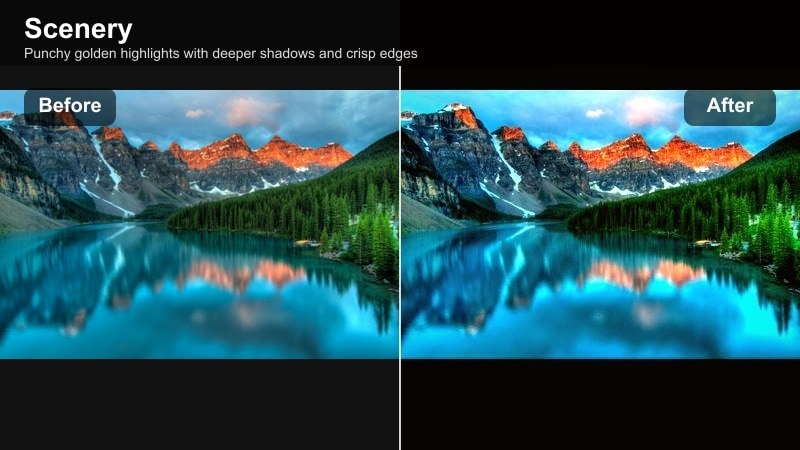
- Effekt-Look: Kräftige goldene Highlights mit tieferen Schatten und scharfen Konturen
- Ideal für: Bergrücken, Sanddünen und gestaffelte Landschaften
- Bearbeitungstipp: Erhöhen Sie den Mittonenkontrast statt den Gesamtkontrast, um satte Details in Himmel und Gelände zu bewahren.
Golden Ridge Boost unterstreicht die plastische Wirkung von Hügeln und Bergrücken, indem die Schatten vertieft werden und das Sonnenlicht intensiv und golden bleibt. Der Filter verstärkt die Schärfe der Kanten und erzeugt mehr Tiefenwirkung – besonders bei gestaffelten Landschaften und dramatischem Terrain.
Wenden Sie diesen Filter in Filmora für Berg- oder Wüstenszenen an und justieren Sie den Mittonenkontrast, um die Konturen stärker oder sanfter wirken zu lassen. Kombinieren Sie ihn mit einem leichten Vignett und selektivem Aufhellen im Mittelgrund, damit der Betrachter tiefer ins Bild gezogen wird, ohne Details in den Höhen zu verlieren.
Pro-Tipp: Tiefenwirkung mit selektiver Abdunklung erzeugen
Nutzen Sie Vignettierungen oder Masken, um die Bildränder abzudunkeln, sodass der Blick auf den hellsten goldenen Bereich gelenkt wird. Hellen Sie den Mittelgrund dezent auf und lassen Sie den Hintergrund etwas nebliger, um den Tiefeneindruck zu verstärken.
Kupferweg-Pop
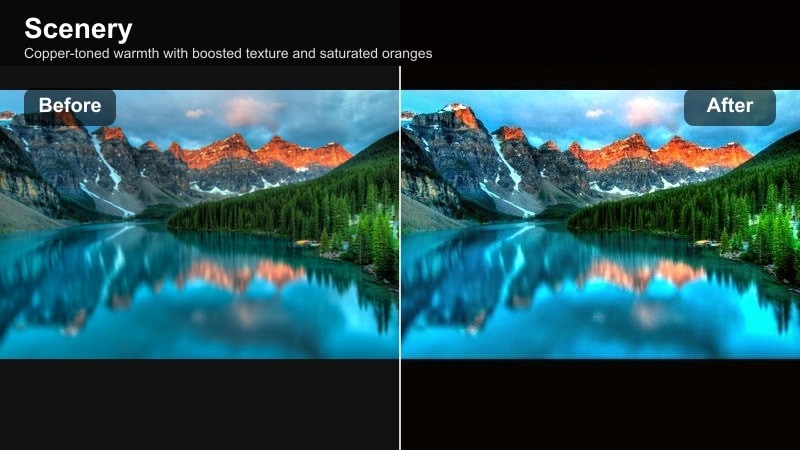
- Effekt-Look: Kupferfarbene Wärme mit betonter Textur und sattem Orange
- Ideal für: Wanderwege, Stadtpanoramen und rauhe Reise-Bilder
- Bearbeitungstipp: Regulieren Sie Orange- und Rot-Sättigung getrennt, damit Hauttöne im warmen Licht nicht zu intensiv werden.
Copper Trail Pop verwandelt Wege und Aussichtspunkte in kraftvolle, intensive Szenen mit starken Kupfer-Highlights und reicher Textur. Die Orange-Sättigung wird erhöht und Details in Felsen, Laub und Pfaden verstärkt – so wird die Bildführung lebendiger.
Nutzen Sie diesen Filter in Filmora z. B. für Wander-Vlogs oder Stadtpanoramen, bei denen der Weg und die Umgebung energiegeladen und abenteuerlich wirken sollen. Justieren Sie HSL-Regler, um Orange- und Rot-Sättigung auszubalancieren, damit Hauttöne natürlich bleiben und der Himmel lebendig wird.
Pro-Tipp: Blickführung entlang des Pfades
Hellen Sie den Pfad minimal stärker auf als die Umgebung, damit der Betrachter Ihrem Motiv folgt. Arbeiten Sie mit leichter Unschärfe oder reduzierter Klarheit bei entfernten Elementen, um den Fokus auf Motiv und Weg zu halten.
Intensiver Sonnenflair
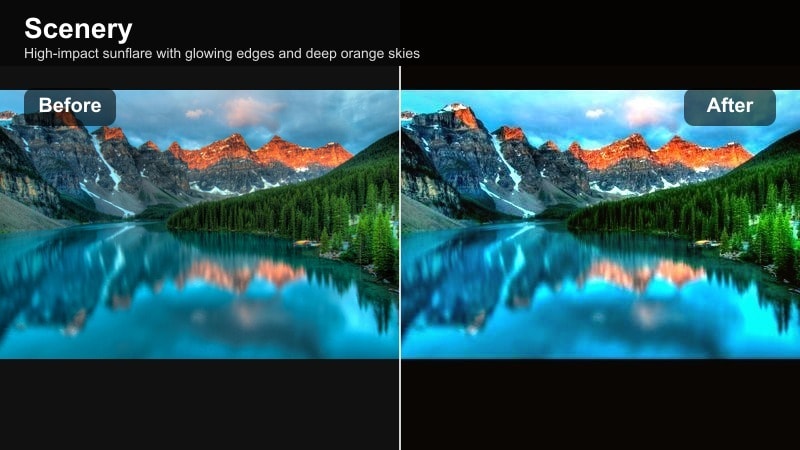
- Effekt-Look: Eindrucksvoller Sonnenflair mit leuchtenden Konturen und tief orangem Himmel
- Ideal für: Gegenlichtporträts, Skyline-Silhouetten und dramatische Schlusssequenzen
- Bearbeitungstipp: Ziehen Sie die Lichter nach Anwendung des Filters leicht zurück, um Details um die Sonne wiederherzustellen und Überstrahlung zu vermeiden.
Sunflare Intense verstärkt natürliche Flairs und Silhouetten, pusht orange Himmel und leuchtende Konturen für maximalen Ausdruck. Ideal, wenn die Sonne selbst das dominante Gestaltungselement Ihrer Sunset-Landschaft oder als Schlusspunkt eingesetzt werden soll.
Setzen Sie diesen Filter in Filmora bei starkem Gegenlicht ein und reduzieren Sie dann die Lichter, um die Struktur um die Sonne beizubehalten. Kombinieren Sie das mit Keyframing von Belichtung oder Deckkraft für filmische, gezielte Fade-Outs.
Pro-Tipp: Flare für filmische Enden steuern
Platzieren Sie die Sonne leicht außerhalb der Mitte und rahmen Sie mit Vordergrundelementen, um interessante Flare-Formen zu erzeugen. Verwenden Sie das Keyframing in Filmora, um den Effekt zum Clip-Ende stufenweise zu intensivieren – für einen cineastischen Fade-Out.
Orangefarbener Himmel – Drama und Farbe
Mandarinenhorizont
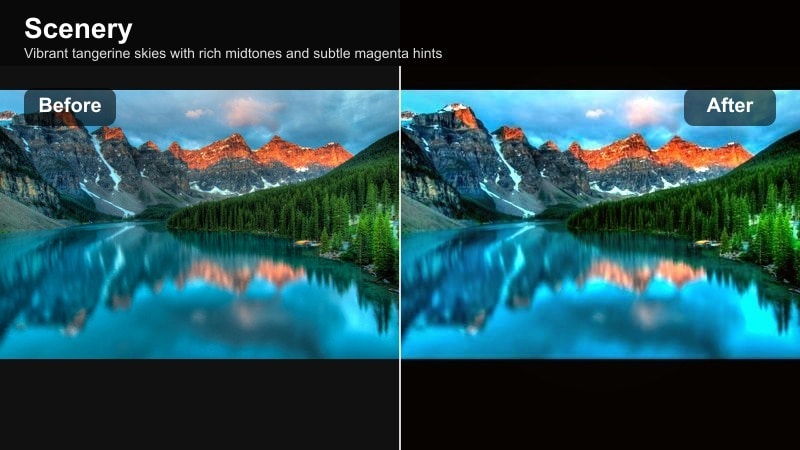
- Effekt-Look: Intensiv leuchtender Mandarinenhimmel mit satten Mitteltönen und feinem Magenta-Stich
- Ideal für: Offene Meereslandschaften, flache Horizonte und Weitwinkel-Drohnenaufnahmen
- Bearbeitungstipp:Setzen Sie einen Verlaufsfilter ein, um den oberen Himmel leicht abzudunkeln, damit das Mandarinenband am Horizont auffällt.
Tangerine Horizon verstärkt die Orangetöne im Himmel, sodass kräftige, mandarinfarbene Bänder am Horizont entstehen und ein filmischer Mittenton erhalten bleibt. Besonders wirkungsvoll bei offenen See- und Drohnenaufnahmen, wo der Himmel das Bild dominiert.
Kombinieren Sie diesen Filter in Filmora mit weiter Bildaufteilung und sanfter Abdunklung im oberen Himmel, damit das leuchtende Mandarinenband am Horizont hervorsticht. Halten Sie den Vordergrund schlicht und dunkler, sodass der Himmel das Hauptaugenmerk erhält.
Pro-Tipp: Mit weitem Ausschnitt für mehr Wirkung arbeiten
Fotografieren und schneiden Sie weit, damit der Himmel den Großteil des Bildes einnimmt und das Mandarin die Bildsprache dominiert. Halten Sie den Vordergrund einfach und etwas dunkler, damit die kräftigen Himmelsfarben die Hauptwirkung erzielen.
Ember Cloud Drift
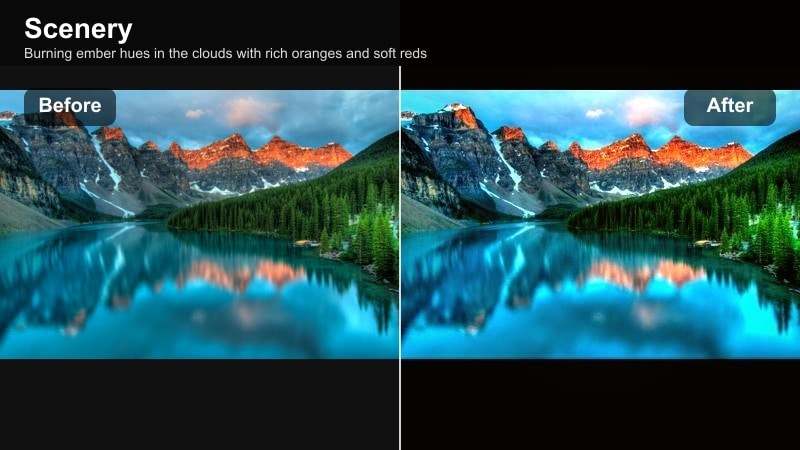
- Effekt-Look: Glühende Glutfarben in den Wolken mit sattem Orange und weichem Rot
- Ideal für: Wolkenreiche Sonnenuntergänge, Aufnahmen nach Unwettern und dramatische Himmel
- Bearbeitungstipp: Steigern Sie lokal die Klarheit in den Wolken, reduzieren Sie jedoch das globale Schärfen, um einen übertrieben knusprigen Look zu vermeiden.
Ember Cloud Drift intensiviert die Farben in Wolkenformen, verwandelt sie in leuchtende Glutfelder, die über den Himmel treiben. Der Effekt verstärkt den Kontrast innerhalb der Wolken und lässt helle Konturen gegen dunklere Innenflächen dreidimensional wirken.
Nutzen Sie diesen Filter in Filmora bei Sonnenuntergängen mit abziehenden Wolken oder nach Stürmen und justieren Sie die lokale Klarheit, damit Tiefe in den Wolken entsteht, ohne sie übertrieben wirken zu lassen. Ein dezentes Vignett in den oberen Ecken lenkt den Blick auf die leuchtendsten Glutfelder.
Pro-Tipp: Mit Kontrast Wolkentiefen formen
Passen Sie Kontrast von Lichtern und Schatten innerhalb der Wolken an, sodass helle Kanten vor dunklem Innerem hervorstechen. Arbeiten Sie mit feiner Vignettierung in oberen Ecken, um den Fokus auf die glühenden Wolkencluster zu lenken.
Citrus Sky Balance
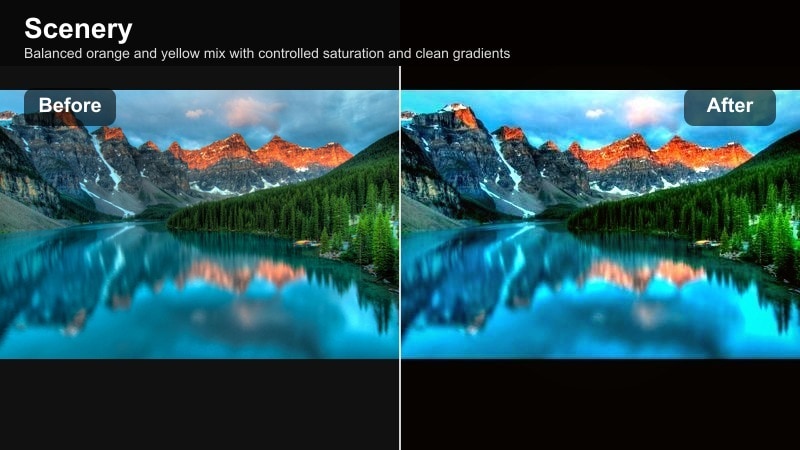
- Effekt-Look: Ausgewogene Mischung aus Orange und Gelb mit kontrollierter Sättigung und sauberen Farbverläufen
- Ideal für: Tägliche Travelsunsets, Stadtparks und entspannte Naturaufnahmen
- Bearbeitungstipp: Stimmen Sie den Weißabgleich bei Bedarf etwas kühler, wenn das Bild zu schwer oder zu warm wirkt.
Citrus Sky Balance hält Orange- und Gelbtöne lebendig, aber kontrolliert – ideal für natürliche Sonnenuntergänge zur Goldenen Stunde, die farbenfroh, aber nicht überladen wirken. Saubere Farbverläufe und moderate Sättigung sorgen für vielseitige Bilder, egal ob für Social Media oder einen aufwändigeren Schnitt.
Wenden Sie diesen Filter in Filmora bei alltäglichen Reise- und Parkaufnahmen an und korrigieren Sie den Weißabgleich gegebenenfalls etwas kühler, wenn das Bild zu intensiv wird. Perfekt, wenn Sie warme Himmel betonen möchten, ohne Hauttöne oder Städtedetails zu überladen.
Profitipp: Halte Hauttöne im orangen Licht sauber
Nutze HSL-Regler, um die Sättigung von Orange im Gesichtsbereich leicht zu reduzieren, während der Himmel kräftig bleibt. Wenn Menschen zu gelb wirken, schiebe den Farbton etwas in Richtung Magenta, um einen natürlicheren Teint wiederherzustellen.
Reisebericht – Wärme und Kohärenz
Wander Glow Journal
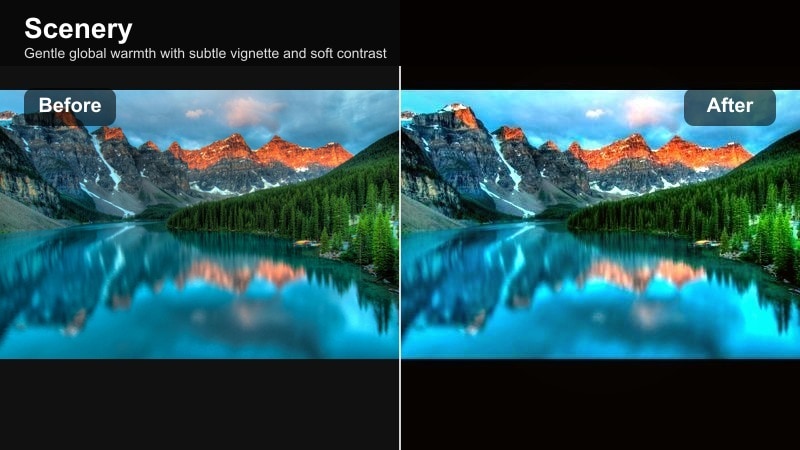
- Effekt-Look: Sanfte globale Wärme mit subtiler Vignette und weichem Kontrast
- Ideal für: Reise-Vlogs, Tag-Nacht-Übergänge und Handkamera-Clips
- Bearbeitungstipp: Setze den Filter dezent auf mehrere Clips ein und passe dann die Belichtung Clip für Clip für einheitliche Ergebnisse an.
Wander Glow Journal verleiht deinem Video eine sanfte globale Wärme und eine leichte Vignette, welche den Fokus auf die Bildmitte lenkt. Weicher Kontrast glättet Übergänge zwischen Lichtern und Schatten und sorgt für einen zusammenhängenden, tagebuchähnlichen Look deiner Reiseaufnahmen.
Wende diesen Filter in Filmora leicht auf ganze Vlog-Sequenzen an, die vom Tag in die Dämmerung übergehen, und passe dann die Belichtung jedes Clips für eine gleichmäßige Helligkeit an. So werden verschiedene Orte und Lichtstimmungen zu einer nahtlosen Erzählung verbunden.
Profitipp: Passe Einstellungen für flüssige Sequenzen an
Vergleiche nach der Anwendung von Wander Glow Journal benachbarte Clips und gleiche die Helligkeit ab, damit die Schnitte nahtlos wirken. Mit dem Farbvergleichs-Tool von Filmora lässt sich die Belichtung und Wärme zwischen verschiedenen Orten schnell angleichen.
Dachterrassen-Sonnenuntergang Stadt
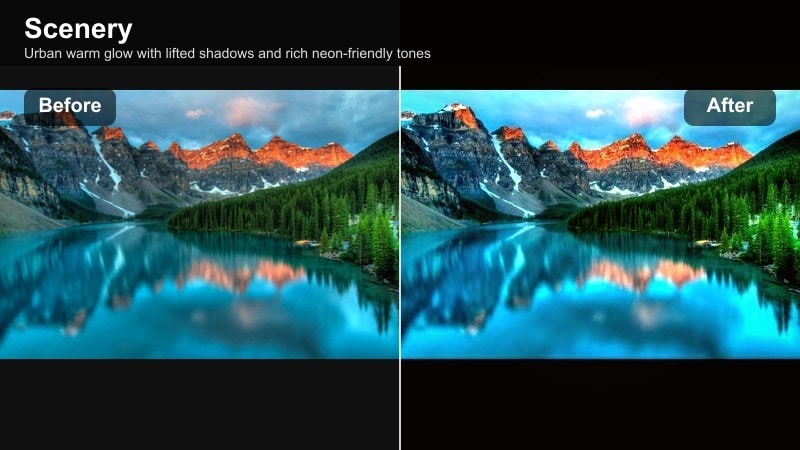
- Effekt-Look: Urbanes, warmes Glühen mit angehobenen Schatten und satten, neonfreundlichen Farbtönen
- Ideal für: Stadtsilhouetten, Dachbars und Straßenansichten in der Dämmerung
- Bearbeitungstipp: Schütze die Highlights an Gebäude-Fenstern durch eine leichte Absenkung der Lichter, damit auch helle Stellen detailliert bleiben.
Rooftop Sunset City vereint warmes Sonnenuntergangslicht mit urbanen Details und hebt Schatten an, damit Straßen und Gebäude sichtbar bleiben, während der Himmel leuchtet. Es ist sowohl für natürliches Licht als auch für künstliches Neon- oder Stadtlicht bei Einbruch der Dunkelheit optimiert.
Verwende diesen Filter in Filmora für Stadtpanoramen, Treffen auf Dächern oder Straßenszenen zur Goldenen Stunde und reduziere die Highlights behutsam, um Details in Fenstern und leuchtenden Schildern zu bewahren. Das Ergebnis ist eine ausgewogene Stadtansicht, in der sowohl Himmel als auch Architektur im Mittelpunkt stehen.
Profitipp: Hebe dein zentrales Skyline-Element hervor
Helle das Hauptgebäude oder Wahrzeichen etwas auf, sodass es zum visuellen Anker des Bildes wird. Reduziere die Sättigung in unwichtigeren Bereichen, damit der warme Himmel und die Schlüsselstrukturen klar herausstechen.
Küsten-Dämmerung Memoiren
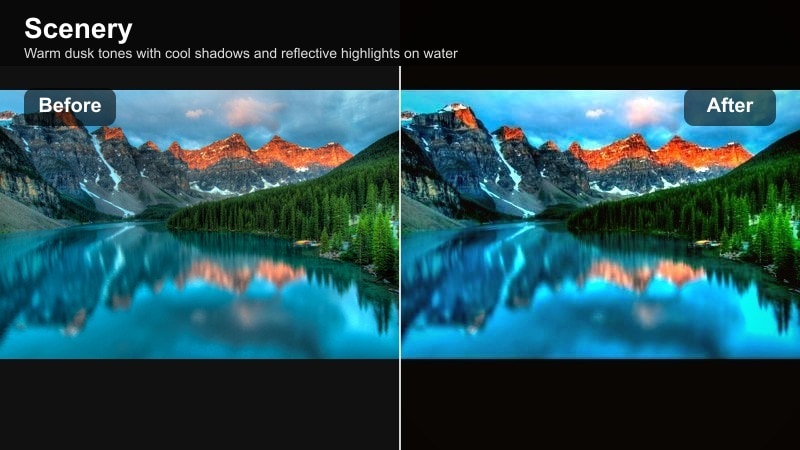
- Effekt-Look: Warme Dämmerungstöne mit kühlen Schatten und reflektierenden Highlights auf Wasser
- Ideal für: Strandspaziergänge, Ausblicke von Molen und Spiegelungen am Seeufer
- Bearbeitungstipp: Erhöhe den lokalen Kontrast in Spiegelungen, halte den Gesamtkontrast jedoch weich, um eine ruhige, nostalgische Stimmung zu erzeugen.
Shoreline Dusk Memoir kombiniert warme Himmel mit kühleren, sanft dargestellten Schatten, besonders bei Wasser und im Vordergrund. Spiegelungen in Seen, Meeren und nassem Sand werden betont und geben deinen Dämmerungsszenen einen stimmungsvollen, nostalgischen Charakter.
Wende diesen Filter in Filmora auf Uferspaziergänge, Ausblicke von der Mole oder Seeuferreflexionen an und erhöhe dann den lokalen Kontrast in den Spiegelungsbereichen, um den Blick zu lenken. Halte den Gesamtkontrast weich, damit die Szene ruhig und besinnlich bleibt, statt hart zu wirken.
Profitipp: Betone Spiegelungen als Leitlinien
Richte den Bildausschnitt so aus, dass reflektiertes Licht eine Linie von unten bis zum Horizont bildet. Helle diese Reflektionslinie etwas auf, damit sie als visueller Wegweiser durch das Bild dient.
Tipps zur Verwendung von Scenery Sunset Warm Filtern in Filmora
- Belichte beim Filmen von Sonnenuntergängen leicht dunkler, damit Details in den Himmelslichtern erhalten bleiben, sobald die warmen Filter angewendet werden.
- Halte den Horizont gerade und positioniere ihn entweder im oberen oder unteren Drittel des Bildes, um eine klare und ausgewogene Komposition deiner Sonnenuntergangslandschaften zu erzielen.
- Vermeide zu hohe Sättigung bei Orangen und Rottönen; nutze stattdessen Kontrast und Klarheit, um Dramatik im Himmel zu erzeugen.
- Wenn der Vordergrund zu dunkel ist, nutze selektives Aufhellen statt die gesamte Belichtung anzuheben, um den Himmel kräftig zu halten.
- Wende deinen bevorzugten Sonnenuntergangsfilter im Batch auf eine ganze Reisesequenz an und passe dann jeden Clip für sanfte Übergänge an.
- Filme 15 bis 30 Minuten vor und nach Sonnenuntergang, um sowohl kräftige als auch sanfte Pastellvariationen mit warmen Filtern einzufangen.
Der Sonnenuntergangs-Landschaftsfilter: Golden Hour Glow bietet Reisenden und Fotografen eine schnelle Möglichkeit, gewöhnliche Dämmerungsszenen in warme, eindrucksvolle Sonnenuntergangslandschaften mit sattem Orange, weichen Lichtern und stimmigem Farblook zu verwandeln.
Nutze ihn als Ausgangspunkt und passe Kontrast, Sättigung und lokale Korrekturen in Filmora an, damit jede Skyline-, Ufer- und Bergansicht exakt die goldene Stundenstimmung wiedergibt, die du zeigen möchtest.
sicherer DownloadWeiter: Probiere den Scenery Teal Filter für kühle Landschaften in der Dämmerung


