
 4,7
4,7



Diese Smartphone-Video-LUTs im Kino-Stil sind darauf ausgelegt, Ihrem Handy-Filmmaterial einen raffinierten, filmischen Look zu verleihen, ohne komplexes Color Grading. Wenden Sie sie in Filmora an und verwandeln Sie alltägliche Clips in Szenen, die wie aus einem Film wirken.
Egal ob Sie Reise-Vlogs, Kurzfilme oder Social-Media-Inhalte drehen – die folgenden Presets sind speziell auf Smartphonesensoren, Kontrast und Dynamikumfang abgestimmt, damit Ihre Videos auf jedem Bildschirm scharf, sauber und kinoreif bleiben.
In diesem Artikel
Goldene Stunde – Straßen und urbane Sonnenuntergänge
Sonnenuntergangs-bernstein Glanz
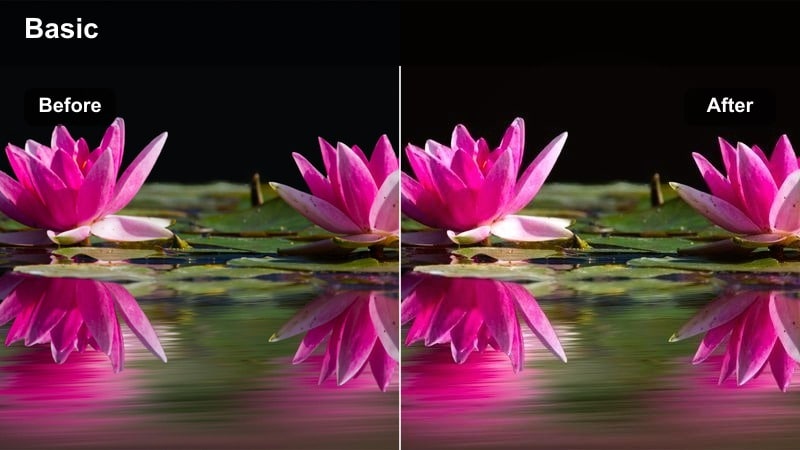
- Effekt-Look: Warmer, bernsteinfarbener Kontrast, der das Sonnenlicht am späten Nachmittag in Stadtstraßen simuliert.
- Am besten geeignet für: Smartphone-Clips von goldenen Stunden, Spaziergängen durch die Stadt, Rooftop-Shots und von hinten beleuchteten Straßenporträts.
- Bearbeitungstipp: Heben Sie die Lichter leicht an, um ausgebrannte Himmel zu vermeiden und Hauttöne weich und filmisch zu halten.
Sunset Amber Glow hüllt Ihr Smartphone-Filmmaterial in eine warme, spätnachmittägliche Atmosphäre, die sofort kinoreif wirkt. Es verleiht Stadtstraßen Tiefe, betont lange Schatten und erhält Details in Gebäuden und Bürgersteigen, während es der Szene einen filmähnlichen Bernsteinton gibt.
Wenden Sie diesen Filter in Filmora auf Ihr Golden-Hour-Stadt-B-Roll an und passen Sie dann Lichter und Weißabgleich so an, dass Hauttöne natürlich und der Himmel kräftig bleibt. Fügen Sie eine leichte Vignette und subtile Stabilisierung hinzu, um aus alltäglichen Dach- oder Straßen-Clips ausgefeilte, erzählbereite Sequenzen zu machen.
Smartphone-Clips mit KI-Farbharmonie abgleichen
Nutzen Sie die KI-Farbtools von Filmora, um Belichtung und Weißabgleich vor der Anwendung dieser Smartphone-Video-LUTs schnell auszugleichen. So haben Sie einen neutralen Startpunkt und die warmen oder kühlen Töne jedes Presets konkurrieren nicht mit Ihrer Originalaufnahme.
Sobald Ihr Ausgangsmaterial normalisiert ist, bleiben die Kino-Filter bei verschiedenen Handykameras und Aufnahmebedingungen konsistent, was hilft, den gesamten Schnitt einheitlich statt wie eine Aneinanderreihung unpassender Clips wirken zu lassen.

 sicherer Download

Filter an echtem Smartphone-Filmmaterial testen
Importieren Sie einen kurzen Testclip und probieren Sie die oben genannten Presets aus, um zu sehen, wie jeder Kino-Filter auf Ihren Smartphone-Sensor und das Licht reagiert. Manche Looks bevorzugen warmes Straßenlicht, andere sind für kühle Innenräume oder nebliges Tageslicht gemacht.
Vergleichen Sie Aufnahmen nebeneinander in der Timeline, damit Sie einen Hauptlook für Ihre gesamte Sequenz auswählen, statt in jedem Schnitt den Stil zu wechseln. So fühlt sich Ihr Video wie eine durchgängige, filmische Geschichte an.
sicherer DownloadBibliothek für mobile Kino-Filter aufbauen
Speichern Sie Ihre Lieblingskombinationen aus Filtern, Belichtungskorrekturen und Korn als eigene Presets, sodass jedes Smartphone-Shooting einen einheitlichen Look nutzen kann. Das hilft Ihnen, einen wiedererkennbaren Stil zu entwickeln, ohne jedes Mal das Grading von Grund auf neu aufzubauen.
Mit der Zeit können Sie eine kompakte Bibliothek Ihrer bevorzugten Kino-Stile erstellen, angepasst auf Ihre Marke und Gewohnheiten beim Drehen – bereit, mit einem Klick auf ganze Projekte angewendet zu werden.
sicherer DownloadUrban Soft Matte
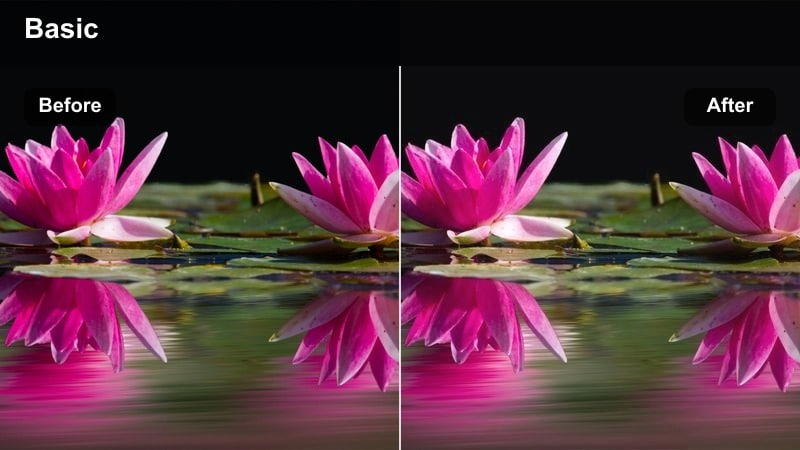
- Effekt-Look: Mattes Finish mit geringem Kontrast, sanften warmen Mitten und angehobenen Schatten.
- Am besten geeignet für: Abendliche Straßen-Clips, Aufnahmen während des Gehens und lässige Smartphone-Vlogs in der Stadt.
- Bearbeitungstipp: Erhöhen Sie den Klarheitswert leicht, damit Details scharf bleiben, während das matte Finish erhalten bleibt.
Urban Soft Matte reduziert harten Kontrast von Smartphone-Sensoren und ersetzt ihn durch eine entspannte, filmische Weichheit. Angehebene Schwarztöne und warme Mitten schmeicheln Haut und Gebäudetexturen, machen Laufvideos und Straßen-Vlogs filmischer und weniger roh.
Kombinieren Sie diesen Look in Filmora mit etwas Klarheit und sehr leichter Schärfung, um Details in Kleidung, Haaren und Straßentexturen zu erhalten. Setzen Sie ihn mit langsamen, ruhigen Kamerabewegungen oder stabilisierten Handaufnahmen ein, damit der Soft-Matte-Ton gewollt und stilvoll wirkt – nicht einfach nur kontrastarm.
Neon Sunset Pop
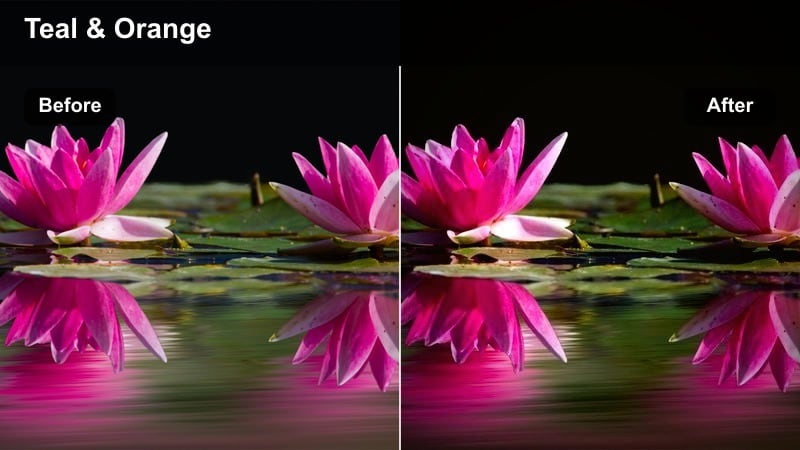
- Effekt-Look: Kräftige, kontrastreiche Sonnenuntergangsfarben mit verstärktem Orange und Türkis für stilisierte urbane Farben.
- Am besten geeignet für: Bunte Werbetafeln, Neon-Schilder bei Dämmerung und Skyline-Aufnahmen mit dem Smartphone.
- Bearbeitungstipp: Erhöhen Sie die Sättigung nur leicht – lassen Sie die eingebaute Türkis-Orange-Balance des Filters die Hauptarbeit erledigen.
Neon Sunset Pop gibt Dämmerungs-Aufnahmen mit dem Smartphone eine mutige Türkis-Orange-Palette, die leuchtende Schilder und kräftige Himmelsfarben betont. So werden Werbetafeln, Fensterreflexionen und Skyline-Ränder dramatischer, ohne die generelle Stadtatmosphäre zu verlieren.
Legen Sie diesen Filter in Filmora auf Dämmerungs- oder frühe Nachtaufnahmen, und passen Sie die Belichtung sanft an, um Details in hellen Schildern zu erhalten. Halten Sie zusätzliche Sättigungs- und Kontraständerungen minimal, sodass die eingebaute Türkis-Orange-Kurve hervorsticht. Fügen Sie dann dezente Bewegungsunschärfe oder Zeitlupe hinzu für ein stilisiertes Musikvideo-Feeling.
Stimmungsvolle Innenräume und Lifestyle-Momente
Café Film Soft
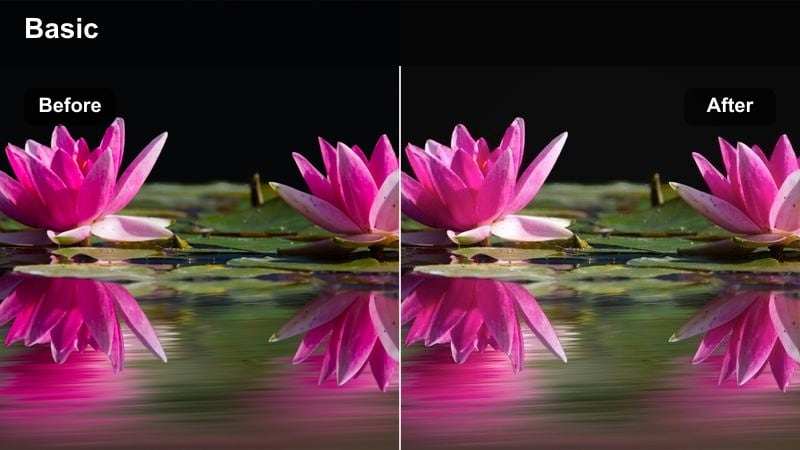
- Effekt-Look: Sanfter, kontrastarmer Look mit cremigen Lichtern und warmen Brauntönen für intime Räume.
- Am besten geeignet für: Smartphone-Clips aus Cafés, Heimstudios und gemütlichen Lifestyle-Settings.
- Bearbeitungstipp: Verringern Sie die Schärfe leicht, um Bildrauschen der Handykamera zu vermeiden und eine glattere, filmischere Textur zu erzielen.
Cafe Film Soft verwandelt gewöhnliche Indoor-Smartphone-Clips in einladende Lifestyle-Visuals mit warmen Brauntönen und sanft auslaufenden Lichtern. Es glättet den oft harten, digitalen Look von Handys bei wenig Licht, damit Tassen, Holztische und weiche Stoffe filmischer wirken.
Wenden Sie diesen Filter in Filmora auf Ihr Café- oder Heim-B-Roll an. Reduzieren Sie dann die Schärfe und geben Sie etwas Korn für eine entspannte, filmisch inspirierte Textur dazu. Kombinieren Sie mit leichter Stabilisierung und einer feinen Vignette, um den Fokus auf Details wie Kaffee, schreibende Hände oder Laptop-Arrangements zu lenken.
Apartment Noir
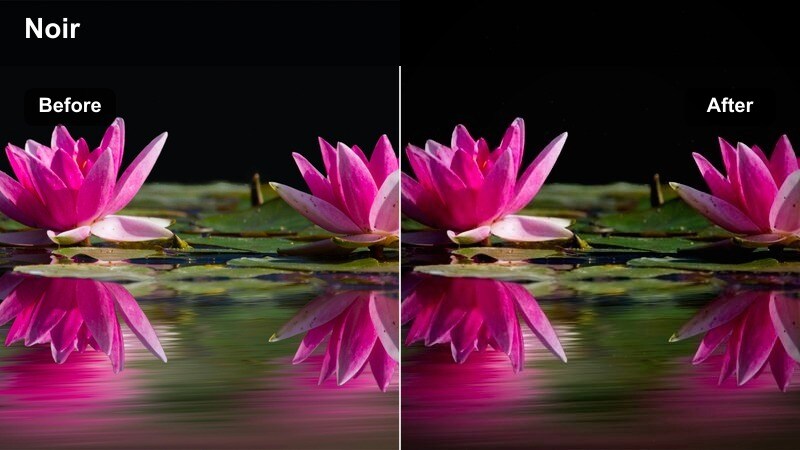
- Effekt-Look: Tiefe Schatten mit kühlen Lichtern und subtiler Filmkörnung für dramatische Innenraumszenen.
- Am besten geeignet für: Smartphone-Kurzfilme, Dialogszenen und nächtliche Aufnahmen aus der Wohnung.
- Bearbeitungstipp: Zeichnen Sie etwas heller auf und ziehen Sie die Schatten dann in Filmora herunter, um das Rauschen zu kontrollieren.
Apartment Noir setzt auf kontrastreiche, kühle Innenräume, die wie Szenen aus Indie-Thrillern oder Stimmungsdramen wirken. Schatten werden verstärkt, Lichter gekühlt und eine cineastische Kante hinzugefügt – ideal für smartphonebasierte, storygetriebene Projekte.
Reduzieren Sie beim Schnitt in Filmora die Schatten und heben Sie die Mitteltöne etwas an, sodass Gesichter lesbar bleiben, während der Hintergrund in stilvolle Dunkelheit taucht. Fügen Sie ein wenig Korn hinzu und nutzen Sie feste Kamera oder langsame Kamerafahrten, damit selbst einfache Wohnungsaufnahmen gewollt und erzählerisch wirken.
Studio Neutral Cine
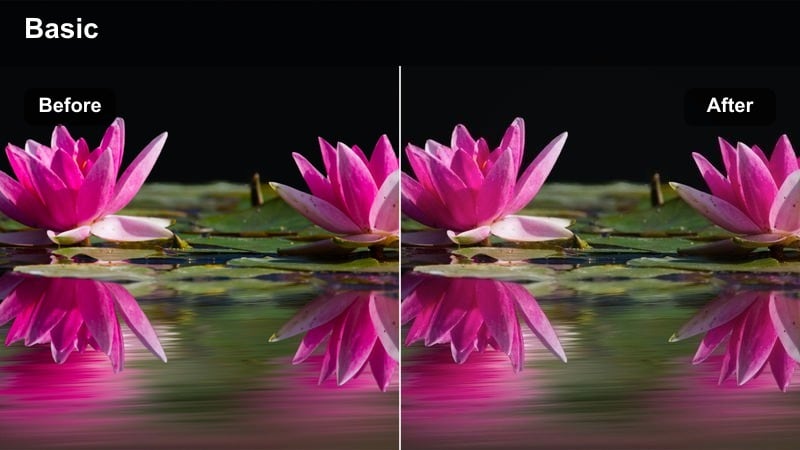
- Effekt-Look: Ausgewogener Kino-Kontrast mit neutralen Hauttönen und klaren Lichtern.
- Am besten geeignet für: Talking-Head-Videos mit dem Smartphone, Schreibtisch-Setups und Creator-Studioaufnahmen.
- Bearbeitungstipp: Nutzen Sie eine leichte Vignette und passen Sie den Weißabgleich vor dem Filtereinsatz an, um natürliche Ergebnisse zu erzielen.
Studio Neutral Cine ist eine vielseitige Grund-Note, die Talking-Head-Clips und Schreibtisch-Setups im Creator-Stil einen professionellen Look verleiht. Hauttöne bleiben korrekt, Schatten und Highlights sind ausgewogen und die Farben werden nicht übertrieben – funktioniert also in vielen Licht-Setups.
Korrigieren Sie in Filmora zuerst Belichtung und Weißabgleich, ehe Sie diesen Filter als Hauptlook für das gesamte Video verwenden. Fügen Sie eine sanfte Vignette, behutsames Schärfen und etwas Rauschreduzierung hinzu, damit Smartphone-Filmmaterial eher einer dedizierten Kamera ähnelt und über Schnitte hinweg natürlich und konsistent bleibt.
Nächtliche Stadtatmosphäre und Cyber-Straßenszenen
Cyber Teal Night
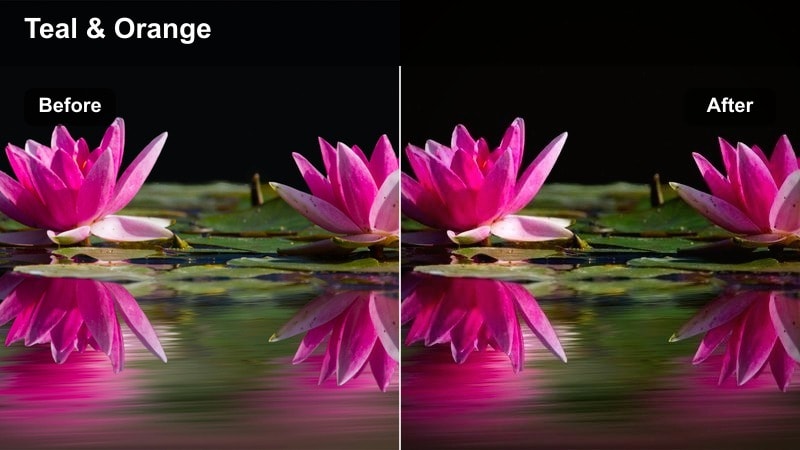
- Effekt-Look: Kontrastreiche Nacht-Optik mit kräftig türkisen Schatten und magentafarbenen Highlights für Cyberpunk-Stimmung.
- Am besten geeignet für: Smartphone-Aufnahmen von nächtlichen Straßen, LED-Schildern und Reflexionen auf nassem Asphalt.
- Bearbeitungstipp: Rauschen in Filmora entfernen bevor Schärfung angewandt wird, sodass die farbigen Schatten glatt bleiben.
Cyber Teal Night verwandelt gewöhnliche nächtliche City-Clips in stilisierte Cyberpunk-Szenen mit türkisen Schatten und magentafarbenen Neonlichtern. Reflexionen auf nassen Straßen und Schaufenstern werden betont, was dem urbanen Ambiente Ihrer Handyaufnahmen eine futuristische Note verleiht.
Führen Sie bei hoch-ISO-Handyclips in Filmora zuerst eine Rauschreduzierung durch, wenden Sie dann diesen Filter an und erhöhen Sie behutsam den Kontrast, um Tiefe herauszuarbeiten. Halten Sie Kamerabewegungen langsam und gezielt – feine Geschwindigkeitsrampen oder Musik-Syncs können den energiegeladenen, neonstarken Look unterstreichen.
Metro Film Chrome
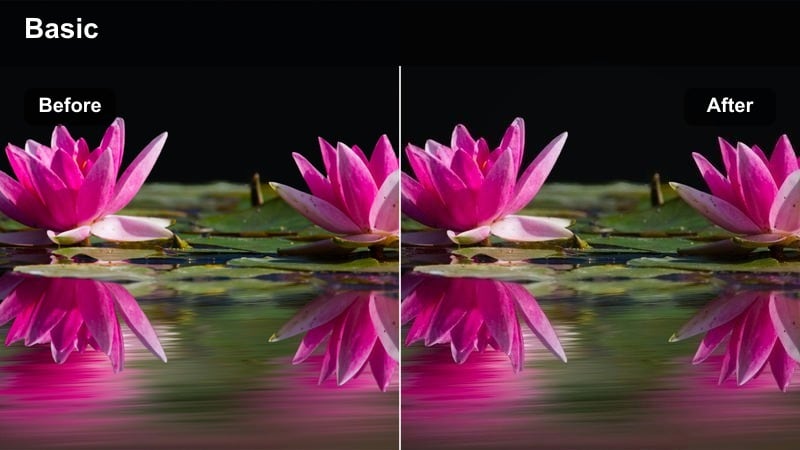
- Effekt-Look: Kühle, metallische Töne mit leichtem grünen Schimmer in den Mitteltönen – inspiriert von urbanen Metrofilmen.
- Am besten geeignet für: Smartphone-Clips in U-Bahn-Stationen, Unterführungen und Parkgaragen bei Nacht.
- Bearbeitungstipp: Sättigung etwas reduzieren, damit der chromatische Look edel bleibt und nicht zu bunt wirkt.
Metro Film Chrome bringt eine elegante, metallische Farbpalette ins Spiel, die zu unterirdischen und industriellen Locations passt. Die kühlen Tönen und der dezente Grünstich bei den Mitteltönen machen Tunnel, Züge und Neonröhrenlicht filmisch und leicht rau.
Wenden Sie diesen Look in Filmora auf Metro-, Unterführungs- oder Garagenaufnahmen an und ziehen Sie die Sättigung leicht zurück, damit der chromatische Stil fein bleibt. Geben Sie cineastische Letterbox-Balken und sanfte Stabilisierung der Kamerabewegungen hinzu, um das Gefühl eines Kurzfilms oder Musikvideos zu erzeugen – auch bei Aufnahmen mit dem Smartphone.
Street Neo Noir
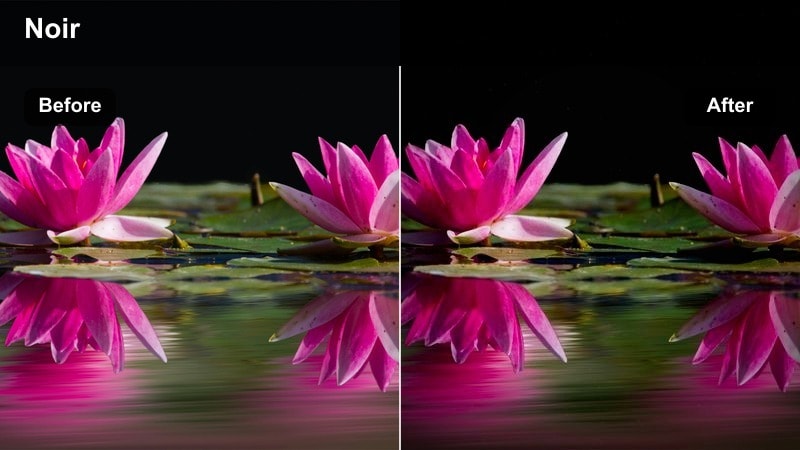
- Effekt-Look: Dunkler, kontrastreicher Look mit tiefen Schwarztönen und gesättigten Straßenlichtern.
- Am besten geeignet für: Regennasse Straßen, Taxifahrten und Handy-Clips von Gassen.
- Bearbeitungstipp: Schwarztöne etwas drücken, aber in den Schatten Details lassen, um Banding durch den Sensors zu vermeiden.
Street Neo Noir ist gemacht für dramatische Nächte voller Schatten in der Stadt: Tiefe Schwarztöne und kräftige Highlights von Lampen, Autos und Schildern. So werden verrauschte, wacklige Handy-Clips zu etwas, das eher an eine stilisierte Crime- oder Mystery-Szene erinnert.
Stellen Sie in Filmora die Schwarzwerte so ein, dass Silhouetten kräftig jedoch nicht komplett schwarz sind – so bleiben feine Texturen in Jacken, Wänden und Reflexionen erhalten. Leichte Stabilisierung und Zeitlupe helfen, das Wackeln zu reduzieren, und atmosphärischer Sound komplettiert das Neo-Noir-Flair.
Tageslicht, Reisen, Skylines und Stadt-B-Roll
City Day Cinematic
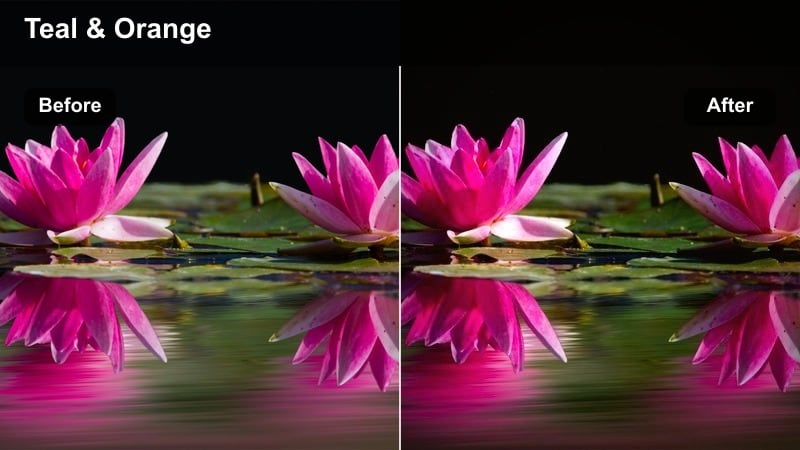
- Effekt-Look: Klare Tageslichtkontraste mit dezenten Türkisschatten und warmen Lichtern für ein Reisevideo-Feeling.
- Am besten geeignet für: Stadtlandschaften, Sehenswürdigkeiten und Stadtführungen mit dem Smartphone bei hellem Sonnenschein.
- Bearbeitungstipp: Kontrast etwas reduzieren, falls das Handy harte Kanten produziert, um das Bild filmischer zu halten.
City Day Cinematic verleiht hellen Tagesclips eine feine Türkis-und-Warmlicht-Behandlung, ohne zu übertreiben. Es glättet den harschen Mittagskontrast moderner Handy-Sensoren und hilft Gebäuden, Himmel und Hauttönen, harmonisch im Reisevideo-Stil zusammenzuwirken.
Nutzen Sie diesen Filter in Filmora für Skyline-Schwenks, Architektur-B-Roll und Stadtführungen. Verringern Sie Kontrast und Schärfe, falls Ihr Handy harte Kanten produziert. Fügen Sie sanfte Bewegungsunschärfe bei Übergängen und einen konsistenten Soundtrack hinzu, um ein durchgehendes, cineastisches Reisevideo zu schaffen.
Travel Soft Pastel
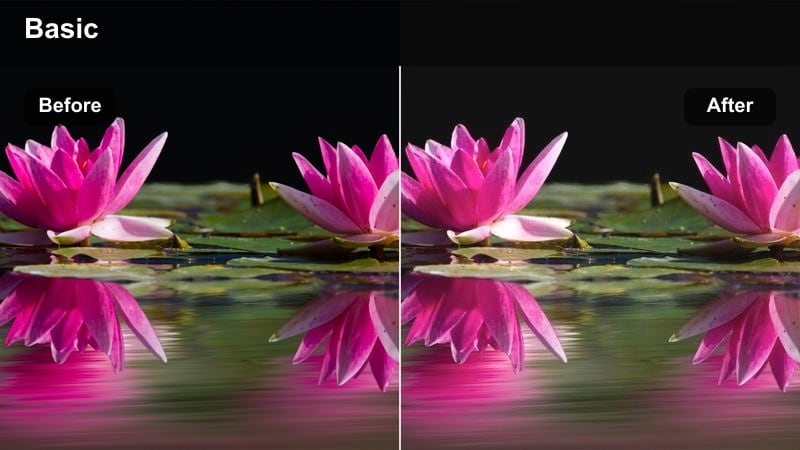
- Effekt-Look: Pastellartig entsättigter Look mit sanften Lichtern und kühlen Schatten für luftige Reisevideos.
- Am besten geeignet für: Smartphone-Clips von Plätzen, Promenaden und Architektur an hellen, aber diesigen Tagen.
- Bearbeitungstipp: Sättigung insgesamt reduzieren und einen Hauch von Fade hinzufügen, um das Pastell-Flair zu verstärken.
Travel Soft Pastel dämpft kräftige Farben und fügt luftige Highlights hinzu – ideal für entspannte Stadtspaziergänge und schöne Aussichten. Kräftige Töne werden in weichere, verträumte Sphären verschoben, was besonders an leicht bewölkten oder dunstigen Tagen funktioniert.
Wenden Sie diesen Look in Filmora auf Plätze, Promenaden und Uferpromenaden an und fügen Sie ein kleines Fade bei den Schwarztönen und leicht reduzierte Sättigung hinzu. Kombinieren Sie mit langsamen Schwenks, sanften Zooms und wenig Onscreen-Text, damit Pastellstimmung und Architektur im Mittelpunkt bleiben.
Urban Docu Neutral
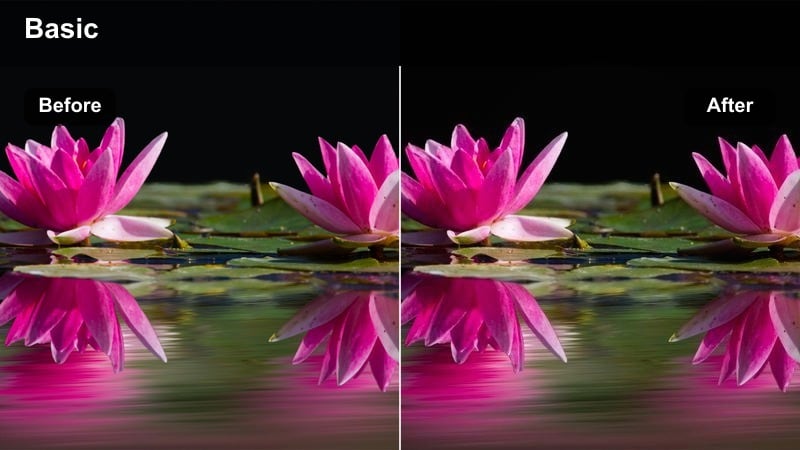
- Effekt-Look: Neutraler, dokumentarischer Kontrast mit leicht entsättigten Farben und klaren Weißtönen.
- Am besten geeignet für: Straßeninterviews, Stadtmontagen und B-Roll für Reportagen mit dem Smartphone.
- Bearbeitungstipp: Weißabgleich clipweise anpassen, bevor Sie diesen Look anwenden, um konsistente Doku-Farben zu erzielen.
Urban Docu Neutral ist gedacht für bodenständiges, realistisches Erzählen mit einer zurückhaltend filmischen Note. Die Farben werden leicht entsättigt, Weiß bleibt sauber und Hauttöne natürlich – perfekt für Interviews, Vox Pops und beobachtende Stadt-B-Roll.
Korrigieren Sie in Filmora Weißabgleich und Belichtung jeder Aufnahme, dann wenden Sie den Filter projektweit an, um Visuals aus mehreren Orten oder Handys zu vereinheitlichen. Saubere Lower Thirds, J- und L-Cuts im Audio und dezente Hintergrundmusik dienen dazu, dass die neutrale Farbgebung die Geschichte unterstützt, ohne sich in den Vordergrund zu drängen.
Tipps zur Nutzung von Smartphone-Video-LUTs und Kino-Filtern in Filmora
- Sperren Sie Fokus und Belichtung auf Ihrem Smartphone, bevor Sie aufnehmen, damit die Kino-Filter während des Clips stabil bleiben.
- Filmen Sie in der höchsten Auflösung und Bitrate, die Ihr Handy erlaubt, damit die Filter mehr Details und Dynamik ausnutzen können.
- Vermeiden Sie starkes digitales Zoomen – gehen Sie stattdessen physisch näher heran, damit das gefilterte Filmmaterial scharf und klar bleibt.
- Halten Sie die Farbtemperatur durch Vermeidung von Mischlichtquellen konstant, zum Beispiel keine warmen Lampen neben kühlen Tageslichtfenstern.
- Fügen Sie in Filmora eine subtile Menge an Unschärfe oder Körnung hinzu, wenn Ihr Handy-Filmmaterial nach dem Anwenden eines cinematischen Filters zu klinisch aussieht.
- Verwenden Sie Rasterlinien auf Ihrem Telefon, um gerade Horizonte und starke führende Linien zu rahmen, die den cinematischen Look ergänzen.
- Filmen Sie eine kurze Farbreferenzaufnahme an Ihrem Hauptstandort, damit Sie schnell testen können, welcher Filter die Stimmung am besten trifft.
- Für soziale Inhalte bleiben Sie bei ein oder zwei typischen cinematischen Looks über Ihre Videos hinweg, damit Ihr Smartphone-Feed konsistent wirkt.
Cinematische LUTs und Filter für Smartphone-Videos in Filmora ermöglichen es Videografen und Kreativen, alltägliche Handy-Clips mit minimalem Aufwand in einheitliche, filmähnliche Geschichten zu verwandeln. Sie können sich auf das Framing und die Performance konzentrieren, während Filmora die schwere Arbeit bei Farbe und Ton übernimmt.
Experimentieren Sie mit einigen Voreinstellungen, speichern Sie Ihre Favoriten als benutzerdefinierte Looks und entdecken Sie dann das kostenlose Paket mit cinematischen LUTs, um Ihr mobiles Grading-Toolkit weiter auszubauen.
sicherer DownloadAls Nächstes:Kostenloser Download des Cinematic LUTS Packs


