
 4,7
4,7



Die Soft Skin Cinematic Video Filter-Kollektion in Filmora wurde für Content Creators entwickelt, die schmeichelhafte, filmreife Porträts ohne aufwändige Retusche oder komplexes Color Grading möchten.
Diese Presets glätten sanft die Haut, verfeinern Hauttöne und fügen eine subtile Atmosphäre hinzu, sodass deine Face-Cam-Inhalte, Beauty-Vlogs und Lifestyle-Videos in wenigen Klicks professionell und edel wirken.
In diesem Artikel
Weiches Tageslicht-Porträt
Soft Skin Glow
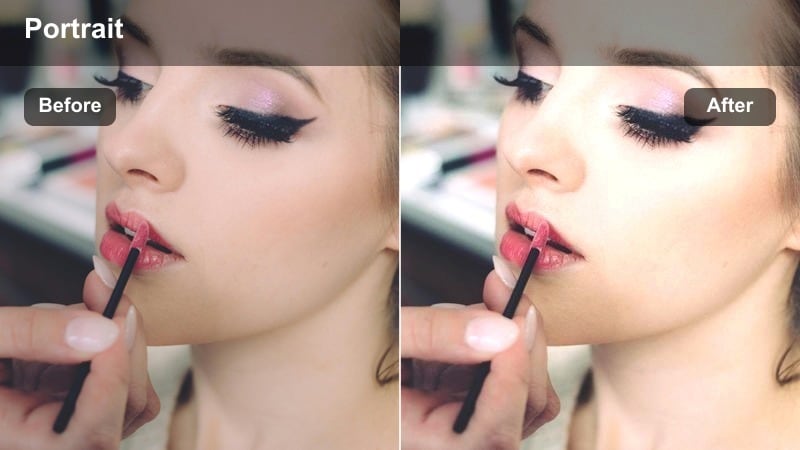
- Effekt-Look: Zarte Hautglättung mit sanfter Leuchtkraft in den Mitteltönen und einer leichten, filmischen Kontrastkurve.
- Am besten geeignet für: Natürliche Tageslicht-Talking-Head-Videos, Lifestyle-Vlogs und Beauty-Intros, die in der Nähe von Fenstern gefilmt wurden.
- Bearbeitungstipp: Reduziere die Filterintensität auf etwa 60-70 Prozent, wenn dein Material bereits gut beleuchtet ist, um eine zu starke Weichzeichnung der Poren zu vermeiden.
In Filmora ist Soft Skin Glow ideal, wenn du möchtest, dass On-Camera-Porträts sauber und schmeichelhaft aussehen, ohne das natürliche Fensterlichtgefühl zu verlieren. Das Preset gleicht subtile Hautunregelmäßigkeiten aus, hebt Mitteltöne an und fügt eine sanfte Kontrastkurve hinzu, die filmisch wirkt, aber dennoch authentisch für alltägliche Inhalte bleibt.
Wende diesen Filter auf Einstellungsebenen über deinen A-Roll-Clips an, um die Intensität für eine gesamte Sequenz auf einmal zu steuern. Ersteller*innen, die regelmäßig Talking-Head-Content filmen, können eine benutzerdefinierte Version von Soft Skin Glow bei ihrer Lieblingsintensität speichern, damit Hautfarbe und Kontrast von Video zu Video konsistent bleiben.
Soft Skin Filter mit Smart Color Balancing kombinieren
Kombiniere Filmoras Soft Skin Cinematic Video Filter mit KI-gestützten Farbwerkzeugen, damit deine Porträts unter allen Lichtbedingungen schmeichelhaft und farbecht bleiben. Korrigiere zunächst gemischte oder ungleiche Farben mit KI-Farbpalette, sodass die Hauttöne im natürlichen Bereich sind, bevor du glättest.
Sobald die Grundfarbe ausgewogen ist, lege deinen bevorzugten Soft Skin Filter darüber, um die Textur zu verfeinern und einen filmischen Abschluss zu erzielen. Diese Arbeitsweise sorgt für schnelle, wiederholbare Bearbeitungen, besonders für Creator, die häufig Vlogs oder Tutorials produzieren.

 sicherer Download

Soft Skin-Looks in Echtzeit ansehen
Mit Filmora kannst du Soft Skin Cinematic Video Filter direkt in der Zeitleiste ansehen, um zu sehen, wie die Glättung bei echten Sprechpassagen oder feinen Gesichtsausdrücken wirkt. So verhinderst du zu starke Weichzeichnung, während Poren, Augen und Lippen realistisch bleiben.
Teste mehrere Soft Skin Presets auf demselben Clip, schalte sie ein und aus und passe die Intensität an, bis du einen Look findest, der deinem Gesicht schmeichelt und zur Stimmung des Schnitts passt.
sicherer DownloadSoft Skin Filter mit Porträt-LUTs kombinieren
Für Beauty-Vlogs und filmische Porträts kannst du Soft Skin Filter mit Filmoras großer Videosfilter- und 3D-LUT-Bibliothek kombinieren, um einen Signature-Look zu kreieren. Das Preset übernimmt Textur und leichten Glow, während LUTs Farben zu warmen Lifestyle-Tönen oder kühlen Editorial-Stilen schieben.
Wende zuerst den Soft Skin Filter an, dann deinen Lieblings-LUT oben drüber, damit die Haut schmeichelhaft bleibt und das Color Grading sich über alle Videos konsistent anfühlt.
sicherer DownloadSonnenlicht Portrait Matt
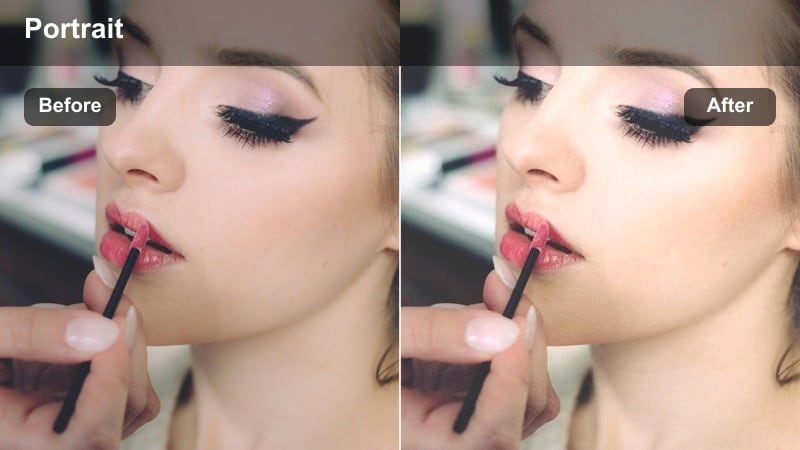
- Effekt-Look: Zarte Hautverfeinerung mit mattem, kontrastarmem Finish und warmen, sonnengeküssten Highlights.
- Am besten geeignet für: Outdoor-Beauty-Vlogs, morgendliche GRWM-Videos und weich ausgeleuchtete Lifestyle-Porträts im Offenlicht.
- Bearbeitungstipp: Sättige Lippen und Wangen etwas stärker, um den matten Look zu kompensieren, und halte das Gesicht vor der Kamera lebendig.
Sunlit Portrait Matte in Filmora verleiht Outdoor-Porträts eine samtige, filmische Atmosphäre, indem es sanft den Kontrast senkt und Glanz zähmt, während warme Highlights hinzugefügt werden. Das matte Finish hilft besonders bei kräftiger Sonne, weil es Stirn- und Wangenreflexe auf 4K-Bildschirmen weniger hart erscheinen lässt.
Setze diesen Filter für Clips ein, die im Offenlicht, unter Bäumen oder an hell reflektierenden Flächen gefilmt wurden, um einen einheitlich warmen Look im ganzen Vlog zu schaffen. Für GRWM- oder Outfit-Videos kannst du die Filtereinstellungen zwischen den Clips duplizieren, damit Hautton und Wärme zwischen den Locations konsistent bleiben.
Fensterlicht-Schleier
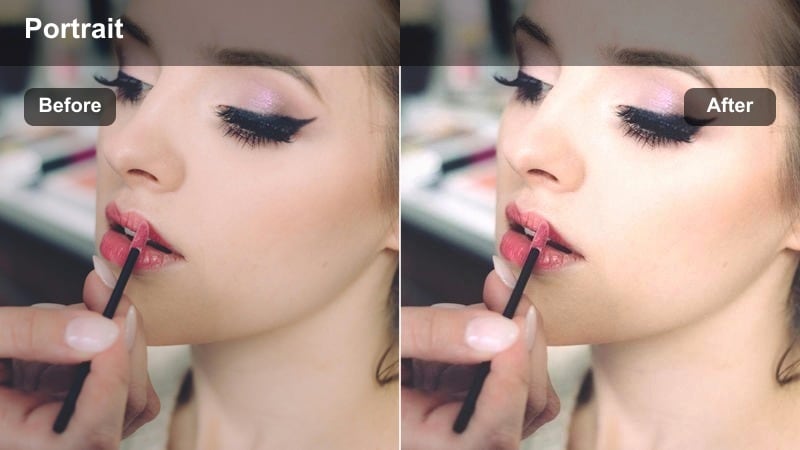
- Effekt-Look: Cremige, fein strukturierte Haut mit kühl ausbalanciertem Farbton und leichtem Haze in den hellsten Bereichen.
- Am besten geeignet für: Schreibtisch-Setups, lockere Gesprächs-Vlogs und Tutorials vor hellem Fenster oder dünnem Vorhang.
- Bearbeitungstipp: Schärfe nur die Augen leicht, damit sie trotz Schleiereffekt hervorstechen, während der Rest der Haut weich bleibt.
Window Light Veil macht die Haut weicher und fügt hellen Bildbereichen atmosphärischen Haze hinzu, ideal für Aufnahmen vor ausgebrannten Fenstern oder hauchdünnen Gardinen. Die kühle Grundtönung gleicht gelbes Raumlicht aus, sodass der Hautton auch bei wechselndem Tageslicht neutral bleibt.
In Filmora platzierst du den Filter auf einer Einstellungsebene über deinen Talking-Head-Clips und maskierst anschließend die Augen für gezielte Schärfung. So bleibt der Blick klar und packend, während der Bildrahmen eine cremige, filmische Weichheit behält, die jedem Hauttyp schmeichelt.
Beauty-Vlog-Nahaufnahmen
Airbrushed Beauty Lite
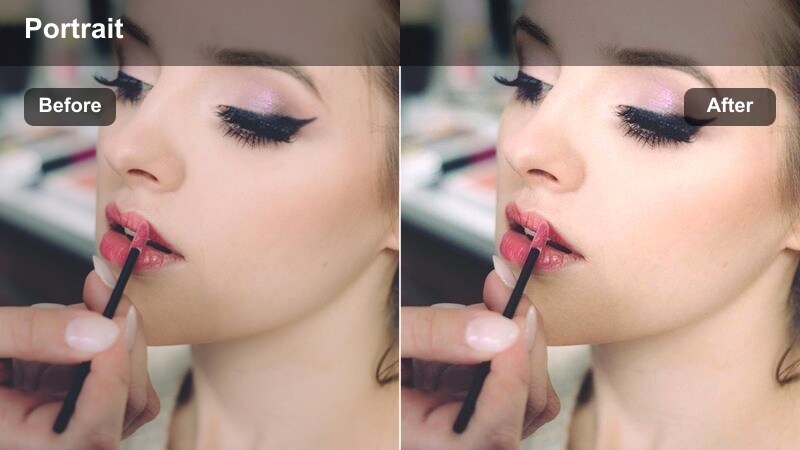
- Effekt-Look: Dezentes Airbrush-Smoothing mit sanftem Kontrast und leichtem Rosé-Schimmer im Hautton.
- Am besten geeignet für: Schmink-Tutorials, Produkt-Nahaufnahmen und Step-by-Step-Beauty-Routinen auf Armlänge gefilmt.
- Bearbeitungstipp: Zoome heran, um Brauen, Wimpern und Haaransätze zu prüfen, und reduziere die Filterstärke, bis diese Details klar bleiben.
Airbrushed Beauty Lite ist auf Nahaufnahmen abgestimmt, wo jede Schattierung, jedes Schimmern und jede Kontur klar erkennbar bleiben soll. Es verleiht der Haut ein weiches, airbrushähnliches Finish und hebt rosa Untertöne leicht an, was den Teint unter Beauty-Lichtern lebendig wirken lässt.
Beim Schnitt in Filmora wendest du das Preset direkt auf deinen A-Roll-Makeup-Clips an und spielst sie dann im Vollbildmodus ab, um zu prüfen, ob Brauen, Wimpern und Lippenkonturen scharf bleiben. Wer Produktswatches filmt, kann mit Keyframes das Preset bei Makroaufnahmen leicht ausblenden, damit Textur auf Händen und Armen natürlich bleibt.
Studio-Ringlicht Soft
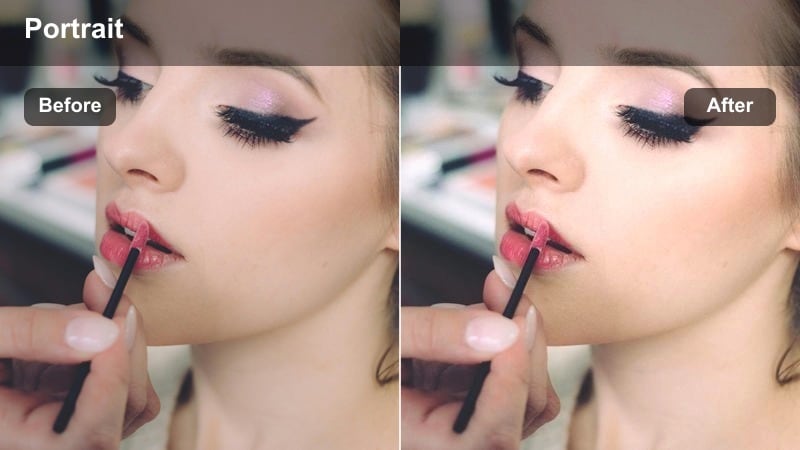
- Effekt-Look: Gleichmäßige Hautglättung für Ringlicht-Setups mit erhöhter Klarheit für Augen und Wimpern.
- Am besten geeignet für: Beauty-Hauls, Unboxings und Hautpflegedemos mit Ringlichtern oder kleinen LED-Panels gefilmt.
- Bearbeitungstipp: Sehen Reflexe in der Haut zu scharf aus, reduziere den Kontrast leicht, halte aber die Filterstärke hoch.
Studio Ringlight Soft ist auf die typische Ringlicht-Beleuchtung abgestimmt, bei der das Gesicht gleichmäßig, aber auch sehr glänzend erscheint. Das Preset glättet die Haut gleichmäßig und erhält dennoch feine Details rund um die Augen und Wimpern, sodass die Reflexpunkte klar und lebendig bleiben.
In Filmora kombiniere diesen Filter mit kleinen Anpassungen bei Glanz und Kontrast, um Hotspots auf Stirn und Wangen zu mildern. Für lange Beauty-Hauls kopiere und füge den Effekt in der Zeitleiste ein oder speichere ihn als Custom-Preset, damit der polierte Studio-Look im ganzen Video bleibt.
Glam Detail Soft Focus
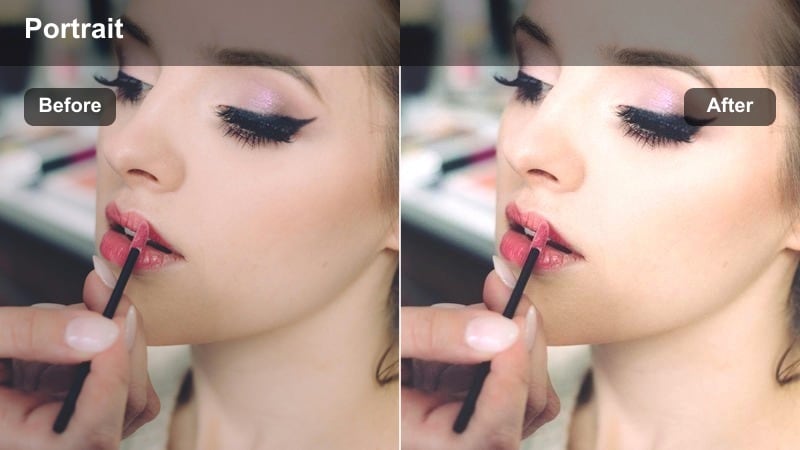
- Effekt-Look: Seidige Haut mit betontem Schimmer an den Highlights und einem weichen Glow ums Gesicht.
- Am besten geeignet für: Glamour-Looks, Festival-Make-up und Editorial-inspirierte Beauty-Shorts oder Reels.
- Bearbeitungstipp: Halte die Belichtung leicht unter neutral, damit der Glow-Effekt metallische oder glitzernde Details nicht überstrahlt.
Glam Detail Soft Focus bietet einen polierten, edlen Glow im Editorial-Stil, der das Gesicht dezent weichzeichnet und Highlights sowie Schimmer schön hervorhebt. Besonders effektiv für starke Looks mit Metall- oder Glitzerakzenten, wenn die Haut seidig wirken soll, aber die Schminkkunst klar bleibt.
In Filmora diesen Filter auf die dramatischsten Shots legen und die Intensität anpassen, bis Eyeliner- und Lippenkonturen präzise bleiben. Wer Vertical Reels schneidet, dupliziert das Preset für Reframes, damit das Glam-Soft-Focus in jedem Format gleich aussieht.
Abendstimmung Cinematic Porträts
Golden Hour Soft Portrait
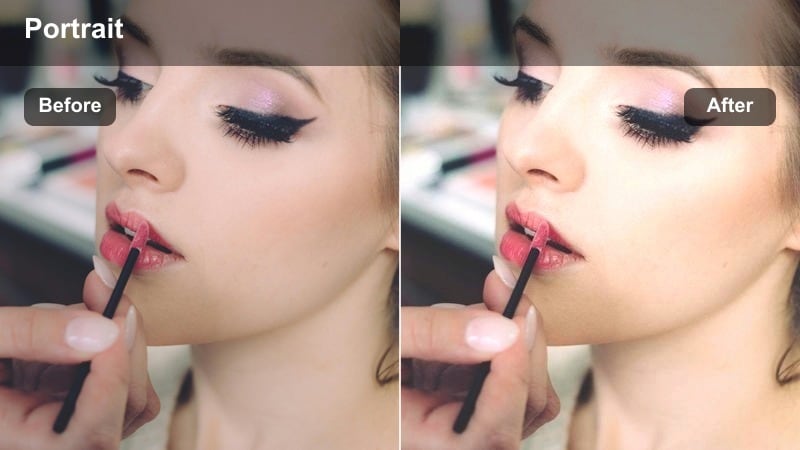
- Effekt-Look: Warme Goldtöne mit subtiler Hautweichzeichnung und aufgehellten Schatten für sanft beleuchtete Sunset-Szenen.
- Am besten geeignet für: Abendspaziergänge, Rooftop-Monologe und Golden-Hour-B-Roll mit Gesicht in der Szene.
- Bearbeitungstipp: Senke den Weißabgleich leicht, wenn die Kamera schon sehr warm aufgenommen hat, um zu orangene Haut zu verhindern.
Golden Hour Soft Portrait verstärkt die natürliche Wärme des Sonnenuntergangs, während Haut geglättet und Schatten aufgehellt werden, damit Gesichtszüge sichtbar bleiben. Das Ergebnis ist ein traumhafter, filmischer Look, der den meisten Hauttypen schmeichelt und Silhouetten vermeidet, wenn die Sonne im Rücken steht.
In Filmora auf alle Golden-Hour-Szenen anwenden und den Weißabgleich feinjustieren, um zu warme oder rote Haut zu vermeiden. In Storytelling-Vlogs kann die Filterstärke mit Keyframes langsam von Gold- zu Blaustunde übergehen, um einen natürlichen Farbübergang im Grading zu erhalten.
City Lights Soft Noir
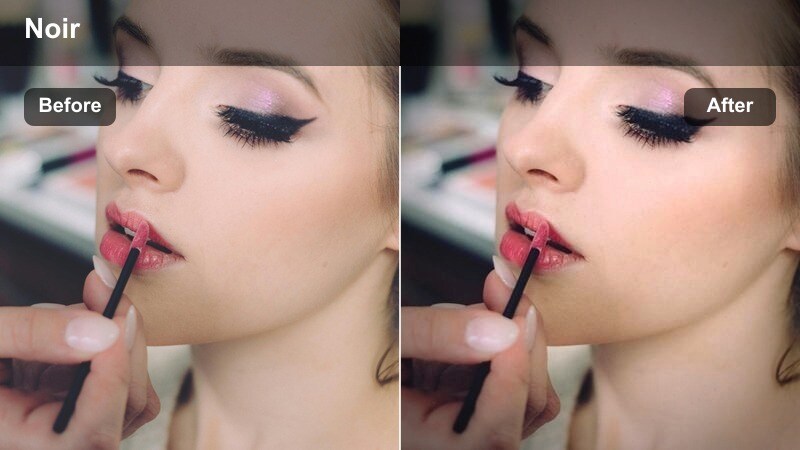
- Effekt-Look: Weiche Haut im Lowlight mit tiefem, filmischem Kontrast und gedeckten, kühlen Stadtfarben.
- Am besten geeignet für: Nachtstraßen-Vlogs, urbanes B-Roll mit Sprechpassagen und stimmungsvolle Late-Night-Confessionals.
- Bearbeitungstipp: Helle die Schatten leicht auf, damit die Haut nicht in den dunkelsten Bereichen verschwindet, der City-Hintergrund aber stimmungsvoll bleibt.
City Lights Soft Noir ist für urbane Nachtszenen konzipiert, in denen Neon-Schilder und Straßenlaternen Rauschen und ungleiche Hauttöne verstärken können. Das Preset glättet die Haut selektiv, verstärkt den Kontrast und kühlt die Farben leicht ab, damit das Video modern und filmisch wirkt, während wichtige Details im Gesicht erhalten bleiben.
Beim Schnitt in Filmora Noise Reduction auf die Clips legen, bevor du diesen Filter nutzt, damit die Glättung sauber statt verschmiert aussieht. Mit subtilen Vignetten und maskierten Anpassungen ums Gesicht lenkst du den Blick weg von hellen Schaufenstern oder Autolichtern auf deine Geschichte.
Kerzenschein Soft Romance
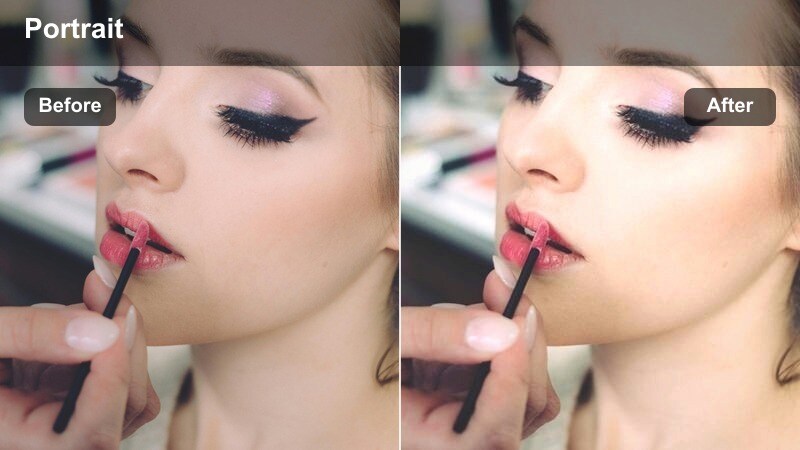
- Effekt-Look: Sanfte Hautglättung mit warmen Orangetönen und weichen Schatten für intime Low-Light-Szenen.
- Am besten geeignet für: Storytime-Videos, Date-Night-Rückblicke und gemütliche Sitz-Vlogs mit Lampen- oder Kerzenlicht.
- Bearbeitungstipp: Sättigung leicht reduzieren, falls dein Raumlicht sehr gelb ist, damit der Look filmisch bleibt und nicht zu warm wird.
Candlelit Soft Romance taucht die Haut in warmes Licht und entspannt den Kontrast, damit Wohnzimmer und Schlafzimmer auf Kamera gemütlich und filmisch erscheinen. Es glättet kleine Makel, die bei hohen ISOs stärker auffallen, erhält aber genug Schatten, um die Intimität von Low-Light-Storytelling zu bewahren.
In Filmora diesen Filter für Storytime oder lockere Sit-Down-Videos nutzen, um Zuschauer*innen das Gefühl zu geben, sie seien direkt im Raum. Kombiniere mit kleinen Anpassungen bei Sättigung und Weißabgleich, um Orange- oder Gelb-Stiche zu kontrollieren, und setze subtilen Hintergrundblur für schön verschmelzende Lampen und Lichterketten.
Professionelle Creator-Setups
Creator Desk Soft Neutral
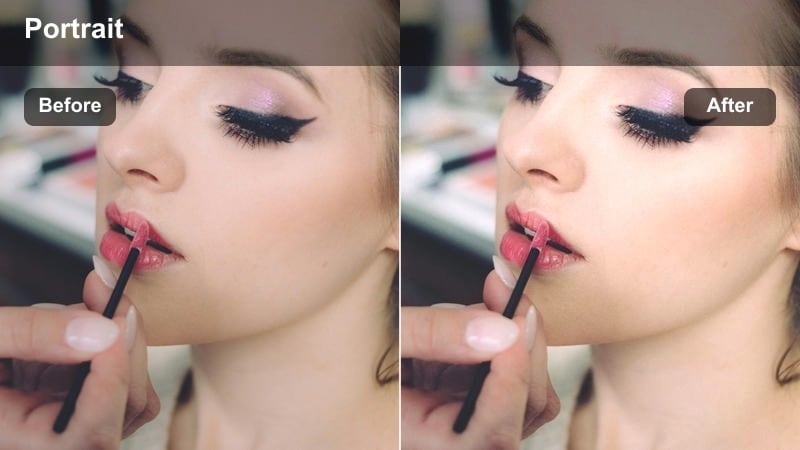
- Effekt-Look: Ausgewogene Soft-Skin-Verbesserung mit neutralem Color Grading und klaren Mitteltönen.
- Am besten geeignet für: YouTube-Erklärvideos, Tutorials und Tech- oder Produktivitätskanäle, die am Arbeitsplatz drehen.
- Bearbeitungstipp: Lege den Weißabgleich schon beim Dreh fest und nutze diesen Filter zur Tonveredelung, statt im Nachhinein gemischtes Licht zu korrigieren.
Creator Desk Soft Neutral ist ein professionelles Preset, das die Haut subtil poliert, ohne das Farbprofil des Kanals zu verändern. Es verleiht sanfte Weichheit und Mittentonkontrast, damit dein Gesicht unter Softboxen klar und erholt aussieht, während Grafiken und Hintergrundausstattung knackig bleiben.
In Filmora am besten konsequent bei allen A-Roll-Desk-Shots einer Serie oder Playlist verwenden. Speichere das Preset mitsamt deinen Belichtungs- und Kontrasteinstellungen, damit jeder neue Schnitt mit der gleichen Studio-Basis startet.
Podcast Studio Soft
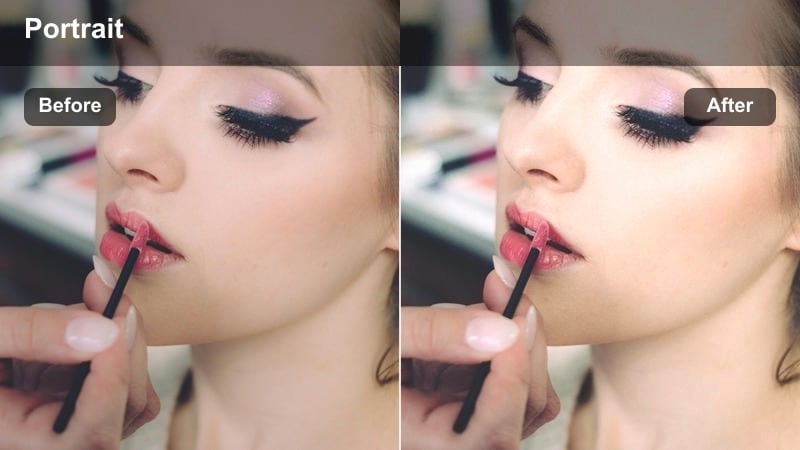
- Effekt-Look: Sanfte Hautweichzeichnung für gemischtes Licht mit leichter Entsättigung, damit Gesichter ruhig und fokussiert bleiben.
- Am besten geeignet für: Video-Podcasts, Interviews und Dual-Host-Setups in kleinen Studios aufgenommen.
- Bearbeitungstipp: Angleiche die Belichtung zwischen den Sprechenden, bevor du den Filter anwendest, damit beide gleichmäßig weichgezeichnet werden.
Podcast Studio Soft ist für Multi-Host- oder Gästesetups optimiert, bei denen sich mehrere Gesichter den Frame teilen. Es glättet die Haut gleichmäßig und fügt eine subtile Entsättigung hinzu, wodurch Farbdistraktionen minimiert werden und die Aufmerksamkeit auf Mimik und Dialog liegt, statt auf kleinen Makeln oder Rötungen.
In Filmora dein Multicam- oder Multi-Angle-Edit in eine Sequenz verschachteln und dort den Filter anwenden, so bleibt die Behandlung in allen Kamerawinkeln gleich. Anschließend Belichtung und Weißabgleich je Perspektive feinjustieren, damit die Hautweichzeichnung bei allen Gästen einheitlich wirkt.
Kursleiter Soft Focus
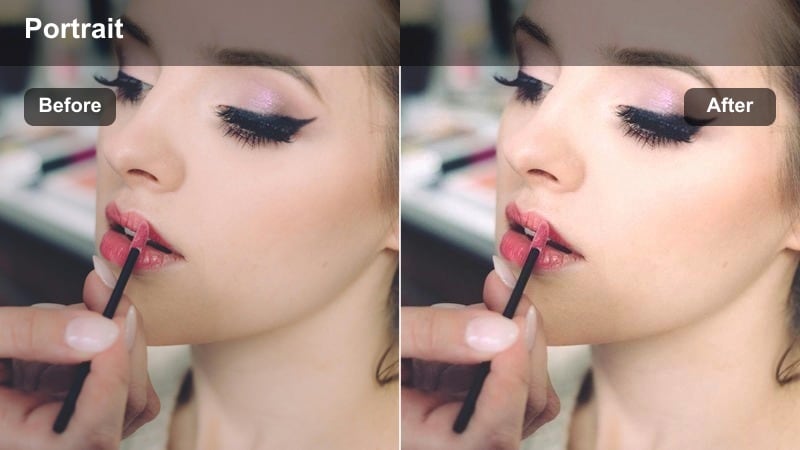
- Effekt-Look: Verfeinerte Hautglättung mit dezentem Kontrast und leichter Klarheit auf Kleidung und Hintergrundrequisiten.
- Am besten geeignet für: Onlinekurse, Bildungswebinare und Coachingvideos, bei denen der Trainer längere Zeit im Bild ist.
- Bearbeitungstipp: Längere Takes in Echtzeit prüfen, damit die Weichzeichnung über verschiedene Segmente und Blickwinkel konstant bleibt.
Course Instructor Soft Focus ist für lange Lehrvideos optimiert, bei denen Zuschauer dich 30 bis 60 Minuten sehen. Es verfeinert die Haut sanft und hebt Klarheit bei Kleidung, Tafeln und Hintergrundrequisiten an, sodass visuelle Hilfsmittel scharf und gut erkennbar bleiben.
In Filmora setzt du dieses Preset auf jedes Modul oder jede Lektion, damit deine On-Screen-Präsenz überall konsistent bleibt. Halte die Filterstärke moderat, damit das Bild bei langer Betrachtung nicht zu überarbeitet wirkt, und prüfe mehrere Segmente im Echtzeit-Playback, um die Augenfreundlichkeit zu sichern.
Tipps zur Verwendung der Soft Skin Cinematic Video Filter in Filmora
- Passe die Intensität des Soft Skin Filters immer pro Clip an, damit die Haut edel wirkt, aber natürliche Details bei Augen, Lippen und Haaransatz erhalten bleiben.
- Achte auf gleichmäßiges Licht und stabilen Weißabgleich schon bei der Aufnahme; Soft Skin Cinematic Video Filter funktionieren am besten bei gut belichtetem, farbechtem Material.
- Nutze Masken oder Einstellungsebenen in Filmora, damit die stärkere Weichzeichnung nur das Gesicht betrifft und Haare, Kleidung und Hintergrund scharf bleiben.
- Schaue deine Bearbeitung sowohl auf dem Handy als auch am Desktop an, damit der Soft Skin Filter auf allen Bildschirmgrößen natürlich und nicht künstlich wirkt.
- Kombinieren Sie weiche Haut-Voreinstellungen mit den KI-Farb- und Belichtungstools von Filmora, um technische Probleme zu beheben, bevor Sie Schönheit und filmische Gestaltung feinabstimmen.
- Speichern Sie benutzerdefinierte Voreinstellungen, die Ihren bevorzugten weichen Hautfilmfilter, Belichtungsanpassungen und ein Portrait-LUT bündeln, um zukünftige Bearbeitungen zu beschleunigen.
- Wenn Sie Projekte mit mehreren Clips wie Vlogs oder Kurse bearbeiten, wenden Sie weiche Hautfilter auf Anpassungsebenen an, damit Sie ganze Szenen gleichzeitig anpassen können.
- Behalten Sie die Renderqualität und Exporteinstellungen im Auge; höhere Bitraten sorgen dafür, dass Hautglättungseffekte sauberer und weniger komprimiert nach dem Hochladen aussehen.
Weiche Hautfilmfilter in Filmora bieten Content-Erstellern eine effiziente Möglichkeit, Portraits zu verbessern, kleine Unvollkommenheiten zu glätten und einen gleichmäßigen Kamera-Look bei jedem Upload zu erzielen.
Experimentieren Sie mit verschiedenen Voreinstellungen, passen Sie die Intensität für Ihr Gesicht und Ihre Beleuchtung an und kombinieren Sie sie dann mit Portrait-LUTs, um einen wiedererkennbaren, filmischen visuellen Stil für Ihren Kanal zu schaffen.
sicherer DownloadNächster Schritt: Beauty Vlog Portrait Farblut


