
 4,7
4,7



Diese Sammlung von Teal-und-Orange-Cinematic-LUT-Filtern wurde für Content-Ersteller entwickelt, die einen kühnen Blockbuster-Look in Sekunden erzielen möchten. Mit einer Mischung aus starkem Kontrast, sanften Überblendungen und subtilen Tonverschiebungen kannst du sofort kühle Schatten mit warmen Highlights ausbalancieren und so den klassischen Hollywood-Farblook erzeugen.
Verwende diese Filter für Reise-Vlogs, Stadt-B-Roll, Kurzfilme oder Social Content, wann immer du im Hintergrund kühle Teal-Tiefen und im Vordergrund satte, leuchtende Orangetöne für eine cineastische, erzählerische Stimmung benötigst.
In diesem Artikel
Street-Cinematics zur Goldenen Stunde
Sonnenuntergang im Stadtgetümmel
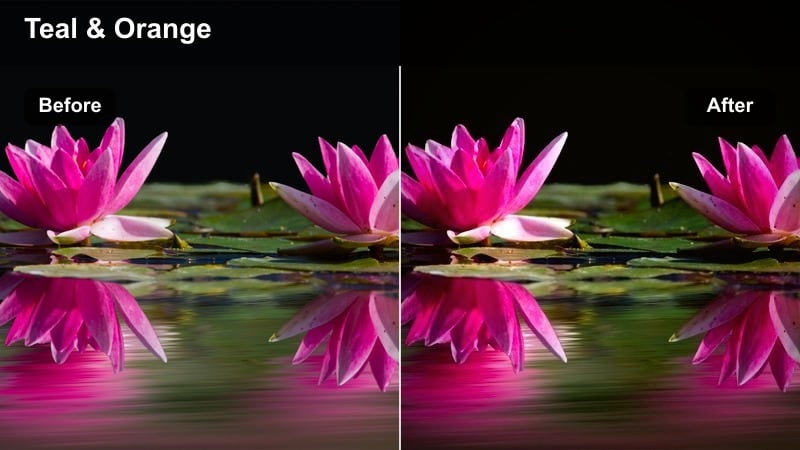
- Effekt-Look:Kräftige Teal-Schatten mit glühenden Orange-Highlights und lebendigem Kontrast für dynamische Stadtbewegung.
- Ideal für:Street-Vlogs, urbanes B-Roll, schnelle Walk-and-Talk-Szenen rund um die Goldene Stunde.
- Editing-Tipp:Reduziere den Kontrast leicht, wenn das Videomaterial bei direktem Sonnenlicht aufgenommen wurde, um natürliche Hauttöne zu bewahren.
Sunset City Rush wurde entwickelt, um belebte Straßen in energiegeladene Frames mit klaren Teal-Schatten und kräftigen Orange-Highlights zu verwandeln. In Filmora erhält dein Goldene-Stunde-Footage sofort einen cineastischen LUT-Kick und trennt das Motiv vom Hintergrund, während Details in Gebäuden, Gehwegen und Verkehr erhalten bleiben.
Wende diesen Filter auf Handheld-Vlogs, Hyperlapse-Stadtspaziergänge oder Fahrrad-Sequenzen an und passe dann Kontrast und Belichtung mit den Farbkontrollen von Filmora fein an. Ist viel Bewegung im Bild, kombiniere den Look mit etwas Bewegungsunschärfe oder Speed-Ramping, damit die kräftige Teal-und-Orange-Palette Teil der Aktion ist und den Zuschauer nicht überfordert.
Teal-und-Orange-Palette mit Filmora KI abgleichen
Die KI-Farbtools von Filmora helfen dir, Teal-Schatten und Orange-Highlights schnell zu verfeinern, sodass deine cineastischen LUT-Filter in jeder Szene konsistent bleiben. Hauttöne bleiben glaubhaft, während du den stilisierten Blockbuster-Look nach Bedarf für deine Story ausreizen kannst.
Nutze KI-Farbabgleich, um ein Heldenshot zu analysieren und die gleiche Teal-und-Orange-Balance auf alle Stadt-, Reise- oder Studio-Clips zu synchronisieren, ohne jeden Clip manuell anzupassen.

 Sicherer Download

Teal-und-Orange-Filter in Echtzeit vorab ansehen
Mit dem Filterpanel von Filmora kannst du cineastische Teal-und-Orange-Looks in Echtzeit auf dein Rohmaterial anwenden. So vergleichst du intensive Blockbuster-Stile mit sanfteren, pastelligen Varianten, bevor du dich für eine finale Farbgebung entscheidest.
Staple mehrere Filter auf einen Testclip, stelle deren Deckkraft ein und nutze Split-Screen oder Vorher-Nachher-Previews, um einen Teal-und-Orange-Stil zu finden, der zu deinem Tempo und Licht passt.
Sicherer DownloadFilter mit LUTs für einen tieferen Filmlook kombinieren
Für Creator, die einen echten Film-Look wollen, kannst du mit Filmora Teal-und-Orange-Filter und cineastische LUTs in einer Timeline kombinieren. Filter liefern breite Teal-Schatten und Orange-Highlights, LUTs fügen nuancierten Kontrast, Halation und subtile Farbverschiebungen hinzu.
Teste verschiedene LUTs über deine Basis-Teal-und-Orange-Grading und passe die Intensität mit Deckkraftreglern und Keyframes an, damit jede Szene weich von Shot zu Shot übergeht.
Sicherer DownloadStaubige Avenue im Glow
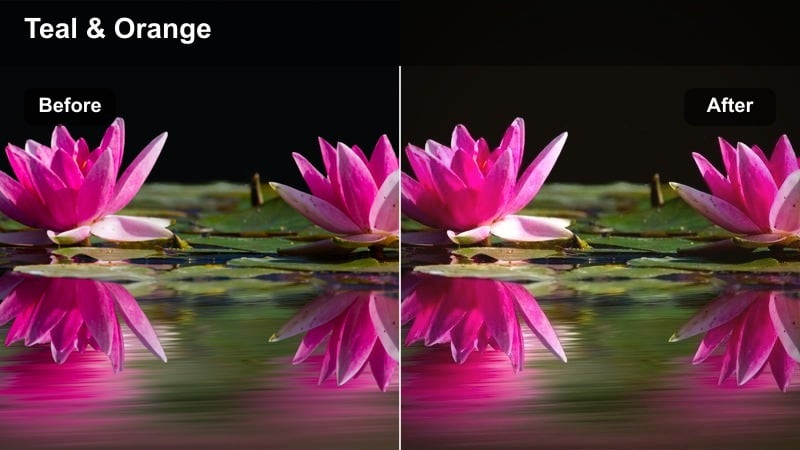
- Effekt-Look:Weiches, nebeliges Teal-und-Orange mit aufgehellten Schwarztönen und sanftem Bloom in den Highlights.
- Ideal für:Langsame Straßenmontagen, Charakter-Intros und ruhige Spaziergänge bei spätem Nachmittagslicht.
- Editing-Tipp:Füge eine subtile Vignette hinzu und reduziere die Klarheit, um die träumerische, nostalgische Straßenatmosphäre zu betonen.
Dusty Avenue Glow bringt eine nebelige, nostalgische Variante des Teal-und-Orange-Looks, ideal wenn Emotionen wichtiger sind als Intensität. Die aufgehellten Schwarztöne und weichen Highlights erzeugen einen sanften, filmischen Wash, der Gesichter schmeichelt und Alltagsstraßen romantisch einfärbt.
In Filmora kombiniere diesen Filter mit einer milden Vignette und reduzierter Klarheit, um die Traumhaftigkeit zu verstärken, ohne wichtige Details zu verlieren. Besonders gut funktioniert das für Slow-Motion-B-Roll oder Charakter-Intros, wo die sanften Teal-Schatten und Orange-Lichter deiner Story zwischen dialogintensiven Szenen Raum zum Atmen geben.
Glimmende Gasse
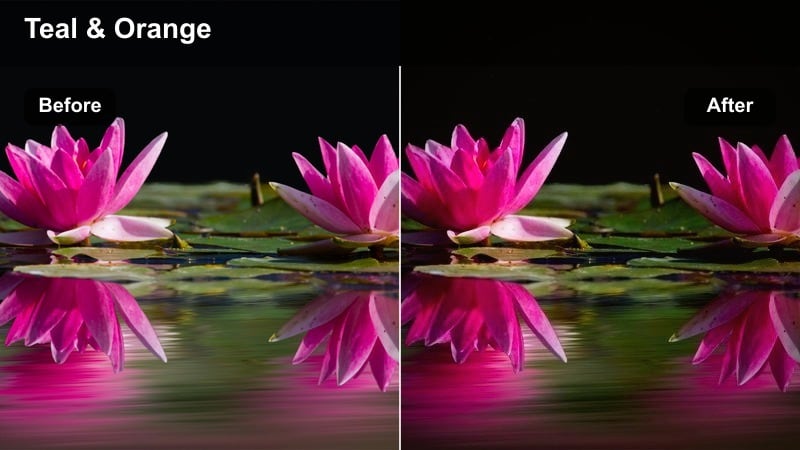
- Effekt-Look:Knackiges Teal in den Schatten mit tiefen Orange-Mitteltönen, verleiht Gassen und Nebenstraßen dramatische Akzente.
- Ideal für:Erzählkurzfilme, stimmungsvolle Charakter-Szenen und Handheld-Gassen-Sequenzen zur blauen Stunde.
- Editing-Tipp:Sättige andere Farben wie Grün und Violett leicht, sodass Teal und Orange im Farbschema klar im Fokus bleiben.
Alleyway Embers verstärkt den Kontrast zwischen Teal und Orange und verleiht engen Räumen und Nebenstraßen eine auffällige, fast Comic-ähnliche Intensität. Die knackigen Teal-Schatten bringen Tiefe, während satte Orange-Mitteltöne die Bühne für Charaktere und Hauptrequisiten setzen.
Nutze diesen Look in Filmora für Blaue-Stunde-Szenen, Thriller-Momente oder emotional aufgeladene Walk-and-Talks. Durch die Anpassung konkurrierender Farben in den HSL-Kontrollen, während der Filter aktiv ist, bleibt der Fokus auf den Teal-Gassenhintergründen und den glühenden Orange-Fenstern – so fühlt sich jedes Frame wie aus einem cineastischen Trailer an.
Neon-Nächte und Stadt-Skylines
Neon-Teal-Lichter
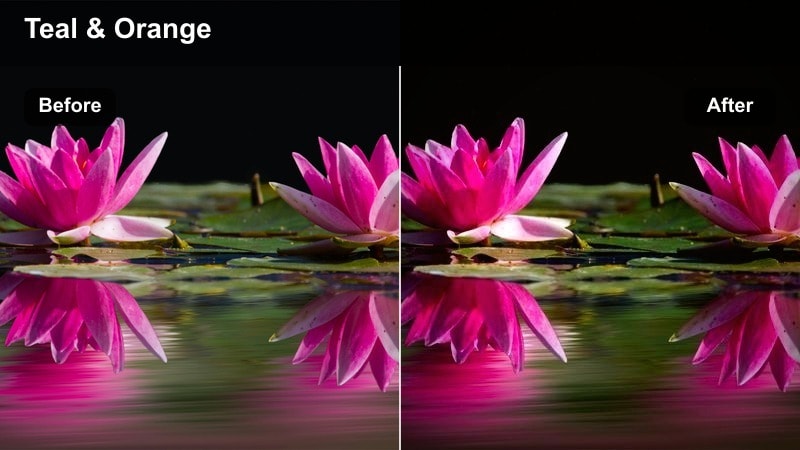
- Effekt-Look:Hochkontrast-Teal-und-Orange mit gesättigten Neon-Highlights und kühlen, glänzenden Straßen.
- Ideal für:Nachtstadtlandschaften, Nahaufnahmen von Neon-Schildern und spiegelnde Straßen im Regen.
- Editing-Tipp:Reduziere insgesamt die Belichtung leicht, damit Neon-Details knackig bleiben und helle Schilder nicht ausreißen.
Neon Teal Lights verwandelt dein Nachtvideo in einen stilisierten Neon-Spielplatz – hebt Teal-Reflexionen auf nassen Straßen und orange Leuchten an Fenstern und Verkehren hervor. Der hohe Kontrast betont Details in Schildern und Pfützen und macht selbst einfache Walk-Bys wie Musikvideo-Shots.
Wende diesen Filter in Filmora auf Regennacht-B-Roll, Time-Lapses oder Cyberpunk-inspirierte Sequenzen an und senke die Belichtung und Highlights, um Neontext und -grafik zu schützen. Ein wenig Filmkorn kann glatte Farbverläufe brechen und bringt Körnung und Tiefe in deine Teal-Blues und warmen Orangetöne.
Kupferhimmel auf dem Dach
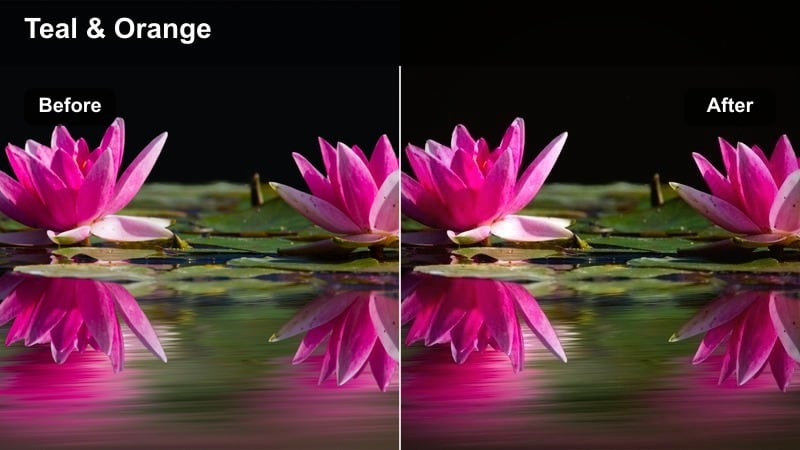
- Effekt-Look:Ausgewogenes Teal im Skyline mit sanften Orange-Glows auf Gesichtern und Gebäude-Ecken für Rooftop-Gespräche.
- Ideal für:Dialogszenen, Dach-Dates und reflektierende Monologe vor der Skyline.
- Editing-Tipp:Reduziere die Sättigung im Himmel, wenn das Blau zu stark wird, damit der warme Vordergrund im Fokus bleibt.
Rooftop Copper Sky ist auf Gespräche und enge Interaktionen vor Stadtpanorama abgestimmt. Die Skyline bekommt kühles Teal, während Gesichter und Lichtkanten weiches Orange tragen und für Trennung sorgen, ohne vom Schauspiel abzulenken.
Nutze diesen Filter in Filmora für Dialogszenen, in denen die Stadt präsent aber nicht überwältigend sein soll. Wenn Himmel oder Gebäude zu gesättigt erscheinen, reduziere sanft die blaue und cyan Sättigung und verfeinere die Hauttöne gezielt, damit der warme Vordergrund emotionaler Mittelpunkt bleibt.
Mitternachts-Zebrastreifen
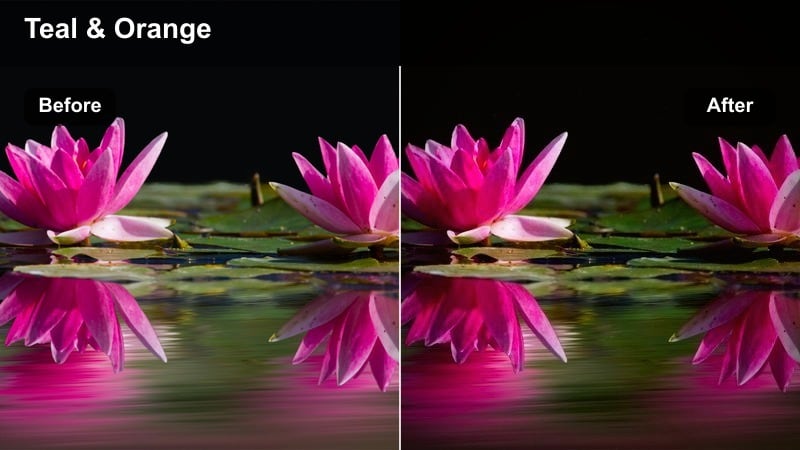
- Effekt-Look:Körnige Teal-Beläge, tiefe Schatten und warme Orange-Ampeln für nächtliche Straßenszenen.
- Ideal für:Solo-Stadtspaziergänge, Thriller-Sequenzen und nachdenkliches Nachtmaterial an Kreuzungen.
- Editing-Tipp:Füge eine leichte Schwarz-Ausblendung hinzu, um Details in dunkler Kleidung zu bewahren und allzu harte Kontraste zu vermeiden.
Midnight Crosswalk bringt einen stimmungsvollen, Thriller-reifen Teal-und-Orange-Look – perfekt für leere Kreuzungen und einsame Gänge. Asphalt wird kühl-teal, während Verkehr und Straßelichter orange glühen – je nach Tempo und Sounddesign mit spannender oder introspektiver Stimmung.
Wende diesen Look in Filmora auf Szenen an, die mit Negativraum und Schatten arbeiten, und fade die Schwarztöne etwas, damit Kleidung, Haare und Umgebungsdetails nicht verloren gehen. So bleibt das Bild cineastisch und klar – besonders in Verbindung mit subtiler Rauschminderung und kontrolliertem Balance-Spiel zwischen Mittenton-Kontrast und Schattendetail.
Tageslicht-Reisen und Abenteuer
Küstenautobahn-Ride
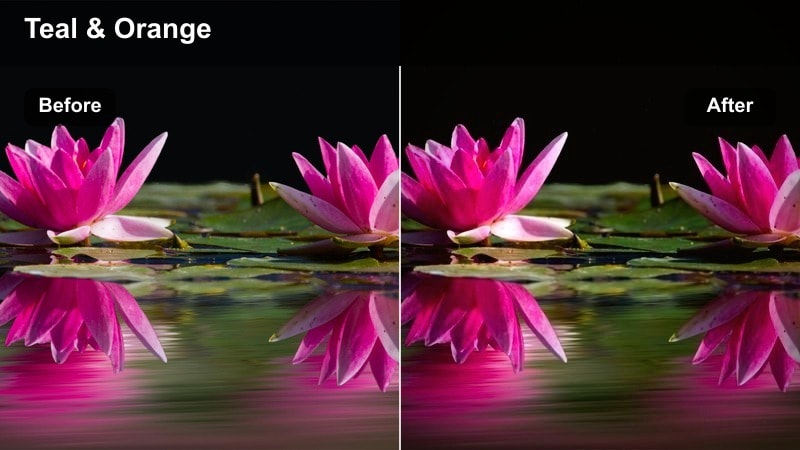
- Effekt-Look:Saubere Teal-Himmel und Straßen, sonnige Orange-Highlights für Reise-Montagen und Auto-Shots.
- Ideal für:Roadtrips, Küstenfahrten und Drohnenvideos von Autos und Bussen bei Tageslicht.
- Editing-Tipp:Erhöhe die Teal-Sättigung leicht und halte die Helligkeit konstant, damit Himmel satt wirkt aber nicht kitschig.
Coastal Freeway Ride ist gemacht für helle Tagesabenteuer, verwandelt Himmel, Straßen und Ozeane in reines Teal und bewahrt goldenes Orange auf Fahrzeugen und Landschaften. Typischer Reise-Commercial-Look – ganz ohne komplizierte Farbkorrektur.
In Filmora wende den Filter auf Auto-Rigs, Dashboard-Shots und Drohnenflüge über Autobahnen an und erhöhe die Teal-Sättigung leicht, wenn der Himmel ausgebleicht wirkt. Halte die Helligkeit konstant, um Banding und zu stylisierte Himmel zu vermeiden, und nutze sanfte Speed-Ramps oder musik-synchrone Schnitte, um den lebhaften Farblook mit dynamischem Schnitt zu verbinden.
Altstadt-Bummel
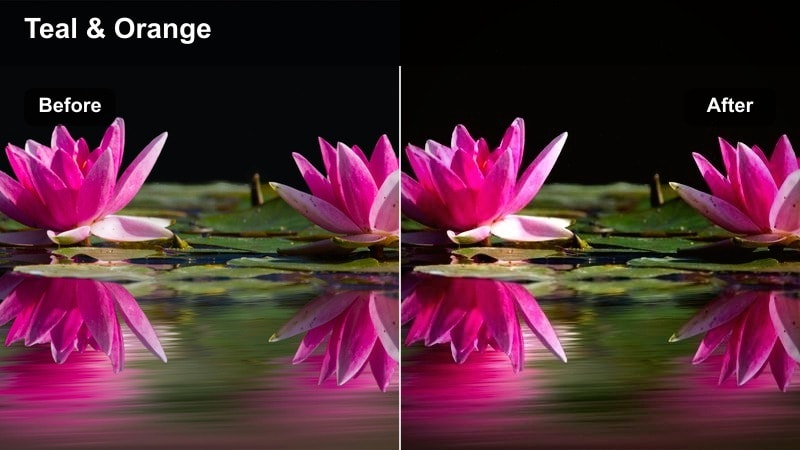
- Effekt-Look:Warme orange Ziegel und Fassaden, abgesetzt mit sanftem Teal in den Schatten für historische Straßen.
- Ideal für:Reise-Vlogs, geführte Spaziergänge und Handheld-Entdeckungstouren durch Altstadtviertel.
- Editing-Tipp:Werden Ziegelwände zu gesättigt, reduziere die Orange-Sättigung leicht und setze auf Kontrast, damit sie präsent bleiben.
Old Town Wander setzt auf erdige Architektur, verstärkt Ziegel, Stein und bemalte Fassaden mit einladender Orange-Wärme und lässt Schatten in sanftes Teal abdriften. Das sorgt für eine reiche Erzählpalette, die sich ideal für kommentierte Touren und kulturelle Entdeckungen eignet.
Nutze diesen Filter in Filmora, wenn dein Footage Gassen, Plätze und alte Gebäude zeigt, und stelle die Sättigung so ein, dass Wände und Türen reich, aber nicht übermächtig bleiben. Mit langsameren Kamerabewegungen und längeren Schnitten fokussiert die Teal-und-Orange-Interaktion die Aufmerksamkeit auf Details und von dir erzählte Geschichten zu jedem Ort.
Stadtpark-Auszeit
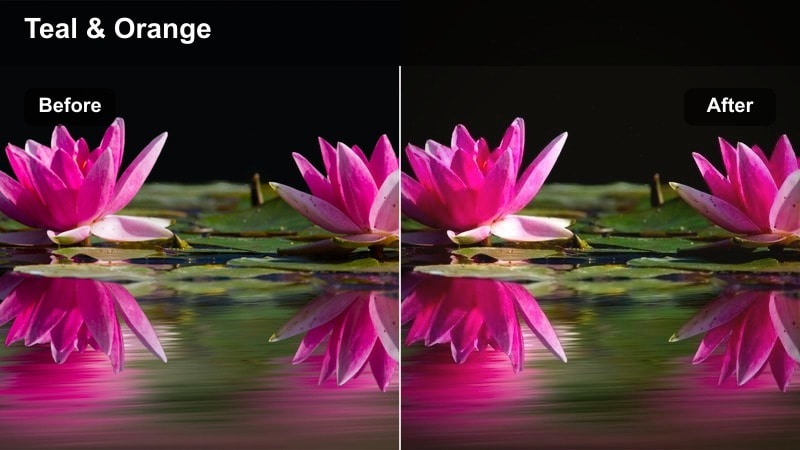
- Effekt-Look:Sanftes Teal in schattigen Bereichen mit leichten, pastellartigen Orange-Highlights für weiche Tageslicht-Szenen.
- Ideal für:Picknicks am Tag, Park-B-Roll und Lifestyle-Shots in offenen, urbanen Grünflächen.
- Editing-Tipp:Reduziere den Gesamtkontrast leicht, um harte Linien auf Gesichtern zu vermeiden und das Bild luftig und entspannt zu halten.
City Park Escape ist eine softere, alltagsfreundliche Version von Teal und Orange – ideal für ungezwungene Tageslicht-Szenen mit Freunden, Familie oder Solo-Entspannungsmomenten. Schattenbereiche gehen ins sanfte Teal, während Sonnenlicht in luftige Orangetöne aufsteigt, und sorgen für einen lockeren, zugänglichen Look.
In Filmora funktioniert dieser Filter gut bei Picknick-Sequenzen, Park-Workouts und leichten Montagen. Reduziere den Gesamtkontrast und halte die Sättigung moderat, damit der Farblook dein Content ergänzt statt ihn zu überlagern – besonders für längere Vlogs und Social Content.
Indoor-Geschichten und Charakter-Momente
Fenster-Teal-Nebel
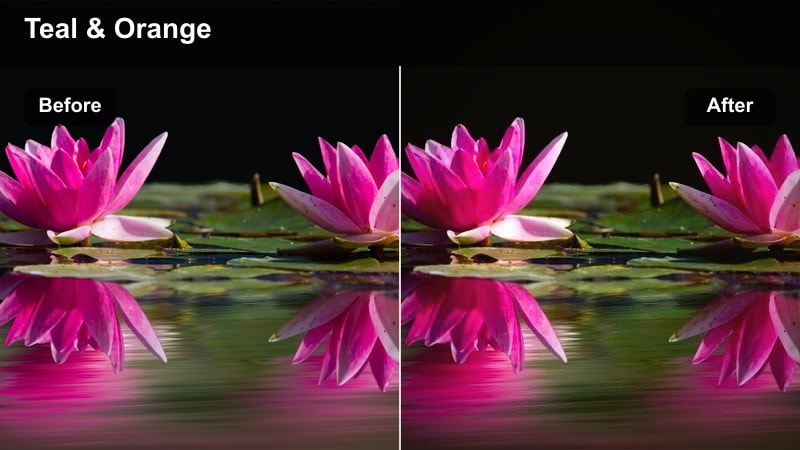
- Effekt-Look:Kühles Teal von Fenstern und Bildschirmen, kontrastiert mit sanft-warmem Orange auf Gesichtern und Lampen im Raum.
- Ideal für:Schreibtisch-Setups, Talkings-Heads und reflektierende Charakter-Momente am Fenster.
- Editing-Tipp:Nutze Masken oder Keyframes, damit die Wärme hauptsächlich auf Haut und Tischoberflächen landet, während die Fenster satt teal bleiben.
Window Teal Haze ist für Innenaufnahmen optimiert, wo natürliches Licht und Bildschirme den Hintergrund formen. Außenansichten und Monitor-Glows werden zu Teal abgekühlt, während Lampen, Holzflächen und Hauttöne eine sanfte Orange-Wärme tragen und Gesichter schmeicheln.
Wende diesen Look in Filmora bei YouTube-Kommentaren, Tagebuch-Monologen oder Produktivitäts-Setups am Fenster an. Nutze Masken oder keygeframte Farbanpassung, damit die Wärme auf Personen und Arbeitsflächen konzentriert bleibt und sich der teal-farbige Außenbereich klar vom gemütlichen Innenraum abgrenzt.
Studio-Kupfer-Rahmen
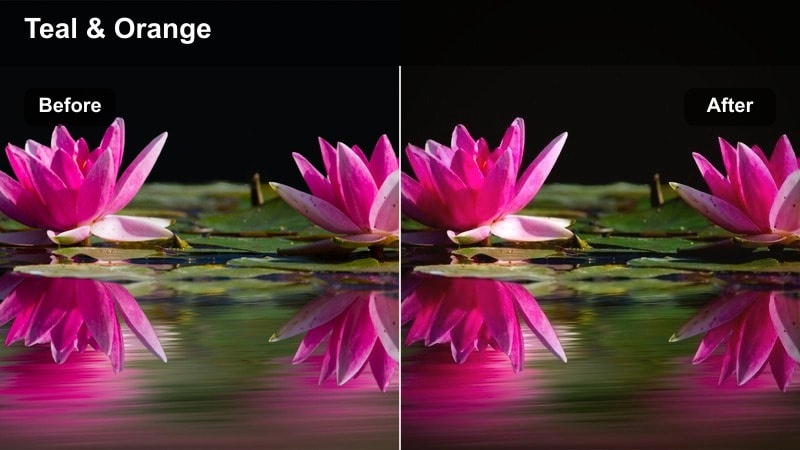
- Effekt-Look:Polierter Studio-Teal-und-Orange-Look mit klaren Linien und leicht erhöhtem Mikro-Kontrast.
- Ideal für:YouTube-Intros, Produktshots und Creator-Studio-Setups mit kontrolliertem Licht.
- Editing-Tipp:Stelle den Weißabgleich vor Filter-Anwendung fein ein, damit Teal und Orange genau dort landen, wo du sie möchtest.
Studio Copper Frame ist für kontrollierte Studio-Umgebungen konzipiert und verleiht LED-Hintergründen eine kühle Teal-Färbung, während Hosts, Produkte und Key-Requisiten in elegantem Orange leuchten. Der leichte Mikro-Kontrast-Schub schärft Kanten und Text, sodass Overlays und Grafiken professionell und klar erscheinen.
In Filmora stelle zuerst den Weißabgleich ein und wende dann den Filter auf Intros, Tutorials oder Marken-Segmente an. Speichere deine finale Kombination aus Belichtung, Farbkorrektur und Filter als Custom Preset, sodass jede Folge oder Produktvideo das gleiche polierte Teal-und-Orange-Studio-Identität behält.
Kaffeehaus-Kapitel
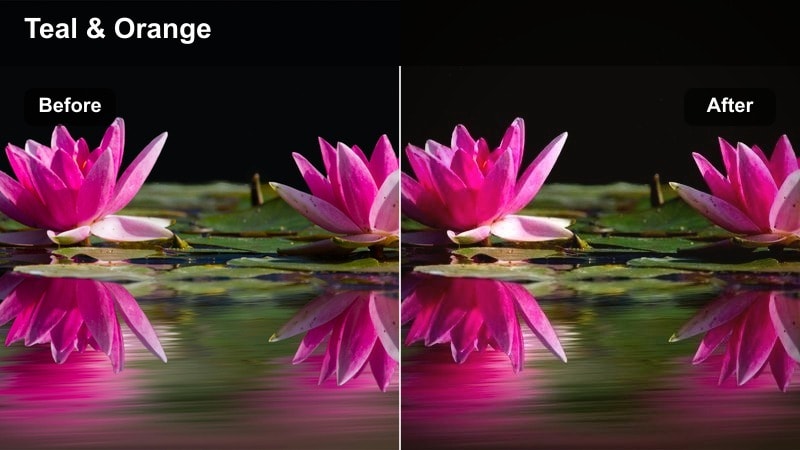
- Effekt-Look:Zurückhaltendes Teal im Hintergrund mit gemütlichem Orange über Tischen und Gesichtern für intime Gespräche.
- Ideal für:Podcast-Clips, Interview-Segmente und erzählerische Kaffeeszenen.
- Editing-Tipp:Reduziere die Sättigung ablenkender Hintergrundfarben, damit der warme Vordergrund klar im Fokus bleibt.
Coffee Shop Chapters basiert auf Gesprächszenen, dämpft Teal im Hintergrund und hebt warme Orangetöne auf Menschen und Tischen hervor. So wirken Cafés, Bars und kleine Locations einladend und cineastisch, ohne das Dialoggeschehen zu überdecken.
Nutze diesen Filter in Filmora für Podcast-Clips, Interview-Reels oder charaktergetriebene Café-Sequenzen und senke selektiv die Sättigung auf starkem Dekor, sodass es sanft ins Teal übergeht. Eine milde Vignette und dezenter Hintergrundblur stellen sicher, dass die Teal-und-Orange-Palette dein Thema unterstützt und nicht mit ihm konkurriert.
Tipps für die Verwendung von Teal-und-Orange-Cinematic-LUT-Filtern in Filmora
- Drehe mit leicht flacherem Bildprofil, damit die Teal-und-Orange-Filter mehr Dynamikbereich haben und Highlight-Details erhalten bleiben.
- Vermeide starke In-Camera-Schärfung, da kräftige Teal-Schatten und Orange-Highlights Halos verstärken und das Bild weniger cineastisch wirken lassen können.
- Nutze Masken in Filmora, um die Hauttöne warm und natürlich zu halten, während Teal Hintergründe, Schatten und weniger wichtige Bereiche dominiert.
- Stelle die Deckkraft jedes Teal-und-Orange-Filters dem Mood jeder Szene entsprechend ein, statt den Look immer zu 100 Prozent zu lassen.
- Kombinieren Sie diese filmischen Filter mit sanften Kamerabewegungen durch Slider, Gimbals oder eine stabile Handführung, um den cineastischen Look zu verstärken.
- Stimmen Sie Farbton und Sättigung von Türkis und Orange mit den Farbwerkzeugen von Filmora fein ab, sodass verschiedene Kameras und Objektive nahtlos in der gleichen Zeitleiste zusammenpassen.
- Beobachten Sie Ihre Skalen beim Grading; halten Sie Hauttöne auf einer natürlichen Linie, während Sie Türkis und Orange in einen stilisierten Bereich um sie herum schieben.
Filmische LUT-Filter mit Türkis und Orange bieten Content-Erstellern einen schnellen Weg zu auffälligen, erzählungsgetriebenen Farben, ohne fortgeschrittene Grading-Kenntnisse zu benötigen. Mit einem ausgewählten Preset können Sie flaches Filmmaterial in nur wenigen Klicks in etwas verwandeln, das einem Spielfilm oder einem hochwertigen Werbespot näherkommt.
Wählen Sie einen Filter aus, der zu Ihrer Szene passt, und passen Sie dann Kontrast, Sättigung und Hauttöne in Filmora so lange an, bis die türkisen Schatten und die orangenen Highlights perfekt auf Ihre Geschichte abgestimmt sind. Durch konsequente Anwendung und etwas Anpassung kann diese klassische Farbpalette Ihren Kanal, Ihre Serie oder Ihre Marke zu einem bekannten cineastischen Look vereinen.
Sicherer DownloadNächster Schritt:Weicher Farbfilter mit niedrigem Kontrast


