
 4,7
4,7



Wenn Sie möchten, dass Ihre YouTube-Gaming-Videos mit leuchtenden Farben und futuristischem Flair hervorstechen, sind von Neon inspirierte Filter der schnellste Weg dorthin. Anstatt jedes Einzelbild manuell zu graden, können Sie einige kuratierte Looks einsetzen, die Ihrem Gameplay und den Streamhighlights sofort Cyberpunk-Energie verleihen.
Unten finden Sie Filmora-Filterstile, die beliebten Neon-LUTs aus YouTube-Gaming-Videos nachempfunden sind. Jeder Filter enthält Vorschläge, wann man ihn verwendet, wie man ihn mit anderen Effekten kombiniert und einen kurzen Bearbeitungstipp, damit Ihr Videomaterial scharf und binge-tauglich bleibt.
In diesem Artikel
Neon-Stadtlobbys und Warteräume
Neon-Lobby-Glow
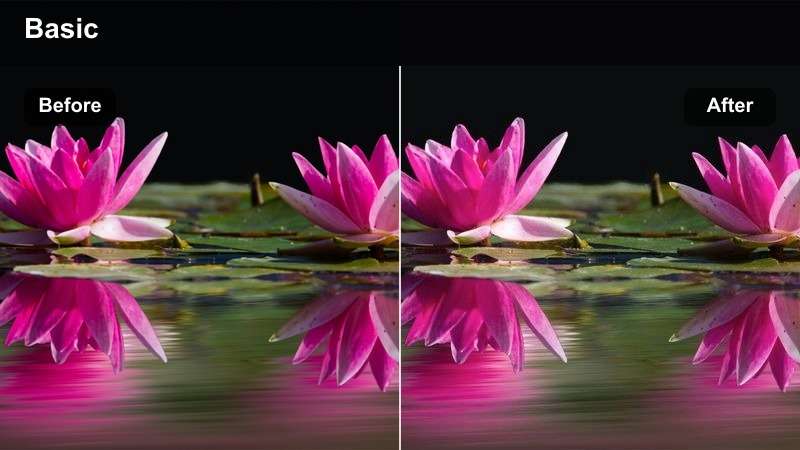
- Effekt-Look:Weiches, diffuses Neon-Leuchten um UI-Elemente und Kanten für ein futuristisches Lobby-Gefühl.
- Am besten geeignet für:Intro-Screens, Match-Lobbys und AFK-Momente, in denen UI und Overlays statisch sind.
- Bearbeitungstipp:Reduzieren Sie die Filterintensität auf etwa 60 % und fügen Sie eine leichte Vignette hinzu, um den Fokus auf Ihre Facecam und das Lobby-Menü zu lenken.
Neon Lobby Glow ist ideal, wenn Ihre Warteschirmen sich wie ein Teil der gleichen futuristischen Welt wie Ihr Gameplay anfühlen sollen. In Filmora können Sie diesen Filter einfach auf Ihre Lobby-Clips ziehen, um sofort einen sanften Glow auf HUD-Elemente, Overlays und Hintergrundlichter zu legen – ganz ohne komplexes Color Grading.
Damit die Neon-Optik Ihrer YouTube-Gaming-Video-LUTs klar bleibt, duplizieren Sie Ihren Lobby-Clip auf eine darüberliegende Spur, maskieren Sie den zentralen Bereich um Ihre Facecam und wichtige Menüs, und reduzieren Sie die Filterstärke in dieser maskierten Zone. So bleiben Text und Icons lesbar, während der Rest des Bildes mit einem zum Kanalstil passenden Neon-Ambiente pulsiert.
Jedes Spiel mit KI-gestützter Farbgebung anpassen
Die KI-Farbpalette von Filmora hilft Ihnen, Ihr Filmmaterial schnell auszugleichen, bevor Sie starke Neon-Effekte hinzufügen. Durch automatisches Farbabstimmen bleibt die Farbtreue Ihrer Spielwelten, UI-Elemente und Charakter-Skins gewahrt, sodass Neonfilter wie eine Verstärkung wirken und nicht ablenken.
Analysieren Sie einen kurzen Clip mit der KI-Farbpalette, lassen Sie Filmora einen neutralen Grundlook anlegen und stapeln Sie dann Ihre Lieblings-Neonfilter darauf, um einen Cyberpunk-Look zu erhalten, der trotzdem die Ingame-Farben und Kontraste respektiert.

 Sicherer Download

Neon-Filter in Echtzeit ansehen
Mit der Filtervorschau von Filmora können Sie mit der Maus über Neonstile in der Timeline fahren und sofort sehen, wie sie Ihr Gaming-Material beeinflussen. Das beschleunigt das Experimentieren: Sie können in Sekunden starke Cyberpunk-Glows, sanftere Lobby-Looks und glitchige Highlights vergleichen.
Stapeln Sie mehrere Filter, justieren Sie deren Intensität und nutzen Sie die Split-Screen-Vorschau, um das Original mit der Neon-Version zu vergleichen, bevor Sie sich für einen Look auf Ihrem YouTube-Kanal entscheiden.
Sicherer Download1000+ Video-Filter und 3D-LUTs
Filmora bietet eine große Bibliothek mit Filtern und 3D-LUTs, sodass Sie Ihren bevorzugten Neon-Look für YouTube-Gaming-Videos mit filmischen Tönen, Vintage-Stilen und klaren Farbkorrekturen kombinieren können. Verwenden Sie LUTs für den Basisgrad und legen Sie dann Neonfilter für Lobbys, Arenen und Facecam-Szenen darüber.
Sie können Farben auch mit HSL und weiteren Tools feinabstimmen, um sicherzustellen, dass Ihr gewählter LUT nicht mit leuchtenden HUD-Elementen, Teamfarben oder Waffenskins kollidiert.
Sicherer DownloadCyber Hub Warten
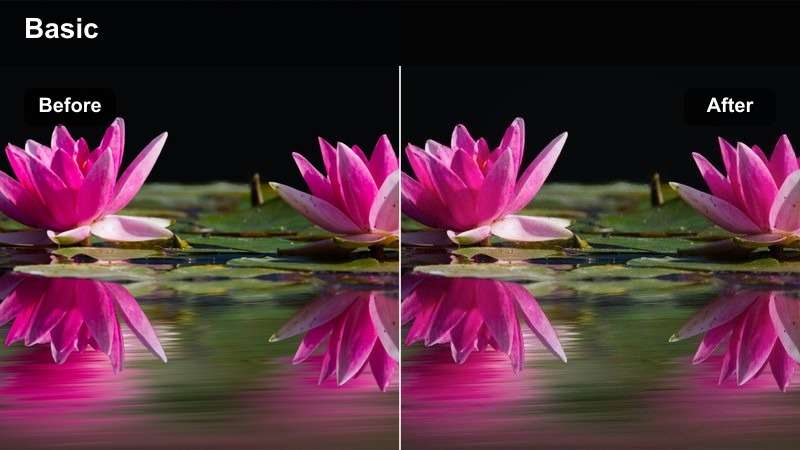
- Effekt-Look:Kühles blaues Neon mit magentafarbenen Highlights, das Ihrer Pre-Game-Lobby ein Cyber-Hub-Feeling verleiht.
- Am besten geeignet für:Countdown-Timer, Warteschlangen und Unterhaltungen mit Ihrem Publikum vor Spielstart.
- Bearbeitungstipp:Kombinieren Sie diesen Filter mit leichtem Zeitraffer oder Zoom, damit statische Lobby-Szenen visuell spannend bleiben.
Cyber Hub Wait verleiht Ihren Pre-Game-Szenen eine kühle, futuristische Atmosphäre, wie in einem Hightech-Kontrollraum. In Filmora wenden Sie diesen Filter auf Segmente mit Countdowns, Wartelisten und Chat-Overlays an, um eine durchgehende Cyberpunk-Stimmung vor dem Gameplay zu schaffen.
Für extra Feinschliff kombinieren Sie Cyber Hub Wait mit Keyframes bei Skalierung und Position im Lobby-Clip, sodass die Kamera langsam hineinfährt, während die Neonfarben pulsieren. Diese einfache Bewegung plus das Blau- und Magenta-Leuchten verwandeln einen statischen Warteschirm in einen dynamischen Startpunkt für YouTube-Uploads und Recaps.
Arcade-Warteschlangen-Glanz
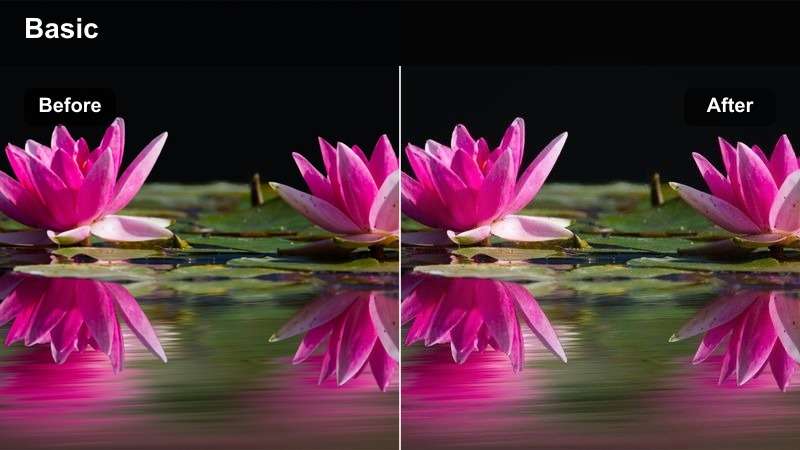
- Effekt-Look:Stark gesättigter RGB-Glow mit sanftem Linsen-Glanz, der das Gefühl einer Arcade nachahmt.
- Am besten geeignet für:Warteschlangen-Momente, entspanntes Menü-Browsing und Controller-Setup-Shots.
- Bearbeitungstipp:Reduzieren Sie die Mitteltöne leicht, um überbelichtete Haut zu vermeiden und trotzdem HUD-Elemente hervorzuheben.
Arcade Queue Glare ist perfekt, wenn Sie Menüs und Setup-Shots so aussehen lassen wollen, als würden sie von echten RGB-Streifen und Automaten beleuchtet. Setzen Sie den Filter auf Clips, auf denen Sie Einstellungen vornehmen, Skins durchstöbern oder auf ein Match warten, um nostalgische Arcade-Energie für die UI zu erzeugen.
Balancieren Sie den Filter in Filmora, indem Sie die Mitteltöne etwas abdunkeln und den Kontrast leicht erhöhen, damit Facecam und HUD trotz Glow sichtbar bleiben. Sie können auch Nahaufnahmen von Tastatur, Maus oder Controller als B-Roll einfügen und den Filter genauso anwenden, um einen schnellen Übergang von lobby zu Gameplay zu gestalten.
Intensive FPS-Arena-Kämpfe
Neon-Fadenkreuz-Pop
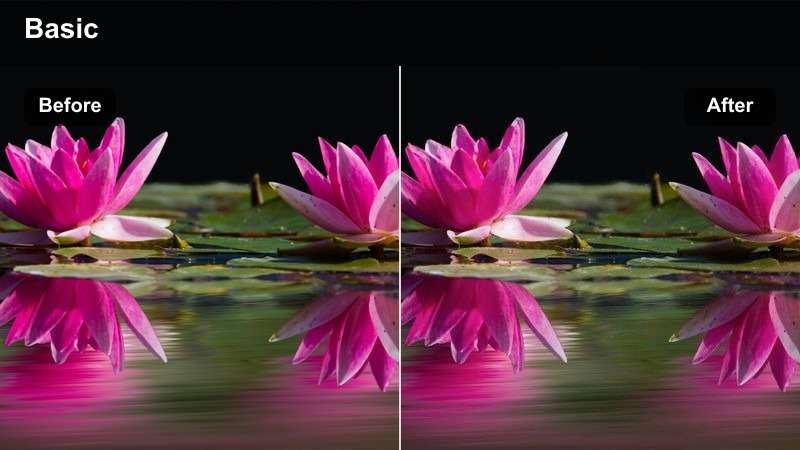
- Effekt-Look:Verstärkter Kontrast mit kräftigem Neon-Akzent auf Fadenkreuz und Treffermarkierungen für mehr Wucht.
- Am besten geeignet für:Rasante FPS-Highlights, Clutch-Momente und Montageschnitte.
- Bearbeitungstipp:Blenden Sie den Filter um große Aktionen herum ein und aus, damit Kopfschüsse und Killstreaks optisch hervorstechen.
Neon Crosshair Pop wurde entwickelt, um den Blick der Zuschauer direkt ins Zentrum des Geschehens zu lenken. In Filmora erhalten Fadenkreuze, Treffermarkierungen und wichtige HUD-Elemente zusätzlichen Neon-Boost, während der Hintergrund kontrollierter bleibt – ideal für energiegeladene FPS-Montagen.
Setzen Sie Keyframes für die Filter-Deckkraft, damit diese bei Kopfschüssen oder Killstreaks hochfährt und anschließend wieder abklingt. Das Wechselspiel zwischen normalem und intensiven Neon hebt besondere Szenen hervor und macht Highlight-Clips dynamisch und rhythmisch.
Arena Rush RGB
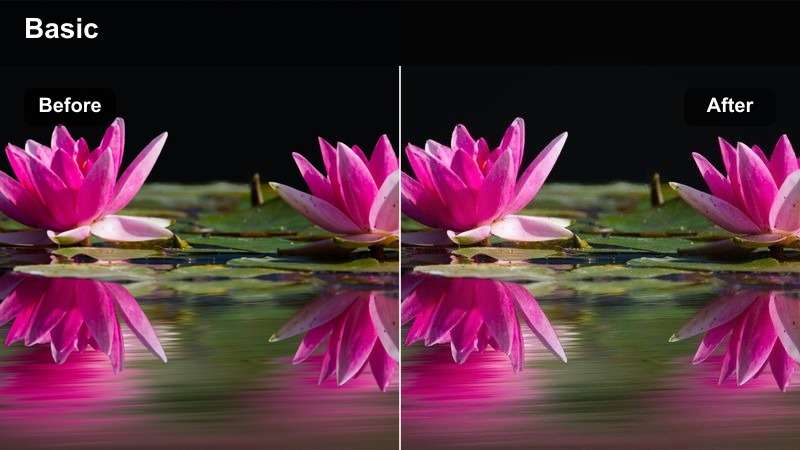
- Effekt-Look:Gesättigte Farben und schneller RGB-Randglow, der Bewegungen in der Szene verfolgt.
- Am besten geeignet für:High-Motion-Szenen wie Slide-Cancels, Strafe-Duelle und chaotische Teamfights.
- Bearbeitungstipp:Erhöhen Sie leicht die Bewegungsunschärfe im Material und setzen Sie diesen Filter ein, um Bewegung und Tempo zu betonen.
Arena Rush RGB unterstreicht Bewegung durch nachlaufende RGB-Kanten und gesättigte Farben bei schnellen Aktionen. Bei Clips voller Slide-Cancels, schnellen Peaks und hektischen Team-Schüben verstärkt der Filter das Geschwindigkeitserlebnis und verstärkt jede Bewegung elektrisch.
Für optimale Ergebnisse kombinieren Sie Arena Rush RGB mit Aufnahmen, die mit etwas niedrigerer Verschlusszeit oder aktivierter Bewegungsunschärfe aufgenommen wurden. Legen Sie den Filter nur auf die intensivsten Sequenzen, wechseln Sie ihn mit ruhigeren Shots ab – so bekommt Ihr Publikum Neon-Action in Dosen, ohne Reizüberflutung.
Glitch-Kill-Highlight
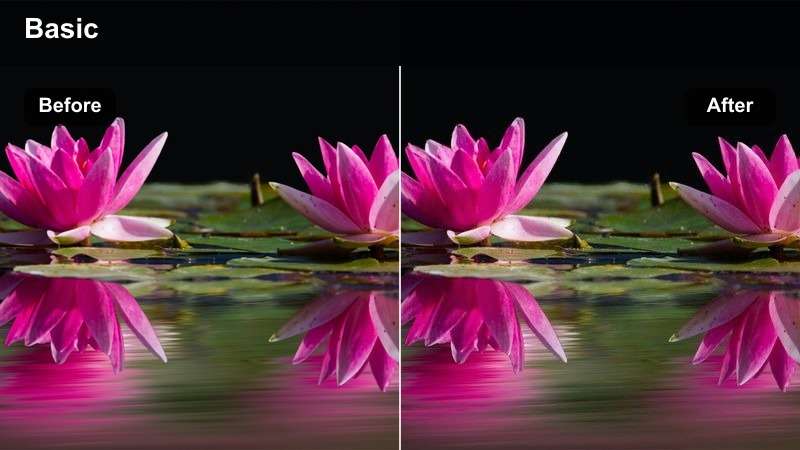
- Effekt-Look:Neongetönter Glitch-Effekt mit rahmenweise Flimmern bei Kills und Eliminierungen.
- Am besten geeignet für:Killcams, Finisher und Montageübergänge in Shooter-Videos.
- Bearbeitungstipp:Beschränken Sie den Glitch-Puls auf 10–15 Frames direkt nach der Killkarte, um Ihr Publikum nicht zu verwirren.
Glitch Kill Highlight bringt einen Cyberpunk-Glitch-Look zu Ihren wichtigsten Eliminierungen. In Filmora setzen Sie den Filter auf einen kurzen Abschnitt um jeden Killcam- oder Finisher-Clip, damit ein RGB-Störfeuer und Frame-Flimmern den Moment hervorheben.
Schneiden Sie die Kill-Clips so, dass der Effekt nur 10 bis 15 Frames nach dem Killfeed oder Scoreboard wirkt. Dieses schnelle Neon-Glitch-Pop dient als visuelles Ausrufezeichen und als natürlicher Übergang, sodass Montagen nahtlos zwischen Aktionen springen können.
Storybasierte Cyberpunk-Walkthroughs
Neon-Noir-Geschichte
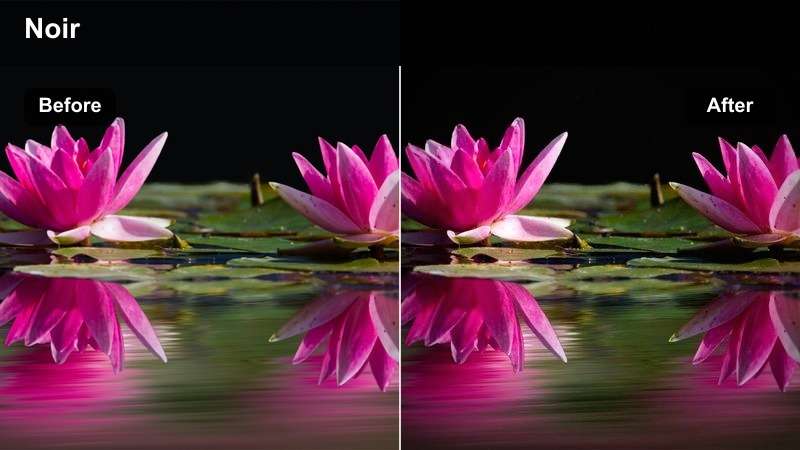
- Effekt-Look:Stimmungsvolle, tiefschwarze Bildbereiche mit kraftvollen Neon-Schildern und sanften Magenta-Akzenten für Film-Noir-Atmosphäre.
- Am besten geeignet für:Story-Kampagnen, Zwischensequenzen und dialoglastige Missionen in futuristischen Städten.
- Bearbeitungstipp:Fügen Sie subtil Filmkorn hinzu und senken Sie die Sättigung bei Hauttönen, damit der Fokus auf den Neon-Hintergründen bleibt.
Neon Noir Story verleiht Ihren Cyberpunk-Kampagnen einen filmischen, erzählerischen Stil mit starken Schatten und satten Neon-Akzenten. Nutzen Sie diesen Filter in Filmora für Cutscenes, Stealth-Passagen und ruhige Erkundungen, wo die Weltkulisse wichtiger als Action ist.
Verstärken Sie die Stimmung, indem Sie leichtes Filmkorn einbauen und Hauttöne etwas entsättigen, während Schilder und Hologramme lebendig bleiben. So rücken Stadtlandschaften und Environment-Storytelling in den Vordergrund und Ihre Walkthroughs wirken wie Kapitel eines neongetränkten Graphic Novels.
Hologramm-Dialog-Glow
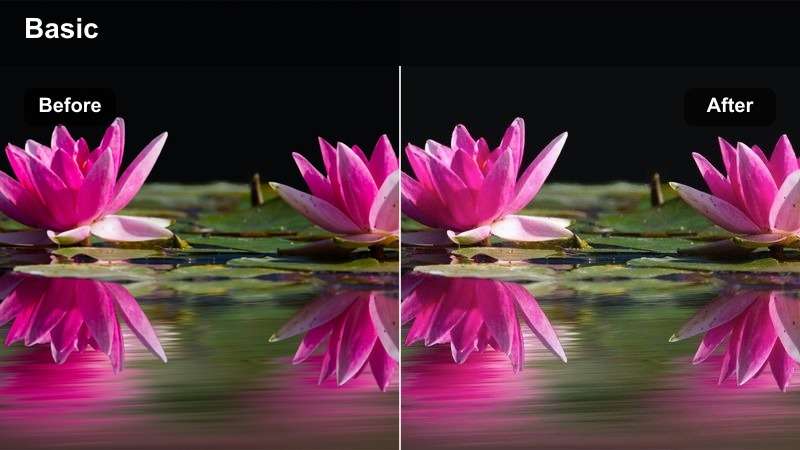
- Effekt-Look:Weicher cyanfarbener Glow um Hologramme und UI mit leicht entsättigtem Hintergrund.
- Am besten geeignet für:Ingame-Unterhaltungen, NPC-Briefings und Missionsauswahl-Bildschirme mit schwebender UI.
- Bearbeitungstipp:Keyframen Sie die Helligkeit bei ernsten Dialogen nach unten, damit Untertitel und Gesichtsausdrücke hervortreten.
Hologram Dialogue Glow lenkt den Blick auf schwebende UI und Hologramme bei Gesprächen. In Filmora funktioniert das besonders gut bei Briefings und NPC-Interaktionen, bei denen Interface-Elemente mit Gesichtern und Untertiteln konkurrieren.
Damit alles lesbar bleibt, senken Sie dezent die Gesamthelligkeit und Sättigung des Hintergrunds, während das Cyan-Glow wichtige UI-Panels betont. Sie können die Belichtung keyframen, damit sie bei emotionalen oder storylastigen Aussagen leicht abfällt – so bleiben Untertitel und Mimik auch bei starkem Neonlook gut erkennbar.
Night Drive Chrono
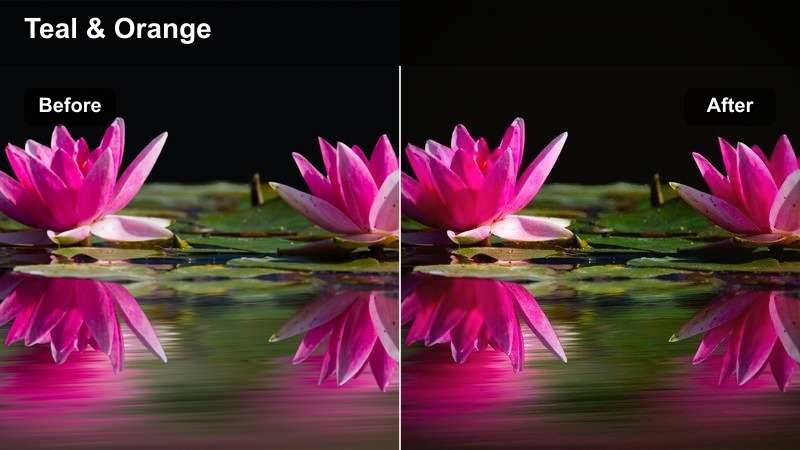
- Effekt-Look:Weicher, filmischer Kontrast mit türkisvioletten Neon-Flares für nächtliche Fahrsequenzen.
- Am besten geeignet für:Ingame-Fahrten, Flüge durch Neon-Tunnel und nächtliche Open-World-Erkundungen.
- Bearbeitungstipp:Beschleunigen Sie lange Reiseszenen auf 1,25x oder 1,5x, während der Filter aktiv bleibt, um traumhafte Reiseschnitte zu erzeugen.
Night Drive Chrono verwandelt monotone Reisesequenzen in stylische Neon-Trips. Wenden Sie ihn in Filmora auf Fahrten, Hoverbike-Läufe oder Nachtflüge durch Skylines an, um türkise und violette Flares sowie einen weicheren Filmkontrast zu erzeugen.
Für YouTube-Walkthroughs können Sie diese Clips etwas beschleunigen und als B-Roll für Kommentare, Tipps oder Story-Zusammenfassungen nutzen. Mit Filter wirken solche Segmente wie geplante Montagepausen und bieten dem Publikum ein visuelles Durchatmen, ohne das Cyberpunk-Feeling der Serie zu verlieren.
Stream-Raum und Facecam-Neon-Vibes
RGB-Raum-Glow
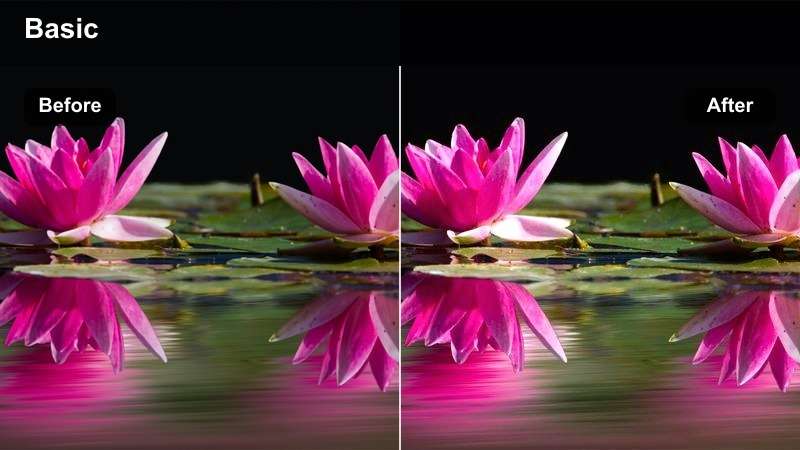
- Effekt-Look:Weichzeichner-RGB-Hintergrundlicht mit warmem Hautton-Ausgleich, damit Ihre Stream-Raum-Beleuchtung heraussticht.
- Am besten geeignet für:Facecam-Intros, Sprechpassagen und Reaction-Shots im Gameplay-Verlauf.
- Bearbeitungstipp:Maskieren Sie den Filter so, dass er hauptsächlich den Hintergrund beeinflusst und Ihr Gesicht scharf und weniger gesättigt bleibt.
RGB Room Glow ist optimiert für Facecam-zentrierte Inhalte und verstärkt die Hintergrund-LEDs und RGB-Streifen sanft, während Hauttöne natürlich bleiben. In Filmora wenden Sie ihn auf Webcam-Clips an, damit Ihre Streaming-Umgebung stimmig zum Neon-Gaming-Stil passt.
Nutzen Sie einfache Masken um Gesicht und Oberkörper, damit der Filter hauptsächlich den Raum dahinter verstärkt. So bleibt die Haut natürlich, während Wände, Regale und Lichtleisten mit weichem Neon-Haze glänzen – für moderierte Abschnitte, die professionell und stilgetreu wirken.
Stream-Intro-Neon
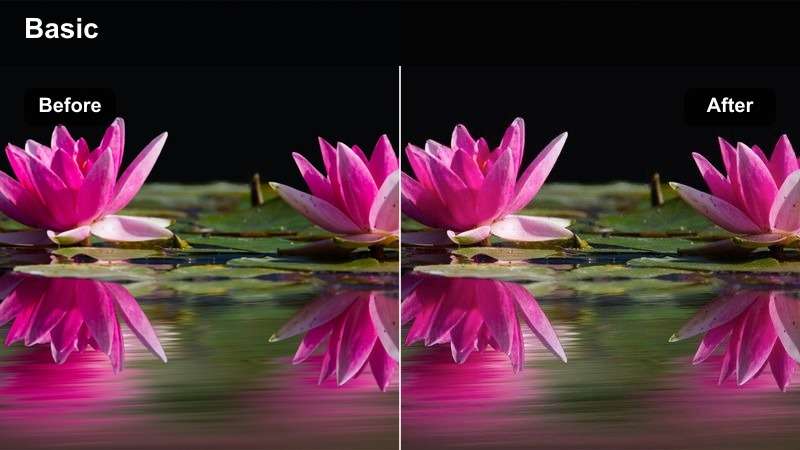
- Effekt-Look:Auffälliges Neon-Overlay mit animierten Lichtstreifen, die Ihre Facecam-Fläche einrahmen.
- Am besten geeignet für:Kanal-Intros, Videoeröffnungen und kurze Hype-Clips als YouTube Shorts.
- Bearbeitungstipp:Schneiden Sie diesen Filter auf die ersten 5–8 Sekunden des Videos und steigen Sie dann sauber auf Ihren normalen Look um.
Stream Intro Neon ist darauf ausgelegt, gleich zu Beginn maximale Aufmerksamkeit zu erzielen. Platzieren Sie den Filter in Filmora an den Anfang Ihres Projekts, sodass er Facecam und Titeltext mit animierten Lichtstreifen umrahmt – das signalisiert sofort Ihre Neon-Gaming-Marke.
Halten Sie den Effekt kurz und knackig, indem Sie ihn auf 5 bis 8 Sekunden limitieren, dann zum regulären Gaming- oder Facecam-Stil übergehen. Speichern Sie dieses Intro als wiederverwendbare Vorlage, um Episodentitel oder Themen einfach auszutauschen und trotzdem einheitliche Neon-Identität für alle Videos und Shorts zu haben.
Late Night Grind Neon
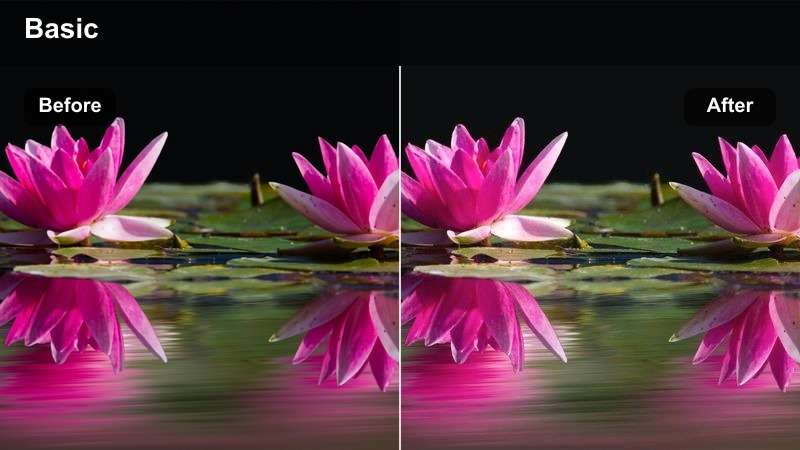
- Effekt-Look:Gedimmte Belichtung mit gezieltem Magenta- und Cyan-Glow für lange Grind-Sessions.
- Am besten geeignet für:Entspannte Late-Night-Streams, Level-Grinding und gemütliche Q&A-Segmente mit Chat.
- Bearbeitungstipp:Reduzieren Sie die Hintergrundmusik etwas und setzen Sie diesen Look bei ruhigen Passagen ein, um eine entspannte Atmosphäre zu schaffen.
Late Night Grind Neon ist ideal für ruhigere, entspannte Sessions, bei denen Sie XP farmen, Nebenquests erledigen oder mit der Community chatten. In Filmora dunkelt der Filter die Szene leicht ab und betont Magenta- und Cyan-Töne – das sorgt für ein gemütliches After-Hours-Feeling und bleibt dennoch im Neon-Thema.
Setzen Sie den Filter auf ganze Timeline-Abschnitte, in denen das Tempo absichtlich niedriger ist, und kombinieren Sie ihn mit leiser Hintergrundmusik. Sie können auch auf engere Facecam-Shots schneiden und denselben Look behalten, sodass sich das Publikum wie beim späten Hangout bei Ihnen fühlt.
Tipps zur Verwendung von Youtube Gaming Video LUTs Neon Look Filtern in Filmora
- Halten Sie mindestens einen cleanen, wenig gesättigten Look für Info-Segmente parat, damit Zuschauer zwischen intensiven Neon-Szenen zur Ruhe kommen.
- Prüfen Sie immer, ob UI-Elemente, Untertitel und Lebensbalken nach starken Neonfiltern noch lesbar sind.
- Nutzen Sie verschiedene Neon-Intensitäten für Intro-, Gameplay- und Outro-Bereiche, um die Emotionen der Zuschauer durch das Video zu lenken.
- Wenden Sie Ihre Lieblings-Filterkombination als Batch auf ähnliche Clips in Filmora an, damit Ihr Schnitt schnell und Ihr Branding konsistent bleibt.
- Erstellen Sie eine kurze 10–15 Sekunden lange Testzusammenstellung von Clips mit neuen Filtern, bevor Sie diese für eine komplette Serie verwenden.
- Kombinieren Sie grundlegende LUTs mit gezielten Neonfiltern, damit Ihre gesamte Farbgestaltung über verschiedene Spiele hinweg einheitlich bleibt.
- Verwenden Sie Masken und Keyframes, um zu steuern, wo die Neoneffekte erscheinen, wobei Gesichter und wichtige HUD-Bereiche vor zu starkem Leuchten geschützt werden.
- Speichern Sie oft genutzte Neon-Setups als benutzerdefinierte Voreinstellungen in Filmora, um die Bearbeitung zukünftiger Episoden zu vereinfachen.
YouTube-Gaming-Videos stechen hervor, wenn Ihr Neon-Look bewusst wirkt und nicht zufällig erscheint – die gezielte Nutzung von Filmora-Filtern ist dabei der einfachste Weg. Indem Sie jeden Filter auf bestimmte Szenen wie Lobbys, Arenakämpfe oder Dialoge abstimmen, schaffen Sie eine visuelle Sprache, die Zuschauer sofort erkennen.
Probieren Sie einige dieser Voreinstellungen in Lobbys, Arenakämpfen, Story-Momenten und Facecam-Szenen aus, bis Sie einen Neonstil finden, der zu Ihrem Gameplay und Ihrer Persönlichkeit passt. Sobald Sie eine bevorzugte Kombination aus LUTs und Filtern gefunden haben, können Sie diese als charakteristischen Look verwenden, der jedes Video auf Ihrem Kanal miteinander verbindet.
Sicherer Download

