
 4,7
4,7



Natürliche Hauttöne können ein YouTube-Talking-Head-Video entscheidend beeinflussen – besonders wenn Ihr Gesicht der Mittelpunkt auf dem Bildschirm ist. Mit den richtigen Filmora-Filtern vermeiden Sie harte Farbstiche und verleihen Ihrem Material dennoch einen professionellen, polierten Look.
Im Folgenden finden Sie eine ausgewählte Sammlung von Filmora-Filtern, die speziell für YouTube-Talking-Head-Inhalte entwickelt wurden. Sie sorgen dafür, dass die Haut stets realistisch, schmeichelhaft und unter unterschiedlichen Licht- und Aufnahmebedingungen konsistent aussieht.
In diesem Artikel
Heimstudio-Talking-Heads im weichen Licht
Sanfter, neutraler Glow
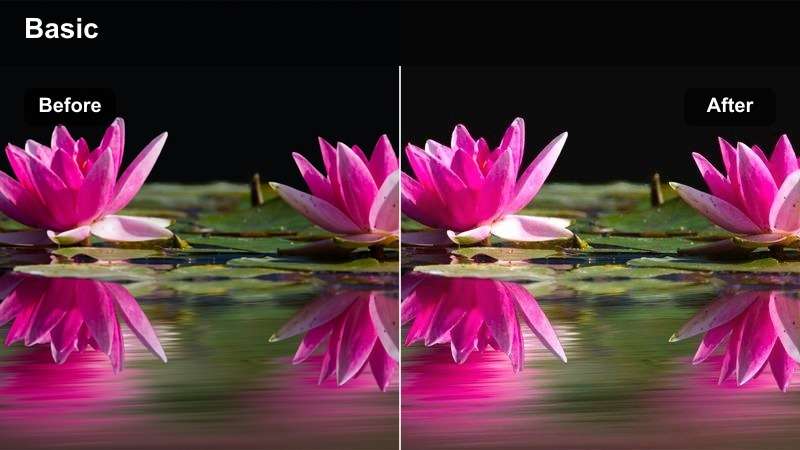
- Effekt-Look: Sanfter Kontrastschub mit subtilem Warmton, damit Hauttöne weich und lebensecht bleiben.
- Am besten geeignet für: Gut ausgeleuchtete Heimstudio-Talking-Heads mit Softbox oder Ringlicht, wenn Sie natürliche Wärme, aber keine orangene Haut wünschen.
- Bearbeitungstipp: Ziehen Sie die Filterintensität auf etwa 60–70 Prozent zurück und verringern Sie die Sättigung leicht, falls Hintergrundfarben zu stark hervorstechen.
Sanfter Neutral Glow ist ideal, wenn Sie bereits eine gute Beleuchtung haben und nur eine leichte Politur brauchen, die Ihr Gesicht schmeichelt. Er fügt einen dezenten Glow und Wärme hinzu, die die Haut gesund wirken lässt, während die Farben glaubwürdig bleiben – Ihr Talking Head sieht also nicht plötzlich wie durch einen Beauty-Filter aus.
Ziehen Sie diesen Filter in Filmora auf Ihren Clip und passen Sie dann den Effektstärkeregler an, bis Ihre Haut sanft angehoben wirkt, aber nicht zu warm erscheint. Wenn Ihr Set farbenfrohe Deko oder RGB-Akzente hat, stimmen Sie die Sättigung im Farbpanel fein ab, damit diese Töne dezent bleiben und Ihre Haut weiterhin Hauptaugenmerk im Bild bleibt.
Profitipp: Weißabgleich vor Soft Neutral Glow anpassen. Immer zuerst den Weißabgleich korrigieren, damit der Filter die Farben verbessert statt sie zu korrigieren. Nutzen Sie ein neutrales Objekt im Bild als Referenz, wenn Sie keine Graukarte verwendet haben.
Sobald der Weißabgleich stimmt, wenden Sie Soft Neutral Glow an und justieren Sie Belichtung und Kontrast, bis Ihr Gesicht auf dem Waveform-Monitor zwischen 60 und 70 Prozent Helligkeit liegt.
Lassen Sie Filmoras KI Ihre Haut natürlich aussehen
Die KI-basierten Farbtools von Filmora analysieren Ihr Material automatisch, erkennen Gesichter und schützen Hauttöne beim Graden. Anstatt kleinen Farbschwankungen manuell hinterherzujagen, erhalten Sie eine saubere, natürlich aussehende Basis, die Ihren Talking Head im gesamten Video konsistent hält.
Kombinieren Sie KI-Farbkorrekturen mit weichen Filtern wie Soft Neutral Glow, um gemischtes Licht auszugleichen, starke Sättigung zu dämpfen und realistische, schmeichelhafte Haut mit viel weniger manueller Nacharbeit zu erhalten.

 sicherer Download

Filter live auf Ihrem Talking-Head-Material vorschauen
Mit Filmora können Sie Filter direkt in Echtzeit auf Ihre Talking-Head-Clips anwenden – so sehen Sie sofort, wie sich jeder Stil auf Ihren Hautton auswirkt, bevor Sie sich festlegen. Das macht es einfach, dezente Looks zu vergleichen und Überbearbeitung Ihres Gesichts zu vermeiden.
Nutzen Sie Split-Screen- oder Side-by-Side-Vorschau, um mehrere natürliche Hautfilter gleichzeitig zu testen, und wählen Sie dann den, der am besten zu Ihrem Kanalstil, Licht und Teint passt.
sicherer DownloadEntdecken Sie 1000+ Video-Filter und 3D-LUTs
Neben diesen hautfreundlichen Talking-Head-Filtern bietet Filmora eine große Bibliothek kreativer Filter und 3D-LUTs für alle Genres – von Vlogs und Tutorials bis hin zu cineastischen Intros. Sie können mehrere Looks stapeln, deren Intensität anpassen und dennoch Ihre Hauttöne unter Kontrolle behalten.
Sobald Sie Kombinationen gefunden haben, die Ihr Gesicht schmeicheln, speichern Sie diese als eigene Presets ab – so starten künftige Talking-Head-Videos immer mit einem einheitlichen, markengerechten Colorgrade.
sicherer DownloadStudio True Color
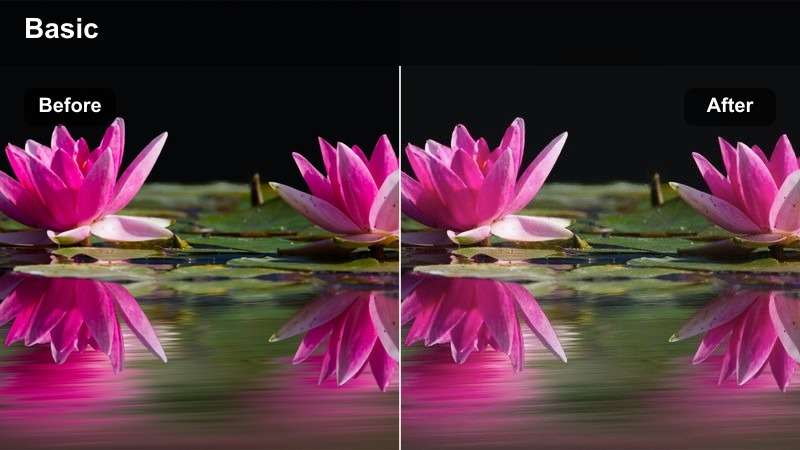
- Effekt-Look: Ausgewogene Broadcast-Korrektur, die Farben präzise hält und kleinere Unregelmäßigkeiten der Hauttöne ausgleicht.
- Am besten geeignet für: Lehr- oder Tutorial-Talking-Head-Videos, aufgenommen vor einem aufgeräumten Hintergrund mit gleichmäßigem Hauptlicht.
- Bearbeitungstipp: Wenn Ihre Haut leicht flach wirkt, kombinieren Sie diesen Filter mit einem sanften Klarheits- oder Schärfeboost um die Augen – nur mit Maske.
Studio True Color ist für saubere, professionelle Talking-Head-Setups konzipiert, bei denen Genauigkeit wichtiger ist als Stilisation. Es balanciert die Gesamtfarbe aus, bewahrt neutrale Töne und glättet subtile Hautunterschiede im Gesicht – ohne "Airbrush"-Look.
Wenden Sie Studio True Color in Filmora früh im Workflow an, um eine neutrale Basis zu schaffen, und passen Sie dann Belichtung und Kontrast nach Geschmack an. Für mehr Präsenz fügen Sie maskierte Schärfe oder Klarheit um Augen und Mund hinzu, damit Ihr Ausdruck crisp bleibt, während die übrige Haut weich und natürlich wirkt.
Profitipp: Mitteltöne schützen für realistische Haut. Nutzen Sie das Kurvenwerkzeug, um Lichter und Schatten zu fixieren, und heben Sie nur die Mitteltöne für mehr Tiefe an – so entsteht kein übertriebener Kontrast bei der Haut.
Behalten Sie Wangen und Stirn im Blick; falls sie zu stark ausbrennen oder künstlich wirken, reduzieren Sie den Kontrast oder die Filterstärke leicht.
Warmes Raumlicht-Korrektur
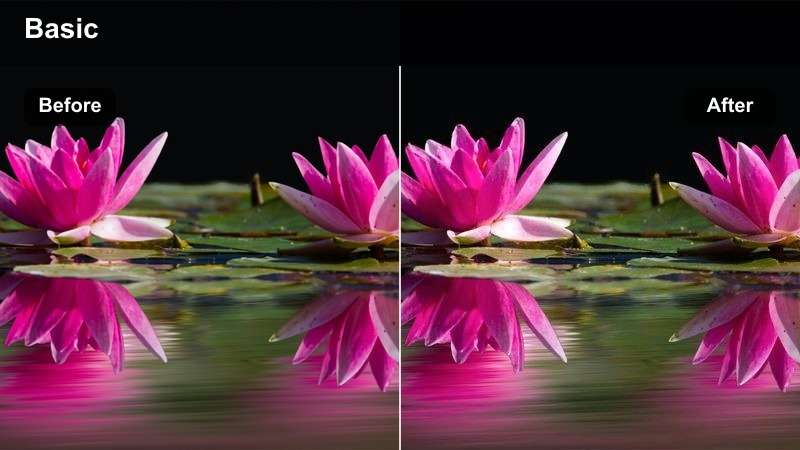
- Effekt-Look: Neutralisiert sanft orange- oder gelbstichiges Licht von Innenlampen, erhält dabei angenehme Wärme auf der Haut.
- Am besten geeignet für: Talking-Head-Videos, gefilmt im Schlafzimmer oder Wohnzimmer mit gemischtem Lampen- und Fensterlicht.
- Bearbeitungstipp: Wenn der Hintergrund immer noch zu gelb wirkt, verringern Sie die Gesamtsättigung etwas, geben Sie der Haut aber mit einem Hauch Lebendigkeit mehr Leben.
Warm Room Light Fix rettet Material, das unter haushaltsüblichen Glühlampen aufgenommen wurde, die alles zu gelb oder orange erscheinen lassen. Statt das gesamte Bild abzukühlen und blasse Haut zu erzeugen, zähmt der Filter gezielt den Gelbstich, sodass Ihre Haut glaubhaft bleibt und der Raum dennoch einladend wirkt.
Wenden Sie diesen Filter in Filmora an, wenn Sie nah an Tischlampen, Deckenleuchten oder gemischtem Tages- und Kunstlicht filmen. Stimmen Sie die Intensität ab, bis Ihr Gesicht nicht mehr zu orange erscheint; im Farbpanel können Sie Temperatur und Tönung verfeinern, damit Weiß im Bild eher gebrochen wirkt und die Haut einen sanften Glow behält.
Profitipp: Nutzen Sie dies, wenn Sie Ihre Glühbirnen nicht wechseln können. Lassen Sie die Szene gemütlich, aber bringen Sie mit dem Filter Ihr Gesicht wieder ins Neutrale zurück.
Kombinieren Sie mit einer geringen Temperaturreduzierung im Basisfarben-Panel, bis Ihr weißes Shirt oder die Wand wirklich weiß-gebrochen erscheint.
Talking-Heads am Tageslichtfenster
Fensterlicht-Ausgleich
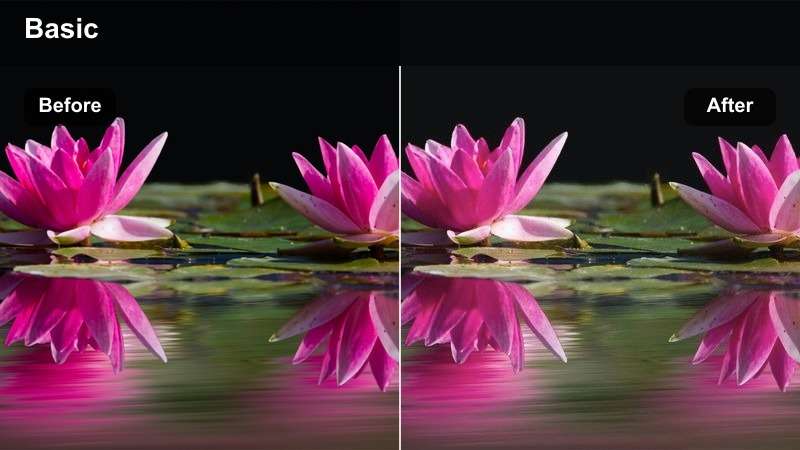
- Effekt-Look: Mildert harten Tageslicht-Kontrast und sorgt für sanfte, gleichmäßige Haut durch abgerundete Glanzlichter.
- Am besten geeignet für: Talking-Heads, gefilmt neben einem hellen Fenster, wo eine Gesichtshälfte heller ist als die andere.
- Bearbeitungstipp: Verwenden Sie eine Vignette mit sehr geringer Stärke und großem Verlauf, um den Fokus aufs Gesicht zu lenken, ohne die Haut zu stark abzudunkeln.
Window Light Balance hilft, den oft harten Kontrast auszugleichen, wenn Sie nahe an einem hellen Fenster sitzen. Es glättet den Übergang zwischen Licht und Schatten im Gesicht, mildert ausgefressene Glanzlichter und schützt die Haut vor zu viel Glanz und Unregelmäßigkeit.
Wenden Sie diesen Filter in Filmora an, wenn Fensterlicht Haupt- oder Aufhellquelle ist. Reduzieren Sie nach Anwendung vorsichtig Highlights und Weiß im Farbpanel und justieren Sie die Belichtung, damit Ihre Gesichtszüge klar bleiben – ohne den luftigen Tageslicht-Look zu verlieren, der Fenster-Talking-Heads auszeichnet.
Profitipp: Glanzlichter zähmen, bevor Sie Sättigung hinzufügen. Falls Stirn oder Nase ausbrennen, reduzieren Sie zuerst die Lichter, damit der Filter besser wirken kann.
Erst dann ein bisschen Sättigung ergänzen, damit Ihre Haut lebendig wirkt, ohne eventuelle helle Stellen zu betonen.
Kühles Tageslicht-Neutral
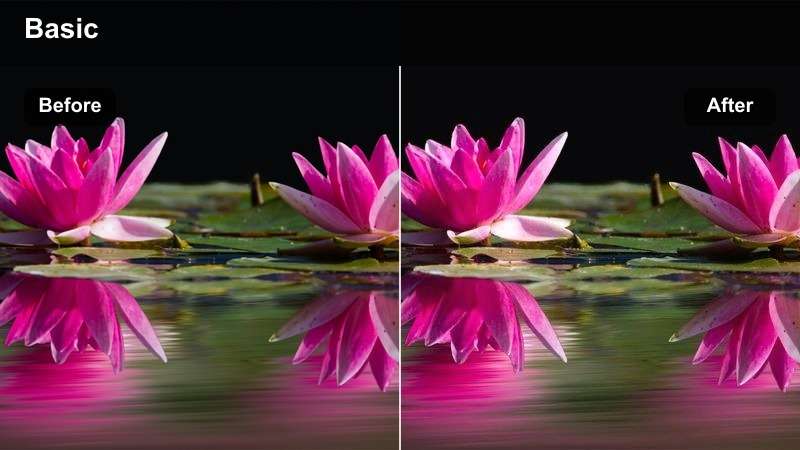
- Effekt-Look: Verleiht der Szene einen sanften Kälte-Touch, erhält dabei Wärme in der Haut – damit Gesichter nicht bläulich wirken.
- Am besten geeignet für: Technik-, Produktivitäts- oder Review-Videos mit großen Tageslichtfenstern und hellen Wänden.
- Bearbeitungstipp: Wenn Ihre Haut zu blass erscheint, betonen Sie eher den Orange- oder Rotkanal statt die globale Sättigung.
Cool Daylight Neutral erschafft eine moderne, leicht kühle Atmosphäre – ideal für helle Büros, Monitore und minimalistische Hintergründe. Während die Umgebung kühler wird, verhindert der Filter, dass Hauttöne ins Bläuliche oder Graue abgleiten, damit Ihr Gesicht gesund und lebendig bleibt.
Verwenden Sie diesen Filter in Filmora bei weißer Wand, Schreibtisch oder Technik im Hintergrund, wenn Sie einen klaren, frischen Look möchten. Passen Sie nach Anwendung die HSL-Regler so an, dass Orange- und Rottöne leicht verstärkt werden – für natürlich wirkende Haut. Kontrast nach Geschmack anpassen, ohne Details in den Augenschatten zu verlieren.
Profitipp: Hintergrundstimmung vom Hautton trennen. Dank dieses Filters kann der Hintergrund etwas kühler, technischer wirken, während Ihr Gesicht warm und gesund erscheint.
Tönen Sie die Farben mit HSL fein, damit Ihre Haut im natürlichen Apricotbereich bleibt und nicht ins Magenta- oder Gelbliche abdriftet.
Aufhellung bei Bewölkung
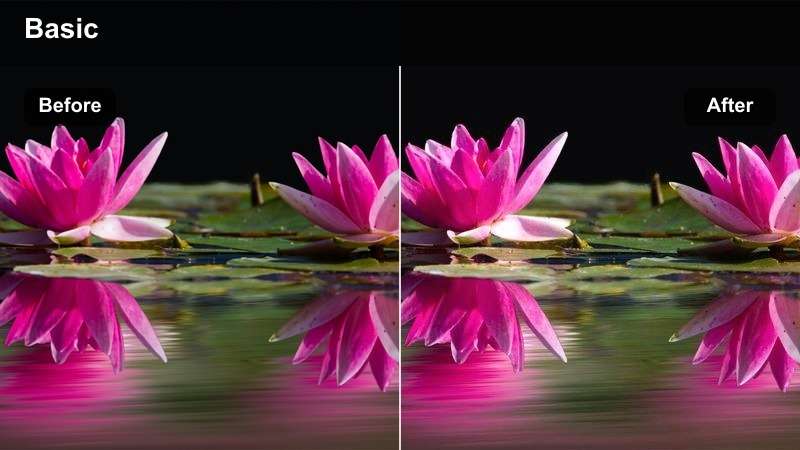
- Effekt-Look: Hellere Mitteltöne und eine sanfte Wärme verhindern, dass Haut an bewölkten Tagen fahl wird.
- Am besten geeignet für: Talking-Head-Videos an Fenstern bei Bewölkung oder auf schattigen Balkonen gefilmt.
- Bearbeitungstipp: Wirkt Ihr Gesicht ausgewaschen, geben Sie lieber etwas Kontrast und eine sanfte S-Kurve statt die Sättigung zu stark zu erhöhen.
Overcast Skin Lift ist gemacht für graue Tage mit schwachem, flachem Licht, das dem Gesicht Lebendigkeit raubt. Er hebt Mitteltöne an, verleiht sanfte Wärme und sorgt für gute Trennung zwischen Haut und Hintergrund – ohne künstlich Sonne zu simulieren.
Wenden Sie diesen Filter in Filmora für Fensteraufnahmen an bedeckten Tagen oder schattige Außenszenen an. Justieren Sie zuerst die Gesamtbelichtung, damit Ihr Gesicht richtig ausgeleuchtet ist, dann lässt der Filter Farbe und Tiefe folgen. Falls das Bild noch flach wirkt, bringen Sie mit Kurven eine sanfte S-Form als Kontrast – die Hautstruktur bleibt dabei natürlich.
Profitipp: Nutzen Sie sanfte Belichtungsanpassungen. Heben Sie Belichtung und Schatten vor Filteranwendung leicht an, damit der Filter ein gutes Ausgangsniveau hat.
Vermeiden Sie extreme Helligkeit – wichtig ist, dass sich die Haut klar vom Hintergrund abhebt, nicht aber wie von direkter Sonne beschienen wirkt.
Low-Light- und Nacht-Talking-Head-Setups
Rauschfreundlicher Weichzeichner
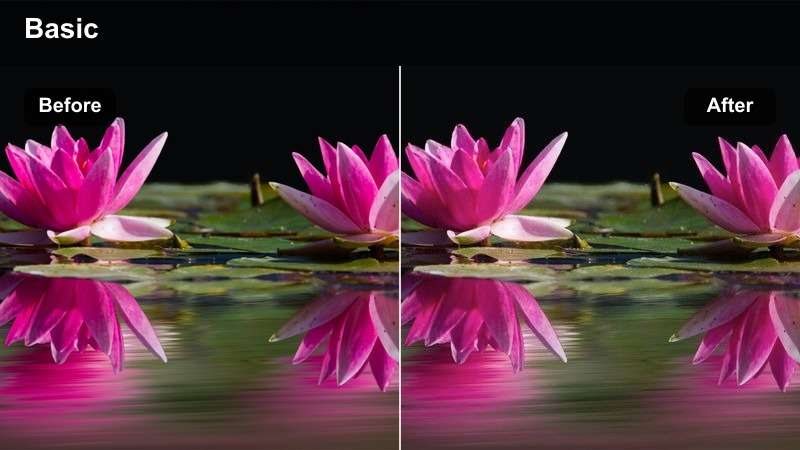
- Effekt-Look: Glättet sanft Rauschen und weicht Kontraste ab, damit Haut bei hoher ISO in schwachem Licht schmeichelhafter aussieht.
- Am besten geeignet für: Nachts aufgenommene YouTube-Talking-Heads bei wenig Licht oder mit RGB-Akzentlichtern im Hintergrund.
- Bearbeitungstipp: Kombinieren Sie mit sanfter Rauschminderung und vermeiden Sie starke Nachschärfung, da dies das Rauschen im Gesicht wieder hervortreten lassen kann.
Rauschfreundlicher Weichzeichner ist der Standardfilter, wenn Sie für eine nächtliche Aufnahme den ISO-Wert hochdrehen müssen und Ihr Gesicht körnig wird. Er glättet digitales Rauschen, nimmt Kontrast heraus und sorgt dafür, dass Ihr Gesicht lesbar bleibt, ohne das Bild insgesamt zu verwischen.
Kombinieren Sie in Filmora diesen Filter mit dezenter Rauschminderung und leicht erhöhter Belichtung – gezielt auf Ihr Gesicht. Vermeiden Sie danach globale Nachschärfung; falls Sie Details brauchen, schärfen Sie selektiv nur Augen und Augenbrauen per Maske und lassen den Rest der Haut weich.
Profitipp: Belichten Sie für die Haut, nicht den Hintergrund. Lassen Sie im Low-Light den Hintergrund dunkler und verwenden Sie den Filter, um das Rauschen der korrekt belichteten Haut zu glätten.
Falls RGB-Lichter ausfressen, senken Sie deren Sättigung separat per HSL, statt das gesamte Bild abzudunkeln.
Warme Schreibtischlampe
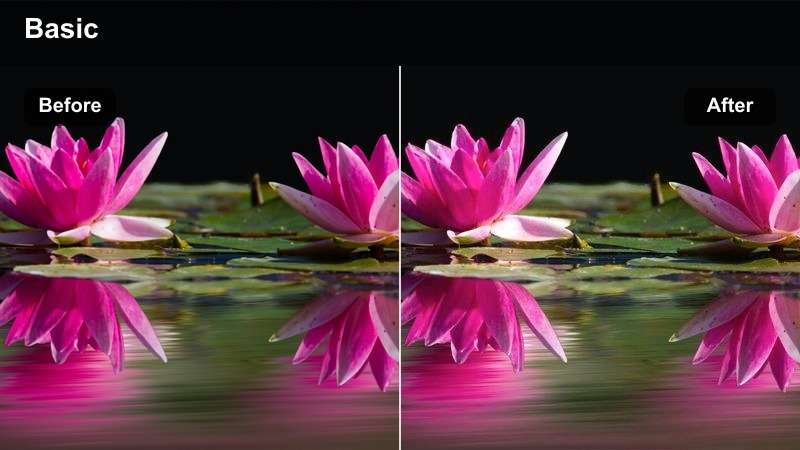
- Effekt-Look: Verleiht einen weichen, cineastischen Bernstein-Glow, der gemütliche Schreibtischbeleuchtung simuliert und trotzdem neutrale Mitteltöne bewahrt.
- Am besten geeignet für: Nachtschreibtisch-Setups für Kommentare oder Study-with-me-Videos mit Keylight plus warmer Lampe.
- Bearbeitungstipp: Wirkt die Stirn zu glänzend, Highlights leicht senken und nur auf die hellsten Bereiche eine sanfte Weichzeichnermaske legen.
Warm Desk Lamp bringt späte Schreibtischszenen mit sanftem, cineastischem Bernstein-Glow zum Leben und verhindert dabei, dass die Haut zu orange wird. Perfekt für Kommentare, Gaming- oder Study-Videos, in denen Schreibtisch- oder praktische Lichter Teil der Geschichte sind und Sie eine gemütliche Atmosphäre anstreben.
Passen Sie nach der Anwendung dieses Filters in Filmora die Helligkeit so an, dass Ihr Gesicht als hellster Bereich im Bild hervorsticht, aber keine Hotspots entstehen. Nutzen Sie Masken, um nur die glänzendsten Stellen (z. B. Stirn, Nase) zu mildern. Achten Sie beim Farbabgleich darauf, dass weiße Seiten, Tastaturen oder Monitore trotz des warmen Tints glaubwürdig bleiben.
Profitipp: Wärme mit wahrgenommener Schärfe ausbalancieren. Warme Töne wirken teils weich – gleichen Sie das mit einer winzigen Schärfe im Augenbereich aus.
Den Rest des Gesichts natürlich lassen, globale Nachschärfung vermeiden, damit keine Poren oder Unebenheiten betont werden.
RGB-Akzent-Hauttonschutz
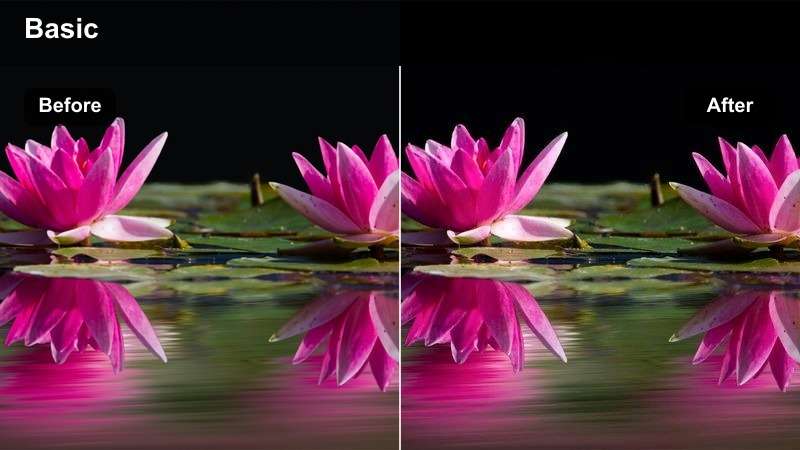
- Effekt-Look: Schützt Haut vor starken Farbstichen, lässt dabei RGB-Hintergrundlichter kräftig und satt erscheinen.
- Am besten geeignet für: Gaming- oder Streaming-Talking-Heads mit kräftigen Farblichtakzenten oder LED-Stripes im Raum.
- Bearbeitungstipp: Maskieren Sie das Gesicht und verringern Sie gegebenenfalls dort vorsichtig die Sättigung, falls RGB-Licht auf Wangen oder Kiefer abfärbt.
RGB Accent Skin Guard ist speziell für Gaming- und Streaming-Setups mit hellen LEDs gedacht, die farbige Lichter quer übers Gesicht werfen. Der Filter reduziert extreme Farbstiche auf der Haut und erhält dennoch den Charakter und "Punch" des RGB-Hintergrunds – Ihr Setup bleibt auf Kamera lebendig.
Setzen Sie diesen Filter in Filmora bei LED-lastigen Szenen ein und überprüfen Sie anschließend Wangen, Nase und Kiefer auf Farbstiche. Brauchen Sie mehr Neutralität, maskieren Sie das Gesicht und senken Sie punktuell Sättigung oder passen Sie die Farbe innerhalb der Maske an, damit die Haut neutral bleibt und die Lichter den Farbakzent setzen.
Profitipp: Lassen Sie die Lichter die Farbgeschichte erzählen, nicht Ihre Haut. Perfekt, wenn der LED-Hintergrund Star im Bild sein darf, aber Ihr Gesicht natürlich wirken soll.
Nach Anwendung, passen Sie einzelne Farbkanäle an, sodass nur Hintergrundfarben sich verändern und die Haut in allen Einstellungen konsistent bleibt.
Mobile und unterwegs Talking-Head-Aufnahmen
Smartphone-Kamera-Korrektur
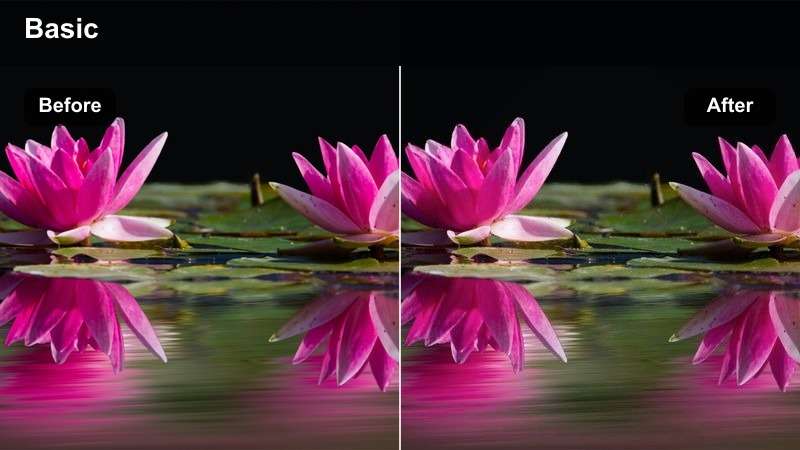
- Effekt-Look: Glättet überscharfte, kontrastreiche Handyaufnahmen, indem Kanten weichgezeichnet und die Sättigung beruhigt werden – für realistische Hauttöne.
- Am besten geeignet für: Vertikale oder horizontale Talking-Head-Clips, die mit Smartphones für YouTube oder Shorts aufgenommen wurden.
- Bearbeitungstipp: Wenn die Farben immer noch zu stark wirken, reduziere die Sättigung leicht und erhöhe die Lebendigkeit nur minimal, damit Gesichter lebendig bleiben.
Phone Camera Fix wurde entwickelt, um die aggressive Schärfung und Farbsättigung auszugleichen, die die meisten Smartphone-Kameras standardmäßig anwenden. Es glättet harte Konturen, normalisiert die Farben und lässt deine Haut mehr wie bei einer dedizierten Kamera wirken – dabei bleibt das Bild scharf genug für YouTube.
Importiere deine Handy-Clips in Filmora und wende diesen Filter als ersten Korrekturschritt an. Ist die Härte erst abgemildert, passe Sättigung und Lebendigkeit so an, dass die Haut ruhig, aber nicht stumpf wirkt, und feine die Farbtemperatur ab, damit dein Talking Head zum restlichen Kanalinhalt passt.
Profitipp:Wirke der kamerainternen Verarbeitung mit sanften Korrekturen entgegen. Die meisten Handys überschärfen und übersättigen, verwende daher diesen Filter, um deine Aufnahmen auf ein cineastischeres Niveau zurückzuführen.
Vermeide es, mehrere starke Filter zu stapeln; lasse diesen Filter die Hauptarbeit machen und passe dann Belichtung und Weißabgleich nur bei Bedarf an.
Straßenumgebungs-Ausgleich
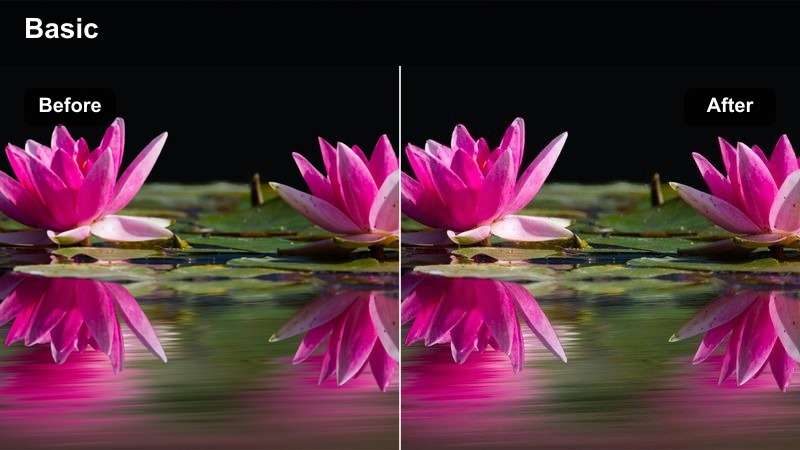
- Effekt-Look:Gleicht gemischtes Straßen- und Tageslicht aus, entfernt Grün- oder Magentastiche, während die Haut natürlich bleibt.
- Am besten geeignet für: Unterwegs gefilmte Talking-Head-Aufnahmen beim Gehen durch Straßen oder öffentliche Außenbereiche.
- Bearbeitungstipp: Nutze Keyframes, um die Belichtung beim Wechsel zwischen Licht und Schatten subtil anzupassen, sodass die Haut im gesamten Clip gleichbleibt.
Street Ambient Balance ist für Walk-and-Talk-Videos gemacht, bei denen du dich durch Sonnenflecken, Schatten, LED-Licht und Straßenlampen bewegst. Es minimiert Grün- oder Magentastiche, die beim Wechsel zwischen Lichtquellen auftreten, und sorgt dafür, dass deine Haut durchgehend natürlich und erkennbar bleibt.
Wende diesen Filter in Filmora auf den gesamten Clip an und passe die Belichtung mit Keyframes bei Lichtwechseln an. Indem der Hautton stabil bleibt und die Helligkeit konsistent ist, wirkt das Video professioneller und ist für Zuschauer angenehmer zu verfolgen – auch wenn sich das Umgebungslicht laufend ändert.
Profitipp:Stabilisiere die Farben bei Bewegungsaufnahmen. Wende zunächst diesen Filter auf den gesamten Clip an und mache dann kleine Farbkorrekturen bei wichtigen Lichtwechseln, anstatt das Video zu schneiden.
Dadurch bleibt dein Talking-Head durchgängig und professionell, auch wenn sich die Umgebung verändert.
Autovlog-Hauttonretter
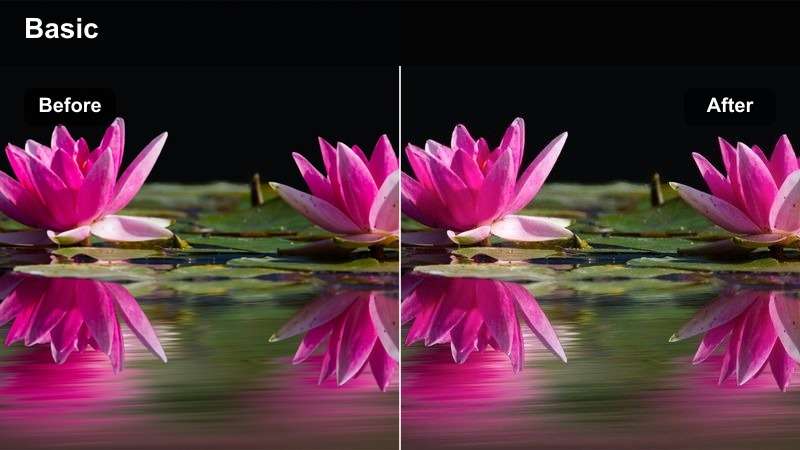
- Effekt-Look:Reduziert harte Sonnenflecken und Windschutzscheiben-Farbabstiche zur Mittagszeit und hellt Schatten im Gesicht auf.
- Am besten geeignet für:Talking-Head-Aufnahmen aus dem Inneren eines Autos oder Fahrdienstes bei starkem Tageslicht.
- Bearbeitungstipp:Maskiere dein Gesicht und hebe die Schatten darin sanft an; halte den Rest der Szene etwas dunkler für einen fokussierten Look.
Car Vlog Skin Saver ist für das Innenlicht im Auto abgestimmt, wo starker Sonnenschein und dunkle Fahrzeuginnenräume zu Kontrasten und eigenartigen Farbstichen führen. Das Tool gleicht fleckige Highlights aus, mildert Scheiben-Farbabstiche und sorgt dafür, dass deine Haut während der Fahrt gleichmäßig aussieht.
Ziehe in Filmora diesen Filter auf dein Autovideo, erstelle dann eine grobe Maske ums Gesicht und hebe die Schatten oder Mitteltöne darin leicht an. Lass den Rest des Bildes etwas dunkler, um den Fokus auf deinem Ausdruck zu behalten, und passe den Kontrast vorsichtig an, damit keine harten Lichtflecken auf Wangen oder Stirn zurückkehren.
Profitipp:Gehe mit subtilen Anpassungen auf wechselndes Licht ein. Wende den Filter an und keyframe dann kleine Belichtungs- und Schattenänderungen, während das Auto durch sonnige und schattige Bereiche fährt.
Versuche, die Helligkeit deiner Haut relativ konstant zu halten, damit Zuschauer sich auf deine Geschichte und nicht auf Lichtwechsel konzentrieren.
Tipps zur Verwendung der natürlichen YouTube Talking Head LUTs Hautfilter in Filmora
- Sperre den Weißabgleich in der Kamera, bevor du aufnimmst, damit sich dein Hautton nicht mitten im Satz ändert.
- Belichte für dein Gesicht, selbst wenn Fenster oder Lampen dadurch leicht überbelichtet sind.
- Vermeide extreme Kontraste und Sättigung bei Talking Heads – das verstärkt Unreinheiten und lässt Haut unnatürlich wirken.
- Nutze Masken, um dein Gesicht getrennt vom Hintergrund anzupassen, wenn du starke Stil-Filter kombinierst.
- Prüfe dein fertiges Video sowohl auf dem Handy als auch am Laptop, um sicherzustellen, dass die Hauttöne auf allen Geräten natürlich aussehen.
- Erstelle und speichere benutzerdefinierte Presets in Filmora, sobald du einen hautfreundlichen Look für dein Licht gefunden hast.
- Nutze Wellenform und Vektorskop (wo verfügbar), um Hauttöne beim Grading im realistischen Bereich zu halten.
Natürliche, gleichmäßige Hauttöne helfen Zuschauern, mit dir in Kontakt zu treten und deinen Aussagen zu vertrauen – besonders bei YouTube-Talking-Head-Videos.
Nutze diese Filmora-Filter als Ausgangspunkt und entwickle sie dann zu deinem eigenen Preset weiter, sodass jedes neue Video professionell, poliert und unverkennbar aussieht.
sicherer Download

