
 4,7
4,7



Wenn Sie YouTube-Videos in Rollen umwandeln, haben Sie keine Zeit, eine volle Farbqualität von Grund auf neu aufzubauen. Fertige YouTube-Videofilter für Rollen ermöglichen es Ihnen, Ihren langen look in nur wenigen Klicks abzustimmen, selbst wenn Sie Ihre clips auf 15-30 Sekunden reduzieren.
Nachfolgend sind 12 kurze ClipsFarbfilterstileMaßgeschneidert für Schöpfer, die YouTube-Clips in Rollen umwandeln. Verwenden Sie sie als schnelle presets, um Hauttöne zu korrigieren, die Ästhetik Ihres Kanals anzupassen und die Farbqualität Ihres YouTube to Reels über Plattformen hinweg konsistent zu halten.
In diesem Artikel
Kanal-konsistente Filter für YouTube-Clips
Sauberes Studio Neutral
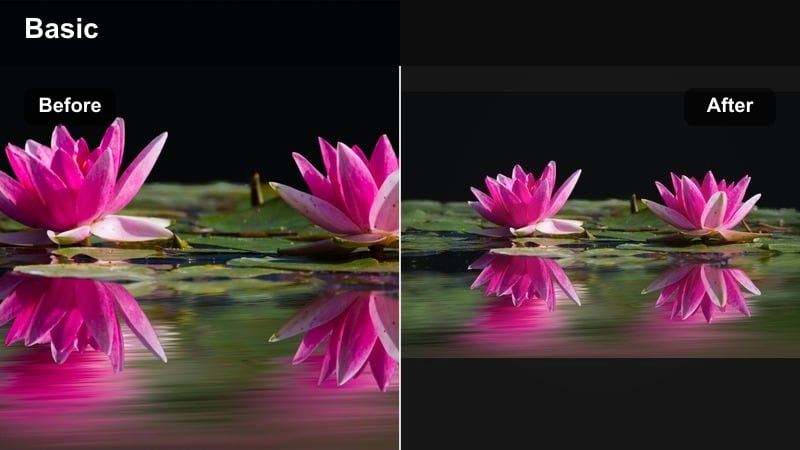
- Effekt Blick:Weicher Kontrast, neutrale Farben und sogar Hauttöne, die zu einem typischen YouTube Studio-Setup passen, ohne überarbeitet auszusehen.
- Am besten für:Talking head YouTube-Clips werden als Rollen umgewandelt, tutorials in kontrollierter Beleuchtung aufgezeichnet und kurze lehrreiche Videoinhalte.
- Bearbeitungstipp:Anwenden Sie nach der grundlegenden Belichtungskorrektur und dann etwas geringere Sättigung für die Rollen, damit Textüberlagerungen und Unterschriften leicht lesbar sind.
Dieser saubere, neutrale Studiofilter ist ideal, wenn Sie möchten, dass Ihre wiederverwendeten Rollen genau wie Ihre wichtigsten YouTube-Uploads aussehen, nur umgerahmt für vertikal. In Filmora können Sie dies schnell erreichen, indem Sie Kontrast und Sättigung im Farbfeld anpassen und diese Einstellungen dann als Voreinstellung speichern, die Sie auf jeden clip aus derselben Aufnahmesitzung abgeben können.
Für einen konsistenten Kanallook beginnen Sie mit der Korrektur des Weißbalances und der Belichtung, dann wenden Sie eine sanfte Kontrastkurve und einen subtilen Sättigungsrückzug an. Verwenden Sie Filmoras scopes und skin-tone line, um Ihre Gesichter natürlich zu halten, und testen Sie die Voreinstellung in ein paar verschiedenen Winkeln aus Ihrem studio, um sicherzustellen, dass Ihre 9:16-Schnitte immer noch poliert und professionell anfühlen.
Automatische Abstimmung Ihres YouTube-Aussehens mit KI-Farbtools auf Walzen
Anstatt Ihre Farbqualität von Null wieder aufzubauen, verwenden Sie KI-gestützte Farbabstimmung, um Ihren ursprünglichen YouTube-Clip zu analysieren und ein ähnliches Aussehen für Ihre Reels-Version zu generieren. Die KI-Farbtools von Filmoras können einen Referenzrahmen aus Ihrem 16:9-Video abprobieren und diesen Stil direkt auf Ihren 9:16-Schnitt übertragen.
Sobald Sie einen Lieblingsstil gesperrt haben, speichern Sie ihn als voreingestellten Titel YouTube Video Filters for Reels: Short Clip Color Grades, damit Sie den gleichen look bei mehreren Kurzbearbeitungen wiederverwenden können. Dadurch bleiben Ihre Farben auf der Marke, auch wenn Sie Dutzende von Rollen aus einem einzigen langen Projekt schneiden.
Versuchen Sie, ein fertiges YouTube-Video zu importieren, Ihre Lieblingsaufnahme abzuprobieren und die KI einen filter vorschlagen zu lassen, der Ihren bestehenden Markenstil bewahrt.

 Sicherer download

Vorschaufilter in vertikalen und horizontalen Formaten nebeneinander
Da Sie sowohl für YouTube als auch für Reels bearbeiten, schauen Sie sich die Filter in der geteilten Ansicht an, um zu sehen, wie sich eine einzelne Note in 16:9 und 9:16 gleichzeitig verhält. In Filmora können Sie Ihre Sequenz duplizieren, verschiedene Seitenverhältnisse festlegen und zwischen ihnen wechseln, während Sie Farbvoreinstellungen testen.
Dies macht es einfacher zu entscheiden, ob ein filter auf der Rolle stärker und auf dem YouTube-Upload weicher sein oder genau wie bei beiden geteilt werden soll. Sie vermeiden Überraschungen wie zerkleinerte Schatten oder geblasene highlights, die erst nach dem Zuschneiden für Mobilgeräte erscheinen.
Legen Sie eine Zeitleiste-Markierung auf Schlüsselrahmen und wechseln Sie dann schnell durch Filter, um die beste plattformübergreifende Übereinstimmung zu finden, bevor Sie sich verpflichten.
Sicherer downloadVerwandeln Sie Ihre Lieblingsrollenfilter in wiederverwendbare LUT-Stil-Presets
Sobald Sie einen filter für Ihre kurzen clips abgestimmt haben, exportieren oder speichern Sie ihn als wiederverwendbare LUT-Voreinstellung, damit Sie in Sekunden das gleiche look auf zukünftige uploads anwenden können. Mit Filmora können Sie benutzerdefinierte Farbeinstellungen speichern und auf eine neue Zeitleiste anwenden, sodass Ihre YouTube-und Reels-Pipeline effizient bleibt.
Label-Voreinstellungen nach Anwendungsfall, wie Studio-Shorts, Reise-B-Roll oder Produktnahaufnahmen, um Ihren workflow zu beschleunigen, wenn Sie Inhalte neu verwenden. Im Laufe der Zeit wird eine persönliche Bibliothek mit kurzen Clip-LUTs aufgebaut, die auf Ihre genaue Channel-Ästhetik zugeschnitten sind.
Erstellen Sie eine kleine Bibliothek mit kurzen Clip-LUTs, die Ihrer YouTube to Reels-Pipeline gewidmet sind, damit jede neue Bearbeitung mit einem konsistenten Basislook beginnt.
Sicherer downloadSubtiler Pop-Channel-Look
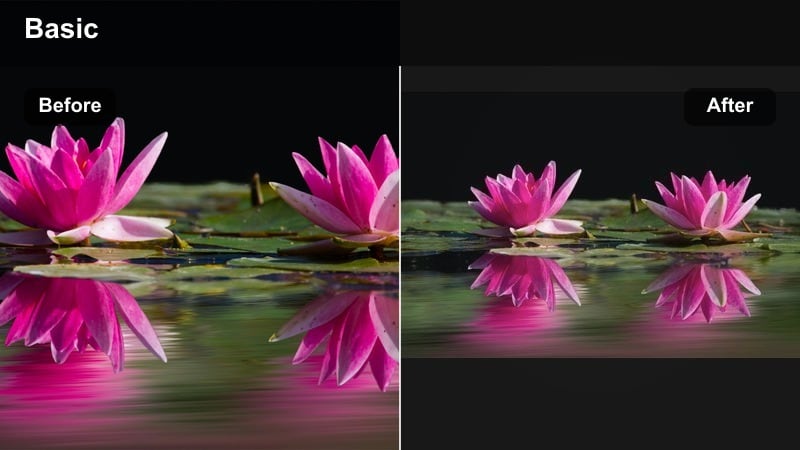
- Effekt Blick:Lichtkontrast-Boost mit einem sanften Sättigungsauftrieb, der Energie hinzufügt, ohne die Farben in einen übermäßig kommerziellen look zu schieben.
- Am besten für:Creator-Kanäle, persönlichkeitsorientierte clips, schnelle Kommentare und Reaktionsausschnitte wurden zu kurzen Rollen verwandelt.
- Bearbeitungstipp:Verwenden Sie keyframes, um die Intensität in der Nähe von Call-to-Action-Momenten wie Abonnieren oder Folgen leicht zu erhöhen, um die Aufmerksamkeit der Zuschauer auf sich zu ziehen.
Subtiler Pop-Kanal-Look ist so konzipiert, dass genau genug punch hinzugefügt wird, damit Ihre talking-head oder Kommentar-Clips in einem schnellen Rollenfeed hervorstechen. In Filmora können Sie eine milde Kontrasterhöhung mit einem bisschen Vitalität statt starker Sättigung kombinieren, damit die Hauttöne angenehm bleiben.
Wenn Sie Ihre YouTube-Segmente neu verwenden, wenden Sie diese Voreinstellung auf das gesamte clip an und bilden Sie dann das Farbfeld mit einem keyframe, um die Sättigung und Helligkeit direkt vor den wichtigsten Momenten etwas höher zu gestalten. Dies lenkt zusätzliche Aufmerksamkeit auf Reaktionen, punchlines und CTAs, ohne dass sich das gesamte video übermäßig verarbeitet anfühlt.
Soft Marke Pastell
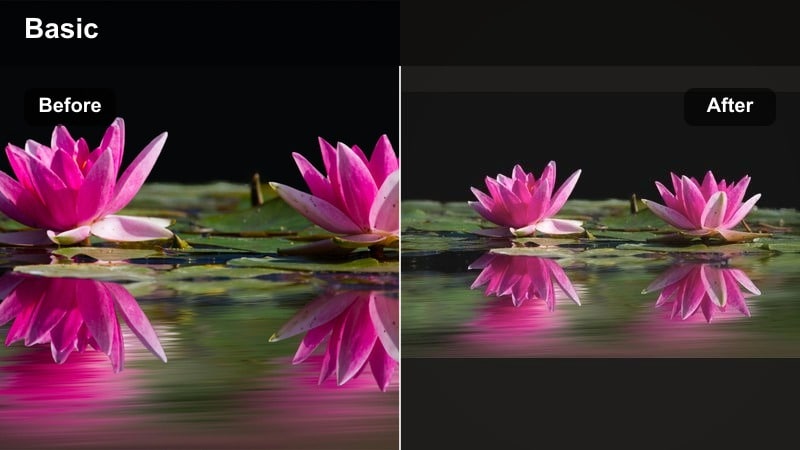
- Effekt Blick:Niedriger Kontrast, leicht angehobene Schwarze und pastellfarbene Farben, die Ihren clips ein weiches, markenfreundliches finish verleihen.
- Am besten für: Lifestyle-Kanäle, Wellness-und Produktivitätsvideos und wiederverwendete YouTube-B-Rolle, die als Hintergrund für textstarke Rollen verwendet wird.
- Bearbeitungstipp:Fügen Sie markenfarbigen text und Formen oben auf diesem filter hinzu, da das weichere Bild die Überlagerungen klar und nicht ablenkend hält.
Soft Brand Pastel ist perfekt für Schöpfer, deren Ästhetik gemütlich, minimal und beruhigend ist. In Filmora reduzieren Sie den Kontrast, heben Sie die Schatten leicht an und drücken Sie die Farbton-und HSL-Steuerelemente sanft In Richtung Ihrer bevorzugten Pastellpalette, um eine weiche Basis unter Ihren Überlagerungen zu schaffen.
Verwenden Sie diesen filter auf B-Roll-Segmenten, die Sie von YouTube mitbringen, und schichten Sie Untertitel, Timer oder Checklistentext oben. Da das Bild absichtlich sanft ist, kann Ihre Typografie in Filmora dünn und zart bleiben, während sie auf kleinen Telefonbildschirmen lesbar bleibt.
Hochwirksame Filter für Kurzrollen-Clips
Krischer viraler Kontrast
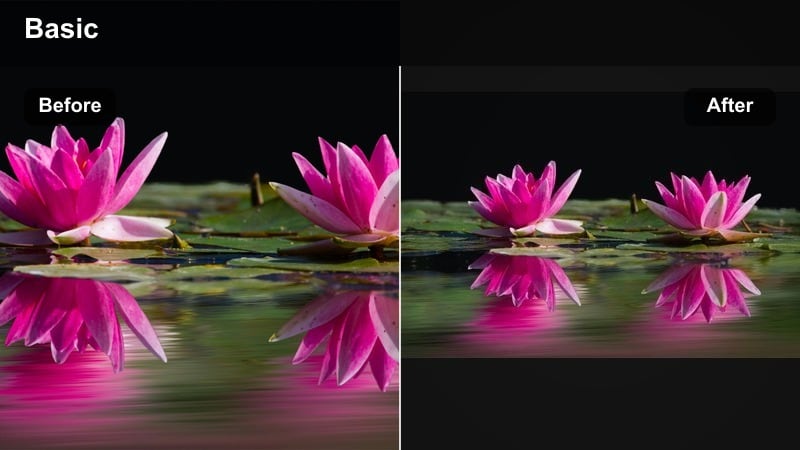
- Effekt Blick:Scharfe Kanten, helle highlights und kräftiger Kontrast sorgen dafür, dass details auf kleinen mobilen Bildschirmen springen.
- Am besten für:Schnelle YouTube-Highlights, neu verwendete Gaming-Clips, Tech-Reels und Produktaufrufe, die sofortige visuelle Auswirkungen benötigen.
- Bearbeitungstipp:Wählen Sie die Schärfe leicht auf den Gesichtern zurück, um Halo zu vermeiden, und tragen Sie ein wenig mehr auf text oder UI-Überlagerungen für zusätzliche Klarheit auf.
Klarer viraler Kontrast ist dafür entwickelt, in der ersten Sekunde einer scroll Aufmerksamkeit zu erregen. Stapeln Sie in Filmora einen Kontrastverstärker mit einer klaren Schärfung und einer leichten Aufhebung der highlights, damit Symbole, Gameplay-HUDs und Produktkanten selbst bei 1080 x 1920 Exporten messerscharf aussehen.
Für YouTube-Clips, die Sie neu verwenden, duplizieren Sie den track, schneiden Sie ihn für vertikal an und wenden Sie diese Voreinstellung dann nur auf die für Rollen bestimmte version an. Verwenden Sie die Maske-und Schärfwerkzeuge von Filmoras, um Gesichter glatter zu halten und gleichzeitig text, logos und Schnittstellen stärker aufzuheben.
Neon Social Pop
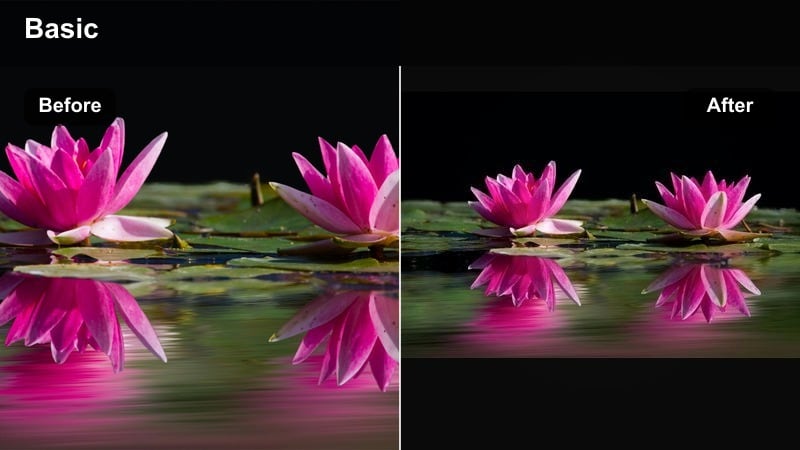
- Effekt Blick:Lebendige, gesättigte Farben mit zusätzlichem Schwerpunkt auf Blau, Rosa und Lila, um die Ästhetik von neon social media nachzuahmen.
- Am besten für:Tanzclips, Party-Edits, Nachtleben-Vlogs und musikgesteuerte Reels aus langen YouTube-Videos.
- Bearbeitungstipp:Reduzieren Sie die Belichtung ein wenig vor dem Auftragen des Filters, damit die Neonfarben reich bleiben, anstatt sich in reines Weiß zu schneiden.
Neon Social Pop verwandelt gewöhnliches Club-oder Konzertmaterial in den kühnen, cyber-inspirierten look, der sich gut auf sozialen feeds entwickelt. In Filmora können Sie HSL-Tuning verwenden, um Blau in Richtung cyan und Rot in Richtung magenta zu schieben, während Sie die Sättigung selektiv in diesen Bereichen erhöhen.
Bevor Sie diese Voreinstellung auf Ihren YouTube-to-Reels-Schnitt anwenden, ziehen Sie die Belichtung im Farbfeld leicht nach unten. Dies stellt sicher, dass Neonschilder, LED-Paneele und Bühnenbeleuchtungen Details halten, anstatt auszublasen, was Ihren kurzen Bearbeitungen ein poliertes, energisches finish verleiht.
Dynamische Highlight-Zusammenfassung
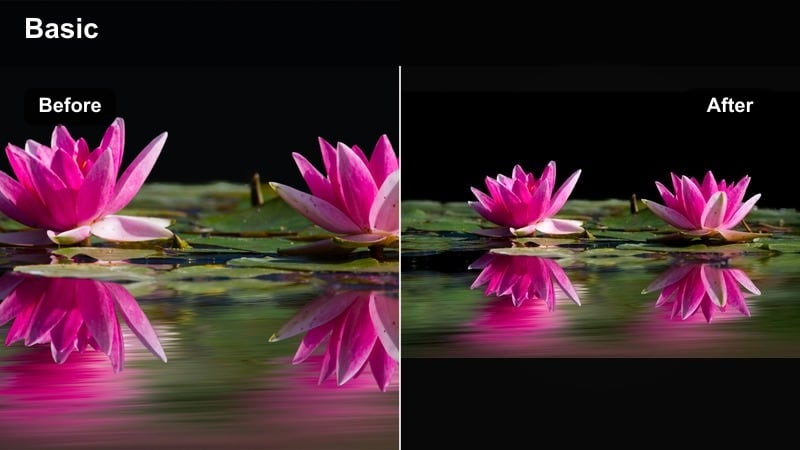
- Effekt Blick:Erhöhte Mitteltöne und dynamischer Kontrast, der Bewegung, Gesten und schnelle Aktion innerhalb kurzer Bearbeitungen betont.
- Am besten für:Sport-Highlights, Reisemontagen, Zusammenfassungen und Veranstaltungsberichterstattung verkürzt aus längeren YouTube-Uploads.
- Bearbeitungstipp:Tragen Sie zuerst den filter auf und verfeinern Sie dann die Belichtung auf den hellsten Bildern, damit Ihre Action-Momente im vertikalen format nicht ausblasen.
Dynamische Highlight-Zusammenfassung ist ideal, wenn Sie schnelle Montagen aus längeren YouTube-Videos erstellen und Bewegung benötigen, um auf einem kleinen Bildschirm klar zu lesen. In Filmora betonen Sie Mitteltöne und Klarheit, während Sie Schatten und highlights im Gleichgewicht halten, damit details während der gesamten Sequenz sichtbar bleiben.
Sobald diese Voreinstellung angewendet wurde, schrubben Sie Ihre vertikale Zeitleiste nach dem hellsten Aktionsrahmen und passen Sie dort die Belichtung und highlights an. Anschließend kopieren Sie diese Anpassungen auf den rest des Clips, um ablenkende Flackern in der Helligkeit zu verhindern, während die Zuschauer durch Ihre Walzen streichen.
Filmgefühl für YouTube Shorts und Reels
Weichfilmischer Rolloff
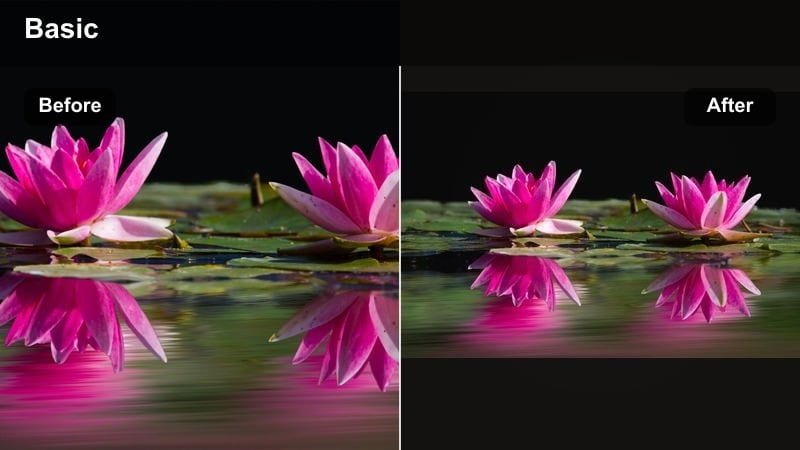
- Effekt Blick:Sanfte Highlight-Rolloff, leicht gedämpfte Sättigung und eine sanfte filmische Kontrastkurve, die sich filmisch anfühlt, aber nicht schwer handelt.
- Am besten für:Erzählkurze Filme, Vlog-B-Roll und Reisesequenzen wurden von YouTube in geschichtenorientierte Rollen umgewandelt.
- Bearbeitungstipp:Kombinieren Sie diesen filter mit langsameren Schnitten und minimalem text auf dem Bildschirm, damit das filmische Gefühl nicht mit geschäftigen motion graphics konkurriert.
Soft Filmic Rolloff verleiht Ihren wiederverwendeten clips eine geschmackvolle filmische Atmosphäre, ohne vintage oder extrem zu werden. In Filmora können Sie eine benutzerdefinierte Kurve anwenden, um highlights zu zähmen, das Bild leicht zu desaturieren und bei Bedarf eine milde vignette hinzufügen, um den Blick auf Ihr Motiv zu lenken.
Verwenden Sie diesen look bei clips, in denen Stimmung wichtiger ist als Geschwindigkeit, wie z. B. Reiseaufnahmen oder reflektierende Vlog-Momente, die aus Ihren wichtigsten YouTube-Uploads ausgeschnitten wurden. Wenn Textüberlagerungen in Filmora minimal gehalten werden, kann der Ton der Note das Geschichtenerzählen in einem kurzen vertikalen format tragen.
Teal und Orange Geschichte
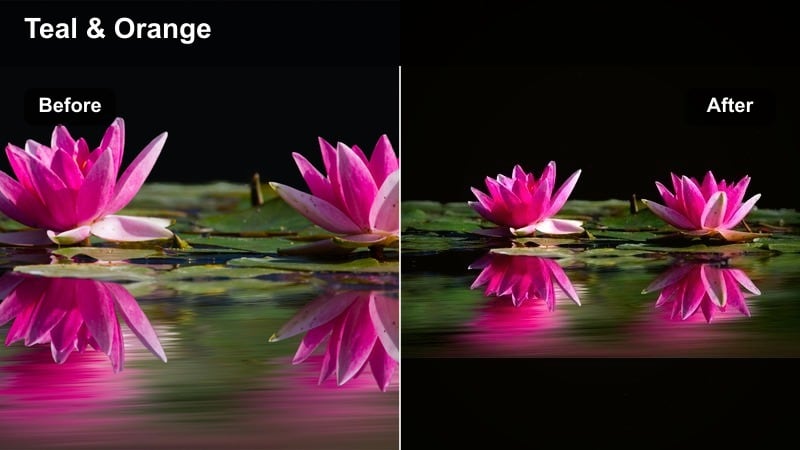
- Effekt Blick:Klassische blaue Schatten und warme Hauttöne verleihen dem alltäglichen Film ein filmisches Blockbuster-Gefühl.
- Am besten für:Story-basierte YouTube-Inhalte,Filmische B-Roll-Sequenzen, und dramatische Reaktionsaufnahmen in Shorts oder Rollen geschnitten.
- Bearbeitungstipp:Reduzieren Sie die Intensität für Rollen leicht, damit Kompressionen von verschiedenen Plattformen die blau-orangefarbene Spaltung nicht übertreiben.
Teal and Orange Story bringt eine vertraute palette im Filmstil zu Ihren vertikalen Bearbeitungen. In Filmora können Sie die Farbabstimmung oder die HSL-Tools anpassen, um Schatten und Mitteltöne abzukühlen, während Sie sanft Orange und Rot um Hauttöne wärmen, um einen ansprechenden filmischen Kontrast zu erzielen.
Wenn Sie YouTube-Clips für Rollen vorbereiten, tragen Sie diesen look zurückhaltend auf. Die Plattformkompression kann die Farbtrennung intensivieren, so wählen Sie die Sättigung und den Kontrast in Filmora ein wenig zurück, um den blau-und orangefarbenen Effekt stilvoll zu halten, anstatt auf kleineren mobilen Bildschirmen abzulenken.
Stimmungsvolle desaturierte Rollen
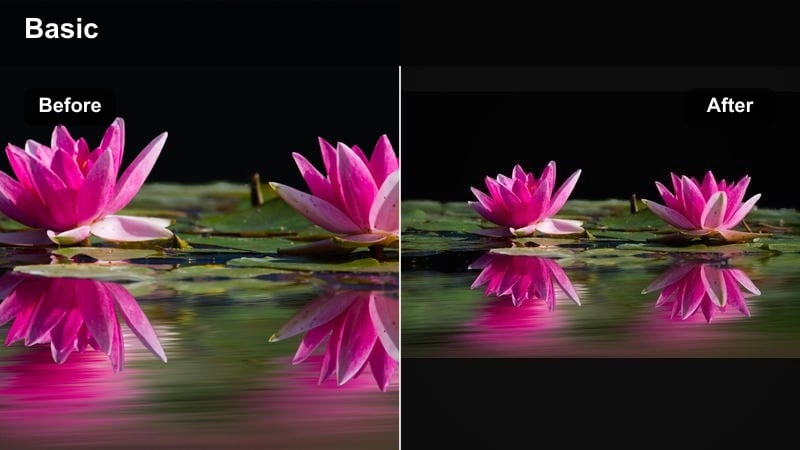
- Effekt Blick:Gedämpfte Farben, etwas tiefere Schatten und ein kühler Gesamtton, der einen stimmungsvollen, redaktionellen Stil schafft.
- Am besten für:Filmvlogs,Nachtstadt Szenen, Hinter-die-Kulissen-Filmmaterial und emotionales Geschichtenerzählen, das für die vertikale Betrachtung neu verwendet wurde.
- Bearbeitungstipp:Verwenden Sie diesen filter auf B-Roll-Abschnitten und halten Sie Ihre A-Rolle neutraler, sodass Stimmungsveränderungen in kurzen clips deutlich spürbar sind.
Moody Desaturated Reels ist großartig, um bestimmten Momenten in Ihren YouTube-to-Reels-Bearbeitungen ein emotionaleres, redaktionelles Gefühl zu verleihen. In Filmora wird die Sättigung weltweit niedriger, die Weißbalance leicht abgekühlt und die Schatten vertieft, um eine subtile, aber dramatische Atmosphäre zu schaffen.
Wenden Sie diesen filter hauptsächlich auf B-Roll-und Cutaway-Aufnahmen an, während Sie Ihre wichtigsten Sprechkopfsegmente näher an der Neutralität halten. Dieser Kontrast in der Bewertung, der über Voreinstellungen in Filmora verwaltet wird, hilft den Zuschauern, die Stimmungsänderung in nur wenigen Sekunden vertikaler storytelling zu spüren.
Umwandlungsfokussierte Filter für Rollenhaken und CTAs
Heller CTA-Fokus
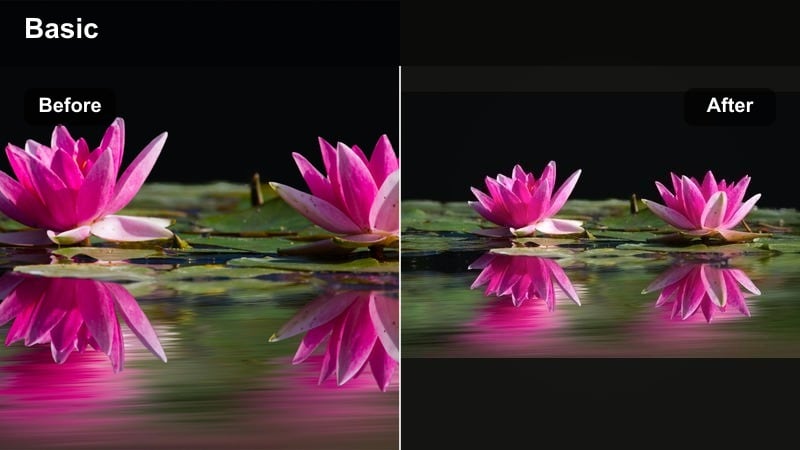
- Effekt Blick:Saubere Helligkeit, sanfter Kontrast und leicht erwärmte Hauttöne sorgen dafür, dass Gesichter und Call-to-Action-Overlays hervorstechen.
- Am besten für:Hooks, Introductions und Outro-Clips von YouTube-Videos, die traffic, Anmeldungen oder Kanal-Abonnements über Reels generieren.
- Bearbeitungstipp:Platzieren Sie Ihre stärksten CTAs auf frames, in denen der filter den Hintergrund einfach hält, sodass Sie auf Ziele tippen und text leicht lesbar bleiben.
Bright CTA Focus ist für Klarheit und Lesbarkeit optimiert, sodass Ihre Anweisungen zum Abonnieren, Folgen oder Verlinken nie verloren gehen. In Filmora hellen Sie die Belichtung leicht auf, mildern Sie den Kontrast und verleihen Sie der Haut einen sanften warmen Ton, damit Ihr Gesicht und Ihr Überlagerungstext einladend bleiben.
Verwenden Sie diesen look auf Ihrem Haken und Abschluss von Abschnitten, wenn Sie YouTube-Segmente in Walzen umwandeln. Gestalten Sie Ihren Bildschirmtext und Pfeile in den Filmoras Titel-und Elementenfeldern mit Farben, die den gereinigten Hintergrund kontrastieren, sodass jedes CTA auf einen Blick lesbar ist.
Produktdetails Makro
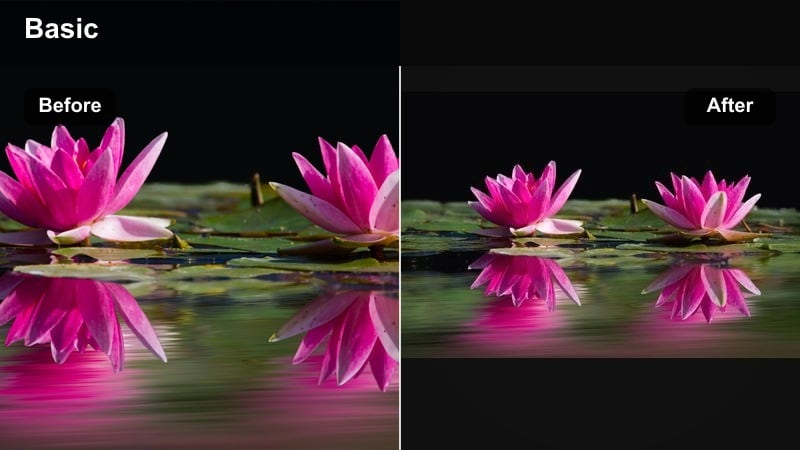
- Effekt Blick:Mikrokontrast, kontrollierte highlights und verbesserte Textur, die Produktoberflächen und feine details hervorheben.
- Am besten für:Unboxings, technische Bewertungen, Beauty-Nahaufnahmen und alle Produktdemo-Clips, die von YouTube auf Reels übertragen werden.
- Bearbeitungstipp:Wenden Sie selektives Schärfen nur auf das Produkt an und reduzieren Sie Geräusche in unfokussierten Bereichen, um die Aufmerksamkeit dort zu halten, wo Sie es wollen.
Produktdetail-Makro ist so konzipiert, dass Texturen, Etiketten und kleine Designmerkmale in vertikalen Nahaufnahmen auftauchen. In Filmora kombinieren Sie lokale Schärfe mit erhöhter Klarheit und sorgfältiger Highlight-Kontrolle, damit reflektierende Oberflächen scharf bleiben, ohne zu blenden.
Wenn Sie Ihre YouTube-Reviews oder Unboxings für Reels umgestalten, schneiden Sie den Bildausschnitt eng um das Produkt und nutzen Sie die Maskierungswerkzeuge von Filmora, um nur das Objekt zu schärfen, während Sie eine leichte Rauschreduzierung oder Unschärfe auf den Hintergrund anwenden. So wird der Fokus der Zuschauer genau dort gebündelt, wo er für Konversionen benötigt wird.
Futterfreundlich natürlich
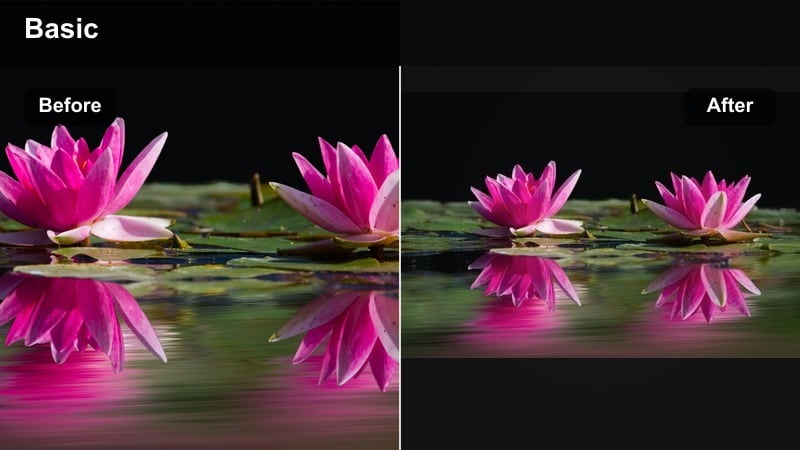
- Effekt Blick: Niedrigkontrastige, naturgetreue Farben, die sich nahtlos in native Handy-Clips einfügen, wie sie Nutzer in ihren Feeds sehen.
- Am besten für: Lehrreiche Clips, schnelle Tipps und spontane Momente, die aus aufwändig produzierten YouTube-Uploads ausgeschnitten wurden und auf Reels dennoch organisch wirken sollten.
- Bearbeitungstipp: Vermeiden Sie starke Vignetten und halten Sie den Filter dezent, damit Ihr Content sich wie alltägliche nutzergenerierte Videos anfühlt.
Feed-Friendly Natural sorgt dafür, dass Ihre neu genutzten Clips hochwertig, aber nicht überproduziert wirken, was die Wiedergabezeit auf Plattformen erhöhen kann, auf denen Handy-Aufnahmen dominieren. Nutzen Sie in Filmora einen gemäßigten Kontrast, achten Sie auf korrekten Weißabgleich und nehmen Sie nur minimale Sättigungsanpassungen vor.
Wenden Sie diesen Look an, wenn Sie Gesprächspunkte aus Ihren langen YouTube-Videos nehmen und in kurze Tipps für Reels verwandeln. Die subtile Farbkorrektur sorgt dafür, dass Ihr Content authentisch und zugänglich wirkt, während Sie trotzdem von der besseren Optik Ihrer Hauptkamera profitieren.
Tipps für die Verwendung von Youtube Video Filter Reels Filter in Filmora
- Exportieren Sie mehrere Reels gebündelt aus derselben YouTube-Timeline und wenden Sie in Filmora einen Filter auf alle an, um Ihre Serie visuell einheitlich zu halten.
- Überprüfen Sie immer die vertikale Ausrichtung nach dem Hinzufügen von Filtern, da sich durch Änderungen bei Kontrast und Helligkeit die Wirkung von Rändern und Bildausschnitten auf kleinen Bildschirmen verändern kann.
- Nutzen Sie für Reels eine etwas geringere Sättigung als für YouTube, damit Text-Overlays, Untertitel und UI-Elemente auf mobilen Geräten gut lesbar bleiben.
- Benennen Sie Ihre Filmora-Presets sowohl nach der Plattform als auch dem Anwendungsfall, z.B. Reels Studio Neutral oder Reels Produktdetail, um die Preset-Auswahl zu beschleunigen.
- Testen Sie jeden Filter mit mindestens drei unterschiedlichen Lichtsituationen aus Ihren Videos, damit er bei Szenenwechseln im Reel nicht unpassend wirkt.
- Speichern Sie Ihre bevorzugten Farb-Einstellungen in Filmora als eigene LUT-Presets, um den Look von YouTube zu Reels in mehreren Projekten wiederverwenden zu können.
- Kombinieren Sie die KI-Farbtools von Filmora mit manuellen Anpassungen, um Ihr bestehendes YouTube-Design schnell abzugleichen und gleichzeitig für die vertikale Wiedergabe zu optimieren.
- Spielen Sie Ihre bearbeiteten Reels auf einem echten Handy ab, um sicherzugehen, dass Hauttöne, Text und Produktdetails unter realen Bedingungen ausgeglichen wirken.
YouTube-Video-Filter für Reels bieten Ihnen eine schnelle Möglichkeit, lange Projekte in kurze, plattformtaugliche Clips zu verwandeln, ohne jedes Mal den Look neu gestalten zu müssen.
Erstellen Sie eine kleine Sammlung bewährter Presets, testen Sie diese in Ihren häufigsten Umnutzungsszenarien, und Ihr YouTube-zu-Reels-Farblook bleibt konsistent, wiedererkennbar und effizient zu verwalten.
Sicherer downloadWeiter:Cinematische YouTube-Video-Filter: Verleihen Sie Ihren Clips einen filmischen Touch


