MTS/M2TS Cutter: Wie man MTS/M2TS-Dateien schneidet 2026
Mit diesem intelligenten MTS-Splitter können Sie unerwünschte Teile Ihrer MTS/M2TS-Dateien präzise schneiden, ohne die Qualität zu beeinträchtigen.



 100% Sicherheit verifiziert | Kein Abozwang | Keine Malware

Oct 10, 2026• Bewährte Lösungen
 TL;DR:
Verwenden Sie Wondershare Filmora (ursprünglich Wondershare Video Editor), um MTS/M2TS-Aufnahmen von Camcordern präzise und ohne Qualitätsverlust zu schneiden sowie direkt für spezifische Endgeräte oder in andere Formate zu exportieren.
● Die Software unterstützt Windows (einschließlich Windows 10) sowie Mac OS X (ab 10.6) und erfordert beim Programmstart zwingend die Auswahl eines Seitenverhältnisses von 16:9 oder 4:3 vor dem Dateiimport.
● Die Aufteilung der Videoclips erfolgt auf der Zeitleiste durch das Positionieren des roten Zeitindikators und die Nutzung der Schere-Schaltfläche, während unerwünschte Passagen markiert und über das Mülleimer-Symbol entfernt werden.
● Geschnittene Dateien können ohne zusätzliche Konvertierungssoftware direkt auf DVD gebrannt, online veröffentlicht oder über spezifische Registerkarten für bestimmte Hardware-Modelle und abweichende Dateitypen passend gespeichert werden.
MTS/M2TS ist ein gängiges Videoformat, das auf vielen digitalen Camcordern verwendet wird. Wenn Sie viele dieser MTS-Dateien mit Ihrem Camcorder wie Sony Canon Panasonic JVC Lumix aufgenommen haben, gibt es immer einige Szenen, die Ihnen nicht gefallen oder sinnlose Abschnitte in den MTS/M2TS-Videoclips. In diesem Fall möchten Sie wahrscheinlich MTS/M2TS-Dateien in die von Ihnen gewünschten Segmente schneiden.
Um MTS-Dateien in Segmente aufzuteilen, können Sie einen wunderbaren MTS/M2TS-Cutter verwenden - Wondershare Filmora (ursprünglich Wondershare Video Editor). Mit diesem intelligenten MTS-Splitter können Sie unerwünschte Teile Ihrer MTS/M2TS-Dateien präzise schneiden, ohne die Qualität zu beeinträchtigen. Außerdem können Sie die erstellten Videos in mehreren Formaten speichern, so dass Sie sie in anderen Anwendungen oder Geräten, etc. ohne zusätzliche Videokonvertierung weiterverwenden können.
Leicht zu bedienender MTS/M2TS-Cutter: Wondershare Filmora (ursprünglich Wondershare Video Editor)
- Schneiden Sie MTS/M2TS-Dateien ganz einfach in verschiedene Teile ohne Qualitätsverlust.
- Fügen Sie Übergänge, Filter, Intro/Credits und Soundeffekte hinzu, um MTS/M2TS-Videos lebendiger zu gestalten.
- Speichern Sie die MTS/M2TS-Datei in verschiedenen Formaten, brennen Sie sie auf DVD oder laden Sie sie direkt online hoch.
- Unterstützte Betriebssysteme: Windows (einschließlich Windows 10) & Mac OS X (ab 10.6).
1. MTS-Dateien in diesen MTS-Cutter importieren
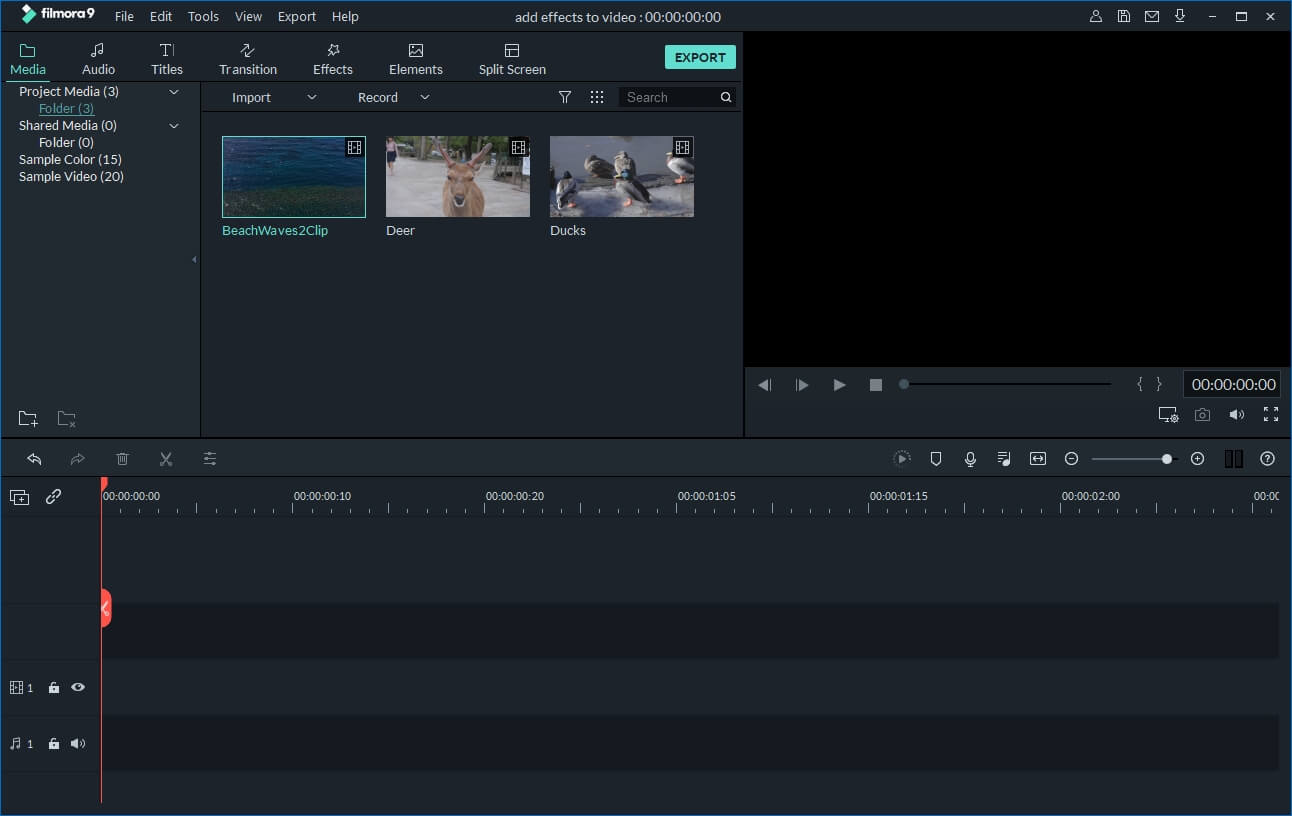
Nach dem Start dieser App müssen Sie die Option für das Seitenverhältnis 16:9 oder 4:3 auswählen, um die Bearbeitungsoberfläche zu öffnen. Klicken Sie dann auf die "Importieren" Option in der Menüleiste, um Ihre lokalen MTS-Dateien zu laden. Die importierten MTS-Dateien werden sofort im Benutzeralbum dieses MTS-Splitters aufgelistet.
2. MTS/M2TS-Dateien schneiden
Ziehen Sie eine MTS-Datei aus dem Album auf die Zeitleiste. Als nächstes müssen Sie die MTS-Datei in Clips schneiden. Der Vorgang läuft folgendermaßen ab:
Bewegen Sie den oberen Teil des roten Zeitindikators in eine beliebige Position und klicken Sie dann auf die Schere Schaltfläche. Die ursprüngliche MTS-Datei wird sofort in zwei Teile geschnitten. Wiederholen Sie den Vorgang, um die MTS-Datei in mehrere Clips zu schneiden. Die nutzlosen Clips, die Sie löschen möchten, markieren Sie einfach und klicken auf das "Mülleimer" Symbol, um sie zu entfernen.

3. MTS/M2TS-Dateien speichern
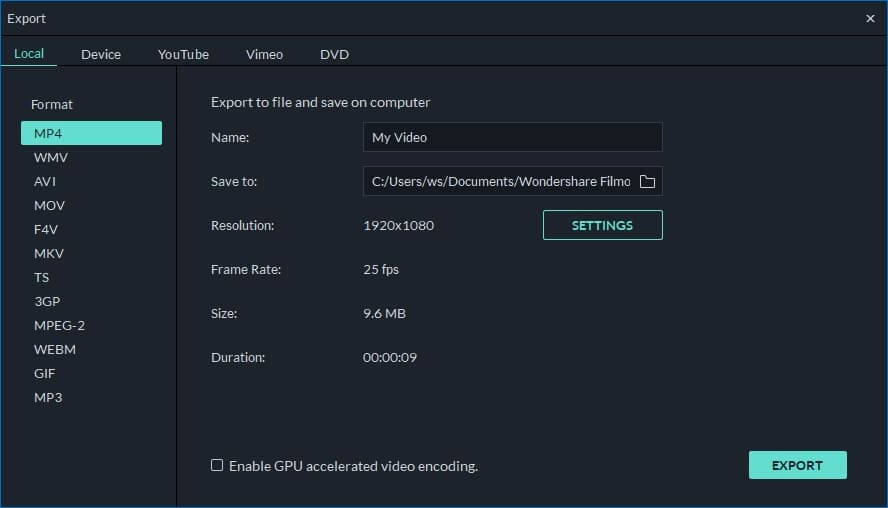
Um Ihre MTS/M2TS-Datei auf einem bestimmten Gerät abzuspielen, gehen Sie einfach auf die "Gerät" Registerkarte und wählen Sie das gewünschte Gerätemodell aus. Und dann können Sie die Ausgabedatei auf Ihr Gerät importieren, um sie reibungslos abzuspielen. Wenn Sie das erstellte Video in anderen Formaten speichern möchten, gehen Sie einfach auf die Format Registerkarte, um das gewünschte Format für die weitere Verwendung auszuwählen.
So planen Sie eine Bildschirmaufnahme für Tutorials: Aufnahmebereich, Mikrofon, Systemton, Webcam, Datenschutz, Schnitt, Untertitel und Export in Filmora pruefen.
von Maria Wiedermann Sep 21, 2026 09:01 AM
So erstellen Sie eine Diashow aus Fotos: Bilder sortieren, Musik, Text, Bewegung und Übergänge hinzufügen, Rechte prüfen und in Filmora als Video exportieren.
von Maria Wiedermann Sep 21, 2026 09:01 AM
Erstellen Sie persönliche WhatsApp-Grüße als kurze Videos: Weihnachtsgrüße, Ostergrüße, Geburtstagswünsche oder Einladungen mit Fotos, Text, Musik und Filmora vorbereiten.H1: WhatsApp-Grüße als Video erstellen: persönliche Clips für Geburtstag und Feiertage
von Maria Wiedermann Sep 21, 2026 09:01 AM