
 4,7
4,7




In diesem Artikel
- Bildschirm für Tutorials aufnehmen
- Das Wichtigste auf einen Blick
- Was ein Screen Recorder können sollte
- Passenden Aufnahmemodus wählen
- Vom Screen Record zum Tutorial
- Vor der Aufnahme prüfen
- Bereich und Lesbarkeit einstellen
- Mikrofon und Systemton planen
- Webcam und Licht einsetzen
- Datenschutz und Freigaben
- 7 Schritte in Filmora
- Typische Workflows
- Häufige Probleme lösen
- Rechte und Datenschutz prüfen
- Nachbearbeitung
- FAQ zur Bildschirmaufnahme
- Fazit
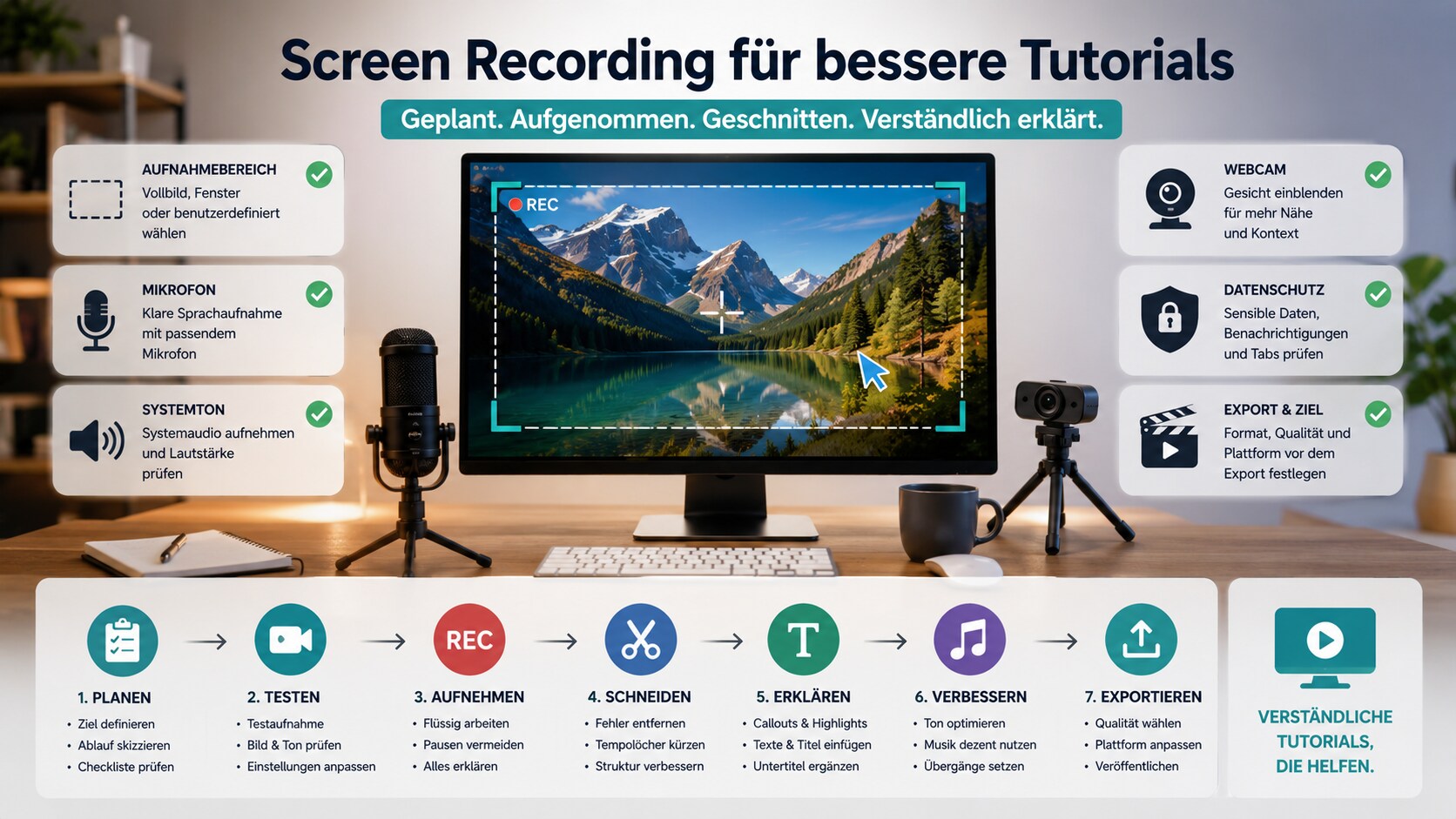
- Bildschirmmaterial aufnehmen oder importieren und direkt in der Timeline schneiden.
- Mikrofon, Systemton, Webcam-Overlay, Callouts, Titel und Untertitel im Video-Workflow zusammenführen.
- Lautstärke, Hintergrundgeräusche, Pausen, sensible Bildstellen und Exportformat vor der Weitergabe prüfen.
- Screen-Recording-Clips für YouTube, Kurse, Support, Webinare oder interne Schulungen vorbereiten.



Bildschirm für Tutorials aufnehmen: die kurze Antwort
Kurz erklärt: Für ein gutes Tutorial nehmen Sie nicht einfach den gesamten Bildschirm auf. Legen Sie zuerst Ziel, Aufnahmebereich, Mikrofon, Systemton, Webcam und Ausgabeformat fest, prüfen Sie Datenschutz und Berechtigungen mit einem kurzen Testclip und schneiden Sie danach Pausen, Fehler und unnötige Wege. In Filmora können Sie die Aufnahme weiterbearbeiten, Audio prüfen, Callouts, Titel und Untertitel ergänzen und das fertige Video exportieren. Prüfen Sie das Ergebnis vor der Weitergabe manuell.
Ein Screen-Recording-Workflow beginnt vor dem Aufnahmeknopf: Wählen Sie den relevanten Bildschirmbereich, testen Sie Mikrofon, Systemton und Webcam und schließen Sie Benachrichtigungen sowie private oder vertrauliche Fenster. Nehmen Sie danach den Ablauf auf, schneiden Sie Fehler und Pausen heraus, markieren Sie wichtige Klicks, prüfen Sie den Ton und ergänzen Sie bei Bedarf automatische Untertitel. So wird aus einer Bildschirmaufnahme ein verständliches Tutorial für YouTube, Kurse, Support, Webinare oder interne Schulungen.
Für eine brauchbare Bildschirmaufnahme sind fünf Entscheidungen wichtig:
| Schritt | Was zu tun ist | Ergebnis |
| 1. Ziel und Format festlegen | Entscheiden Sie, ob das Video ein Tutorial, Support-Clip, Kursvideo, Webinar-Ausschnitt oder eine Produktdemo wird. | Die Aufnahme hat eine klare Aufgabe und wird nicht länger als nötig. |
| 2. Aufnahmebereich und Quellen prüfen | Wählen Sie Desktop, Fenster oder Bereich und aktivieren Sie nur die benötigten Quellen: Mikrofon, Systemton und gegebenenfalls Webcam. | Bild und Ton passen zum Inhalt, statt zufällig mitzulaeuft, was gerade offen ist. |
| 3. Datenschutz bereinigen | Schließen Sie private Tabs, Messenger, Mail, Kalender und sensible Dokumente. Nutzen Sie nach Möglichkeit Demodaten. | Keine Passwörter, Kundendaten, internen Infos oder persönlichen Benachrichtigungen geraten in den Clip. |
| 4. Testclip aufnehmen | Nehmen Sie 10 bis 20 Sekunden auf, hören Sie Ton und Systemaudio ab und prüfen Sie Lesbarkeit, Cursor und Webcam-Position. | Probleme fallen vor der eigentlichen Aufnahme auf. |
| 5. Rohaufnahme bearbeiten | Schneiden Sie Fehler, verbessern Sie Ton, setzen Sie Callouts, Titel oder automatische Untertitel und exportieren Sie für die Zielplattform. | Aus dem Screen Record wird ein fertiges, nutzbares Tutorial. |
Wenn Sie ein Bildschirmvideo aufnehmen, planen Sie also nicht nur den sichtbaren Bereich. Sie planen die spätere Verständlichkeit: Was soll der Zuschauer sehen, hören, lesen und am Ende tun können? Wenn Sie ein Tutorial aufnehmen, ist ein kurzer Testclip vor der finalen Aufnahme fast immer sinnvoll. So erkennen Sie früh, ob die Stimme zu leise ist, der Systemton fehlt, der Cursor schwer zu verfolgen ist oder private Daten sichtbar sind.
Wenn Sie den Bildschirm aufnehmen, möchten Sie meist eine konkrete Handlung festhalten: eine Software-Demo, eine kurze Anleitung, ein Support-Video, eine Online-Schulung, eine Präsentation oder einen Prozess für Kolleginnen und Kollegen. Dafür reicht eine reine Aufnahmefunktion oft nicht aus. Entscheidend sind ein verständlicher Bildausschnitt, sauberer Ton, ein kontrollierter Umgang mit privaten Daten und ein Export, der zum geplanten Einsatz passt.
Der häufigste Fehler beim Screen Recording ist fehlende Vorbereitung. Ein ganzer Desktop zeigt schnell zu viel, ein vergessenes Mikrofon macht die Erklärung unbrauchbar und aktivierter Systemton kann private Benachrichtigungen mitschneiden. Planen Sie den Ablauf, bereinigen Sie die Oberfläche und machen Sie einen Testclip, bevor Sie die eigentliche Aufnahme starten.
Filmora ist für diesen Workflow interessant, weil die Aufnahme nicht am Recorder endet. Sie können Bildschirmmaterial aufnehmen oder importieren, Fehler schneiden, Lautstärke anpassen, Hintergrundgeräusche reduzieren, Webcam-Bild oder Sprecherkommentar einbauen, Textmarkierungen, Titel und Callouts ergänzen, automatische Untertitel erstellen und das fertige Tutorial exportieren. Damit eignet sich Filmora besonders für Nutzer, die nicht nur eine Aufnahme-App suchen, sondern aus der Bildschirmaufnahme ein fertiges Video machen möchten.
Wichtig: Dieser Artikel ist keine Rechtsberatung. Nehmen Sie nur Inhalte auf, für die Sie die nötigen Rechte, Berechtigungen und Einwilligungen haben. Das gilt besonders für Meetings, Unterricht, bezahlte Kurse, Kundendaten, interne Unternehmensinformationen, fremde Videos, geschützte Inhalte und personenbezogene Daten. Prüfen Sie vor der Aufnahme die Regeln Ihrer Plattform, Ihres Unternehmens und Ihres Landes.
Das Wichtigste auf einen Blick
| Frage | Kurze Antwort |
| Was ist ein Screen Recorder? | Ein Screen Recorder zeichnet den Bildschirm als Video auf. Je nach Setup können auch Mikrofon, Systemton und Webcam eingebunden werden. |
| Was bedeutet Bildschirmaufnahme? | Eine Bildschirmaufnahme ist ein Video oder Screenshot des sichtbaren Bildschirminhalts. Für Tutorials ist meist eine Videoaufnahme mit Ton gemeint. |
| Was ist eine Aufnahme-App? | Eine Aufnahme-App ist ein Programm, mit dem Sie Bildschirm, Ton, Webcam oder andere Quellen aufnehmen. Im Videokontext sollte sie auch zur Nachbearbeitung passen. |
Was ist screen record? |
Screen record ist die englische Suchform für Bildschirm aufnehmen. Viele Nutzer meinen damit eine schnelle Aufnahme von Desktop, App, Browser oder Präsentation. |
| Was ist ein Bildschirmvideo? | Ein Bildschirmvideo ist eine Videoaufnahme des Desktops, eines Fensters, einer App oder Präsentation, oft mit Mikrofon, Systemton oder Webcam. |
| Brauche ich Mikrofon oder Systemton? | Für Erklärvideos ist oft das Mikrofon wichtig. Systemton ist sinnvoll, wenn App-Sounds, Videoausschnitte oder Präsentationsaudio Teil der Erklärung sind. |
| Wann hilft eine Webcam? | Eine Webcam ist hilfreich, wenn Vertrauen, persönliche Erklärung oder Sprecherpräsenz wichtig sind. Für rein technische Schritte kann Screen-only reichen. |
| Was prüfe ich vor dem Start? | Aufnahmebereich, Audiopegel, Benachrichtigungen, private Daten, Berechtigungen, Dateispeicher, Licht, Skript, Testaufnahme und Zielplattform. |
| Was passiert nach der Aufnahme? | Der Clip wird geschnitten, Audio wird geprüft, Text oder Callouts werden ergänzt, Untertitel können erstellt und das Video passend exportiert werden. |
Ein Screen Recorder macht eine Handlung sichtbar. Bei Tutorials zählt vor allem, ob Zuschauer die Schritte nachvollziehen können. Dafür braucht es einen passenden Bildausschnitt, lesbare Oberflächen, ein ruhiges Erklärtempo, verständlichen Ton und einen klaren Anfang.
Eine Bildschirmaufnahme kann sehr kurz sein: ein 30-Sekunden-Clip, der zeigt, wo ein Button liegt. Sie kann aber auch ein vollwertiges Schulungsvideo sein, etwa eine zehnminütige Software-Einführung mit Webcam, Kapitelstruktur, Untertiteln und Export für eine Lernplattform. Beide Formate brauchen unterschiedliche Vorbereitung.
Ob die Aufnahme 30 Sekunden oder mehrere Minuten dauert: Der nächste Schritt sollte immer klar sein. Nach dem Screen Record müssen häufig Pausen, Suchbewegungen und Fehler entfernt, wichtige Klicks markiert und Untertitel oder Kapitel ergänzt werden. Planen Sie Aufnahme und Nachbearbeitung daher als einen zusammenhängenden Ablauf.
Was ein Screen Recorder für Tutorials können sollte
Eine gute Aufnahme-App für Tutorials sollte mehr leisten als den Start der Aufzeichnung. Wichtig sind ein klarer Aufnahmebereich, getrennte Kontrolle für Mikrofon und Systemton, eine optionale Webcam, ein Testclip, stabile Dateien und ein anschließender Bearbeitungs- und Exportweg. So bleibt die Aufnahme verständlich, auch wenn der Rohclip später gekürzt oder neu strukturiert wird.
| Kriterium | Warum es für Tutorials wichtig ist | Worauf Sie achten sollten |
| Aufnahmebereich | Tutorials zeigen oft nur ein Fenster, ein Browser-Tab oder einen bestimmten Ausschnitt. | Die App sollte Desktop, Fenster und freien Bereich unterstützen oder zumindest klar anzeigen, was aufgenommen wird. |
| Mikrofonsteuerung | Sprecherkommentar ist für Erklärvideos meist zentral. | Das richtige Mikrofon muss auswählbar sein; Pegel und Testaufnahme sollten vor dem Start geprüft werden. |
| Systemton | App-Sounds, Präsentationsaudio oder Beispielmedien können Teil der Erklärung sein. | Systemton sollte nur aktiviert werden, wenn er gebraucht wird und keine privaten Sounds oder geschützten Inhalte erfasst. |
| Webcam-Option | Ein Sprecherbild kann Vertrauen und Orientierung schaffen. | Das Webcam-Bild sollte skalierbar und verschiebbar sein, damit keine wichtigen UI-Elemente verdeckt werden. |
| Vorschau und Testclip | Viele Fehler entstehen vor der eigentlichen Aufnahme. | Eine kurze Vorschau oder Probeaufnahme spart Neuaufnahmen und Nacharbeit. |
| Bearbeitung nach der Aufnahme | Rohclips enthalten Pausen, Suchbewegungen und Versprecher. | Schnitt, Text, Callouts, Audio-Bearbeitung und Untertitel sollten ohne Medienbruch erreichbar sein. |
| Export | Ein Tutorial muss zur Zielplattform passen. | Seitenverhältnis, Auflösung, Dateigröße und Format sollten vor dem Export kontrollierbar sein. |
Ein reiner Screen Recorder reicht, wenn Sie schnell etwas dokumentieren möchten. Für Tutorials ist ein anschließender Bearbeitungsworkflow oft sinnvoller, weil Rohclips Suchbewegungen, Pausen und Versprecher enthalten. Das fertige Video sollte wichtige Klicks hervorheben, Wiederholungen entfernen und auch ohne Ton oder beim kurzen Zurückspringen verständlich bleiben.
Gerade für Teams ist dieser Unterschied wichtig. Ein interner Rohclip kann unübersichtlich werden, wenn beim Suchen, Laden und Wechseln zwischen Fenstern alles mitgeschnitten wird. Kapitel, kurze Hinweise, klare Schnitte und ein passendes Exportformat machen die Aufnahme leichter teilbar. Wenn Sie den PC-Bildschirm aufnehmen, sollten Aufnahme und Bearbeitung deshalb zusammen geplant werden. und später besser wiederverwendbar.
Screen-only, Webcam oder Präsentation: den passenden Aufnahmemodus wählen
Nicht jede Bildschirmaufnahme braucht dasselbe Setup. Entscheiden Sie vor dem Start, ob der Bildschirm allein, der Bildschirm mit Webcam, eine Präsentation oder ein später eingesprochenes Voiceover den Inhalt am besten erklärt.
In Kurzform: Screen-only eignet sich für kurze Software-Schritte, Screen plus Webcam für persönliche Tutorials, eine Präsentationsaufnahme für Folien mit Sprecherkommentar und ein späteres Voiceover für besonders kontrollierte Erklärvideos.
| Ziel | Besser geeignet | Typischer Einsatz | Worauf achten? |
| Einen kurzen Software-Schritt zeigen | Screen-only | Support-Clip, Bug-Erklärung, kurze Anleitung | Aufnahmebereich eng halten, Cursor sichtbar machen, private Tabs schließen |
| Ein Tutorial persönlicher erklären | Screen plus Webcam | Onlinekurs, Creator-Tutorial, Onboarding | Webcam-Bild nicht über wichtige Buttons legen, Licht und Blickrichtung prüfen |
| Eine Folienpräsentation erklären | Präsentation mit Audio oder Video | Webinar, Training, Pitch, Unterrichtsmaterial | Folien lesbar halten, Sprecherkommentar testen, Folienwechsel nicht zu schnell machen |
| Nur die sprechende Person aufnehmen | Webcam-only | Intro, Outro, Videobotschaft, Kommentar | Hintergrund, Ton, Licht und Blick zur Kamera kontrollieren |
| Nachträglich erklären | Bildschirmaufnahme plus Voiceover | Tutorials, bei denen man konzentriert klicken möchte | Rohaufnahme zuerst sauber aufnehmen, Voiceover später mit mehr Kontrolle ergänzen |
| Einen Prozess dokumentieren | Langer Screen Record mit Kapiteln | Schulung, Prozessdokumentation, interne Anleitung | Kapitel, Pausen, sensible Daten und Dateigröße planen |
Eine Screen-only-Aufnahme ist die beste Wahl, wenn die Handlung selbst im Mittelpunkt steht. Das gilt für kurze Software-Anleitungen, Einstellungswege, Browser-Schritte, Dashboard-Erklärungen oder Fehlerreproduktionen. Der Vorteil: Der Zuschauer konzentriert sich voll auf den Bildschirm. Der Nachteil: Ohne Stimme, Text oder Callouts kann unklar bleiben, warum ein Schritt wichtig ist.
Screen plus Webcam eignet sich, wenn Persönlichkeit, Vertrauen oder didaktische Nähe wichtig sind. Bei Kursvideos oder Creator-Tutorials hilft ein kleines Sprecherbild oft, weil die Erklärung weniger anonym wirkt. Gleichzeitig darf die Webcam nicht stören. Sie sollte keine Menüs, Buttons, Untertitel oder wichtige Bereiche überdecken. Wenn Sie den Bildschirm und Webcam aufnehmen, planen Sie den Bildausschnitt deshalb vor dem Start.
Präsentationsaufnahmen sind ein Sonderfall. Hier geht es nicht nur um den Desktop, sondern um Folienlogik, Sprecherkommentar und Lesbarkeit. Eine Folie, die in einem Live-Meeting funktioniert, kann im Video zu voll wirken. Für eine gute Aufnahme sollten Titel, Schriftgrößen und Folienwechsel auch ohne Live-Kontext verständlich sein. Wer diesen Weg braucht, kann eine PowerPoint-Präsentation mit Audio und Video aufnehmen und danach wie ein Tutorial nachbearbeiten.
Webcam-only passt, wenn der Bildschirm nicht erklärt werden muss, etwa für Intro, Outro oder eine kurze Videobotschaft. Für ein Tutorial ist die Webcam meistens eine Ergänzung. Entscheiden Sie deshalb danach, ob das Sprecherbild das Verständnis verbessert oder wichtige Inhalte verdeckt.
Filmora als Arbeitsbereich: vom Screen Record zum fertigen Tutorial
Filmora passt in diesen Workflow, wenn Sie aus der Bildschirmaufnahme ein fertiges oder intern nutzbares Tutorial machen möchten. Sie können Bildschirmmaterial und Webcam kombinieren, Fehler schneiden, Tonspuren prüfen, Lautstärke anpassen, Hintergrundgeräusche reduzieren, Callouts und Titel setzen, automatische Untertitel ergänzen und das Ergebnis für den vorgesehenen Kanal exportieren.
Eine Recorder-Datei beantwortet zunächst nur die Frage, ob der Bildschirm aufgezeichnet wurde. Ein bearbeitetes Filmora-Projekt hilft bei der nächsten Frage: Ist die Aufnahme verständlich genug, um sie wirklich zu zeigen? Kleine Details müssen sichtbar, Stimmen hörbar und sensible Inhalte entfernt sein.
Wenn Mikrofon, Systemton, Aufnahmebereich oder Datenschutz vor dem Start falsch gesetzt sind, kann die Nachbearbeitung nur begrenzt helfen. Der Workflow funktioniert am besten mit einem sauberen Testclip, einer klaren Erklärung und anschließender Kontrolle von Schnitt, Bildführung, Audio, Untertiteln und Export.
Sie können Filmora kostenlos herunterladen und ausprobieren:
 100% Sicherheit verifiziert | Keine Malware
Was Sie vor der Bildschirmaufnahme prüfen sollten
Gute Tutorials entstehen zu einem großen Teil vor der Aufnahme. Je sauberer das Setup, desto weniger müssen Sie später korrigieren. Prüfen Sie Ziel, Bildausschnitt, Quellen, Daten und Speicherplatz in wenigen Minuten, bevor Sie den Hauptclip starten.
| Prüfpunkt | Warum er wichtig ist | Praktischer Tipp |
| Ziel des Videos | Ohne Ziel wird die Aufnahme zu lang oder zu unklar. | Formulieren Sie einen Satz: "Nach diesem Video kann der Zuschauer..." |
| Aufnahmebereich | Der sichtbare Bereich bestimmt, ob Schritte lesbar sind. | Nehmen Sie nur das Fenster oder den Bereich auf, der wirklich relevant ist. |
| Bildschirmauflösung | Zu kleine Schrift ist später schwer lesbar. | Erhöhen Sie Zoom oder Skalierung, wenn Menüs klein erscheinen. |
| Mikrofon | Schlechter Ton macht selbst ein gutes Tutorial anstrengend. | Machen Sie eine Testaufnahme und sprechen Sie in normalem Abstand. |
| Systemton | App-Sounds oder Medienaudio können wichtig sein, aber auch stören. | Aktivieren Sie Systemton nur, wenn er für die Erklärung gebraucht wird. |
| Webcam | Das Sprecherbild kann helfen oder ablenken. | Platzieren Sie die Webcam dort, wo keine Bedienoberfläche verdeckt wird. |
| Benachrichtigungen | Pop-ups können private Daten zeigen oder den Ablauf stören. | Aktivieren Sie Fokusmodus oder schließen Sie Messenger, Mail und Kalender. |
| Datenschutz | Kundendaten, Passwörter, interne Dokumente und Tabs dürfen nicht versehentlich sichtbar sein. | Nutzen Sie Beispieldaten, Demokonten oder verpixeln Sie sensible Bereiche später. |
| Skript oder Ablauf | Frei gesprochene Aufnahmen werden oft länger als geplant. | Schreiben Sie Stichpunkte statt ein vollständiges Manuskript. |
| Speicherplatz | Lange Aufnahmen können große Dateien erzeugen. | Prüfen Sie Speicherort und freien Platz vor dem Start. |
Besonders bei Software-Tutorials lohnt sich ein sauberer Demo-Zustand. Öffnen Sie die benötigten Fenster vorab, entfernen Sie unnötige Browser-Tabs und nutzen Sie nach Möglichkeit Demo-Konten oder Beispieldaten. So sieht die Oberfläche für die Zielgruppe später klar und nachvollziehbar aus.
Planen Sie außerdem die Länge. Ein Tutorial darf ausführlich sein, sollte aber keine Leerlaufzeit enthalten. Wenn ein Prozess fünf Minuten dauert, aber nur zwei Minuten erklärungsrelevant sind, können Sie Wartezeiten beschleunigen, Pausen schneiden oder mit Text einordnen. Der Recorder nimmt alles auf; im Schnitt entscheiden Sie, was bleiben soll.
Aufnahmebereich, Cursor, Fenster und Lesbarkeit richtig einstellen
Die wichtigste Bildentscheidung lautet: ganzer Bildschirm, einzelnes Fenster oder frei gewählter Bereich? Ein kompletter Desktop bleibt flexibel, zeigt aber oft zu viel. Ein Fenster wirkt sauberer, kann beim Wechsel zu einer anderen App jedoch wichtige Schritte verlieren. Ein freier Bereich ist präzise, verlangt aber einen gründlichen Test.
Für Tutorials ist ein enger, lesbarer Bildausschnitt meistens besser als ein voller Desktop. Wenn der Zuschauer auf einem Smartphone oder Laptop zusieht, werden kleine Menüs schnell unlesbar. Zoomen Sie deshalb in Browsern, Dokumenten oder Software-Oberflächen lieber etwas hinein. Ein Tutorial verliert selten an Qualität, weil der Desktop nicht komplett sichtbar ist. Es verliert aber sofort an Wert, wenn niemand erkennt, wo Sie klicken.
Der Cursor ist bei Bildschirmaufnahmen ein wichtiges Führungselement. Bewegen Sie ihn ruhig, vermeiden Sie hektisches Kreisen und klicken Sie bewusst. Wenn ein wichtiger Klick schwer zu verfolgen ist, können Sie später Callouts, Pfeile, Hervorhebungen oder Zooms einsetzen.
Auch die Fensterordnung zählt. Schließen Sie nicht benötigte Programme, maximieren Sie relevante Fenster und vermeiden Sie private Dateipfade, Chatnamen, Download-Ordner oder Browser-Lesezeichen im Bild. Bei internen Tutorials sollten Sie besonders vorsichtig mit Projektbezeichnungen, Kundenlogos, Vertragsdetails, Analyse-Dashboards und E-Mail-Betreffzeilen umgehen.
Wenn Sie mehrere Monitore nutzen, prüfen Sie vor der Aufnahme genau, welcher Bildschirm erfasst wird. Ein kurzer Testclip verhindert, dass Sie zehn Minuten lang den falschen Monitor aufnehmen. Achten Sie außerdem darauf, ob externe Monitore, Dockingstationen oder geänderte Skalierungen die Aufnahme beeinflussen. Je nach System und Recorder können Auflösung, Performance und Tonquellen unterschiedlich reagieren.
Desktop aufnehmen oder nur ein Fenster?
Wenn Sie den kompletten Desktop aufnehmen, bleiben Sie flexibel: Sie können zwischen Programmen wechseln, ein Browserfenster öffnen oder eine Datei zeigen. Gleichzeitig steigt das Risiko, dass private Informationen, interne Ordner, Chatfenster oder Benachrichtigungen sichtbar werden. Diese Option eignet sich vor allem, wenn der Prozess wirklich mehrere Programme umfasst.
Ein einzelnes Fenster wirkt sauberer und führt den Blick besser. Für viele Software-Tutorials ist das die bessere Wahl, weil der Zuschauer nicht vom restlichen Desktop abgelenkt wird. Der Nachteil: Wenn ein Dialogfenster außerhalb des erfassten Bereichs erscheint oder Sie in eine andere App wechseln, kann der wichtige Schritt fehlen.
Ein frei gewählter Bereich ist am präzisesten. Er eignet sich, wenn Sie nur einen Ausschnitt einer App, ein Dashboard, eine Zeitleiste oder einen bestimmten Browserbereich zeigen möchten. Testen Sie diese Variante besonders gründlich, denn ein zu enger Bereich kann Menüs abschneiden. Wer den Desktop aufnehmen möchte, sollte also zuerst klären, ob wirklich der ganze Bildschirm nötig ist oder ob ein Fenster beziehungsweise Ausschnitt das Tutorial klarer macht.
Audio planen: Mikrofon, Systemton, beides oder Voiceover
Ton entscheidet bei Tutorials oft stärker über die wahrgenommene Qualität als das Bild. Leiser, verzerrter oder verrauschter Ton macht selbst einen klaren Bildschirm anstrengend. Planen Sie deshalb, ob die Stimme, der Systemton, beide Quellen oder ein späteres Voiceover die Erklärung tragen soll.
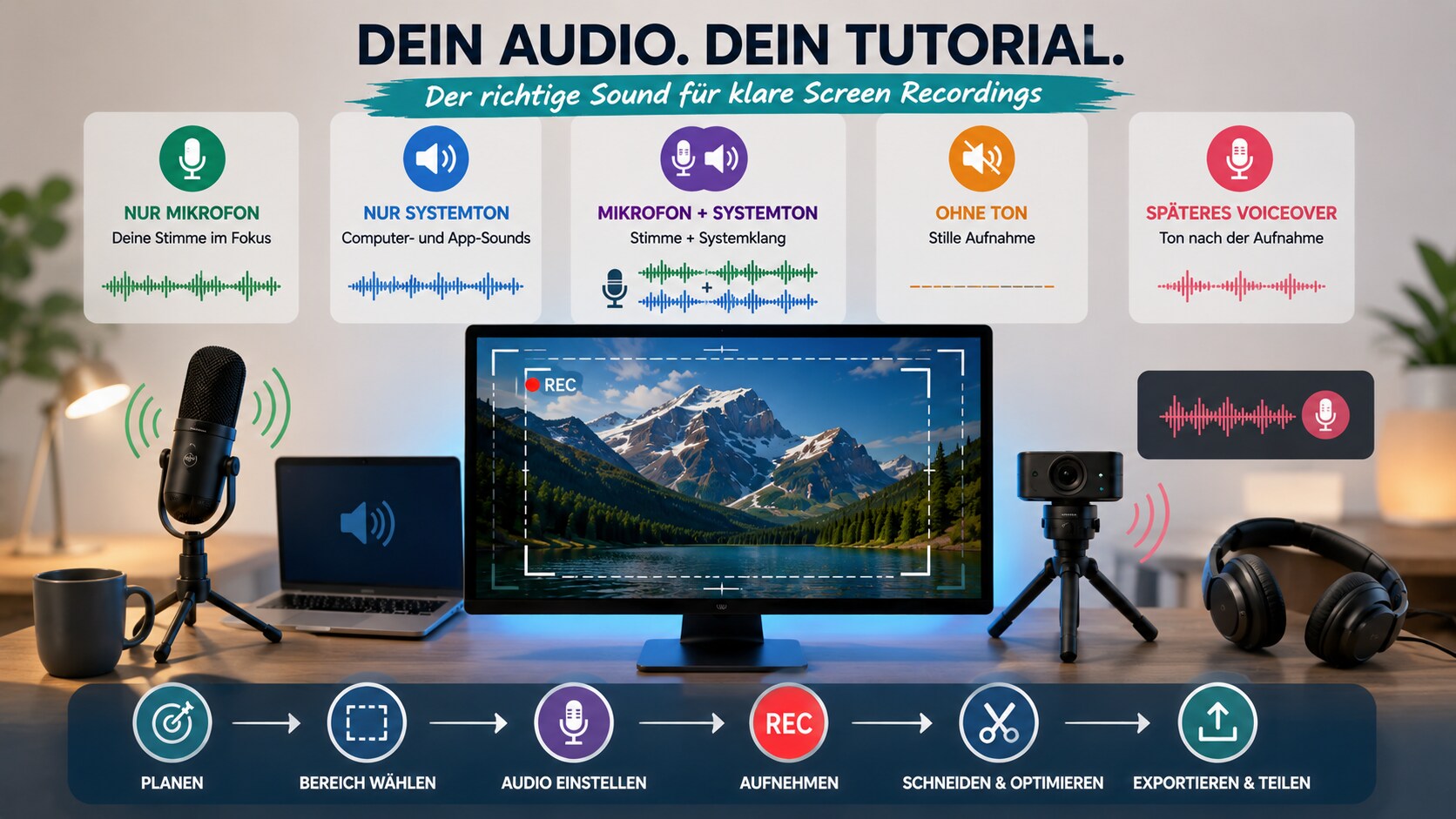
Kurzantwort: Mikrofon erklärt den Ablauf, Systemton zeigt App- oder Medienaudio, beide Quellen sind sinnvoll für kommentierte Demos, und ein späteres Voiceover gibt Ihnen die meiste Kontrolle über Timing und Formulierung.
| Audio-Setup | Geeignet für | Risiko | Vor dem Start prüfen |
| Nur Mikrofon | Erklärvideos, Software-Tutorials, Schulungen | Raumhall, Atemgeräusche, schwankende Lautstärke | Mikrofonquelle, Pegel, Abstand, kurze Probeaufnahme |
| Nur Systemton | App-Demos, Medienbeispiele, Software-Sounds | Zu laute Benachrichtigungen, unerwünschte Sounds | Systemaudio, Lautstärke, geschlossene Apps, Rechte an Audioinhalten |
| Mikrofon und Systemton | Tutorials mit Sprecher und App-Sound | Stimmen und Systemton überlagern sich | Pegel beider Quellen, Testclip, ob wichtige Sounds verständlich bleiben |
| Kein Ton | Visuelle Kurzclips, GIF-ähnliche Demos, reine Dokumentation | Ohne Kontext schwer verständlich | Spätere Textlabels, Callouts oder Untertitel einplanen |
| Späteres Voiceover | Präzise Tutorials, wenn Klicks konzentriert aufgenommen werden sollen | Mehr Nacharbeit, Timing muss passen | Rohaufnahme strukturiert aufnehmen, Pausen für Erklärung lassen |
Wenn Sie ein klassisches Tutorial aufnehmen, ist Mikrofon-Audio meistens die wichtigste Quelle. Sprechen Sie nicht zu schnell, benennen Sie jeden relevanten Schritt und erklären Sie nicht jeden Mausweg. Zuschauer brauchen Orientierung, keine komplette Gedankenabschrift. Ein guter Sprechertext klingt natürlich, aber er ist klarer als spontanes Klicken.
Systemton ist sinnvoll, wenn das Video ohne ihn unvollständig wäre. Das kann bei Musiksoftware, Video-Apps, Benachrichtigungssounds, Produktdemos oder Präsentationen mit eingebettetem Audio der Fall sein. Gleichzeitig müssen Sie sicherstellen, dass Sie diese Audiosignale auch verwenden dürfen. Aktivieren Sie Systemton nicht automatisch, nur weil die Option vorhanden ist.
Mikrofon plus Systemton kann sehr hilfreich sein, ist aber fehleranfälliger. Wenn der Systemton zu laut ist, verdeckt er die Stimme. Wenn das Mikrofon zu leise ist, wirkt die Erklärung unsicher. Machen Sie immer eine kurze Probeaufnahme und hören Sie sie wirklich ab. Ein sichtbarer Pegel im Recorder ersetzt nicht den Hörtest.
Ein späteres Voiceover ist oft die sauberste Variante für komplexe Software-Demos. Sie können zuerst konzentriert den Ablauf aufnehmen und danach in Ruhe erklären, was passiert. Das ist besonders nützlich, wenn Sie viele Klicks präzise ausführen müssen oder wenn die Aufnahme in einer Umgebung stattfindet, in der Live-Kommentar stört.
In Filmora können Sie nach der Aufnahme Audio schneiden, Lautstärke anpassen, Störgeräusche reduzieren und die Tonspur besser an die Bildschritte anpassen. Audio normalisieren bedeutet dabei, Lautstärkeunterschiede zu glätten, damit einzelne Abschnitte nicht plötzlich zu laut oder zu leise wirken. Hintergrundgeräusche entfernen kann helfen, Raumrauschen, Lüfter oder gleichmäßige Störgeräusche zu mindern. Beides ersetzt aber keine saubere Aufnahmeumgebung und sollte vor dem Export kontrolliert werden.
Webcam, Licht und Sprecherbild: wann es dem Tutorial hilft
Eine Webcam ist kein Muss für jedes Screen Recording. Sie hilft, wenn Persönlichkeit, Vertrauen oder eine direkte Erklärung wichtig sind, etwa bei Kursen, Creator-Inhalten, Onboarding-Videos oder Webinaren. Bei rein technischen Schritten reicht häufig der Bildschirm mit Stimme und Callouts.
Die entscheidende Frage lautet: Verbessert das Sprecherbild das Verständnis? Wenn die Webcam wichtige Menüs, Buttons oder Untertitel verdeckt, sollte sie verschoben, verkleinert oder nur in Intro und Abschluss eingeblendet werden.
Wenn Sie Bildschirm und Webcam zusammen aufnehmen, achten Sie auf die Platzierung. Ein kleines Webcam-Overlay unten rechts ist beliebt, verdeckt aber in vielen Programmen wichtige Buttons, Chatfelder, Zeitleisten oder Exportoptionen. Testen Sie deshalb vorab, wo in Ihrer Software die wichtigsten Elemente liegen. Verschieben Sie das Webcam-Bild im Zweifel später im Editor.
Wer zuerst separat die Webcam aufnehmen möchte, sollte Hintergrund, Ton, Licht, Blickrichtung und Bildausschnitt genauso sorgfältig prüfen wie beim Screen Recording. Das gilt besonders, wenn das Sprecherbild später als Intro, Erklärfenster oder Fazit eingebaut wird.
Licht und Hintergrund müssen nicht studiohaft sein, aber sie sollten nicht stören. Ein Gesicht im Gegenlicht wirkt dunkel. Ein unruhiger Hintergrund lenkt ab. Ein Mikrofon, das zu weit entfernt steht, klingt hallig. Für die meisten Tutorials reicht ein ruhiger Raum, Licht von vorne oder leicht seitlich und ein kurzer Blick in die Vorschau.
Filmora kann in einem Tutorial-Workflow helfen, das Webcam-Material mit der Bildschirmaufnahme zusammenzuführen, die Größe des Overlays anzupassen, unnötige Pausen zu schneiden und das Sprecherbild nur dort einzublenden, wo es sinnvoll ist. Dadurch muss die Webcam nicht permanent sichtbar sein.
Datenschutz und Freigaben: was nicht auf den Bildschirm gehört
Bei einer Bildschirmaufnahme wird oft mehr aufgezeichnet, als bewusst gezeigt werden soll. Browser-Tabs, Dateinamen, Messenger-Pop-ups, Kundendaten, E-Mail-Adressen, interne URLs, API-Schlüssel und private Fotos können neben dem eigentlichen Arbeitsschritt sichtbar oder hörbar sein.
Prüfen Sie vor jeder Aufnahme, ob personenbezogene Daten oder vertrauliche Informationen sichtbar sind. Dazu gehören Namen, Gesichter, E-Mail-Adressen, Telefonnummern, Zahlungsdaten, Bestellnummern, Vertragsdaten, Schul- oder Kundendaten, medizinische Informationen, interne Dashboards, Admin-Bereiche und private Nachrichten. Wenn solche Inhalte für die Erklärung nicht unbedingt gebraucht werden, sollten sie nicht im Bild sein.
Zeigen Sie nur, was für das Tutorial notwendig ist. Nutzen Sie nach Möglichkeit Demodaten, begrenzen Sie den Zugriff auf interne Aufnahmen und entfernen oder anonymisieren Sie Namen, E-Mail-Adressen, Gesichter, Kundendaten, Zahlungsdaten, interne Kennungen und private Notizen vor der Weitergabe.
Nutzen Sie nach Möglichkeit Demodaten. Ein Testkonto ist für Tutorials fast immer sicherer als ein echtes Kundenkonto. Auch Demo-Dateien, neutrale Ordnernamen und vorbereitete Browserprofile senken das Risiko. Wenn sich sensible Inhalte nicht vermeiden lassen, müssen sie vor der Veröffentlichung entfernt, ersetzt, verdeckt oder verpixelt werden.
Besonders vorsichtig sollten Sie bei Meetings, Onlinekursen, privaten Calls und Unterricht sein. Nehmen Sie andere Personen nicht ohne klare Erlaubnis auf. Beachten Sie Unternehmensrichtlinien, Schul- oder Hochschulregeln, Plattformbedingungen und geltende Datenschutzvorgaben. Auch wenn ein Recorder technisch funktioniert, bedeutet das nicht automatisch, dass die Aufnahme erlaubt ist.
Wenn in einer Aufnahme Stimmen anderer Personen zu hören sind, holen Sie vorab eine klare Zustimmung ein und beachten Sie die Regeln für Meetings, Unterricht, Interviews und interne Calls. Zeichnen Sie nicht öffentliche Gespräche nicht heimlich auf und verbreiten Sie solche Aufnahmen nicht ohne Berechtigung. Das gilt auch dann, wenn die Aufnahme nur intern gedacht ist, denn interne Clips können kopiert, weitergeleitet oder später anders verwendet werden.
Auch wenn eine Aufnahme technisch möglich ist, können Plattformbedingungen, Kursregeln, Unternehmensrichtlinien oder vertragliche Vereinbarungen die Aufnahme oder Weitergabe einschränken. Prüfen Sie diese Regeln vor dem Start und besonders vor der Veröffentlichung.
Für geschützte Streaming-Inhalte, bezahlte Kurse, fremde Videos oder Inhalte hinter Zugangsbeschränkungen sollten Sie keine Aufnahme ohne Erlaubnis erstellen oder weiterverbreiten. Dieser Artikel erklärt Screen Recording für eigene Tutorials, autorisierte Demos, Schulungen, Support-Videos und erlaubte Präsentationen.
Wenn Sie KI für synthetische Stimmen, Gesichter oder realistisch veränderte Szenen einsetzen, prüfen Sie vor der Veröffentlichung, ob ein Transparenzhinweis erforderlich oder sinnvoll ist. Produktionshilfen wie Untertitel, Skriptideen oder leichte Audioverbesserungen sind anders zu bewerten als realistisch wirkende synthetische Inhalte.
Screen Recording in Filmora: ein 7-Schritte-Workflow
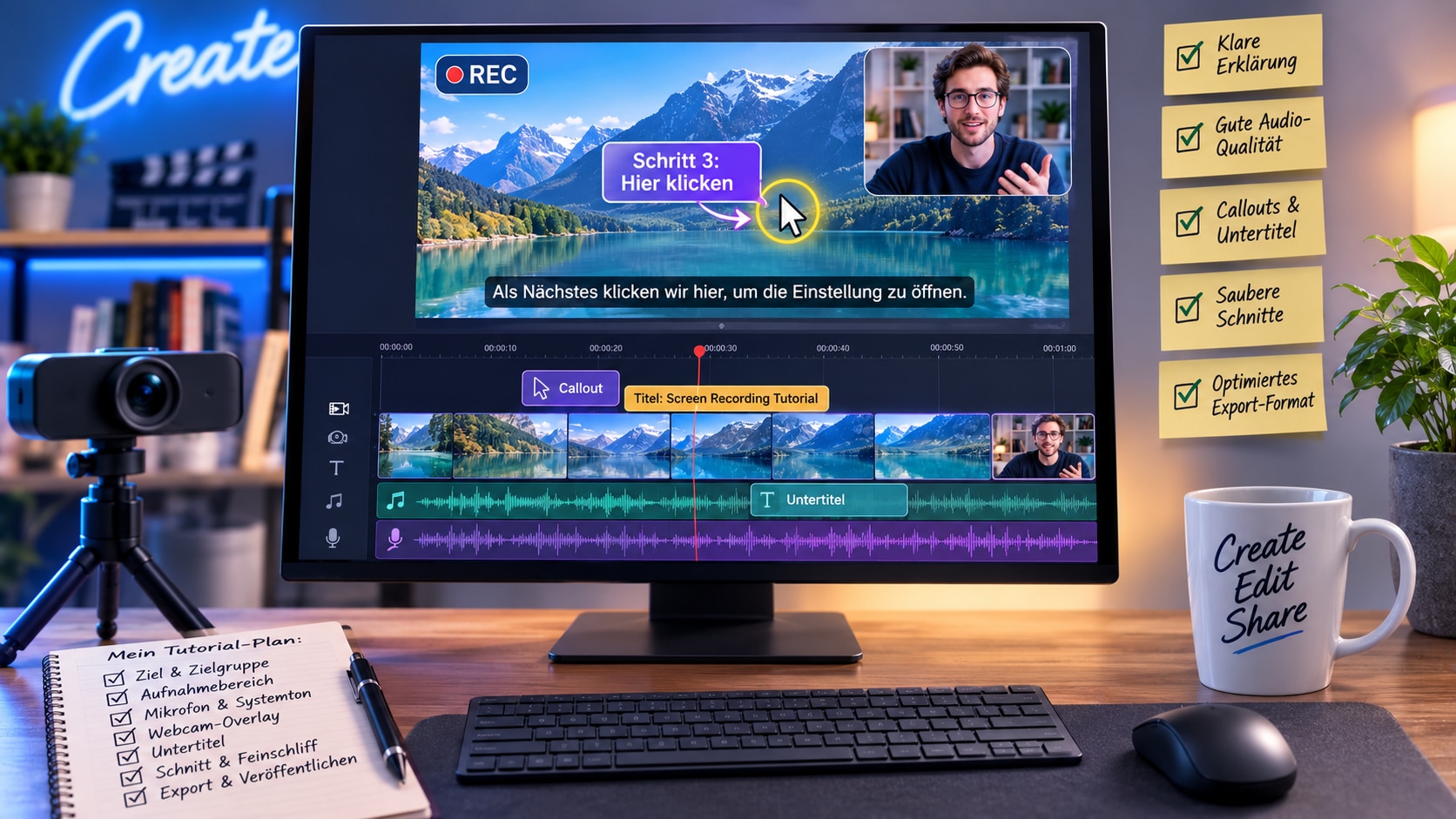
Der folgende Ablauf eignet sich, wenn Sie eine Bildschirmaufnahme nicht nur speichern, sondern als fertiges Tutorial veröffentlichen oder intern teilen möchten. Je nach Filmora-Version, Betriebssystem und Gerät können einzelne Menüs oder Optionen anders benannt sein.
Schritt 1: Ziel, Skript und Aufnahmeformat festlegen
Starten Sie mit dem Ziel des Tutorials. Was soll der Zuschauer nach dem Video können? Ein guter Zielsatz macht die Aufnahme deutlich einfacher: "Nach diesem Video können neue Teammitglieder ein Projekt anlegen", "Nach diesem Clip weiß der Kunde, wo er die Rechnung findet" oder "Nach diesem Tutorial können Zuschauer Untertitel für ein Video erstellen."
Schreiben Sie danach einen kurzen Ablauf. Kein langer Roman, sondern eine Liste der wichtigsten Schritte. Ein Tutorial mit klarer Struktur braucht meist weniger Nachbearbeitung. Wenn Sie frei sprechen, notieren Sie zumindest Einstieg, Hauptschritte und Abschluss. So vermeiden Sie Wiederholungen und lange Suchbewegungen auf dem Bildschirm.
Wählen Sie anschließend das Format. Für YouTube ist 16:9 oft sinnvoll. Für Shorts, Reels oder TikTok kann ein vertikales Format besser passen, aber nicht jede Software-Oberfläche ist vertikal gut lesbar. Für interne Schulungen ist Lesbarkeit wichtiger als Trendformat. Entscheiden Sie das Format vor der Aufnahme, nicht erst beim Export.
Ergebnis dieses Schritts: Sie wissen, warum Sie aufnehmen, für wen das Tutorial gedacht ist, welche Bildschirmbereiche relevant sind und welches Ausgabeformat später gebraucht wird.
Schritt 2: Bildschirmbereich und Quellen vorbereiten
Öffnen Sie alle benötigten Programme, Fenster und Dateien. Schließen Sie alles, was nicht sichtbar sein soll. Stellen Sie Browser-Zoom, Software-Skalierung und Fensterbreite so ein, dass wichtige Schaltflächen gut zu erkennen sind. Wenn Sie mehrere Fenster brauchen, planen Sie die Reihenfolge.
Wählen Sie im Recorder den passenden Aufnahmebereich: ganzer Bildschirm, bestimmtes Fenster oder frei definierter Bereich. Für die meisten Tutorials ist ein bestimmter Bereich oder ein einzelnes Fenster übersichtlicher. Wenn Sie zwischen Programmen wechseln müssen, kann der gesamte Bildschirm praktischer sein, sollte aber vorher auf private Inhalte geprüft werden.
Aktivieren Sie nur die Quellen, die Sie wirklich brauchen: Mikrofon, Systemton und gegebenenfalls Webcam. Jede zusätzliche Quelle erhöht die Komplexität. Wenn Sie Systemton aufnehmen, schließen Sie Apps, die unerwartete Sounds ausgeben können.
Ergebnis dieses Schritts: Der Recorder erfasst nur die relevanten Bild- und Tonquellen, und der Bildschirm ist für Zuschauer gut lesbar vorbereitet.
Schritt 3: Mikrofon, Systemton und Testaufnahme prüfen
Eine Testaufnahme von 10 bis 20 Sekunden ist Pflicht, wenn das Video wichtig ist. Sprechen Sie einen kurzen Satz, klicken Sie eine typische Aktion und spielen Sie bei Bedarf Systemton ab. Danach stoppen Sie die Aufnahme und hören sie ab.
Prüfen Sie drei Dinge: Ist die Stimme verständlich? Ist der Systemton nicht zu laut? Ist der Bildschirm lesbar? Wenn eine dieser Fragen mit Nein beantwortet wird, korrigieren Sie das Setup vor der eigentlichen Aufnahme. Es ist viel einfacher, einen Pegel vor dem Start anzupassen, als später einen verzerrten Ton zu retten.
Falls die Bildschirmaufnahme keinen Ton enthält, prüfen Sie Aufnahmequelle, Berechtigungen, Systemlautstärke, stumme Apps, Headset-Auswahl und Recorder-Einstellungen. Je nach System können Mikrofon und Systemton getrennte Freigaben benötigen.
Ergebnis dieses Schritts: Sie wissen vor der Hauptaufnahme, ob Bild, Mikrofon, Systemton und Berechtigungen funktionieren.
Schritt 4: Aufnahme starten und Fehler markieren
Starten Sie die Aufnahme erst, wenn alle Fenster bereit sind. Sprechen Sie den Einstieg klar ein: Was wird gezeigt, für wen ist es gedacht und welches Ergebnis gibt es am Ende? Danach führen Sie die Schritte ruhig aus.
Wenn Sie sich versprechen oder falsch klicken, müssen Sie die Aufnahme nicht sofort abbrechen. Machen Sie eine kurze Pause, wiederholen Sie den Satz oder Schritt sauber und setzen Sie fort. Diese Pausen lassen sich später leicht schneiden. Manche Creator klatschen kurz oder sagen "Schnittpunkt", um Fehler in der Tonspur schneller zu finden.
Vermeiden Sie während der Aufnahme hektische Mausbewegungen. Führen Sie den Cursor so, dass Zuschauer ihm folgen können. Klicken Sie nicht schneller, als Sie erklären. Wenn ein Vorgang lädt, bleiben Sie nicht minutenlang still im Rohmaterial. Entweder erklären Sie, was passiert, oder schneiden beziehungsweise beschleunigen Sie die Wartezeit später.
Ergebnis dieses Schritts: Die Rohaufnahme enthält den ganzen Ablauf, aber auch klare Schnittpunkte für Stellen, die später entfernt werden sollen.
Schritt 5: Rohaufnahme schneiden, Pausen entfernen und Bild fokussieren
Nach der Aufnahme beginnt die eigentliche Videoarbeit. Importieren Sie den Clip in die Timeline und entfernen Sie Anfangs- und End-Leerlauf, Versprecher, Suchbewegungen, Wiederholungen und lange Pausen. Ziel ist nicht, das Tutorial künstlich schnell zu machen. Ziel ist, alle unnötigen Stellen zu entfernen, damit die Erklärung klar bleibt.
Nutzen Sie Schnitte, Zooms oder Hervorhebungen, wenn wichtige Details sonst zu klein sind. Ein kurzer Zoom auf ein Menü oder ein Button kann mehr helfen als ein langer Satz. Achten Sie aber darauf, dass Zooms nicht verwirren. Der Zuschauer sollte immer wissen, wo er sich auf dem Bildschirm befindet.
Wenn Sie Webcam-Material verwenden, kontrollieren Sie dessen Position. Das Sprecherbild sollte nicht dauerhaft wichtige UI-Elemente verdecken. In manchen Abschnitten kann es sinnvoll sein, die Webcam auszublenden, damit der Bildschirm mehr Raum bekommt.
Ergebnis dieses Schritts: Der Clip wirkt kürzer, klarer und konzentrierter, ohne wichtige Erklärschritte zu verlieren.
Schritt 6: Audio verbessern, Untertitel, Callouts und Titel ergänzen
Hören Sie die Tonspur komplett durch. Senken Sie zu laute Stellen, erhöhen Sie leise Abschnitte und prüfen Sie, ob Hintergrundgeräusche stören. Audio-Normalisierung kann helfen, die Lautstärke gleichmäßiger wirken zu lassen. Funktionen zur Rauschreduzierung können Störgeräusche mindern, sollten aber vorsichtig eingesetzt werden, damit die Stimme nicht unnatürlich klingt.
Ergänzen Sie Callouts, Pfeile, Titel oder kurze Textlabels nur dort, wo sie den nächsten Schritt erklären. Gute Markierungen sind präzise. Sie zeigen nicht "hier klicken" an jeder Stelle, sondern heben die Momente hervor, die ohne visuelle Hilfe übersehen werden könnten.
Automatische Untertitel sind für Tutorials besonders wertvoll, weil viele Nutzer Videos ohne Ton starten oder einzelne Schritte schnell überfliegen. Prüfen Sie automatisch erzeugte Captions aber immer manuell. Fachbegriffe, Produktnamen, englische Menüpunkte und Zahlen können falsch erkannt werden.
Ergebnis dieses Schritts: Das Tutorial ist besser verständlich, auch wenn Zuschauer leise hören, schnell scannen oder einzelne Schritte später wiederfinden möchten.
Schritt 7: Export für YouTube, Kurs, Support, Webinar oder interne Schulung
Vor dem Export prüfen Sie das gesamte Video in der Vorschau. Achten Sie auf Lesbarkeit, Lautstärke, Schnitte, Datenschutz, Untertitel, Webcam-Position, Musik oder Systemton und das Ende des Videos. Ein Tutorial sollte nicht abrupt abbrechen. Ein kurzer Abschluss mit Zusammenfassung oder nächstem Schritt wirkt professioneller.
Wählen Sie danach das passende Exportformat. Für YouTube und viele Webseiten ist ein 16:9-Video in guter Auflösung üblich. Für interne Schulungen zählen oft Dateigröße, Kompatibilität und klare Kapitel mehr als maximale visuelle Effekte. Für Support-Videos kann eine kurze, leicht teilbare Datei besser sein als ein sehr großer Clip.
Filmora eignet sich hier als durchgehender Arbeitsbereich: aufnehmen oder importieren, schneiden, Audio bearbeiten, Text und Callouts ergänzen, Untertitel prüfen und exportieren. Das ist besonders praktisch, wenn aus einem einfachen Screen Record ein wiederverwendbares Tutorial entstehen soll.
Ergebnis dieses Schritts: Die Bildschirmaufnahme wird als fertiges Video bereitgestellt und passt besser zu Plattform, Zielgruppe und Nutzungszweck.
Sie können Filmora kostenlos herunterladen und ausprobieren:
100% Sicherheit verifiziert | Keine Malware
Typische Workflows: Tutorial, Support-Video, Kurs und Produktdemo
Ein Software-Tutorial braucht eine klare Lernkurve. Beginnen Sie mit dem Ergebnis, zeigen Sie dann die Schritte und enden Sie mit einer kurzen Kontrolle. Beispiel: "So exportieren Sie ein Video mit Untertiteln." Danach zeigen Sie die Einstellungen, erklären die wichtigsten Optionen und schließen mit dem fertigen Export.
Ein Support-Video sollte so kurz wie möglich sein. Nutzer wollen ein Problem lösen, nicht ein komplettes Training ansehen. Starten Sie direkt mit der Situation: "Wenn Ihre Bildschirmaufnahme keinen Ton hat, prüfen Sie zuerst diese drei Stellen." Danach folgen Recorder-Einstellung, Systemberechtigung und Audioquelle. Lange Einleitungen sind hier selten hilfreich.
Ein Kursvideo darf mehr Kontext haben. Hier kann ein Sprecherbild helfen, besonders am Anfang eines Kapitels. Strukturieren Sie längere Aufnahmen in Abschnitte, fügen Sie Titelkarten ein und wiederholen Sie wichtige Punkte kurz. Wenn Lernende später zurückspringen, helfen klare Kapitel und Untertitel.
Eine Produktdemo sollte nicht nur zeigen, welche Buttons existieren, sondern welchen Nutzen sie haben. Statt jede Funktion abzulaufen, wählen Sie einen realistischen Anwendungsfall. Zeigen Sie Problem, Aktion und Ergebnis. Wenn Sie Filmora in einer Demo verwenden, ist der Mehrwert besonders sichtbar, wenn Zuschauer sehen, wie Bildschirmaufnahme, Schnitt, Audio, Untertitel und Export zusammenarbeiten.
Bei internen Schulungen ist Datenschutz besonders wichtig. Verwenden Sie Demo-Daten, neutrale Kundennamen und bereinigte Oberflächen. Ein internes Video kann schnell weitergeleitet oder in Wissensdatenbanken abgelegt werden. Was heute nur für ein Team gedacht ist, kann später in einem größeren Kreis sichtbar werden.
Häufige Probleme bei der Bildschirmaufnahme und wie Sie sie vermeiden
Die Bildschirmaufnahme hat keinen Ton
Wenn ein Screen Record keinen Ton hat, liegt es meistens an der falschen Audioquelle, fehlenden Berechtigungen, stummgeschalteten Apps, einem nicht ausgewählten Mikrofon oder einem Systemton, der nicht erfasst wurde. Machen Sie vor wichtigen Aufnahmen immer einen kurzen Test. Prüfen Sie Mikrofon, Systemaudio, Eingabegerät, Ausgabegerät und Betriebssystemfreigaben. Wenn Sie tiefer einsteigen müssen, hilft eine gezielte Anleitung zum Thema Bildschirmaufnahme ohne Ton beheben.
Der falsche Bildschirm oder Bereich wurde aufgenommen
Bei mehreren Monitoren oder frei wählbaren Bereichen passiert es schnell, dass der falsche Ausschnitt aufgenommen wird. Kontrollieren Sie vor dem Start die Vorschau und bewegen Sie den Cursor testweise in den gewählten Bereich. Wenn Sie zwischen Fenstern wechseln, stellen Sie sicher, dass der Recorder den richtigen Bildschirm oder den gesamten relevanten Bereich erfasst.
Das Video ruckelt oder wirkt unscharf
Ruckler können durch hohe Systemlast, sehr große Auflösungen, parallele Programme, langsamen Speicher oder ungünstige Aufnahmeeinstellungen entstehen. Schließen Sie unnötige Apps, reduzieren Sie die Zahl aktiver Tabs und testen Sie eine kürzere Aufnahme. Versprechen Sie sich nicht auf eine pauschal ruckelfreie Aufnahme. Entscheidend ist, dass Ihr konkretes Setup getestet ist.
Unschärfe entsteht oft nicht im Recorder, sondern durch zu kleine Schrift, falsches Seitenverhältnis oder spätere Kompression. Zoomen Sie die Oberfläche lieber vor der Aufnahme, statt später einen winzigen Bereich stark zu vergrößern.
Der Ton ist zu leise, zu laut oder verrauscht
Prüfen Sie den Pegel vor der Aufnahme. Sprechen Sie in normalem Abstand ins Mikrofon und vermeiden Sie Tastaturklappern, Lüftergeräusche oder Hall, soweit es möglich ist. In der Nachbearbeitung können Lautstärke, Normalisierung und Rauschreduzierung helfen. Stark übersteuerter Ton lässt sich aber nur begrenzt reparieren.
Die Mausbewegungen sind schwer zu verfolgen
Bewegen Sie den Cursor ruhig und zielgerichtet. Wenn wichtige Klicks übersehen werden, können Callouts, Pfeile, Hervorhebungen oder kurze Zooms helfen. Übertreiben Sie es aber nicht. Zu viele Markierungen wirken unruhig und lenken vom eigentlichen Schritt ab.
Das Tutorial wird zu lang
Ein Rohclip enthält fast immer mehr Material als nötig. Schneiden Sie Suchbewegungen, Pausen, Wiederholungen und Wartezeiten. Wenn ein Prozess lang ist, teilen Sie ihn in Kapitel auf. Für Support-Videos ist eine klare Lösung in zwei Minuten oft wertvoller als eine vollständige 15-minütige Erklärung.
Private Daten sind im Bild
Wenn sensible Inhalte sichtbar sind, prüfen Sie vor der Veröffentlichung, ob der Clip geschnitten, verpixelt, ersetzt oder neu aufgenommen werden muss. Bei besonders vertraulichen Informationen ist eine Neuaufnahme mit Demodaten oft sicherer als spätere Korrektur.
Automatische Untertitel enthalten Fehler
Automatische Untertitel können viel Zeit sparen, sollten aber nie ungeprüft bleiben. Gerade Produktnamen, englische Menüpunkte, Versionsnummern, Fachbegriffe, Zahlen oder Namen können falsch erkannt werden. Prüfen Sie Captions deshalb vor dem Export und achten Sie darauf, ob Text zu schnell erscheint, wichtige UI-Elemente verdeckt oder in einem falschen Kontext steht.
Das Webcam-Bild verdeckt wichtige Bedienelemente
Wenn die Webcam als Overlay aufgenommen oder später eingeblendet wird, kann sie Buttons, Menüs, Untertitel oder Exportfelder verdecken. Planen Sie die Position vor der Aufnahme und prüfen Sie nach dem Schnitt noch einmal die kritischen Momente. Manchmal reicht es, die Webcam nur in Intro, Zwischenfazit oder Abschluss einzublenden.
Rechte, Datenschutz und Unternehmensregeln: Checkliste vor dem Export
Diese Checkliste sollte vor allem dann ernst genommen werden, wenn die Aufnahme veröffentlicht, an Kunden geschickt, in Kursen genutzt oder intern breit geteilt wird.
| Prüffrage | Warum sie wichtig ist |
| Habe ich alle sichtbaren personenbezogenen Daten entfernt oder freigegeben? | Namen, E-Mail-Adressen, Gesichter, Kundendaten und private Informationen können rechtlich sensibel sein. |
| Habe ich die Erlaubnis der aufgezeichneten Personen? | Meetings, Calls, Unterricht und Interviews dürfen nicht ohne klare Zustimmung aufgezeichnet oder weitergegeben werden. |
| Nutze ich eigene oder freigegebene Inhalte? | Fremde Videos, Musik, Kurse, Streaming-Inhalte oder geschütztes Material können Nutzungsrechte verletzen. |
| Entspricht die Aufnahme den Unternehmensrichtlinien? | Interne Daten, Dashboards, Roadmaps, Kundenlogos oder Vertriebsinformationen können vertraulich sein. |
| Sind Plattformregeln und Kursbedingungen beachtet? | Manche Plattformen verbieten oder beschränken Aufnahmen, Weitergabe oder kommerzielle Nutzung. |
| Sind Passwörter, Tokens und private URLs verborgen? | Zugangsdaten, API-Schlüssel und interne Links sollten niemals im Video sichtbar sein. |
| Sind Untertitel und Textangaben korrekt? | Falsche Captions, Zahlen, Namen oder Produktaussagen können missverständlich oder riskant sein. |
| Wurden KI-generierte oder stark veränderte realistische Inhalte gekennzeichnet? | Bei realistisch wirkenden synthetischen Stimmen, Gesichtern oder Szenen können Transparenzhinweise erforderlich oder sinnvoll sein. |
| Ist klar, was das Video zeigt und was es nicht verspricht? | Vermeiden Sie übertriebene Leistungsversprechen oder Aussagen, die nur für ein bestimmtes Setup gelten. |
Gerade bei Tutorials für Unternehmen ist ein Review vor der Veröffentlichung sinnvoll. Lassen Sie bei Bedarf eine zweite Person prüfen, ob sensible Inhalte sichtbar sind. Bei externen Videos sollten Marken, Kundennamen, personenbezogene Daten und interne Prozesse besonders kritisch betrachtet werden.
Für private Creator gilt ebenfalls: Nur weil etwas auf dem eigenen Bildschirm sichtbar ist, gehört es nicht automatisch in ein öffentliches Video. Wenn Sie Material anderer Personen, Plattformen oder Anbieter zeigen, prüfen Sie Nutzungsrechte und Einwilligungen. Das schützt nicht nur rechtlich, sondern verbessert auch die Glaubwürdigkeit des Tutorials.
Warum Nachbearbeitung für Screen-Recording-Tutorials so wichtig ist
Filmora ist besonders nützlich, wenn Sie die Bildschirmaufnahme direkt in ein fertiges Video verwandeln möchten. Eine reine Aufnahme-App kann den Bildschirm speichern. Ein Editor-Workflow hilft danach bei der eigentlichen Kommunikation: Was bleibt drin? Was wird gekürzt? Wo braucht der Zuschauer eine Markierung? Wo ist der Ton zu leise? Wo sind Untertitel sinnvoll?
Bei Tutorials entsteht der Mehrwert oft in kleinen Bearbeitungsschritten. Ein sauberer Schnitt entfernt Suchbewegungen. Ein Titel benennt das Kapitel. Ein Callout zeigt den relevanten Button. Ein Zoom macht kleine Oberflächen lesbar. Eine angepasste Tonspur verhindert Lautstärkesprünge. Automatische Untertitel machen den Inhalt besser zugänglich und leichter scanbar. Exportvorgaben helfen, das Video für die richtige Plattform auszugeben.
Filmora passt daher besonders für Creator, Trainer, Marketing-Teams, Support-Teams, Lehrende und Unternehmen, die regelmäßig Bildschirmvideos erstellen. Der Vorteil liegt nicht darin, dass jedes Video automatisch fehlerfrei wird. Der Vorteil liegt darin, dass Aufnahme, Schnitt, Ton, Text, Untertitel und Export in einem zusammenhängenden Videoworkflow bearbeitet werden können.
Ein typischer Filmora-Workflow sieht so aus: Sie nehmen den Bildschirm mit der passenden Quelle auf, importieren oder öffnen den Clip im Projekt, schneiden Fehler heraus, prüfen die Tonspur, fügen bei Bedarf Webcam-Overlay, Titel, Callouts und Untertitel hinzu, kontrollieren Datenschutzstellen und exportieren das Video. Für wiederkehrende Tutorial-Formate können Sie außerdem mit wiederverwendbaren Intros, Titelstilen oder Projektstrukturen arbeiten.
Natürlich ersetzt ein Editor nicht die inhaltliche Vorbereitung. Wenn das Tutorial kein klares Ziel hat, wird auch die beste Nachbearbeitung daraus kein gutes Lernvideo machen. Filmora ist am stärksten, wenn Sie mit einem sauberen Ablauf starten und dann alle Bausteine zusammenführen: Bildschirmaufnahme, Erklärung, visuelle Führung, Tonqualität und Ausgabeformat.
- Rohaufnahme schneiden, Pausen entfernen und wichtige Klicks visuell hervorheben.
- Mikrofon, Systemton und Webcam-Overlay im Zusammenspiel prüfen.
- Untertitel, Callouts, Titel und Exportformat für den konkreten Kanal vorbereiten.
FAQ zur Bildschirmaufnahme mit Screen Recorder
Wie nehme ich den Bildschirm für ein Tutorial auf?
Planen Sie zuerst Ziel, Aufnahmebereich und Tonquellen. Wählen Sie Desktop, Fenster oder Ausschnitt, testen Sie Mikrofon und Systemton mit einem kurzen Clip und schließen Sie private Fenster. Nach der Aufnahme schneiden Sie Pausen und Fehler, ergänzen bei Bedarf Callouts oder Untertitel und exportieren das Video passend zum Zielkanal.
Was ist der beste Aufnahmebereich für ein Tutorial?
Ein einzelnes Fenster oder ein präziser Ausschnitt ist meist übersichtlicher als der gesamte Desktop. Der komplette Bildschirm ist sinnvoll, wenn Sie zwischen mehreren Programmen wechseln müssen. Prüfen Sie in jedem Fall, ob Menüs, Buttons und Text auch auf dem späteren Wiedergabegerät lesbar sind.
Soll ich Mikrofon und Systemton gleichzeitig aufnehmen?
Das hängt vom Inhalt ab. Für eine Erklärung reicht häufig das Mikrofon. Systemton ist wichtig, wenn App-Sounds, Medienaudio oder ein Präsentationsvideo Teil des Ablaufs sind. Wenn beide Quellen aktiv sind, testen Sie die Pegel, damit der Systemton die Stimme nicht überdeckt.
Wann ist eine Webcam bei der Bildschirmaufnahme sinnvoll?
Eine Webcam kann bei Kursen, Onboarding, Creator-Tutorials und Webinaren Nähe schaffen. Bei kurzen technischen Anleitungen ist Screen-only mit Stimme und Callouts oft klarer. Platzieren Sie das Webcam-Bild so, dass es keine wichtigen Bedienelemente oder Untertitel verdeckt.
Warum hat meine Bildschirmaufnahme keinen Ton?
Prüfen Sie Audioquelle, Mikrofon, Systemberechtigungen, stummgeschaltete Apps, Headset-Auswahl sowie Eingangs- und Ausgabegerät. Nehmen Sie vor dem Hauptclip zehn bis zwanzig Sekunden auf und hören Sie die Datei vollständig ab.
Wie kann ich eine Bildschirmaufnahme verständlicher machen?
Entfernen Sie Pausen, Suchbewegungen und Wiederholungen. Heben Sie wichtige Klicks mit Callouts, Pfeilen oder kurzen Zooms hervor, verwenden Sie klare Titel und prüfen Sie die Lautstärke. Automatische Untertitel können helfen, müssen aber auf Fachbegriffe, Namen, Zahlen und Produktbezeichnungen kontrolliert werden.
Wie schütze ich private Daten in einer Bildschirmaufnahme?
Schließen Sie Messenger, Mail, Kalender und private Tabs, deaktivieren Sie Benachrichtigungen und nutzen Sie Demodaten. Prüfen Sie die fertige Datei auf Namen, E-Mail-Adressen, Passwörter, API-Schlüssel, interne URLs, Kundeninformationen und private Nachrichten. Sensible Stellen müssen geschnitten, verdeckt, verpixelt oder neu aufgenommen werden.
Kann ich eine Bildschirmaufnahme in Filmora nachbearbeiten?
Ja. Sie können den Screen Record importieren oder aufnehmen, schneiden, Audio anpassen, Hintergrundgeräusche reduzieren, Webcam-Material ergänzen sowie Titel, Callouts und Untertitel hinzufügen. Prüfen Sie das Ergebnis anschließend im passenden Seitenverhältnis und Exportformat.
Welches Format eignet sich für Bildschirmaufnahmen?
Für YouTube, Webseiten und viele Schulungen ist 16:9 üblich. Für Shorts, Reels oder TikTok kann 9:16 sinnvoll sein, sofern die Softwareoberfläche darin lesbar bleibt. Für interne Videos sind Kompatibilität, Dateigröße und gute Lesbarkeit oft wichtiger als maximale Effekte.
Fazit: Eine gute Bildschirmaufnahme ist mehr als ein roter Aufnahme-Button
Ein Screen Recorder macht den Bildschirm sichtbar. Ein gutes Tutorial macht den Ablauf verständlich. Genau dieser Unterschied entscheidet, ob ein Video nur eine Aufnahme ist oder wirklich hilft. Planen Sie deshalb vor dem Start Aufnahmebereich, Audio, Webcam, Datenschutz, Skript und Zielplattform. Nehmen Sie einen kurzen Test auf, kontrollieren Sie Bild und Ton und schneiden Sie das Rohmaterial danach konsequent.
Filmora empfiehlt sich für diesen Workflow, wenn Sie den Bildschirm nicht nur aufnehmen, sondern daraus ein klares Video erstellen möchten: mit Schnitt, Audioverbesserung, Callouts, Titeln, optionaler Webcam, automatischen Untertiteln und passendem Export. So wird aus einem einfachen screen record ein Tutorial, das Zuschauer nachvollziehen, teilen und wiederverwenden können.
CTA: Nehmen Sie Ihren Bildschirm auf und machen Sie daraus in Filmora ein klares Tutorial mit Ton, Untertiteln, Callouts, Schnitt und passendem Export.
Sie können Filmora kostenlos herunterladen und ausprobieren:
100% Sicherheit verifiziert | Keine Malware


