
 4,7
4,7




Stellen Sie sich das vor:Sie beenden schließlich Ihre Bildschirmaufnahme, aber wenn Sie es wiedergeben, wird dieBildschirmaufnahme hat keinen Ton. Es ist frustrierend, oder? Leider ist dies ein häufiges Problem, insbesondere wenn Ihr Bildschirmrecorder-Audio nicht so funktioniert, wie es sollte.
Wie Sie sehen können, kann es sehr nervig sein, sich mit Bildschirmaufnahmen zu befassen, ohne audio aufzunehmen, besonders wenn alles andere in Ordnung aussieht. Also, wie reparieren Sie das? Nun, deshalb sind wir hier! In diesem Leitfaden gehen wir über die eigentlichen Gründe, warum Ihre Audioaufnahme auf dem Bildschirm nicht richtig funktioniert und wie Sie es schnell beheben können.
Teil 1. So beheben Sie die Bildschirmaufnahme ohne Ton auf dem iPhone
Die Bildschirmaufnahme ist direkt in das iPhone integriert, was es sehr praktisch macht, um apps, tutorials oder alles auf Ihrem Bildschirm aufzunehmen. Aber angesichts der einfachen Bedienung stießen immer mehr Menschen auf dasselbe Problem: „Meine iPhone-Bildschirmaufzeichnung hat keinen Ton "ist zu einer häufigen Beschwerde geworden und erscheint normalerweise zum schlimmsten Zeitpunkt.
Warum hat mein iPhone-Bildschirmaufzeichnung keinen Ton?
Wenn Ihr iPhone-Bildschirmaufzeichnung keinen Ton hat, gibt es normalerweise einen einfachen Grund dahinter. Hier sind einige der häufigsten Ursachen, die zur Bildschirmaufnahme ohne Ton auf dem iPhone führen:
- Mikrofonaudio ist ausgeschaltet.
- Das iPhone ist gedämpft.
- Das Systemvolumen ist zu gering.
- Beschränkungen für die Bildschirmaufnahme oder den Fokusmodus.
- Fehler oder veraltete iOSApp-Berechtigungen sind begrenzt.
So beheben Sie die Bildschirmaufnahme ohne Ton auf dem iPhone
Fix 1: Einschalten des Mikrofonaudios
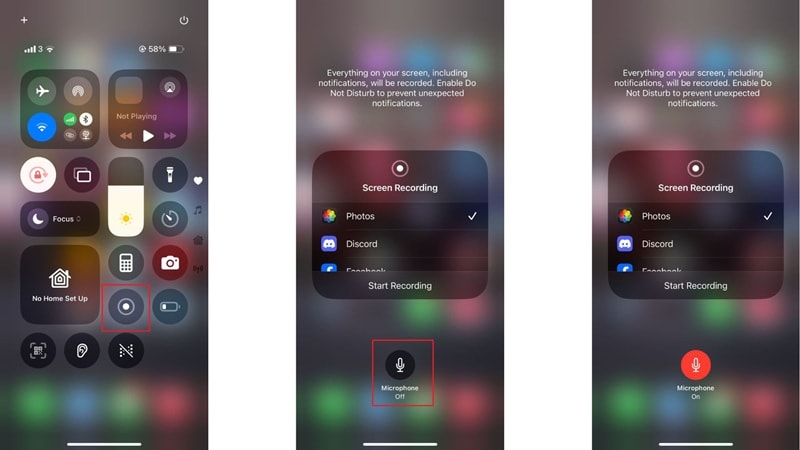
Der eingebaute Bildschirmrecorder erfasst Ihre Stimme nicht, es sei denn, das Mikrofon ist eingeschaltet. Um dies zu beheben, gehen Sie wie folgt vor:
- Schritt 1:Schieben Sie nach unten, um dieKontrollzentrum.
- Schritt 2:Langdrücken Sie dieBildschirmaufnahmeKnopf.
- Schritt 3:Tippen Sie auf dieMikrofon-SymbolBis es rot wird.
- Schritt 4:Tippen "Aufnahme starten".
Fix 2: Entstummen des Systemvolumens
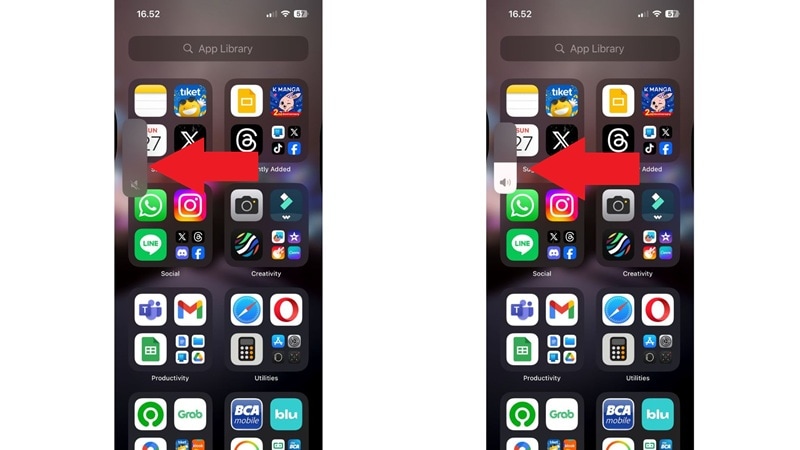
Der stille Modus kann die Aufnahme Ihres Audios blockieren. Dies ist tatsächlich einer der häufigsten Gründe, warum Ihre Bildschirmaufzeichnung auf dem iPhone keinen Ton hat. Folgen Sie den folgenden Schritten:
Wenn Sie mit diesem Problem konfrontiert sind, müssen Sie lediglich den Stummschalter (über den Lautstärketasten) drehen, um den Ton wieder einzuschalten. Dann erhöhen Sie die Lautstärke mit den Seitentasten.
Fix 3: iPhone neu starten oder iOS aktualisieren
Wenn die Bildschirmaufzeichnung kein audio auf Ihrem iPhone hat, kann es nur ein kleiner Fehler sein. In diesem Fall kann ein schnelles Aktualisieren oft das problem beheben. Hier sind zwei Möglichkeiten, dies zu tun:
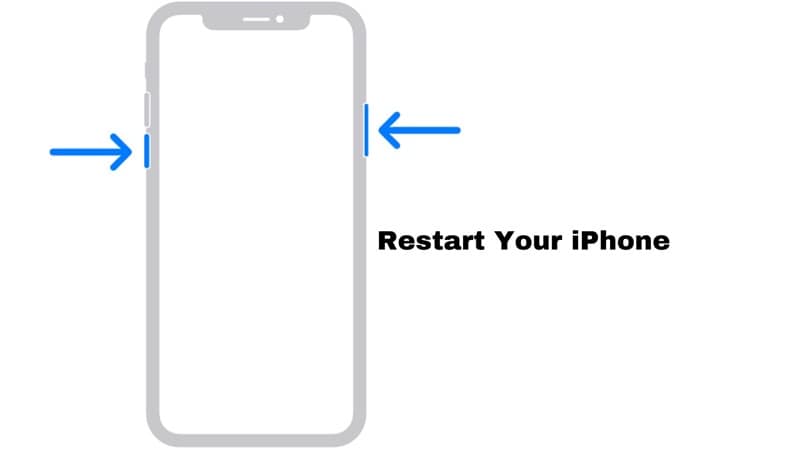
Methode 1:Starten Sie Ihr iPhone auf die übliche Weise neu. Halten Sie entweder die Lautstärketaste und die Seitentaste gedrückt, bis der Ausschaltschlitten angezeigt wird.
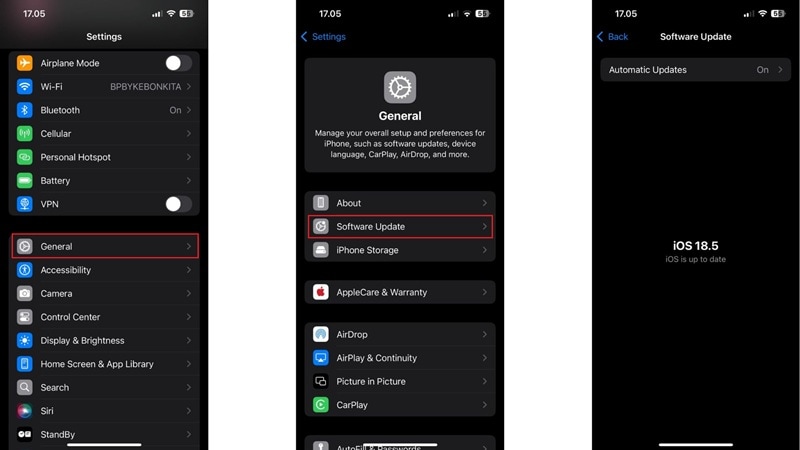
Methode 2:Kopf zuEinstellungen> allgemein> Software-UpdateUm die neueste iOS-Version zu überprüfen.
Fix 4: App-Berechtigungen überprüfen
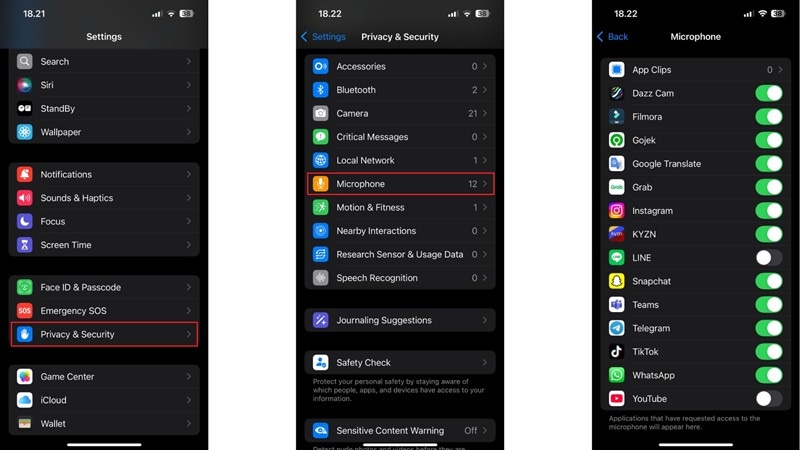
Einige apps blockieren audio, wenn sie nicht über die richtigen Berechtigungen verfügen. Dies könnte der Grund dafür sein, dass kein Ton auf Ihrem iPhone-Bildschirm aufgenommen wird. Hier ist, wie Sie es in ein paar schnellen Tipps sortieren können:
- Schritt 1:gehe zuEinstellungen> Datenschutz & Sicherheit > Mikrofon.
- Schritt 2:Stellen Sie sicher, dass die app, von der Sie aufnehmen, erlaubt ist.
Fix 5: Inhaltsbeschränkungen überprüfen
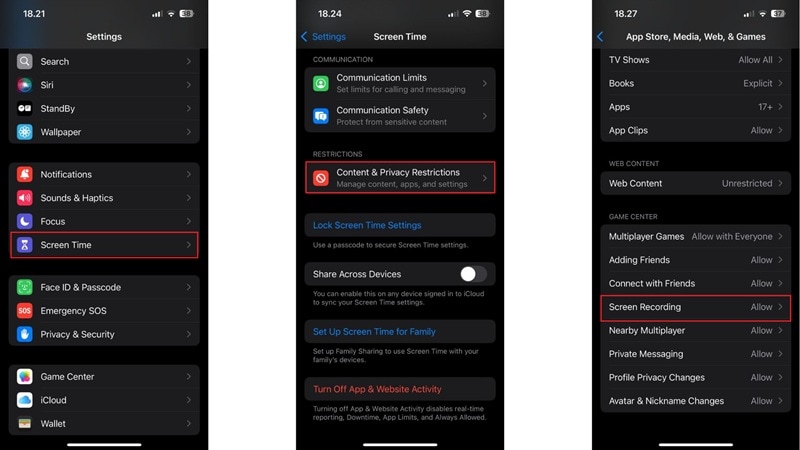
Ein weiterer häufiger Grund, warum Ihre iPhone-Bildschirmaufzeichnung keinen Ton hat, ist, dass bestimmte Einstellungen es blockieren können, ohne dass Sie es merken. Diese schnellen Schritte sollten Ihnen helfen, es zu lösen:
- Schritt 1:gehe zuEinstellungen> Bildschirmzeit > Inhalt & Datenschutzbeschränkungen.
- Schritt 2:Stellen Sie sicher, dass die Bildschirmaufnahme erlaubt ist.
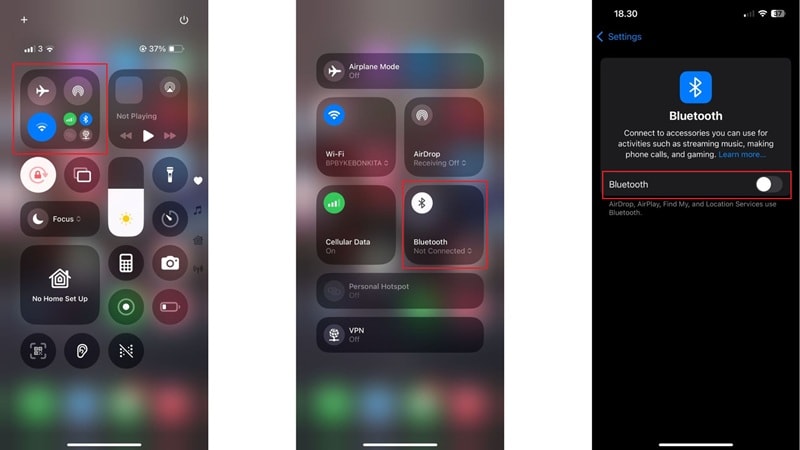
Fix 6: Bluetooth-Geräte trennen
Wenn Sie Bluetooth-Kopfhörer angeschlossen haben, kann der Ton weggeleitet werden. Dies könnte auch der Grund sein, warum Sie keine Audioaufnahme auf dem Bildschirm haben. Hier ist, was Sie versuchen können, es schnell zu lösen:
- Schritt 1:Schalten Sie Bluetooth vom Control Center aus oderEinstellungen > Bluetooth.
- Schritt 2:Versuchen Sie es erneut aufzunehmen.
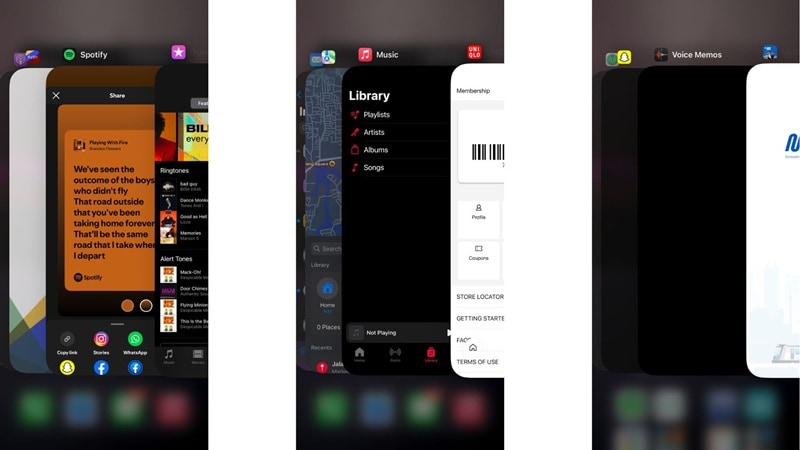
Fix 7: Schließen Sie andere Apps, die Audio verwenden
Apps wie Anrufe, Sprachrecorder oder sogar Musik-Streaming-Plattformen können Ihren Bildschirmrecorder daran hindern, Ton zu erhalten. Wenn das das problem ist, müssen Sie apps nach oben wischen und schließen, die möglicherweise das Mikrofon oder den Lautsprecher verwenden.
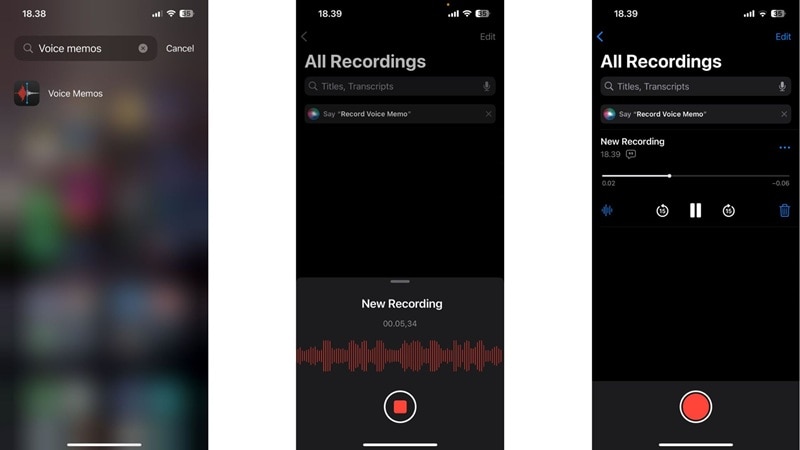
Fix 8: Testen Sie Ihr Mikrofon mit Sprachmemos
Wenn die Bildschirmaufnahme auf dem iPhone keinen Ton hat, kann ein schneller Mikrofon-Test Ihnen helfen, herauszufinden, ob es sich um ein Hardwareproblem handelt. Hier ist, was in dieser situation normalerweise hilft:
- Schritt 1:Öffnen Sie die Voice Memos app.
- Schritt 2:Nehmen Sie etwas auf und spielen Sie es wieder ab.
- Schritt 3:Wenn Sie den Ton hören, funktioniert Ihr Mikrofon einwandfrei. Wenn nicht, sollten Sie die anderen fixes auf dieser Liste versuchen.
Fix 9: Speicherplatz freigeben
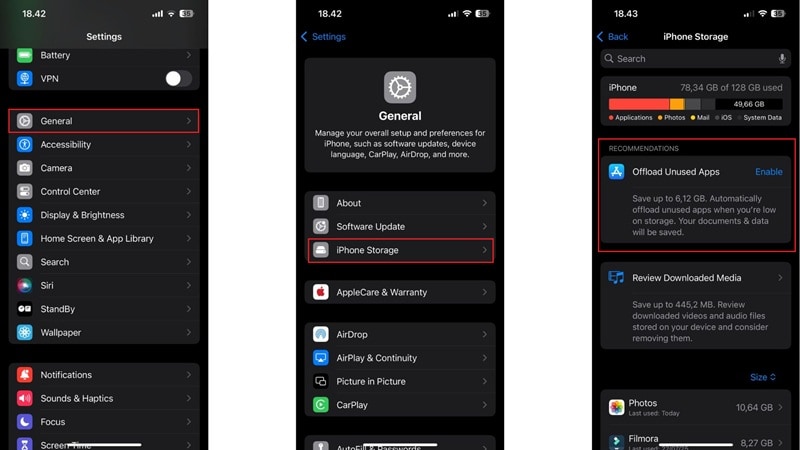
Wenn Sie sich gefragt haben: "Warum hat meine Bildschirmaufnahme keinen Ton?", könnte Speicher der Grund sein. Geringer Speicherplatz auf Ihrem iPhone kann die Aufnahmequalität stören oder sogar den Ton vollständig blockieren. Hier ist, wie Sie sich schnell darum kümmern:
- Schritt 1:gehe zuEinstellungen> allgemein> iPhone Speicher.
- Schritt 2:Löschen Sie ungenutzte apps oder große Mediendateien.
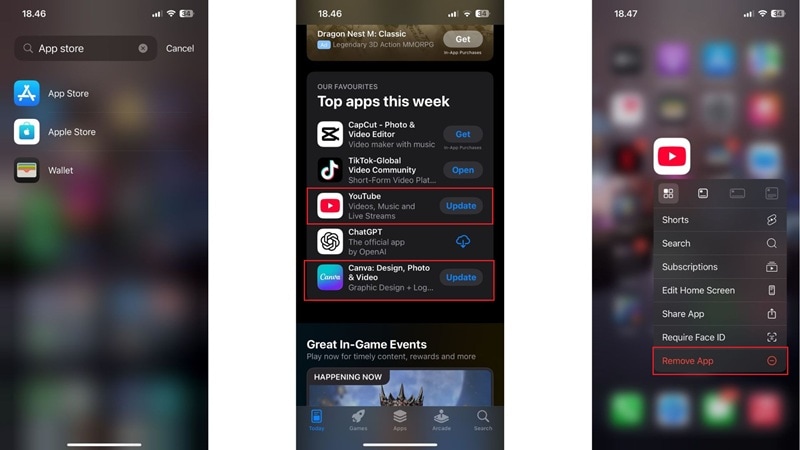
Fix 10: Aktualisieren oder erneut installieren problematische Apps
Wenn Ihre Bildschirmaufnahme keinen Ton hat, kann es sein, dass nicht Ihr iPhone das Problem verursacht, sondern die app, die Sie aufnehmen versuchen. Versuchen Sie diese fixes und sehen Sie, ob der audio zurückgegeben wird:
- Schritt 1:Besuchen Sie den App Store, um nach updates zu suchen.
- Schritt 2:Wenn das nicht funktioniert, löschen und installieren Sie die app neu, um versteckte Fehler zu beheben.
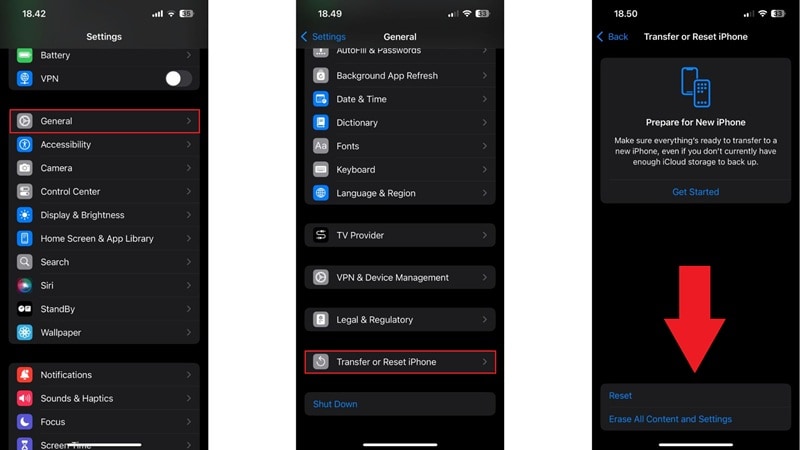
Letzte Möglichkeit:Wenn die Bildschirmaufnahme nach dem Versuch mit allem anderen immer noch keinen Ton hat, kann das Zurücksetzen aller Einstellungen helfen, die Dinge zu klären. Dadurch werden Ihre Fotos oder apps nicht gelöscht, sondern nur Systemsachen wie Wi-Fi, Benachrichtigungen und Anzeigeeinstellungen zurückgesetzt. Es ist eine saubere Möglichkeit, Ihr iPhone zu aktualisieren, ohne Ihre Daten zu verlieren. Gehen Sie durch diese Schritte und Sie sollten bereit sein:
- Schritt 1:gehe zuEinstellungen> allgemein.
- Schritt 2:Scrollen Sie nach unten und tippen Sie aufiPhone übertragen oder zurücksetzen.
- Schritt 3:tippenzurücksetzen> Alle zurücksetzenEinstellungen.
- Schritt 4:Geben Sie Ihren Passwort ein, wenn Sie gefragt werden. Bestätigen Sie den Zurücksetzen.
Teil 2. So beheben Sie die Bildschirmaufzeichnung ohne Ton auf Android
Die Bildschirmaufnahme auf Android funktioniert je nach Telefonmarke unterschiedlich, aber Klangprobleme sind ebenso häufig. Manchmal sind es nur gedämpfte Medien, manchmal stehen Mikrofonberechtigungen im Weg. Wie auch immer, wenn Ihre Bildschirmaufnahme kein Ton auf Android aufnimmt, können ein paar schnelle Änderungen dies normalerweise beheben.
Wir werden hier Samsung als Beispiel verwenden, da es eines der beliebtesten ist. Selbst wenn Sie ein anderes Gerät verwenden, sollten sich die Schritte vertraut anfühlen und Ihnen helfen, Ihren audio wieder zu funktionieren.
So beheben Sie die Bildschirmaufzeichnung ohne Ton auf Android:
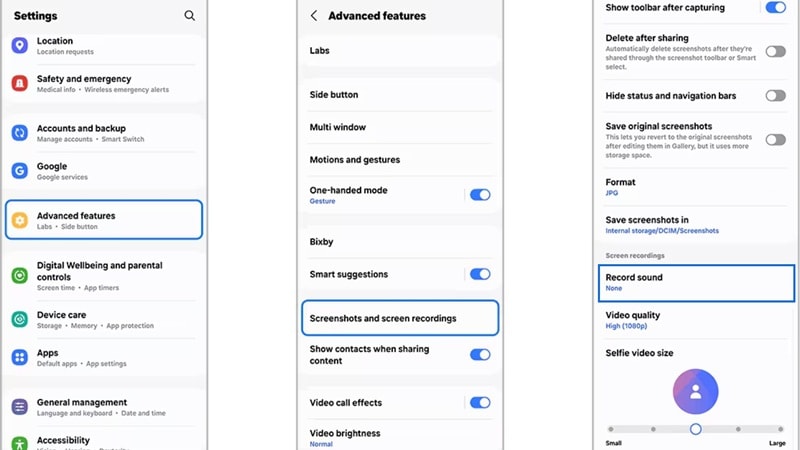
1. Überprüfen Sie die Bildschirmaufzeichnungseinstellungen
Oft nehmen viele Menschen Bildschirmaufnahmen ohne Ton auf, weil sie die Einstellungen nicht richtig überprüft haben. Sie können wie folgt vorgehen, um das Problem zu beheben:
- Schritt 1: Öffnen Sie Ihr Einstellungenund gehen Sie zu Erweiterte Funktionen.
- Schritt 2: Tippen Sie auf Screenshots und Bildschirmrekorder.
- Schritt 3: Aktivieren Sie die Ton aufnehmen Option.
2. Starten Sie Ihr Gerät neu
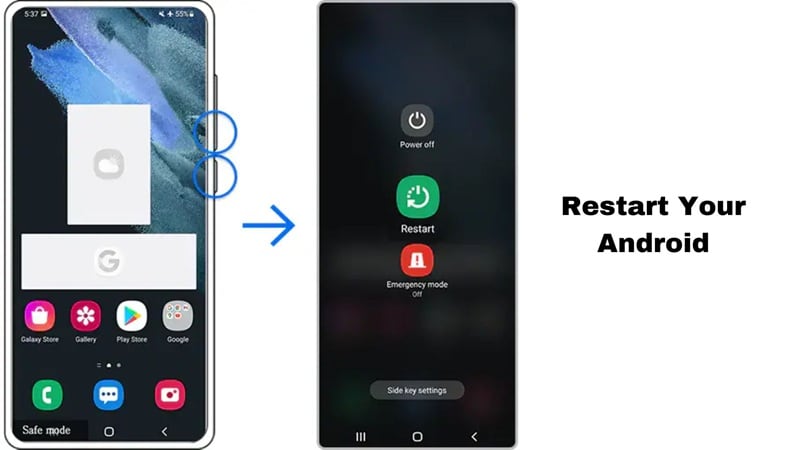
Genau wie beim iPhone können auch auf Android kleine Fehler oder Hintergrundprobleme dazu führen, dass bei Bildschirmaufnahmen kein Ton zu hören ist. Ein schneller Neustart kann das Problem oft beheben. Folgen Sie einfach diesen Schritten und alles sollte wieder funktionieren.
- Schritt 1: Halten Sie die Power- und Lautstärke verringern-Tasten gleichzeitig für etwa 7 Sekunden gedrückt.
- Schritt 2: Wenn das Menü erscheint, tippen Sie auf Neustartt und lassen Sie Ihr Telefon neu starten.
- Schritt 3: Sobald es wieder eingeschaltet ist, probieren Sie die Bildschirmaufnahme erneut.
3. App-Berechtigungen prüfen
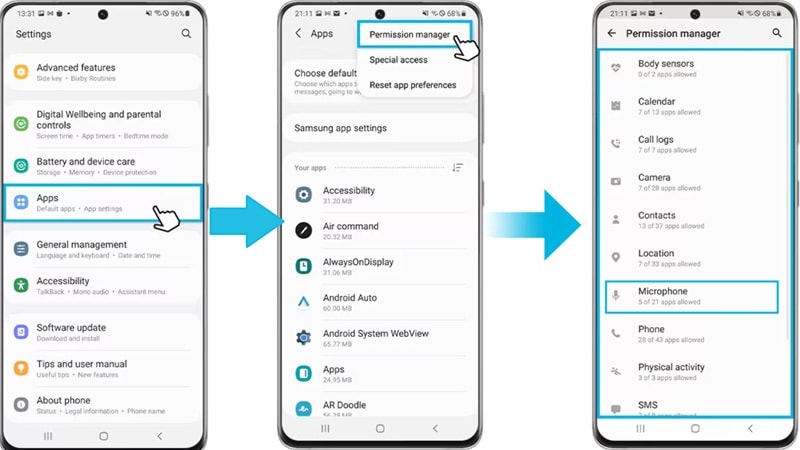
Ein weiterer Grund, warum der Ton bei Ihrem Bildschirmrekorder auf Android nicht funktioniert, könnte sein, dass die App noch keine Mikrofonberechtigung hat. Gehen Sie folgendermaßen vor, um das Problem zu beheben:
- Schritt 1: Öffnen Sie die Einstellungen und gehen Sie dann zum Abschnitt Apps.
- Schritt 2: Tippen Sie auf das Drei-Punkte-Icon in der oberen Ecke, um weitere Optionen anzuzeigen. Wählen Sie Berechtigungsmanager aus der Liste aus.
- Schritt 3: Suchen und tippen Sie auf Mikrofon, und stellen Sie sicher, dass Ihre Bildschirmrekorder-App auf "Zulassen" gestellt ist.
4. Software aktualisieren
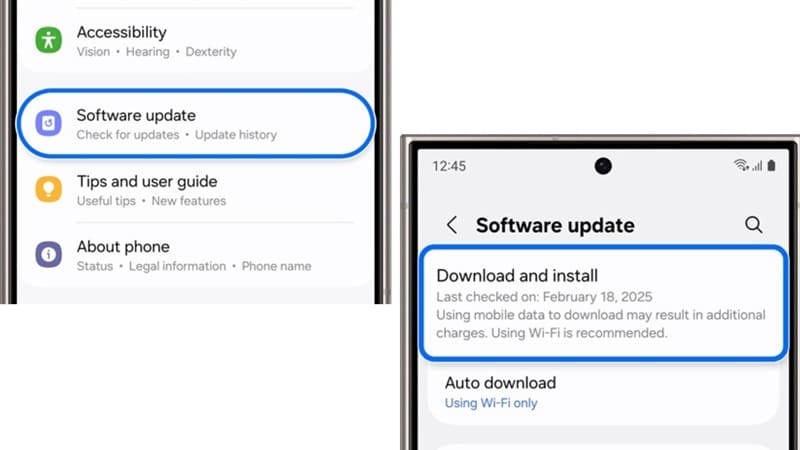
Wenn Ihre Bildschirmaufnahme auf Android keinen Ton hat, könnte Ihre Software veraltet sein. Folgen Sie diesen Schritten, um das Problem zu beheben:
- Schritt 1: Wischen Sie Ihr Telefon nach unten und tippen Sie auf das EinstellungenSymbol.
- Schritt 2:Scrollen Sie nach unten und tippen Sie aufSoftware-Update.
- Schritt 3:tippenHerunterladen und installieren.
- Schritt 4: Wenn ein Update verfügbar ist, beginnt der Download. Sobald es fertig ist, folgen Sie den Anweisungen auf dem Bildschirm, um das Update zu installieren.
5. Nutzen Sie Drittanbieter-Apps zur Bildschirmaufnahme
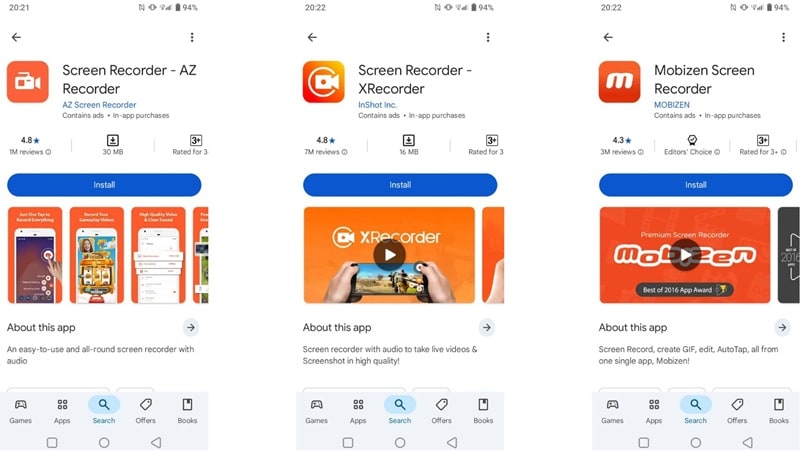
Wenn sonst nichts hilft, könnte das Problem bei der Bildschirmaufnahme-App selbst liegen. In diesem Fall ist es sinnvoll, eine vertrauenswürdige Drittanbieter-App aus dem Google Play Store auszuprobieren, wie z.B. AZ Screen Recorder, XRecorder oder Mobizen. Installieren Sie einfach eine davon, um mit Ton reibungslos aufzunehmen.
Teil 3. Bildschirmaufnahme ohne Ton unter Windows
Das Problem Bildschirmaufnahme ohne Ton unter Windows tritt häufiger auf, als Sie vielleicht denken. Egal ob Sie das integrierte Snipping Tool oder eine andere Aufnahmesoftware verwenden – meist liegt es an einfachen Einstellungen oder Audiokonflikten. Schauen wir uns die hilfreichsten Lösungen an.
So beheben Sie das Problem "Bildschirmaufnahme ohne Ton" unter Windows
1. Verwenden Sie die Windows-Audio-Problembehandlung
Manchmal behebt Audio des Bildschirmrekorders funktioniert nicht Windows am einfachsten für Sie. Folgen Sie diesen Schritten, um das Problem zu lösen:
- Schritt 1: Öffnen Sie Einstellungen> System > Sound.
- Schritt 2:Scrollen Sie nach unten und tippen Sie aufProblembehandlung im Abschnitt Ausgabe oder Eingabe.
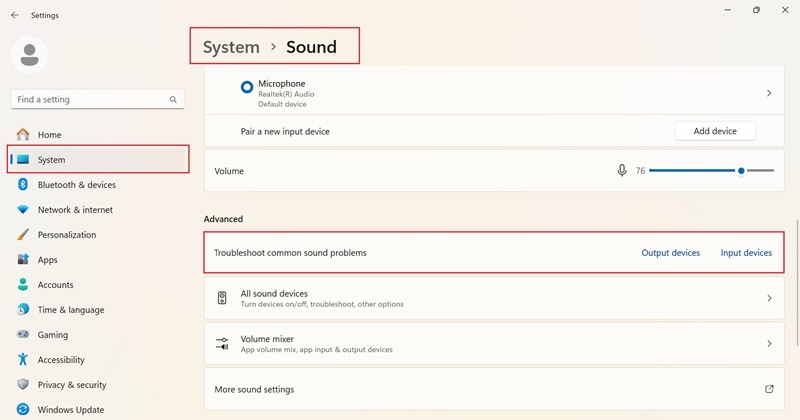
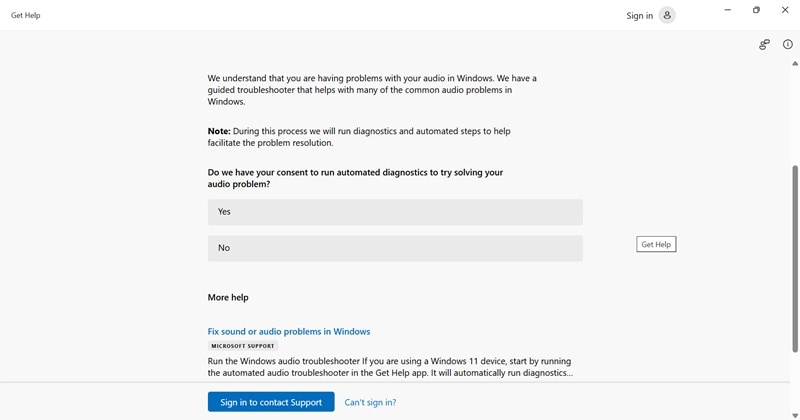
- Schritt 3: Befolgen Sie die Anweisungen auf dem Bildschirm und lassen Sie Windows nach Audioproblemen suchen.
- Schritt 4: Starten Sie Ihre Bildschirmaufnahme erneut und testen Sie den Ton.
2. Soundtreiber aktualisieren
Veraltete oder fehlerhafte Treiber können dazu führen, dass bei Bildschirmaufnahmen kein Ton aufgenommen wird. Wenn Ihre Soundtreiber alt oder fehlerhaft sind, hilft eventuell eine Aktualisierung. Dieser einfache Vorgang sollte das Problem beheben:
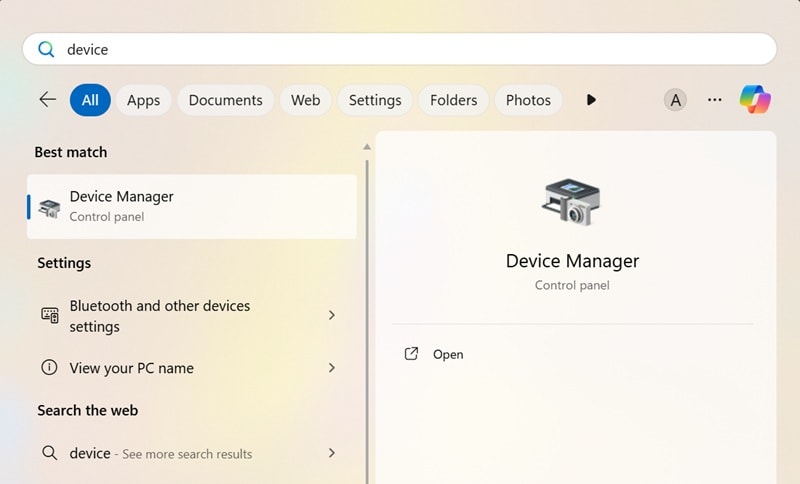
- Schritt 1: Öffnen Sie das Startmenü und suchen Sie nach Gerätemanager.
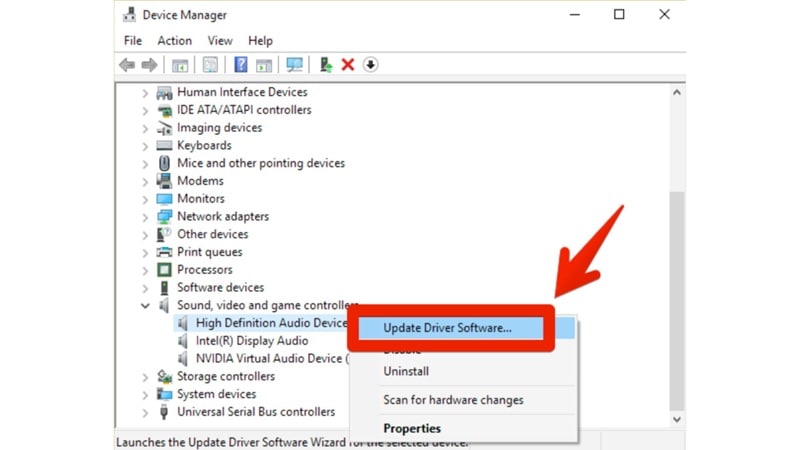
- Schritt 2: Klappen Sie den Punkt Audio-, Video- und Gamecontroller.
- Schritt 3: auf, klicken Sie mit der rechten Maustaste auf Ihr Audiogerät und wählen Sie Treiber aktualisieren.
- Schritt 4: Wenn Sie fertig sind, starten Sie Ihren Computer neu und versuchen Sie die Aufnahme erneut.
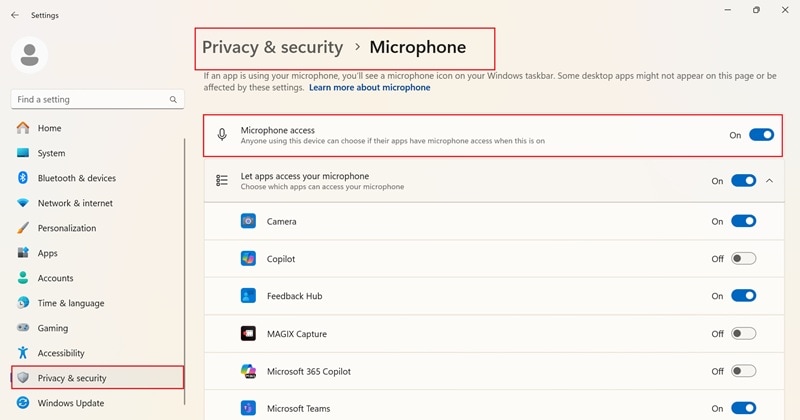
3. Mikrofonberechtigungen prüfen
Wenn bei Ihrer Bildschirmaufnahme unter Windows kein Ton zu hören ist, könnte das Mikrofon für bestimmte Anwendungen blockiert sein. Gehen Sie folgendermaßen vor, um das Problem zu beheben:
- Schritt 1:gehe zuEinstellungen> Datenschutz & Sicherheit > Mikrofon.
- Schritt 2: Stellen Sie sicher, dass der Mikrofonzugriff auf Ihrem Gerät aktiviert ist.
- Schritt 3: Scrollen Sie nach unten und prüfen Sie, ob Ihre Bildschirmaufnahme-App das Mikrofon verwenden darf. Wenn es deaktiviert ist, schalten Sie es ein und probieren Sie die Aufnahme erneut.
4. Sauberen Neustart durchführen
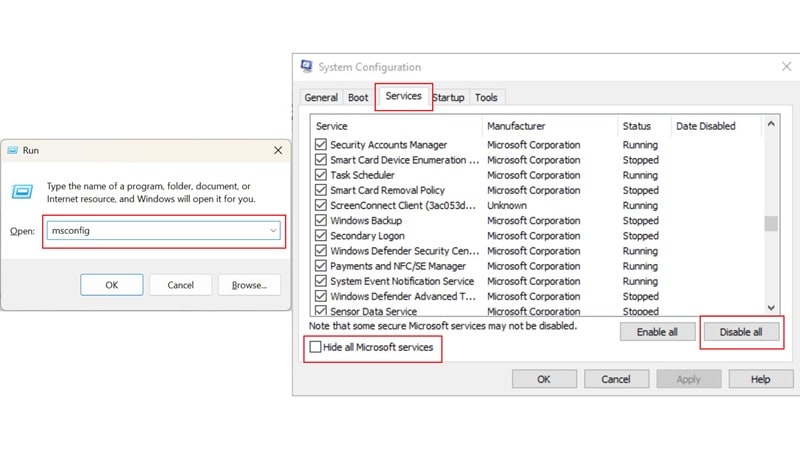
Manchmal stören im Hintergrund laufende Apps die Audioaufnahme der Bildschirmaufnahme. In diesem Fall können Sie mit einem sauberen Neustart prüfen, ob andere Programme das Problem verursachen. Gehen Sie diese Schritte durch und überprüfen Sie das Ergebnis:
- Schritt 1: Drücken Sie Windows + R, geben Sie msconfig ein und drücken Sie Enter.
- Schritt 2: Gehen Sie im Dienste-Tab auf Alle Microsoft-Dienste ausblenden.
- Schritt 3: Klicken Sie auf Alle deaktivieren, starten Sie Ihren PC neu und versuchen Sie die Bildschirmaufnahme mit Ton erneut.
Teil 4. Bildschirmaufnahme ohne Ton auf dem Mac
Für Apple-Nutzer funktioniert die Systemaudio-Ausgabe auf Mac-Geräten etwas anders. Daher kann die Behebung von Tonproblemen bei der Bildschirmaufnahme einen oder zwei zusätzliche Schritte erfordern. Dennoch helfen Ihnen diese Lösungen weiter.
So beheben Sie das Problem "Bildschirmaufnahme ohne Ton" auf dem Mac
1. Eine Audioquelle erstellen
Standardmäßig wird der interne Ton auf dem Mac nicht aufgezeichnet, deshalb müssen Sie ein Tool installieren, das den Ton richtig weiterleitet. Versuchen Sie Folgendes:
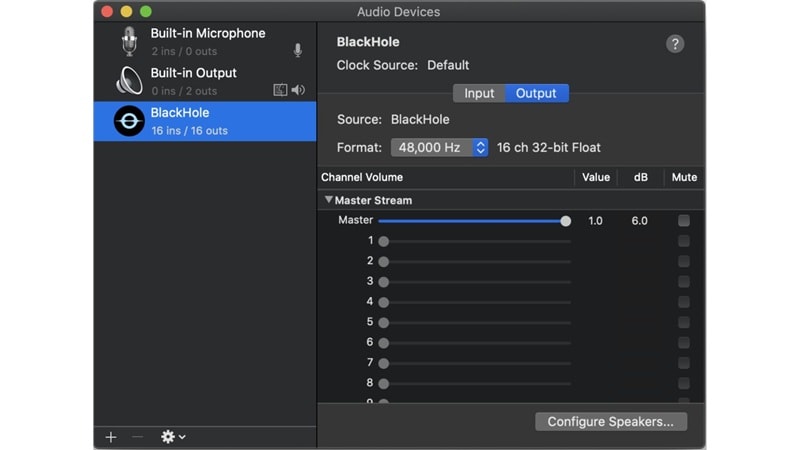
- Schritt 1: Laden Sie eine App wie BlackHole or Loopback Audio.
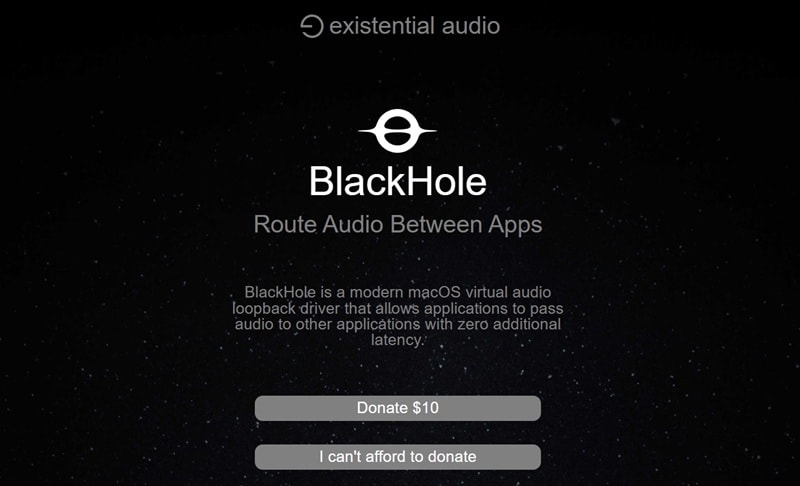
- Schritt 2: herunter und installieren Sie sie und richten Sie sie als Audioausgabe für das System ein.
- Schritt 3:Öffnen Sie den Bildschirmrecorder und wählen Sie die neue Audioquelle aus.
2. Mikrofoneinstellungen überprüfen
Ein weiterer Grund, warum die Bildschirmaufnahme auf dem Mac keinen Ton hat, ist, dass der Zugriff auf das Mikrofon blockiert werden kann. Folgen Sie dieser Anleitung und sehen Sie den Unterschied:
- Schritt 1: Öffnen Sie Systemeinstellungen > Datenschutz & Sicherheit > Mikrofon.
- Schritt 2:Stellen Sie sicherQuickTime-SpielerOder Ihr Bildschirmrecorder ist aktiviert.
- Schritt 3:Starten Sie die app neu, damit die Änderung wirksam wird.
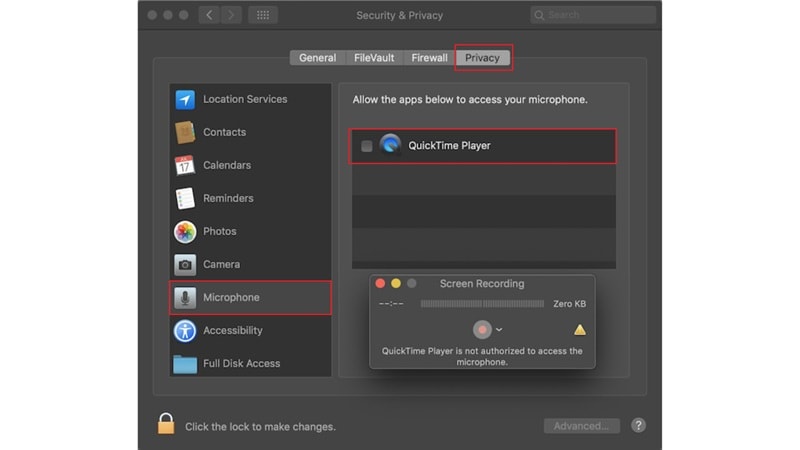
3. Ändern Sie QuickTime-Einstellungen
QuickTime nimmt nicht automatisch audio auf. Wenn Sie das Mikrofon vor der Aufnahme nicht manuell auswählen, erhält Ihr Bildschirmaufzeichnungsvideo keinen Ton. Folgen Sie diesen Schritten und das problem sollte verschwunden sein:
- Schritt 1:Öffnen Sie den QuickTime Player. auswählenDatei> Neue Bildschirmaufnahme.
- Schritt 2:Klicken Sie auf den kleinen Pfeil neben der Schaltfläche Aufzeichnen.
- Schritt 3:Wählen Sie Ihren Mikrofoneingang (z. B. „Internes Mikrofon "oder Ihr externes Mikrofon).
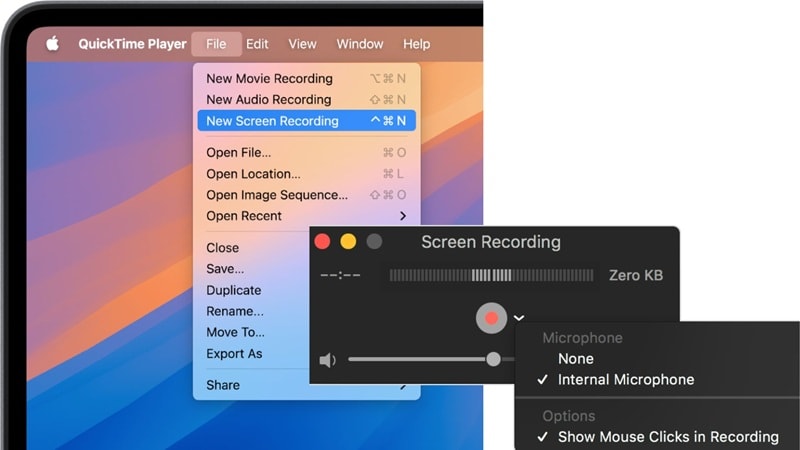
4. Überprüfen und ändern Sie die Einstellungen der Soundeingabe
Manchmal ist der Audioeingang in macOS auf das falsche Gerät eingestellt oder zu niedrig, um etwas aufzunehmen. Hier ist, was Sie tun können, um es zu lösen:
- Schritt 1:gehe zuSystemeinstellungen > Ton> Eingabe.
- Schritt 2:Wählen Sie das richtige Eingabegerät (z. B. „MacBook-Mikrofon "oder externes Mikrofon).
- Schritt 3:Sprechen Sie darin und stellen Sie sicher, dass die Eingabepegel reagiert.
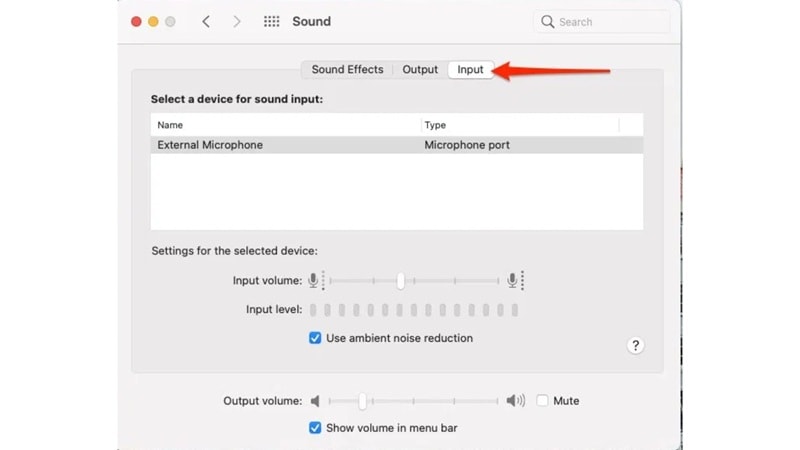
5. QuickTime Player aktualisieren
Wenn Ihre version von QuickTime veraltet ist, fehlen möglicherweise wichtige fixes für die Audio-Unterstützung. Das kann zu den sScreen recorder audio funktioniert nichtAuch wenn die Einstellungen gut aussehen. Um Ihren QuickTime Player auf die neueste version zu aktualisieren, schauen Sie sich dieses video von BeAppSavvy auf YouTube an:
Teil 5. Die ultimative Fix für Bildschirmaufnahme hat keinen Ton auf Windows oder Mac
Das Beheben der Bildschirmaufnahme ohne Tonprobleme unter Windows oder Mac kann sich anfühlen, als hätte man den Schwanz jagt, besonders wenn alles, was Sie wollen, ein einfaches video mit funktionierendem audio ist. Durch Einstellungen springen, Audioeingänge anpassen, apps neu starten, nach einer Weile kann es sich mehr als mühsam anfühlen, als es sich lohnt.
Anstatt also mit Systemwerkzeugen zu kämpfen, die den job kaum erledigt haben, könnte es an der Zeit sein, das level zu steigern. In diesem Fall,Wondershare Filmorakann die perfekte Lösung für Sie sein. Dieser All-in-One-Videoeditor kommt mit einem integriertenBildschirmaufzeichnerFunktion, die stabil, klar ist und den Ton nicht verpasst. Treffen Sie einfach Platten und erhalten Sie jedes Mal saubere, glatte Aufnahmen.
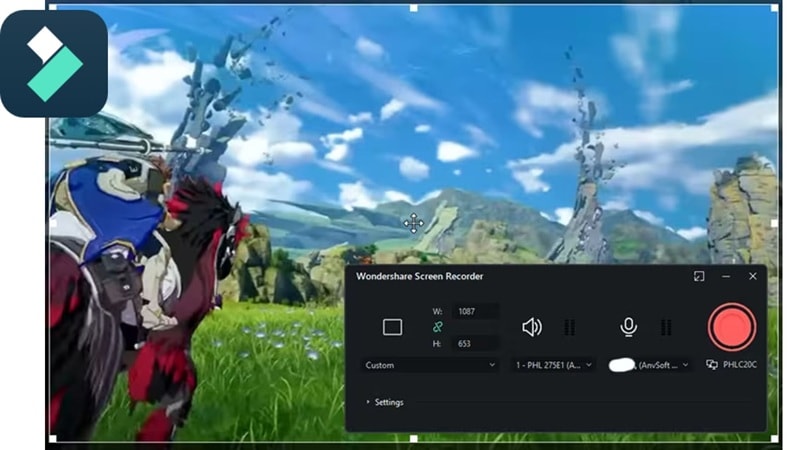
Hier ist, warum die Verwendung von Filmora der intelligentere Weg zur Bildschirmaufnahme ist:
- Kristallklarer Ton ohne Aufregung:Keine Einstellungen mehr durchgraben, nur um Ihre Stimme zu hören. Filmora gibt Ihnen die volle Kontrolle über den Mikrofoneingang und den Systemsound, sodass beide laut und klar kommt.
- Erfassen Sie alles auf einmal:Ob Bildschirm, Mikrofon oder internes audio, Filmora kümmert sich um alles gleichzeitig. Kein Jonglieren zwischen Werkzeugen oder den Umgang mit fehlenden Tönen.
- Funktioniert reibungslos auf Windows und Mac:Keine Sorgen um die Kompatibilität. Filmora ist so konzipiert, dass es auf beiden Plattformen gut funktioniert, sodass Ihr Bildschirmaufnahmerlebnis konsistent bleibt.
- Aufzeichnung und Bearbeitung an einem Ort:Filmora ist nicht nur ein Bildschirmrecorder. Sie können clips schneiden, text hinzufügen, Musik hinzufügen und Ihr video beenden, ohne zwischen apps zu wechseln.
- Vereinfachte Werkzeuge:Alles in einer sauberen Schnittstelle. Von der Aufnahme über die Bearbeitung bis hin zum Export sind die tools einfach sinnvoll, auch wenn Sie ganz neu darin sind.


Aufzeichnen auf einem Desktop (Win/Mac) mit Filmora
Schritt 1Öffnen Sie den Bildschirmaufzeichner in Filmora
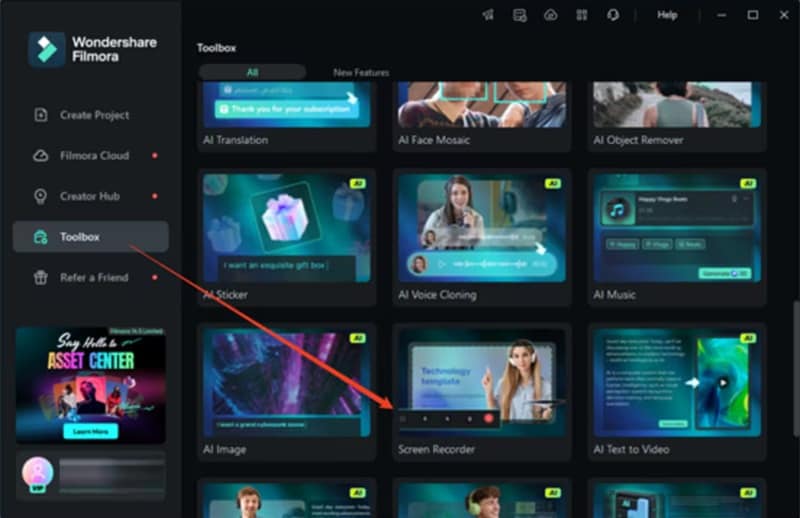
Nachdem Sie die neueste version von Filmora installiert haben, starten Sie die app. Gehen Sie auf dem Hauptbildschirm zum "Werkzeugkasten"Abschnitt und klicken Sie auf"Bildschirmaufzeichner"Um anzufangen.
Schritt 2Ändern Sie die Einstellungen für die Aufnahme
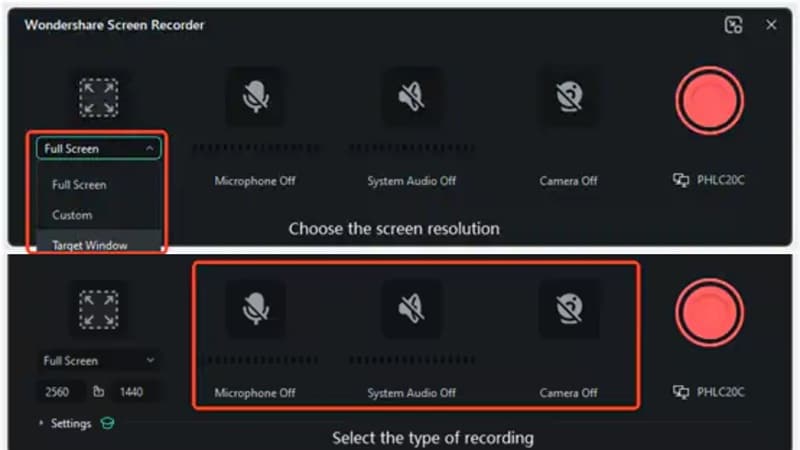
Klicken Sie auf das quadratische Symbol und wählen Sie ausVollbild, benutzerdefiniert oder Zielfenster. Sie können auch ziehen, um die Größe des Bereichs zu ändern oder die genaue Breite und Höhe einzugeben, wenn Sie mehr Kontrolle wünschen. Schalten Sie auch dieMikrofonWenn du deine Stimme erfassen willst. Sie können auch dieSystemaudio- und KameraEin oder aus, je nachdem, was Sie brauchen.
Schritt 3Drücken Sie auf Aufzeichnen und starten Sie mit der Aufnahme
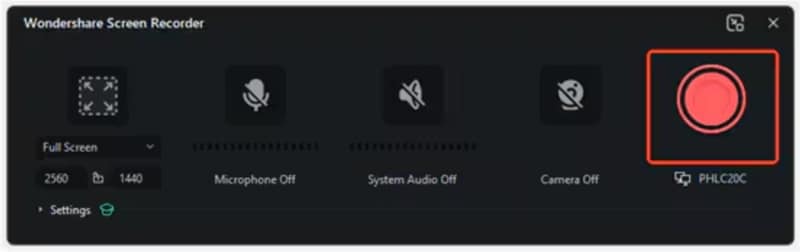
Klicken Sie auf die großerotSchaltfläche zum Starten. Sie werden einen countdown sehen, aber Sie können ihn überspringen, indem Sie direkt auf Start tippen. Verwenden Sie während der Aufnahme die folgenden Steuerelemente, umPause, Stoppen oder erneut aufnehmenwann immer Sie es brauchen.
Schritt 4Bearbeiten und Speichern Ihrer Aufnahme
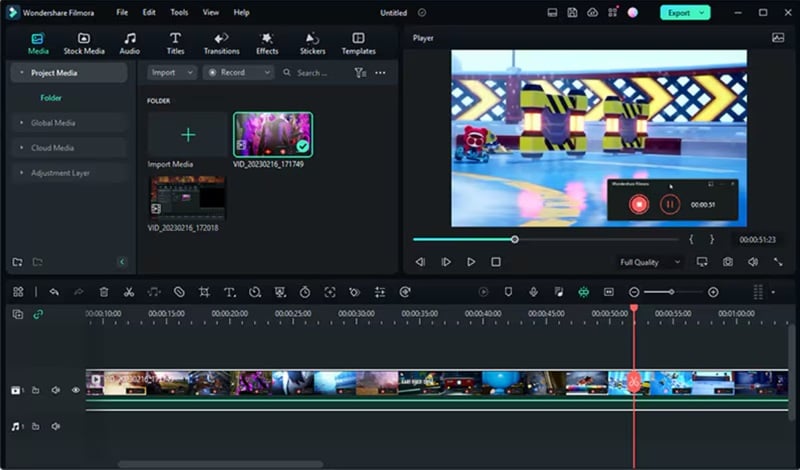
Sobald Sie die Aufnahme beendet haben, wird Ihr video direkt im editor von Filmora angezeigt. Ziehen Sie es einfach in die Zeitleiste, führen Sie Ihre Bearbeitungen mit den integrierten tools durch und exportieren Sie es dann, wenn Sie bereit sind.
Teil 6. So stellen Sie sicher, dass Ihre Bildschirmaufzeichnung beim nächsten Mal Ton hat
Wie Sie sehen können, ist die Bildschirmaufnahme mit Filmora super einfach, besonders wenn alles sofort aus dem Kasten funktioniert. Nachdem wir alle gängigen Probleme durchlaufen und wie wir sie beheben können, ist klar, dass kleine Schritte einen großen Unterschied machen. Also, lasst uns überprüfen, was Sie immer überprüfen sollten, um zu vermeiden, dass Bildschirmrecorder-Audio nicht wieder funktioniert:
- Führen Sie vor der Aufnahme immer eine schnelle Klangprüfung durch.
- Verwenden Sie einen zuverlässigen Bildschirmrecorder wie Filmora.
- Vermeiden Sie Aufzeichnungen während Anrufen oder geschützten Medienanwendungen.
- Halten Sie Ihr system und Ihre apps aktualisiert.
- Überprüfen Sie die Mikrofon-und Audioberechtigungen noch einmal.
- Stellen Sie sicher, dass genügend Speicherplatz auf Ihrem Gerät vorhanden ist.
Schlussfolgerung
Keine Audioaufnahme auf dem Bildschirm ist eigentlich ein ziemlich häufiges Problem, und es passiert häufiger als die Leute erwarten. Aus diesem Grund führt dieser Leitfaden durch, wie Sie kein Ton auf der Bildschirmaufnahme auf iPhone, Android, Mac und Windows beheben können.
Die meiste Zeit,Bildschirmaufnahme Keine TonaufnahmeEs geht nur um ein paar Dinge wie falsche Einstellungen, fehlende Berechtigungen oder veraltete apps. Anstatt jedes Mal die gleiche Fehlerbehebungsschleife zu durchlaufen, ist es sinnvoll, auf ein Werkzeug zu wechseln, das entwickelt wurde, um alles zu bewältigen.
Mit Wondershare Filmora erhalten Sie mehr als nur sauberen audio. Sie erhalten ein vollständiges setup, das Bildschirm, Ton erfasst und sogar alles in einem reibungslosen workflow bearbeiten lässt. Es ist die Art von recorder, die den gesamten Prozess einfacher und tatsächlich Spaß zu bedienen macht.


