
 4,7
4,7




In diesem Artikel
- Diashow mit Musik erstellen
- Das Wichtigste auf einen Blick
- Video aus Bildern erstellen
- Diashow, Fotocollage oder KI Bild zu Video
- Wann Filmora passt
- Wann eignet sich eine Diashow?
- Fotos auswählen und ordnen
- Musik und Timing abstimmen
- Text, Titel und Format
- Wann KI sinnvoll ist
- Diashow in Filmora erstellen
- Vorlagen und Beispiele
- Rechte für Fotos, Musik und Vorlagen prüfen
- Häufige Fehler
- Checkliste
- FAQ zur Diashow
- Fazit
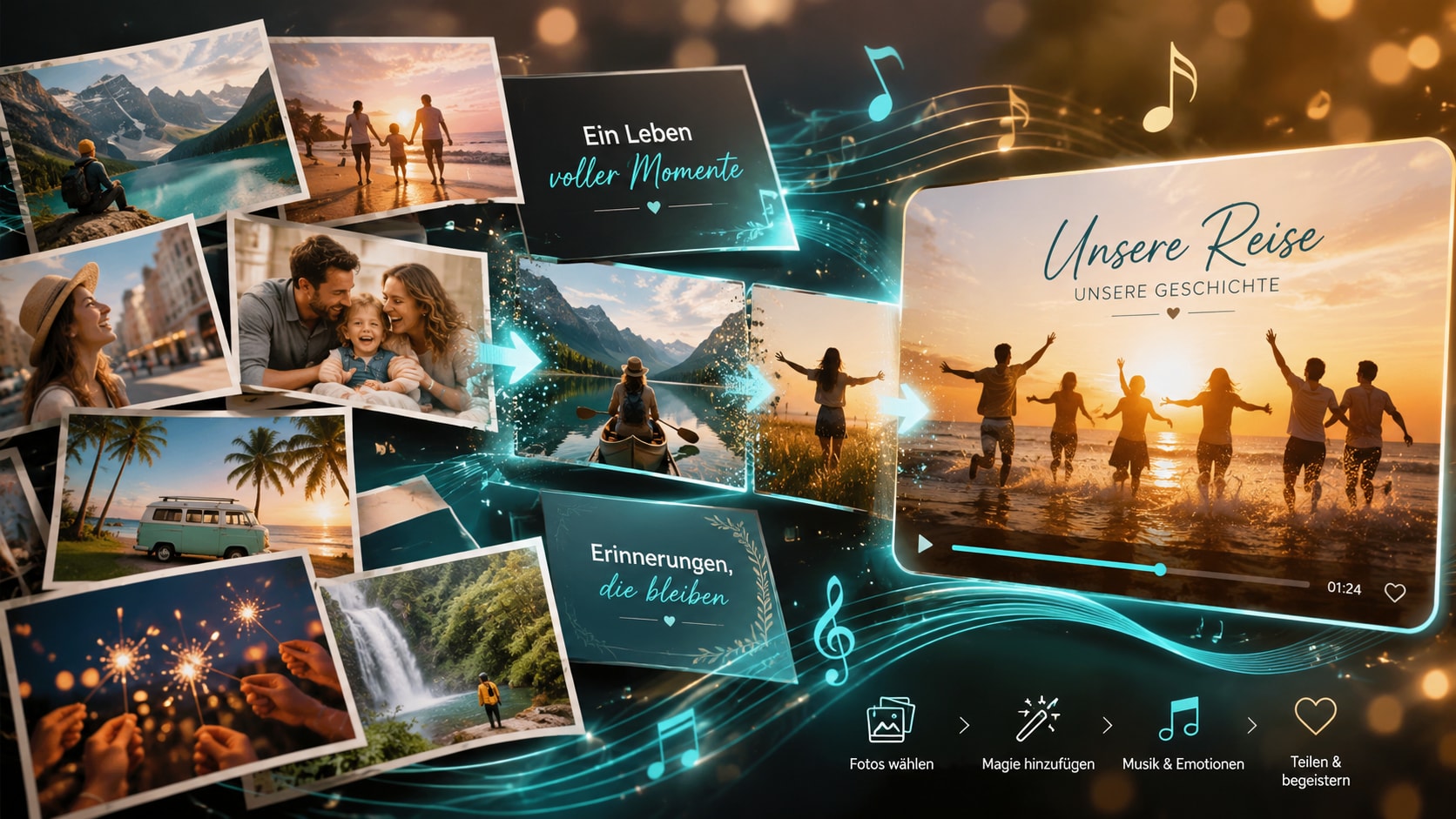
- Fotos importieren, sortieren und als Video-Clips in der Timeline anordnen.
- Musik, Titel, Übergänge, Pan/Zoom, Untertitel und Export zusammen prüfen.
- Diashows für Social Media, Präsentationen, Events, Reisen oder private Erinnerungen vorbereiten.
- Eigene oder freigegebene Fotos mit einem klaren Rechte- und Vorschau-Workflow finalisieren.



Diashow mit Musik erstellen: die kurze Antwort
Kurz erklärt: Eine Diashow erstellen Sie, indem Sie passende Fotos auswählen, sinnvoll ordnen, mit Musik, Text, Bewegung und Übergängen verbinden und anschließend im passenden Videoformat exportieren. Prüfen Sie vor dem Teilen oder Veröffentlichen außerdem Bild- und Musikrechte, Untertitel, Lautstärke, Zuschnitt und Lesbarkeit.
Eine Diashow wird zum Video, wenn Fotos nicht nur aneinandergereiht, sondern als kleine Geschichte geplant werden. Einstieg, Reihenfolge, Rhythmus, Musik, Text, Bewegung und Abschluss sollten zusammenpassen. Eine klassische Diashow zeigt Bilder nacheinander, eine Fotocollage mehrere Bilder gleichzeitig und Bild-zu-Video mit KI animiert meist ein einzelnes Motiv. In Filmora können Sie Fotos sortieren, Bilddauer und Übergänge anpassen, Musik und Titel ergänzen, Pan/Zoom-Bewegungen einsetzen und die fertige Diashow für Social Media, Präsentationen, Events oder private Erinnerungen exportieren.
Für eine gute Diashow sollten Sie fünf Entscheidungen treffen:
| Schritt | Entscheidung | Ergebnis |
| 1 | Fotos auswählen | Nur Bilder mit klarer Aufgabe bleiben in der Diashow. |
| 2 | Reihenfolge planen | Die Slideshow hat Einstieg, Mitte und Abschluss. |
| 3 | Musik und Timing festlegen | Bilddauer, Übergänge und Stimmung passen zusammen. |
| 4 | Text und Bewegung dosieren | Titel, Pan/Zoom und Untertitel helfen, ohne abzulenken. |
| 5 | Rechte und Export prüfen | Fotos, Musik, Personen, Vorlagen und Format sind vor Veröffentlichung kontrolliert. |
Wer aus mehreren Fotos ein Video machen möchte, braucht mehr als einen Ordner mit Bildern und Musik. Eine gute Diashow hat eine bewusste Reihenfolge, einen passenden Rhythmus und eine klare Absicht. Sie zeigt nicht alles, sondern die Bilder, die für Anlass, Erinnerung, Produkt oder Geschichte wirklich wichtig sind.
Das klingt einfacher, als es in der Praxis ist. Zu viele Fotos machen eine Diashow langatmig. Zu schnelle Übergänge lassen Erinnerungen oder Produktdetails verschwinden. Zu laute Musik lenkt ab. Zu viel Text wirkt wie eine Präsentation, zu wenig Kontext wirkt beliebig. Deshalb lohnt es sich, eine Foto-Diashow wie ein kleines Video-Projekt zu planen: Was soll der Zuschauer nach 30 Sekunden verstanden, gefühlt oder erinnert haben?
Filmora eignet sich in diesem Workflow besonders dann, wenn aus Bildern ein fertiger Clip werden soll: Sie können Fotos in die Timeline legen, Reihenfolge und Dauer anpassen, Musik hinzufügen, Übergänge dosieren, Titel und kurze Beschriftungen einbauen, Bewegungen testen und das Ergebnis exportieren. Einzelne KI-Funktionen oder Vorlagen können den Prozess beschleunigen, ersetzen aber nicht die wichtigste Entscheidung: welche Geschichte Ihre Fotos erzählen sollen.
Wichtig: Dieser Artikel ist keine Rechtsberatung. Verwenden Sie eigene, lizenzierte oder klar freigegebene Fotos und Musik. Prüfen Sie außerdem, ob erkennbare Personen, Kinder, Event-Orte, Marken, Vorlagen, Stock-Medien oder Plattformregeln für Ihr Projekt relevant sind. Besonders bei öffentlicher oder kommerzieller Veröffentlichung sollten Nutzungsrechte, Einwilligungen und aktuelle Lizenzbedingungen vor dem Export geklärt sein.
Das Wichtigste auf einen Blick
| Frage | Kurze Antwort |
| Was ist eine Diashow? | Eine Diashow zeigt mehrere Fotos nacheinander, meist mit Musik, Übergängen, Text oder Bewegung. Wird sie exportiert, entsteht daraus ein Video. |
| Was bedeutet Slideshow? | Slideshow ist der englische Begriff für Diashow. Im Videokontext meint er meistens eine Fotoabfolge mit Musik, Timing und visuellen Übergängen. |
| Wie mache ich ein Video aus Bildern? | Sie wählen Bilder aus, sortieren sie, legen Dauer und Format fest, ergänzen Musik, Text, Übergänge und Bewegung und exportieren das Projekt als Videodatei. |
Was bedeutet video erstellen mit bildern? |
Gemeint ist ein einfacher Foto-zu-Video-Workflow: Bilder importieren, als Clips anordnen, Musik und Text ergänzen und als Video exportieren. |
| Was ist der Unterschied zur Fotocollage? | Eine Diashow zeigt Fotos nacheinander. Eine Fotocollage zeigt mehrere Fotos gleichzeitig in einem Raster, Rahmen oder Layout. |
| Wann ist KI Bild zu Video sinnvoll? | Wenn ein einzelnes Bild selbst bewegt werden soll, etwa mit Kamerafahrt, animierten Details oder KI-generierter Bewegung. |
| Welche Rolle spielt Musik? | Musik gibt Tempo, Stimmung und Struktur vor. Bilddauer, Übergänge und Titel sollten zum Rhythmus passen. |
| Was muss ich vor dem Export prüfen? | Bildrechte, Musikrechte, Einwilligungen, Textlesbarkeit, Seitenverhältnis, Lautstärke, Plattformformat und finale Vorschau. |
Eine Diashow funktioniert am besten, wenn sie bewusst begrenzt ist. Für ein kurzes Social-Video reichen oft wenige starke Fotos. Für ein Geburtstagsvideo, eine Reiseerinnerung oder eine Präsentation können mehr Bilder sinnvoll sein, solange sie in Kapitel oder Szenen gegliedert werden. Die wichtigste Regel lautet: Nicht jedes Foto, das vorhanden ist, gehört automatisch in die Diashow.
Bei einer Slideshow mit Musik entsteht Wirkung durch Abstimmung. Ein ruhiges Musikstück verträgt längere Bilddauern, weiche Übergänge und langsame Zooms. Ein schneller Beat braucht kürzere Abschnitte, klarere Schnitte und weniger Text. Wenn Sie mit Bildern ein Video erstellen, sollten Musik und Fotoauswahl deshalb nicht getrennt geplant werden. Der Ton bestimmt häufig, wie lange ein Bild wirklich stehen bleiben darf.
Auch Text gehört sparsam eingesetzt. Eine Diashow braucht nicht zu jedem Foto einen langen Satz. Gute Titel funktionieren wie Wegweiser: Ort, Datum, Kapitel, Name, Anlass, kurzer Kommentar oder Callout. Je kleiner das Ausgabeformat, desto weniger Text sollte auf einmal erscheinen. Für Social Media sind kurze Titel, gut lesbare Kontraste und optionale Untertitel oft wirkungsvoller als dekorative Schrift.
Video aus Bildern erstellen: was anders ist als ein Fotoordner
Ein Fotoordner zeigt, was vorhanden ist. Eine Diashow entscheidet, was erzählt wird. Genau deshalb ist video aus bildern erstellen mehr als ein technischer Export. Sie verwandeln einzelne Fotos in eine Reihenfolge, die Zuschauer ohne Erklärung verstehen können. Dabei bekommt jedes Bild eine Aufgabe: Es eröffnet eine Szene, zeigt eine Person, erklärt ein Detail, beweist einen Fortschritt, setzt eine Stimmung oder schließt den Clip ab.
Die Qualität einer Diashow entsteht aus bewusster Auswahl, nicht nur aus Bildschärfe.
Auch die Zeit verändert Fotos. Ein Bild, das im Album lange betrachtet werden kann, muss im Video in wenigen Sekunden funktionieren. Details, kleine Schrift, unruhige Hintergründe oder schwache Kontraste fallen stärker auf. Wenn Sie ein Video erstellen mit Bildern, sollten die wichtigsten Motive auf kleinen Bildschirmen sofort erkennbar sein. Ein starkes Foto für eine gedruckte Collage ist nicht automatisch ein starkes Foto für eine Slideshow.
Wenn Sie ein Video von Bildern erstellen, sollte außerdem klar sein, was zwischen den Bildern passiert. Übergänge, Musik, Titel und Bewegung sind keine Dekoration, sondern Verbindungselemente. Sie helfen dem Zuschauer zu verstehen, warum dieses Foto nach dem vorherigen kommt und was als Nächstes wichtig wird. Genau hier unterscheidet sich eine sorgfältige Diashow von einer automatischen Bilderfolge.
Diashow, Fotocollage oder KI Bild zu Video: schnelle Entscheidung
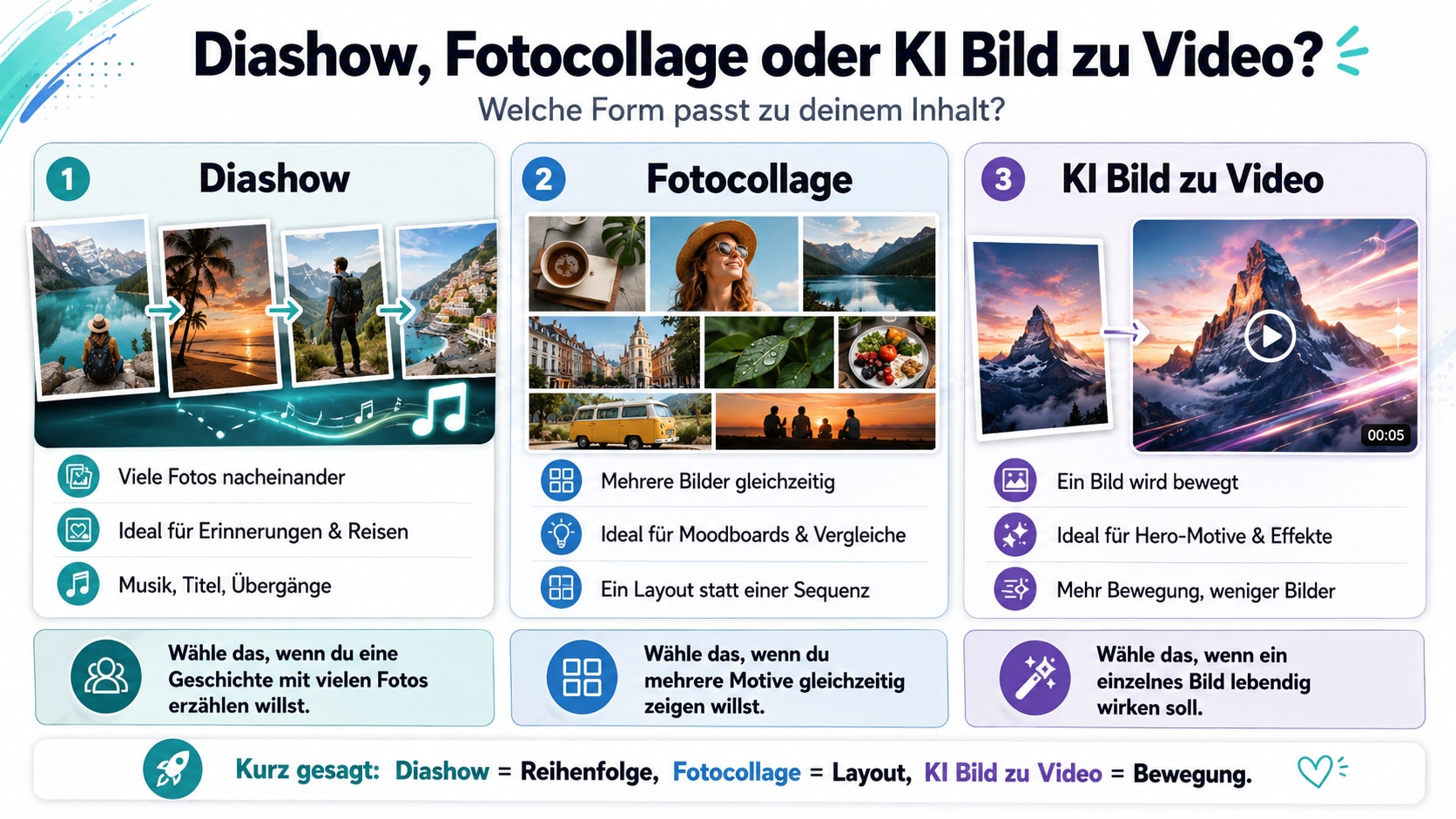
Beste Wahl: Eine Diashow ist die beste Wahl, wenn mehrere Fotos nacheinander eine Geschichte erzählen sollen. Eine Fotocollage eignet sich, wenn mehrere Bilder gleichzeitig in einem Layout erscheinen sollen. KI Bild zu Video ist sinnvoll, wenn ein einzelnes Bild animiert oder in eine kurze bewegte Szene verwandelt werden soll.
Diashow, Video aus Bildern, Fotocollage und Bild-zu-Video sehen ähnlich aus, lösen aber unterschiedliche Aufgaben. Die folgende Entscheidung hilft Ihnen, das passende Format für Ihr Material zu wählen.
| Ziel | Besser geeignet | Warum |
| Mehrere Fotos nacheinander erzählen | Diashow / Slideshow | Die Bilder bekommen Reihenfolge, Dauer, Musik, Titel, Übergänge und einen klaren Ablauf. |
| Viele Bilder gleichzeitig zeigen | Fotocollage oder Video-Collage | Mehrere Fotos werden in einem Layout, Raster, Rahmen oder Split-Screen gezeigt. |
| Ein einzelnes Foto animieren | KI Bild zu Video | Ein Still wird durch Kamerabewegung, Motivbewegung oder KI-generierte Szene lebendiger. |
| Reise, Hochzeit, Geburtstag oder Event zusammenfassen | Diashow mit Musik | Der Ablauf kann wie eine Erinnerungsgeschichte aufgebaut werden. |
| Produktdetails, Vorher/Nachher oder Varianten vergleichen | Collage, Split-Screen oder kurze Diashow | Wenn Vergleich wichtig ist, kann eine Collage stärker sein; wenn Reihenfolge wichtig ist, passt die Diashow besser. |
| Social Clip aus wenigen Bildern erstellen | Kurze Diashow oder KI-gestützte Motion | Entscheidend sind Hook, Tempo, Musik und Format. |
Eine klassische Diashow ist sequenziell. Sie zeigt ein Foto nach dem anderen und lässt den Zuschauer durch Zeit, Ort, Stimmung oder Thema wandern. Das ist ideal für Erinnerungen, Reisen, Familienmomente, Events, Portfolios, kleine Produktgeschichten oder Vorträge. Der Vorteil: Jedes Foto bekommt einen Moment. Der Nachteil: Zu viele Fotos können schnell monoton wirken.
Eine Fotocollage ist räumlich. Sie kombiniert mehrere Bilder gleichzeitig. Das ist sinnvoll, wenn Sie Varianten vergleichen, eine Stimmung sammeln, mehrere Personen auf einmal zeigen oder ein Layout für Social Media brauchen. Sobald Musik, Bewegung und Export dazukommen, kann daraus eine Video-Collage werden. Sie ist aber nicht dasselbe wie eine Diashow, weil der Fokus nicht auf einer zeitlichen Abfolge liegt.
Die gesamte Foto-Diashow muss dadurch aber nicht zu einem KI-Video werden.
Wann Filmora in diesem Workflow passt
Filmora passt besonders dann, wenn aus Fotos nicht nur eine einfache Bildfolge, sondern ein fertiges Video entstehen soll. Eine Diashow braucht mehrere Ebenen: Bildclips, Musik, Titel, Übergänge, leichte Bewegung, Untertitel oder Captions, Vorschau und Export. In einem reinen Fotoalbum lassen sich diese Ebenen kaum beurteilen. In einer Video-Timeline sehen Sie dagegen, ob Dauer, Musik, Text und Bildwechsel wirklich zusammenwirken.
Der Vorteil liegt im kombinierten Workflow. Sie können Fotos importieren, als Clips anordnen, schwache Varianten aussortieren, einzelne Bilddauern anpassen, Musik hinzufügen, Lautstärke testen, Titel einbauen, Übergänge vergleichen und das Ergebnis im Zielformat prüfen. Wenn aus einer Slideshow ein Social Clip, ein Geburtstagsvideo, ein Reisevideo, ein Produktvideo oder eine Präsentationsdatei werden soll, ist diese Vorschau entscheidend.
Die Qualität der Diashow hängt weiterhin von Fotoauswahl, Musikrechten, Timing, Text und Export ab. Filmora ist der praktische Arbeitsort, an dem diese Entscheidungen sichtbar werden: Sie sehen, ob Bilder zu schnell wechseln, Text lesbar bleibt, Musik zu laut ist, vertikale Fotos sauber wirken und das Video zum geplanten Kanal passt.
Sie können Filmora kostenlos herunterladen und ausprobieren:
 100% Sicherheit verifiziert | Keine Malware
Wann eignet sich eine Diashow?
Eine Diashow eignet sich immer dann, wenn Bilder in einer Reihenfolge Bedeutung bekommen. Das kann chronologisch sein, etwa von Vorbereitung über Höhepunkt bis Abschluss. Es kann thematisch sein, zum Beispiel zuerst Menschen, dann Orte, dann Details. Es kann emotional sein, wenn die Diashow von ruhigen Momenten zu lebendigen Szenen führt. Wichtig ist nur, dass die Reihenfolge spürbar ist.
Für private Erinnerungen ist die Diashow ein starkes Format, weil sie viele Fotos zugänglich macht, ohne dass jemand durch einen Ordner klicken muss. Geburtstagsvideo-Slideshow, Hochzeiten, Abschlussfeiern, Familienfeste, Reisen und Jahresrückblicke profitieren von Musik, kurzen Texten und einem klaren Anfang. Ein Intro mit Anlass und Datum reicht oft schon, um die Bilder einzuordnen.
Für Social Media muss eine Diashow kürzer und schneller funktionieren. Die ersten Sekunden entscheiden, ob jemand weiterschaut. Beginnen Sie deshalb nicht mit einem neutralen Titelbild, wenn ein starkes Foto, ein ungewöhnlicher Ausschnitt oder ein kurzer Text-Hook besser zieht. Ein Beispiel: Statt "Unsere Reise nach Italien" könnte der Einstieg lauten: "7 Tage, 3 Städte, 1 Koffer" und direkt ein starkes Bild zeigen.
Für Unternehmen und Creator kann eine Foto-Diashow Produktvarianten, Event-Impressionen, Kundenstimmen, Vorher/Nachher-Momente oder Portfolioarbeiten zeigen. Hier ist Struktur wichtiger als Menge. Eine Produkt-Diashow sollte nicht einfach alle Bilder zeigen, sondern eine Entscheidung unterstützen: Problem, Detail, Nutzen, Anwendung, Ergebnis. Text und Musik sollten seriös bleiben und zum Markenstil passen.
Für Präsentationen ist eine Diashow besonders nützlich, wenn ein Video unabhängig vom Vortrag funktionieren soll. Statt einzelne Folien manuell weiterzuklicken, können Fotos, Titelkarten, kurze Erklärungen und Musik oder Voiceover in ein Video exportiert werden. Dabei sollten Titel nicht zu klein sein und die Diashow nicht zu viele Übergangseffekte verwenden. Ein ruhiger Rhythmus wirkt professioneller.
Fotos auswählen: Motiv, Reihenfolge, Qualität und Geschichte planen
Der wichtigste Schritt beim Erstellen einer Diashow passiert vor dem Schnitt: die Auswahl. Viele Diashows werden schwach, weil zu viele ähnliche Fotos verwendet werden. Fünf fast gleiche Gruppenbilder, zehn Sonnenuntergänge oder jede einzelne Speise einer Reise wirken im Fotoordner vielleicht wertvoll, aber im Video bremsen sie den Ablauf.
Beginnen Sie mit einer groben Sammlung. Legen Sie alle Bilder in einen Ordner und entfernen Sie zuerst technische Ausfälle: unscharfe Fotos, versehentliche Screenshots, doppelte Motive, falsch belichtete Varianten oder Bilder mit störenden Details. Danach wählen Sie nicht die meisten, sondern die wichtigsten Bilder aus. Fragen Sie bei jedem Foto: Trägt es etwas Neues zur Geschichte bei?
Eine einfache Struktur ist der Dreiklang aus Einstieg, Mitte und Abschluss. Der Einstieg zeigt Anlass, Ort oder Thema. Die Mitte zeigt Menschen, Details, Handlung oder Entwicklung. Der Abschluss gibt dem Video ein Gefühl von Ergebnis: Gruppenbild, Ausblick, fertiges Produkt, schönster Moment oder Dank. Auch eine kurze Diashow profitiert von dieser Struktur.
Für Reisevideos kann die Reihenfolge chronologisch sein: Ankunft, erste Eindrücke, Orte, Essen, Menschen, Höhepunkt, Rückblick. Für Geburtstagsvideos kann die Reihenfolge emotionaler sein: Kindheitsfoto, Familie, Freunde, Feier, lustige Momente, Abschlussgruß. Für Produkt- oder Business-Diashows kann die Reihenfolge argumentativ sein: Herausforderung, Produktdetails, Anwendung, Vorteile, Ergebnis.
Achten Sie auch auf Bildformate. Wenn ein Projekt in 16:9 exportiert wird, aber viele Fotos vertikal sind, müssen Sie mit Zuschnitt, Hintergrund, Unschärfe oder Layout arbeiten. Wenn die Diashow für Reels, Shorts oder TikTok gedacht ist, sind vertikale Bilder einfacher. Querformatige Fotos können trotzdem funktionieren, brauchen aber manchmal Pan/Zoom oder eine passende Hintergrundgestaltung.
Ein unscharfes Gesicht, abgeschnittene Köpfe, falsche Belichtung oder störende Marken im Hintergrund bleiben inhaltliche und gestalterische Fragen. Prüfen Sie jedes Bild in der Vorschau, nicht nur als Miniatur.
Wenn Sie ein Video von Bildern erstellen, kann ein einzelnes schwaches Foto den ganzen Ablauf stören. Es fällt im Video oft stärker auf, weil es zwischen besseren Bildern steht. Sortieren Sie deshalb nicht nur nach Erinnerung, sondern auch nach Bildfunktion: Hat dieses Foto einen klaren Fokus? Passt es zum vorherigen Bild? Ist es lang genug interessant? Führt es zum nächsten Abschnitt?
Musik und Timing: Stimmung, Takt, Übergänge und Bilddauer
Musik verwandelt eine Bilderfolge in eine Erfahrung. Sie bestimmt, ob eine Diashow ruhig, nostalgisch, feierlich, schnell, modern oder emotional wirkt. Deshalb sollte Musik nicht erst am Ende zufällig hinzugefügt werden. Wenn Sie eine Slideshow mit Musik erstellen, planen Sie Bilddauer und Übergänge am besten mit dem Musikstück zusammen.
Für ruhige Diashows funktionieren längere Bilddauern. Drei bis fünf Sekunden pro Foto können angenehm sein, wenn die Bilder emotional, detailreich oder erklärend sind. Für Social Clips, Event-Recaps oder moderne Reels können ein bis zwei Sekunden pro Bild reichen, wenn die Fotos klar und schnell erfassbar sind. Es gibt keine feste Regel, die immer passt. Entscheidend ist, ob der Zuschauer genug Zeit hat, das Motiv zu erkennen, ohne dass Langeweile entsteht.
Ein guter Rhythmus entsteht, wenn Bildwechsel, Beat und Inhalt zusammenarbeiten. Nicht jeder Schnitt muss exakt auf dem Beat liegen. Zu mechanische Schnitte können künstlich wirken. Aber wichtige Wechsel sollten musikalisch nicht zufällig passieren. Ein starker Moment im Song kann ein Kapitel eröffnen, ein Gruppenfoto hervorheben oder den Übergang zum Abschluss markieren.
Übergänge sollten die Geschichte unterstützen. Ein weicher Übergang passt zu Erinnerungen, Hochzeit, Familie oder ruhigen Reisen. Ein klarer Schnitt wirkt oft professioneller bei Business, Produkt oder Präsentation. Auffällige Übergänge können bei Social Media funktionieren, sollten aber dosiert werden. Wenn jeder Wechsel anders animiert ist, erinnert sich der Zuschauer eher an den Effekt als an die Fotos.
Auch Lautstärke ist Teil des Timings. Wenn eine Diashow nur aus Bildern und Musik besteht, darf die Musik präsenter sein. Sobald Text, Voiceover oder wichtige Umgebungsgeräusche dazukommen, muss die Musik zurücktreten. Wer praktisch weiterarbeiten möchte, kann den Workflow zum Musik in ein Video einfügen als Ergänzung nutzen. Testen Sie die Diashow mit Kopfhörern und über Lautsprecher. Was auf dem Desktop angenehm klingt, kann auf dem Smartphone zu laut, zu bassig oder zu leise wirken.
Rechtlich ist Musik besonders sensibel. Verwenden Sie nicht einfach bekannte Songs, wenn die Diashow öffentlich, geschäftlich oder auf Plattformen veröffentlicht werden soll. Musikrechte hängen von Quelle, Lizenz, Gebiet, Plattform, Nutzung, Monetarisierung und teilweise auch Accounttyp ab. Auch Musik aus Plattform- oder Medienbibliotheken ist nicht automatisch für jede Nutzung freigegeben. Für die Auswahl passender Stimmung kann ein Leitfaden zu Musik für Video-Projekte auswählen hilfreich sein, ersetzt aber keine Lizenzprüfung.
Praktische Regel: Wählen Sie Musik nicht nur nach Stimmung, sondern auch nach Nutzungsrecht. Wenn eine Lizenz nur für private Nutzung gilt, passt sie nicht automatisch zu einem Markenvideo. Ein Song, der innerhalb einer Social-Plattform nutzbar ist, darf nicht automatisch auf einer Website, in Anzeigen oder in einer Präsentation verwendet werden.
Text, Titel, Untertitel und Format: Was sichtbar bleiben muss
Bei einer Diashow wird häufig mehr Text eingeplant, als Zuschauer in wenigen Sekunden lesen können. Kurze Titel, Kapitelkarten, Ortsnamen, Jahreszahlen oder Kommentare reichen oft aus.
Die Lesbarkeit hängt von Größe, Kontrast, Dauer und Hintergrund ab. Ein Titel auf einem detailreichen Gruppenfoto ist schwerer lesbar als auf einer ruhigen Fläche. Weiße Schrift auf hellem Himmel, dünne Schrift auf Musterhintergrund oder lange Zeilen in vertikalen Videos wirken schnell unprofessionell. Planen Sie daher Textflächen bewusst. Wenn ein Foto keine ruhige Fläche bietet, kann ein halbtransparenter Hintergrund, eine Textkarte oder ein eigener Titel-Screen sinnvoller sein.
Untertitel sind vor allem dann relevant, wenn die Diashow ein Voiceover, Interviewschnipsel, gesprochene Grüße oder erklärende Passagen enthält. Für reine Musik-Diashows sind Untertitel nicht immer nötig. Für Social Media können kurze Captions trotzdem hilfreich sein, etwa für Kontext, Hook oder Call-to-Action. Falls Sie gesprochene Inhalte nutzen, können automatische Untertitel die Nachbearbeitung beschleunigen. Achten Sie darauf, dass Untertitel nicht wichtige Bildbereiche verdecken.
Das Format sollte vor dem Schnitt feststehen. Für YouTube, Websites und Präsentationen ist 16:9 oft passend. Für TikTok, Reels und Shorts wird meist 9:16 benötigt. Für manche Feeds funktionieren 1:1 oder 4:5. Wenn Sie erst nach dem Schnitt vom Querformat ins Hochformat wechseln, können Fotos, Text und Übergänge plötzlich falsch sitzen. Besser ist ein klares Zielformat von Anfang an.
Eine praktische Regel: Halten Sie den wichtigsten Inhalt in der Mitte, lassen Sie unten Platz für Captions und vermeiden Sie kleine Details am Rand. Das gilt besonders für vertikale Videos. Plattform-UI kann Bereiche verdecken, und Zuschauer halten das Smartphone nicht immer perfekt ruhig. Ein Bild, das im Editor gut aussieht, muss im echten Nutzungskontext noch immer funktionieren. Für Titelideen und wiederkehrende Kapitelkarten können Titel für Slideshow-Videos als Orientierung dienen.
Wann KI in einer Diashow sinnvoll ist
KI ist in einer Diashow am hilfreichsten, wenn sie eine konkrete Aufgabe unterstützt. Sie kann Titelideen liefern, ein Voiceover-Skript strukturieren, Untertitel vorbereiten, ein einzelnes Hero-Bild bewegen oder einen kurzen Motion-Akzent erzeugen. Fotoauswahl, Reihenfolge, Rechtecheck, Musik und Export sollten Sie trotzdem selbst prüfen.
KI Bild zu Video passt vor allem zu einzelnen Bildern. Ein Landschaftsfoto kann durch einen leichten Kameraschwenk lebendiger wirken. Ein Produktbild kann als Intro-Akzent genutzt werden. Ein Erinnerungsfoto kann vorsichtig in Bewegung gesetzt werden, wenn der Effekt zur Stimmung passt. Für die klassische Diashow gilt aber: Nicht jedes Foto braucht KI-Bewegung. Zu viele animierte Einzelbilder können unruhig wirken und vom eigentlichen Inhalt ablenken.
Wenn KI realistisch wirkende neue Szenen, Personenbewegungen, Orte oder Details erzeugt, sollten Sie besonders sorgfältig prüfen. Zuschauer könnten solche Inhalte für echtes Filmmaterial halten. Je nach Plattform, Land, Einsatzzweck und Art der Veränderung kann eine Kennzeichnung oder Offenlegung erforderlich sein. Verwenden Sie KI daher transparent, vermeiden Sie irreführende Darstellungen und prüfen Sie die aktuellen Regeln der Plattform, auf der das Video veröffentlicht werden soll.
Für Filmora ist KI in diesem Artikel deshalb ein unterstützender Workflow-Baustein, kein Ersatz für die Diashow. Die Hauptlogik bleibt: mehrere Fotos werden in eine Reihenfolge gebracht und als Video mit Musik, Text, Bewegung und Export fertiggestellt. KI kann einzelne Schritte beschleunigen oder einzelne Bilder lebendiger machen, aber die Slideshow muss weiterhin als klare Videogeschichte funktionieren.
Diashow in Filmora erstellen in 7 Schritten
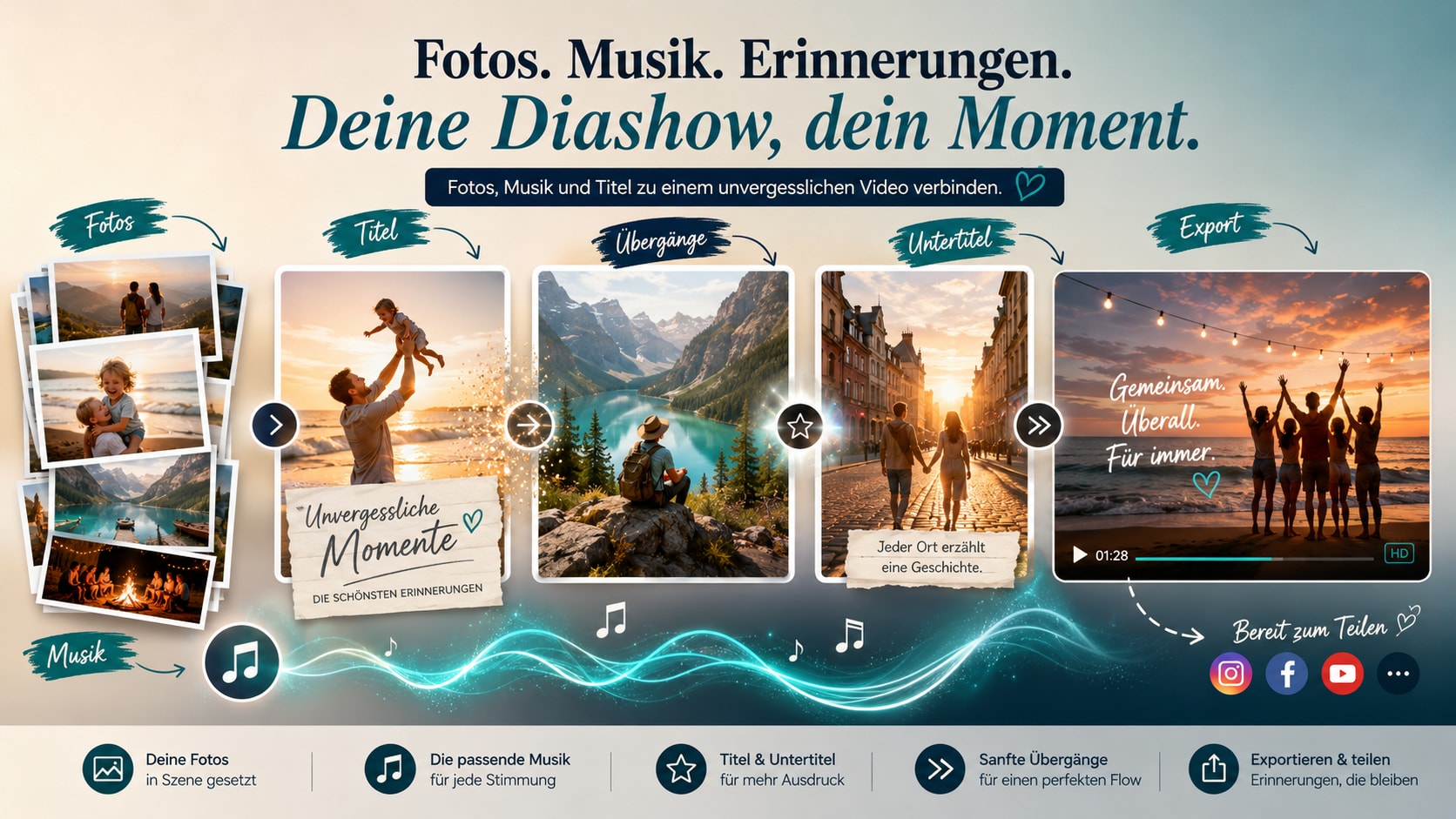
Der folgende Ablauf zeigt, wie Sie eine Diashow in Filmora aufbauen. Je nach Filmora-Version, Betriebssystem, Projektformat und verfügbaren Funktionen können Bezeichnungen oder Wege im Produkt variieren.
Schritt 1: Ziel, Format und Plattform festlegen
Starten Sie nicht mit dem Import, sondern mit der Entscheidung, wofür die Diashow entstehen soll. Ein Geburtstagsvideo für die Familie hat andere Anforderungen als ein Social Clip, eine Produktpräsentation oder ein Event-Recap. Legen Sie fest, ob das Video privat geteilt, öffentlich gepostet, in einer Präsentation gezeigt oder auf einer Website eingebettet wird.
Entscheiden Sie danach das Seitenverhältnis. Für YouTube und Präsentationen ist Querformat oft sinnvoll. Für Reels, Shorts und TikTok ist Hochformat meist stärker. Für Feed-Posts kann ein quadratisches oder leicht vertikales Format funktionieren. Diese Entscheidung beeinflusst Fotoauswahl, Zuschnitt, Textposition, Titelgröße und Export.
Ergebnis dieses Schritts: Die Diashow hat ein klares Ziel, ein Zielpublikum und ein Seitenverhältnis. Dadurch müssen Sie später nicht mühsam reparieren, wenn Fotos, Titel oder Untertitel im falschen Format sitzen.
Schritt 2: Fotos importieren, sortieren und schwache Varianten entfernen
Importieren Sie die ausgewählten Fotos in Filmora und legen Sie sie in die Timeline. Sortieren Sie zunächst grob nach Geschichte oder Thema. Danach entfernen Sie doppelte Motive, zu ähnliche Varianten und Bilder, die im Video keinen eigenen Beitrag leisten. Eine gute Diashow wirkt nicht dadurch hochwertig, dass sie viele Fotos enthält, sondern dadurch, dass jedes Foto eine klare Aufgabe hat.
Prüfen Sie beim Sortieren auch die Bildqualität. Wenn ein Foto für einen Zoom vorgesehen ist, sollte es genug Auflösung besitzen. Wenn Personen zu erkennen sind, prüfen Sie Einwilligung und Kontext. Wenn Marken, Kennzeichen, Kinder, private Orte oder sensible Situationen sichtbar sind, sollten Sie vor der Veröffentlichung besonders sorgfältig entscheiden, ob und wie das Bild verwendet wird.
Ergebnis dieses Schritts: Die Timeline enthält keine zufällige Bildersammlung mehr, sondern eine bewusste Auswahl. Wer ein Video von Bildern erstellen möchte, erkennt hier bereits, ob jedes Foto zum Ablauf beiträgt.
Schritt 3: Dauer, Rhythmus und Übergänge planen
Legen Sie für jedes Foto eine sinnvolle Dauer fest. Ein emotionales Bild darf länger stehen bleiben. Ein Detailbild, eine Stimmung oder ein schneller Social-Moment kann kürzer sein. Vermeiden Sie einen komplett gleichförmigen Rhythmus, wenn die Fotos unterschiedliche Bedeutung haben.
Fügen Sie Übergänge gezielt hinzu. Zu viele unterschiedliche Übergänge machen eine Diashow unruhig. Für eine ruhige Foto-Diashow reichen oft wenige konsistente Übergänge. Für Social Media können schnellere Effekte funktionieren, wenn sie zum Musiktempo passen. Testen Sie die Übergänge immer im Zusammenspiel mit Musik und Text.
Ergebnis dieses Schritts: Die Slideshow hat Tempo. Zuschauer bekommen genug Zeit, die Fotos zu verstehen, ohne dass der Clip träge wirkt.
Schritt 4: Musik hinzufügen und Lautstärke abstimmen
Fügen Sie eine Musikspur hinzu, sobald die grobe Foto-Reihenfolge steht. Schneiden Sie die Musik nicht nur am Ende ab, sondern suchen Sie einen passenden Anfangs- und Endpunkt. Falls die Musik länger ist als die Diashow, kann ein sauberer Fade-out besser wirken als ein harter Schnitt.
Stimmen Sie die Lautstärke ab. Wenn die Diashow nur visuell und musikalisch funktioniert, darf die Musik mehr Raum bekommen. Wenn Voiceover, O-Töne oder gesprochene Grüße enthalten sind, sollte die Musik im Hintergrund bleiben. Prüfen Sie außerdem, ob die Musik für Ihren Einsatzzweck genutzt werden darf. Ein privates Video im Familienkreis und ein öffentliches Markenvideo haben nicht dieselben Anforderungen.
Ergebnis dieses Schritts: Musik unterstützt die Bilder, statt sie zu überdecken. Gleichzeitig ist klar, ob der ausgewählte Track für den geplanten Kanal und Nutzungszweck überhaupt infrage kommt.
Schritt 5: Titel, kurze Beschriftungen und optional Untertitel ergänzen
Fügen Sie einen klaren Einstiegstitel hinzu, wenn Anlass, Ort oder Thema nicht sofort erkennbar sind. Verwenden Sie kurze Textbausteine: Datum, Kapitel, Name, Ort, Stimmung oder Call-to-Action. Bei längeren Texten verliert die Diashow Tempo.
Wenn die Diashow gesprochenen Inhalt enthält, können Untertitel hilfreich sein. Sie verbessern Verständlichkeit, gerade auf mobilen Plattformen oder bei Videos ohne Ton. Achten Sie darauf, dass Untertitel nicht über Gesichtern, wichtigen Details oder eingeblendeten Titeln liegen. Weniger Text pro Zeile ist meist besser als ein langer Satz.
Ergebnis dieses Schritts: Die Diashow ist verständlich, auch wenn Zuschauer nicht jedes Bild sofort einordnen können oder das Video ohne Ton ansehen.
Schritt 6: Bewegung, Pan/Zoom, Vorlagen oder KI-Bild-zu-Video gezielt einsetzen
Leichte Bewegung macht Fotos lebendiger. Pan/Zoom, dezente Kamerafahrten oder animierte Titel können verhindern, dass die Diashow statisch wirkt. Wichtig ist Zurückhaltung: Wenn jedes Foto stark zoomt, schwenkt und rotiert, wird der Zuschauer müde. Nutzen Sie Bewegung dort, wo sie Fokus schafft.
Vorlagen können den Einstieg erleichtern, besonders wenn Sie schnell ein einheitliches Design brauchen. Prüfen Sie dennoch, ob die Vorlage zu Ihren Fotos passt. Manche Vorlagen wirken mit Hochzeitsbildern gut, aber mit Produktfotos zu verspielt. Andere sind für Social Media stark, aber für Präsentationen zu schnell.
KI Bild zu Video kann als Akzent interessant sein, wenn ein besonders wichtiges Foto mehr Bewegung bekommen soll. Zum Beispiel kann ein Titelbild, ein Landschaftsfoto oder ein Hero-Motiv stärker wirken, wenn es behutsam animiert wird. Bei einer klassischen Diashow sollte dieser Schritt aber die Foto-Erzählung unterstützen, nicht ersetzen.
Ergebnis dieses Schritts: Die Bilder wirken lebendiger, ohne dass der Stil wichtiger wird als die Geschichte. KI, Vorlagen und Motion bleiben Mittel zum Zweck.
Schritt 7: Vorschau, Rechtecheck und Export
Sehen Sie sich die Diashow vor dem Export komplett an. Achten Sie auf Tempo, Musikübergänge, Textfehler, abgeschnittene Köpfe, zu kleine Schrift, verdeckte Untertitel, laute Musik, unpassende Übergänge und technische Bildfehler. Prüfen Sie das Video nach Möglichkeit auch auf einem Smartphone, wenn es dort veröffentlicht werden soll.
Machen Sie vor dem Export einen Rechtecheck. Sind alle Fotos eigene oder freigegebene Inhalte? Haben erkennbare Personen zugestimmt? Dürfen Musik, Vorlagen, Stock-Elemente oder Grafiken im geplanten Kontext verwendet werden? Gibt es Marken, Logos, Kennzeichen oder sensible Informationen im Bild? Erst wenn diese Punkte geklärt sind, sollte die Diashow exportiert und veröffentlicht werden.
Wählen Sie beim Export das passende Format für die Zielplattform. Ein Video für eine Präsentation braucht andere Prioritäten als ein Reels-Clip. Qualität, Dateigröße, Seitenverhältnis und Bildrate sollten zum Einsatzzweck passen. Testen Sie nach dem Export die Datei noch einmal, bevor Sie sie hochladen oder teilen.
Ergebnis dieses Schritts: Aus der Fotoabfolge ist eine fertige Diashow geworden: geprüft, lesbar, hörbar, exportiert und bereit für den vorgesehenen Kontext.
Sie können Filmora kostenlos herunterladen und ausprobieren:
100% Sicherheit verifiziert | Keine Malware
Vorlagen, Themen und Beispiele für schnelle Diashows
Vorlagen können helfen, eine Diashow schneller zu strukturieren. Sie liefern oft einen visuellen Rahmen, Titelideen, Übergänge oder ein bestimmtes Tempo. Das ist besonders nützlich, wenn Sie nicht bei null starten möchten oder wenn mehrere Videos ähnlich aussehen sollen. Für den Schnellstart können Slideshow-Video-Vorlagen Orientierung geben. Trotzdem sollte eine Vorlage nie blind übernommen werden. Sie muss zu Anlass, Bildmaterial, Musik und Zielplattform passen.
Für Geburtstagsvideos funktionieren emotionale Einstiege, klare Jahreszahlen, kurze Textgrüße und warme Musik. Die Fotoauswahl sollte nicht nur die Feier zeigen, sondern auch Entwicklung, Beziehungen und kleine persönliche Details. Zu viele Insider-Bilder können für Außenstehende schwer verständlich sein, während ein guter Mix aus Porträts, Gruppenbildern und Momentaufnahmen die Geschichte leichter macht.
Für Reise-Slideshow-Projekte ist Abwechslung entscheidend. Landschaften, Menschen, Straßen, Essen, Details und Bewegung sollten sich abwechseln. Wenn nur Sehenswürdigkeiten gezeigt werden, wirkt die Slideshow schnell wie eine Postkartenfolge. Wenn nur Selfies gezeigt werden, fehlt der Ort. Eine starke Reise-Diashow verbindet Ort, Gefühl und persönliche Perspektive.
Für Produkt- oder Portfolio-Diashows sollte die Vorlage zurückhaltender sein. Hier müssen Fotos und Informationen im Vordergrund stehen. Verwenden Sie klare Titel, wenige Übergänge, ruhige Musik und ein Format, das Produktdetails nicht abschneidet. Ein kurzer Text pro Bild kann reichen, wenn die Bilder stark sind.
Für Social Media sind Hook und Tempo wichtiger als Vollständigkeit. Starten Sie mit dem stärksten Bild oder einer kurzen Aussage. Nutzen Sie Musik als Rhythmusgeber und kürzen Sie radikal. Eine gute Social-Diashow kann aus fünf bis zwölf Bildern bestehen, wenn jedes Bild klar erkennbar ist und der Ablauf eine Pointe oder ein Ergebnis hat.
Für Lernvideos, Schulungen oder interne Updates ist eine Diashow sinnvoll, wenn Bilder etwas belegen oder strukturieren. Hier sollten Titel nüchtern bleiben, Musik nur dezent eingesetzt werden und die Bilddauer genug Zeit für Verständnis lassen. Wenn ein Voiceover genutzt wird, sollten Untertitel und Textkarten den Inhalt unterstützen, nicht doppelt überfrachten.
Für Events ist eine Diashow oft die kompakteste Form, viele Eindrücke zu zeigen. Achten Sie aber darauf, dass Eventfotos nicht nur Stimmung transportieren, sondern auch Abwechslung bieten: Raum, Menschen, Details, Bühne, Produkt, Reaktion, Abschluss. Bei Firmen- oder Kundenevents sollten Freigaben, interne Regeln und sensible Informationen besonders früh geprüft werden.
Rechte-Check für Fotos, Musik, Personen und Vorlagen
Der Rechte-Check sollte nicht erst kommen, wenn die Diashow fertig ist. Wenn Sie später ein wichtiges Bild oder ein Musikstück entfernen müssen, kann die ganze Dramaturgie auseinanderfallen. Prüfen Sie daher früh, welche Materialien verwendet werden dürfen.
Bei Fotos ist die erste Frage: Gehören sie Ihnen oder haben Sie eine klare Erlaubnis? Selbst eigene Fotos können problematisch sein, wenn erkennbare Personen, private Räume, Kinder, sensible Situationen, Marken, Kunstwerke oder geschützte Orte sichtbar sind. Für private Nutzung ist vieles unkomplizierter als für öffentliche, kommerzielle oder werbliche Nutzung. Trotzdem lohnt sich ein bewusster Umgang.
Bei Personen sollten Einwilligungen und Kontext respektiert werden. Ein Foto von einer Person auf einer privaten Feier ist nicht automatisch für einen öffentlichen Werbeclip geeignet. Bei Kindern, Schulveranstaltungen, Mitarbeitenden, Kundinnen, Kunden, Eventgästen oder privaten Räumen ist besondere Vorsicht sinnvoll. Wenn Unsicherheit besteht, anonymisieren, ersetzen oder das Bild weglassen.
Bei Musik sind Rechte oft komplexer als erwartet. Ein Song, der auf einer Plattform verfügbar ist, darf nicht automatisch in jedem Video, auf jeder Website oder in jeder Werbung genutzt werden. Lizenzfreie Musik bedeutet nicht automatisch, dass jede Nutzung ohne Bedingungen möglich ist. Lesen Sie Lizenzbedingungen, Plattformregeln und kommerzielle Nutzungsrechte sorgfältig.
Auch Musik aus Bibliotheken oder Plattformen ist nicht automatisch für jede Nutzung freigegeben. Prüfen Sie, ob der Track für Ihre Plattform, Region, Monetarisierung, Werbung oder kommerzielle Nutzung erlaubt ist. Bekannte Songs sollten Sie nur verwenden, wenn Sie die passenden Rechte oder eine geeignete Lizenz haben. Wenn Sie dieselbe Diashow auf mehreren Kanälen nutzen möchten, müssen die Rechte für jeden Kanal passen.
Bei Vorlagen, Stock-Fotos, Schriftarten und Grafiken gelten ebenfalls Bedingungen. Manche Assets dürfen bearbeitet werden, andere nicht. Manche sind nur für private Projekte freigegeben, andere auch für kommerzielle Nutzung. Manche verlangen Namensnennung. Prüfen Sie die Quelle und speichern Sie Lizenznachweise, wenn das Projekt wichtig ist.
Bei KI-gestützten Erweiterungen kommt eine zusätzliche Prüfung hinzu. Wenn aus einem Foto realistisch wirkende neue Bewegungen, Orte, Personen oder Szenen entstehen, kann Transparenz wichtig werden. Prüfen Sie vor der Veröffentlichung, ob eine Kennzeichnung, Offenlegung oder zusätzliche Einwilligung erforderlich ist. Das gilt besonders, wenn Zuschauer die erzeugte oder stark veränderte Szene für echtes Filmmaterial halten könnten.
Praktische Regel: Verwenden Sie eigene, lizenzierte oder ausdrücklich freigegebene Inhalte und prüfen Sie die aktuellen Nutzungsbedingungen der jeweiligen Quelle. Vermeiden Sie pauschale Aussagen wie „copyrightfrei“, „immer kommerziell nutzbar“ oder „garantiert erlaubt“, wenn diese nicht konkret belegt sind.
Häufige Fehler beim Erstellen einer Diashow
Zu viele Fotos verwenden
Eine Diashow wird nicht besser, nur weil sie mehr Bilder enthält. Zu viele ähnliche Fotos nehmen Tempo aus dem Video. Wählen Sie lieber wenige starke Bilder und geben Sie ihnen eine klare Reihenfolge. Wenn ein Motiv mehrfach vorkommt, wählen Sie die Variante mit der besten Aussage, nicht automatisch die technisch perfekteste.
Keine Geschichte planen
Wenn Fotos ohne erkennbare Struktur aneinandergereiht werden, wirkt das Ergebnis zufällig. Planen Sie Einstieg, Mitte und Abschluss. Auch eine kurze Slideshow braucht einen roten Faden. Die Reihenfolge muss nicht immer chronologisch sein, aber sie sollte bewusst gewählt sein.
Musik erst am Ende hinzufügen
Musik bestimmt Rhythmus und Stimmung. Wenn sie erst nach dem Schnitt eingefügt wird, passen Bilddauer und Übergänge oft nicht. Besser ist, die Musik früh als Taktgeber zu nutzen und später fein nachzujustieren.
Übergänge überladen
Jeder Übergang zieht Aufmerksamkeit. Wenn jede Szene anders wechselt, wirkt die Diashow unruhig. Verwenden Sie wenige passende Übergänge und lassen Sie die Fotos selbst wirken. Gerade emotionale oder hochwertige Fotos brauchen oft weniger Effekt, als man denkt.
Text zu lang schreiben
Zuschauer lesen in Videos langsamer, als viele Ersteller denken. Kurze Titel, klare Kapitel und wenige Worte pro Bild sind meist wirkungsvoller als lange Erklärungen. Wenn ein Satz nicht in wenigen Sekunden verstanden wird, gehört er eher ins Voiceover oder in die Beschreibung.
Falsches Seitenverhältnis wählen
Ein Querformat-Projekt passt nicht automatisch zu TikTok oder Reels. Ein vertikales Projekt eignet sich nicht immer für Präsentationen. Legen Sie das Ziel-Format vor dem Schnitt fest, damit Fotos, Titel, Untertitel und wichtige Motive nicht später ungünstig abgeschnitten werden.
Bildrechte und Musikrechte vergessen
Fotos, Musik, Vorlagen und Stock-Assets dürfen nicht automatisch überall verwendet werden. Prüfen Sie Rechte und Einwilligungen, bevor Sie das Video exportieren oder veröffentlichen. Besonders riskant sind bekannte Songs, unklare Stock-Quellen, erkennbare Personen, Kinder und fremde Eventfotos.
KI-Bewegung zu stark einsetzen
KI-gestützte Bewegung kann einzelne Fotos aufwerten, aber zu viel davon kann künstlich oder unruhig wirken. Außerdem können realistische KI-Erweiterungen zusätzliche Transparenzfragen auslösen. Nutzen Sie solche Effekte gezielt und prüfen Sie jedes Ergebnis vor dem Export.
Vorschau nur im Editor prüfen
Eine Diashow kann im Editor gut aussehen und auf dem Smartphone trotzdem Probleme haben. Testen Sie Schriftgröße, Lautstärke, Zuschnitt und Untertitel auf dem Gerät oder in einem ähnlichen Nutzungskontext. Wenn das Video mobil veröffentlicht wird, sollte die mobile Vorschau Pflicht sein.
Checkliste vor dem Export
| Prüfpunkt | Frage vor dem Export |
| Ziel | Ist klar, wofür die Diashow erstellt wurde: privat, Social Media, Präsentation, Website oder Event? |
| Format | Passt das Seitenverhältnis zur Zielplattform? |
| Fotoauswahl | Sind doppelte, schwache oder unnötige Fotos entfernt? |
| Reihenfolge | Erzählt die Diashow einen klaren Ablauf? |
| Timing | Hat jedes Bild genug Zeit, ohne dass das Video zu langsam wird? |
| Musik | Passt Musik zu Stimmung und Tempo, und ist die Lautstärke angenehm? |
| Musikrechte | Ist der Track für Plattform, Region, Monetarisierung, Werbung und Nutzungszweck geprüft? |
| Personen | Sind Einwilligungen, Kontext, Kinder, Eventregeln und private Räume berücksichtigt? |
| Vorlagen | Sind Vorlagen, Stock-Medien, Schriftarten und Grafiken für die geplante Nutzung geprüft? |
| Text | Sind Titel, Beschriftungen und Untertitel kurz, lesbar und richtig positioniert? |
| Übergänge | Unterstützen Übergänge den Ablauf, statt abzulenken? |
| Bewegung | Sind Zooms, Schwenks und KI-Akzente ruhig und motiviert? |
| Transparenz | Muss ein realistisch wirkender KI- oder synthetischer Anteil gekennzeichnet werden? |
| Vorschau | Wurde die Diashow komplett angesehen, idealerweise auch auf einem Smartphone? |
| Export | Stimmen Auflösung, Dateiformat, Seitenverhältnis und Qualität mit dem Ziel überein? |
Wenn mehrere Personen an der Diashow arbeiten, können Sie die Freigabe anhand konkreter Kriterien durchführen: Verständlichkeit, Tempo, Rechte, Ton, Text, Transparenz und technische Ausgabe.
FAQ zur Diashow mit Fotos und Musik
Wie erstelle ich eine Diashow aus Fotos?
Wählen Sie zuerst die wichtigsten Fotos aus und ordnen Sie sie nach Zeit, Thema oder Geschichte. Importieren Sie die Bilder in Filmora, legen Sie Bilddauer und Übergänge fest, ergänzen Sie Musik und kurze Texte und prüfen Sie die Diashow vor dem Export im Zielformat.
Wie viele Fotos sollte eine Diashow enthalten?
Das hängt von Anlass, Länge und Zielplattform ab. Für einen kurzen Social Clip reichen wenige starke Bilder. Bei einer Reise, Feier oder Präsentation können es mehr sein, wenn die Fotos in klare Kapitel gegliedert sind und sich nicht wiederholen.
Welche Musik passt zu einer Foto-Diashow?
Die Musik sollte Stimmung, Tempo und Anlass unterstützen. Ruhige Musik passt oft zu Erinnerungen und Präsentationen, ein klarer Beat zu kurzen Social Clips. Prüfen Sie immer, ob der Track für den geplanten Kanal, die Region und den Nutzungszweck freigegeben ist.
Kann ich Text und Übergänge hinzufügen?
Ja. Kurze Titel, Kapitelkarten, Ortsnamen, Daten oder Kommentare geben Orientierung. Verwenden Sie wenige konsistente Übergänge und achten Sie darauf, dass Text auf dem Bild ausreichend lange und mit genügend Kontrast sichtbar bleibt.
Welches Format braucht eine Diashow?
Für YouTube und viele Präsentationen eignet sich häufig 16:9. Für Reels, Shorts und TikTok wird meist 9:16 verwendet. Entscheiden Sie das Seitenverhältnis vor dem Schnitt, damit wichtige Bildteile, Titel und Untertitel nicht ungünstig abgeschnitten werden.
Wie lange sollte jedes Foto zu sehen sein?
Jedes Foto sollte lange genug sichtbar sein, damit Motiv und gegebenenfalls Text verstanden werden. Emotionale oder detailreiche Bilder dürfen länger stehen, während klare Social-Motive kürzer gezeigt werden können. Prüfen Sie den Rhythmus zusammen mit der Musik.
Kann ich KI-Bild-zu-Video in einer Diashow verwenden?
Ja, als gezielten Akzent für ein Titelbild, eine Landschaft, ein Produktmotiv oder einen Kapiteltrenner. Die Bewegung sollte die Fotoerzählung unterstützen. Prüfen Sie realistisch wirkende Veränderungen und beachten Sie die Regeln der Plattform, auf der Sie das Video veröffentlichen.
Welche Rechte muss ich vor dem Export prüfen?
Prüfen Sie die Rechte an Fotos, Musik, Vorlagen, Schriftarten, Stock-Elementen und Grafiken. Bei erkennbaren Personen, Kindern, privaten Räumen, Marken oder Eventaufnahmen kann zusätzlich eine Einwilligung oder eine besondere Freigabe erforderlich sein.
Was muss ich nach dem Export kontrollieren?
Spielen Sie die Datei außerhalb des Editors vollständig ab. Prüfen Sie Zuschnitt, Bildqualität, Textgröße, Untertitel, Lautstärke, Übergänge, Seitenverhältnis und Dateiwiedergabe auf dem Gerät, auf dem die Diashow angesehen werden soll.
Fazit: Eine gute Diashow ist eine kleine Videogeschichte
Eine Diashow ist dann stark, wenn sie mehr ist als eine Bildersammlung. Gute Foto-Diashows haben Auswahl, Reihenfolge, Rhythmus, Musik, lesbaren Text, ruhige Übergänge und ein passendes Exportformat. Sie zeigen Fotos nicht wahllos, sondern führen Zuschauer durch einen Anlass, eine Erinnerung, ein Produkt, eine Reise oder eine Präsentation.
Der wichtigste Unterschied liegt in der Absicht. Wenn mehrere Fotos nacheinander erzählt werden sollen, ist eine Diashow oder Slideshow richtig. Wenn mehrere Bilder gleichzeitig in einem Layout wirken sollen, passt eine Fotocollage besser. Wenn ein einzelnes Bild in Bewegung gebracht werden soll, kann KI Bild zu Video eine sinnvolle Ergänzung sein.
Filmora ist in diesem Prozess besonders nützlich, wenn Sie aus eigenen oder freigegebenen Fotos ein fertiges Video machen möchten: Bilder importieren, sortieren, Musik und Titel ergänzen, Übergänge und Bewegung testen, Rechte prüfen und schließlich im passenden Format exportieren. So entsteht aus einzelnen Fotos eine Diashow, die nicht nur Erinnerungen zeigt, sondern als Video funktioniert.
Sie können Filmora kostenlos herunterladen und ausprobieren:
100% Sicherheit verifiziert | Keine Malware


