
- Green Screen Tutorial
- 1.1 How to make and use a green screen
- 1.2 How to shoot a green screen video
- 1.3 Watch youtube green screen videos and inspire your own green screen ideas
- 1.4 Resources for green screen effects
- 1.5 Best green screen editors
- 1.6 Which green screen software for mac to choose?
- 1.7 Top 5 Free Green Screen Software
Green Screen einfach selber bauen und nutzen: So geht's
In dieser Anleitung erfahren Sie, was ein Green Screen ist, wie ein Green Screen funktioniert und wie wir selbst einen Green Screen herstellen und verwenden können.



 100% Sicherheit verifiziert | Kein Abozwang | Keine Malware
Oct 13, 2026• Bewährte Lösungen
 TL;DR:
Für die Erstellung eigener Green-Screen-Videos benötigen Sie eine faltenfreie grüne oder blaue Leinwand, eine stabile Kamera für MP4- oder MOV-Aufnahmen sowie eine Videobearbeitungssoftware mit Chroma-Key-Funktion wie Filmora (ab Win 7 64-Bit oder macOS 10.15), um den einfarbigen Hintergrund durch neue visuelle Effekte zu ersetzen.
● Beim eigenen Dreh sind eine völlig glatte Leinwand, ein Stativ zur Vermeidung von Kamerawacklern sowie Kleidung, die farblich stark mit dem Hintergrund kontrastiert, zwingende Voraussetzungen für eine fehlerfreie Freistellung in der Postproduktion.
● Vorgefertigtes Chroma-Key-Material von Plattformen wie VideoBlocks, Shutterstock oder Filmstock erspart den eigenen Drehaufwand, ist jedoch meist kostenpflichtig und in der Dauer oft auf fünf bis zehn Sekunden limitiert.
● In der Desktop-Version von Filmora erfolgt das Compositing über den Bereich Video und AI-Tools durch Aktivierung der Chroma Key Funktion, wobei Parameter wie Offset, Toleranz, Kantenstärke und Kantenweichzeichnung zur präzisen Randkorrektur des Motivs dienen.
Die Matrix- und Herr-der-Ringe-Trilogien oder die neueste Fortsetzung der Avengers haben etwas gemeinsam. Keiner dieser Filme hätte vor dreißig Jahren gedreht werden können, weil die Green-Screen-Technik damals nicht so weit fortgeschritten war wie heute.
Die phantasmagorischen Landschaften, feuerspeiende Drachen oder Zauberer, die Zaubersprüche wirken, sind nur ein Vorgeschmack darauf, was mit einem Green Screen in einem Filmstudio erreicht werden kann. Der Fortschritt der digitalen Technologie hat diese filmische Technik für Filmschaffende viel zugänglicher gemacht, und sie in einem eigenen Video zu verwenden bedeutet nicht, dass man ein Produktionsbudget in Millionenhöhe haben muss.
Alles, was Sie brauchen, um atemberaubende visuelle Effekte zu erzeugen, die die Zuschauer sprachlos machen, ist ein Stück grüner Stoff und eine Kamera, die hochwertige Videos aufnehmen kann.
Tauchen wir tiefer in die magische Welt des Green-Screen-Filmens ein und entdecken wir, wie Sie sie in Ihren eigenen Videos nutzen können, selbst wenn Sie an einem Low-Budget-Film arbeiten.
- Teil 1: Was ist ein Green Screen?
- Teil 2: Wie erstellt man Green-Screen-Effektmaterial? [2 Wege]
- Teil 3: Wie verwendet man ein Green-Screen-Video zum Compositing?
Sehen Sie sich eines unserer kreativen Green-Screen-Videos im untenstehenden Video an [Keine Angst]
 Sicherer Download
 Teil 1: Was ist ein Green Screen?
Der Begriff Green Screen oder Chroma Key ist selbsterklärend, da bei dieser Technik ein Schauspieler vor einem grünen oder blauen Hintergrund steht.\u00a0
Natürlich fragen Sie sich vielleicht, warum der Bildschirm grün oder blau sein muss?\u00a0
Der Grund dafür ist, dass diese beiden Farben als am weitesten von der natürlichen Hautfarbe entfernt gelten, was es den Editoren ermöglicht, den Hintergrund zu ersetzen, ohne dass die Gefahr besteht, die menschliche Figur auf dem Bild zu beschädigen.
1. Was ist die Geschichte hinter dem Green Screen?
Die Blue-Screen-Technik stammt aus den frühen 1930er Jahren und wurde seitdem in unzähligen Filmen eingesetzt, die Oscars für Spezialeffekte gewonnen haben, darunter George Lucas' 'Das Imperium schlägt zurück'.
Sehen Sie sich das Video unten an, um ein detaillierteres Verständnis der Entwicklung des Green-Screen-Compositing zu bekommen.
Green Screen ist eine viel neuere Technik, die im Zeitalter der mit Digitalkameras gedrehten Filme populär geworden ist. Das Grundkonzept der Technik ist recht einfach: Man platziert einen Schauspieler vor einem einfarbigen Hintergrund und filmt alle Bewegungen, Dialoge oder sonstigen szenischen Aktionen auf dem Bild und ersetzt anschließend den Hintergrund durch Landschaften, digital erzeugte Stadtansichten oder futuristische Innenräume mithilfe von visuellen Effekten, die jede professionelle Videobearbeitungssoftware bietet.
2. Welches ist die beste Ausrüstung für Green-Screen-Videos?
Damit der Green Screen gut funktioniert, ist die Verwendung einer Kamera guter Qualität, die Videos in HD-Qualität aufnimmt, ratsam. Allerdings funktioniert jede Kamera, die Videos in den Formaten MP4 und MOV aufnimmt, einschließlich Handykameras. Sie benötigen außerdem eine gute Chroma-Key-Software; viele sind auf dem Markt erhältlich und einige können sogar kostenlos heruntergeladen werden. Zu einiger Software gehören Windows Movie Maker 2.0, iMovie, und Final Cut Pro X.
Allerdings haben Softwarelösungen für Privatanwender schwächere Chroma-Key-Effekte. Für Standfotos verfügt Adobe Photoshop über eine integrierte Chroma-Key-Funktion, mit der Benutzer Fotografien, die vor einem grünen Hintergrund aufgenommen wurden, bearbeiten können, indem sie ihn nach Belieben ändern. Viele Softwareprogramme enthalten Chroma-Key-Hintergründe, andere können separat heruntergeladen werden.
Teil 2: Wie erstellt man Green-Screen-Effektmaterial?
Methode 1: Wie man ein Green-Screen-Effektvideo selbst macht
Auch wenn Sie es vielleicht anders vermuten: Sie müssen nicht Peter Jackson oder einer der Harry-Potter-Regisseure sein, um die Green-Screen-Technik in Ihrem Film einsetzen zu können.\u00a0
Tatsächlich brauchen Sie nur eine Kamera, die hochwertige Videos aufnehmen kann, ein Stativ und ein Stück grünes Tuch, das Sie als Hintergrund verwenden.
Schritt 1: Aufbau
Den Drehort für die Green-Screen-Szenen einzurichten, ist nicht sehr schwierig, aber bevor Sie mit dem Aufbau Ihrer Ausrüstung beginnen, müssen Sie zunächst entscheiden, ob Sie die Szene in einem Studio oder an einem Außendrehort bei hellem Tageslicht drehen möchten.
Im Freien zu drehen kann eine ausgezeichnete Wahl sein, wenn Sie keine Scheinwerfer haben, denn das Sonnenlicht kann perfekt genutzt werden, um die Szene auszuleuchten. Die Verwendung von Scheinwerfern in einer kontrollierten Umgebung gibt Ihnen jedoch wahrscheinlich mehr kreative Freiheit, da Sie sich keine Sorgen über Schatten oder plötzliche Lichtwechsel machen müssen.
Schritt 2: Positionieren des Green Screen
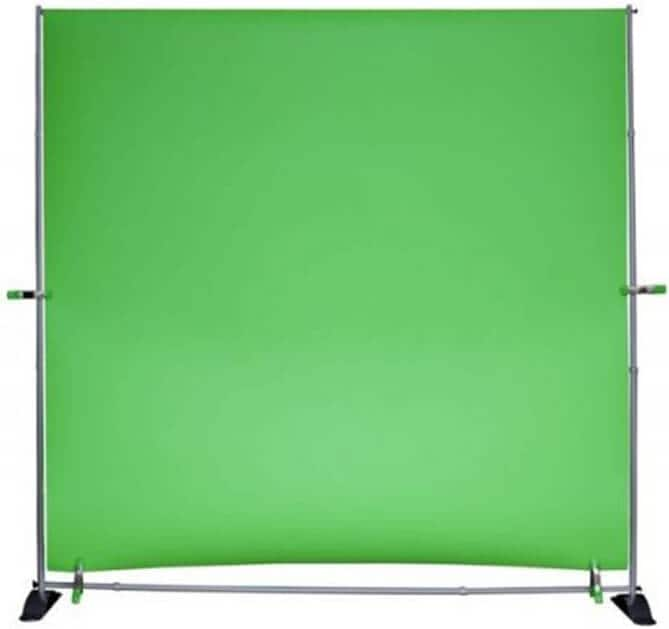
Dies mag wie ein einfacher Schritt erscheinen, doch wenn man das grüne Tuch nicht von Falten befreit, kann dies in der Postproduktion für ziemlich viel Ärger sorgen. Stellen Sie sicher, dass das Stück Tuch, das Sie als Hintergrund verwenden, vollkommen glatt ist, denn selbst die kleinste Falte wird sichtbar, sobald Sie den Hintergrund in einer Videobearbeitungssoftware entfernen.
Schritt 3: Kleidung
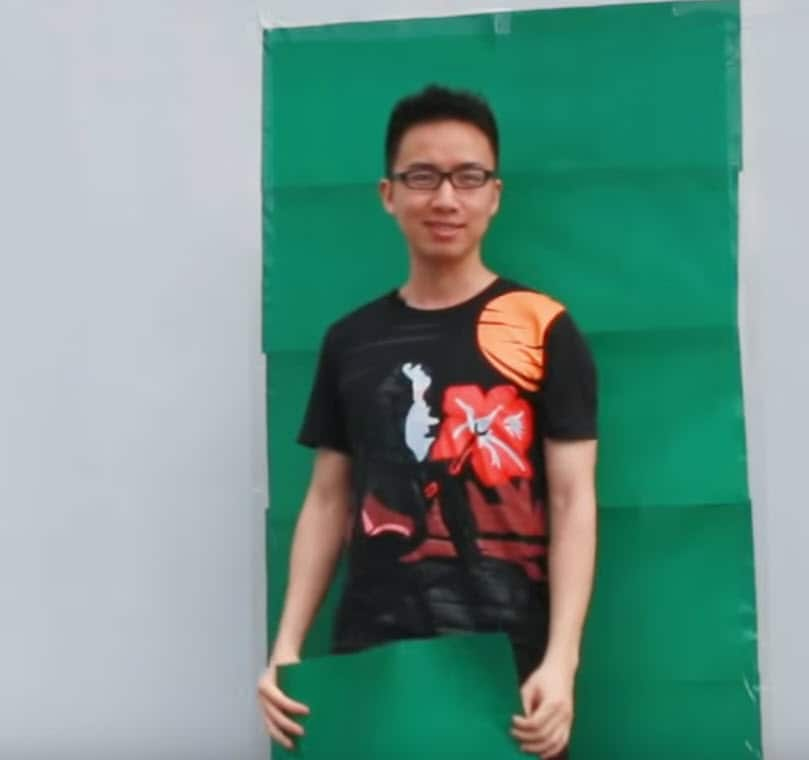
Das Kostüm, das Ihre Schauspieler vor einem Green Screen tragen, sollte nicht grün sein, denn die Bearbeitungssoftware entfernt alle grünen Teile der Aufnahme, einschließlich der grünen Teile des Kostüms.\u00a0
Um diese Probleme zu vermeiden, wählen Sie Farben, die im Kontrast zum grünen oder blauen Hintergrund stehen, damit Sie die Szenen nicht neu drehen müssen. Wenn Sie Ihren Schauspieler transparent machen möchten, ist die Verwendung von Kleidung mit ähnlichen Tönen wie der Hintergrund völlig gerechtfertigt.
Schritt 4: Die Green-Screen-Szene drehen
Sobald Sie den Drehort gewählt, das Licht angepasst und die richtigen Farben für das Kostüm ausgewählt haben, sind Sie bereit, mit dem Filmen zu beginnen. Stellen Sie sicher, dass Ihre Kamera völlig still steht, indem Sie sie auf ein Stativ setzen, um Verwacklungen zu vermeiden. Lassen Sie die Schauspieler die Szene spielen, und achten Sie auf jedes einzelne Detail in der Aufnahme, denn das ermöglicht Ihnen bessere Ergebnisse.
Erfahren Sie mehr Details über Wie man ein Green-Screen-Video dreht
Methode 2: Green-Screen-Hintergründe von der Website herunterladen
Der schnellste Weg, einen Green Screen zu bekommen, den Sie in Ihrem Video verwenden können, ist, ihn von einer Website herunterzuladen, wie zum Beispiel VideoBlocks oder Shutterstock, oder Sie können kostenloses Green-Screen-Material wie den Skelett-Durchbruch-Bildschirm und den gruseligen Sadako-Geist im Filmstock-Effekte-Shop erhalten. Sie können jetzt im Filmstock auch einzelnes Green-Screen-Material gegen eine einmalige Gebühr kaufen.
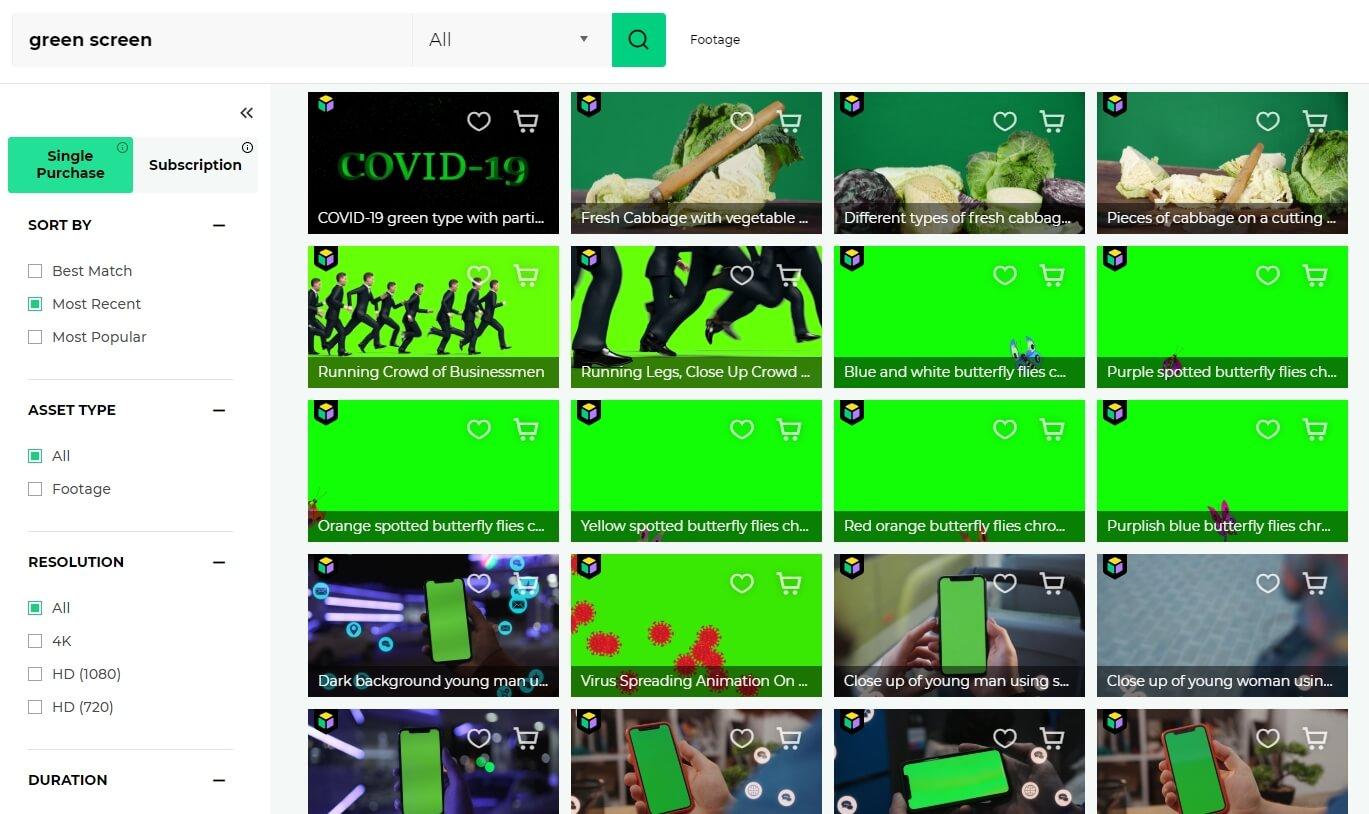
Sie können Hunderte verschiedene Videodateien erhalten, die viele verschiedene Arten von Bewegungen und Elementen enthalten, die für die Erstellung Ihrer Videos verwendet werden können. Der Vorteil der Verwendung von bereits vorhandenem Chroma-Key-Material ist, dass Sie sich nicht die Mühe machen müssen, das Material selbst zu filmen, was eine entmutigende Aufgabe sein kann, wenn Sie nicht alle Schritte zur korrekten Erstellung des Green-Screen-Materials einhalten.
Allerdings ist das Herunterladen des Materials von Foto- oder Video-Stock-Websites nicht kostenlos und kann sich als ziemlich teuer erweisen. Darüber hinaus ist die Dauer der Videos, die Sie herunterladen können, oft auf nur fünf oder zehn Sekunden begrenzt.
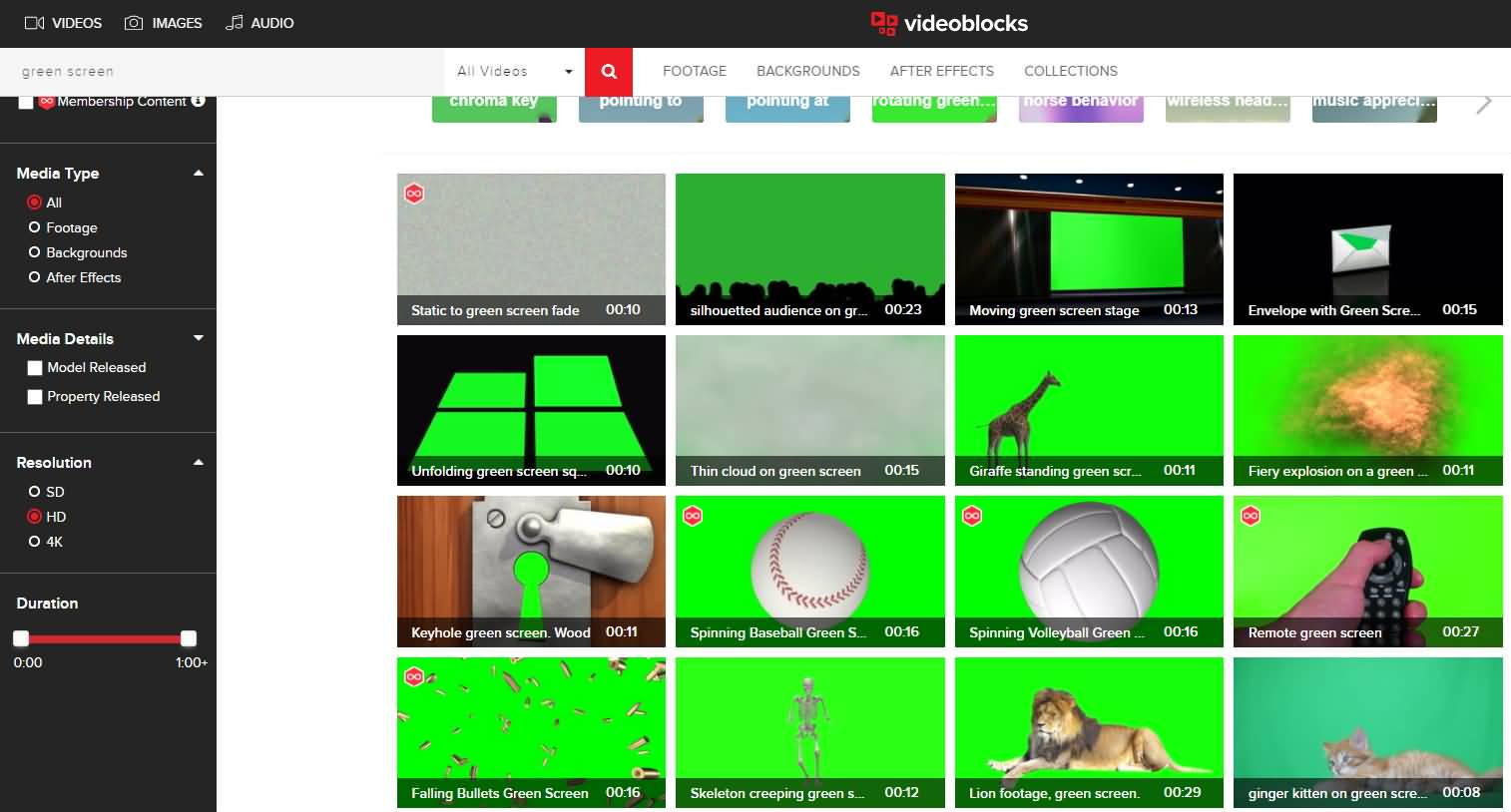
Zum Herunterladen verfügbare Green-Screen-Videos helfen Ihnen, in der Postproduktion Zeit zu sparen, aber sie sind keine zuverlässige Option für Filmschaffende, die einzigartiges Bildmaterial erstellen möchten oder wenn die Green-Screen-Szenen länger als nur ein paar Sekunden dauern.
Mehr erfahren: Ressourcen für Green-Screen-Material und Green-Screen-Hintergründe
Wie wir im obigen Video sehen können, können Sie neben dem Herunterladen von Green-Screen-Material von einer Website oder dem Selbstfilmen von Green-Screen-Material auch die speziell gestalteten Videoeffekte in Filmstock verwenden, die es Ihnen ermöglichen, innerhalb weniger Minuten einen großen Film zu machen.
Holen Sie sich mehr Effekte bei Filmstock
Sie können jetzt nicht nur Videoeffekte für den Filmora Videoeditor, sondern auch After-Effects-Vorlagen herunterladen. Neben den Videoeffekten bietet Filmstock auch Videomaterial, Musik- und Audioeffekte sowie hochwertige Bilder und Fotos.

Teil 3: Wie verwendet man ein Green-Screen-Video zum Compositing?
Sobald die Dreharbeiten vorbei sind, können Sie darüber nachdenken, welche Videobearbeitungssoftware Sie verwenden sollten, um\u00a0Ihr Video zu bearbeiten.\u00a0
Wie man einen Green Screen mit Filmora verwendet [Für Computer]
Es gibt viele Green-Screen-Videobearbeitungsprogramme heutzutage auf dem Markt, aber ich mag Filmora Green Screen Editor weil es ein zuverlässiger Videoeditor ist, mit dem sich leicht ein Video mit Green-Screen-Szenen erstellen lässt. Das Übereinanderlegen von Szenen in Filmora ist ein einfacher Vorgang, der in nur wenigen einfachen Schritten erledigt ist. Klicken Sie auf die Schaltfläche „Try It Free“ und installieren Sie Filmora auf Ihrem Computer.\u00a0
Und ich werde Filmora verwenden, um zu zeigen, wie man Green-Screen-Material nutzt, um ein Chroma-Key-Video in der Filmora-Green-Screen-Software zu compositen.
Schritt 1: Importieren Sie das Material in den Filmora Videoeditor
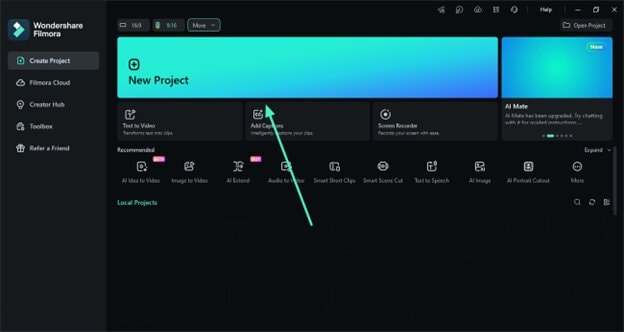
Wenn Filmora bereits auf Ihrem Computer installiert ist, starten Sie das Programm und erstellen Sie ein neues Projekt. Importieren Sie dann die Hintergrundvideos und das Green-Screen-Material in die Medienbibliothek. Ziehen Sie Ihr Hintergrundmaterial per Drag-and-drop\u00a0auf die erste Spur, und platzieren Sie dann den Green-Screen-Videoclip auf\u00a0der Spur darüber. Doppelklicken Sie auf das Green-Screen-Material in der Zeitleiste, um das Bearbeitungsfenster zu öffnen.\u00a0
Schritt 2: Anpassen der Green-Screen-Einstellungen
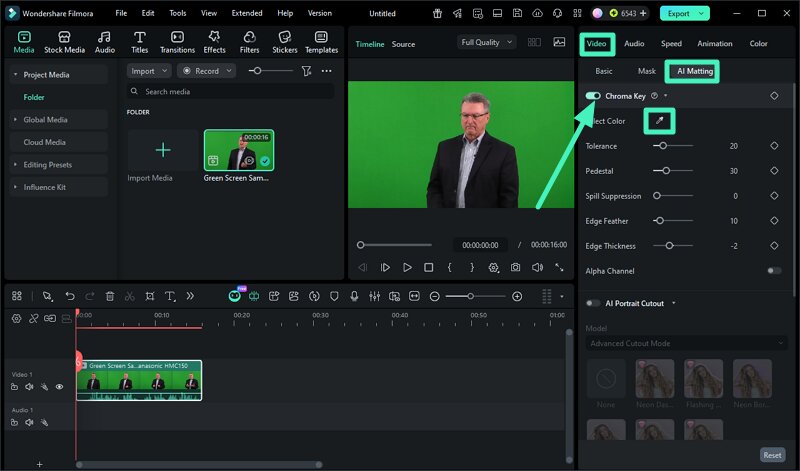
Nachdem das Fenster mit den Bearbeitungseinstellungen auf dem Bildschirm angezeigt wird, klicken Sie auf die Registerkarte Video, AI-Tools, und scrollen Sie nach unten zu Chroma Key Green-Screen-Funktion und wählen Sie sie aus. Stellen Sie sicher, dass sie grün ist, wenn Sie den Green-Screen-Effekt erzeugen möchten, und Filmora wählt die Green-Screen-Farbe im Green-Screen-Material aus und macht die grüne Farbe automatisch transparent.\u00a0
Offset, Toleranz und Alphakanal ermöglichen es Ihnen, die Klarheit Ihres Hintergrunds anzupassen, und Kantenstärke und Kantenweichzeichnung korrigieren die Ränder der Motive. Passen Sie die Stufen von Transparenz, Schatten und Rändern an. Die Flip-Option, mit der Sie den Clip drehen können, ist ebenfalls verfügbar.
Schritt 3: Positionieren des Hintergrundclips
Der letzte Schritt des Vorgangs ist, den Hintergrund-Videoclip auf der Videospur der Zeitleiste zu positionieren. Das Hintergrundmaterial füllt den transparenten Teil des Green-Screen-Clips, und die beiden Videos erscheinen als ein zusammenhängendes Video. Ändern Sie die Größe des Green-Screen-Clips, um die Größe der Figur an den Hintergrund anzupassen, indem Sie ihn im Vorschaufenster verkleinern.\u00a0
Ihr Green-Screen-Video ist nun bereit zum Exportieren.
Schritt 4: Exportieren Sie das Video
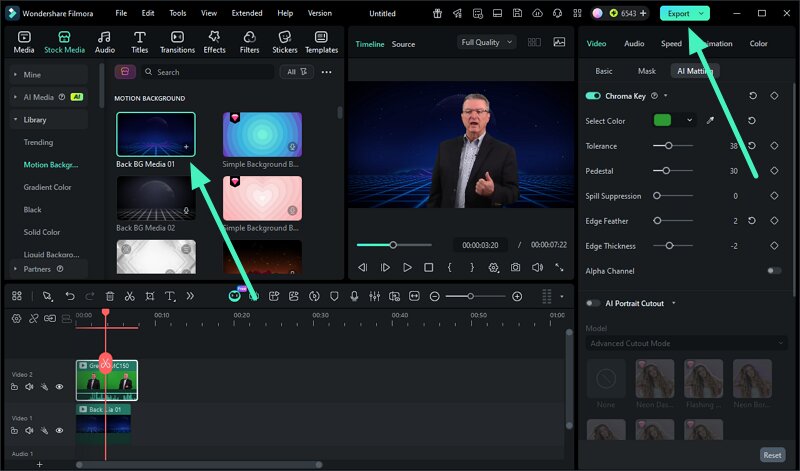
Sobald Sie alle oben genannten Schritte abgeschlossen haben, sind Sie bereit, das von Ihnen erstellte Material zu exportieren. Klicken Sie auf die Schaltfläche Exportieren und wählen Sie einige der unterstützten Formate wie WMW, MP4 oder MOV, oder wählen Sie eine Videoplattform, auf die Sie Ihr Video hochladen möchten, und fahren Sie mit dem Vorgang fort.\u00a0
Sobald das Video exportiert ist, können Sie es mit Ihren Freunden teilen oder auf eine Videoplattform Ihrer Wahl hochladen.
Wie man einen Green Screen mit Filmora verwendet [Für mobile Geräte]
Green-Screen-Technologie ist ein leistungsstarkes Werkzeug, um Ihre Videos neu zu gestalten und Ihre Motive in magische virtuelle Umgebungen zu versetzen, wie atemberaubende Landschaften oder virtuelle Realitäten in einem futuristischen Zeitalter.\u00a0Fragen Sie sich\u00a0wie ein Green Screen funktioniert auf einem Mobilgerät?\u00a0Hier ist eine Schritt-für-Schritt-Green-Screen-Tutorial um Ihnen zu helfen, den Green-Screen-Effekt auf Filmora Mobile effektiv zu nutzen:
Schritt 1: Ein neues Projekt erstellen
Öffnen Sie Filmora Mobile und tippen Sie auf \u201cNeues Projekt\u201d oder drücken Sie das \u201c+\u201d Symbol, um zu beginnen.

Schritt 2: Green-Screen-Material importieren
Wählen Sie Ihr Green-Screen-Video aus der Galerie Ihres Telefons oder durchsuchen Sie Filmoras Stock-Medien Sammlung nach verfügbaren Clips. Tippen Sie auf \u201cImportieren\u201d um das ausgewählte Video oder Bild zum Bearbeitungsbereich hinzuzufügen.

Schritt 3: Den Chroma-Key-Effekt anwenden
Tippen Sie auf \u201cZuschneiden\u201d in der unteren Symbolleiste von Filmora Mobile.

Gehen Sie zu \u201cSmart Cutout\u201d in der Bearbeitungssymbolleiste und tippen Sie auf \u201cChroma Key.\u201d

Schritt 4: Den Effekt feinabstimmen
Verwenden Sie das \u201cFarbwähler\u201d Werkzeug, um auf den grünen Hintergrund im Vorschaufenster zu tippen. Filmora erkennt und entfernt die ausgewählte Farbe sofort aus der Szene.

Verwenden Sie die Stärke und Schatten Schieberegler unter dem Farbwähler, um den Effekt zu verfeinern und eine saubere und nahtlose Hintergrundentfernung zu gewährleisten. Experimentieren Sie mit diesen Einstellungen, bis das Motiv scharf und frei von grünen Rändern erscheint. Tippen Sie auf das Häkchen zweimal, um die Änderungen zu speichern.

Schritt 5: Den neuen Hintergrund hinzufügen
Tippen Sie auf \u201cHintergrund\u201d in der Symbolleiste, um einen benutzerdefinierten Hintergrund einzufügen.

Sie können einfarbige Hintergründe oder kreative Bilder wählen, um die Szene hinter Ihrem Motiv zu ergänzen.

Mit diesen einfachen Schritten macht Filmora Mobile die Green-Screen-Bearbeitung so zugänglich wie nie zuvor und hilft Ihnen, Ihre kreativen Ideen zum Leben zu erwecken.\u00a0
Wir empfehlen Wondershare Filmora für die Green-Screen-Videokomposition aus folgenden Gründen.
- Unterstützt praktisch alle Videoformate, die Sie aufnehmen.
- Entfernen Sie ganz einfach den Hintergrund Ihres Videos per Chroma Key.
- Fügen Sie Ihr Video nahtlos in neue Hintergründe ein.
- Verschiedene Methoden, um Ihr Video mit der Welt zu teilen.
Laden Sie Filmora herunter und erstellen Sie jetzt Ihr eigenes Green-Screen-Video.
