
- • How-to tips for advanced video editing
- 1. Add elements
- 1.1 How to add text overlay
- 1.2 How to add transitions between videos
- 1.3 How to blur face in a video
- 1.4 How to add mosaic on video
- 2. Split screen
- See more
- 3. Frame and stabilization
- See more
Mosaic Maker: Fotos & Videos einfach mit Mosaik versehen
Möchten Sie auf das Bild/Video, das Sie mit Ihrer Digitalkamera aufgenommen oder aus dem Web heruntergeladen haben, ein Mosaik anwenden? Probieren Sie diesen intuitiven und einfach zu bedienenden Mosaik-Generator aus.



 100% Sicherheit verifiziert | Kein Abozwang | Keine Malware
Oct 13, 2026• Bewährte Lösungen
 TL;DR:
Mit Wondershare Filmora lassen sich private Informationen in Fotos und Videos sowohl auf dem Desktop als auch in der mobilen App durch anpassbare Mosaik- und Weichzeichner-Effekte unkenntlich machen.
● In der Desktop-Version wird das Mosaik über das Menü für Effekte, Filter und Dienstprogramme in die Zeitleiste eingefügt, wo Mosaikbereich, Typ, Weichzeichnungsgrad und Deckkraft individuell angepasst werden können.
● Die mobile Filmora-Version nutzt für die Maskierung spezielle Mosaik-Sticker, welche bei Videos mit einer Tracking-Funktion verknüpft werden, damit der Effekt bewegten Objekten automatisch folgt.
● Nach der Bearbeitung können die Projekte lokal in verschiedenen Formaten gespeichert oder direkt aus dem Programm heraus auf Plattformen wie YouTube und Vimeo veröffentlicht werden.
Möchten Sie ein Mosaik auf das Bild/Video anwenden, das Sie mit Ihrer Digitalkamera aufgenommen oder aus dem Internet heruntergeladen haben? Sie brauchen nur diesen intuitiven und einfach zu bedienenden Video-Mosaik-Generator – Wondershare Filmora. Damit ist das Anwenden eines Mosaiks, um unangemessene oder private Informationen zu verbergen, eine schöne und einfache Technik, selbst für Anfänger. In der folgenden Schritt-für-Schritt-Anleitung zeige ich Ihnen, wie Sie ein einfaches Mosaik erstellen. Am Ende gibt es auch ein Video-Tutorial für Sie.

 Sicherer Download
1 Laden Sie Ihre Mediendateien
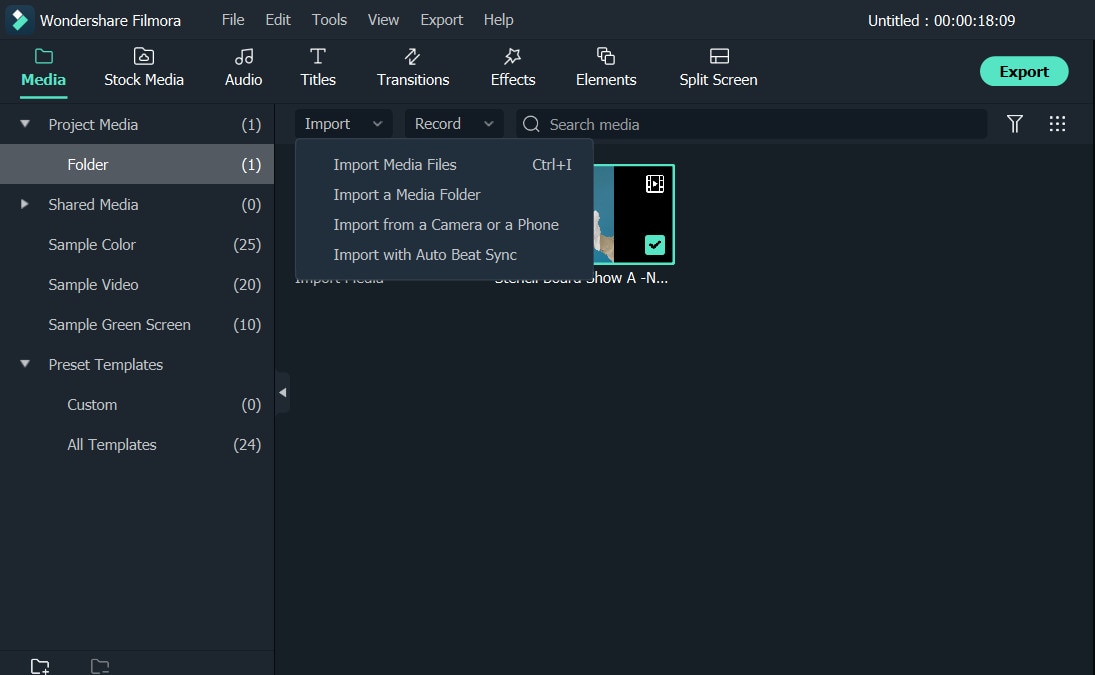
Starten Sie diesen Video-Mosaik-Generator, klicken Sie auf Neues Projekt um mit dem Erkunden zu beginnen. Um Ihr Originalvideo oder Ihre Fotos hinzuzufügen, klicken Sie auf Importieren um Ihren Dateiordner zu durchsuchen, oder ziehen Sie sie direkt in das Hauptfenster.
2 Erstellen Sie mühelos ein Mosaik
Ziehen Sie Videos aus der Medienbibliothek eines nach dem anderen in die Zeitleiste. Klicken Sie auf Effekte > Filter > Dienstprogramme > Mosaik. Ziehen Sie Mosaik in die Zeitleiste. Sie können den Rand des Mosaik-Clips ziehen, um seine Länge anzupassen. Klicken Sie im Vorschaufenster auf das Mosaik, um den Mosaikbereich und die Größe zu ändern. Sie können auch auf den Mosaik-Clip doppelklicken, um den Mosaiktyp, den Weichzeichnungsgrad und die Deckkraft zu ändern.
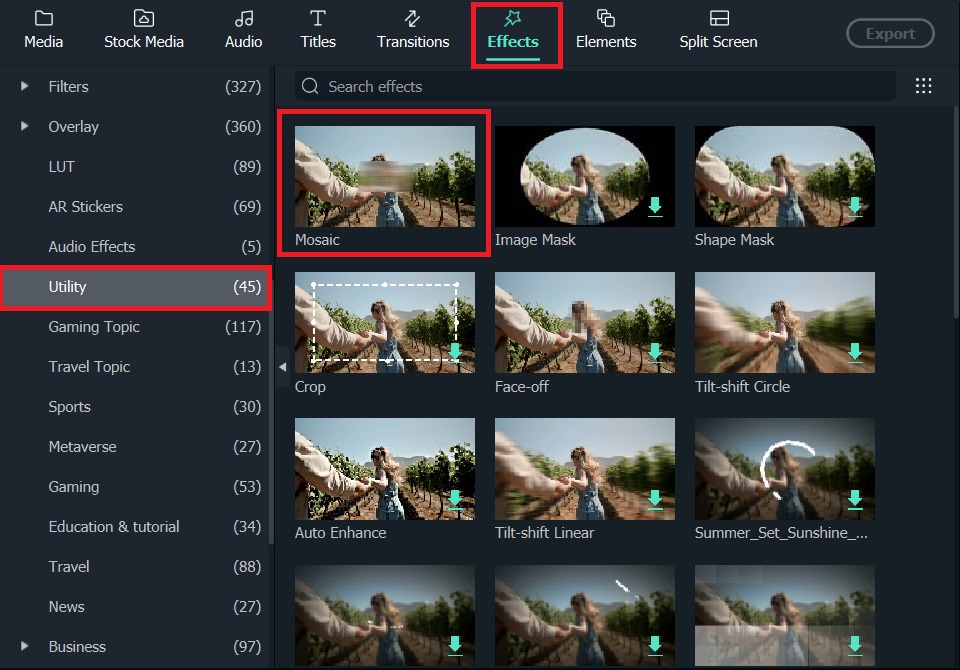
Tipps: Um Ihnen zu helfen, den gewünschten Zielfilter schnell zu finden, können Sie den Filternamen auch in der Suchleiste suchen. Wählen Sie links Filter aus und geben Sie dann rechts den Filternamen ein.
3 Speichern Sie das Mosaik-Video
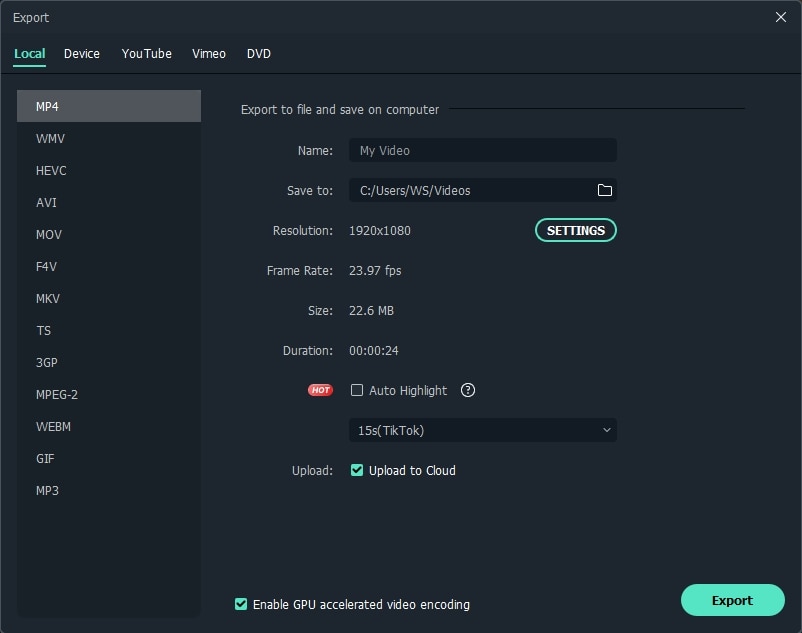
Drücken Sie EXPORTIEREN um das soeben erstellte Mosaik-Video/-Foto zu exportieren. Wählen Sie im Ausgabefenster das gewünschte Format, um es auf Ihrem Computer zu speichern.
Alternativ können Sie auf die YouTube Registerkarte klicken und Ihre Kreation mit der Welt auf YouTube oder Vimeo teilen.
Sehen Sie sich dieses Video-Tutorial an, um mehr Details über Mosaik zu erfahren.
Sicherer Download
So wenden Sie Mosaik auf Bild/Video auf dem Mobiltelefon an
Da Telefone Teil unseres täglichen Lebens sind, können Sie vertrauliche Informationen oder Fotos und Videos darin haben. Daher kann das Aufnehmen von Screenshots manchmal schwierig sein, weil sie überall auftauchen können. Oder Sie haben ein Video mit einem Gesicht, das Sie aus Datenschutzgründen unkenntlich machen möchten.
Sicherer Download
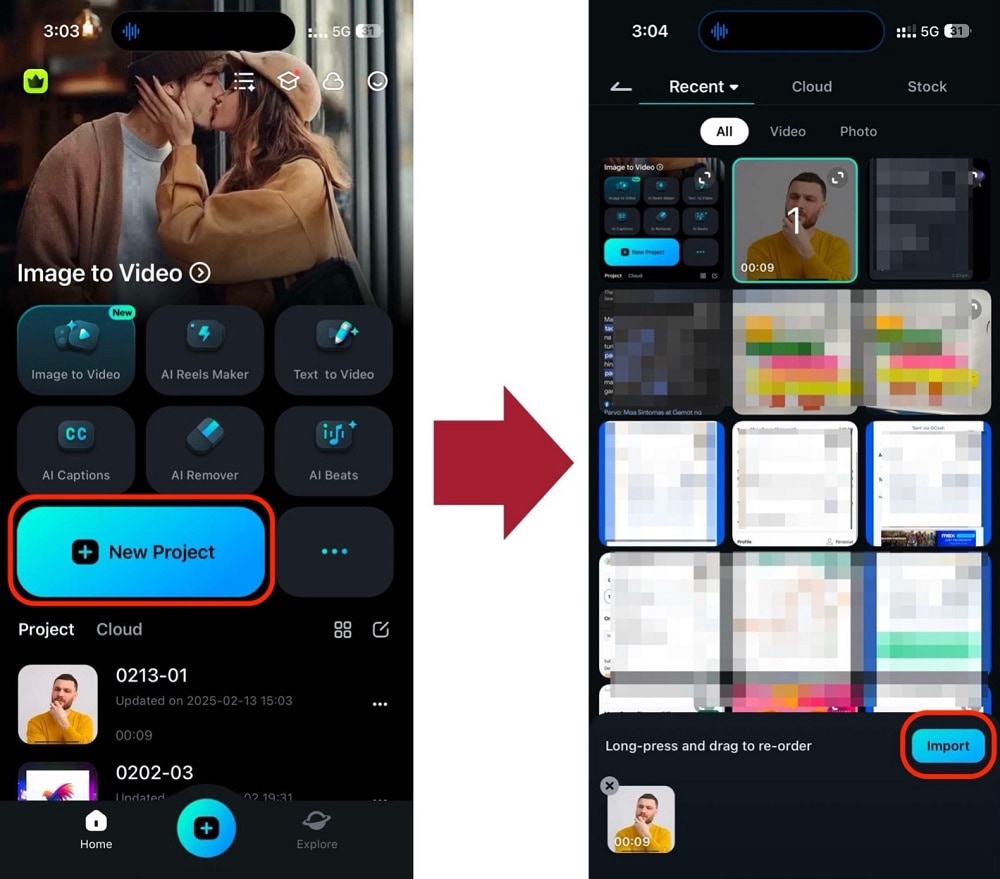
Sie können Mosaik-Generator-Effekte auch direkt in der mobilen Version von Filmora anwenden. So geht's:
Schritt 1: Erstellen Sie ein Neues Projekt und Importieren Sie das Video oder Foto, dem Sie ein Mosaik hinzufügen möchten.
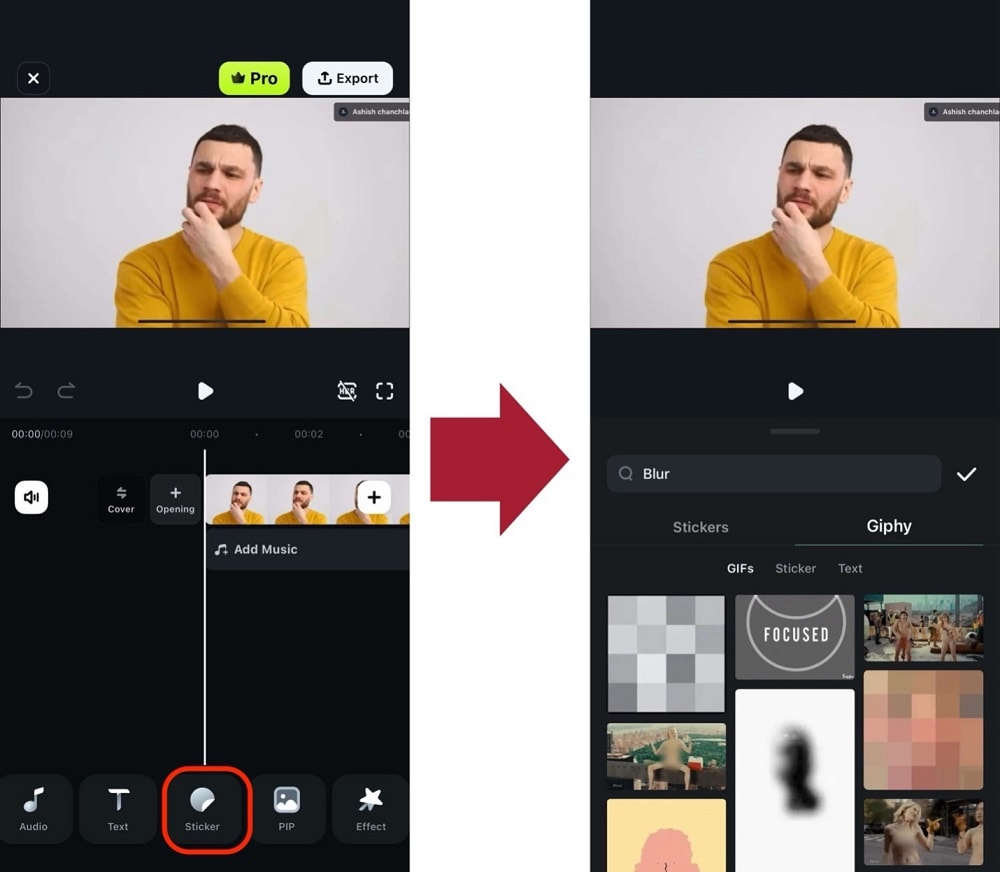
Schritt 2: Finden Sie einen Weichzeichner-/Mosaik-Sticker
Suchen Sie nach Sticker in der unteren Symbolleiste und suchen Sie nach einem Weichzeichner- or Mosaik- Sticker, den Sie verwenden möchten.
Schritt 3: Passen Sie die Platzierung der Sticker an/Wenden Sie Tracking an (für Videos)
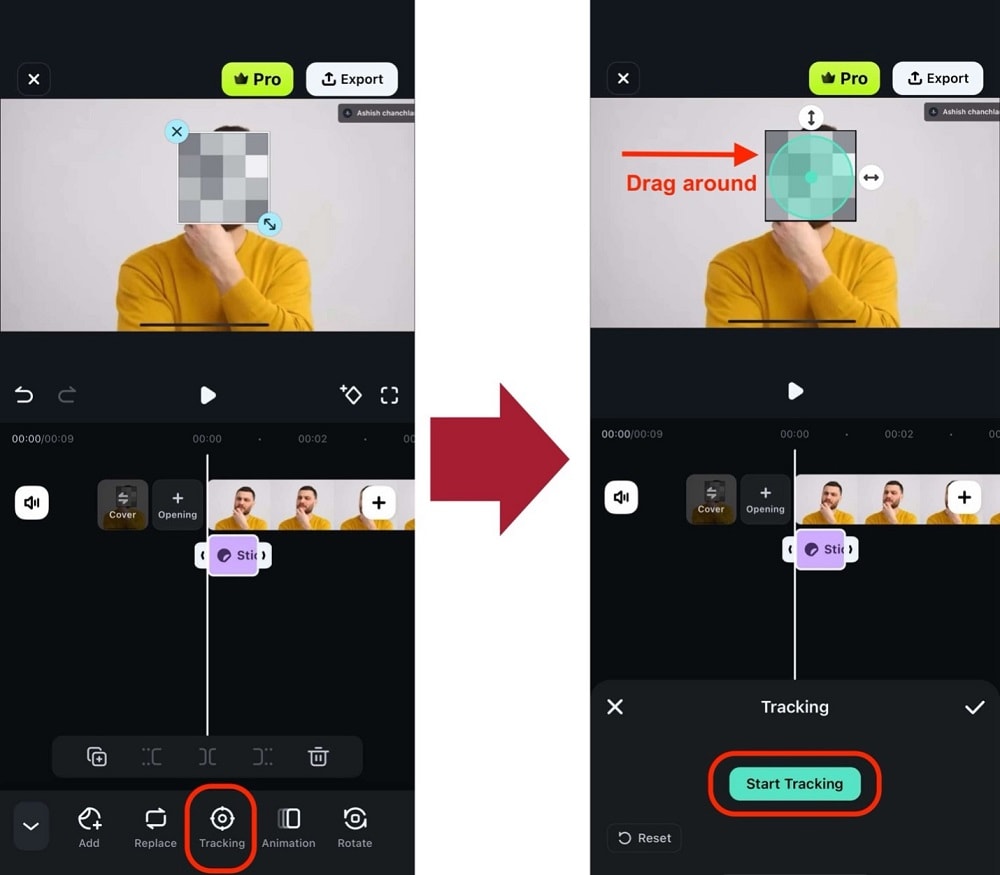
Sie können den Sticker nun an die Stelle ziehen, an der die Weichzeichnung erscheinen soll.
Verwenden Sie für Videos die Tracking- Funktion, damit sie dem Objekt im Video folgt, auch wenn es sich bewegt. Achten Sie nur darauf, das Fadenkreuz richtig anzupassen.
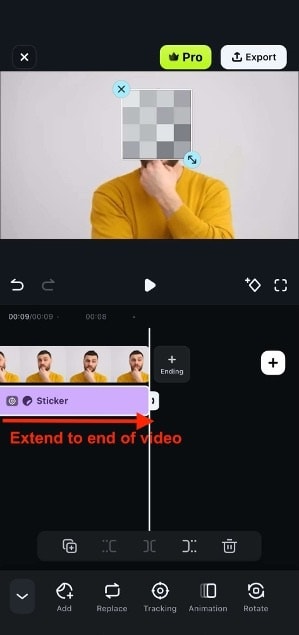
Schritt 4: Ziehen Sie den Sticker bis zum Ende des Videos
Fassen Sie den Rand des Stickers in der Zeitleiste und ziehen Sie ihn bis zum Ende des Videos, um sicherzustellen, dass er nicht verschwindet.
Sicherer Download
