
- •Vlogging tips
- 1.1 How to Start a Vlog
- 1.2 Equipment and Basic Software Tools
- 1.3 Top 10 Best Cameras for Vlogging
- 1.4 12 recommended tools for vlogging
- 1.5 10 Simple Vlog Ideas
- 1.6 Turn everyday video into stunning home movie
- 1.7 How to Create Funny Videos
- 1.8 How to Add Logo to Video Quickly and Easily
- 1.9 How to Watermark a Video with Video or Photo
Video Watermark: Foto oder Video als Wasserzeichen einfügen
Das Hinzufügen eines Wasserzeichens zum Schutz Ihres Videos wird immer wichtiger. In diesem Artikel zeigen wir Ihnen, wie Sie in 4 Schritten ein Wasserzeichen zu Ihrem Video hinzufügen.



 100% Sicherheit verifiziert | Kein Abozwang | Keine Malware
Oct 13, 2026• Bewährte Lösungen
 TL;DR:
Um das Urheberrecht Ihrer Videos zu schützen, können Sie mit Wondershare Filmora für Windows, Mac, Android und iPhone sowohl statische Bilder als auch andere Videos über die Bild-in-Bild-Funktion als anpassbares Wasserzeichen einfügen.
● In der Desktop-Version legen Sie das Wasserzeichen auf die Spur über dem Hintergrundvideo, gleichen die Abspieldauer an und nutzen Compositing-Einstellungen, Bewegungseffekte oder Bildmasken zur genauen Einstellung von Position und Deckkraft.
● Mit Filmora Mobile nutzen Sie alternativ das integrierte Wasserzeichen-Werkzeug, um entweder vorgefertigte Logo-Vorlagen anzuwenden oder diese mit eigenen Fotos, Videos und Textinhalten anzupassen.
● Die Software unterstützt den Import von Formaten wie MP4, WMV, AVI, JPG, JPEG, BMP und PNG und ermöglicht nach der Bearbeitung den direkten Export zu YouTube, auf mobile Geräte oder das Brennen auf DVD.
Heutzutage werden Videos auf Unternehmenswebsites wie Demos, Tutorials, Beispielen und Veranstaltungsvorstellungen immer häufiger eingesetzt. Das Hinzufügen eines Logos als Wasserzeichen kann das Urheberrecht schützen und außerdem dazu beitragen, Ihre Marke zu bewerben. Hier ist ein Schritt-für-Schritt-Video-Tutorial dazu, wie Sie Ihrem Video ein Wasserzeichen oder Logo hinzufügen:

 Sicherer Download
Wie wir aus dem obigen Video sehen können, ist das Hinzufügen eines Wasserzeichens oder Logos zum Video mit Wondershare Filmora sehr einfach. Filmora, das für Windows, Mac, Android und iPhone verfügbar ist, ist nicht nur ein ideales Werkzeug zum Bearbeiten Ihrer Videos, sondern auch eine der besten heute erhältlichen Video-Wasserzeichen-Softwarelösungen.
Abgesehen von der Verwendung eines statischen Bildes wie einem Logo oder Wasserzeichen können Benutzer Video-Wasserzeichen erstellen, indem sie einfach über die Bild-in-Bild-Funktion ein Video hinzufügen. Sehen wir uns das unten Schritt für Schritt an.
Das könnte Ihnen auch gefallen: Wie Sie ein Logo oder Wasserzeichen zu einem YouTube-Video hinzufügen >>

Seite wurde nicht gefunden








So fügen Sie ein Wasserzeichen hinzu: Ein Video mit Video oder Foto mit einem Wasserzeichen versehen [4 Schritte]
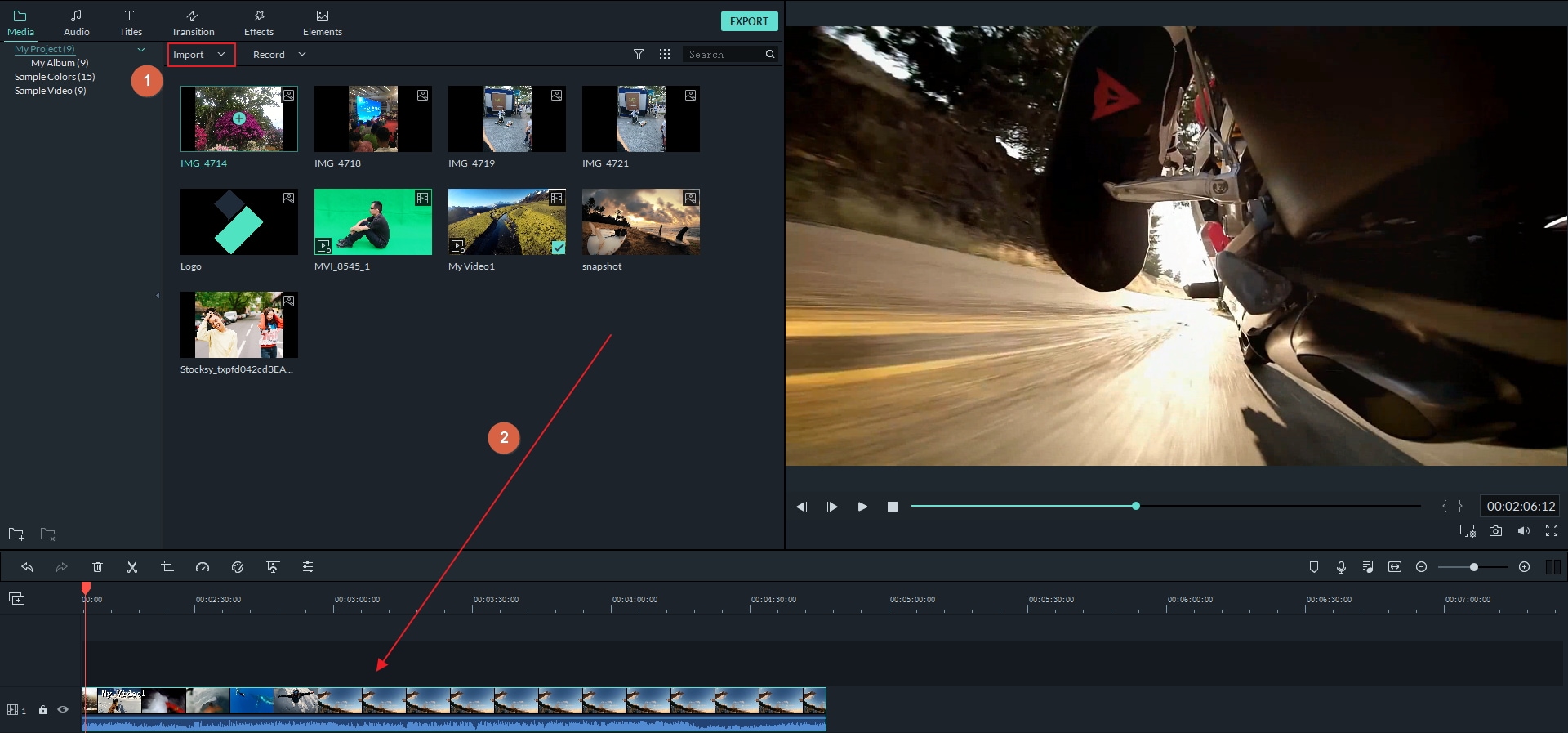
Schritt 1: Video- und Wasserzeichendateien zum Filmora Video Editor hinzufügen
Sie können entweder auf die Schaltfläche „Importieren“ im Hauptfenster klicken und Dateien von Ihrem Computer auswählen oder Videos direkt mit Ihrer Webcam oder einem anderen Videoaufnahmegerät in die programminterne Medienbibliothek aufnehmen. Diese Video-Wasserzeichen-Software unterstützt nahezu alle gängigen Video- und Bilddateiformate wie MP4, WMV, AVI, JPG, JPEG, BMP, PNG, JPG usw.
Schritt 2: Video- und Wasserzeichendateien zur Zeitleiste hinzufügen
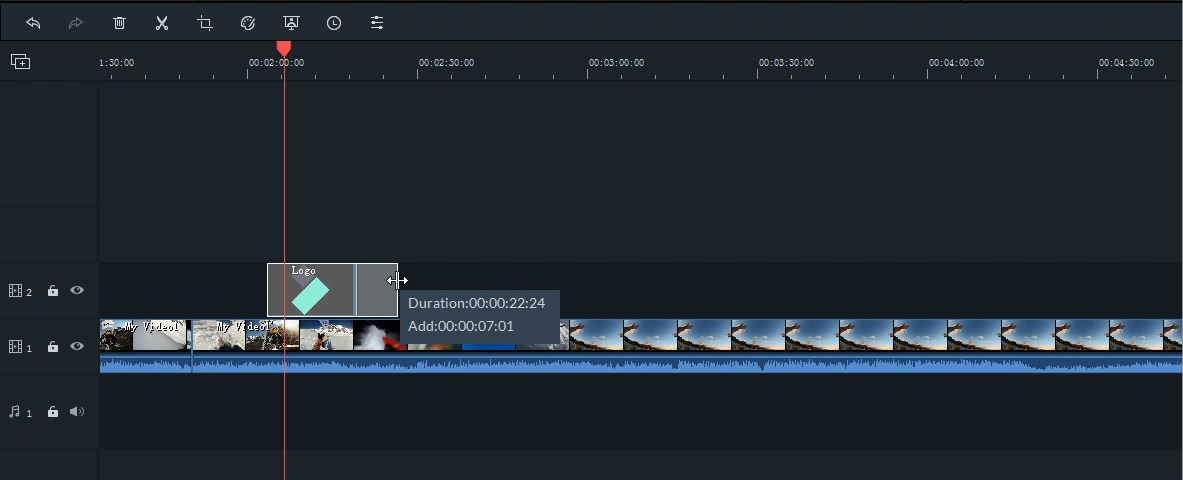
Das Hintergrundvideo sollte sich auf der ersten Spur der Zeitleiste befinden, während der Video-/Bildclip, der als Wasserzeichen dient, auf die Spur über der Hintergrundvideospur gezogen und dort abgelegt werden sollte. Dann können Sie die Dauer des Wasserzeichenbildes oder -clips auf dieselbe Dauer wie die des Hintergrundvideos verlängern. Dazu müssen Sie die Maus am Endrand des Wasserzeichenclips halten, bis der Cursor mit dem Symbol „Doppelpfeil“ erscheint, und ihn dann auf dieselbe Dauer wie das Hintergrundvideo ziehen.
Schritt 3: Wasserzeichen anpassen
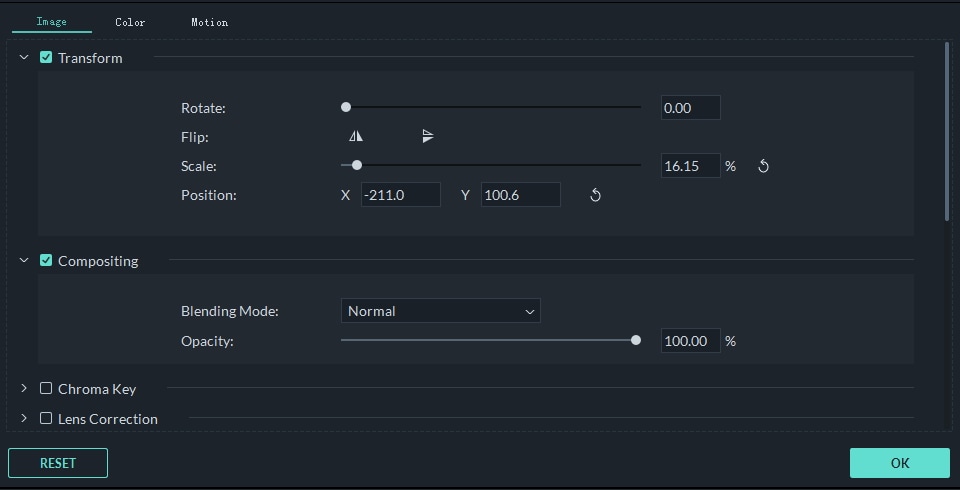
Durch Doppelklick auf den Wasserzeichenclip können Sie ihn mit Transformationen, Compositing, Bewegung, Form sowie durch Hinzufügen eines Rahmens/Schattens usw. anpassen. Zu den Transformationen gehören Position, Skalierung, Drehung und Compositing-Einstellungen wie der Mischmodus und die Deckkraft des Logobildes. Wechseln Sie zur Registerkarte Farbe und Bewegung, um Farbkorrekturen vorzunehmen und Bewegungseffekte anzuwenden.
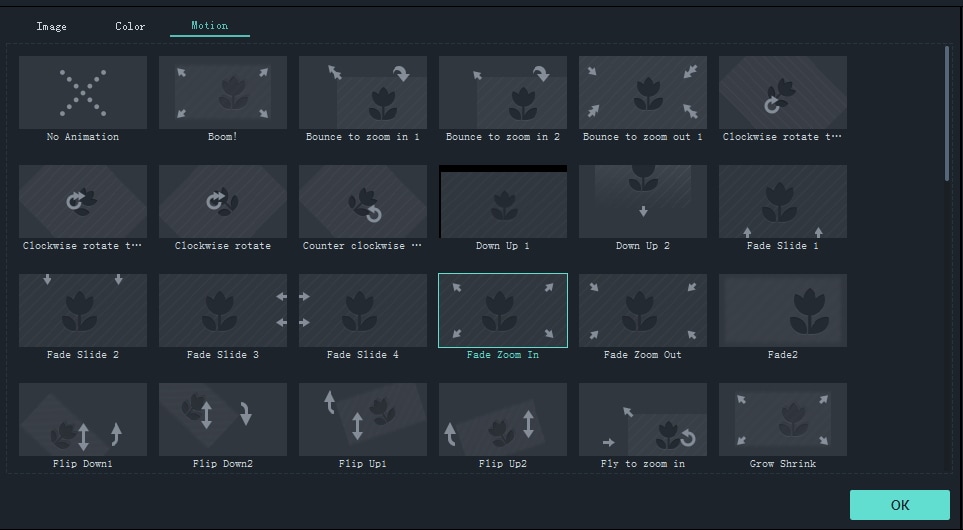
Bewegung: Wählen Sie aus mehr als 30 Arten von Bewegungseffekten, um das Wasserzeichen zu animieren. Es erscheint ein Zeichen, wenn eine Bewegung zu einem Wasserzeichen hinzugefügt wird.
Position: Setzen Sie Ihre Maus auf den Wasserzeichenclip und ziehen Sie ihn an eine beliebige Stelle im Vorschaufenster. Oder ziehen Sie den Regler Position
Größe: Ziehen Sie die Griffe um den Wasserzeichenclip, um seine Größe zu ändern.
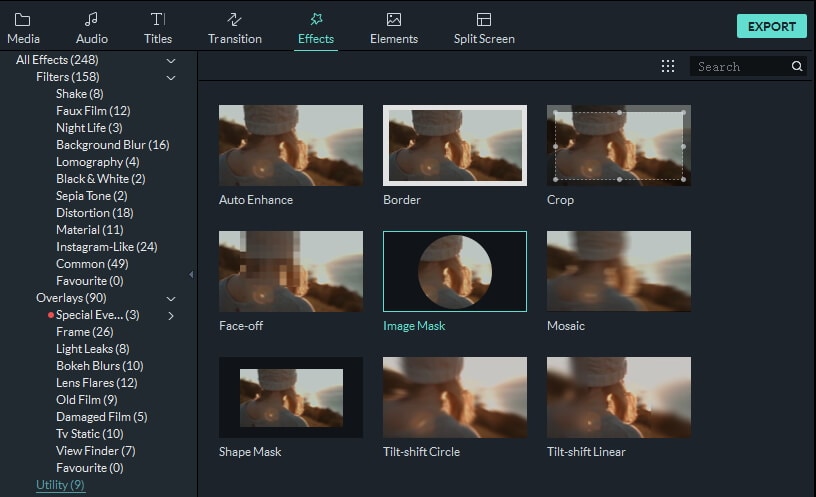
Filmora ermöglicht es Ihnen außerdem, die Form Ihres Logobildes anzupassen. Gehen Sie zur Effekte-Registerkarte und wählen Sie Dienstprogramme unter dem Filter-Menü, wählen Sie Bildmaske und ziehen Sie sie innerhalb des Logobildes in der Spur.
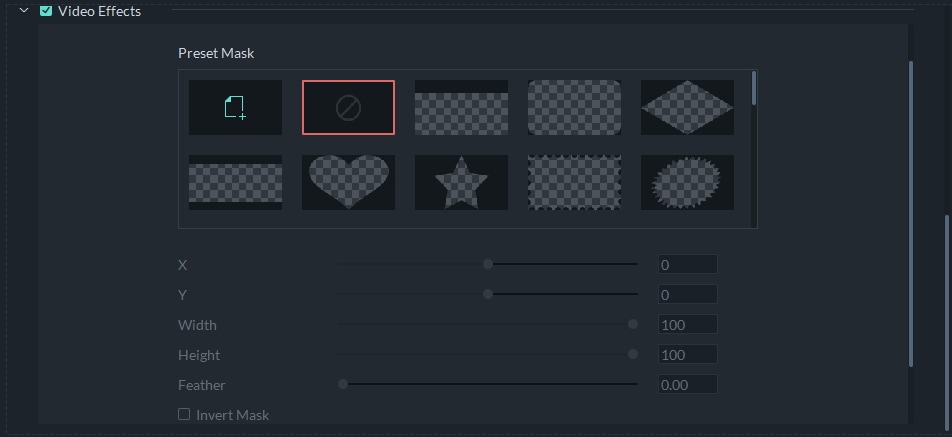
Doppelklicken Sie auf das Logobild in der Zeitleiste und Sie sehen einige Maskenvoreinstellungen. Wählen Sie eine Maske und passen Sie Position, Breite, Höhe und Weichzeichnung fein an, um ein perfektes Aussehen zu erzielen.
Schritt 4: Videos mit Wasserzeichen speichern
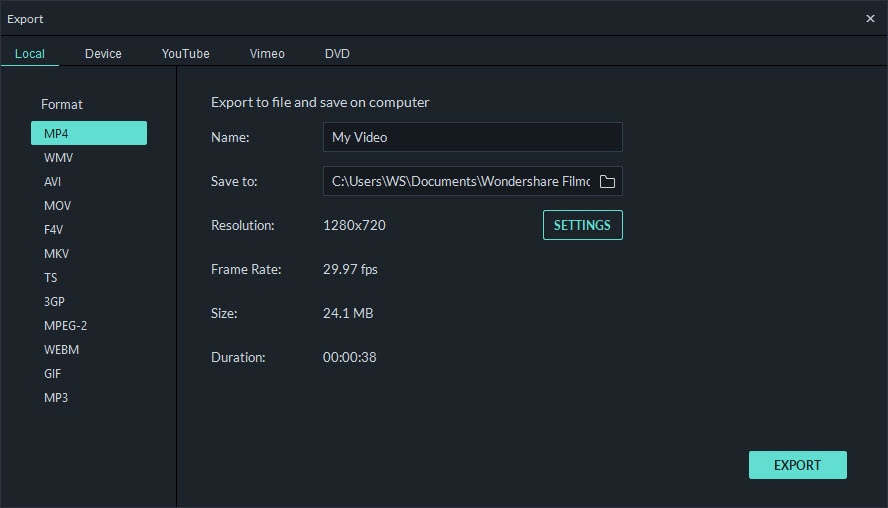
Wenn Sie die Anpassung des Video-Wasserzeichens abgeschlossen haben, klicken Sie auf „Exportieren“. Sie können Videos mit Wasserzeichen in nahezu jedem gewünschten Format speichern, indem Sie auf „Format“ klicken. Wenn Sie Ihre Videos auf YouTube teilen möchten, gehen Sie direkt zur Registerkarte YouTube und laden Sie dort Videos mit Wasserzeichen hoch. Sie können auch Videos für mobile Geräte erstellen und sie zu Backup-Zwecken auf DVD brennen.
Tipps: Neben Video-Wasserzeichen bietet Filmora auch andere Videobearbeitungsfunktionen wie das Hinzufügen von Hintergrundmusik, Fotos, Spezialeffekten usw.
Sicherer Download
So fügen Sie mit Filmora Mobile ein Wasserzeichen hinzu
Früher konnten Sie auf diese Funktion nur mit einem Videobearbeitungswerkzeug der Desktop-Klasse zugreifen. Glücklicherweise gibt es die gute Nachricht, dass Sie mit Ihrem iOS- oder Android-Telefon schnell ein Wasserzeichen zu einem Video hinzufügen können, da leistungsstarke Apps wie Filmora jetzt auf Ihrem Telefon verfügbar sind.
Um mit dem Hinzufügen von Wasserzeichen über Ihr Telefon zu beginnen, folgen Sie den untenstehenden Schritten:
Schritt 1: Das neue Projekt erstellen
Erstellen Sie ein neues Projekt, dann importieren Sie das Video, das Sie mit einem Wasserzeichen versehen möchten.

Schritt 2: Klicken Sie auf „Wasserzeichen“
Verwenden Sie das Wasserzeichen-Werkzeug.
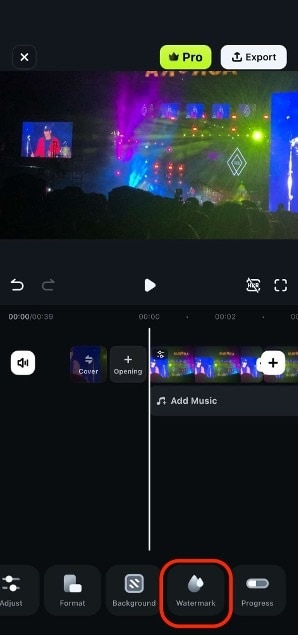
Schritt 3: Wählen Sie eine Logo-Vorlage aus oder passen Sie eine an
Sie können ein voreingestelltes Design aus der Auswahl verwenden. Sie können auch eine anpassen mit Ihren Videos oder Fotos. Geben Sie zuletzt den Inhalt des Wasserzeichens in das Textfeld ein.
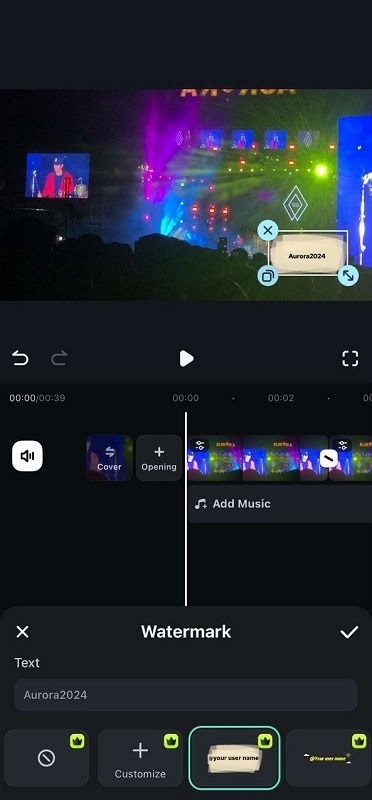
Sie haben mit drei einfachen Schritten auf Ihrem Telefon Wasserzeichen zu Ihren Videos hinzugefügt. Wenn Sie sich für die Möglichkeiten von Filmora interessieren, probieren Sie es aus und laden Sie es noch heute herunter!
Verwandt: So erstellen Sie ganz einfach ein PIP-Video
Sicherer Download