


 TL;DR:
Für die Bearbeitung von DJI-Aufnahmen auf Windows und Mac ist Wondershare Filmora die empfohlene Desktop-Lösung mit nativer 360°-Neueinrahmung, während sich für komplexe Postproduktionen DaVinci Resolve oder Adobe Premiere Pro und für schnelle mobile Kurzvideos die iOS- und Android-App DJI LightCut am besten eignen.
● Die offiziellen DJI-Anwendungen sind keine Komplettlösungen: DJI LightCut fokussiert sich auf automatisierte KI-Schnitte am Smartphone, während DJI Studio lediglich als Vorbereitungswerkzeug für den Osmo 360-Panorama-Workflow dient und keine eigenständigen Zeitleisten-, Audio- oder Effekte-Werkzeuge besitzt.
● Die Integration von DJI-Panoramamaterial in fortgeschrittene Desktop-Editoren wie DaVinci Resolve, Adobe Premiere Pro und das Apple-optimierte Final Cut Pro erfolgt nicht nativ und erfordert zwingend die vorherige Vorbereitung sowie die Installation spezieller DJI-Reframe-Plugins.
● Bei der Nutzung von Filmora für 360°-Projekte müssen proprietäre DJI-.OSV-Dateien vor dem Import über die offiziellen DJI-Werkzeuge in MP4 konvertiert werden, und der finale Export des neu eingerahmten Materials ist auf flache 2D-Videoformate beschränkt.
Der Aufnahme, die Sie mit einer DJI-Kamera machen, ist nur der Anfang. Sobald Sie wieder an Ihrem Computer sind, müssen Sie möglicherweise Clips schneiden, Filmmaterial stabilisieren, Farben anpassen, Effekte hinzufügen oder 360°-Videos neu einrahmen, bevor es bereit zum Teilen ist.
Während DJI eigene Bearbeitungswerkzeuge anbietet, gibt es auch Drittanbieter-DJI-Editoren, die Ihnen mehr Funktionen und Flexibilität für verschiedene Projekttypen bieten. Hier sind sieben DJI-Videoeditoren, die Sie dieses Jahr in Betracht ziehen sollten, und die alles von schnellen Bearbeitungen bis hin zu fortgeschrittenen Desktop- und 360°-Bearbeitungen abdecken.
Teil 1. Hat DJI einen eigenen Videoeditor?
Die Suche nach einem DJI-Videoeditor führt nicht zu einer einzigen App. DJI allein bietet mehrere DJI-Videobearbeitungs-Apps an, und die richtige hängt davon ab, was Sie aufnehmen und wo Sie bearbeiten möchten. Zu den wichtigsten Bearbeitungswerkzeugen gehören:
- DJI LightCut ist DJIs empfohlene DJI-Bearbeitungs-App für Mobilgeräte, mit KI-Ein-Tipp-Bearbeitung, Vorlagen, Musik und schnellen Bearbeitungswerkzeugen für kompatibles Filmmaterial.
- DJI Mimo ist für unterstützte tragbare DJI-Produkte konzipiert und kombiniert Kamerasteuerung mit Bearbeitungs- und Freigabefunktionen.
- DJI Studio ist ein DJI-Desktop-Editor für Windows und Mac, der sich auf Panoramaaufnahmen wie Osmo 360 konzentriert. DJI bietet auch Reframe-Plugins für Premiere Pro und DaVinci Resolve an.
Drittanbieter-DJI-Videoeditoren
Sie sind nicht auf DJIs eigene Videobearbeitungssoftware für DJI-Filmmaterial beschränkt. Wondershare Filmora, DaVinci Resolve, Adobe Premiere Pro, Final Cut Pro und CyberLink PowerDirector können DJI-Videos ebenfalls bearbeiten. Sie bieten mehr Kontrolle für detaillierte Bearbeitung, Farbkorrektur, Audio, Effekte, Stabilisierung und 360°-Neueinrahmung.
Teil 2. Die besten DJI-Videoeditoren auf einen Blick
Bevor wir ins Detail gehen, hier ist ein schneller Überblick über sieben der besten DJI-Videoeditoren, die es wert sind, in Betracht gezogen zu werden.
| Werkzeug | Am besten für | Plattform | Hauptstärke |
| Filmora | Einfache Desktop- und 360°-Bearbeitung | Windows, Mac | Native 360°-Neueinrahmung mit einem vollständigen Bearbeitungs-Workflow |
| DaVinci Resolve | Farbkorrektur von DJI-Filmmaterial | Windows, Mac, Linux | Erweiterte Farb- und Nachbearbeitung |
| Adobe Premiere Pro | Professionelle DJI-Bearbeitung | Windows, Mac | Professioneller Bearbeitungs-Workflow |
| Final Cut Pro | DJI-Bearbeitung auf Apple-Geräten | Mac, iPad | Schnelle, für Apple optimierte Bearbeitung |
| CyberLink PowerDirector | Bearbeitung mit einer Vielzahl von Funktionen | Windows, Mac | Umfangreiche Bearbeitungs- und KI-Werkzeuge |
| DJI LightCut | Schnelle mobile DJI-Bearbeitungen | iOS, Android | KI-Ein-Tipp-Bearbeitung |
| DJI Studio | DJI 360°- und Panoramaaufnahmen | Windows, Mac | Dedizierter DJI-Panorama-Workflow |
|
Mehr anzeigen
Weniger anzeigen
|
|||

 Sicherer Download
Teil 3. Die 7 besten Videoeditoren für DJI-Filmmaterial
Von schnellen mobilen Bearbeitungen bis hin zu detaillierten Desktop-Projekten decken diese DJI-Videobearbeitungssoftware-Optionen verschiedene Bearbeitungsanforderungen ab. Die Liste umfasst DJIs eigene Werkzeuge und Drittanbieter-Editoren für eine erweiterte Kontrolle über Farbe, Audio, Effekte und 360°-Filmmaterial.
1. Wondershare Filmora — Bester DJI-Videoeditor für einfache Desktop- und 360°-Bearbeitung
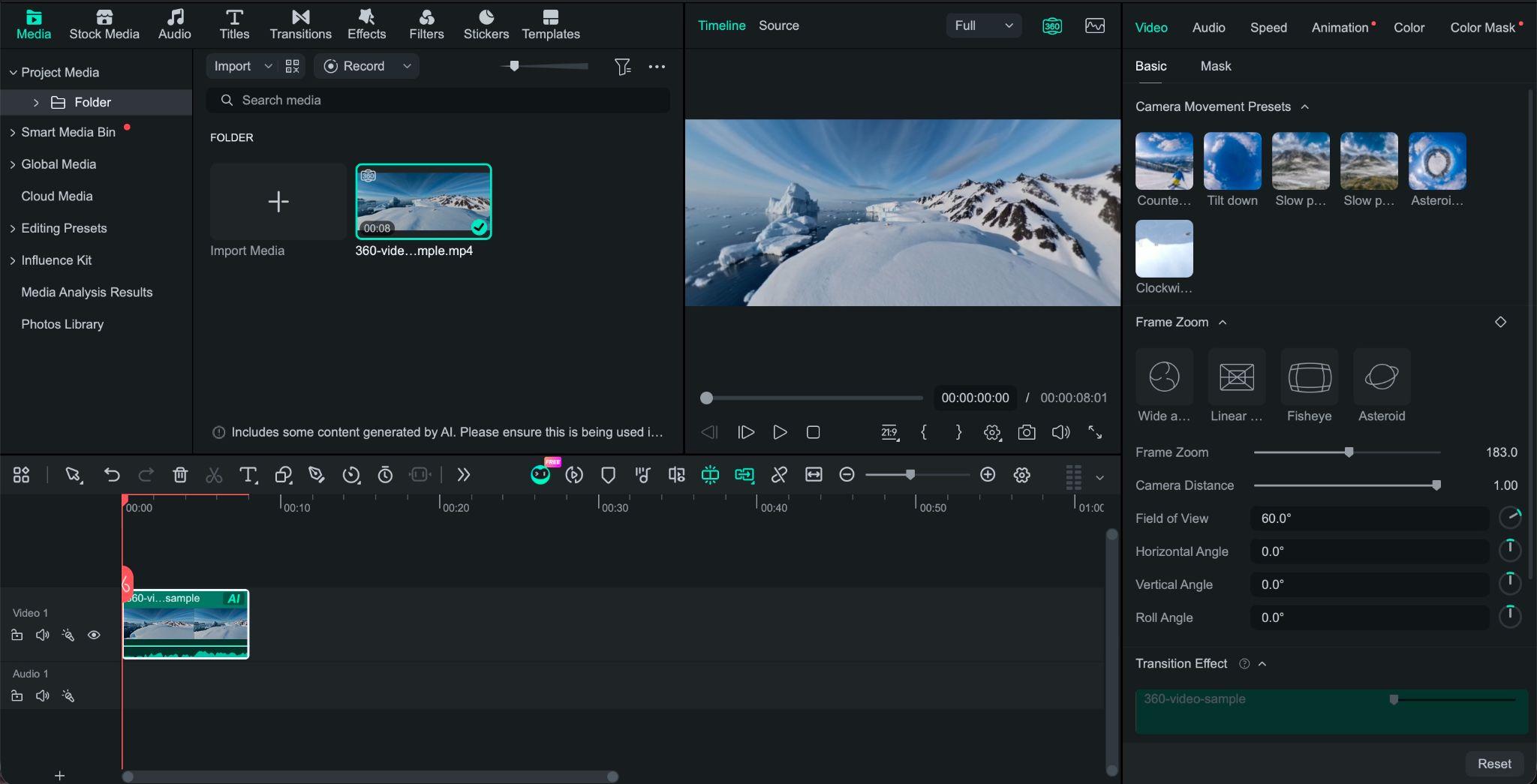
Filmora ist ein Videoeditor, der für seine anfängerfreundliche Oberfläche und seine breite Palette an integrierten Bearbeitungswerkzeugen bekannt ist. Als DJI-Videoeditor unterstützt er jetzt 360°-Videobearbeitung, mit der Sie kompatibles 360°-Filmmaterial importieren, den Betrachtungswinkel anpassen und es in Standardformate wie 16:9 oder 9:16 neu einrahmen können.
Sie können dann mit der Bearbeitung des neu eingerahmten Videos fortfahren, ohne zwischen DJIs Software und einem anderen Editor wechseln zu müssen. Fügen Sie Übergänge, VFX, Geschwindigkeitsrampen, Text, Audio und Farbanpassungen hinzu, oder verwenden Sie Keyframes und voreingestellte Kamerabewegungen für Effekte wie Tiny Planet und Orbit/Pan.
- Native 360°-Videobearbeitung und -Neueinrahmung
- Interaktiver Player zur Anpassung des Betrachtungswinkels
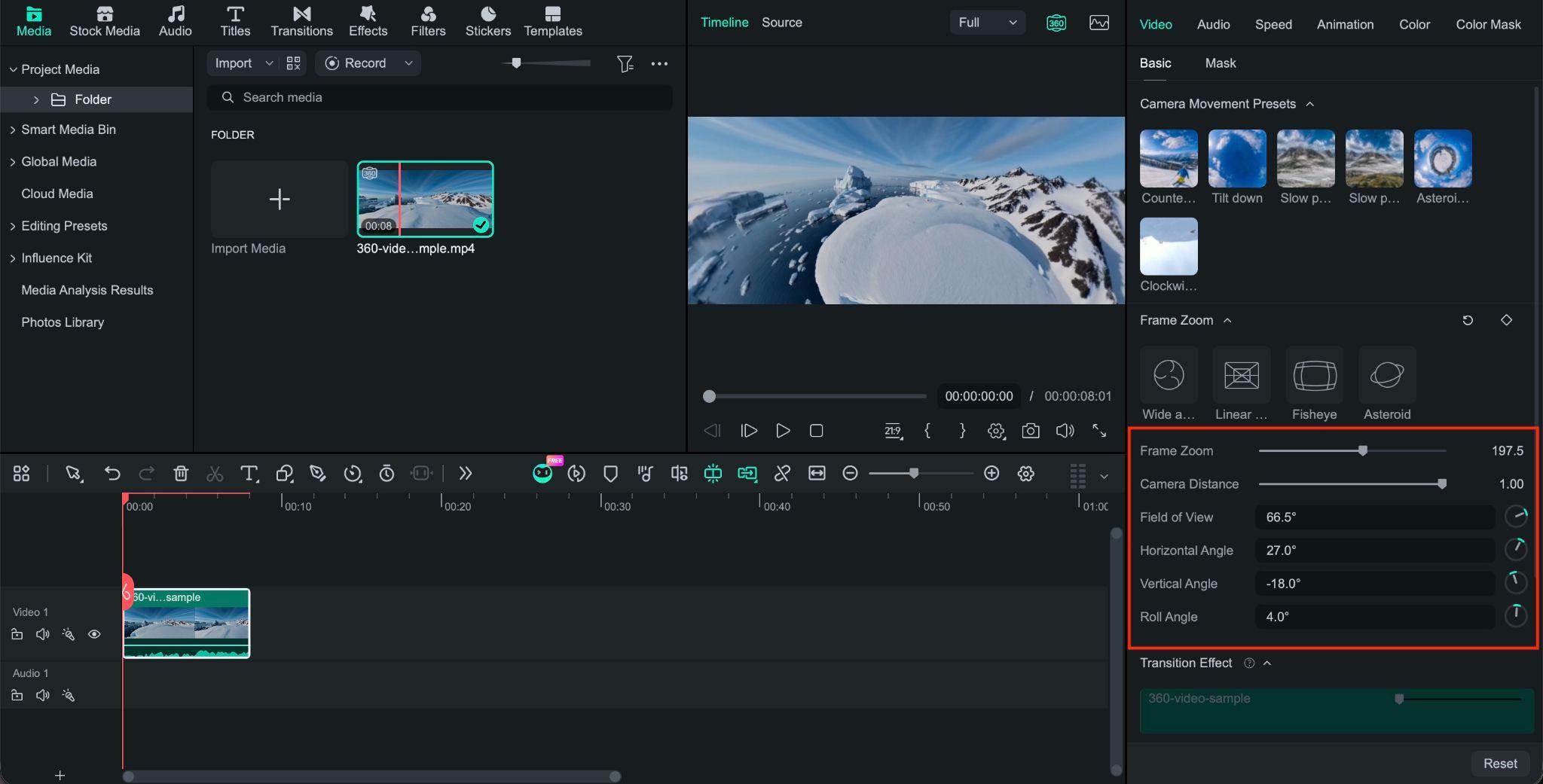
- FOV-, Pitch-, Yaw-, Roll- und Kameraabstand-Steuerungen
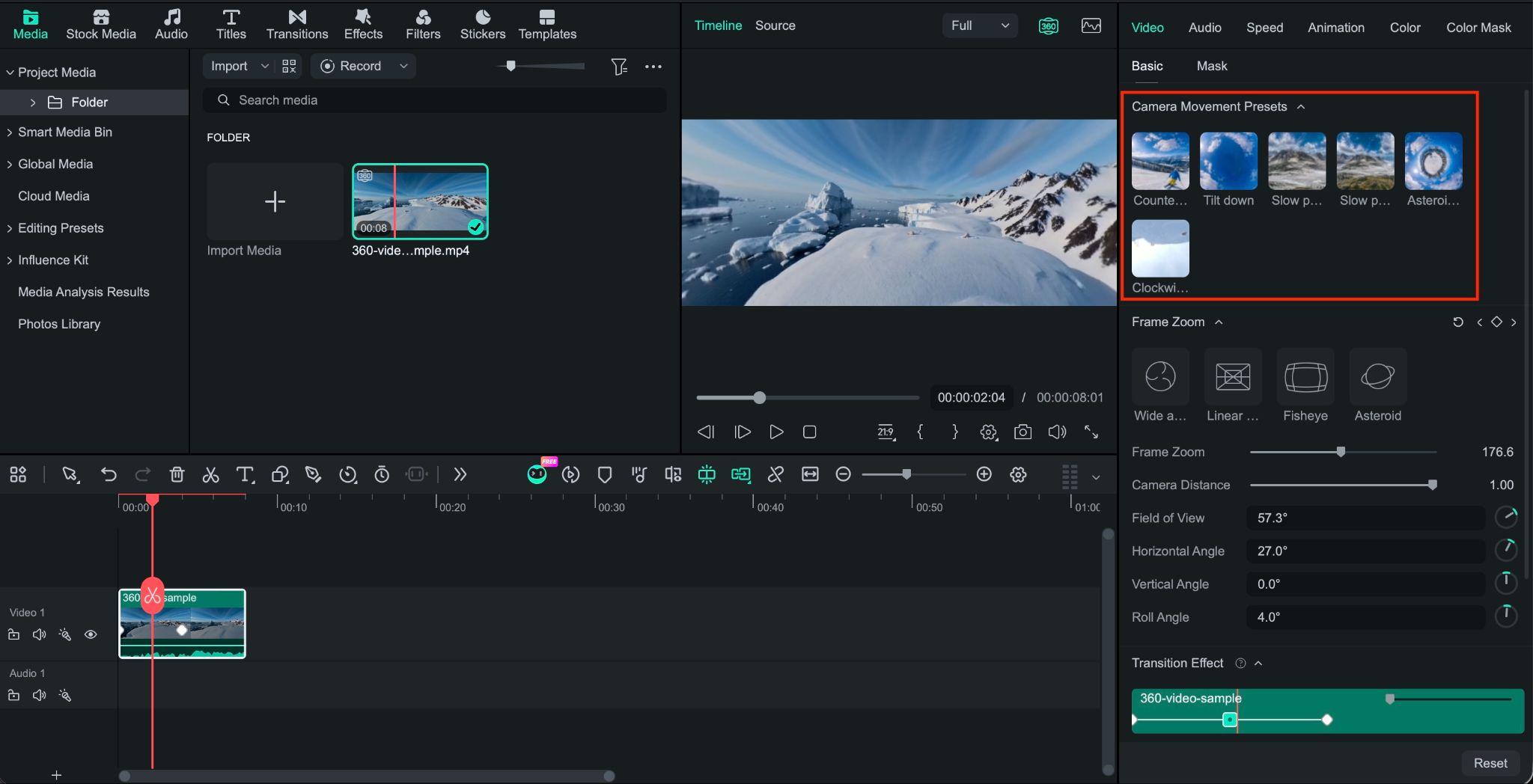
- Perspektiven- und Kamerabewegungsvoreinstellungen mit einem Klick
- Keyframes zur Steuerung der Kamerabewegung
- Mehrspurige Timeline-Bearbeitung für Schnitt, Geschwindigkeitsrampen, VFX, Übergänge, Audio und mehr
- Export in Standard-2D-Formate wie 16:9 und 9:16
Windows, macOS
Filmora ist kostenlos herunterzuladen, mit flexiblen Preisplänen, die verschiedenen Budgets und Bearbeitungsanforderungen gerecht werden. Überprüfen Sie die neuesten Pläne und Preisdetails auf der Filmora-Website.
- 360°-Filmmaterial neu einrahmen und den Schnitt in derselben Timeline abschließen
- Bewegungsvoreinstellungen erleichtern das Erstellen von 360°-Kamerabewegungen
- Reguläres DJI-Filmmaterial kann neben 360°-Clips bearbeitet werden
- Enthält Bearbeitungs-, Effekt-, Audio- und KI-Werkzeuge
- Interaktive Betrachtungswinkel-Steuerungen
- .OSV (DJI)-Dateien müssen zuerst in MP4 konvertiert werden
- 360°-Projekte werden derzeit als flache 2D-Videos exportiert
Filmora ist eine gute Wahl, wenn Sie DJI-360°-Filmmaterial neu einrahmen und das Projekt im selben Editor fertigstellen möchten. Die Voreinstellungen erleichtern auch das Erstellen von Kamerabewegungen, ohne jeden Keyframe manuell setzen zu müssen.
2. DaVinci Resolve — Am besten für die Farbkorrektur von DJI-Filmmaterial
DaVinci Resolve ist Videobearbeitungssoftware für DJI-Filmmaterial, wenn Farbkorrektur Priorität hat. Es ist bekannt für seine erweiterten Farbkorrekturwerkzeuge und die knotenbasierte Farbkorrektur, die Ihnen präzise Kontrolle darüber gibt, wie verschiedene Anpassungen angewendet werden. DaVinci Resolve enthält auch Bearbeitungs-, Visuelle-Effekte- und Audio-Werkzeuge, während DJIs Reframe-Plugin kompatibles Panoramafilmmaterial unterstützt.
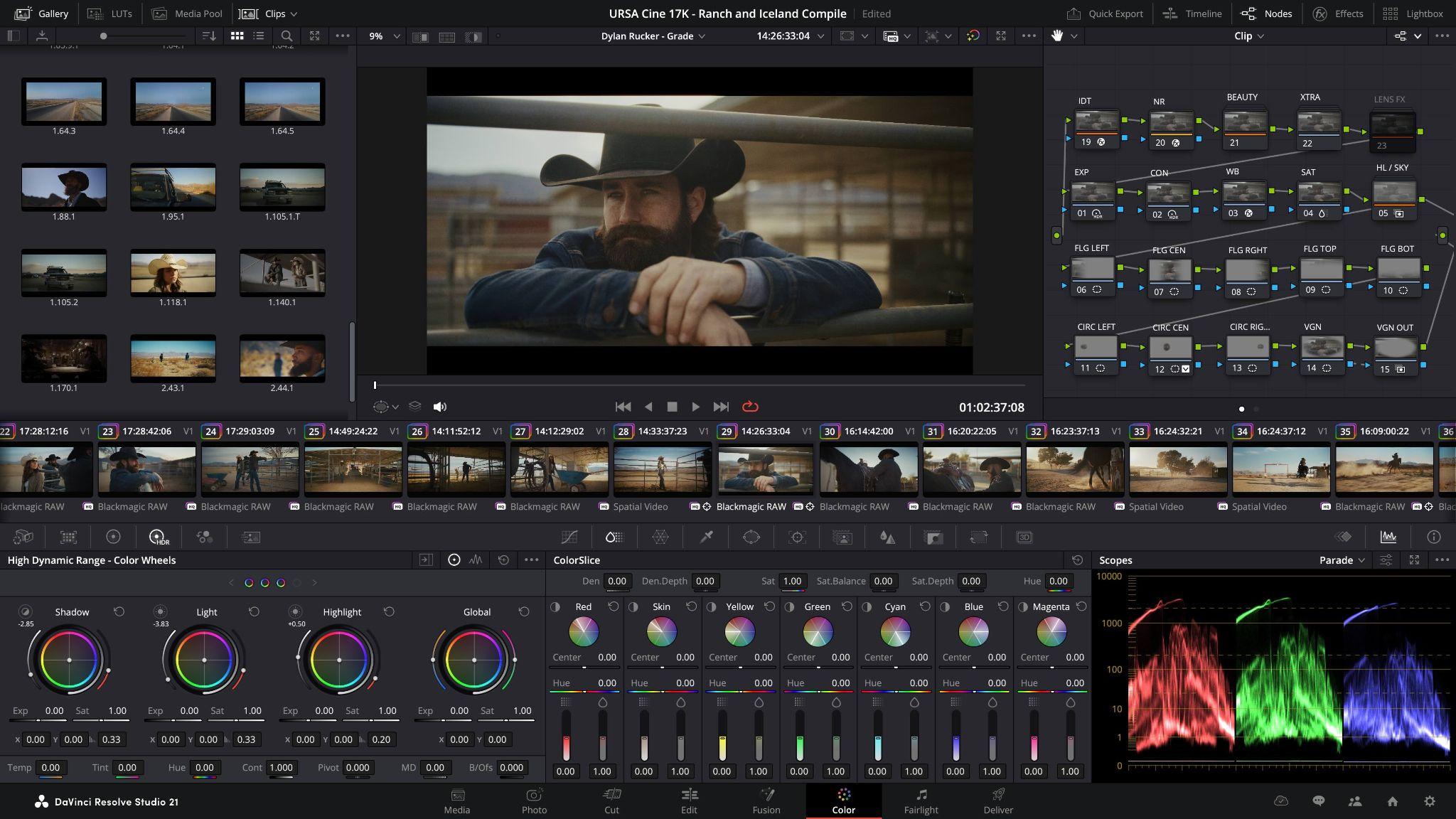
- Erweiterte Farbkorrektur und -abstufung
- HDR-Farbkorrektur-Werkzeuge
- Fusion-Visuelle-Effekte und Compositing
- Fairlight-Audiobearbeitung und -mischung
- Professionelle Videobearbeitung und Timeline-Werkzeuge
- DJI-Reframe-Plugin für kompatibles Panoramafilmmaterial
Windows, macOS, Linux
- DaVinci Resolve: Kostenlos
- DaVinci Resolve Studio: 295 $ (Einmalkauf)
- Detaillierte Kontrolle über Farbe und Belichtung
- Die kostenlose Version bewältigt viele Bearbeitungsprojekte
- Bearbeitung, Farbe, Fusion und Fairlight decken verschiedene Nachbearbeitungsaufgaben ab
- Unterstützt DJI-Panorama-Workflows über das Reframe-Plugin
- Knotenbasierte Farbworkflows können Zeit zum Erlernen benötigen
- Hochauflösende Projekte erfordern möglicherweise eine leistungsstarke GPU
- DJI-Panoramamaterial muss für den Reframe-Workflow vorverarbeitet werden
Resolve hebt sich ab, wenn die Farbkorrektur ein wesentlicher Bestandteil des DJI-Video-Workflows ist. Es bietet detaillierte Kontrolle über das endgültige Erscheinungsbild und deckt gleichzeitig Schnitt, Effekte und Audio ab.
3. Adobe Premiere Pro \u2014 Beste Wahl für professionelle DJI-Videobearbeitung
Adobe Premiere Pro kann als eine der besten DJI-Bearbeitungssoftware-Optionen dienen, professionell geeignet für die detaillierte Bearbeitung von DJI-Material und die Postproduktion. Premiere Pro unterstützt auch Proxy-Bearbeitung für die Arbeit mit großem oder hochauflösendem DJI-Material, während DJI ein Reframe-Plugin für kompatibles Panoramamaterial bereitstellt.
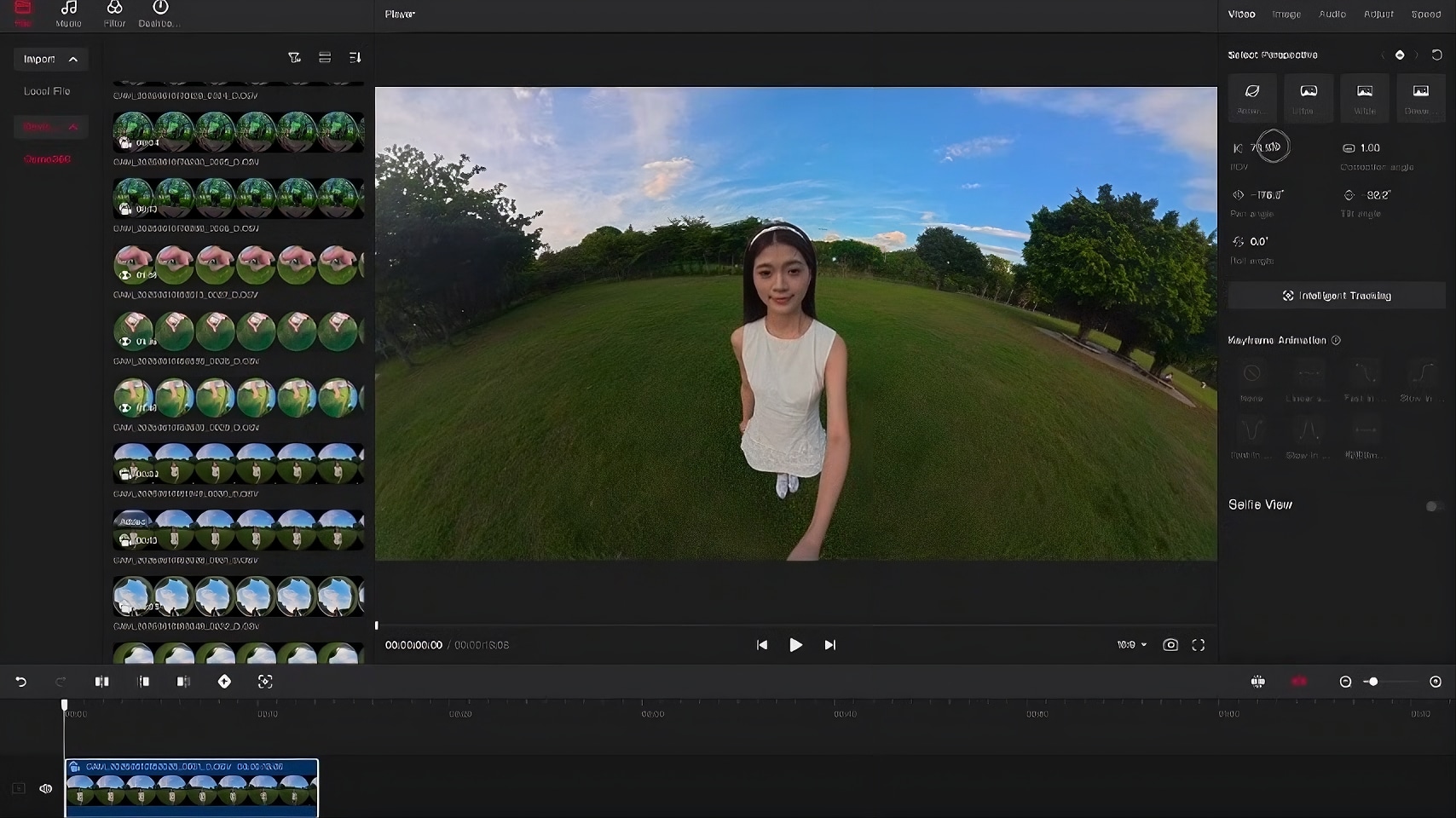
- Erweiterte Timeline-Bearbeitung für detailliertes DJI-Material
- Farbkorrektur- und Farbgradierwerkzeuge
- Audiobearbeitung und -mischung
- Effekte, Übergänge und Bewegungsgrafiken
- Proxy-Bearbeitung für große und hochauflösende Videodateien
- Untertitel- und Beschriftungswerkzeuge
- Adobe Creative Cloud-Integration
- DJI-Reframe-Plugin für kompatibles Panoramafilmmaterial
Windows, macOS, iPhone
- Premiere: $22.99/Monat bei jährlicher Bindung, monatlich abgerechnet
- Creative Cloud: $69.99/Monat mit Jahresvertrag, einschließlich 20+ Adobe-Apps
- Kostenlose Testversion: 7 Tage
- Detaillierte Kontrolle über lange und mehrschichtige Timelines
- Leistungsstarke Werkzeuge für Farbe, Audio, Untertitel und Effekte
- Proxy-Workflows können bei großen DJI-Dateien helfen
- Eng integriert mit anderen Adobe-Apps
- Abonnement erforderlich
- Größere Projekte können mehr Medienverwaltung erfordern
- Panorama-Workflows erfordern möglicherweise zusätzliche DJI-Tools
Premiere ist ideal für Ersteller, die einen professionellen Workflow für komplexe DJI-Projekte benötigen. Es eignet sich auch für Nutzer, die bereits mit Photoshop, After Effects oder anderen Adobe-Anwendungen arbeiten.
4. Final Cut Pro \u2014 Bester DJI-Videoeditor für Mac
Final Cut Pro ist Apples DJI-Videoeditor für Mac- und iPad-Nutzer, die einen schnellen Bearbeitungs-Workflow für Drohnen- und Action-Kamera-Material wünschen. Seine Magnetische Timeline und die Apple-Hardware-Optimierung machen es gut geeignet zum Organisieren und Bearbeiten hochauflösender DJI-Clips.
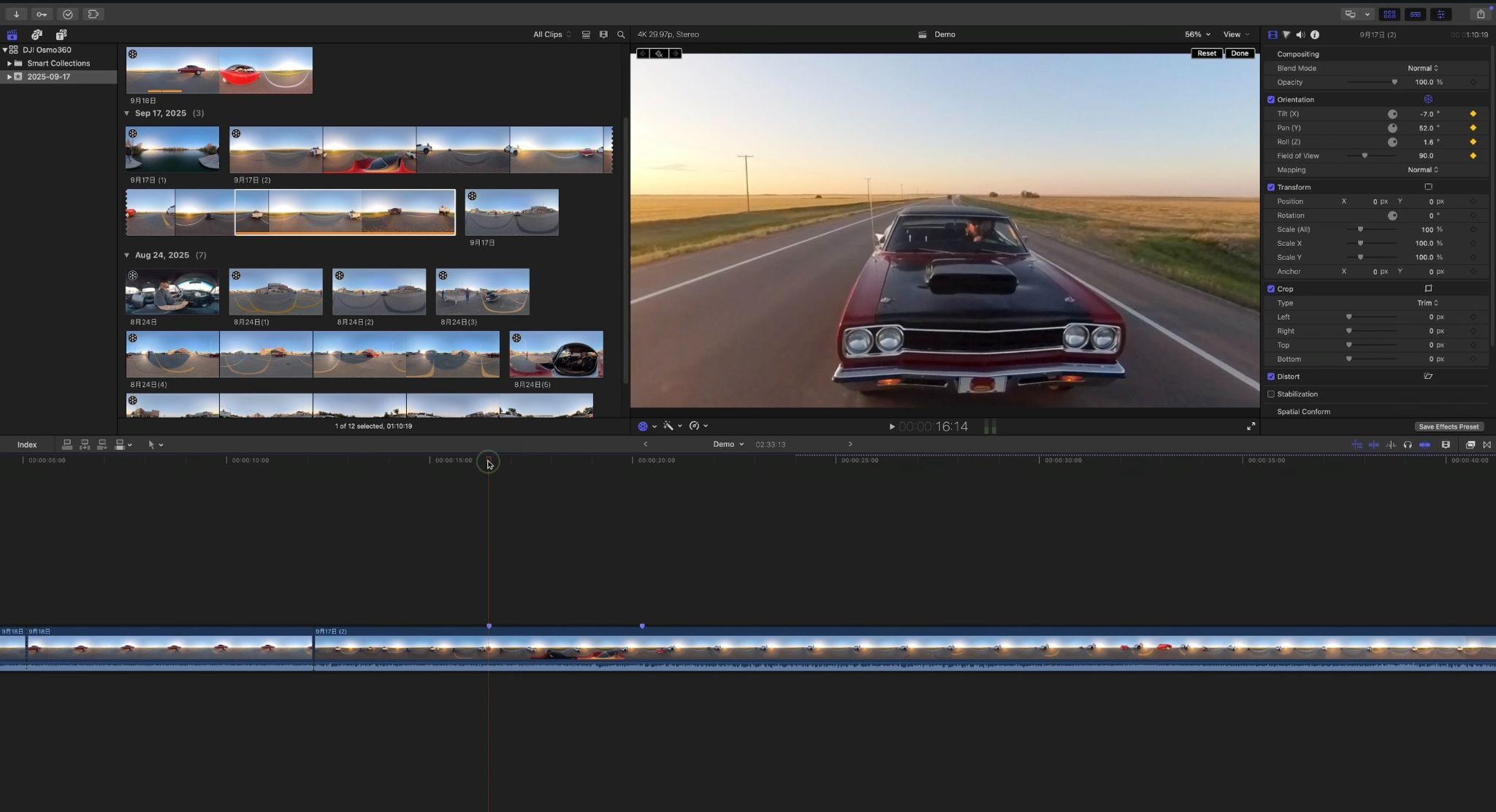
- Magnetische Timeline für flexible Bearbeitung
- Hochauflösende Videobearbeitung für DJI-Material
- Erweiterte Farbkorrektur und -abstufung
- Multicam-Bearbeitung für mehrere Kamerawinkel
- Proxy-Medien für flüssigere Bearbeitung großer Videodateien
- Objektverfolgung für Titel, Effekte und Grafiken
- Integrierte Stabilisierungs- und Videooptimierungswerkzeuge
- Medienorganisation mit Schlüsselwörtern und Smart Collections
macOS, iPadOS
- Final Cut Pro: $299.99 Einmalkauf für Mac
- Apple Creator Studio: $12.99/Monat oder $129/Jahr
- Magnetische Timeline ermöglicht schnelles Umsortieren von DJI-Clips
- Optimiert für Apple Silicon Macs
- Verarbeitet hochauflösendes Material auf unterstützter Hardware gut
- Nur für Mac und iPad
- Die Magnetische Timeline kann für Nutzer, die von spurbasierten Editoren kommen, gewöhnungsbedürftig sein
- Einige neuere Funktionen erfordern neuere Apple-Hardware oder -Software
Final Cut Pro ist ein guter DJI-Videoeditor für Mac-Nutzer, die schnelle Timeline-Bearbeitung und starke Leistung auf Apple-Hardware wünschen.
5. CyberLink PowerDirector \u2014 Beste Wahl für einfache erweiterte Bearbeitung
PowerDirector ist ein weiterer DJI-Desktop-Videoeditor, der mehr Bearbeitungskontrolle als einfache Verbraucher-Apps bietet, ohne die Komplexität einiger professioneller Editoren zu erfordern. Er bietet DJI-Nutzern eine traditionelle Mehrspurtimeline mit Werkzeugen für Bearbeitung, Farbe, Audio, Effekte und KI-gestützte Aufgaben.
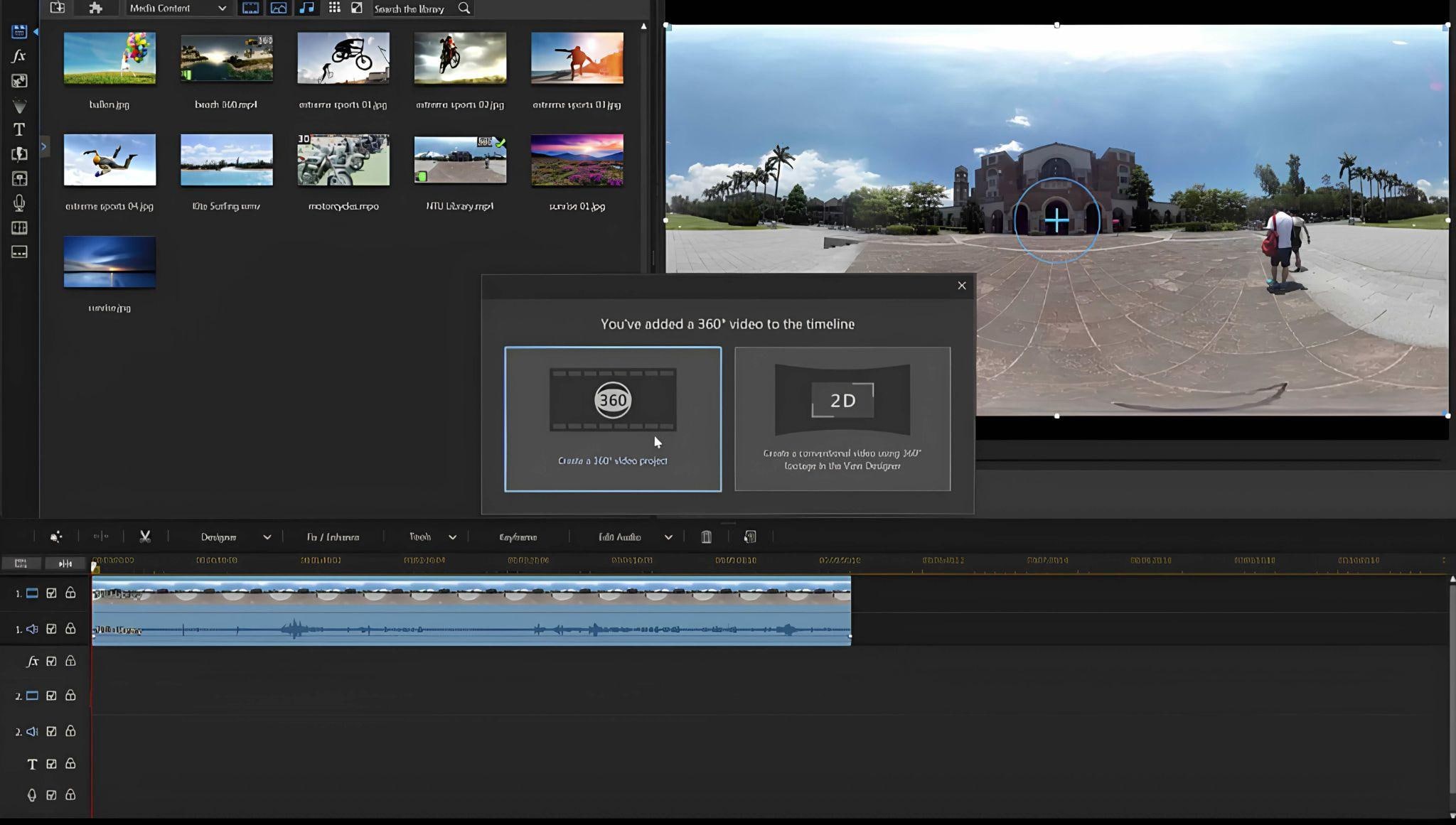
- Mehrspurtimeline für detaillierte DJI-Materialbearbeitung
- KI-gestützte Video- und Audiobearbeitungswerkzeuge
- Videostabilisierung und Objektivkorrektur
- Farbkorrektur und Audiosteuerung
- Effekte, Übergänge, Titel und Bewegungsgrafiken
- 4K-Videobearbeitung und -export
- Breite Formatkompatibilität für DJI-Material
Windows, macOS
- PowerDirector 365: $24.99/Monat (Monatsplan)
- Director Suite: $29.99/Monat (Monatsplan)
- Traditionelle Timeline ist für Mehrspür-DJI-Projekte einfach zu navigieren
- KI-Werkzeuge sind in den Bearbeitungs-Workflow integriert
- Lebenszeit- und Abonnementlizenzen sind verfügbar
- Bietet mehr Kontrolle als eine mobile Bearbeitungs-App
- Einige KI-Funktionen und Premium-Assets erfordern kostenpflichtige Pläne
- Der große Funktionsumfang kann die Benutzeroberfläche überladen wirken lassen
- 360\u00b0-Bearbeitung ist nicht sein Hauptfokus
PowerDirector eignet sich für DJI-Nutzer, die einen funktionsreichen Editor ohne ein vollständig professionelles Postproduktions-Workflow-Engagement wünschen.
6. DJI LightCut \u2014 Bester offizieller mobiler DJI-Editor
LightCut ist DJIs Bearbeitungs-App, um Material von unterstützten DJI-Geräten schnell in Kurzvideos umzuwandeln. Die KI-Ein-Tipp-Bearbeitung kann Clips auswählen und einen fertigen Schnitt mit Musik und Vorlagen erstellen, was sie besser für schnelle Social-Media-Inhalte als für komplexe Projekte geeignet macht.
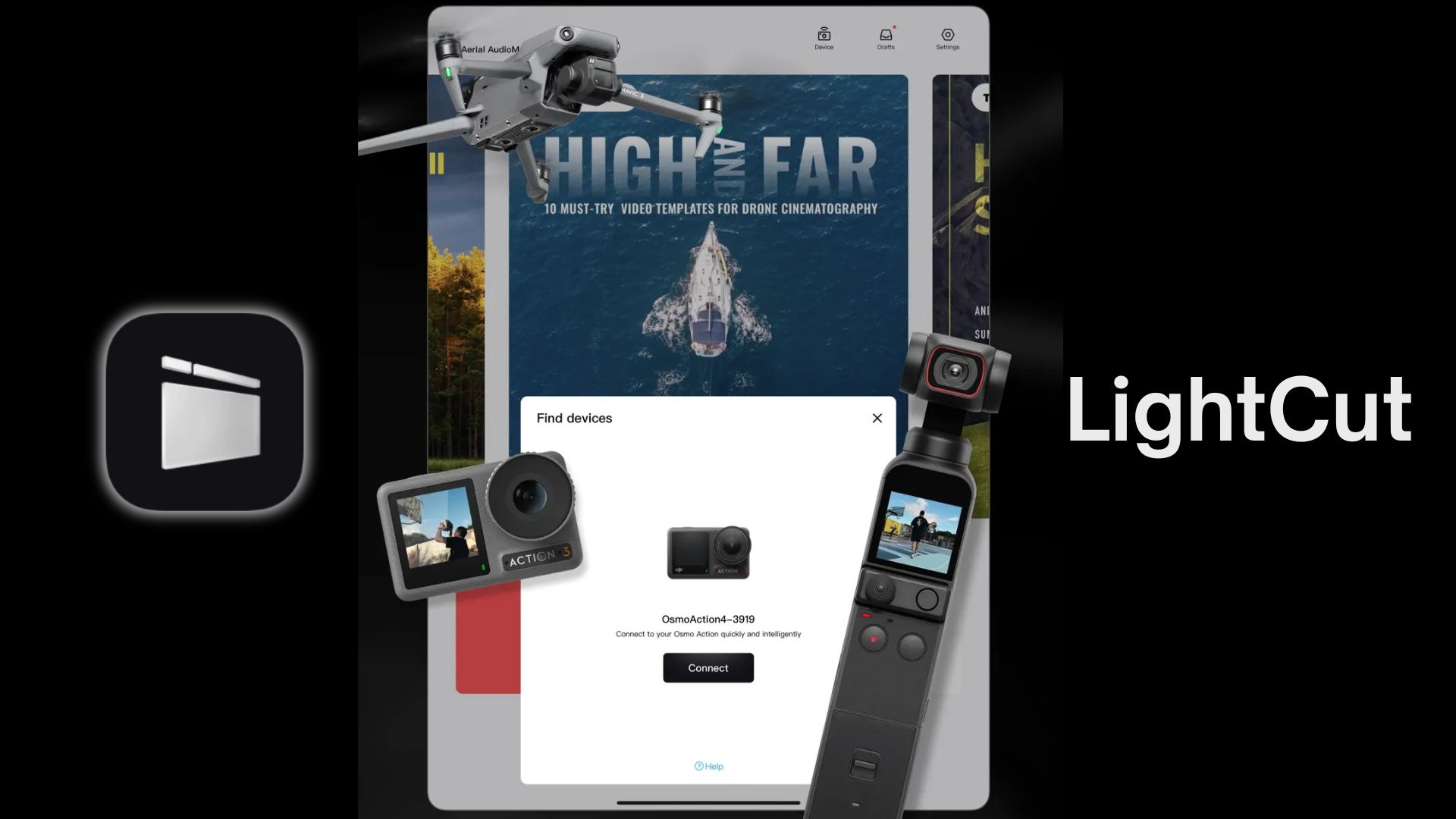
- KI-gestützte Ein-Tipp-Bearbeitung für schnelle Videoerstellung
- Automatische Highlight-Auswahl und Vorlagenempfehlungen
- Echtzeit-Materialvorschau von unterstützten DJI-Geräten
- DJI-spezifische Videovorlagen für Luftaufnahmen, Reisen, Sport und Vlogs
- Benutzerdefinierte Bearbeitung für Musik, Filter, Text, Sticker und Geschwindigkeit
- Schnelle 4K-Videoausgabe für unterstützte Geräte
- Drahtlose Verbindung zum Bearbeiten ohne vorherigen Export des Materials
iOS, Android
Kostenlos
- Ein-Tipp-KI-Bearbeitung kann schnell Kurzvideos erstellen
- Funktioniert direkt mit unterstützten DJI-Geräten
- Geeignet für Social-Media-Clips
- Grundlegende Bearbeitung komplett auf dem Smartphone
- Weniger Kontrolle über detaillierte Farb- und Timeline-Bearbeitung
- Unterstützte DJI-Geräte variieren
- Nicht für lange oder komplexe Projekte ausgelegt
LightCut ist der einfachste DJI-Videoeditor für Android und iOS auf dieser Liste, wenn Sie Ihr Material vom Smartphone aus in hochladefertige Videos für soziale Medien verwandeln möchten. Er ermöglicht schnelle Schnitte ohne Desktop-Workflow.
7. DJI Studio \u2014 Beste Wahl für DJI 360\u00b0- und Panorama-Workflows
DJI Studio ist ein DJI-Desktop-Editor, der sich auf Panoramamaterial konzentriert, einschließlich Projekten, die mit dem Osmo 360 aufgenommen wurden. Die App verwaltet DJIs Panorama-Workflow und bereitet Material vor, das mit dem DJI Reframe-Plugin in Premiere und DaVinci Resolve kompatibel ist.
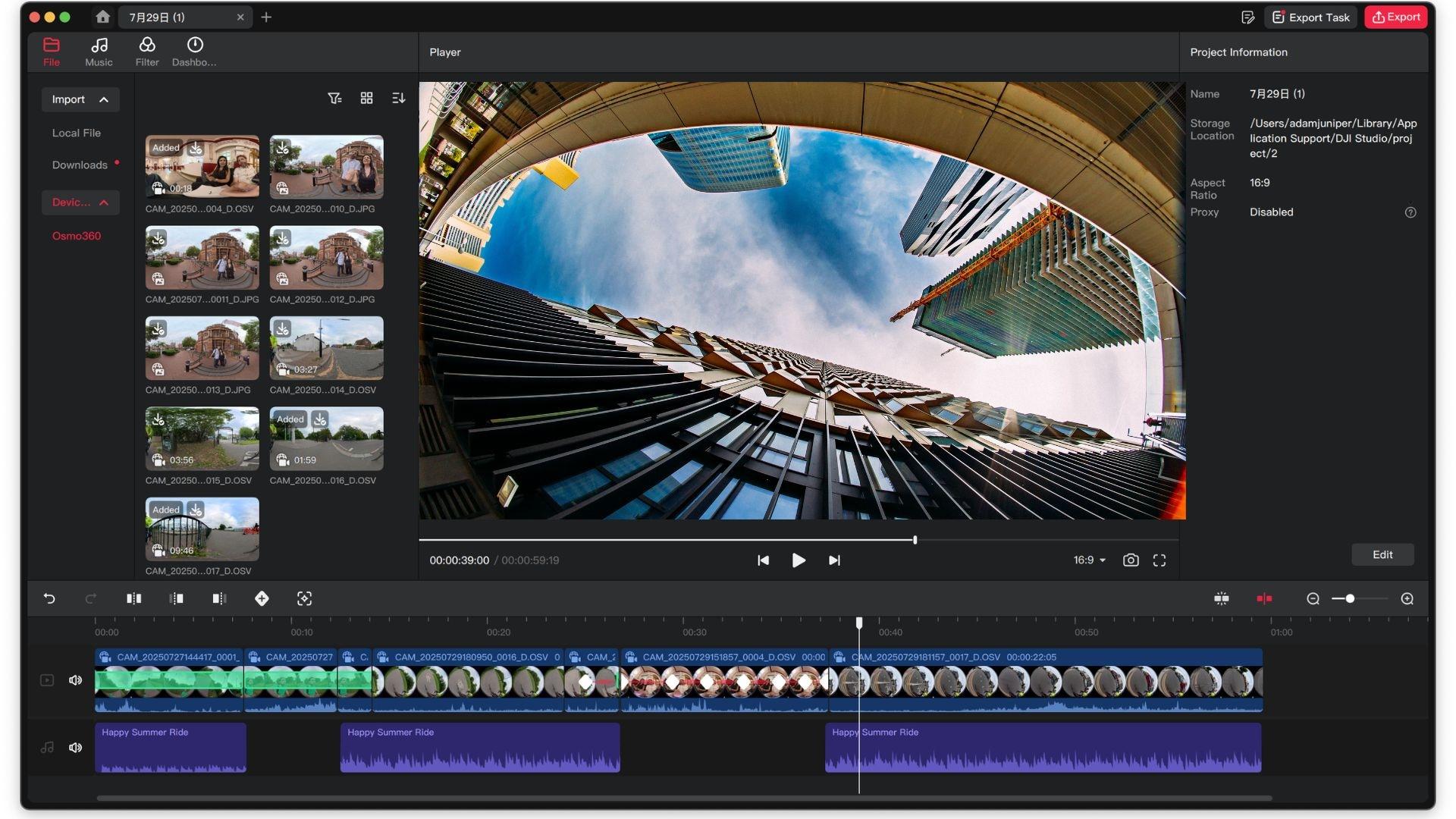
- DJI-Panorama-Workflow
- Osmo 360-Unterstützung
- Reframing
- Reframe-Plugins für Premiere und DaVinci Resolve
- LUT für Osmo 360 D-Log M
Windows, macOS
Kostenlos
- Speziell für DJI-Panoramamaterial entwickelt
- Verwaltet die DJI 360\u00b0-Workflow-Vorbereitung
- Verbindet sich über Reframe-Plugins mit Premiere und DaVinci Resolve
- Nützlich für Osmo 360-Projekte
- Kein Ersatz für einen vollständigen Videoeditor
- Hauptsächlich nützlich für panoramisches DJI-Filmmaterial
- Möglicherweise benötigen Sie noch einen anderen Editor für Titel, Musik, Effekte und die finale Zeitleistenarbeit
DJI Studio eignet sich am besten, wenn Panoramaaufnahmen der Hauptbestandteil des Projekts sind. Für vollständige Bearbeitungen mit Titeln, Musik, Effekten und detaillierter Zeitleistenarbeit bietet Ihnen ein vollständiger Editor mehr Flexibilität.
Teil 4. Wie man den besten DJI-Videoeditor auswählt
Die Wahl des besten DJI-Videoeditors hängt von den Aufnahmen, die Sie machen, dem Gerät, das Sie verwenden, und dem Maß an Kontrolle ab, das Sie über das endgültige Video haben möchten. Kurze Social-Media-Clips haben andere Anforderungen als langformatige 4K-Drohnenprojekte, während 360°-Aufnahmen Werkzeuge zum Neurahmen und zur Steuerung der endgültigen Ansicht erfordern.
1. Überprüfen Sie Ihre Plattform
Ihr Gerät wird die Optionen eingrenzen, mit welchem DJI-Videoeditor Sie arbeiten sollten.
| Gerät | DJI-Videoeditoren |
| Windows-PC | DJI Studio, Filmora, DaVinci Resolve, Adobe Premiere Pro, PowerDirector |
| Mac | DJI Studio, Filmora, DaVinci Resolve, Adobe Premiere Pro, PowerDirector, Final Cut Pro |
| iPhone / iPad | DJI LightCut |
| Android | DJI LightCut |
|
Mehr anzeigen
Weniger anzeigen
|
|
Vergessen Sie nicht, den Support und die Systemanforderungen der Software vor der Auswahl zu überprüfen. Die Arbeit mit 360°-Video erfordert in der Regel mehr Rechenleistung.
2. Entscheiden Sie, wie viel Kontrolle Sie benötigen
Um Clips zu kürzen, Musik hinzuzufügen und kurze Social-Media-Videos zu erstellen, kann ein einfacher Videoeditor für DJI-Aufnahmen ausreichen. Für größere Projekte suchen Sie nach Mehrspurbearbeitung, Farbkorrektur, Audiowerkzeuge, Stabilisierung und Effekten.
- Schnelle Bearbeitung: DJI LightCut und DJI Studio
- Rundum-Bearbeitung: Filmora und PowerDirector
- Erweiterte Nachbearbeitung: DaVinci Resolve, Adobe Premiere Pro und Final Cut Pro
3. Preise vergleichen
Sowohl kostenlose als auch kostenpflichtige Optionen sind verfügbar, aber ein kostenloser DJI-Videoeditor kann Einschränkungen wie Wasserzeichen, weniger Funktionen oder Exportbeschränkungen aufweisen. Anstatt nur auf den Preis zu achten, sollten Sie überlegen, welche Funktionen Sie für die Kosten erhalten und ob diese Ihren Bearbeitungsanforderungen entsprechen.
- Kostenlose Optionen: DJI Studio, DJI LightCut, DaVinci Resolve (Kostenlos)
- Mittelklasse-Optionen: Filmora, PowerDirector
- Höherpreisige Optionen: Adobe Premiere Pro, Final Cut Pro
Überprüfen Sie die enthaltenen Funktionen vor dem Preisvergleich, insbesondere wenn Sie KI-Werkzeuge, Premium-Effekte oder kreative Assets benötigen.
Empfehlung der Redaktion
Filmora ist unsere erste Wahl für die meisten DJI-Nutzer. Es deckt die alltägliche Drohnen- und Action-Kamera-Bearbeitung ab und bietet 360°-Aufnahmen einen eigenen Workflow. Sie können kompatible 360°-Clips neu rahmen, die Ansicht anpassen, Kamerabewegungen hinzufügen und die Bearbeitung auf derselben Zeitleiste fortsetzen.
Für Ersteller, die leistungsfähige DJI-Videobearbeitungssoftware ohne die Lernkurve eines professionellen Editors wünschen, bietet Filmora eine gute Balance zwischen Kontrolle und Benutzerfreundlichkeit.
Teil 5. Wie man DJI-Videos auf PC oder Mac mit Filmora bearbeitet
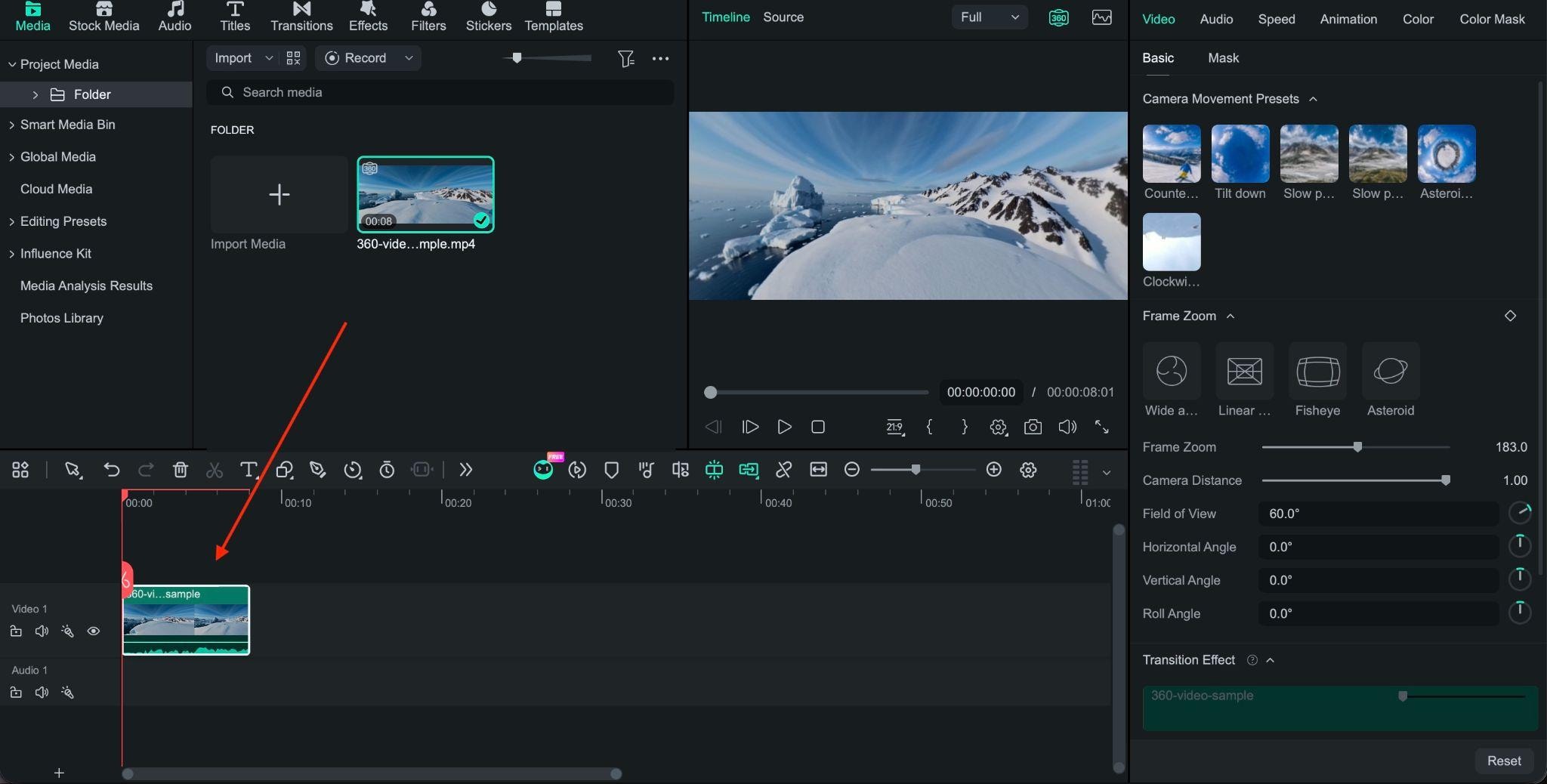
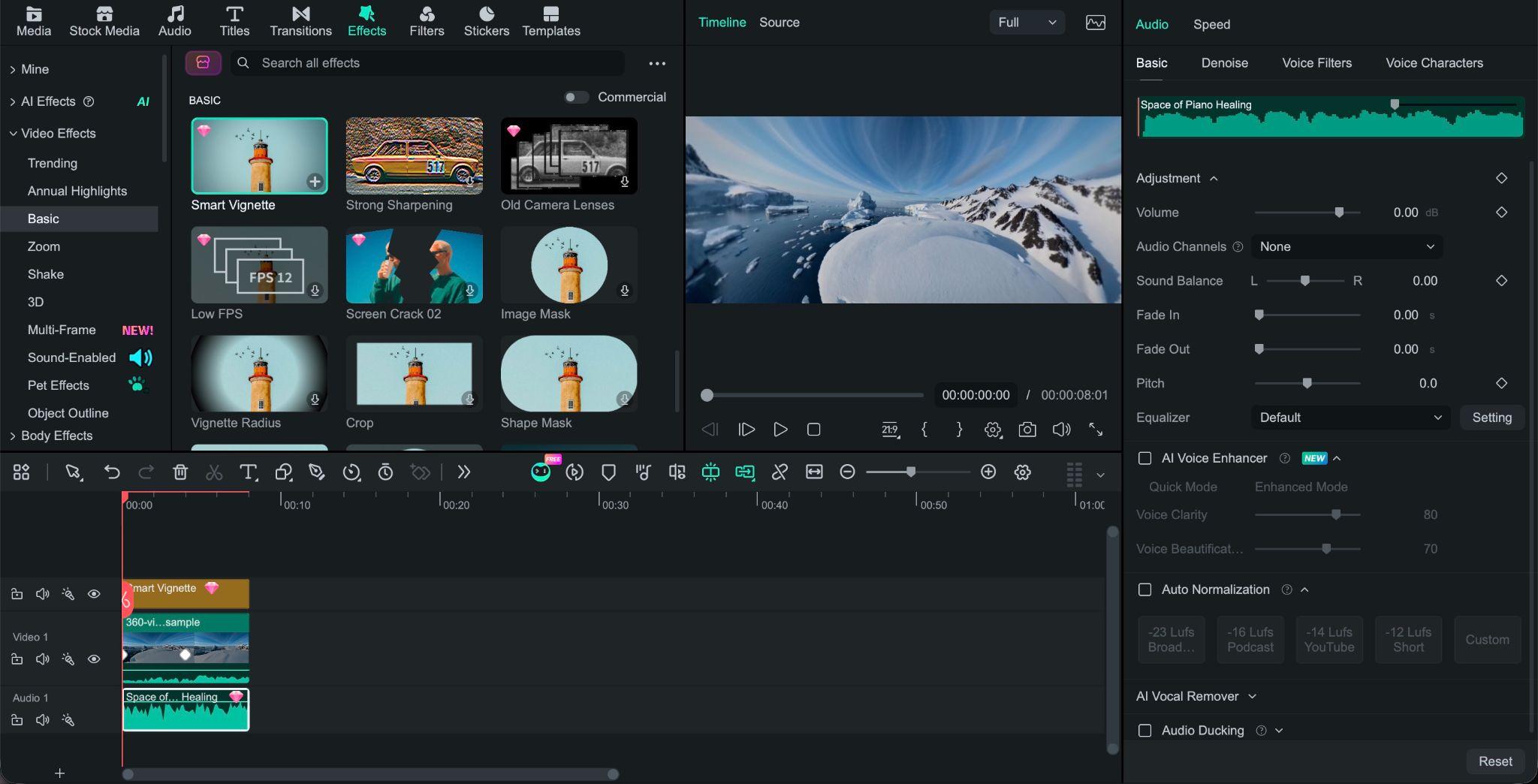
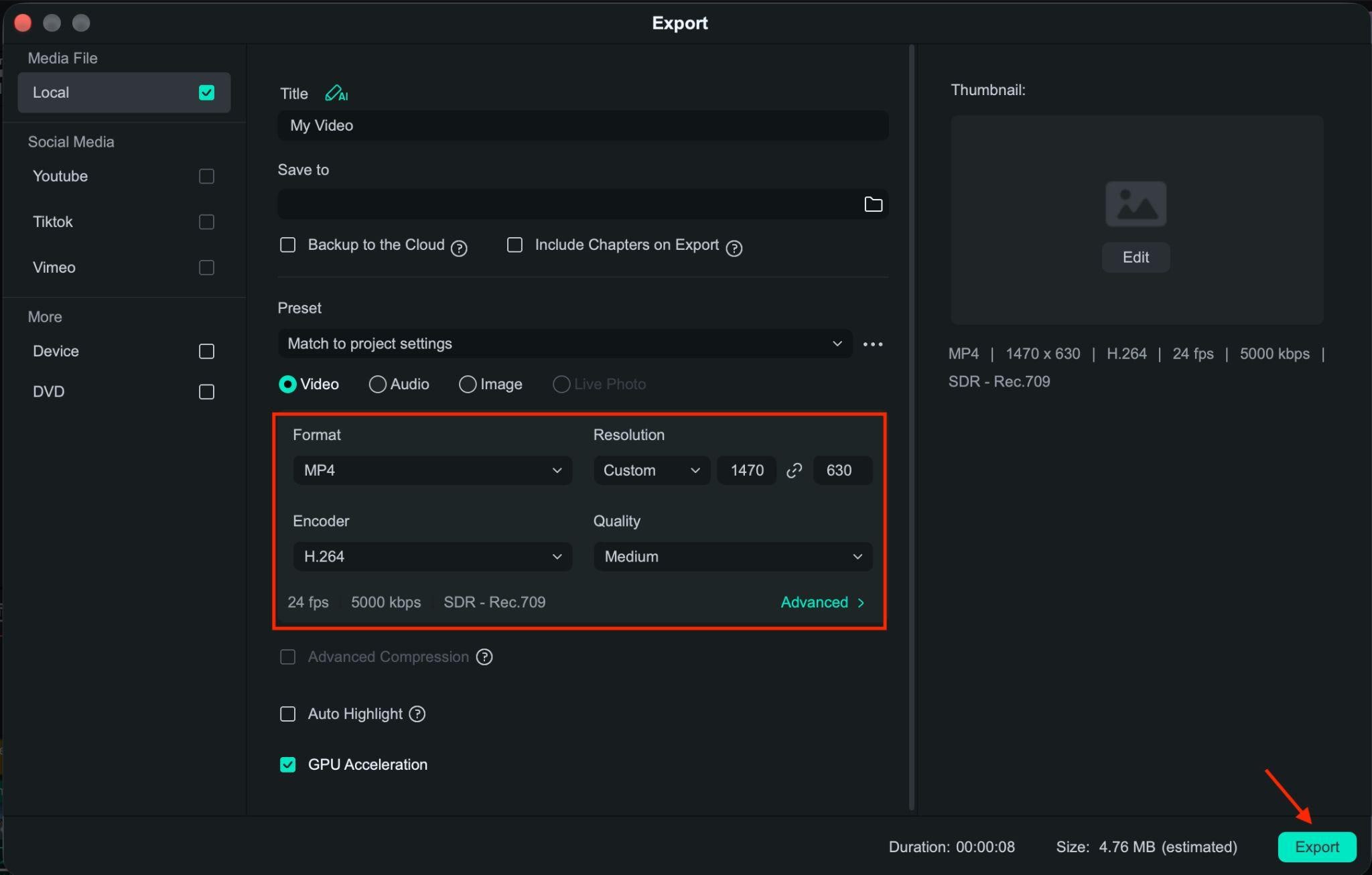
Filmora funktioniert als DJI-Videoeditor für PC und Mac und ist mit Werkzeugen für Standard- und kompatible 360°-Aufnahmen ausgestattet. So bringen Sie Ihre Aufnahmen vom Import zum Export.
Hinweis: Konvertieren Sie DJI-.OSV-Dateien mit den offiziellen DJI-Tools in MP4, bevor Sie sie in Filmora importieren.
 Sicherer Download
Fazit
DJI-Aufnahmen können von schnellen Social-Media-Clips bis hin zu hochauflösenden Drohnenprojekten und 360°-Videos reichen, die sorgfältiges Neurahmen erfordern. LightCut hält die mobile Bearbeitung einfach, während DJI Studio sich auf den Panorama-Workflow von DJI konzentriert. Auf dem Desktop bieten DaVinci Resolve, Premiere, Final Cut Pro und PowerDirector unterschiedliche Kontrollebenen für Bearbeitung, Farbe und Effekte.
Filmora hebt sich durch seine Kombination aus Standard- und 360°-Bearbeitungsfunktionen hervor. Es ermöglicht Ihnen, kompatibles 360°-Filmmaterial neu zu rahmen, die Betrachtungsrichtung zu wählen, Kamerabewegungen hinzuzufügen und das Projekt auf derselben Zeitleiste abzuschließen. Für Ersteller, die einen DJI-Videoeditor für alltägliche Aufnahmen und 360°-Projekte möchten, ist es eine leistungsfähige Option ohne die Komplexität eines professionellen Postproduktions-Workflows.
Häufig gestellte Fragen
-
1. Hat DJI einen Videoeditor für Android?
Ja. DJI LightCut ist DJIs mobile Videobearbeitungs-App für Android und iOS. Die App unterstützt schnelle Bearbeitung, KI-Ein-Tippen-Bearbeitung, Vorlagen, Musik und Aufnahmen von unterstützten DJI-Geräten. Es ist eine gute Option zum Erstellen kurzer Videos direkt auf Ihrem Smartphone.
-
2. Was ist die beste kostenlose DJI-Videobearbeitungssoftware?
Für schnelle mobile Bearbeitungen ist LightCut eine der einfachsten kostenlosen Optionen. Auf dem Desktop bietet DaVinci Resolve eine kostenlose Version mit erweiterten Bearbeitungs- und Farbwerkzeugen. DJI Studio ist ebenfalls kostenlos und hauptsächlich für DJI-Panorama- und 360°-Aufnahmen konzipiert.
-
3. Kann ich DJI-Videos auf dem Mac bearbeiten?
Ja. Sie können DJI-Aufnahmen auf dem Mac mit Filmora, DaVinci Resolve, Premiere, Final Cut Pro, PowerDirector oder DJI Studio bearbeiten. Der beste DJI-Videoeditor für Mac hängt von Ihrem Workflow ab. Filmora ist eine gute Wahl, wenn Sie Standard-Videobearbeitung plus natives 360°-Neurahmen wünschen.
