


 TL;DR:
Die Verbessern-Funktion in der Desktop-Version von Lightroom optimiert die Bildqualität durch KI-gestützte Rauschunterdrückung und Auflösungserhöhung, erfordert dafür jedoch zwingend eine dedizierte Grafikkarte mit mindestens 4 GB VRAM und erzeugt speicherintensive DNG-Kopien, ohne das Originalbild zu verändern.
● Denoise (für Rauschen bei hohem ISO) und Raw Details (für Kantenschärfe und Fujifilm X-Trans) funktionieren ausschließlich mit bestimmten RAW-Formaten, während Super Resolution (verdoppelt die lineare Auflösung für große Drucke) auch JPEGs und TIFFs bis maximal 128 Megapixel unterstützt.
● Das mehrfache Anwenden der Verbesserungsoptionen auf dieselbe Datei bringt keinen weiteren Qualitätsgewinn, sondern führt zu unnatürlich glatten, plastisch wirkenden Bildern und einer extremen, unnötigen Vergrößerung der Dateigröße.
● Für stark komprimierte Dateien, beschädigte Bilder oder nicht unterstützte Formate wie HEIC und PNG stößt die Lightroom-Funktion an ihre Grenzen, sodass hierfür eine vorherige Formatkonvertierung oder der Wechsel zu Alternativen wie dem KI-Bildverbesserer von Filmora erforderlich ist.
Leiden Ihre Fotos unter Qualitätsverlust durch Körner, hohes ISO-Rauschen, komprimierten Artefakten oder niedriger Auflösung?Lightroom'sverbessernfeature kann das alles beheben. Diese Funktion verwendet KI, um Rauschen zu reduzieren, Details wiederherzustellen und die Auflösung zu erhöhen, ohne das bereits gute an Ihrem Foto zu berühren.
Wir führen Sie durchSo verbessern Sie die Bildqualität in LightroomSchritt für Schritt und wie Sie die richtige Verbesserungsoption für Ihre spezifische situation auswählen.
Teil 1. So verbessern Sie die Bildqualität in Lightroom (3 Schritte)
Die Enhance-Funktion von Lightroom ist ein dediziertes tool, das in der Desktop-App verfügbar ist und die Wiederherstellung von Rauschen, niedriger Auflösung und Details abwickelt. Es nutzt stark Ihre GPU, so dass die Verarbeitungsgeschwindigkeit wirklich davon abhängt, wie leistungsstark Ihre Grafikkarte ist und wie groß Ihre Quelldateien sind.
Es gibt auch minimumSystemanforderungenzu überprüfen, bevor Sie anfangen.
| Betriebssystem | Mindestversion |
| Fenster | Windows 10 (version 22H2) oder Windows 11 (version 23H2 oder höher) |
| Mac | macOS Sonoma (version 14.x) oder höher |
| RAM | 8 GB; 16 GB empfohlen für große Dateien |
| GPU | Eine dedizierte GPU mit 4 GB VRAM oder mehr |
|
Mehr anzeigen
Weniger zeigen
|
|
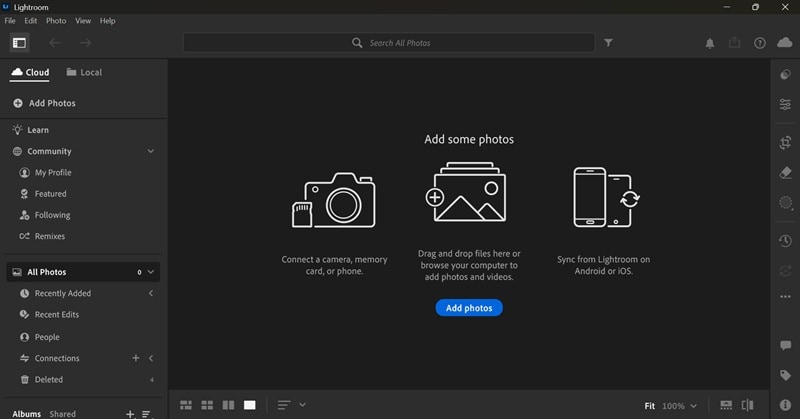
Wenn Ihr system kompatibel ist, folgen Sie den folgenden Schritten, um die Bildqualität in Lightroom zu verbessern. Wir werden Lightroom CC v9.3 verwenden.
So verbessern Sie die Bildqualität oder Auflösung in Lightroom
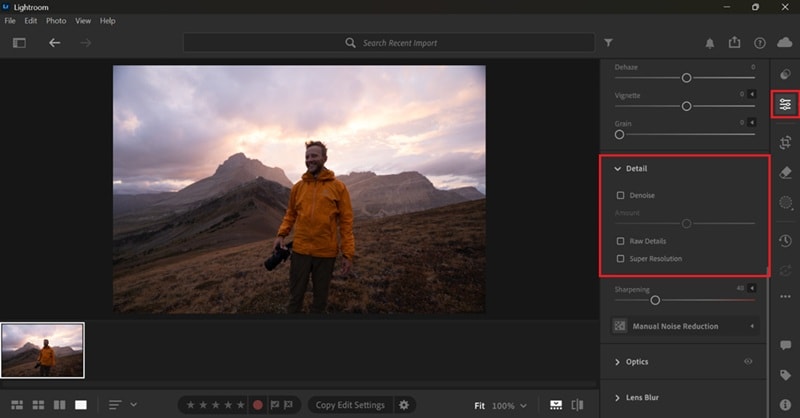
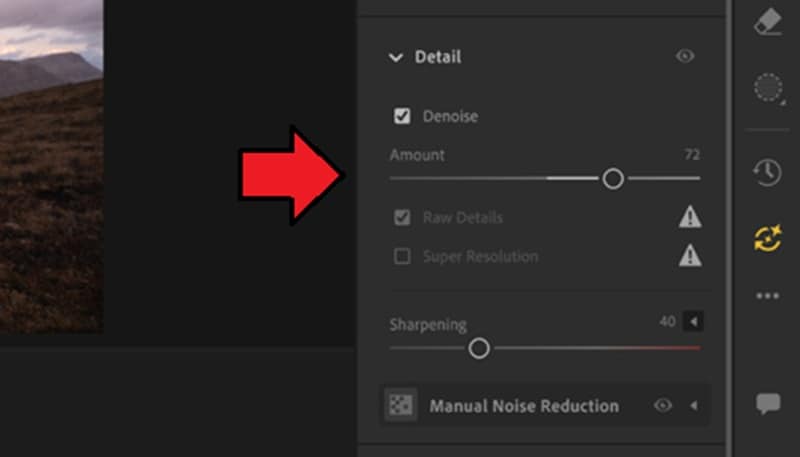
- Denoise
- Rohdetails
- Super-Auflösung (zur Verdoppelung der Bildauflösung)
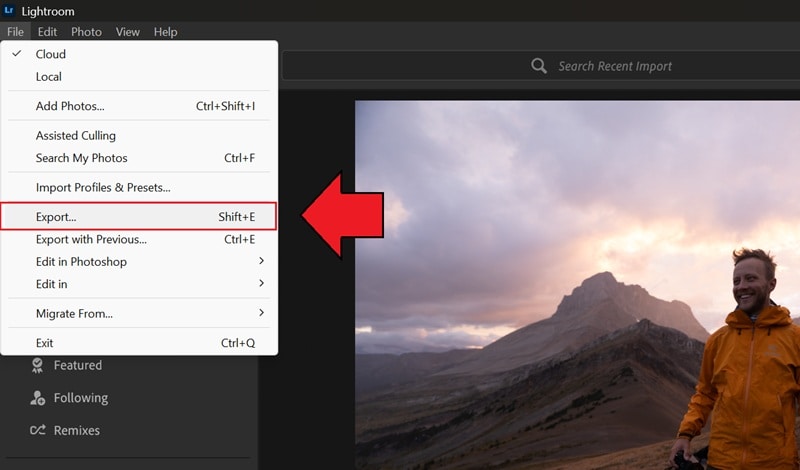
Teil 2. Wählen Sie zwischen Denoise, Raw Details und Super Resolution
In der Verbesserungsfunktion von Lightroom gehören die Optionen:Denoise, Rohdetails(zuvor verbesserte Details), undSuper Auflösung, die konzipiert sind, um verschiedene Arten von Bildqualitätsproblemen zu bewältigen.
| Merkmal | Was es tut | am besten für | Ausgabeauflösung |
| Denoise | Entfernen Sie Rauschen und bewahren Sie gleichzeitig feine Details mit KI | Aufnahmen mit hohem ISO, Fotos bei schlechtem Licht | Das gleiche wie das original |
| Rohdetails | Schärft Kanten, verbessert die Farbwiedergabe, reduziert Artefakte | Große Abdrücke machen; Fujifilm X-Trans Dateien | Das gleiche wie das original |
| Super Auflösung | Verdoppelt die lineare Auflösung mithilfe von KI-Upscaling | Beschnittene Bilder, ältere/niedrige Auflösung Kameras, Druck groß | 2x Breite & Höhe (4x Gesamtpixel) |
|
Mehr anzeigen
Weniger zeigen
|
|||
Um es zusammenzufassen:
- DenoiseundRohdetailsBeide verbessern Ihre Bildqualität bei gleicher Auflösung.
- DenoiseGeeignet für laute, körnige Fotos, die bei hohem ISO oder bei schlechtem Licht aufgenommen wurden.
- RohdetailsIst zum Schärfen von Kantendetails und zur Verbesserung der Farbgenauigkeit.
- Super AuflösungIst die option, die Sie verwenden können, wenn Sie erfahren möchten, wie Sie die Auflösung in Lightroom erhöhen.
Hinweis:Super Resolution kann nicht auf Bilder mit einer Auflösung höher als 128 MP oder mit Abmessungen größer als 32.500 Pixel auf beiden Seiten angewendet werden.
Teil 3. Häufige Fehler beim Verbessern von Fotos in Lightroom
Selbst mit einem einfachen tool wie Enhance gibt es ein paar Dinge, die die Leute beim ersten Mal überraschen.
1. Nicht überprüfen des Dateityps
Lightroom Enhance unterstützt nicht alle Dateiformate, und jeder Modus hat seine eigene Liste kompatibler Typen.
| Option verbessern | Unterstützte Formate |
| Denoise | Linear DNG, Smart Previews (DNG proxies), Monochrome RAW (Leica), Canon sRAW/mRAW, Nikon sRAW, Fujifilm non-X-Trans (SR/EXR), Sony Linear RAW (Pixel shift), Pentax PSR, Foveon (Sigma/Hasselblad), Apple ProRAW, HDR, Samsung Expert RAW, Google Pixel RAW |
| Rohdetails | Bayer und X-Trans Mosaik raw |
| Super Auflösung | RAW-Bilder, JPEG und TIFF |
|
Mehr anzeigen
Weniger zeigen
|
|
Denoise und RAW-Details sind exklusiv für RAW-Dateien, während Nicht-RAW-Dateien wie JPEG oder TIFF nur mit Super-Auflösung verarbeitet werden können. Bei anderen Formaten (z. B. HEIC oder PNG) müssen Sie diese möglicherweise zuerst in ein unterstütztes format konvertieren, bevor Sie die Bildqualität mit Lightroom Enhance verbessern.
2. Ignorieren der größeren Dateigröße nach der Verbesserung
Verbesserte Bilder werden deutlich größer, also müssen SieStellen Sie sicher, dass Sie genügend Speicherplatz habenVor dem Ausführen von Enhance auf einer großen Charge. Wenn Sie Super Resolution auf eine 24-Megapixel-RAW-Datei anwenden, hat das resultierende verbesserte DNG 96 megapixel oderViermal das original.
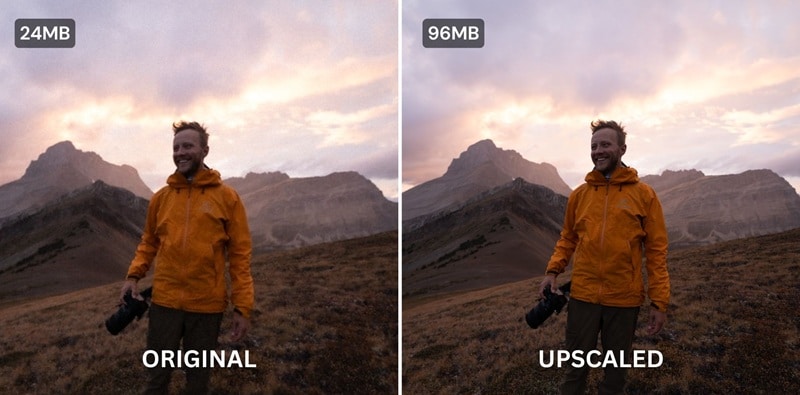
Neuere Versionen von Lightroom verwenden JPEG XL-Komprimierung, um dies etwas zu reduzieren, aber Sie sollten trotzdem erwarten, dass verbesserte Dateien mehr Speicher einnehmen als die Originale.
3. Verbesserung mehr als einmal anwenden
Man könnte denken, dass das zweimalige Laufen von Denoise oder Super Resolution das Ergebnis weiter verbessern würde. Nun, das tut es nicht. Die zweite Anwendung von Super Resolution verdoppelt die Auflösung nicht in sinnvoller Weise erneut. Es fügt nur mehr Verarbeitungszeit und eine größere Datei ohne echten Qualitätsgewinn hinzu.
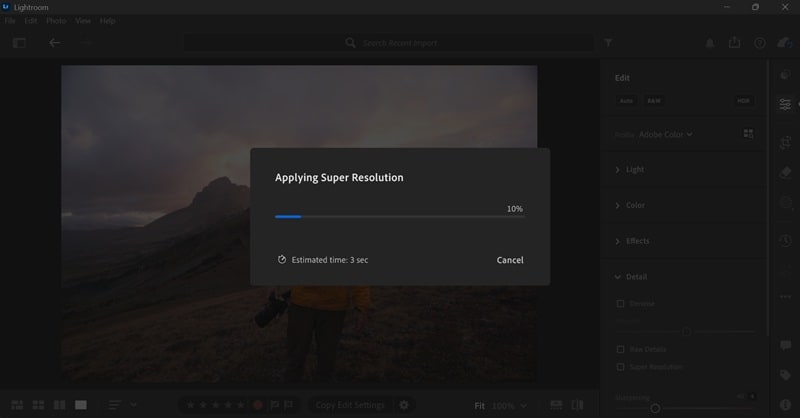
Das Gleiche gilt für Denoise. Das Stapeln auf eine bereits verarbeitete Datei kann details zu glatt machen und das Bild plastisch oder künstlich aussehen lassen. Führen Sie einfach jede Verbesserung einmal auf der Originaldatei aus.
Teil 4. Was Sie als nächstes versuchen sollten, wenn Lightroom Enhance nicht ausreicht
Die Verbesserungsfunktion von Lightroom deckt die häufigsten Qualitätsprobleme in einem Foto ab, hat jedoch Einschränkungen, wie z. B.:
- Denoise und Raw Details sind auf RAW-Dateien beschränkt.
- Keine option für Bilder, die zu beschädigt oder komprimiert sind, um gut auf KI-Upscaling zu reagieren.
- Bei mittleren Systemen kann die Verarbeitung langsam sein.
Wenn Sie Probleme mit Lightroom Enhance haben, sollten Sie möglicherweise einen Wechsel zuWondershare Filmora, speziell für seinen KI-Bildverbesserer.
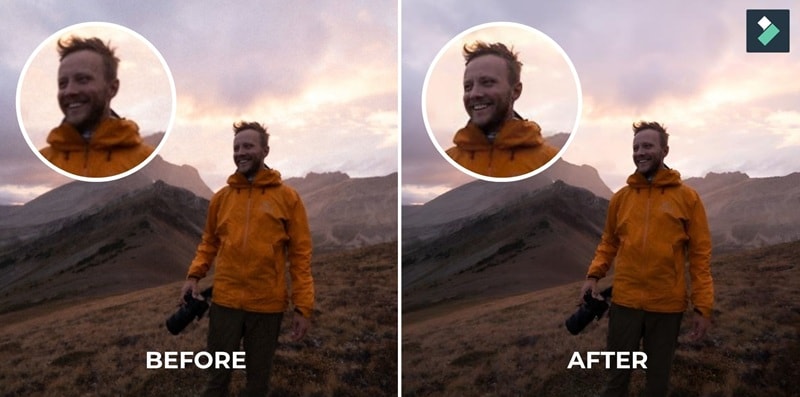

 Sicherer Download
So verbessern Sie die Bildqualität in Filmora
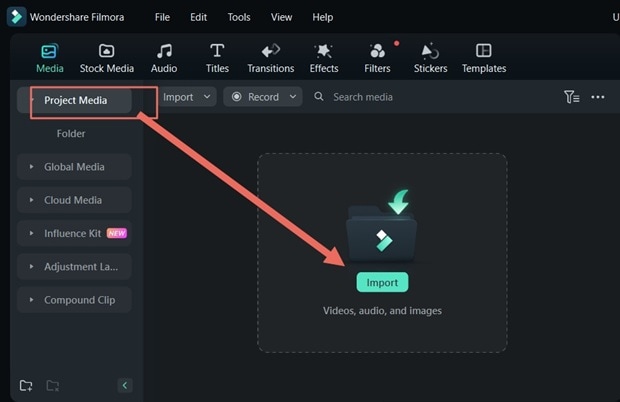
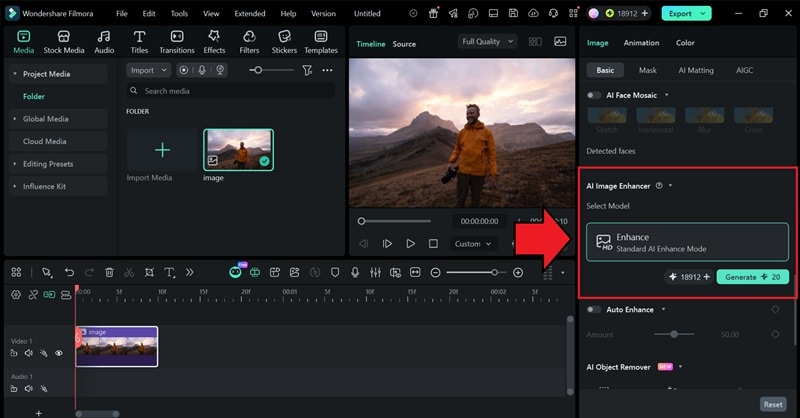
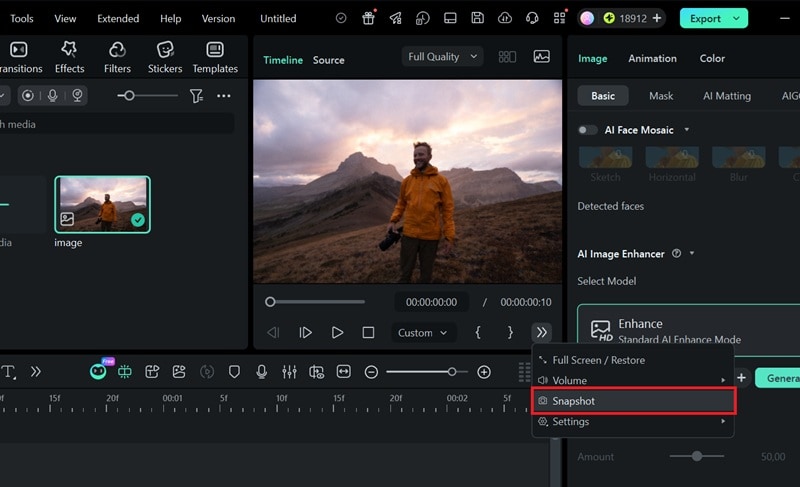 Sicherer Download
Teil 5. Tipps zum effektiveren Verbessern von Fotos in Lightroom
Zu lernen, wie man die Bildqualität in Lightroom verbessert, ist nur ein Teil des Prozesses. Diese drei Tipps helfen Ihnen, noch sauberere und schärfere Fotos zu erhalten.
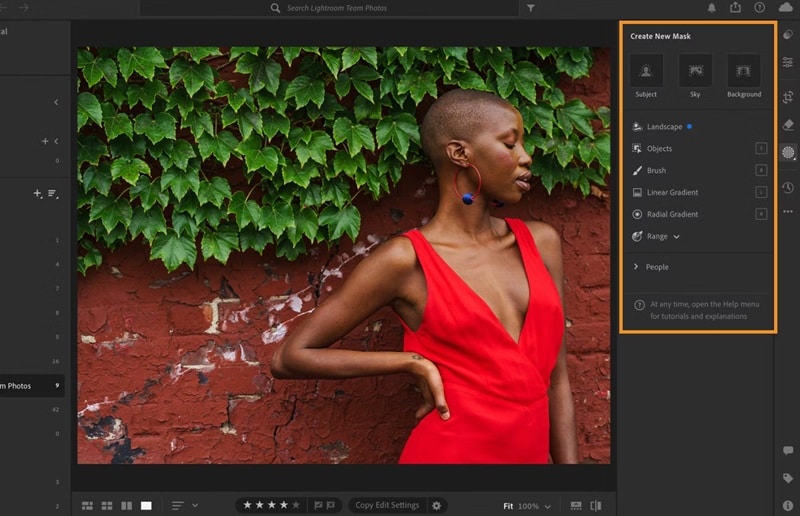
1. Verbessern Sie bestimmte Bereiche mit Masken
Wenn Ihr Foto nur in bestimmten Bereichen Probleme hat, können Sie das Lightroom'sMaskierungswerkzeug verwenden, um über spezifische Bereiche zu malen oder sie auszuwählen und nur dort Anpassungen vorzunehmen. Führen Sie dann Schärfen, Rauschreduzierung oder Klarheitsänderungen nur für diese Auswahl durch. Der Rest des Bildes bleibt unangetastet.
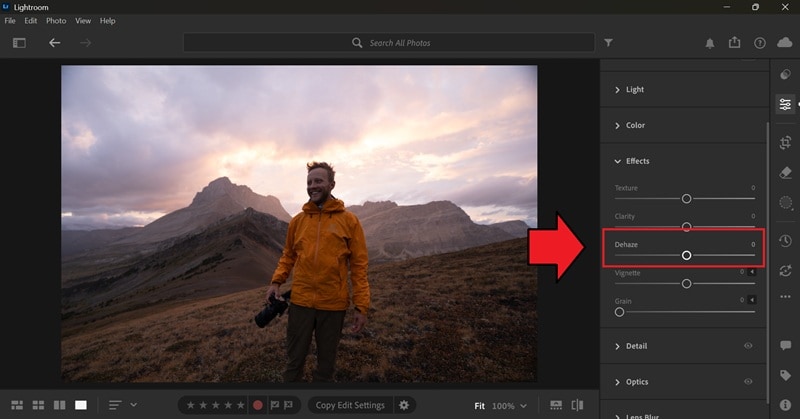
2. Nutzen Sie "Dunst entfernen", um neblige oder trübe Bereiche zu klären
Raw-Fotos, die aufgrund von Nebel, Dunst oder atmosphärischen Bedingungen flach oder ausgewaschen wirken, können zuerst mit dem Dunst-entfernen-Werkzeug behoben werden, das Sie im Effects-Bereich des Bearbeitungspanels finden. Es verstärkt den Kontrast in flachen Bereichen, ohne die Teile zu beeinflussen, die bereits guten Kontrast haben.
Achten Sie darauf, es lokal anzuwenden, nicht auf das gesamte Bild. Wenn Sie den Dunst-entfernen-Regler über das ganze Bild ziehen, beeinflusst dies auch Hauttöne und gut belichtete Bereiche, die gar keine Anpassung benötigen. Verwenden Sie das Maskierungswerkzeug, um nur den trüben Bereich auszuwählen und wenden Sie Dunst entfernen nur dort an.
3. Verbessern Sie mehrere Bilder auf einmal
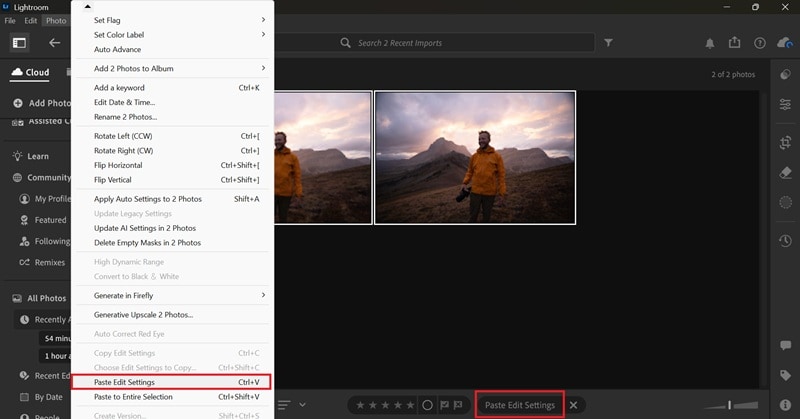
Wenn Sie eine Fotoserie bei denselben Lichtverhältnissen aufgenommen haben, müssen Sie nicht jedes Bild einzeln verbessern. In Lightroom CC:
- Nehmen Sie Ihre Anpassungen an einem Foto vor
- Gehen Sie zu Foto > Einstellungen kopieren und wählen Sie aus, welche Anpassungen kopiert werden sollen
- Wechseln Sie zur Rasteransicht und wählen Sie alle Bilder aus, die Sie bearbeiten möchten
- Gehen Sie zu Foto > Einstellungen einfügen um diese Bearbeitungen auf alle Fotos anzuwenden
Abschließende Worte
Sie wissen jetzt, wie man die Fotoqualität in Lightroom verbessert und welche Option für Ihre spezifische Situation die richtige ist. Nutzen Sie "Rauschreduzierung" für körnige High-ISO-Aufnahmen, "Raw Details" für schärfere Kanten und bessere Farbgenauigkeit und "Super Resolution", wenn Sie die Fotoauflösung in Lightroom erhöhen möchten.
Lightroom funktioniert jedoch am besten mit RAW-Dateien. Wenn Ihr Problem bei JPEGs, stark komprimierten Bildern oder Formaten auftritt, die Lightroom nicht unterstützt, ist der KI-Bildverbesserer von Filmora eine praktikable Alternative, die Sie als Nächstes ausprobieren können.
FAQs zur Verbesserung der Fotoqualität in Lightroom
-
1. Wie verbessert man die Fotoqualität in Lightroom Mobile?
Das Verbessern der Fotoqualität in Lightroom Mobile unterscheidet sich etwas von der Desktop-Version. In Lightroom Mobile können Sie die Schnellaktionen-Funktion verwenden. Öffnen Sie ein Foto, tippen Sie auf die Actions-Schaltfläche und Lightroom analysiert Ihr Bild und schlägt Verbesserungen vor, basierend auf dem, was erkannt wird.Eine dieser Vorschläge ist "Verbessern", das automatisch erkennt, was im gesamten Bild zu sehen ist, darunter Personen, Hintergrund, Berge, Wasser, Schnee und mehr und nimmt entsprechende Anpassungen vor.
-
2. Verändert "Verbessern" das Originalfoto?
Nein. Lightroom speichert die verbesserte Version als separate DNG-Datei und stapelt sie mit dem Original. Ihre Originaldatei bleibt unverändert. -
3. Was ist besser: Rauschreduzierung, Raw Details oder Super Resolution?
"Rauschreduzierung", "Raw Details" oder "Super Resolution" lösen unterschiedliche Probleme. Rauschreduzierung ist für Lärm und Körnung. Raw Details verbessert Kantenschärfe und Farbgenauigkeit. Super Resolution erhöht die Auflösung. Was das Richtige ist, hängt davon ab, was Ihr Foto tatsächlich benötigt. -
4. Kann ich ein verbessertes Bild in Lightroom rückgängig machen oder erneut bearbeiten?
Sie können die verbesserte DNG-Datei löschen, wenn Sie neu anfangen möchten, aber Sie können die Verbesserung selbst nach der Anwendung nicht rückgängig machen. Die verbesserte Datei ist wie jede andere Datei in Lightroom weiter bearbeitbar, Sie können also noch weitere Anpassungen vornehmen. -
5. Was ist die beste Auflösung für hochwertige Fotos in Lightroom?
Die beste Fotoauflösung hängt vom Verwendungszweck ab. Für den Druck sind 300 PPI Standard, mit häufigen Größen wie 3.000 × 2.400 Pixel oder einem 8 × 10 Zoll großen Druck, um Details scharf zu halten. Für Web- und Bildschirmanzeige reichen 72 bis 96 PPI, z.B. 1.920 × 1.080 für Full-HD-Displays oder 2.048 Pixel auf der langen Kante für die allgemeine Online-Freigabe.
