


 TL;DR:
Für die bildgenaue Synchronisierung und Umrechnung von Timecodes über verschiedene Bildraten hinweg empfehlen sich je nach Betriebssystem oder Einsatzzweck spezialisierte Rechner wie die Windows-Software von Nitrosoft Technology, mobile Apps wie GoWorks für Android oder webbasierte Tools wie AVTools TC Calc.
● Der Timecode Calculator von Nitrosoft Technology ist eine kostenlose, reine Windows-Desktop-Lösung ohne Mac-Support, während AVTools TC Calc als webbasiertes Tool kostenlose SMPTE-konforme Berechnungen inklusive Drop-Frame- und Non-Drop-Frame-Unterstützung für NTSC-Projekte in Echtzeit liefert.
● Für mobile Editoren eignet sich die kostenpflichtige iOS- und macOS-App Simple Timecode Calculator (0,99 $), während Android-Nutzer den GoWorks Zeitcode-Rechner verwenden können, welcher die Sperrung von Startzeit, Dauer oder Endzeit für eine automatische Neuberechnung ermöglicht.
● Bei Postproduktionsaufgaben mit physischem Film bietet der kostenlose Online-Rechner von Michael Cinquin zusätzliche Keycode-Funktionen sowie eine Ausgabe von Audio-Samples, deren exakte Werte anschließend in framegenauen Editoren wie Wondershare Filmora mit seiner Multi-Timeline und einem Zoom bis zu 6f weiterverarbeitet werden können.
Für jeden Videoeditor,Zeitcodeist ein wichtiger Teil, um clips gut ausgerichtet zu halten. Es ist nützlich, wenn Sie audio synchronisieren, Aufnahmen von verschiedenen Kameras abgleichen und herausfinden müssen, wie lange eine Sequenz wirklich ist.
Aber sobald Sie anfangen, an unterschiedlichen Bildraten oder mehreren RAW-Clips zu arbeiten, kann die Rechnung selbst schnell mit Ihrem Kopf verwirren. Was Sie dann brauchen, ist einZeitcode-Rechner, was Ihnen helfen kann, alles einfacher aufzubrechen, um sicherzustellen, dass Ihre Lieferung genau ist. Es wird häufig verwendet, wenn Sie verschiedene Zeitcodes hinzufügen, subtrahieren, konvertieren oder vergleichen müssen.
Für diejenigen, die ziemlich neu in der Arbeit mit timecode sind, haben wir mehrere ausgewähltZeitcode-RechnerSie können die Bearbeitung vereinfachen.
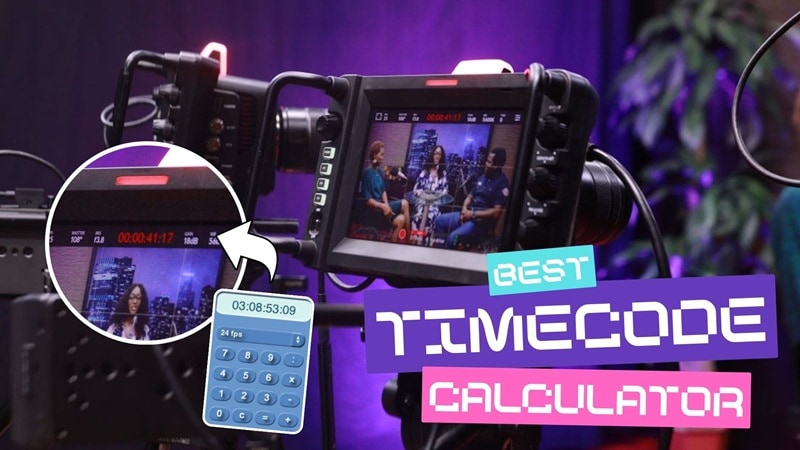
Wir testen jeden Timecode-Rechner auf die gleiche Weise, wie ein editor ihn in echten Projekten verwenden würde:
- Genauigkeit über Bildraten hinweg:Wir setzen jeden Rechner auf den test, indem wir Zeitcodes mit unterschiedlichen Bildraten konvertieren, addieren und subtrahieren, um sicherzustellen, dass sie zuverlässige Ergebnisse liefern.
- Bildrate-Optionen:Wir haben einen Zeitcode-Rechner ausgewählt, der gängige Bildraten wie 23,976, 24, 25, 29,97, 30 und 60 fps liefert, um unterschiedlichen Anforderungen gerecht zu werden.
- Preise:Wir priorisieren Timecode-Rechner, die Sie kostenlos verwenden können, und beachten alle limits, paywalls oder Funktionen, die hinter einem Abonnement gesperrt werden können.
in diesem Sinne beschränken wir die Dinge auf die Rechner, die wirklich zuverlässig sind. Sie müssen nur diejenige auswählen, die sich für Ihre Arbeit richtig anfühlt.
Teil 1. Beste Timecode-Rechner für Videoeditoren
Selbst wenn Sie nur eine Sekunde ausgeschaltet sind, können Sie Ihre gesamte Bearbeitung verstören, insbesondere wenn Sie audio oder passende clips von verschiedenen Kameras synchronisieren. Wenn das passiert, können die Timecode-Rechner in der folgenden Liste Ihnen helfen, schnell wieder auf den richtigen Weg zu kommen und Ihre Zeitgenauigkeit zu halten.
1. robwomack.com
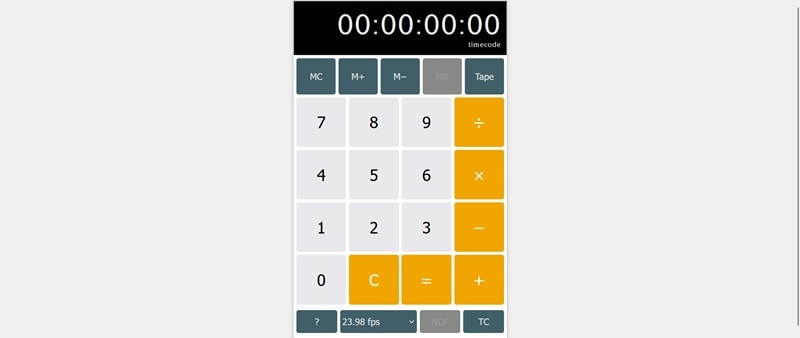
Robwomack ist ein unabhängiges Projekt des Produzenten, Regisseurs und Editors Robert Womack. Dieser Online-Zeitcode-Rechner ist sehr einfach und handhabt grundlegende Berechnungen. Sie können wählen, ob Sie mit Timecodewerten oder Frame-Anzahl als Eingabe arbeiten möchten.
- Grundlegende Timecodeberechnung
- Enthält ein „Band ", das ein laufendes Protokoll aller Berechnungen führt
2. Zeitcode-Rechnervon Nitrosoft Technology
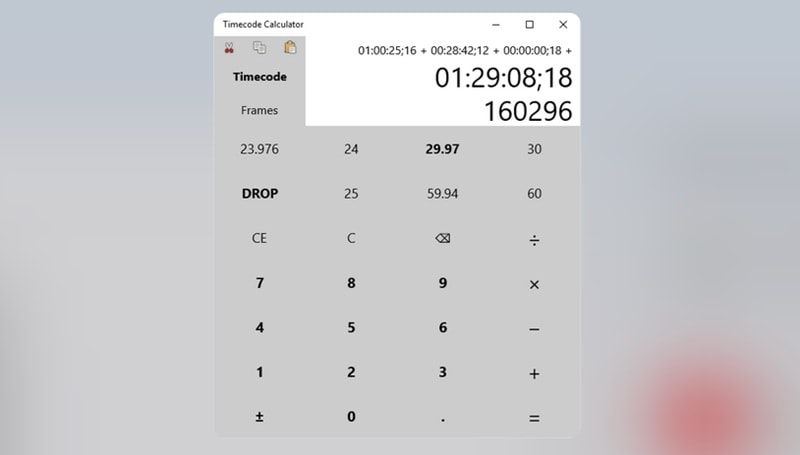
Wenn Sie täglich videos bearbeiten, kann es bequemer sein, eine spezielle Zeitcode-Rechner-Software zu haben, da Sie sich keine Sorgen machen müssen, den Zugriff aufgrund eines plötzlichen Internetproblems zu verlieren. Timecode Calculator von Nitrosoft Technology ist in diesem Fall eine solide option, da er im Microsoft Store heruntergeladen werden kann.
Für Mac-Benutzer müssen Sie jedoch nach einer anderen alternative suchen, da diese software nur für Windows ist. Wenn Sie es verwenden, können Sie entweder eine Frame-Anzahl oder einen Zeitcode als Starteingabe eingeben. Das Ergebnis zeigt Ihnen sowohl den konvertierten Zeitcode als auch die Gesamtzahl der frames basierend auf der von Ihnen ausgewählten Framerate.
- Grundlegende Timecodeberechnungen
- Zeigt sowohl die Gesamtbildzählung als auch den Zeitcode basierend auf der ausgewählten Bildrate an
3. AVTools TC Calc
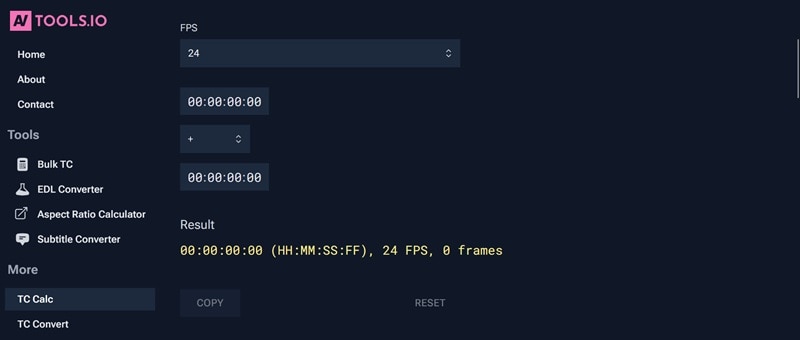
TC Calc von AVTools ist ein SMPTE Timecode-Rechner, der Ihnen hilft, zwei verschiedene timecodes mit entsprechender Unterstützung für Drop-Frame-und Non-Drop-Frame-Formate zu addieren oder zu subtrahieren. Die Schnittstelle ist nicht wie ein herkömmlicher Rechner, aber es bietet Eingabefelder, in denen Sie Ihre Zeitcodes eingeben und die Bildrate auswählen, mit der Sie arbeiten möchten.
Sobald eine Berechnung durchgeführt ist, werden der endgültige Zeitcode, die verwendete Bildrate und die Gesamtzahl der Bilder angezeigt, die Sie problemlos kopieren können. Sie können auch ihreMassenzeitcode-RechnerMit sechs verschiedenen Modi für zusätzlichen Komfort.
- Addiert oder subtrahiert zwei SMPTE-konforme Zeitcodes
- Eingabevalidierung mit klaren Fehlermeldungen
- Echtzeitergebnisse, die beim Eingeben aktualisiert werden
- Kopieren und Zurücksetzen Schaltflächen, um Ergebnisse zu speichern oder Einträge zu löschen
4. Einfacher Zeitcode-Rechner
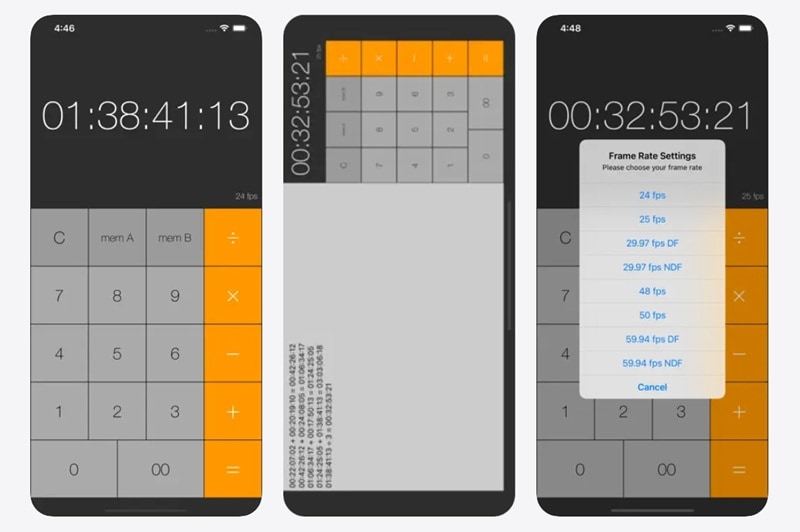
Wenn Sie denken, dass die Verwendung eines Online-Tools oder einer Desktop-Software nicht immer bequem ist, können Sie stattdessen eine Zeitcode-Rechner-App auf Ihrem iPhone installieren. Simple Timecode Calculator ist eine leichte mobile app für schnelle und einfache Timecode-Mathematik unterwegs.
Für mobile Redakteure ist es ein praktisches Werkzeug, das Sie in Ihrer Tasche haben können. Aber selbst wenn Sie hauptsächlich auf einem computer bearbeiten, können Sie ihn trotzdem als Ihren kleinen Begleiter verwenden, um Zeitcodes doppelt zu überprüfen oder schnelle Konvertierungen auf einem anderen Gerät durchzuführen.
- Aktivieren Sie die Ticker-Tape-Funktion bei Verwendung in einer Landschaftsorientierung
- Auch auf macOS installierbar
5. Michael Cinquin
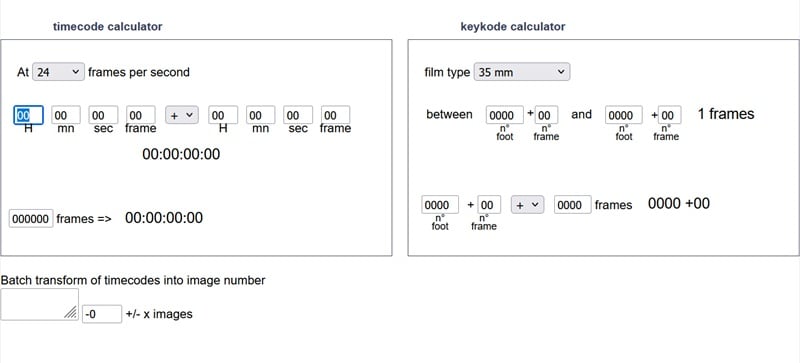
In einem seiner tools bietet Michael Cinquin einen Online-Timecode-Rechner zusammen mit einem Keycode-Rechner an. Diese zusätzliche Keycode-Funktion ist nützlich, wenn Sie Zeitcodes mit physischen Filmrahmen abgleichen oder technischere Postproduktionsaufgaben erledigen müssen.
Obwohl es keine herkömmliche Schnittstelle im Rechner-Stil zeigt und Sie nur Zeitcodes addieren oder subtrahieren können, macht es dies mit einer detaillierteren Ausgabe aus als die meisten Zeitcode-Rechner. Die Ergebnisse beinhalten nicht nur den endgültigen timecode, sondern auch die Gesamtzahl der frames, Sekunden und sogar Audioproben.
- addition und Subtraktion zwischen zwei Zeitcodes durchführen
- Umwandeln Sie einen Zeitcode in seine Gesamtanzahl von frames um
- Hinzufügen oder Entfernen von frames mithilfe von Keycode-Werten
- Finden Sie heraus, wie viele frames zwischen zwei keycodes fallen
6. GoWorks Zeitcode-Rechner
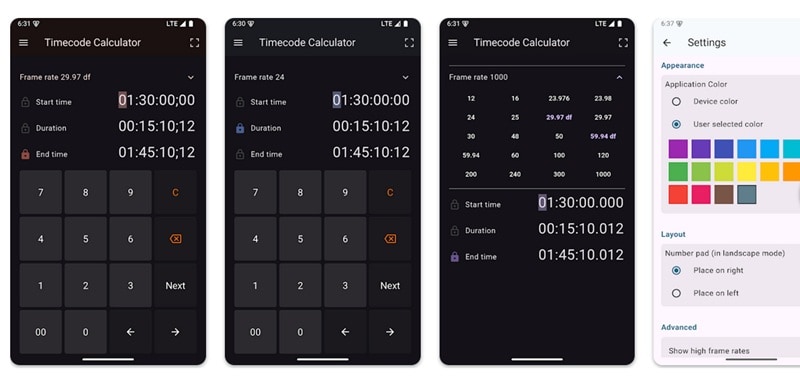
Wenn iOS-Benutzer einen einfachen Zeitcode-Rechner haben, können Android-Benutzer GoWorks verwenden. Es unterstützt eine breite Palette von Bildraten, einschließlich Nicht-Drop-Frame-und Drop-Frame-Formate. Sie können die Startzeit, Dauer oder Endzeit sperren, und die app aktualisiert automatisch die anderen Werte, wenn Sie Änderungen vornehmen.
- Startzeit, Dauer oder Endzeit für automatische Neuberechnung sperren
- Unterstützung des dunklen Modus für Bearbeitungsumgebungen bei schwachem Licht
- Landschaftsmodus verfügbar für ein besseres Bildschirmlayout
- Anpassbares Timecode-Rechner-Layout
Teil 2. Wie man einen Zeitcode-Rechner zum Bearbeiten eines Videos liest und benutzt
Wenn Sie sich den Zeitcode-Rechner ansehen, den wir zuvor aufgelistet haben, kann jeder von ihnen ein wenig anders aussehen. Einige tools haben nur Addieren und Subtrahieren Optionen, während andere mehr tools haben, mit denen Sie arbeiten können.
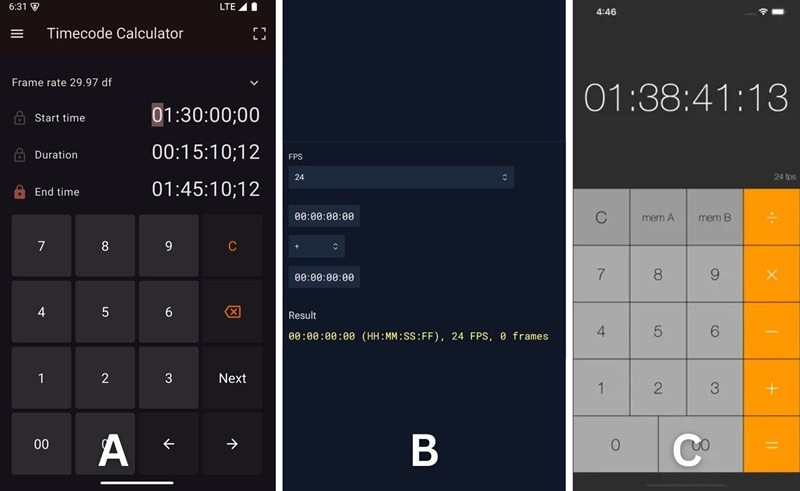
Wählen Sie also das, das Ihren Bedürfnissen entspricht, und stellen Sie sicher, dass es die FPS-Option für Ihr Projekt hat. Die Art und Weise, wie Sie einen Zeitcode-Rechner verwenden, hängt davon ab, was Sie herausfinden möchten. Dieses tool ist nützlich für:
- Umwandlung einer Frame-Anzahl in einen Zeitcode und Umwandlung eines Zeitcodes zurück in die Gesamtzahl von frames
- Addieren oder Subtrahieren von Cliplängen, um genaue Start-und Endpunkte zu finden
- Umwandlung von Zeitcodes zwischen unterschiedlichen Bildraten
- Umschalten zwischen drop-frame und non-drop-frame timecodes für NTSC-Projekte
Dennoch bleibt die grundlegende Logik der Verwendung eines Timecode-Rechners gleich, egal welches Werkzeug Sie verwenden. Beginnen Sie mit der Auswahl der richtigen Bildrate. Geben Sie dann entweder einen Zeitcode oder eine Frame-Anzahl ein, je nachdem, was Sie berechnen möchten.
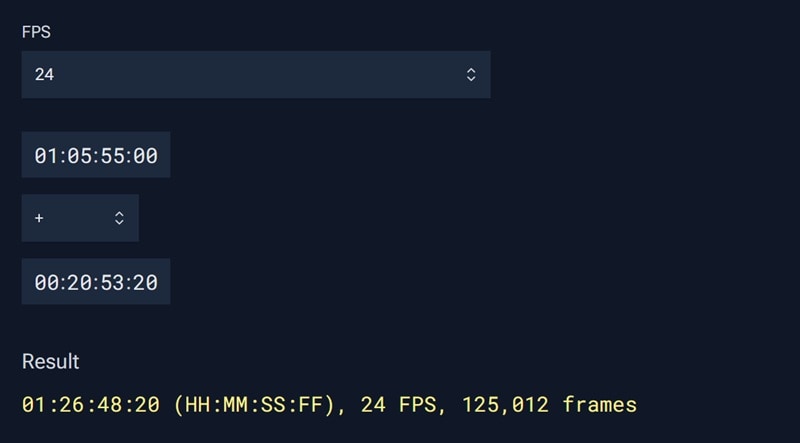
Nachdem Sie auf add oder subtract gedrückt haben, zeigt der Rechner das Ergebnis in einem lesbaren Timecodeformat an. Verwenden Sie diese Informationen als Ihre genaue Timing-Referenz beim Bearbeiten Ihres Films.
Wondershare Filmora: Bester Videoeditor für die Bildgenaue Bearbeitung
Um Ihre Timecodeberechnungen wirklich nutzen zu können, benötigen Sie einen Videoeditor, mit dem Sie bis zum genauen frame arbeiten können. InWondershare Filmora, können Sie Ihre Timecode-Ergebnisse verwenden, um clips präzise zu schneiden, saubere In-und Ausgangspunkte festzulegen und doppelt zu überprüfen, ob Ihre timeline mit der gewünschten Laufzeit übereinstimmt.

 Sicherer Download
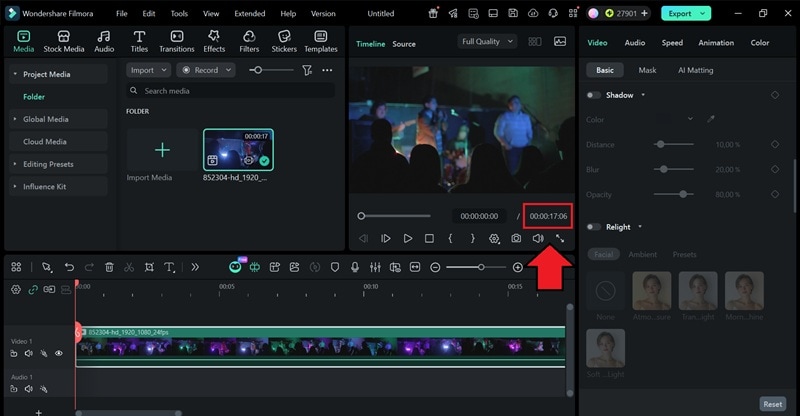
Sie können den Zeitcode Ihres Videos in Filmora direkt unter dem Vorschaufenster sehen.
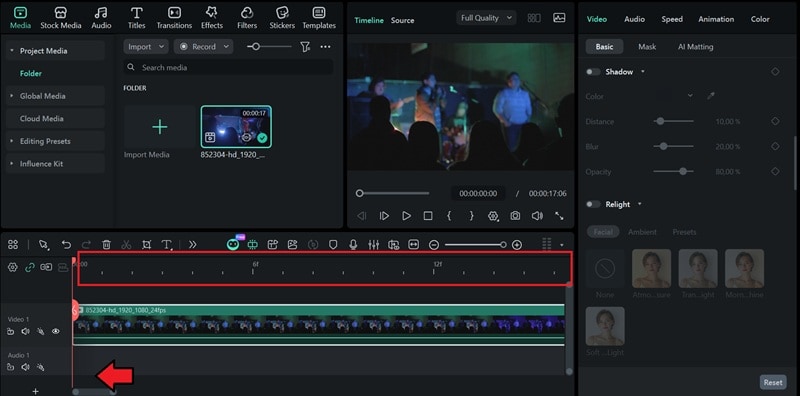
Auf der Zeitleiste können Sie vergrößern, indem Sie den Schieber ziehen, um detailliertere Zeitpunkte zu sehen. Wenn Sie näher zoomen, zeigt Filmora einzelne Bilder bis zu 6f an, damit Sie Ihre Schnitte mit viel besserer Präzision verfeinern können.
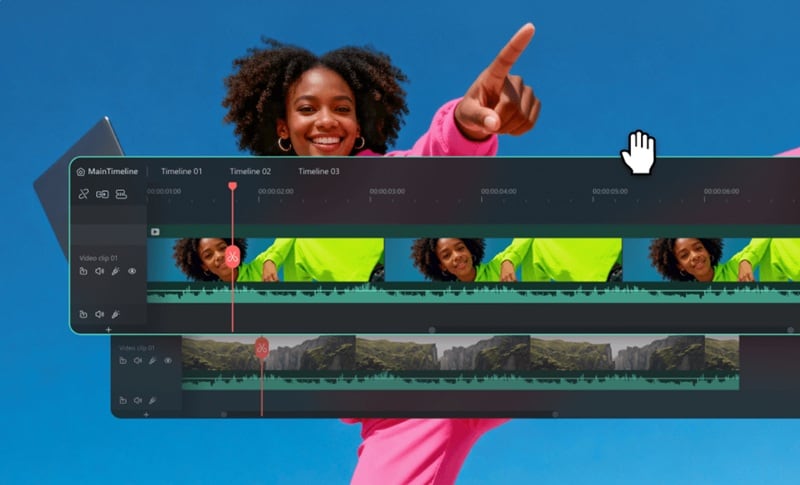
Filmora beinhaltet auch eineMehrfach-ZeitleisteFunktion, die Ihnen hilft, genau zu bearbeiten. Sie können Ihren Hauptschnitt auf einer Zeitleiste behalten, während Sie die zweite Zeitleiste verwenden, um trims zu testen, Laufzeiten anzupassen oder einen Abschnitt basierend auf Ihren neuen berechneten timecodes neu zu erstellen.
 Sicherer Download
Schlussfolgerung
Timecode ist ein wichtiges, aber oft übersehenes detail, das eine ganze Bearbeitung ruhig vermasseln kann, wenn sie auch nur ein wenig ausfällt. Aber ein guter Timecode-Rechner kann Ihren stress entfernen, wenn Sie timecodes über verschiedene Bildraten hinzufügen, subtrahieren oder konvertieren müssen.
Wählen Sie aus den oben aufgeführten Timecode-Rechnern und koppeln Sie sie mit einem Videoeditor, der die Bildgenauigkeit respektiert, wie Filmora. Sie können Ihre berechneten Zeitcodes verwenden, um clips präzise zu schneiden, saubere Ein-und Ausgangspunkte festzulegen und doppelt zu überprüfen, ob Ihre Zeitleiste mit der gewünschten Laufzeit übereinstimmt.
Häufig gestellte Fragen
-
Q1: Was ist die häufigste Bildrate für Kino?
Die häufigste Bildrate für Kino beträgt 24 Bilder pro Sekunde. Es ist seit Jahrzehnten der standard, weil es eine gute balance zwischen sanfter Bewegung und filmähnlichem Aussehen bietet, während die Dateigröße und die Wiedergabe praktisch bleiben. -
Q2: Wie füge ich zwei Zeitcodes zusammen hinzu?
Zuerst müssen Sie die richtige Bildrate im verwendeten Timecode-Rechner einstellen. Geben Sie dann den ersten Timecode ein, wählen Sie die Option "Addieren" und geben Sie den zweiten Timecode ein. Das Tool übernimmt automatisch die Übertragung der Einzelbilder und gibt Ihnen den endgültigen kombinierten Timecode aus. -
F3: Kann ich den Timecode für 4K 60fps-Videos berechnen?
Ja, das können Sie. Timecodes funktionieren bei 4K 60fps genauso wie bei niedrigeren Auflösungen. Entscheidend ist, einen Rechner zu wählen, der 60 fps unterstützt, und dann Ihren Timecode oder Frame-Anzahl mit dieser Bildrate einzugeben. Die meisten modernen Timecode-Rechner verarbeiten 60 fps problemlos.
