


 TL;DR:
Wondershare Filmora bietet die umfassendste Textkontrolle für längere Desktop-Projekte mit Bewegungsverfolgung und KI-Untertiteln, während CapCut die effizienteste Wahl für schnelle Social-Media-Clips ist und browserbasierte Alternativen wie Canva oder Kapwing bei vorlagenbasierten Designs beziehungsweise Transkript-Bearbeitungen glänzen.
● Bei der Nutzung der beworbenen kostenlosen Versionen müssen spezifische Einschränkungen beachtet werden: Filmoras Gratis-Exporte enthalten ein Wasserzeichen, während Kapwing und Flixier im kostenlosen Tarif strenge monatliche Limits für Upload-Größen, Untertitel-Generierungen und Exportzeiten anwenden.
● Für Workflows, die stark auf den Export, die Wiederverwendung und die Bearbeitung von Untertiteldateien (SRT, VTT, TXT) angewiesen sind, eignen sich spezialisierte Online-Editoren wie Kapwing, VEED und Flixier am besten, da sie das Bearbeiten wie in einem Dokumenteneditor ermöglichen.
● Wenn Markenkonsistenz und Typografie wichtiger sind als präzises Timeline-Timing, ermöglichen Canva und InVideo den Einsatz von Brand-Kits für einheitliche Schriftarten über mehrere Projekte hinweg, während Vont als mobile App über 400 Schriften speziell für detaillierte Text-Overlays auf dem Smartphone bereitstellt.
Text zu einem Video hinzuzufügen klingt einfach, bis man versucht, es ordentlich aussehen zu lassen. Man fügt einen Titel hinzu, und dann sieht die Schrift billig aus. Fügt man Untertitel hinzu, wird das Timing kompliziert, oder der Editor zwingt einen, jede Zeile neu zu erstellen. In vielen Video-Text-Editoren sind die besten Texteffekte gesperrt, und „kostenlose“ Exporte enthalten oft ein Wasserzeichen.
Diese Liste stellt die besten Optionen für Video-Text-Editoren für Desktop, Mobil und Browser vor. Sie finden Tools für Untertitel, Titel und Bauchbinden, sowie, wenn möglich, kostenlose und wasserzeichenfreie Alternativen. Wir erklären außerdem, wie wir jeden Editor testen, damit Sie schnell einen Video- und Text-Editor wählen können, der zu Ihrem Workflow passt.
Um diese Bestenliste fair zu gestalten, testen wir jeden Video-Text-Editor mit dem gleichen 30-sekündigen Social-Clip. Wir simulieren einen realistischen Textworkflow, nicht nur „einen Titel hinzufügen und exportieren“.
Unser Test beinhaltet:
- Hinzufügen eines Titels mit Animation, eines Namensfelds (Bauchbinde) und eines Callout-Labels
- Untertitel generieren (falls verfügbar) oder manuell hinzufügen
- Bearbeiten von Text-Timing und Layout: Zeilen teilen, Schriftart anpassen, Hintergrundboxen hinzufügen und für sichere Zonen neu positionieren
- Export in 1080p und Überprüfung der Lesbarkeit, Bewegungsflüssigkeit und Wasserzeichenverhalten im Gratis-Tarif
- Die am höchsten bewerteten Tools machen es einfach, Text zu Videos online oder am Desktop hinzuzufügen und sorgen dafür, dass der Text auch beim Export hochwertig aussieht.
Unsere Top 3 Empfehlungen



Vergleichstabelle Video-Text-Editoren
| Tools | Plattform | Hauptfunktionen | Preisgestaltung | Am besten für |
| Wondershare Filmora | Windows, macOS, iOS, Android | Titel- und Bauchbinden-Vorlagen; Keyframe-Textanimationen; integrierter Untertitel-Workflow | Kostenlose Version, kostenpflichtig ab 49,99 $, und unbefristete Lizenz | Kreative, die starke Textkontrolle und einen zuverlässigen Desktop-Workflow wollen |
| CapCut | Windows, macOS, iOS, Android, Web | Schnelle Auto-Untertitel; trendige Texteffekte; Social-Vorlagen | Kostenloser Plan, kostenpflichtig ab 19,99 $ | Schnelle Untertitel und textlastige Social-Styles |
| Canva | Windows, macOS, iOS, Android, Web | Vorlagen; markentaugliche Typografie; Brand-Kit für konsistente Schriftarten/Farben | Kostenlose Version, kostenpflichtig ab 20 $ | Vorlagenbasierte Videos mit sauberem, markentreuem Text |
| Clipchamp | Web, Windows (Microsoft) | Einfache Timeline; Text-Overlays; integrierte Stocks und schnelle Exporte | Kostenlos; Premium in bestimmten Microsoft 365-Plänen enthalten | Einfache Online-Bearbeitung mit sauberen Exporten |
| Adobe Express | Web, iOS, Android | Texteffekte, Vorlagen und schnelle Untertitelwerkzeuge | Kostenlos; kostenpflichtig ab 9,99 $/Monat (Preis variiert je nach Region) | Polierte Typografie und schnelle Promo-Bearbeitung |
| VEED | Web | Auto-Untertitel; Text-Overlays; Marken-Tools | Kostenlos, kostenpflichtig ab 12 $ | Teams und Kreative, die Browser-Untertitel sowie Markentools benötigen |
| Kapwing | Web | Starker Untertiteler; mehrschichtiger Text; Team-Arbeitsbereich | Kostenlos, kostenpflichtig ab 24 $ | Inhaltsstarke Videos mit vielen Untertiteln und kollaborative Bearbeitung |
| InVideo | Web | Vorlagenbasierter Workflow; schnelle Text-Overlays; Social-Formate | Kostenlos, kostenpflichtig ab 15 $ | Schnelle Marketing-Videos mit vielen Vorlagen |
| FlexClip | Web | Textstile und einfache Animationen; intuitiver „Text zu Video“-Flow | Kostenlos, kostenpflichtig ab 11,99 $ | Einfache Projekte und schnelle Textvideos im Browser |
| Flixier | Web | Cloud-Editor, automatische Untertitel, Text-Ebenen auf der Timeline | Kostenlos, kostenpflichtig ab 23 $ | Schnellere Cloud-Bearbeitung mit Untertitel- und Teamfunktionen |
| Vont - Text auf Videos | iOS, Android | Text-Overlays für Mobilgeräte; Schriftartenstile; schnelle Titelkarten | Kostenlos, In-App-Käufe ab 2,99 $ | Text zu Videos auf iPhones mit einer leichten App hinzufügen |
|
Mehr anzeigen
Weniger anzeigen
|
||||

 Sicherer Download
Teil 1: Top 11 Video-Text-Editoren für Untertitel und Titel
Für diese Liste konzentrieren wir uns auf textbasierte Workflows, die Geschwindigkeit und Qualität beeinflussen: wie jeder Editor Titel und Bauchbinden erstellt, Untertitel generiert und bearbeitet und wie gut beweglicher Text behandelt wird (z. B. Callouts, die an ein Objekt geheftet sind).
Tools schneiden besser ab, wenn sie Textgestaltung wiederholbar machen und das Bearbeiten von Untertiteln bei echten Projekten erleichtern.
1. Wondershare Filmora
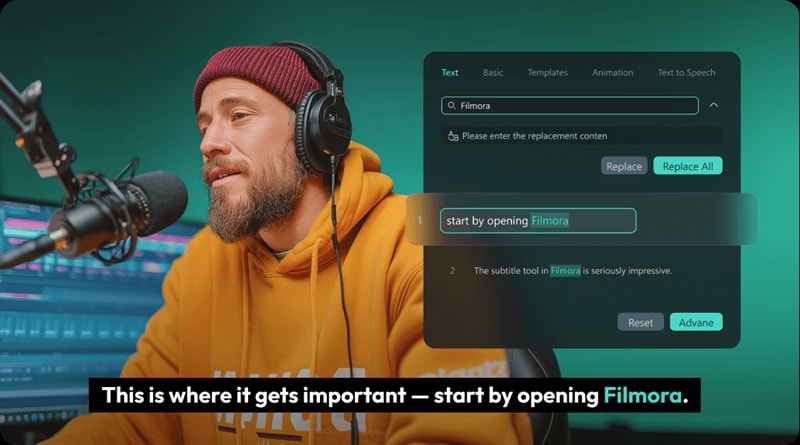
Filmora ist ein plattformübergreifender Video- und Texteditor, der um einen eigenen Titel-Workflow herum aufgebaut ist (Untertitel, Bauchbinden, Opener, Abspann), plus Tools zum Speichern und Wiederverwenden von individuellen Textstilen. Unterstützt außerdem die automatische Untertitelgenerierung durch Sprach-zu-Text und detailliertes Untertitelstrip-Editing, sodass sich sowohl kurze Social-Clips als auch längere Videos mit viel On-Screen-Text gut umsetzen lassen.
- KI-Untertitel und Sprache-zu-Text: Generieren Sie Untertitel aus Ihrem Clip über Titel mit optionaler Übersetzungsfunktion.
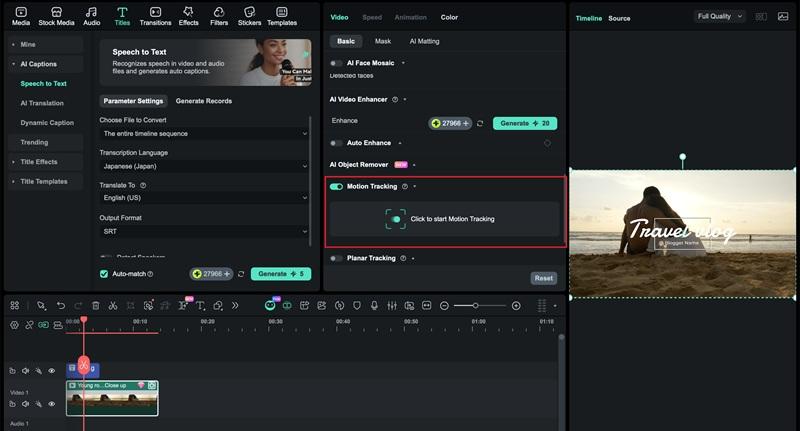
- Bewegungsverfolgung für Text: Verfolgen Sie ein Motiv und lassen Sie Text der Bewegung folgen, sodass Callouts oder Namensfelder an einer sich bewegenden Person oder einem Objekt fixiert bleiben.
- Integrierte Texttypen, nicht nur „eine Textbox“: Untertitel, Bauchbinden, Opener und Abspann stehen im Titel-Workflow zur Verfügung.
- Eigene Texteffekte als Presets speichern: Damit Sie denselben Bauchbinden-Stil in mehreren Episoden wiederverwenden können, ohne ihn neu erstellen zu müssen.
- Der workflow von Bildunterschriften ist schnell, da Sie die Sprache-in-Text-Umwandlung von mehreren Eingangspunkten aus starten können (Titel, Werkzeugmenü, Symbolleiste-Symbol, Rechtsklick), sodass es zu verschiedenen Bearbeitungsgewohnheiten passt.
- Bewegungsverfolgung ist praktisch für „label this thing "-videos, da Sie text an Bewegung pinnen können, anstatt es manuell zu keyframen.
- Ideal für konsistente branding in videos, da Sie mit Textvoreinstellungen Titeln, unteren Dritteln und callouts schnell standardisieren können.
- Starkes "text auf video"-toolkit für Schöpfer, die verfolgte callouts und detaillierte Bearbeitungen des Untertitelzeitpunkts benötigen.
- Testexporte sind mit Wasserzeichen versehen, und Sie benötigen eine kostenpflichtige version für wasserzeichenfreie Exporte.
- Die Preisgestaltung kann sich fragmentiert anfühlen, wenn Sie auch add-ons wie Creative Assets möchten, da diese als separate Testversionen oder Abonnements auf den Checkout-Seiten präsentiert werden.
Windows, macOS, Android, iOS
Kostenlose version verfügbar. Sie können über ein Abonnement oder eine einmalige unbefristete Lizenz aktualisieren. Sehen Sie diePreisseitefür die neuesten Plandetails.
YouTube-Ersteller, Tutorial-Ersteller und Social-Editoren, die bessere Kontrolle über Titel und Bildunterschriften sowie wiederholbare Textstile möchten, die in vielen videos konsistent bleiben.
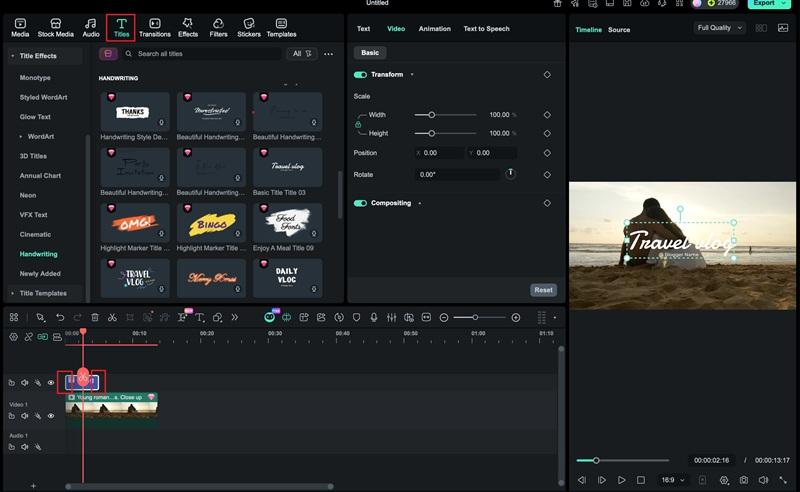
- ÖffnenTitelWählen Sie eine Voreinstellung aus, ziehen Sie sie dann auf die Zeitleiste und geben Sie Ihren text in die Vorschau ein.
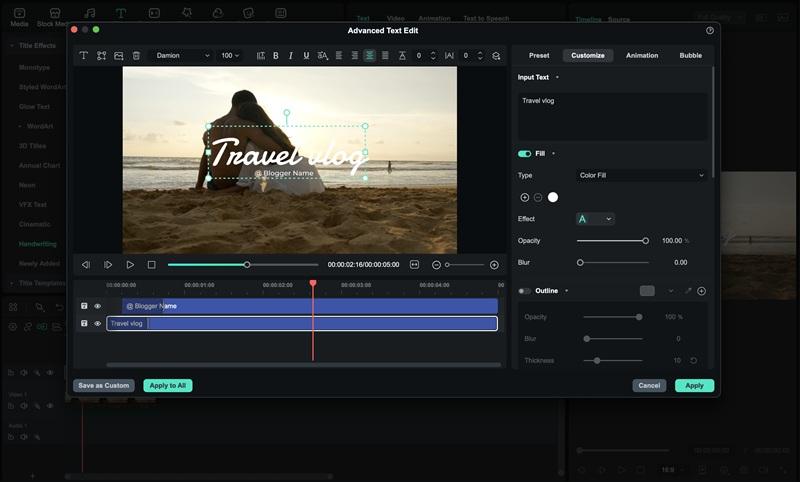
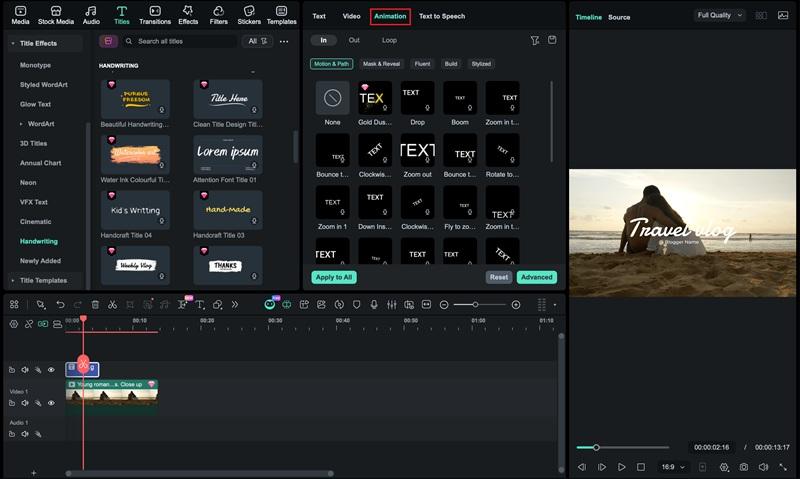
- Wählen Sie die Textebene aus, öffnen SieErweiterte TextbearbeitungPassen Sie dann Schriftart, Umriss, Schatten und Hintergrundfeld an und wenden Sie eine Animationsvoreinstellung an, um sie auf dem Bildschirm zu bewegen.
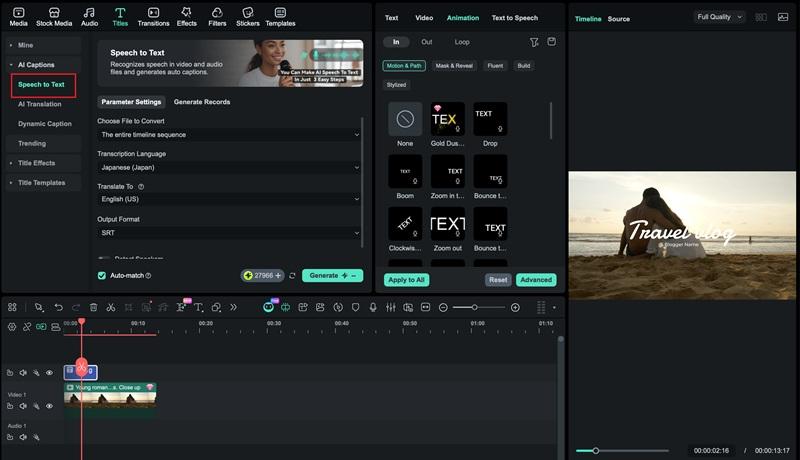
- Bildunterschriften mit AI-Bildunterschriften generieren. gehe zuTitel> KI-Unterschriften> Sprache-in-TextUm Untertitel zu erstellen, bearbeiten Sie dann die Untertitelzeilen und wenden Sie einen konsistenten Stil für die Lesbarkeit an.
Schauen Sie sich das vollständige tutorial zu Teil 3 an.
Sicherer Download2. CapCut
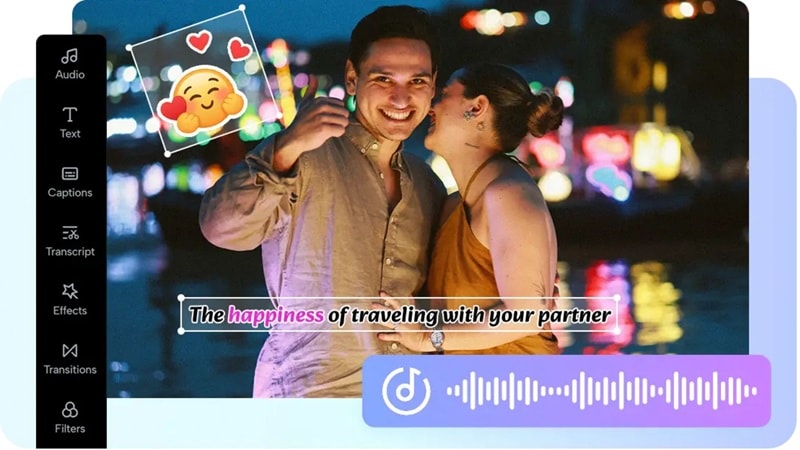
Ein Social-First-Video-und Texteditor, der für Geschwindigkeit entwickelt wurde, insbesondere für Bildunterschriften, starke Titeleffekte und Textanimationen im Vorlagenstil. Am besten, wenn Sie "in Minuten fertig" Textanimationen und starke Untertitel wollen.
- Auto-Unterschriften:Generieren Sie synchronisierte Untertitel aus Ihrem audio und bearbeiten Sie dann Zeilen und timing. CapCut schlägt auch vor, dass Sie Bildunterschriften übersetzen können, nachdem Sie sie generiert haben.
- Motion Tracking für text:Pinnen Sie ein Namensschild oder einen callout an ein sich bewegendes Objekt, damit das Etikett der Bewegung folgt, anstatt zu driften.
- Keyframe-Animation & Texteffekte/Vorlagen:Fügen Sie benutzerdefinierte Bewegungen mit keyframes hinzu und verwenden Sie fertige Textanimationsvorlagen für schnelle, trendige Typographie.
- Schnellster workflow für automatische Bildunterschriften und trendige Texteffekte an einem Ort.
- Bewegungsverfolgung und Text-in-Sprache machen es praktisch für Creator-Formate wie Etiketten, Erklärer und Reaktionsclips.
- Textstyling ist oft vorlagenorientiert, so dass eine ultrapräzise Typografiesteuerung im Vergleich zu Desktop-Editoren, die sich auf design konzentrieren, eingeschränkt anfühlen kann.
iOS, Android, Windows, macOS, Web.
Kostenloser plan verfügbar, Pro ab $19,99/Monat.
Schnelle Bildunterschriften, soziale Vorlagen und auffällige Texteffekte für kurze Videos.
- tippenText, wählentext hinzufügenGeben Sie dann Ihren Titel oder callout ein und positionieren Sie ihn in der Vorschau.
- Wählen Sie die Textebene aus und verwenden SieStilundAnimationUm die Schriftart, den Umriss/den Hintergrund festzulegen und einen Einführungs-oder Schleifentexteffekt anzuwenden.
- Bildunterschriften mit automatischen Bildunterschriften generieren. gehe zuText> Automatische UnterschriftenUm Untertitel zu erstellen, bearbeiten Sie dann die Zeilen und passen Sie den Zeitpunkt an, indem Sie die Untertitelsegmente auf der Zeitleiste schneiden.
3. Canva
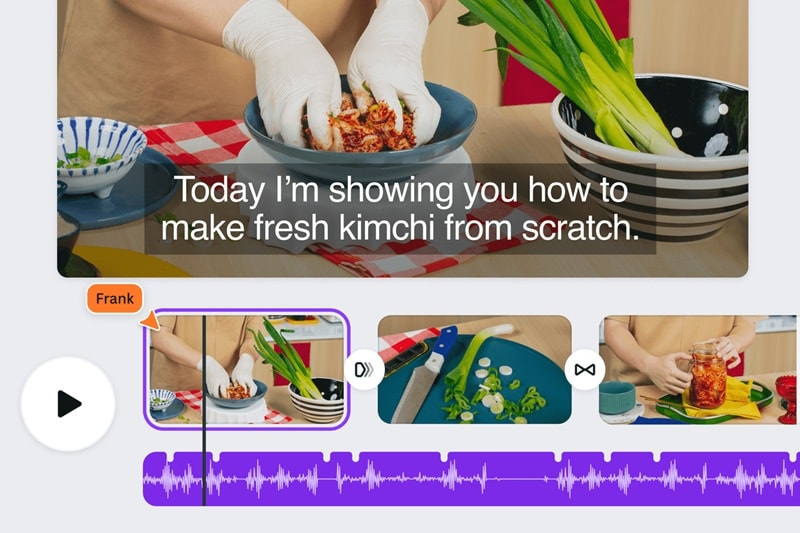
Dieser vorlagengesteuerte Online-Text-Video-Editor glänzt für Markentypografie, saubere layouts und Textdesign im Marketing-Stil. Ideal für Schöpfer, die sich mehr um Schriftarten, Abstände und einen konsistenten Markenlook kümmern als um die Präzision der Zeitleiste.
- Unterschriften (auZu Bildschirmen):Generieren Sie Bildunterschriften aus Ihrem video mit einem Klick, bearbeiten und stylieren Sie sie dann direkt im editor.
- Textanimationen und Effekte:Fügen Sie bewegten text mit integrierten Animationen hinzu und passen Sie Schriftarten, Farben und Größen für Titel und callouts an.
- Brand Kit Schriftarten:Wenden Sie Markenschriften konsequent an und laden Sie Ihre eigenen Schriftarten über Brand Kit (Premium-Funktion) hoch.
- Sehr schnell für soziale videos, da Vorlagen plus Unterschriften die Einrichtungszeit reduzieren.
- Tolle Typographie-Konsistenz mit Brand Kit-Schriftarten.
- Erweiterte Steuerelemente im Videostil fühlen sich im Vergleich zu vollständigen Desktop-Editoren für komplexe timing begrenzt an.
- Pro elements kann Wasserzeichen auf Canva Free anzeigen, es sei denn, Sie kaufen eine Lizenz oder ein upgrade.
Web und apps auf iOS, Android und desktop.
Kostenloser plan verfügbar, bezahlt ab $20.
Ersteller, die Vorlagen plus saubere Typographie und kurze Bildunterschriften für Social-und Marketingvideos wollen.
- Klicken Sie auf Text, wählen Sie eine Überschrift oder einen voreingestellten Stil, geben Sie dann Ihren Titel ein und legen Sie ihn auf die Leinwand.
- Wählen Sie den text aus und verwenden Sie dann die obere Symbolleiste, um Schriftart, Farbe, Abstand anzupassen und Effekte oder Hintergrundmarkierungen für Lesbarkeit hinzuzufügen.
- Bildunterschriften mit Bildunterschriften generieren. Öffnen Sie Untertitel/Untertitel, um automatisch Untertitel zu erstellen, bearbeiten Sie dann jede Zeile und stylieren Sie die Untertitel neu, um zu Ihrem video zu passen.
4. Clipchamp
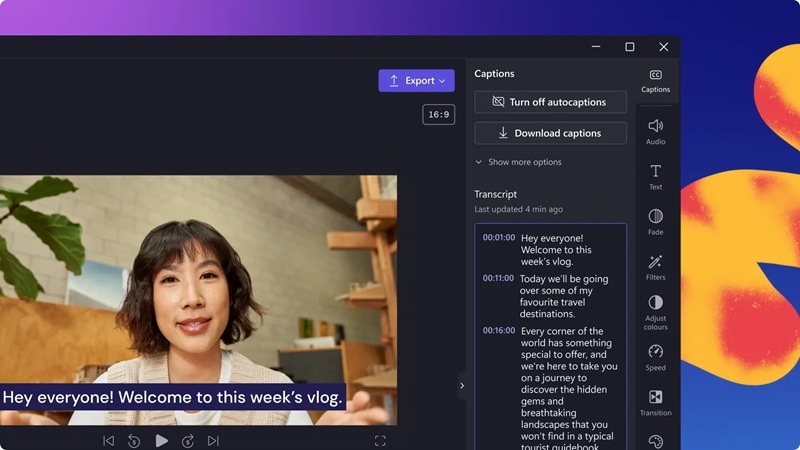
Ein browserbasierter Video-und Texteditor von Microsoft, der für schnelle Titel, unteren Drittel und Bildunterschriften in einem sauberen, vorlagenorientierten workflow entwickelt wurde. Es ist eine solide Wahl, wenn Sie einen Online-Videoeditor mit text wünschen, der schnell poliert aussieht, ohne Zeit damit zu verbringen, alles von Grund auf zu entwerfen.
- Auto-Unterschriften:Aktivieren Sie automatische Untertitel, um Untertitel mit einem Klick zu generieren, und laden Sie dann Ihr video und die. srt-Transkriptdatei herunter, wenn Sie die Untertitel separat benötigen.
- Anpassbare Vorlagen für unteren Drittel:Einschließlich Stile wie lower third split title, was für Name-Tags und Lautsprecheretiketten nützlich ist.
- Autocaptions sind einfach zu aktivieren und Sie können die. srt-Datei für die Wiederverwendung auf anderen Plattformen behalten.
- Kein Wasserzeichen bei Exporten für Standardbearbeitungen, solange Sie Premium-Aktien im kostenlosen plan vermeiden.
- Einige Schriftarten, Markenkitoptionen und Lagerelemente hängen von Ihrem plan ab, sodass die genauen Funktionen variieren können.
- Die Textsteuerelemente sind optimiert, sodass sich erweiterte Typografiesteuerelemente im Vergleich zu vollen Desktop-Editoren begrenzt anfühlen können.
Web-und Windows-App.
Kostenloser plan verfügbar. Der Premium-Plan ist mit bestimmten Microsoft 365-Plänen inbegriffen.
Bereinigte Titel, untere Drittel und schnelle Bildunterschriften für Social-Clips, Präsentationen und Arbeitsupdates.
- Öffnen Sie Text, bewegen Sie den Beweger, um eine Vorschau eines Titelstils wie glitch oder bouncing title anzuzeigen, fügen Sie ihn dann der Zeitleiste hinzu und geben Sie Ihre Wörter ein.
- Wählen Sie eine Vorlage im unteren Drittel (einschließlich geteilter Stile) und bearbeiten Sie dann den Namen und die details, um ein sauberes Lautsprecherlabel zu erstellen.
- Erstellen Sie Untertitel mit autocaptions, bearbeiten Sie dann das Transkript und laden Sie die. srt-Datei herunter, wenn Sie die Untertitel als separate Datei möchten.
5. Adobe Express
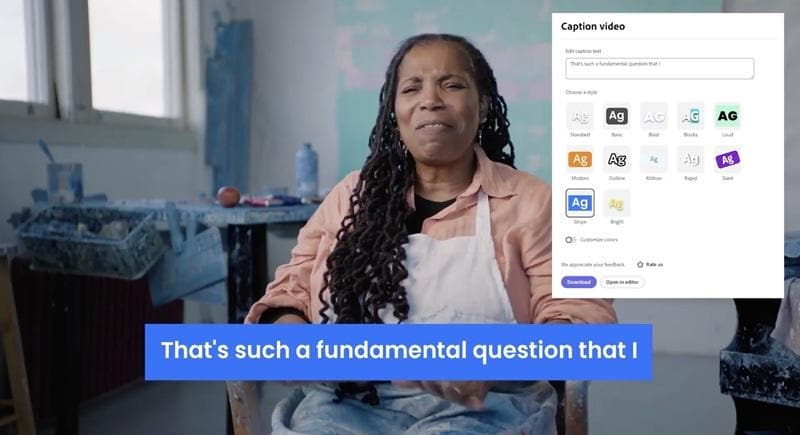
Adobe Express ist ein Online-Videotexteditor, der sich auf schnelle, polierte Überlagerungen, animierten text und automatische Untertitel in einem Browser-zuerst-Workflow konzentriert. Es ist zuverlässig, wenn Sie text im video schnell online bearbeiten möchten, dann sozialbereit Versionen veröffentlichen, ohne die Designseite zu überdenken.
- Untertitel-und Untertitelgenerator:Seine Bildunterschriften hinzufügen und Bildunterschriftenvideo-Tools können Ihr Video-Audio transkribieren und Untertitel automatisch generieren. Sie können Untertitel auch manuell eingeben, um die volle Kontrolle zu gewährleisten.
- Schrifttiefe nach plan:Kostenlos beinhaltet Zugriff auf 4.000+ Schriftarten, Premium erweitert sich auf 30.000+ Schriftarten, hilfreich für Markentypographie.
- Schnelle Möglichkeit, text im video online zu bearbeiten, da Bildunterschriften und animierte Titel als schnelle Aktionen konzipiert sind.
- Bildunterschrift Video erleichtert Untertitel für stummfreundliche Inhalte, und Sie können immer noch Zeilen manuell korrigieren.
- Premium-Vorlagen, assets und die vollständige Schriftbibliothek sind planmäßig abgestimmt, sodass Ihre Textstiloptionen kostenlos eingeschränkt sein können.
- Vorlage-zuerst-Workflow ist großartig für Geschwindigkeit, aber weniger ideal für komplexe, frame-perfekte Textzeitplanung im Vergleich zu vollständigen Editoren.
Web, iOS, Android.
kostenloser plan; Bezahlt ab $9,99/Monat (Preise variieren je nach region).
Social creators und marketers, die schnelle Titel, Bildunterschriften und markenfreundliche Typographie in einem browser wünschen.
- Klicken Sie auf Text, klicken Sie auf +, um ein Textfeld hinzuzufügen, geben Sie dann Ihren Titel ein und platzieren Sie ihn so, dass er gut lesbar bleibt.
- Öffnen Sie Animate und wenden Sie eine In-, Out- oder Loop-Animation an, damit der Text wie eine echte Titelkarte bewegt wird.
- Erstellen Sie Untertitel mit "Untertitel hinzufügen", transkribieren Sie Audio in Untertitel und bearbeiten Sie dann die Zeilen, um Wortlaut und Timing zu optimieren.
6. VEED
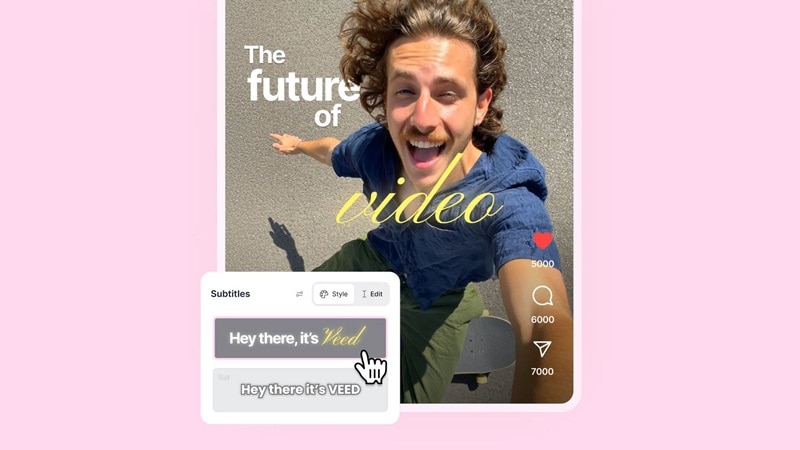
Dieses Tool dreht sich rund um Untertitel und schnelle Textüberlagerungen im Browser. Es macht es einfach, Text über Video online hinzuzufügen mit Drag-and-Drop-Overlays und verwandelt diese in ansprechende Untertitel durch dynamische Stiloptionen.
- Untertitel generieren und herunterladen:Untertitel generieren mit Untertitel > Automatische Untertitel, diese in das Video einbrennen oder als SRT-, VTT- oder TXT-Datei herunterladen.
- Animierte Untertitel:Verwandeln Sie einfache Untertitel in animierte Untertitel-Stile mit Kontrollmöglichkeiten für Schriftart, Farbe und Animation für Kurzform-Inhalte.
- Registerkarte Übersetzen:Nach der Untertitel-Erstellung bietet VEED eine Option zum Übersetzen, um Untertitel in eine andere Sprache umzuwandeln (Premium-Funktion).
- Dynamische Untertitel mit Worthervorhebung heben sich bei Reels/TikTok-Style-Bearbeitungen hervor.
- Untertiteldateien (SRT/VTT/TXT) sind Teil des Workflows und hilfreich zur Weiterverwendung.
- Textbasierte Bearbeitung ist im kostenlosen Plan nicht verfügbar.
- Untertitel-Übersetzung und einige Download-Optionen sind nur mit Premium verfügbar.
Web.
Kostenloser Plan verfügbar, kostenpflichtig ab $12.
Ersteller, die einen Online-Videoeditor mit Text für dynamische Untertitel, schnelle Titel und Bearbeitung im Browser wollen.
- Klicken Sie auf Text, geben Sie Ihre Überlagerung ein und ziehen Sie sie auf die Leinwand, um Titel oder Hinweis zu positionieren.
- Wählen Sie den Text aus, passen Sie Schrift und Farbe an, und wenden Sie eine Animationsvorlage an, damit er sich auf dem Bildschirm bewegt.
- Erstellen Sie Untertitel mit Automatischen Untertiteln. Gehen Sie zu Untertitel > Automatische Untertitel, bearbeiten Sie die Zeilen und aktivieren Sie dynamische Stile wie Worthervorhebung.
7. Kapwing
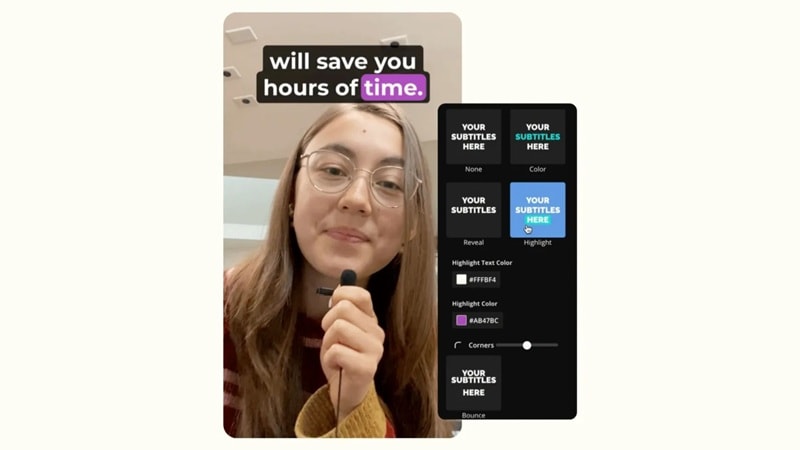
Ein auf Transkripten fokussierter Editor, der die Bearbeitung und Weiterverwendung von Untertiteln erleichtert, besonders wenn Sie Untertitel wie ein Dokument bearbeiten und für andere Plattformen exportieren möchten. Verlassen Sie sich darauf, wenn Sie häufig den Wortlaut und das Timing anpassen.
- Workflow für Untertiteldateien (SRT, VTT, TXT):Untertitel als SRT, VTT oder TXT herunterladen, und Kapwing unterstützt auch die Umwandlung zwischen Formaten.
- Untertitel-Editor ist zugleich SRT/VTT-Editor:Sie können eine SRT/VTT-Datei hochladen und direkt im Untertitel-Editor bearbeiten.
- Sehr geeignet für Inhalte mit vielen Untertiteln, da das Transkript editierbar ist und sich auf wortgenaue Untertitel fokussiert.
- Einfach, Untertitel woanders wiederzuverwenden, da Sie SRT/VTT/TXT exportieren und Formate bei Bedarf konvertieren können.
- Die Einschränkungen im kostenlosen Plan sind strenger (z.B. Uploadgröße und Exportdauer), was längere Bearbeitungen blockieren kann.
Web.
Kostenloser Plan, Pro ab $24/Monat.
Ersteller, die schnelle Untertitel, transkriptartige Bearbeitung und einen soliden Online-Videoeditor-Text-Workflow benötigen.
- Klicken Sie auf Text in der linken Werkzeugleiste, fügen Sie eine Text-Ebene hinzu, geben Sie Ihren Titel oder Hinweis ein und positionieren Sie ihn auf der Leinwand.
- Wählen Sie die Textebene aus, passen Sie Schrift, Farbe, Hintergrund und Animation an, und speichern Sie sie als wiederverwendbaren Textstil, wenn Sie bei Projekten konsistente Titel möchten.
- Erstellen Sie Untertitel mit Untertitel. Öffnen Sie Untertitel > Automatische Untertitel, bearbeiten Sie das Transkript und laden Sie Untertitel als SRT/VTT/TXT aus dem Untertitel-Editor herunter.
8. InVideo
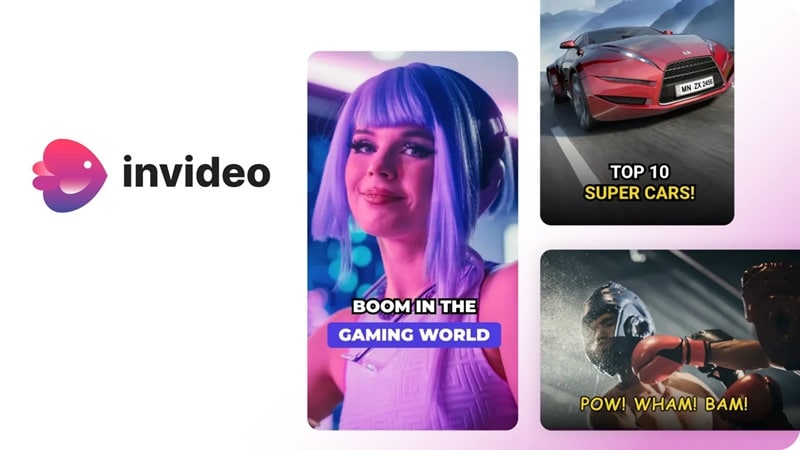
InVideo eignet sich gut, wenn Sie Text online per Vorlage ins Video einfügen und dann Titel, Bauchbinden und Calls-to-Action feinjustieren möchten, ohne mit einer komplizierten Oberfläche kämpfen zu müssen. Es gibt auch einen separaten InVideo AI-Flow, der Videos aus Prompts erstellen und stilisierte Untertitel anwenden kann – so deckt es sowohl Textbedürfnisse im Editor als auch schnelle, untertitelzentrierte Bearbeitung ab.
- Brand-Voreinstellungen (Schriftarten, Farben, Logos):Brand-Voreinstellungen im Profilmenü einrichten, um Typografie über mehrere Projekte hinweg konsistent zu halten – praktisch für markensichere Video- und Texteditor-Arbeitsabläufe.
- Untertitel-Styling viainvideoAI:Mit invideo AI können Untertitel erzeugt und gestylt werden, z.B. mit Karaoke-Stil und weiteren Untertitel-Stilen – ideal für gestaltete statt generische Untertitel.
- Text wiederzuverwenden ist einfach, da Sie existierende Textboxen duplizieren oder konsistente Stile aus dem Textpanel ziehen können.
- Umfangreiche Vorlagenbibliothek für schnelle Text-zum-Video-Online-Entwürfe.
- InVideo trennt “Studio” und “AI” in unterschiedliche Produkte und Abläufe, was den Wechsel zwischen Timeline-Bearbeitung und KI-Untertiteldesign fragmentiert wirken lässt.
Web.
Kostenloser Plan verfügbar, kostenpflichtig ab $15/Monat.
Social-Media-Marketer und Ersteller, die einen Online-Text-Videoeditor für Vorlagen, markenkonsistente Typografie und schnelle Overlays (Titel, CTAs, Bauchbinden) suchen.
- Öffnen Sie Text im linken Panel, wählen Sie ein Standard- oder thematisches Text-Stil, platzieren Sie es auf Ihrer Szene und doppelklicken Sie zum Schreiben.
- Wählen Sie das Textfeld aus, öffnen Sie das Text-Bearbeitungspanel (Bearbeiten), passen Sie Schrift und Farben an und heben Sie Schlüsselwörter hervor, damit der Text auch in beschäftigter Bildszene lesbar bleibt.
- Duplizieren Sie Textboxen, um Formatierungen wiederzuverwenden oder wenden Sie Brand-Voreinstellungen (Schriften, Farben, Logos) an, damit Ihr Onscreen-Text im gesamten Video konsistent bleibt.
9. FlexClip
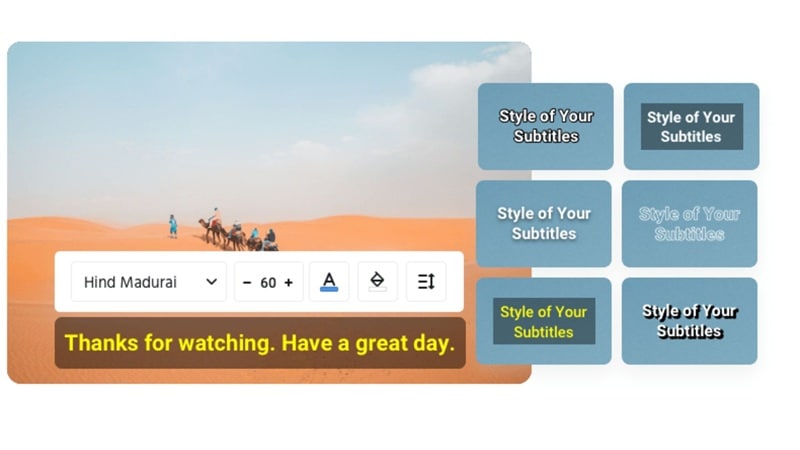
FlexClip sorgt dafür, dass der Textworkflow auf „Fertig-Text-Layout auswählen und Text austauschen“ aufbaut. Text wird in Kategorien organisiert wie Basistext, Moderne Titel, Textstile, Textmasken, Social Media und Bauchbinden – so finden Sie schnell das richtige Layout für Titelkarte oder Namensschild.
- Bewegungseffekte für Textanimation:FlexClip ermöglicht Anpassung von Schrift, Farbe, Deckkraft, Ausrichtung und Anwendung von Bewegungseffekten zur Text-Animation.
- Timing-Kontrolle pro Text:Mehrere Textfelder hinzufügen und jedes separat timen – für unterschiedliche Momente im Clip.
- KI-Auto-Subtitle-Tool:FlexClip hat eine eigene Seite für automatische Untertitel-Generierung.
- Text sieht schnell professionell aus, da der Editor zu fertigen Themen motiviert.
- Mehrere Overlays einfach timen, da jedes Textfeld eine eigene Dauer haben kann.
- Auto Subtitle ist ideal für schnelle Untertitel-Entwürfe bei Bedarf an schnellen Untertiteln.
- Es kann auch ein Wasserzeichen erscheinen, wenn Sie die Plan-Limits im Projekt überschreiten – sogar bei zahlenden Plänen.
Web.
Kostenloses Angebot, bezahlt ab $11,99/Monat.
Schnelle Titel, Bauchbinden und animierte Textoverlays im Browser, dazu schnelle Untertitel-Entwürfe.
- Klicken Sie auf Text, wählen Sie z.B. Bauchbinde oder Moderne Titel, dann doppelklicken Sie auf das Preset zum Umschreiben des Textes.
- Wählen Sie die Textebene aus, passen Sie Schrift, Farbe, Deckkraft und Ausrichtung an, und wenden Sie Bewegungseffekte zur Animation an.
- Fügen Sie mehrere Textfelder hinzu und timen Sie jedes einzeln, um verschiedene Teile Ihres Videos abzudecken.
10. Flixier
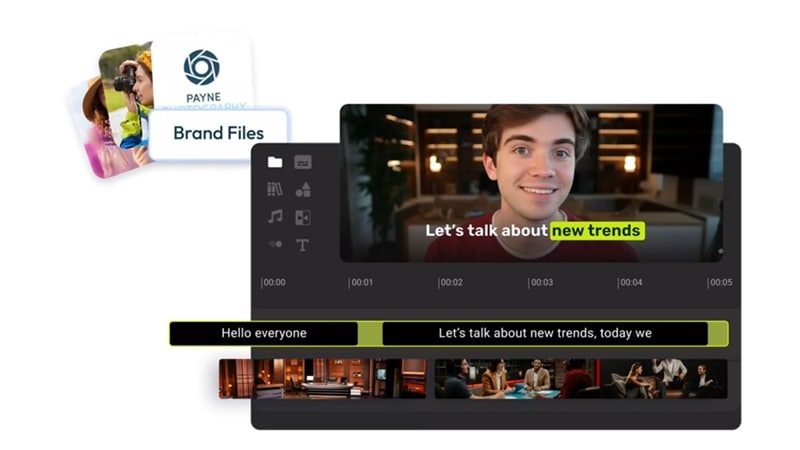
Wenn Untertitel und Untertiteldateien der Hauptgrund für den Einsatz eines Editors sind, ist Flixier eine der praktischeren Lösungen. Es ist ein Online-Video-Texteditor, der Timeline-Textoverlays mit einem starken Untertitel-Workflow kombiniert – so können Sie Text zum Video online hinzufügen und Untertitel als Einzeldateien exportieren.
- Untertitel (Automatische Untertitel + Übersetzung):Untertitel mit Automatischen Untertiteln erzeugen, Text manuell bearbeiten und Untertitel in höheren Plänen übersetzen.
- Untertitel-Exports (SRT, VTT, fest eingebrannt):Untertitel als SRT oder VTT exportieren oder ins Video einbrennen – praktisch, wenn Sie die gleichen Untertitel anderswo verwenden.
- Online-Untertitel-Editor (dateibasiert):Bestehende Untertiteldateien online bearbeiten, inkl. VTT, SRT, SUB, und Formate umwandeln.
- Sehr geeignet für das Bearbeiten von Text im Video online, wenn der Text vorwiegend Untertitel sind, da Untertitelbearbeitung und -export Hauptfunktionen sind.
- Typografie bleibt einfach konsistent durch Brand-Kit-Schriftarten und Farben.
- Die kostenlosen Limits sind eng für Untertitel und Export-Minuten pro Monat.
Web.
Kostenlos verfügbar, bezahlt ab $23/Monat.
Untertitel-lastige Kurzvideos, Trainingsclips und Teams, die Untertiteldateien (SRT/VTT) und einen einfachen Online-Textworkflow benötigen.
- Text öffnen, ein Textfeld oder Titelstil hinzufügen, dann Titel eingeben und auf die Leinwand platzieren.
- Wählen Sie die Textebene, passen Sie Schrift und Farbe an, und wenden Sie Brand-Kit-Stile an für konsistente Bauchbinden.
- Untertitel mit Automatischen Untertiteln erstellen, die Zeilen bearbeiten und als SRT/VTT exportieren oder ins Video einbrennen.
11. Vont - Text auf Videos
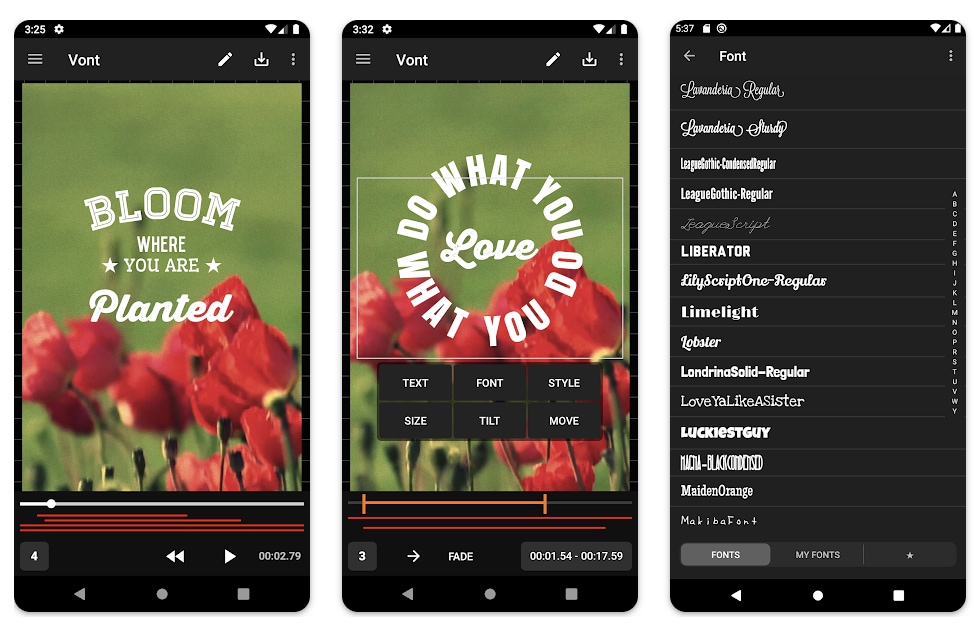
Vont ist im Wesentlichen ein typografie-fokussierter Video-Texteditor für Mobilgeräte. Es ist das Programm, das Sie öffnen, wenn Sie Onscreen-Text gezielt gestalten wollen – z.B. für Lyrics, Zitat-Reels oder saubere Bauchbinden – und nicht für starke Schnitt- oder Effektbearbeitung.
- 400+ Schriftarten plus benutzerdefinierte Font-Installationen:Vont enthält eine große integrierte Schriftbibliothek und erlaubt eigene .ttf/.otf Fonts zu installieren.
- Typografie-Kontrolle:Passen Sie Kerning, Zeichen- und Zeilenabstand an, damit Untertitel und Titel nicht gedrängt wirken.
- Toolkit für gut lesbaren Textstil:Fügen Sie Farbverlaufstext hinzu, ändern Sie Kontur- und Schattenfarben und nutzen Sie eine Hintergrundbox, damit Ihr Text auch bei schwierigem Filmmaterial lesbar bleibt.
- Große Schriftartenvielfalt und Unterstützung eigener Fonts – ideal für Ersteller mit Fokus auf Typografie.
- Starke „Lesbarkeit“-Kontrolle (Kontur, Schatten, Hintergrundbox, Abstand).
- Gebogener Text ermöglicht stilvolle Titel jenseits eines normalen Textfeldes.
- Kein integrierter Speech-to-Text-Untertitelgenerator im Store gelistet; Untertitel sind meist manuell.
- Einige Funktionen werden über In-App-Käufe monetarisiert (Pro Kit, zusätzliche Schriften, Werbung entfernen).
iOS, Android
Kostenlos, In-App-Käufe ab $2,99.
Typografie-lastige Bearbeitung, wo Sie Text im Video mit vielen Schrift- und Abstandsoptionen bearbeiten möchten.
- Fügen Sie eine Textebene hinzu, geben Sie Ihren Titel oder Untertitel ein und platzieren Sie ihn so, dass keine wichtigen Bilddetails verdeckt werden.
- Stilieren Sie den Text mit Schriftarten, Farbverlauf, Umriss, Schatten, Hintergrundfarbe und Abstandssteuerungen für eine klare Lesbarkeit.
- Passen Sie das Timing und die Bewegung der Textebene so an, dass sie zum richtigen Zeitpunkt erscheint, und optimieren Sie dann die Zeilenumbrüche für eine mobilfreundliche Lesbarkeit.
Teil 2: Wie wählt man den richtigen Videoeditor für Text (je nach Anwendungsfall)
Text kann ein Video sofort verständlicher machen, aber der falsche Editor kann einen einfachen Titel oder eine Beschriftung zu einem Zeitfresser machen. Dieser Abschnitt hilft Ihnen, den richtigen Video-Texteditor basierend auf Ihrer tatsächlichen Bearbeitungsweise auszuwählen.
Wählen Sie Filmora, wenn Sie einen stärkeren Text-Workflow für Langformate wünschen
Filmora ist eine gute Wahl, wenn Ihnen Folgendes wichtig ist:
- Sauberere Steuerung des Textdesigns, wie Umriss, Schatten, Hintergrundboxen und einheitliches Styling über mehrere Szenen hinweg
- Ein zuverlässiger Untertitel-Workflow mit KI-Untertiteln, Spracherkennung und anschließendem Bearbeiten und Stylen der Untertitel, damit diese gut lesbar bleiben
- Text, der einer Bewegung folgen muss (Callouts, Labels) sowie wiederverwendbare Text-Voreinstellungen für Serieninhalte
Sicherer DownloadWählen Sie einen Online-Videoeditor mit Text, wenn Geschwindigkeit am wichtigsten ist
- Schnelle Untertitel + soziale Effekte:CapCut
- Vorlagen + Marken-Typografie:Canva, Adobe Express
- Editing mit Fokus auf Untertitel + Untertiteldateien:VEED, Kapwing, Flixier
- Einfache, saubere Overlays im Browser:Clipchamp
Teil 3: Wie fügt man Text zu Videos hinzu
Filmora eignet sich hervorragend, wenn Sie möchten, dass Ihr Text sauber aussieht, gut lesbar bleibt und einheitlich über das gesamte Projekt erscheint. Mit den folgenden Schritten fühlen Sie sich näher an einem "echten" Video- und Texteditor als mit einem einfachen Online-Texttool.
 Sicherer Download
Fazit
Der beste Video-Texteditor ist der, der dafür sorgt, dass Ihr Text lesbar, rechtzeitig und sauber beim Export bleibt. Wenn Sie die meiste Kontrolle über Titel, Bauchbinden und Untertitel wollen, ist Filmora eine zuverlässige Wahl für längere Projekte. Sie können Schriftarten, Farben, Timing, Animationen und Platzierung in einer Timeline anpassen und alles in Echtzeit vor dem Export anzeigen.
Bevor Sie sich entscheiden, überprüfen Sie immer die Wasserzeichen-Regeln, die Geschwindigkeit der Untertitelbearbeitung und die mobile Lesbarkeit, damit Ihr Text überall gut aussieht.
