

 TL;DR:
Wondershare Filmora bietet für Windows 11-Nutzer den besten Kompromiss aus anfängerfreundlicher Bedienung und professionellen KI-Funktionen wie Auto-Untertitelung und Bewegungsverfolgung, versieht exportierte Videos in der kostenlosen Version jedoch mit einem Wasserzeichen.
● Clipchamp ist auf Windows 11 vorinstalliert und ermöglicht Wasserzeichen-freie 1080p-Exporte bei der Nutzung kostenloser Assets, eignet sich mangels Keyframing und Multi-Track-Audio jedoch nur für einfache Bearbeitungen.
● Adobe Premiere Pro bietet professionellen Anwendern höchste Kontrolle mit 8K-Exporten und After-Effects-Integration, setzt dafür aber einen leistungsstarken PC, ein kostenpflichtiges Abonnement und eine hohe Einarbeitungszeit voraus.
● Vollständig kostenlose Open-Source-Alternativen wie Kdenlive und OpenShot unterstützen 4K-Exporte ohne Paywalls, verzeichnen bei komplexeren Projekten und vielen Ebenen jedoch Leistungseinbußen oder gelegentliche Abstürze.
auf der Suche nach einemWindows 11 VideoeditorDas ist sowohl leistungsfähig als auch einfach zu bedienen? Wondershare Filmora ist die ultimative Lösung. Sein intuitives design und fortschrittliche KI-Tools machen professionelle Videobearbeitung für jeden zugänglich. In diesem Leitfaden zeigen wir Ihnen, warum Filmora Ihre beste Wahl ist und wie es im Vergleich zu anderen Top-kostenlosen und kostenpflichtigen Softwares wie Clipchamp und Adobe steht, damit Sie das perfekte tool für Ihre Bedürfnisse finden können.
Unsere Top 3 Auswahl: Beste Videoeditoren für Windows 11


Wie wir es testen
Jeder Videoeditor für Windows 11 in diesem Handbuch wird auf der Grundlage der gesamten Videobearbeitungserfahrung getestet. Wir haben uns angesehen, wie intuitiv die Benutzeroberfläche ist, die Vielfalt an Bearbeitungstools, Exportoptionen und wie reibungslos die software unter Windows 11 läuft.
Teil 1. Vergleichstabelle – Videoeditor für Windows 11
Wenn Sie die beste balance von Leistung und Einfachheit in einem Windows 11 Videoeditor suchen, sticht Wondershare Filmora eindeutig hervor. Während sich einige tools nur auf grundlegende Bearbeitungen konzentrieren und andere Anfänger mit Komplexität überwältigen, bringt Filmora zusammenKI-gestützte Funktionen, professionelle Steuerungen und eine intuitive SchnittstelleDas macht die Bearbeitung einfacher und schneller. Die folgende Tabelle zeigt, wie Filmora im Vergleich zu anderen Windows 11 Videoeditoren verglichen ist.
| Videoeditor | am besten für | Schlüsselmerkmale | Benutzerfreundlichkeit | Exportqualität |
| Wondershare Filmora (Leiter der KI-Bearbeitung) ✅ | Schöpfer unter Windows 11, die intelligente KI-Tools mit Ergebnissen auf Profi-Niveau ohne Komplexität wollen. | KI automatische Untertitel, KI Audiodenoise, automatische Beat-Synchronisation, Bewegungsverfolgung, Keyframing, Creative Assets Library | sehr einfach | Bis zu 4K Ultra HD mit präziser Audiobearbeitung |
| Clipchamp | Schnelle und einfache Videobearbeitung unter Windows 11. | Stockbibliothek, KI Voiceover, Vorlagen. | sehr einfach | Bis zu 1080p (kostenlos), 4K (bezahlt). |
| Adobe Premiere Pro | Redakteure benötigen volle Kontrolle und High-End-Funktionen. | Multi-Cam-Bearbeitung, LUTs, Adobe Suite-Integration. | schwer | Bis zu 8K export. |
| Kdenlive | Kostenlose Videobearbeitung für Fortgeschrittene und Fortgeschrittene. | Mehrspur-Zeitleiste, Proxy-Bearbeitung, Audio-Mixer. | moderat | Bis zu 4K export. |
| offenshot | Kostenloser Videoeditor mit plattformübergreifender Unterstützung. | 3D-Titel, unbegrenzte Ebenen, Keyframe-Animation. | Leicht | Bis zu 4K export. |
| VSDC | Fortgeschrittene Windows 11-Benutzer benötigen fortgeschrittene tools. | Bewegungsverfolgung, Maskierung, Farbkorrektur, LUTs. | moderat | Bis zu 4K export. |
| PowerDirector | KI-Tools und Pro-Level-Funktionen sind einfach. | Multi-cam, Bewegungsverfolgung, KI Audiodenoise, Chroma Key. | Leicht | Bis zu 1080p (kostenlos), 4K (bezahlt). |
| Movavi | Schnelle und einfache Bearbeitung unter Windows 11. | KI-Hintergrund-Entfernung, Stabilisierung, Diashow-Assistenten. | sehr einfach | Bis zu 4K export. |
|
Mehr anzeigen
Weniger zeigen
|
||||
Teil 2. Bester Videoeditor für Windows 11 – kostenlos und bezahlt
Wenn Sie ein begrenztes budget haben oder neu in der Bearbeitung sind, ist die Verwendung eines kostenlosen Editors eine großartige Möglichkeit, loszulegen. Im Folgenden finden Sie einige der besten Videobearbeitungssoftware für Windows 11, die es wert ist, auszuprobieren. Jedes Werkzeug bietet etwas anderes; Wählen Sie einen, der zu Ihrem Bearbeitungsstil und Ihren Zielen passt.
1. Wondershare Filmora-Der beste AI Video Editor für Windows 11
Wondershare Filmora zeichnet sich als der beste Video-Editor für Windows 11 aus, der KI-basierte tools mit einem intuitiven design kombiniert. Im Gegensatz zu den grundlegenden Bearbeitungen von Clipchamp oder der steilen Lernkurve von Adobe Premiere Pro bietet Filmora automatische Untertitel, KI-Audiodenoise und Beat-Synchronisation, die die Bearbeitung schneller und intelligenter machen. Es ist das perfekte upgrade für Schöpfer, die professionelle Ergebnisse ohne überwältigende Komplexität wünschen.

 Sicherer Download
- Tolle balance zwischen Benutzerfreundlichkeit und fortschrittlichen Funktionen.
- Funktioniert gut auf den meisten Windows 11-PCs, sogar auf Mittelklasse-Setups.
- Regelmäßige updates mit neuen KI-basierten tools, Effekten oder Vorlagen.
- Die kostenlose version beschränkt einige Funktionen und legt ein Wasserzeichen auf die exportierten videos.
- Sie benötigen eine Internetverbindung, um die Aktienbibliothek und die KI-basierten tools vollständig nutzen zu können.
- KI-Bearbeitungstools: Es kommt mit mehreren KI-gestützten Funktionen. Zum Beispiel hat esAutomatisches Umrahmen, KI-Idee zum Video, KI-VoiceOverund viele weitere intelligente tools, um Bearbeitungsaufgaben zu beschleunigen.
- BewegungsverfolgungundKeyframing: Verfolgen Sie Objekte oder Gesichter und animieren Sie Eigenschaften wie position, Skala und rotation für dynamische Bilder.
- Automatische Beat-Synchronisationund Audiobearbeitung:Synchronisieren Sie video mit Musik mit einem Klick,Hintergrundgeräusche entfernenund passen Sie Tonhöhe oder Lautstärke mit dem integrierten Audio-Editor an.
- Eingebaute Creative Assets-Bibliothek: Zugriff auf Tausende von Effekten, Filtern, Übergängen und Titeln, die für Content-Ersteller, Vlogger und Marketer entwickelt wurden.
Filmora ist für Schöpfer geeignet, die ihr Bearbeitungsspiel ohne eine steile Lernkurve verbessern möchten. Es funktioniert gut für YouTuber, Online-Pädagogen, kleine Unternehmen und Social-Media-Ersteller.
- Softwareberatung: 4.5/5.0 – Liebenswert für seine Einfachheit und viele Funktionen, um die Videobearbeitung zu beschleunigen.

2. Clipchamp: Eine kostenlose Alternative zu Filmora?
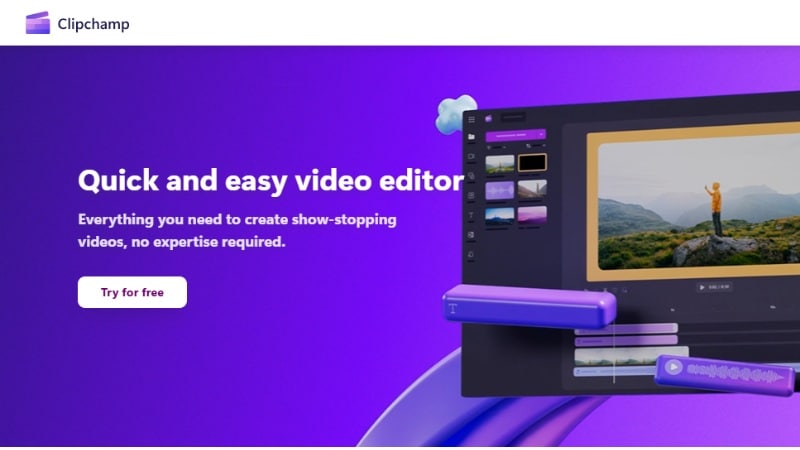
Clipchamp ist einer der besten kostenlosen Videoeditoren für Windows 11. Da es auf den meisten Windows 11-Geräten vorinstalliert ist, können Sie ein video sofort auf Ihrem PC bearbeiten. Es verfügt über eine saubere Benutzeroberfläche und eine Drag-and-Drop-Zeitleiste macht grundlegende Bearbeitungsaufgaben einfach.
- Schnell für einfache Bearbeitungen wie Zuschneiden, Schneiden und Hinzufügen von text.
- Eingebauter export nach YouTube, TikTok und OneDrive.
- Keine zusätzliche installation auf Windows 11-Geräten erforderlich.
- Sie können nur einfache Bearbeitungen vornehmen. Es fehlen fortschrittliche Funktionen wie keyframing und motion tracking.
- Eingeschränkte Audiobearbeitungsfunktionen (keine Rauschreduzierung oder Multi-Track-Audio).
- Nicht geeignet für komplexe Zeitlinien oder geschichtete Effekte
- Vorinstalliert unter Windows 11:Clipchamp ist bereits auf den meisten Windows 11-Geräten verfügbar. Wenn Sie es jedoch nicht auf Ihrem Gerät finden können, können Sie es von derMicrosoft Store.
- Stockbibliothek:Zugriff auf eine integrierte Bibliothek mit kostenlosen und Premium-Videos, Audiospuren und Bildern. Dieses tool ermöglicht es Ihnen, Ihre Bearbeitungen zu verbessern, ohne sich auf Ressourcen von Drittanbietern zu verlassen.
- KI Voiceover:Verwandeln Sie text in Sekunden in voiceovers. Wählen Sie aus vielen Sprachen und Tönen, ideal für einfache Erzählung, ohne Ihre eigene Stimme aufzunehmen.
- Video-Vorlagen:Starten Sie schnell mit thematischen Video-Vorlagen für soziale Medien, promos und mehr. Es ermöglicht Ihnen, Inhalte zu erstellen, ohne von Grund auf zu beginnen.
Clipchamp funktioniert gut für Windows 11-Benutzer, die schnelle Bearbeitungen vornehmen möchten. Es ist für Benutzer geeignet, die Geschwindigkeit über Komplexität schätzen. Es ist ideal für alle, die einen leichten editor ohne eine steile Lernkurve suchen.
- Softwareberatung: 4.3/5.0 – Benutzer mochten die Einfachheit, den eingebauten Lager und die KI-Tools für grundlegende Bearbeitungsaufgaben.
- TechRadar: 4.0/5.0 – hervorgehoben durch seine saubere Oberfläche und starke Cloud-Integration, aber begrenzt für erweiterte Bearbeitungen.
Clipchamp bietet eine kostenlose version an, mit der wir in 1080p exportieren können. Benutzer können für 11,99 $/Monat oder 119,99 $/Jahr auf den Essentials-Plan upgraden.
3. Adobe Premiere Pro: Die Wahl des Profis-aber lohnt es sich?
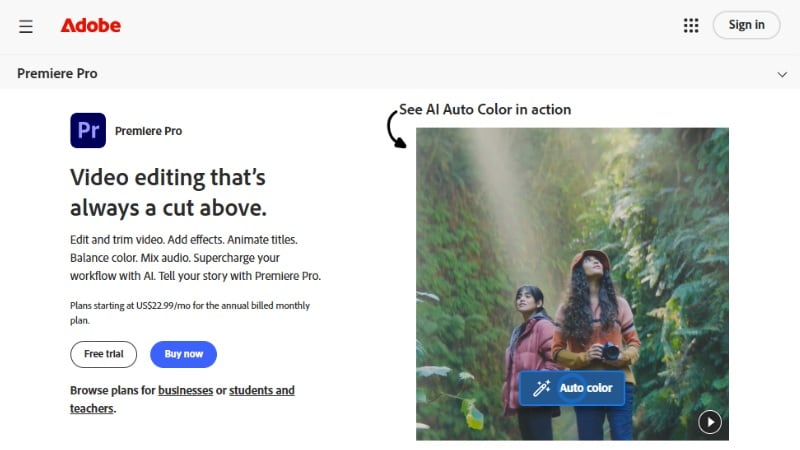
Adobe Premiere Pro ist ein professioneller Videoeditor für Windows 11, dem Videoeditoren auf der ganzen Welt vertrauen. Mit fortschrittlichen Bearbeitungstools, einer flexiblen Zeitleiste und einer nahtlosen integration mit Adobe Creative Cloud-Apps erhalten Sie vollständige kreative Kontrolle.
- Industriestandardwerkzeugsatz mit unübertroffener Timeline-Steuerung.
- Häufige updates und neue Funktionen von Adobe.
- Funktioniert nahtlos mit anderen Adobe-Apps für rationalisierte workflows.
- Unterstützt nahezu jedes Medienformat und jedes codec.
- Abonnementpreise können im Laufe der Zeit teuer werden.
- Benötigt einen leistungsstarken PC für eine reibungslose Leistung bei großen Projekten.
- Anfänger können sich einer steilen Lernkurve stellen.
- Farbsortierung und Lumetri-Werkzeuge:Verwenden Sie integrierte Zielfernrohren, LUTs und Farbräder, um filmische Bilder zu erstellen oder Beleuchtung und Hauttöne zu korrigieren.
- Automatische Erkennung von Reframing und Szenenbearbeitung:Automatische Umrahmung von Filmen für unterschiedliche Seitenverhältnisse oder Erkennung von Szenenänderungen in langen clips, um Zeit zu sparen.
- Integration mit After Effects und Photoshop:Importieren Sie Kompositionen, Grafiken und Schichtdateien direkt, ohne Formate neu zu rendern oder zu konvertieren.
- Multi-Cam und VR-Unterstützung:Bearbeiten Sie Aufnahmen von mehreren Kameras, 360-Grad-Videos oder immersive Inhalte mit einer einheitlichen Schnittstelle.
Premiere Pro ist für professionelle Redakteure, Filmstudenten, YouTuber und Marketingteams geeignet, die volle Kontrolle über ihre Inhalte benötigen. Es eignet sich am besten für komplexe Bearbeitungen, Dokumentationen, Werbespots und Kurzfilme.
- Softwareberatung: 4.7/5.0 – Liebling für seine branchenüberlegenen tools und kreative Flexibilität.
- PCMag: 4.5/5.0 – als Goldstandard in der Bearbeitung anerkannt, aber für seine steile Lernkurve bekannt
- Kostenlose Testversion verfügbar (7 Tage).
- Adobe Premiere Pro-Abonnement: 22,99 $/Monat.
- Creative Cloud Pro-Abonnement: 69,99 $/Monat.
4. Kdenlive
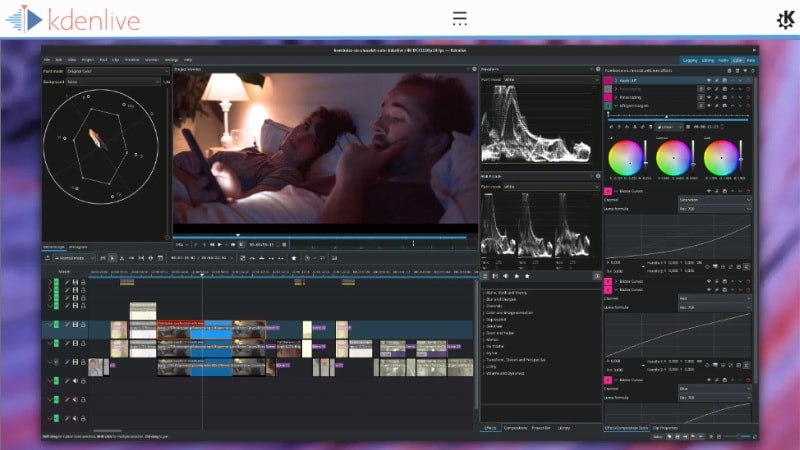
Kdenlive ist ein kostenloser Open-Source-Videoeditor für Windows 11, der mehr Kontrolle bietet als die meisten Einsteiger-Tools. Es funktioniert gut für Benutzer, die flexible Zeitpläne, benutzerdefinierte Effekte und detaillierte Bearbeitung im budget wünschen.
- Vollständige nichtlineare Zeitleiste mit unbegrenzten tracks.
- Hervorragend zum Bearbeiten von Kurzfilmen, YouTube-Videos oder tutorials.
- Keine Wasserzeichen oder paywalls.
- Anpassbare Schnittstelle für persönliche workflows.
- Die Schnittstelle kann sich für neue Benutzer überfüllt oder veraltet anfühlen.
- Einige Benutzer sind gelegentlich auf Fehler und Abstürze gestoßen.
- Lernkurve für keyframes und Effektkontrollen.
- Mehrspur-Zeitleiste-Bearbeitung:Sie können mehrere video-, Audio-und Bildschichten stapeln, um komplexe Szenen zu erstellen, audio zu mischen oder Überlagerungen präzise hinzuzufügen.
- Benutzerdefinierte Übergänge und Effekte:Wenden Sie Dutzende integrierter Effekte oder Übergänge an und passen Sie sie an. Passen Sie Eigenschaften wie Unschärfe, Farbkorrektur oder Beschneiden an Ihre kreative vision an.
- Unterstützung für die Proxy-Bearbeitung:Bearbeiten Sie hochauflösende videos auf Low-End-Systemen, indem Sie leichte Proxy-Dateien für eine reibungslose Leistung generieren.
- Audiomixer:Kdenlive enthält einen einfachen Audio-Mixer, mit dem Sie die Lautstärke pro track steuern, das Stereo-Panning anpassen und Audiospitzen überwachen können.
- Keyframe-Animation:Animieren Sie Eigenschaften wie Opakität, rotation oder position über die Zeit hinweg. Dieses tool ermöglicht Ihnen die Bewegungssteuerung, ohne externe plugins zu benötigen.
Kdenlive eignet sich am besten für fortgeschrittene oder fortgeschrittene Benutzer, die einen kostenlosen Videoeditor für Windows 11 mit tieferer Anpassung wünschen. Es eignet sich hervorragend für Schöpfer, die an Dokumentarfilmen, Indie-Filmen oder komplexen YouTube-Inhalten arbeiten.
- Trustpilot: 3.5/5.0 – für leistungsstarke tools und Zuverlässigkeit für eine kostenlose app gelobt
- PAT Forschung: 3.5/5.0 ab – bekannt für seine Vielseitigkeit, aber erwähnte UI könnte verbessert werden.
Kdenlive ist völlig kostenlos. Es gibt keine Premium-Version, Wasserzeichen oder gesperrte Funktion. Sie können die neueste Version direkt von der website herunterladen.
5. offenshot
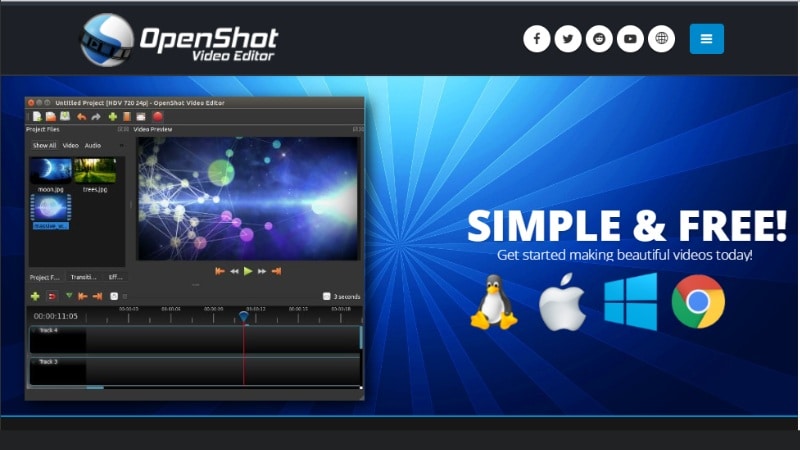
OpenShot ist ein leichter, Open-Source-Videoeditor für Windows 11, der sich auf Einfachheit und unverzichtbare tools konzentriert. Es deckt alle grundlegenden tools ab und gibt Ihnen gleichzeitig Raum zum Wachstum mit Funktionen wie 3D-Titeln und keyframes.
- Anfängerfreundliches layout mit intuitiven Bedienelementen.
- Unterstützt viele Videoformate, darunter MP4, MOV und AVI.
- Keine Wasserzeichen, Anzeigen oder upsells.
- Funktioniert gut auf niedrigen bis mittleren Windows 11-Geräten.
- Die Leistung verlangsamt sich bei längeren oder komplexen Projekten.
- Die Zeitleiste kann nicht reagieren, wenn viele Ebenen verarbeitet werden.
- Begrenzte erweiterte Werkzeuge für Audio-oder Farbbewertung.
- Drag-and-Drop-Zeitleiste:Einfach clips hinzufügen, verschieben und schneiden mit einer einfachen Bearbeitungszeitleiste, die keine fortgeschrittenen Fähigkeiten erfordert.
- 3D-Titel und Effekte:Verwenden Sie integrierte Vorlagen, um animierte Titel und visuelle Effekte zu erstellen, die Ihren videos Persönlichkeit verleihen.
- Unbegrenzte Ebenen:Fügen Sie so viele Video-und Audiospuren hinzu, wie Sie benötigen. Stapeln Sie clips, überlagern Sie text oder kombinieren Sie mehrere Audiodateien ohne Grenzen.
- Grundlegende Keyframe-Animation:Animieren Sie Video-und Audioeigenschaften wie position, Größe oder Lautstärke, um sanfte Übergänge und dynamische Bewegungen zu erstellen.
OpenShot ist 100% kostenlos und open-source. Es gibt keine Pro-Version oder gesperrte Funktionen. Laden Sie es einfach direkt von der offiziellen website oder vertrauenswürdigen Quellen herunter.
- Softwareberatung: 4.3/5.0 – geschätzt für seine Benutzerfreundlichkeit und Unterstützung für breite Formate.
- G2: 4.0/5.0 – Lob dafür, dass es anfängerfreundlich ist, obwohl die Leistung verbessert werden könnte.
OpenShot ist 100% kostenlos und open-source. Es gibt keine Pro-Version oder gesperrte Funktionen. Laden Sie es einfach direkt von der offiziellen website oder vertrauenswürdigen Quellen herunter.
6. VSDC
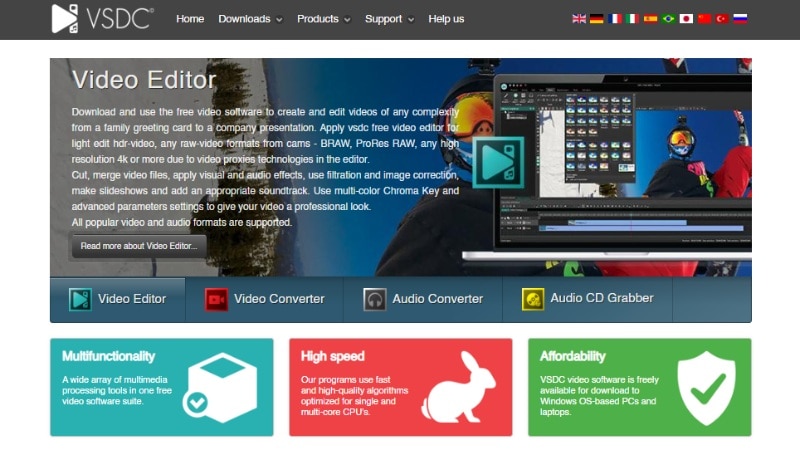
VSDC ist ein nichtlinearer kostenloser Videoeditor, auf den sich Windows 11-Benutzer für eine erweiterte Steuerung verlassen können. Es bietet visuelle Effekte, Bewegungsverfolgung und integrierte Bildschirmaufzeichnung, alles in einer app. Obwohl sich die Benutzeroberfläche etwas veraltet anfühlen kann, bietet das Feature-Set leistungsstarke tools.
- Vollständige Bearbeitungskontrolle mit erweiterten Effekten.
- Enthält Videostabilisator und Bildschirmaufnahme.
- Leichtgewichtig und optimiert für leistungsschwächere PCs.
- Großartiges Preis-Leistungs-Verhältnis mit leistungsstarken kostenlosen Funktionen.
- Die Benutzeroberfläche kann für Anfänger komplex wirken.
- Einige Werkzeuge, wie Motion Tracking, sind nur in der Pro-Version enthalten.
- Begrenzte kreative Vorlagen im Vergleich zu modernen Editoren.
- Nichtlineares Timeline-Editing: Ordnen Sie Video-, Audio- und Bildspuren in mehreren Spuren an. Sie können Clips überall auf der Zeitleiste platzieren, anstatt einer festen Reihenfolge zu folgen.
- Visuelle Effekte und Farbkorrektur: Wenden Sie Filter, LUTs und Überblendmodi an. Verwenden Sie Werkzeuge wie Chroma Key oder Farbräder, um das Aussehen Ihres Filmmaterials zu verbessern.
- Integrierter Bildschirmrekorder: Nehmen Sie Ihren Desktop oder Ihre Webcam direkt in VSDC auf, ohne zusätzliche Software zu benötigen.
- Videostabilisierung: Glätten Sie verwackeltes Filmmaterial mit dem integrierten Stabilisator von VSDC – nützlich bei Aufnahmen aus der Hand oder Actionaufnahmen.
VSDC ist ideal für Kreative, die einen funktionsreichen, kostenlosen Videoeditor für Windows 11 suchen, ohne ein Abo zu benötigen. Perfekt für YouTuber, Content-Ersteller oder jeden, der Tutorial- oder Produktvideos mit begrenztem Budget erstellt.
- Capterra: 4,5 / 5,0 – Nutzer schätzten den Funktionsumfang der kostenlosen Version, merkten aber eine Lernkurve an.
- Trustpilot: 4,3 / 5,0 – Gelobt für Stabilität und Funktionsvielfalt, aber Pro-Funktionen sind kostenpflichtig.
VSDC bietet eine kostenlose Version mit den meisten Funktionen. Die Pro-Version kostet $19.99/Jahr und bietet Motion Tracking, Hardwarebeschleunigung und erweiterte Exporteinstellungen.
7. PowerDirector
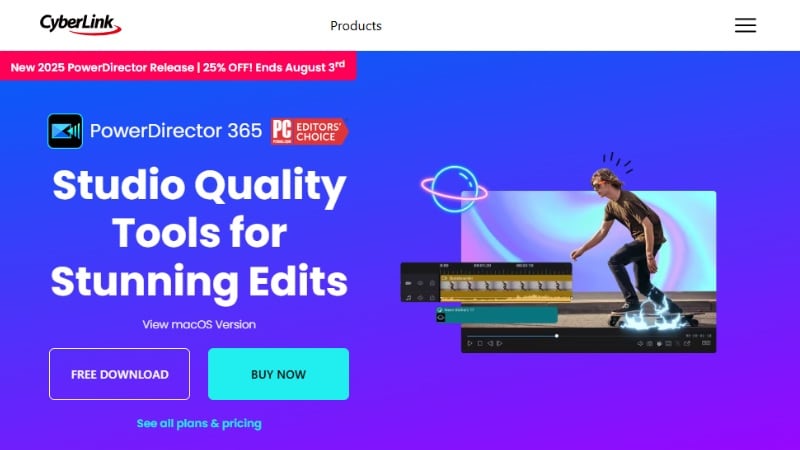
PowerDirector von CyberLink ist ein schneller, funktionsreicher Videoeditor für Windows 11 und richtet sich an Kreative, die Stärke ohne Komplexität wünschen. Er kombiniert professionelle Werkzeuge mit KI-Unterstützung, Vorlagen sowie Drag-and-Drop-Workflows.
- Hervorragende Leistung mit schnellem Rendering und Zeitachsenreaktion.
- Riesige Asset-Bibliothek für Vorlagen, Übergänge und Soundeffekte.
- Läuft auch auf mittelklassigen Windows 11-PCs reibungslos.
- Die kostenlose Version fügt ein Wasserzeichen hinzu und begrenzt die Exportauflösung.
- Einige erweiterte Funktionen sind nur im Abonnement erhältlich.
- Die Benutzeroberfläche kann für Einsteiger überladen wirken.
- Multi-Cam- und Chroma-Key-Bearbeitung: Synchronisieren Sie bis zu vier Kameraansichten und wechseln Sie zwischen ihnen, oder nutzen Sie Green-Screen-Effekte für professionelle Ergebnisse.
- Keyframe-Steuerung und Motion Graphics: Animieren Sie Text, Formen oder Effekte mit Einzelbildsteuerung für flüssigere Übergänge und dynamische Bewegung.
- KI-Audiowerkzeuge: Reduzieren Sie Hintergrundgeräusche, verbessern Sie Stimmen oder wenden Sie Audioeffekte ohne separate Software an.
- Integrierte Vorlagen und Effektpakete: Greifen Sie auf Themenvorlagen, LUTs, Titelanimationen und Soundpakete für die schnelle Inhaltserstellung zu.
PowerDirector eignet sich für YouTuber, Lehrende, Vlogger und Marketer, die Geschwindigkeit und kreative Werkzeuge wollen, ohne Kontrolle einzubüßen. Besonders geeignet für Werbevideos, Tutorials, Diashows und Business-Inhalte.
- G2: 4,4 / 5,0 – Geliebt für schnelles Rendering, Vorlagenbibliothek und KI-Verbesserungen.
- Softwareberatung: 4,3 / 5,0 – Anerkannt für seinen Wert, Geschwindigkeit und Vielzahl an integrierten Effekten
- Kostenlose Version: Verfügbar mit eingeschränkten Funktionen und Wasserzeichen
- PowerDirector 2025 Ultimate: $139,99 (Dauerlizenz)
- PowerDirector 365: $24,99/Monat oder $79,99/Jahr.
- Director Suite 365: $34,99/Monat oder $139,99/Jahr
8. Movavi
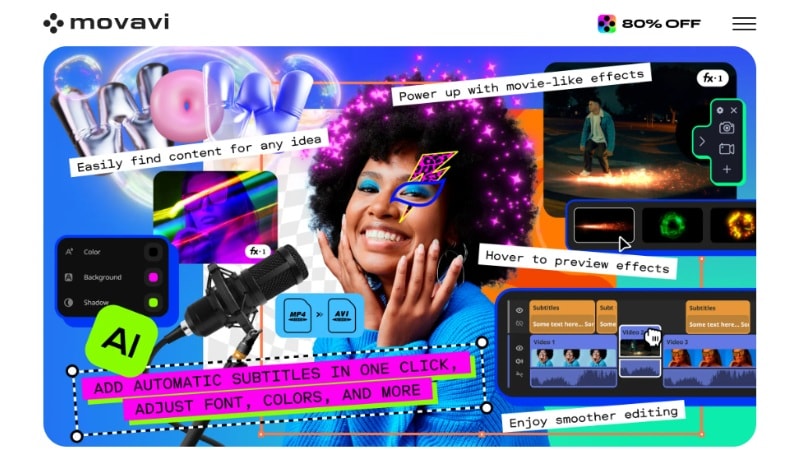
Movavi ist ein Videoeditor für Windows 11, der besonders für Einsteiger geeignet ist, die Einfachheit und kreative Werkzeuge suchen. Movavi setzt auf geführte Bearbeitung, Fertigvorlagen und schnelles Rendering, um Rohmaterial schnell in hochwertige Videos zu verwandeln.
- Sehr einsteigerfreundliche Oberfläche mit Anleitungswerkzeugen.
- Schneller Export direkt zu YouTube, TikTok und Google Drive möglich.
- Exzellente Rendering-Geschwindigkeit, selbst auf mittelklassigen Systemen.
- Die Testversion versieht das Video mit Wasserzeichen und beschränkt die Exportlänge.
- Es fehlen detaillierte Anpassungsmöglichkeiten, wie sie in professionellen Suiten zu finden sind.
- Gelegentliche kleinere Fehler und Oberflächenmerkmale von Nutzern bemerkt.
- KI-Hintergrundentfernung: Entfernt oder ersetzt Hintergründe sofort, ohne Greenscreen zu benötigen.
- Videostabilisierung: Reduziert Kamerawackler bei Aufnahmen aus der Hand für ruhigere Bilder.
- Effekte und Titel: Kommt mit Übergängen, Stickern und Titelvorlagen, die das Styling erleichtern.
- Diashow-Assistent: Baut automatisch Diashow-Videos aus Bildern, Musik und Texten.
- Bildschirmaufnahme-Tool: Nehmen Sie Ihren Bildschirm, Ihre Webcam oder beides auf – besonders nützlich für Tutorials oder Produktpräsentationen.
Movavi eignet sich für Hobbyanwender, Studierende und Kleinunternehmer, die einen unkomplizierten und schnellen Videoeditor für Windows 11 wollen. Besonders praktisch für Erklärvideos, Social-Media-Inhalte und Schulprojekte.
- PCMag: 4,0 / 5,0 – Gelobt für Benutzerfreundlichkeit und schnelle Bearbeitung.
- Trustpilot: 4,1 / 5,0 – Nutzer schätzten das intuitive Layout und die integrierten Effekte.
- Kostenlose 7-Tage-Testversion mit Wasserzeichen und eingeschränktem Export.
- Videosuite: $29,95/Monat
- Videosuite Plus: $250,95/Jahr
- Videosuite + Fotoeditor: $233,95/Jahr oder $333,95 (Einmalzahlung)
Teil 4. Wie wählt man den richtigen Videoeditor für Windows 11 aus?
Die Wahl des passenden Videoeditors für Windows 11 hängt von Ihren Bearbeitungszielen, Kenntnissen und der Art der geplanten Inhalte ab. Bei so vielen Tools kommt es auf ein paar Schlüsselfaktoren an, um die Auswahl einzugrenzen.

Hier einige Faktoren, die Ihnen bei der Entscheidung helfen:
- Bearbeitungsniveau (Anfänger vs. Experte): Anfänger bevorzugen oft Editoren mit geführten Werkzeugen und Vorlagen. Profis wünschen sich vollständige Kontrolle über Zeitlinie und Keyframes.
- Inhaltstyp (Vlog, Gaming, Business): Vlogger benötigen schnelle Schnitte und Filter, während Business-Videos von Bildschirmaufnahme und Textanimation profitieren.
- Funktionsumfang (KI, Vorlagen, 4K-Export, Motion Tracking): Achten Sie auf Werkzeuge, die die von Ihnen gewünschten Funktionen unterstützen, wie KI-Voiceover, 4K-Rendering oder Motion Tracking.
- Budget (kostenlose Tools vs. erschwingliche Editoren wie Filmora): Kostenlose Werkzeuge eignen sich ideal für Einsteiger und einfache Projekte. Erschwingliche Optionen wie Filmora bieten starke Upgrades zum vernünftigen Preis.
Testen Sie nach Möglichkeit einige Gratisversionen oder Testphasen, bevor Sie sich entscheiden. So können Sie die Oberfläche erkunden und sehen, ob die Software zu Ihrem kreativen Workflow passt – ganz ohne Risiko.
Fazit
Bei der Wahl eines Videoeditors für Windows 11 kommt es letztlich darauf an, das richtige Gleichgewicht zwischen Funktionsumfang, Benutzerfreundlichkeit und Exportqualität zu finden. Kostenlose Tools wie Clipchamp oder OpenShot sind gut für Einsteiger, verfügen aber nicht über viele Funktionen. Professionelle Software wie Adobe Premiere Pro bietet hingegen fortgeschrittene Möglichkeiten, erkauft dies aber mit steiler Lernkurve und höheren Kosten.
Wondershare Filmora ist der perfekte Mittelweg. Es kombiniert KI-basierte Werkzeuge (automatische Untertitel, Audio-Entrauschen, Beat Sync und mehr) mit Profi-Funktionenwie Bewegungsverfolgung, Keyframing und eine integrierte Bibliothek mit kreativen Assets – und dennoch bleibt es einfach genug für Anfänger und effizient für fortgeschrittene Nutzer. Egal, ob Sie YouTuber, Lehrer, Geschäftsinhaber oder gelegentlicher Content-Ersteller sind, Filmora wurde entwickelt, um Ihnen das einfache Erstellen von hochwertigen Videos unter Windows 11 zu ermöglichen.
Glauben Sie nicht nur unserem Wort –laden Sie Filmora noch heute herunter und probieren Sie es kostenlos aus. Erleben Sie, wie KI-gestütztes Editing Ihren Workflow verändern und die Videoproduktion intelligenter, schneller und angenehmer machen kann.
Häufig gestellte Fragen
-
Ist Filmora der beste kostenlose Video-Editor für Anfänger unter Windows 11?
Ja. Filmora ist einer der besten Video-Editoren für Einsteiger unter Windows 11, weil esBenutzerfreundlichkeit mit leistungsstarken KI-Funktionen kombiniert. Im Gegensatz zu einfachen, kostenlosen Editoren wie Clipchamp, denen fortgeschrittene Werkzeuge fehlen, bietet FilmoraKI-unterstützte automatische Untertitel, Hintergrundgeräusch-Entfernung und Bewegungsverfolgung– alles innerhalb einer benutzerfreundlichen Oberfläche. Sie können es kostenlos unter Windows 11 ausprobieren und bei Bedarf später auf erweiterte Optionen upgraden. -
Kann ich mit einem kostenlosen Video-Editor unter Windows 11 4K-Videos bearbeiten?
Ja, einige kostenlose Video-Editoren für Windows 11 wie Kdenlive, OpenShot und VSDC unterstützen 4K-Bearbeitung. Achten Sie nur darauf, dass Ihr Computer die Leistungsanforderungen für flüssiges Editieren erfüllt. -
Ist Filmora auch mit Windows 10 kompatibel?
Ja, Filmora funktioniert sowohl unter Windows 11 als auch Windows 10. Egal, ob Sie ein älteres Gerät oder ein neues System verwenden – dieser Video-Editor bietet auf beiden Systemen eine reibungslose Leistung. -
Fügt Clipchamp ein Wasserzeichen zu Videos hinzu?
Nein, Clipchamp fügt beim Export kein Wasserzeichen hinzu, wenn Sie kostenlose Assets und Funktionen nutzen. Die Verwendung von Premium-Stockmaterial oder Effekten kann jedoch ein kostenpflichtiges Abonnement erfordern, um Wasserzeichen zu vermeiden.
