
 4,7
4,7



Möchten Sie Zeit sparen beim Hinzufügen von Untertiteln zu Ihren Videos? Mit automatischen Untertiteln von Clipchamp können Sie Untertitel automatisch mit Spracherkennung generieren. Diese Funktion macht Ihre Videos zugänglicher und ansprechender, selbst wenn Zuschauer sie ohne Ton ansehen.
Neben automatischen Untertiteln können Clipchamp-Untertitel auch manuell bearbeitet werden. Auf diese Weise können Sie Text, Timing und Stil an den Bedarf Ihres Inhalts anpassen. Diese Funktion gibt Ihnen mehr Kontrolle darüber, wie Ihre Botschaft Ihrem Publikum präsentiert wird.
In dieser Anleitung zeigen wir Ihnen, wie Sie beide Optionen nutzen: vom automatischen Erstellen von Untertiteln bis hin zum manuellen Hinzufügen. Außerdem stellen wir Ihnen eine KI-gestützte Alternative zu Clipchamp-Untertiteln vor, wenn Sie mehr Flexibilität und Kontrolle wünschen. Los geht's!

In diesem Artikel
Teil 1. So fügen Sie automatisch Untertitel zu Clipchamp-Videos hinzu
Mit dem automatischen Untertitel-Tool von Clipchamp können Sie Untertitel automatisch per Sprache-zu-Text-Technologie generieren. Diese Funktion eignet sich perfekt, um schnell Untertitel zu Ihren Videos hinzuzufügen und macht Ihren Inhalt ohne manuelle Transkription zugänglicher.
Folgen Sie dieser Schritt-für-Schritt-Anleitung, um mit der Funktion "Automatische Untertitel" in Clipchamp Untertitel hinzuzufügen:
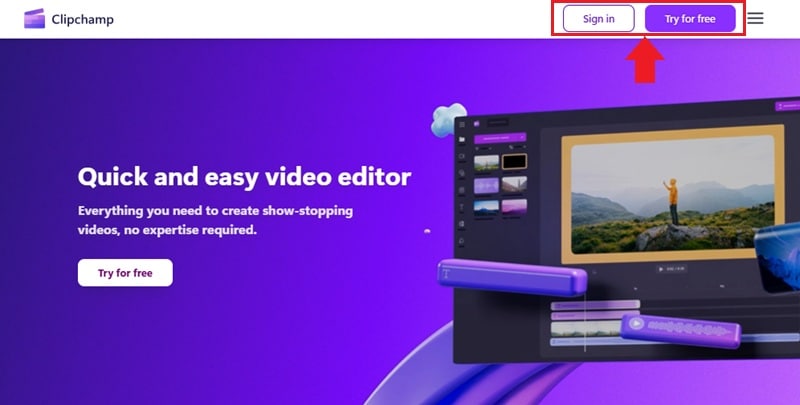
Gehen Sie zu Clipchamps Webseite und klicken Sie auf Anmelden, wenn Sie bereits ein Konto haben. Oder wählen Sie Kostenlos testen, um ein neues Konto zu erstellen.
Schritt 1. Melden Sie sich bei Clipchamp an und starten Sie das Projekt
Gehen Sie zu Clipchamps Webseite und klicken Sie auf Anmelden, wenn Sie bereits ein Konto haben. Oder wählen Sie Kostenlos testen, um ein neues Konto zu erstellen.
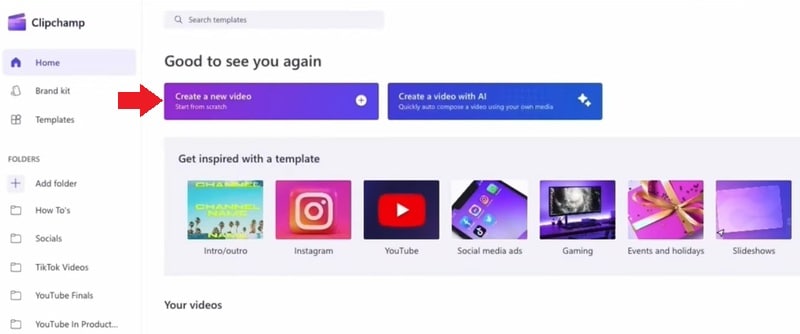
Nach der Anmeldung navigieren Sie zu Startseite > Neues Video erstellen, um loszulegen.
Schritt 2. Laden Sie Ihr Video hoch und fügen Sie es der Timeline hinzu
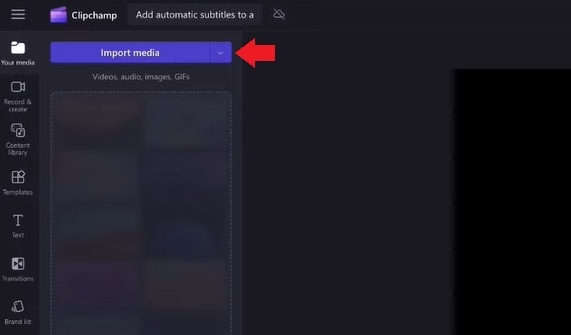
Gehen Sie in der Werkzeugleiste zum Ihre Medien Tab und klicken Sie auf Medien importieren, um Ihr Video von Ihrem Gerät hochzuladen. Oder nutzen Sie den Dropdown-Button, um von Cloud-Speicherdiensten hochzuladen.
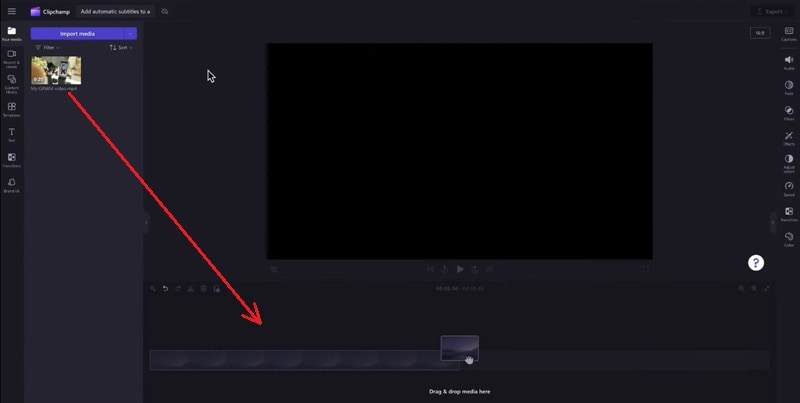
Ziehen Sie nach dem Hochladen Ihr Video auf die Timeline, um mit der Bearbeitung zu beginnen.
Schritt 3. Aktivieren Sie die automatischen Untertitel von Clipchamp
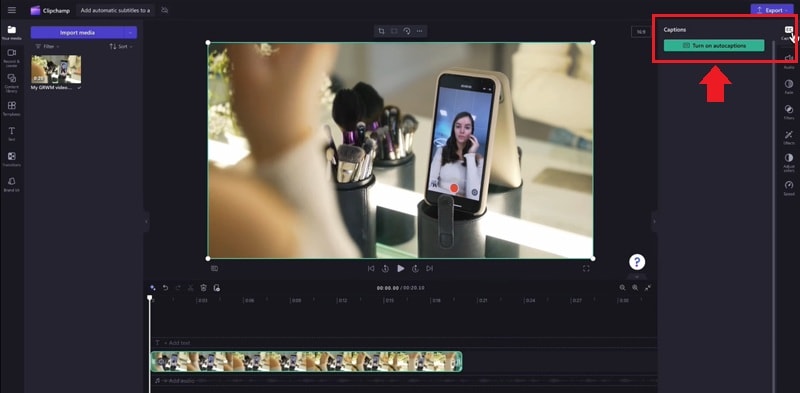
Wählen Sie Ihr Video auf der Timeline aus. Gehen Sie dann auf die rechte Seite des Bildschirms, klicken Sie auf den Untertitel Tab und drücken Sie den Automatische Untertitel aktivieren Button.
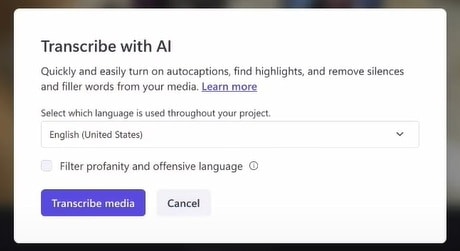
Ein Popup-Fenster erscheint. Wählen Sie die Sprache Ihres Videos und aktivieren Sie optional den Schimpfwort-Filter. Klicken Sie auf Medien transkribieren, um Untertitel zu generieren.

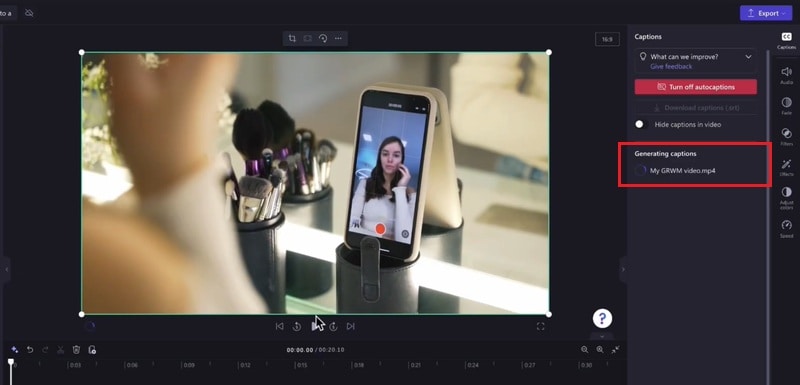
Schritt 4. Warten Sie, bis die Untertitel generiert wurden
Je nach Videolänge und Internetgeschwindigkeit kann die Generatorzeit variieren. Sobald sie fertig sind, sehen Sie die Untertitel im Tab „Untertitel“ und direkt in der Videovorschau.
Teil 2. So passen Sie Untertitel in Clipchamp manuell an
Nachdem Sie in Clipchamp mit dem automatischen Untertitel-Tool Untertitel hinzugefügt haben, können Sie diese nun individuell anpassen. Sie können Rechtschreibfehler oder Grammatik korrigieren und den Stil an die Bedürfnisse Ihres Videos anpassen.
Befolgen Sie die folgenden Schritte, um die Untertitel weiter zu bearbeiten:
Schritt 1. Bearbeiten Sie den Untertiteltext von Clipchamp
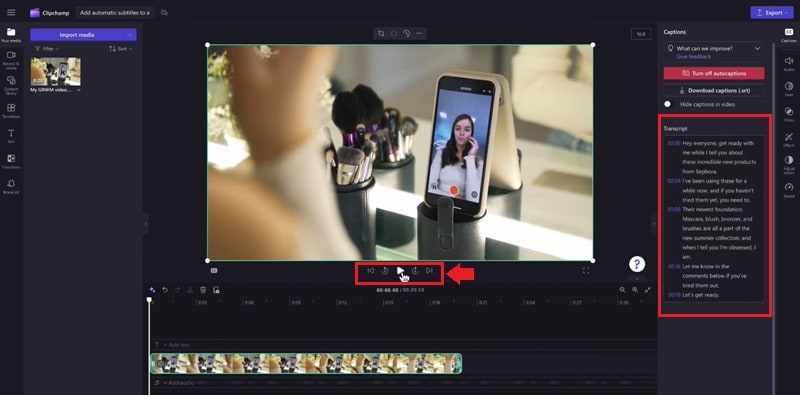
- Verwenden Sie den Wiedergabe Button, um Ihr Video mit Untertiteln vorzuschauen.
- Gehen Sie zum Untertitel- Tab auf der rechten Seite. Klicken Sie auf beliebige Wörter oder Sätze, um die Rechtschreibung zu korrigieren, Tippfehler zu beheben oder Formulierungen umzuschreiben.
Schritt 2. Passen Sie das Untertitel-Timing an
Wenn Untertitel zu früh oder zu spät erscheinen, können Sie deren Timing manuell an das gesprochene Audio anpassen.
Schritt 3. Passen Sie den Untertitel-Stil an
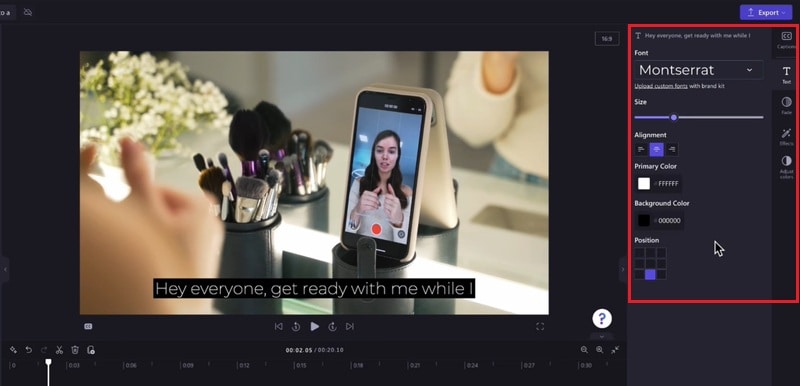
Gehen Sie zum Text- Tab, um das Aussehen der Untertitel zu ändern. Hier können Sie:
- Schriftart und Größe ändern.
- Textfarbe und Hintergrundfarbe anpassen.
- Ausrichtung und Position ändern.
- Effekte wie Umrisse, Schatten oder Überblendungen hinzufügen.
Schritt 4. Vorschau Ihrer Untertitel
Drücken Sie Wiedergabe, um das Video zu sehen und zu überprüfen, wie Ihre angepassten Untertitel aussehen. Nehmen Sie gegebenenfalls finale Änderungen vor.
Schritt 5. Exportieren Sie Ihr Video mit Untertiteln
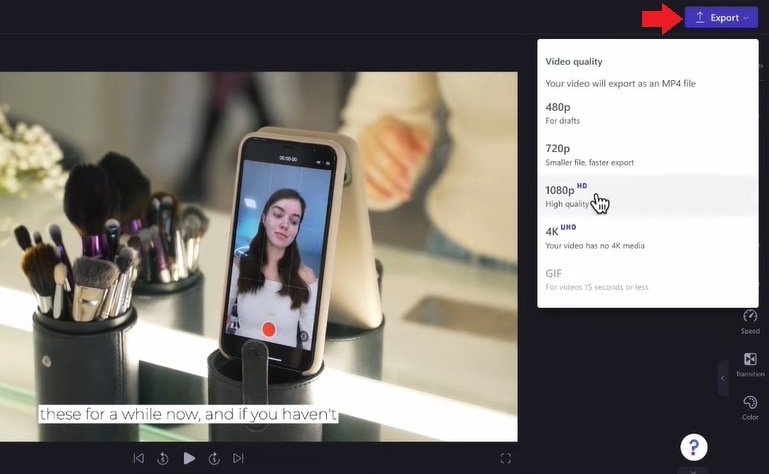
Wenn Sie mit Ihren Clipchamp-Untertiteln zufrieden sind, klicken Sie auf Exportieren und wählen Sie die gewünschte Videoauflösung, um Ihr Video mit Untertiteln zu speichern.
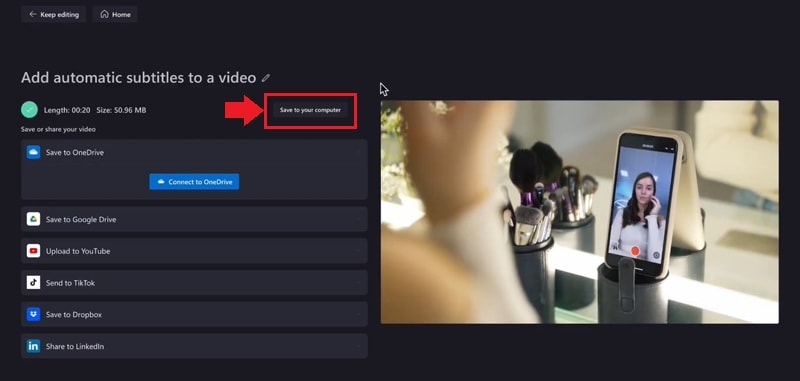
Warten Sie, bis der Ladevorgang abgeschlossen ist, und klicken Sie dann auf Auf Ihren Computer speichern, um das Video mit Untertiteln herunterzuladen.
Einschränkungen der automatischen Untertitel von Clipchamp
Clipchamp automatische Untertitel sind ein praktisches Tool zum Erstellen von Untertiteln. Es gibt jedoch einige Einschränkungen, die Sie beachten sollten:
- Unterstützung einer einzigen Sprache: Derzeit unterstützt Clipchamp nur eine Sprache pro Video für die automatische Untertitelung. Wenn Ihr Inhalt mehrere Sprachen enthält, müssen Sie für jeden Sprachabschnitt ein separates Projekt erstellen.
- Probleme bei Teil-Transkriptionen: Einige Nutzer berichten, dass die automatische Untertitelung bei längeren Videos manchmal abbricht und nur einen Teil des Inhalts transkribiert. Dieses Problem tritt sowohl bei kostenlosen als auch bei kostenpflichtigen Konten auf.
- Browser-Kompatibilität: Die automatische Untertitel-Funktion funktioniert optimal auf Microsoft Edge. Nutzer hatten Schwierigkeiten mit anderen Browsern wie Chrome oder Safari, was den Transkriptionsprozess beeinträchtigen kann.
Teil 3. Mehr Flexibilität gewünscht? Probieren Sie Filmoras KI-Untertitel-Tools
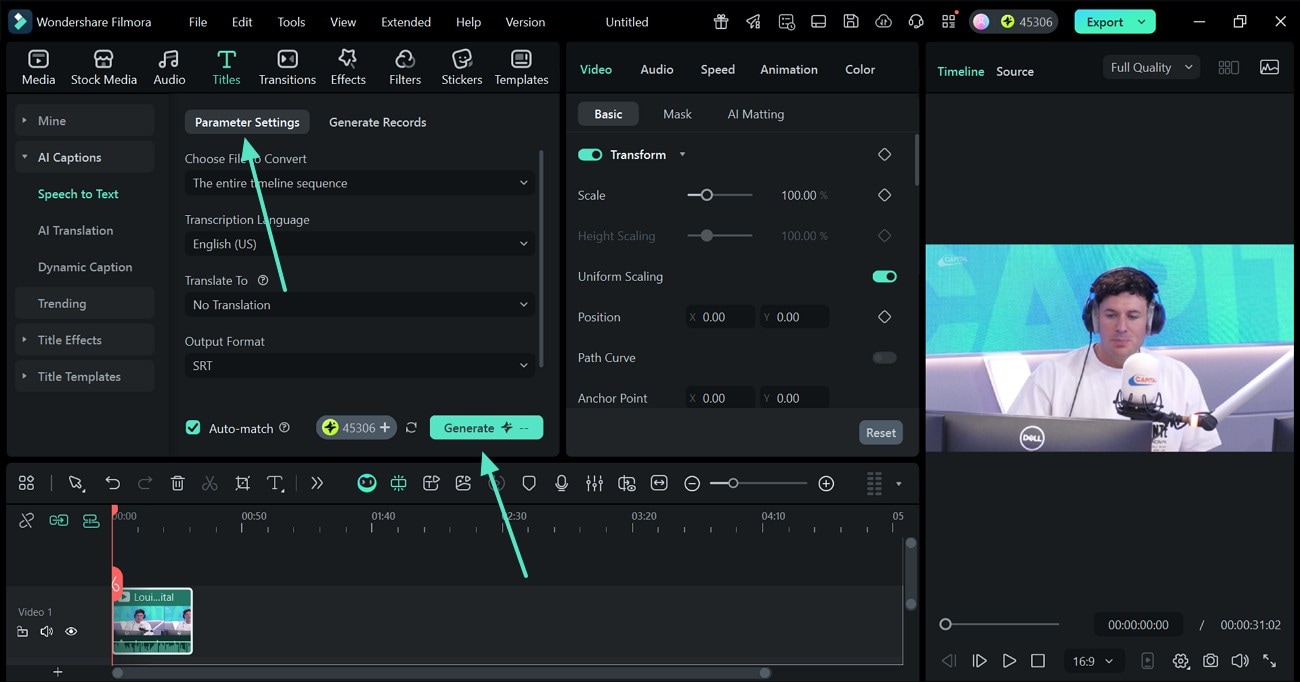
Nachdem Sie nun alles über das Generieren von Untertiteln mit Clipchamp erfahren haben, werfen wir einen Blick auf eine vielseitigere Alternative. Mit der umfassenden Speech-to-Text-Funktion bietet Wondershare FilmoraErzeugt präzise Untertitel für Ihre Videos. Nutzer können die Originalsprache des Videos und die Zielsprache auswählen, um bessere Ergebnisse zu erzielen. Sie können entweder Untertitel für die gesamte Timeline oder nur für die ausgewählte Sequenz des Videos generieren.
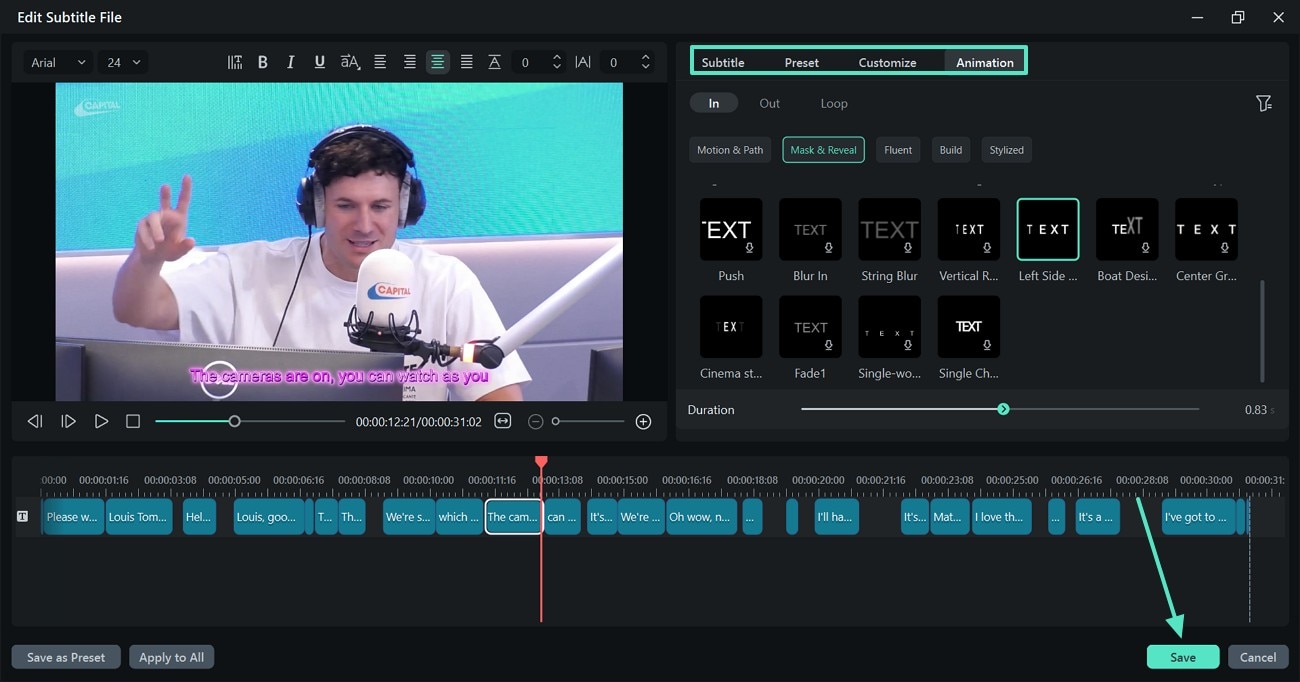
Um die Untertitel dynamisch zu gestalten, kann der erzeugte Text in Titel umgewandelt werden. Diese Titel können individuell gestaltet und animiert werden, um einen dynamischen Effekt zu erzielen. Filmora bietet eine Vielzahl von sofort einsatzbereiten Untertitel-Vorlagen, mit denen Sie Untertitel mit minimalem Aufwand stilisieren können. Vom Schriftstil über die Farbe bis zur Ausrichtung kann alles in den Untertiteln angepasst werden.
Wenn Sie erfahren möchten, wie Sie Wondershare Filmora für die Erstellung von Sprache-zu-Text-Untertiteln verwenden, folgen Sie dieser Anleitung:
So erstellen Sie automatische Untertitel mit Wondershare Filmora
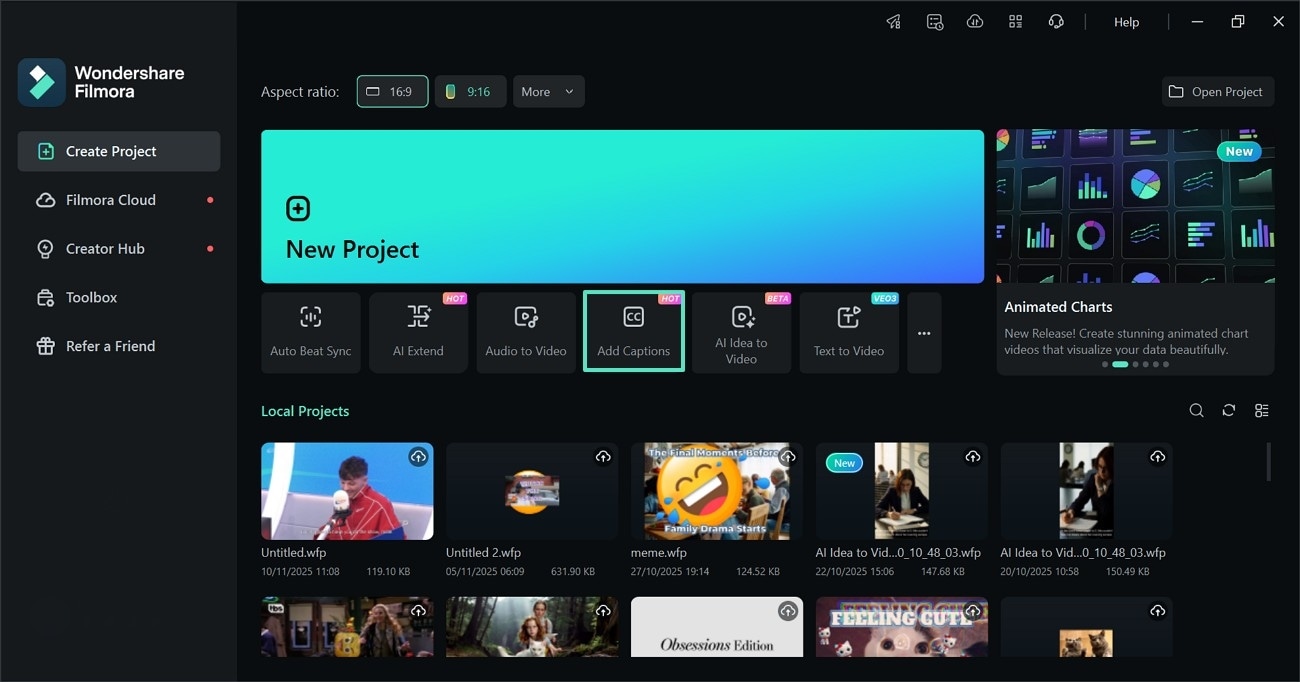
Schritt 1. Starten Sie auf der Startseite.Wählen Sie zunächst die Schaltfläche „Untertitel hinzufügen“ und importieren Sie ein Video auf der folgenden Oberfläche.
Schritt 2. Nutzen Sie das Vorschau-Einstellungsfenster.Geben Sie nun die Transkriptionsspezifikationen im Fenster „Parametereinstellungen“ ein und wählen Sie die Schaltfläche „Erstellen“, um die Verarbeitung zu starten.
Schritt 3. Gestalten Sie die Untertitel.Sobald die Untertitel erstellt sind, doppelklicken Sie im Texttrack der Timeline, um ein neues Fenster zu öffnen. Hier können Sie den Text bearbeiten, ein „Preset“ anwenden, das Preset „Anpassen“ und dem Text „Animation“ hinzufügen. Wenn Sie die Untertitel bearbeitet haben, klicken Sie auf die Schaltfläche „Speichern“, um die Änderungen anzuwenden.
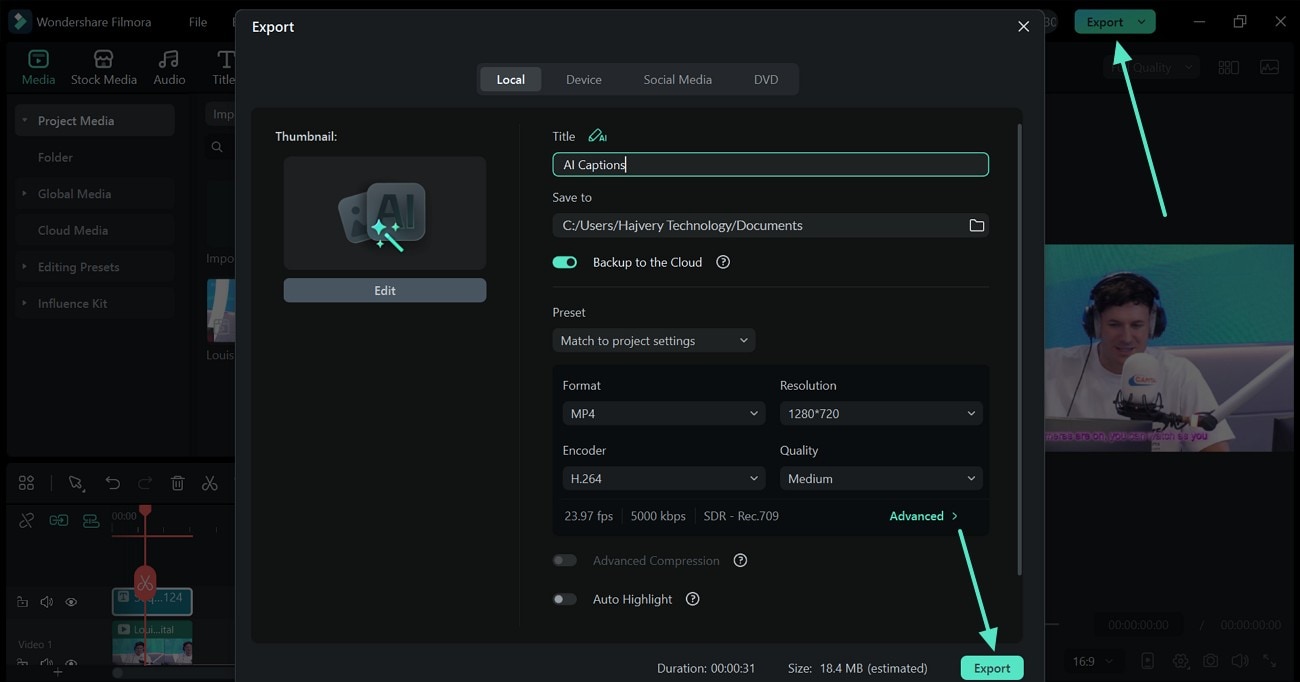
Schritt 4. Speichern Sie das Projekt mit Untertiteln.Wenn das Video fertig ist, wählen Sie oben rechts die Schaltfläche „Exportieren“, um das Video im nächsten Fenster zu „Exportieren“.

 Sicherer Download

Fazit
Mit automatischen Untertiteln von Clipchampist das Hinzufügen von Untertiteln zu Ihren Videos schneller und bequemer. Diese Funktion ermöglicht es, Untertitel zu erstellen, ohne sie manuell einzutippen. Damit machen Sie Ihre Inhalte auch für Zuschauer zugänglich, die ohne Ton schauen.
Sie können Ihre Clipchamp-Untertitel auch manuell anpassen, um Fehler zu korrigieren und den Stil an Ihre Videoinhalte anzupassen. So bleiben Ihre Clipchamp-Untertitel klar, präzise und stimmen mit dem Ton Ihres Videos überein.
Wenn Sie nach weiteren Funktionen suchen, probieren Sie die KI-Untertitel-Tools von Filmora aus. Sie bieten Mehrsprachen-Unterstützung, dynamische Vorlagen und intelligente Untertitel sowohl auf Desktop als auch Mobilgerät. Bereit, Ihrer nächsten Video Untertitel hinzuzufügen? Starten Sie direkt mit der Bearbeitung!
Sicherer Download 

