
 4,7
4,7




Was ist eine Video-Untertitel-App?
A Video-Untertitel-App ist ein mobiles Tool, das Videos mit Untertiteln oder Beschriftungen versieht. Viele Android-Untertitel-Apps nutzen Sprache-zu-Text-Technologie, um Dialoge automatisch in synchronisierten Text umzuwandeln, und bieten zudem Werkzeuge zum Bearbeiten, Gestalten, Übersetzen oder Animieren von Untertiteln.
Das Ansehen von Videos ohne Ton ist in sozialen Medien weit verbreitet, während Untertitel gesprochene Inhalte leichter verständlich und zugänglicher machen. Wenn Sie Videos auf Ihrem Smartphone erstellen, kann eine zuverlässige Untertitel-App für Android automatisch Untertitel generieren, ohne dass Sie jede Zeile manuell eintippen müssen.
Im Folgenden vergleichen wir acht Untertitel-Apps für Android und betrachten deren automatische Untertitelung, Sprachunterstützung, Gestaltung und Bearbeitungsmöglichkeiten. Wir zeigen Ihnen außerdem, wie Sie mit Filmora auf Android KI-Untertitel zu einem Video hinzufügen.

In diesem Artikel
Wichtige Erkenntnisse:
- Filmora kombiniert KI-Untertitel mit einem umfassenderen Android-Videobearbeitungs-Workflow, einschließlich Untertitelgestaltung und zweisprachiger Untertitel.
- Dedizierte Untertitel-Apps können nützlich sein, wenn Ihr Hauptbedarf in der Transkription, Übersetzung oder teleprompterbasiertem Social-Content liegt.
- Bei der Auswahl einer Android-Untertitel-App sollten Sie automatische Transkription, Sprachunterstützung, Untertitelgestaltung, manuelle Korrektur und die benötigten umfassenderen Bearbeitungswerkzeuge berücksichtigen.
Teil 1. 8 Apps zum Hinzufügen von Untertiteln und Beschriftungen auf Android
Das Hinzufügen von Untertiteln zu Videos auf Android ist viel schneller, wenn die App Sprache automatisch in Text umwandeln kann. Hier sind acht Untertitel-Apps für Android mit unterschiedlichen Ansätzen zur automatischen Untertitelung, Gestaltung, Übersetzung und Videobearbeitung.
1. Filmora – KI-Untertitel- und Videobearbeitungs-App
Filmora für Android kombiniert KI-gestützte Untertitelgenerierung mit einem vollständigen mobilen Videoeditor. Die KI-Untertitel Funktion wandelt Sprache automatisch in synchronisierte Untertitel um und ermöglicht es Ihnen gleichzeitig, den generierten Text zu überprüfen und anzupassen.
Filmora unterstützt derzeit die Untertitelung in mehr als 20 Sprachen und bietet zweisprachige Untertitelunterstützung. Dies macht es nützlich für Ersteller, die Videos für verschiedene Zielgruppen untertiteln möchten, ohne den mobilen Bearbeitungs-Workflow verlassen zu müssen.


KI-Videoeditor für mobile Ersteller


Hauptfunktionen
- KI-Untertitel: Gesprochene Audioinhalte automatisch in synchronisierte Untertitel umwandeln.
- Mehr als 20 Untertitelsprachen: Untertitel für Videos in mehr als 20 unterstützten Sprachen generieren.
- Zweisprachige Untertitel: Untertitel in zwei Sprachen für mehrsprachige Zielgruppen erstellen.
- KI-Highlight: Wichtige Wörter oder Phrasen identifizieren und durch visuelle Behandlungen wie Schriftart, Farbe oder Animation hervorheben.
- Sprechererkennung: Sprecher unterscheiden und Untertitelstile entsprechend den einzelnen Sprechern anwenden.
- Untertitel-Anpassung: Text, Schriftarten, Farben, Stile, Positionierung und andere visuelle Einstellungen anpassen.
- Stapelbearbeitung: Generierte Untertitel nach der Transkription effizient überprüfen und korrigieren.
- Integrierte Videobearbeitung: Video, Audio, Effekte, Text und andere Elemente innerhalb desselben mobilen Projekts weiterbearbeiten.
2. Mojo: Reels und Video-Untertitel
Mojo ist ein mobiler Videoeditor, der hauptsächlich für Social-Content konzipiert ist. Die Untertitel- und Textwerkzeuge können Erstellern helfen, Reels, Stories und andere Kurzvideos vorzubereiten und dabei Vorlagen sowie animierte Texteffekte anzuwenden.

Hauptfunktionen
- Automatische Untertitel: Untertitel aus gesprochenem Inhalt generieren.
- Untertitelübersetzung: Bietet mehrsprachige Optionen für Ersteller, die mit internationalen Inhalten arbeiten.
- Texteffekte und Animationen: Animierte Textbehandlungen auf Social-Videos anwenden.
- Vorlagen: Bietet vorgefertigte Layouts für die schnelle Erstellung von Social-Content.
3. PowerDirector – Videoeditor
PowerDirector kombiniert Untertitelung mit einem umfassenderen mobilen Bearbeitungs-Toolkit. Es kann Untertitel aus gesprochenem Audio generieren und bietet dabei manuelle Untertitelbearbeitung sowie Textanpassungswerkzeuge.

Hauptfunktionen
- Sprache-zu-Text: Gesprochene Dialoge in Untertitel umwandeln.
- Untertitelbearbeitung: Generierten Untertiteltext überprüfen und manuell anpassen.
- Textanpassung: Schriftarten, Farben, Stile und Positionierung ändern.
- Umfangreichere Videobearbeitung: Untertitel zusammen mit anderen Video- und Audioelementen bearbeiten.
4. Blink Captions & Teleprompter
Blink kombiniert automatische Untertitel mit Teleprompter und erstellerorientierten Werkzeugen. Dieser Ansatz kann für Talking-Head-Videos nützlich sein, bei denen Ersteller beim Aufnehmen ein Skript ablesen und anschließend Untertitel für den fertigen Inhalt generieren möchten.

Hauptfunktionen
- KI-generierte Untertitel: Gesprochene Dialoge automatisch transkribieren.
- Untertitelübersetzung: Untertiteltext für mehrsprachige Inhalte übersetzen.
- Untertitelgestaltung: Verschiedene visuelle Stile auf generierte Untertitel anwenden.
- Teleprompter: Ein Skript während der Aufnahme von Talking-Head-Inhalten anzeigen.
5. YouCut – Videoeditor & Ersteller
YouCut ist ein Android-Videoeditor, der automatische Untertitelung neben gängigen mobilen Bearbeitungswerkzeugen umfasst. Er kann für Benutzer nützlich sein, die eine unkomplizierte Möglichkeit suchen, soziale Videos von ihrem Smartphone aus zu untertiteln und zu bearbeiten.

Hauptfunktionen
- Automatische Untertitel: Sprache-zu-Text-Technologie verwenden, um Untertitel aus Dialogen zu generieren.
- Manueller Text: Eigene Textüberlagerungen und Untertitel hinzufügen.
- Textanpassung: Schriftarten, Größe, Farben und Positionierung anpassen.
- Videobearbeitung: Untertitel mit Zuschneiden, Geschwindigkeitsregelung und anderen mobilen Bearbeitungswerkzeugen kombinieren.
6. InShot – Videoeditor & Ersteller
InShot wird häufig für die mobile Bearbeitung sozialer Videos verwendet und umfasst automatische Untertitelungswerkzeuge. Ersteller können Untertitel generieren und deren Erscheinungsbild zusammen mit dem restlichen Video anpassen.

Hauptfunktionen
- Automatische Untertitel: Text aus gesprochenem Audio automatisch generieren.
- Textstile: Schriftarten, Farben und Animationen anpassen.
- Manuelle Bearbeitung: Generierten Untertiteltext überprüfen und korrigieren.
- Mehrsprachige Unterstützung: Bietet Untertitelungsoptionen für mehrere Sprachen.
7. VivaVideo - Video-Editor & Maker
VivaVideo kombiniert Untertitelwerkzeuge mit umfassenderen mobilen Bearbeitungsfunktionen wie Übergängen, Musik, Text und keyframe-basierten Anpassungen. Es kann für Benutzer nützlich sein, die Untertitelung innerhalb eines allgemeinen Android-Video-Editors wünschen.

Hauptfunktionen
- Automatische Untertitel: Untertiteltext aus gesprochenem Audio generieren.
- Untertitelübersetzung: Bietet Übersetzungsoptionen für mehrsprachige Inhalte.
- Textanimationen: Animierte Effekte auf Untertiteltext anwenden.
- Textanpassung: Untertitelschriften, -größe, -farben und -stile anpassen.
8. Captions AI: Videos Untertitel
Captions AI konzentriert sich in erster Linie darauf, mobilen Videos schnell Untertitel hinzuzufügen. Es verwendet automatische Transkription zur Generierung von Untertiteltext und bietet grundlegende Anpassungs- und manuelle Korrekturoptionen.

Hauptfunktionen
- Automatische Transkription: Sprache in Untertiteltext umwandeln.
- Textanpassung: Untertitel- und Hintergrundfarben anpassen.
- Sticker-Integration: Sticker neben Untertiteln hinzufügen.
- Manuelle Bearbeitung: Generierte Untertitel überprüfen und korrigieren.
Teil 2. Vergleich von Video-Untertitel-Apps für Android
Die richtige Android-Untertitel-App hängt von mehr als nur App-Store-Bewertungen ab. Automatische Untertitelgenerierung, mehrsprachige Unterstützung, Textgestaltung, Übersetzung und umfassendere Videobearbeitungsfunktionen können einen größeren Einfluss auf den tatsächlichen Arbeitsablauf haben.
| Video-Editor-App | Automatische Untertitel | Untertitelgestaltung | Mehrsprachige Optionen | Umfassendere Videobearbeitung | Beste Eignung |
|---|---|---|---|---|---|
| Filmora | Ja | Ja | 20+ Untertitelsprachen + zweisprachige Untertitel | Ja | KI-Untertitel + vollständige mobile Bearbeitung |
| Mojo | Ja | Ja | Mehrsprachige Optionen | Ja | Social- und vorlagenbasierte Videos |
| PowerDirector | Ja | Ja | Mehrere Sprachen | Ja | Allgemeine mobile Videobearbeitung |
| Blink | Ja | Ja | Mehrsprachige Optionen | Für Ersteller konzipiert | Untertitel + Teleprompter-Workflows |
| YouCut | Ja | Ja | Variiert je nach Funktion/Version | Ja | Schnelle mobile Bearbeitungen |
| InShot | Ja | Ja | Mehrere Sprachen | Ja | Social-Video-Bearbeitung |
| VivaVideo | Ja | Ja | Mehrsprachige Optionen | Ja | Allgemeine Ersteller-Workflows |
| Captions AI | Ja | Grundlegend | Variiert je nach Funktion/Version | Begrenzt | Untertitelorientierte Bearbeitung |
Hinweis: Die Genauigkeit automatischer Untertitel kann je nach Audioqualität, Hintergrundgeräuschen, Akzenten, überlappenden Sprechern, Namen und Fachterminologie variieren. Überprüfen Sie automatisch generierte Untertitel immer vor der Veröffentlichung.
Teil 3. So fügen Sie mit Filmora auf Android Untertitel hinzu
Schnelle Antwort: So fügen Sie mit Filmora einem Video auf Android Untertitel hinzu
- Öffnen Sie Filmora und rufen Sie KI-Untertitel or Untertitel.
- Importieren Sie ein Video mit gesprochenem Audio.
- Wählen Sie die gesprochene Sprache und aktivieren Sie bei Bedarf zweisprachige Untertitel.
- Tippen Sie auf Untertitel hinzufügen um Sprache automatisch in Text umzuwandeln.
- Überprüfen, korrigieren und passen Sie die generierten Untertitel an.
- Exportieren Sie das fertige Video mit Untertiteln.
Filmoras mobiler KI-Untertitel-Workflow ist auf Android und iOS verfügbar.
Filmora ist hier nützlich, weil Untertitelgenerierung und Videobearbeitung im selben mobilen Workflow verbleiben. Nach der Generierung von Untertiteln können Sie den Text korrigieren, sein Erscheinungsbild anpassen und die Videobearbeitung fortsetzen, ohne das Projekt in eine separate Untertitel-App zu verschieben.
KI-Videoeditor für mobile Ersteller
Befolgen Sie diese Schritte, um KI-Untertitel in Filmora für Mobile hinzuzufügen.
Schritt 1. Filmora öffnen und auf KI-Untertitel zugreifen
Starten Sie Filmora auf Ihrem Android-Telefon. Sie können mit der KI-Untertitel or Untertitel Option beginnen und das Video auswählen, dem Sie Untertitel hinzufügen möchten.

Schritt 2. Ihr Video importieren
Wählen Sie ein Video mit gesprochenem Audio aus und importieren Sie es in Filmora. Klarere Dialoge liefern in der Regel bessere automatische Transkriptionsergebnisse.

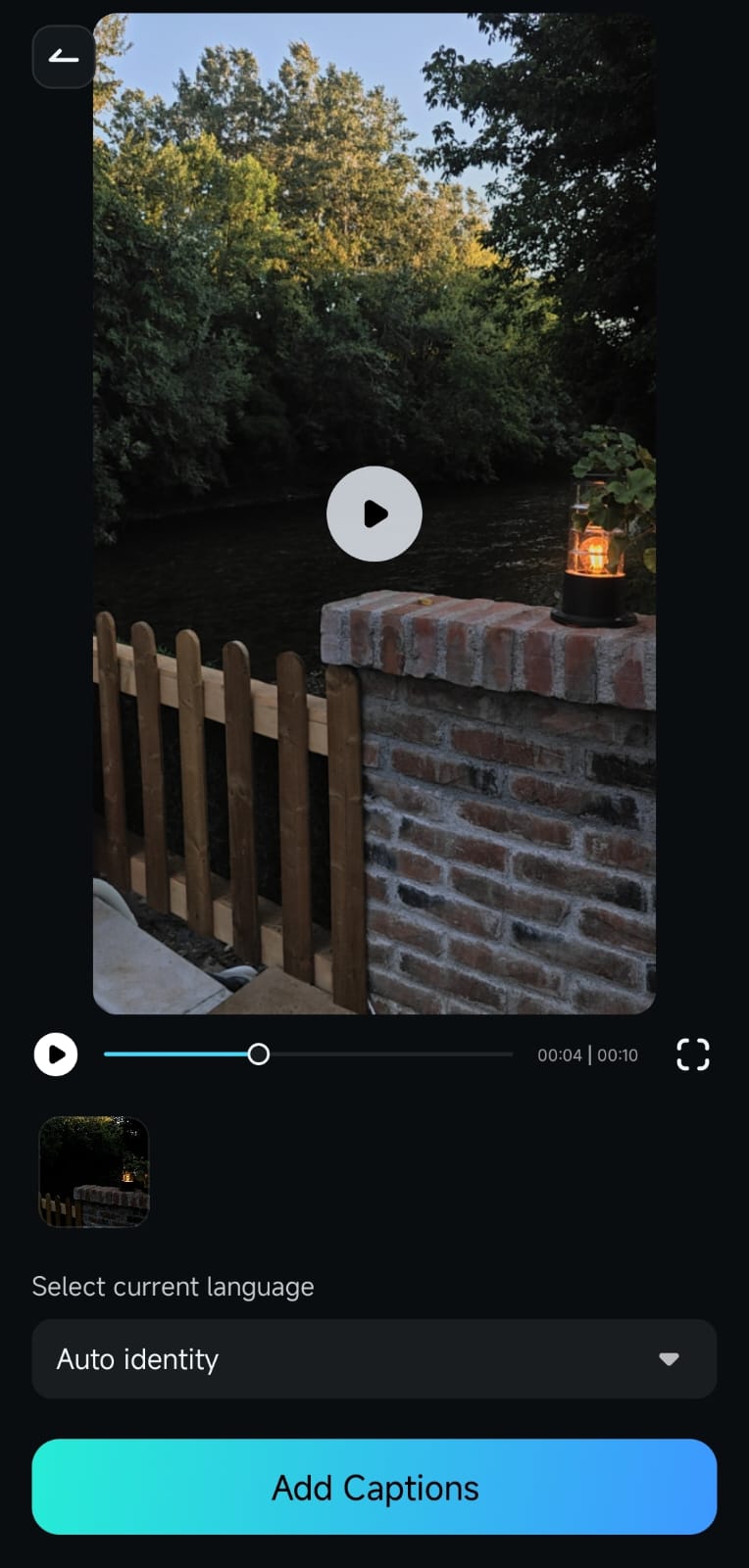
Schritt 3. Sprache auswählen und Untertitel generieren
Wählen Sie die in Ihrem Video verwendete Sprache. Wenn Sie Untertitel in zwei Sprachen möchten, aktivieren Sie die verfügbare Zweisprachige Untertitel Option. Tippen Sie dann auf Untertitel hinzufügen damit Filmora das gesprochene Audio automatisch in Untertiteltext umwandelt.
Schritt 4. Einen Untertitelstil auswählen
Nachdem die Untertitel generiert wurden, wählen Sie eine verfügbare Voreinstellung oder wechseln Sie in die Projektbearbeitung für eine detailliertere Anpassung.

Schritt 5. Ihre Untertitel überprüfen und anpassen
Spielen Sie das Video ab und überprüfen Sie den generierten Text. Sie können das Erscheinungsbild der Untertitel anpassen, einschließlich verfügbarer Schrift- und Stiloptionen, und den Text bei Bedarf auf dem Bildschirm neu positionieren.
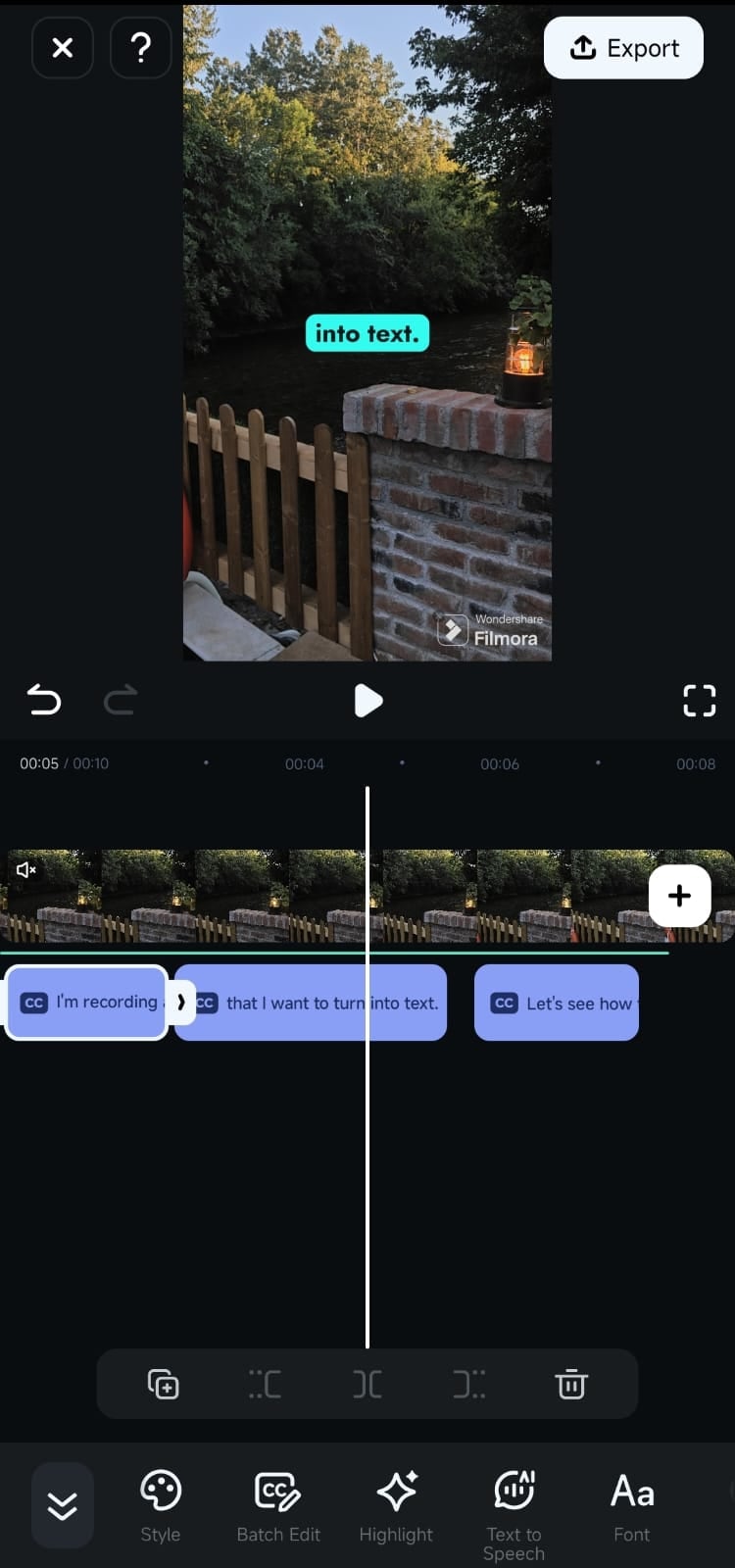
Wenn Sie Transkriptionsfehler finden, verwenden Sie Stapelbearbeitung um den generierten Text effizienter zu korrigieren.
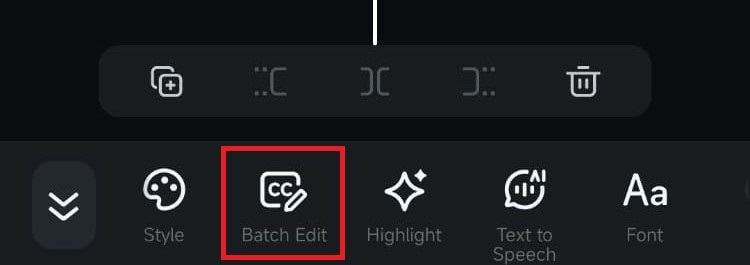
Schritt 6. Das Video mit Untertiteln exportieren
Sehen Sie sich das fertige Video in der Vorschau an, um zu bestätigen, dass die Untertitel korrekt und lesbar sind. Sobald Sie mit dem Ergebnis zufrieden sind, tippen Sie auf Exportieren um das Video mit Untertiteln auf Ihrem Android-Gerät zu speichern.
Filmoras KI-Untertitel können auch mit zusätzlichen mobilen KI-Tools zusammenarbeiten. Zum Beispiel kann KI-Highlight wichtige Wörter oder Phrasen identifizieren und sie visuell hervorheben, während Sprechererkennung verschiedene Sprecher unterscheiden und dabei helfen kann, geeignete Untertitelstile anzuwenden.
Häufig gestellte Fragen
Was ist eine gute App zum Hinzufügen von Untertiteln zu Videos auf Android?
Filmora ist eine Option, wenn Sie automatische Untertitel zusammen mit umfassenderen Videobearbeitungstools wünschen. Die Android-App unterstützt KI-Untertitel, 20+ Untertitelsprachen, zweisprachige Untertitel, Untertitelanpassung und zusätzliche KI-gestützte Bearbeitungsfunktionen.
Kann Filmora auf Android automatisch Untertitel hinzufügen?
Ja. Filmoras KI-Untertitel-Funktion kann gesprochenes Audio automatisch in synchronisierten Untertiteltext umwandeln. Sie können die Untertitel vor dem Exportieren des Videos überprüfen und bearbeiten.
Unterstützt Filmora zweisprachige Untertitel auf Android?
Ja. Filmora für Android unterstützt zweisprachige Untertitel als Teil seines KI-Untertitel-Workflows, was Erstellern helfen kann, Videos für mehrsprachige Zielgruppen vorzubereiten.
Wie viele Untertitelsprachen unterstützt Filmora auf Android?
Filmoraс aktuelle Android-Produktseite gibt an, dass KI-Untertitel mehr als 20 Sprachen und die Erstellung zweisprachiger Untertitel unterstützen.
Kann ich KI-generierte Untertitel manuell korrigieren?
Ja. Filmora ermöglicht es Ihnen, generierte Untertitel zu überprüfen und die Stapelbearbeitung zu verwenden, um Transkriptionsfehler zu korrigieren. Eine manuelle Überprüfung wird empfohlen, wenn ein Video Namen, Fachterminologie, Hintergrundgeräusche oder unklare Dialoge enthält.
Kann Filmora verschiedene Sprecher in Untertiteln erkennen?
Die Filmora App enthält eine Sprechererkennung innerhalb ihres KI-Untertitel-Workflows. Sie kann Sprecher unterscheiden und bietet zusätzliche Kontrolle über die Untertitelgestaltung für verschiedene Sprecher.
Fazit
Ein gutes Untertitel-App für Android sollte es einfach machen, Untertitel zu generieren, Transkriptionsfehler zu korrigieren, Text anzupassen und Videos für die Plattformen vorzubereiten, auf denen Sie sie veröffentlichen. Dedizierte Untertitel-Apps können gut für fokussierte Transkriptions- oder Teleprompter-Workflows funktionieren, während vollständige Videoeditoren es Ihnen ermöglichen, Untertitel und den Rest der Bearbeitung an einem Ort zu erledigen.
Filmora für Android kombiniert KI-Untertitel mit 20+ Untertitelsprachen, zweisprachigen Untertiteln, KI-Highlight, Sprechererkennung, Textanpassung und umfassenderen mobilen Bearbeitungswerkzeugen. Dies macht es besonders nützlich, wenn Untertitel ein Teil eines vollständigen mobilen Videoerstellungs-Workflows sind.
KI-Videoeditor für mobile Ersteller


