
 4,7
4,7



Verschlossene Untertitel sind in Videos sehr wichtig. Für Menschen mit Hörschwierigkeiten sind Untertitel und Untertitel obligatorisch, für andere sind sie ein ausgezeichneter kleiner Helfer. Wenn Sie sich nicht sicher sind, ob Sie richtig gehört haben, was in Ihrem Video steht, geben Ihnen Untertitel oder Untertitel die benötigten Informationen.
Bemühen Sie sich,Automatische Untertitel für YouTube? Keine Sorge, wir haben Ihnen eine einfache Schritt-für-Schritt-Anleitung für Desktop- und Mobilbenutzer bereitgestellt. Zusätzlich zeigen wir IhnenSo generieren Sie automatische Untertitel. Lesen Sie weiter und erfahren Sie mehr!
In diesem Artikel
Holen Sie sich automatische YouTube-Untertitel auf Ihrem Desktop
Der YouTube-Ersteller, der das Video hochgeladen hat, steuert, ob die Funktion im Video verfügbar ist. Es gibt drei mögliche Szenarien:
- Der Schöpfer hat einen passenden Untertitel hochgeladen:
- Der Schöpfer erlaubt YouTube, Untertitel automatisch zu generieren
- Der Schöpfer erlaubt keine geschlossenen Untertitel
In diesem Fall hat der Schöpfer eine korrekt codierte Untertiteldatei hochgeladen, die so aussieht, als würde man etwas im Fernsehen sehen. Wir können sagen, dass dies Untertitel auf professionellem Niveau sind.
In diesem Fall erlauben die Ersteller dem KI-Algorithmus von YouTube, das Video zu überprüfen und automatische Untertitel zu generieren. Diese sind gut, aber sie sind nicht immer richtig und sie sind definitiv falsch formatiert.
In diesem Fall ist die Schaltfläche für geschlossene Untertitel auf dem Video nicht verfügbar.
Das Aktivieren automatisch generierter Untertitel ist gleich, egal ob Sie einen Browser oder eine dedizierte PC-Anwendung verwenden. Hier ist, wie Sie sie einrichten – für alle Videos oder nur für ein Video.
So aktivieren Sie das automatische CC für alle Videos auf YouTube
Müde, die Untertitel jedes Mal manuell einzuschalten? Stellen Sie YouTube so ein, dass sie automatisch angezeigt werden:
- Melden Sie sich bei YouTube Studio an und laden Sie Videos hoch
- Klicken Sie im linken Menü auf "Untertitel" und wählen Sie das hochgeladene Video aus
- Klicken Sie auf "Sprache hinzufügen", wählen Sie die Sprache des Videos aus und klicken Sie auf "Hinzufügen" unter "Untertitel"
- YouTube generiert automatisch Untertitel. Überprüfen und bearbeiten Sie sie auf Genauigkeit und klicken Sie auf Veröffentlichen, um abzuschließen
📺 Sehen Sie sich das Schritt-für-Schritt-Video-Tutorial
So aktivieren Sie Untertitel (CC) für ein einzelnes Video
Wenn Sie nur Untertitel für ein Video benötigen, befolgen Sie diese schnellen Schritte:
- Öffnen Sie YouTube und spielen Sie das Video Ihrer Wahl ab
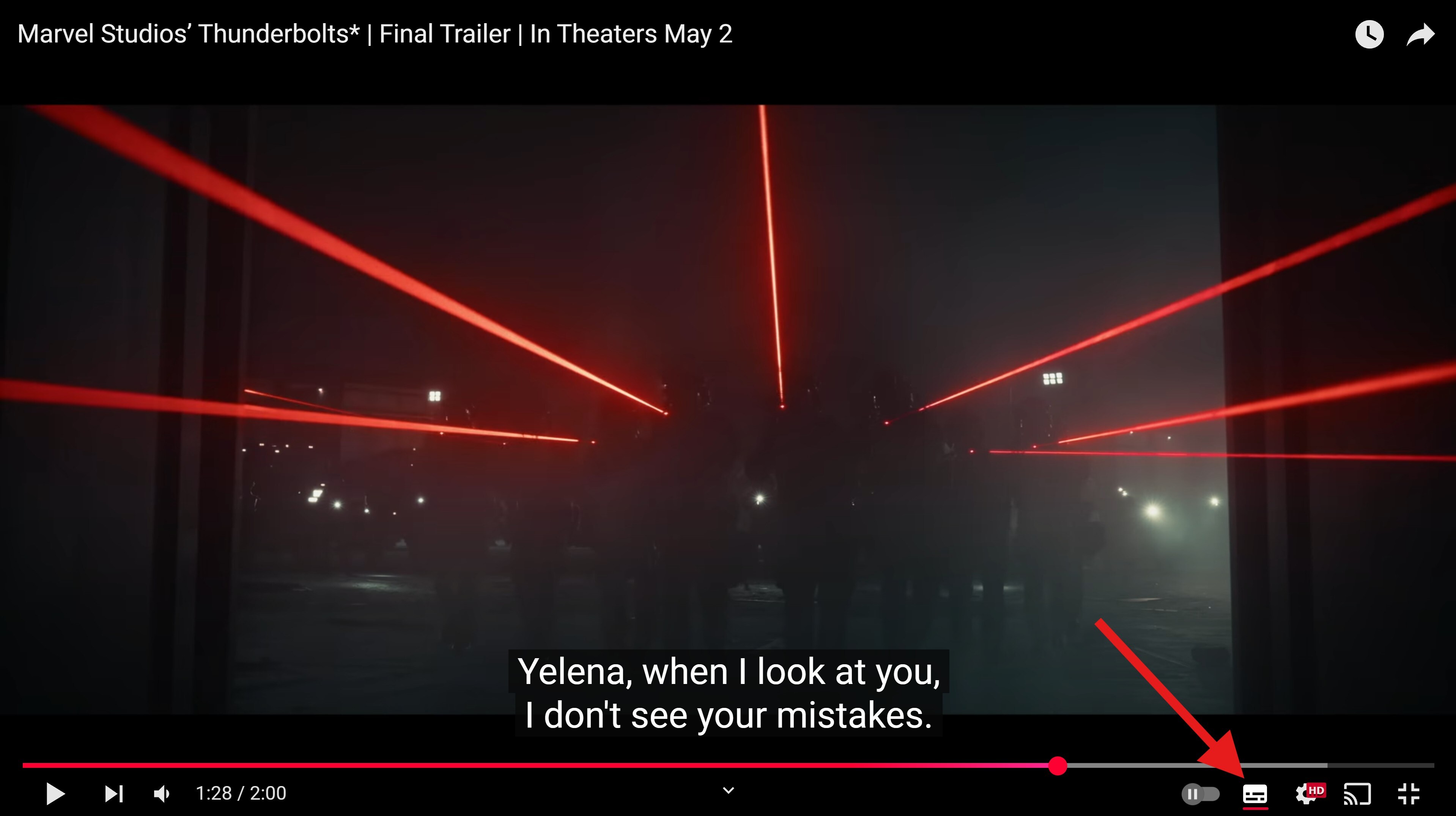
- Schauen Sie sich die untere rechte Ecke des Videoplayers an-finden Sie die Schaltfläche "CC" (geschlossene Untertitel)
- Klicken Sie einmal auf die Schaltfläche, um automatische Untertitel zu aktivieren
Werfen wir jetzt einen Blick auf die mobile Version von YouTube und sehen, wie Sie dort geschlossene Untertitel aktivieren können.
YouTube-Untertitel automatisch auf Ihrem Mobiltelefon erhalten
Prozess der AktivierungYouTube Automatische UntertitelfunktionAuf Mobilgeräten ist es mehr oder weniger identisch mit der PC-Version, aber die Schaltfläche zum Aktivieren der geschlossenen Untertitel befindet sich an einer anderen Stelle.
- Öffnen Sie die YouTube-App auf Ihrem Telefon
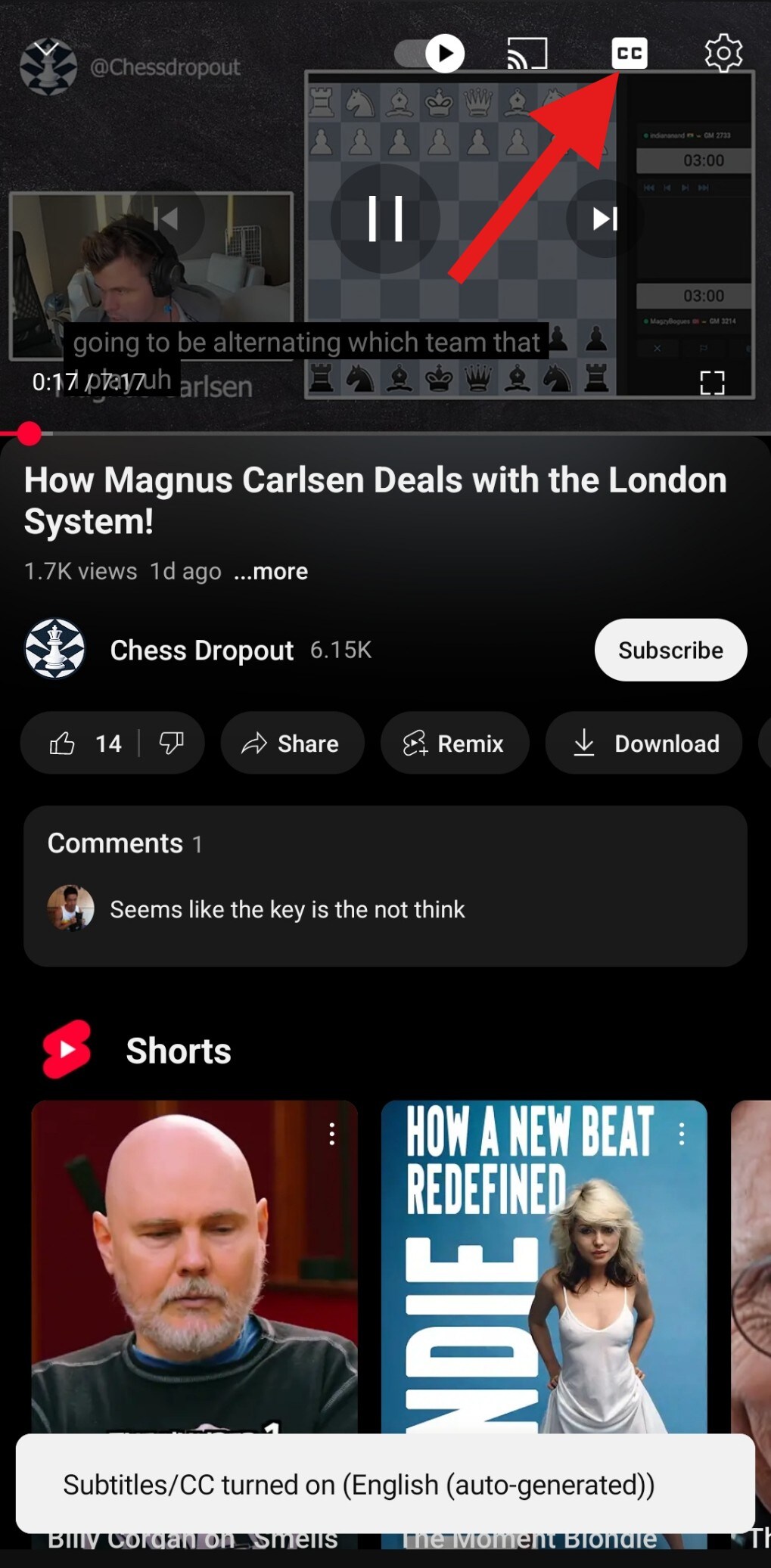
- Video abspielen und pausieren
- Klicken Sie auf den "CC" Button oben rechts, um die Untertitel zu aktivieren
Natürlich sind diese automatisch generierten Untertitel nicht perfekt und haben einige damit verbundene Nachteile. Diese Nachteile werden im nächsten Abschnitt aufgezeigt.
Einschränkung automatisch generierter Untertitel auf YouTube
Automatische YouTube-UntertitelUnvollkommen in keinem Sinne. Sie haben eigentlich mehrere Probleme, die in drei verschiedene Kategorien eingeteilt werden können.
- Schlechte Transkription:Die automatische Untertitelfunktion versteht oft das, was gesagt wird, falsch, insbesondere wenn der Sprecher einen Akzent hat. Darüber hinaus kann die KI Slang nicht verstehen, und wenn jemand sehr schnell spricht, kann dies auch die generierten Untertitel zerstören, wenn es ein gewisses Hintergrundgeräusch gibt.
- Ohne Satzzeichen und Groß- und Kleinschreibung:Die künstliche Intelligenz von YouTube verfügt nicht über ordnungsgemäße Satzzeichen und Großbuchstaben, was den Text schwieriger zu lesen macht, insbesondere wenn die Person im Video schnell spricht.
- Kein Kontextverständnis:Die KI versteht den Kontext hinter dem, was gesagt wird, nicht. Wenn also bestimmte Homophone (wie „dort“ und „der“) verwendet werden, kann die KI sie verwechseln und es schwierig machen, sie zu lesen.
Das ist natürlich nicht ideal. Wenn Sie ein YouTube-Ersteller sind und die perfekten Untertitel für Ihre Videos generieren und hochladen möchten, oder einfach die besten automatisch generierten Untertitel für das Video, das Sie gerade ansehen, erhalten möchten, gibt es eine App, die eine ausgezeichneteKI-Untertitelfunktion. Wir zeigen Ihnen, wie Sie es im nächsten Abschnitt verwenden.
Wie man automatisch generierte Untertitel verbessert (mit den besten Tools)
Die betreffende Anwendung heißtWondershare Filmora. Filmora ist eines der umfassendsten Videobearbeitungstools auf dem Markt und bietet grundlegende und erweiterte Bearbeitungsfunktionen für Video-, Bild- und Audioinhalte.
Neben grundlegenden Funktionen wie Schneiden, Trimmen, HinzufügenFilter, Effekte, Aufkleber und animierte Texte, ermächtigt Filmora Schöpfer mit seinen spielverändernden FunktionenKI-UntertitelsystemHilft Ihnen automatischUntertitel für YouTube-Videos hinzufügen.
Das AI Subtitle Kit besteht aus drei leistungsstarken Modulen:
- Sprachübertragung in TextTranskribieren Sie Ihre Gespräche automatisch mit beeindruckender Genauigkeit
- KI-ÜbersetzungFür sofortige mehrsprachige Untertitelerzeugung
- Dynamische UntertitelVorlagen, die Texte mit professionellen Animationen zum Leben erwecken

 Sicherer Download

Die oben genannten drei Methoden bieten Ihnen eine intelligentere Lösung:
- Seine verbesserte Spracherkennung ermöglicht eine bessere Handhabung von Akzenten, schnellen Sprachen und Hintergrundgeräuschen.
- Automatische Satzzeichen und Großbuchstaben sorgen für die korrekte Formatierung der Lesbarkeit.
- Kontextbewusste Verarbeitung hilft, ähnlich klingende Wörter zu unterscheiden.
Fühlen Sie sich frei, je nach Situation die Option zu wählen, die für Sie am besten passt.
Befolgen Sie diese Schritte, um zu erfahren, wie Sie automatische Untertitel für Ihre Videos generierenSprachübertragung in TextIn Filmora.
Schritt 1:Laden Sie die Desktop-Version von Filmora auf Ihrem Windows- oder Mac-Gerät herunter.
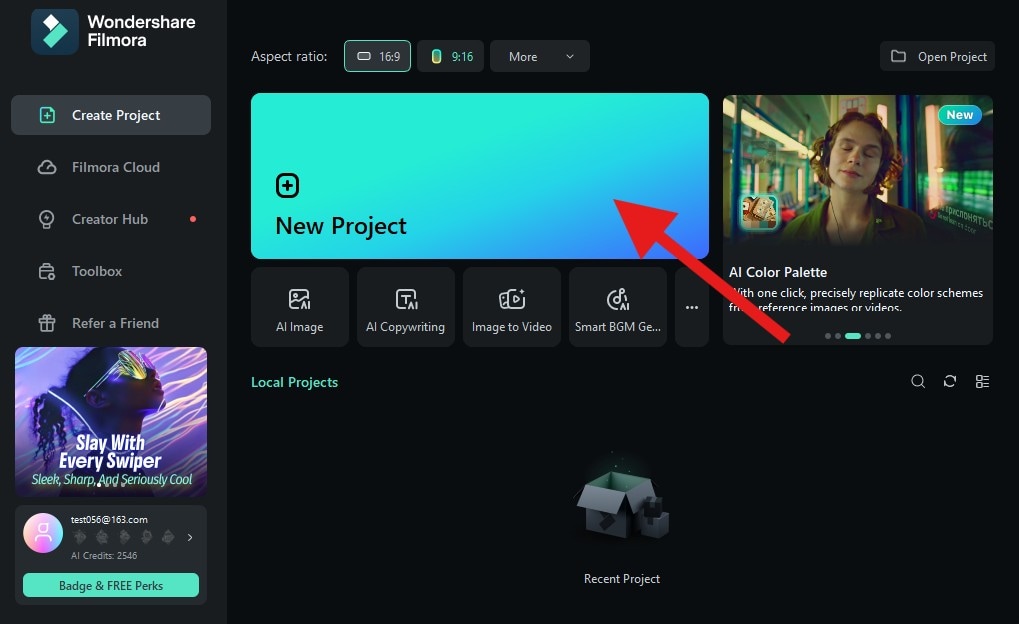
Schritt 2:Öffnen Sie die Anwendung und klicken SieNeue Projekte.
Schritt 3:Klicken SieImportierungUnd fahren Sie weiter und fügen Sie ein Video hinzu, das einige gesprochene Wörter enthält.
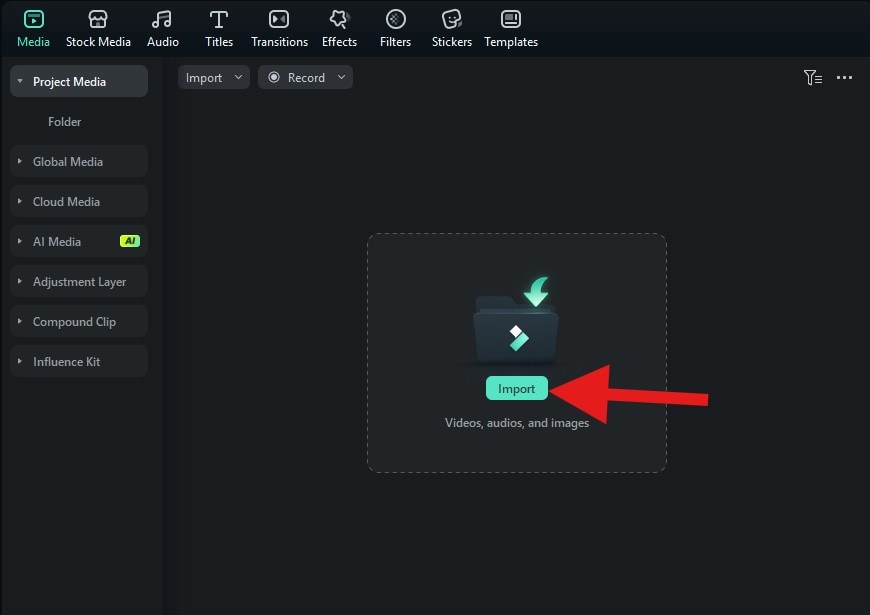
Schritt 4:Ziehen Sie das Video auf die Zeitleiste.
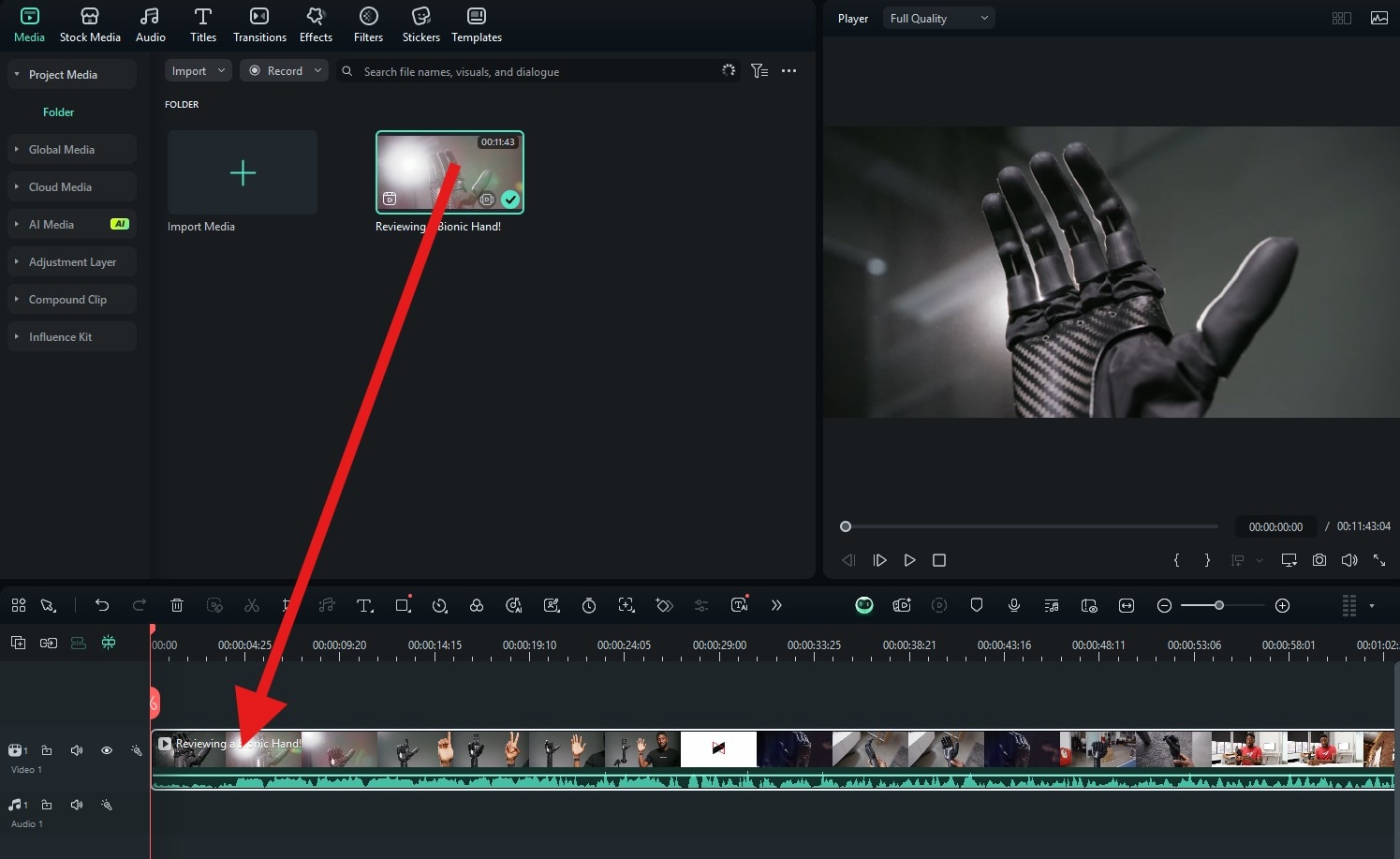
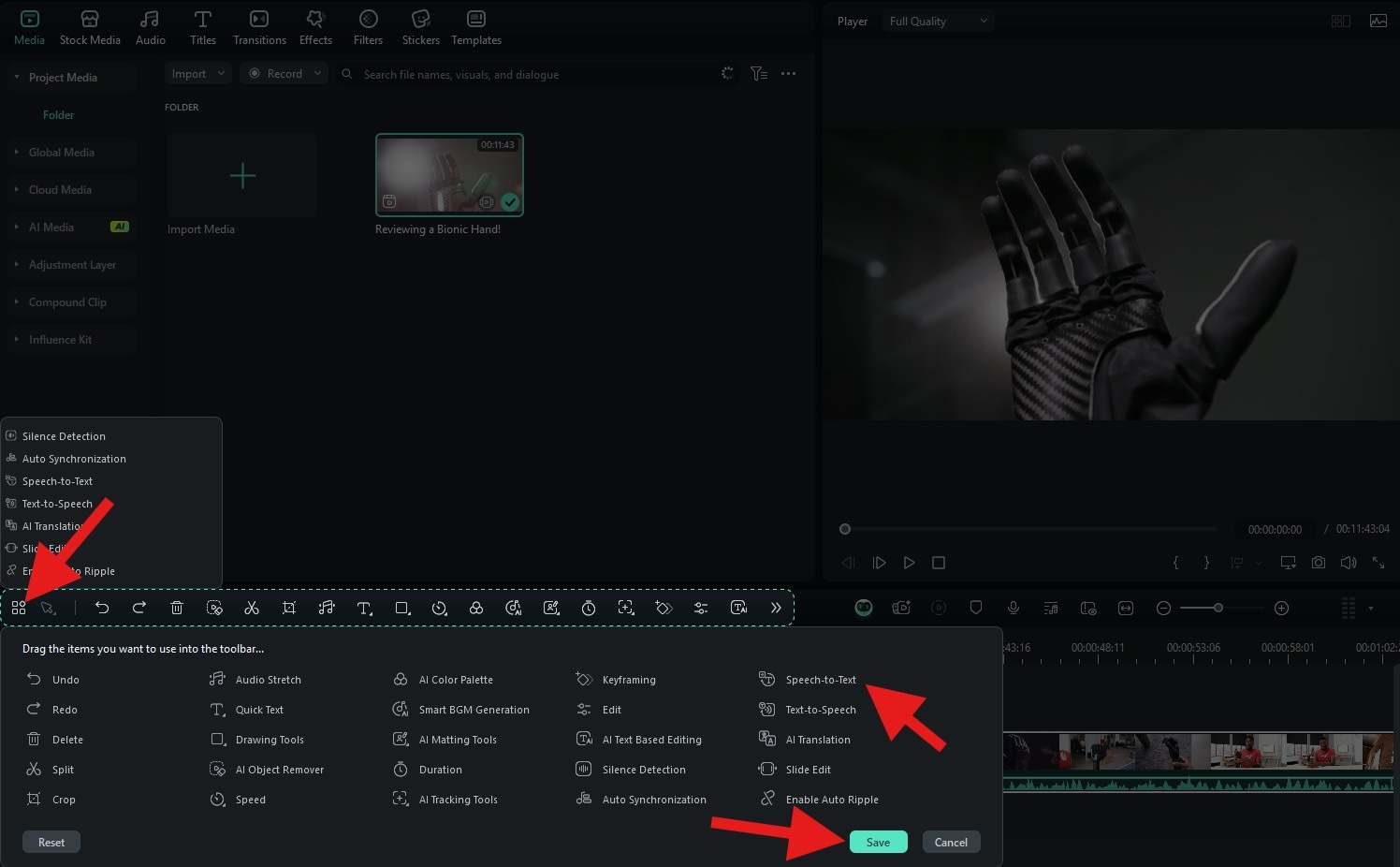
Schritt 5:Klicken SieBenutzerdefinierte WerkzeugleisteSymbol ganz links auf dem Bildschirm und stellen Sie sicher, dassSprachübertragung in TextFunktionen werden zur Symbolleiste hinzugefügt. Anschließend klicken Sie aufGespeichert.
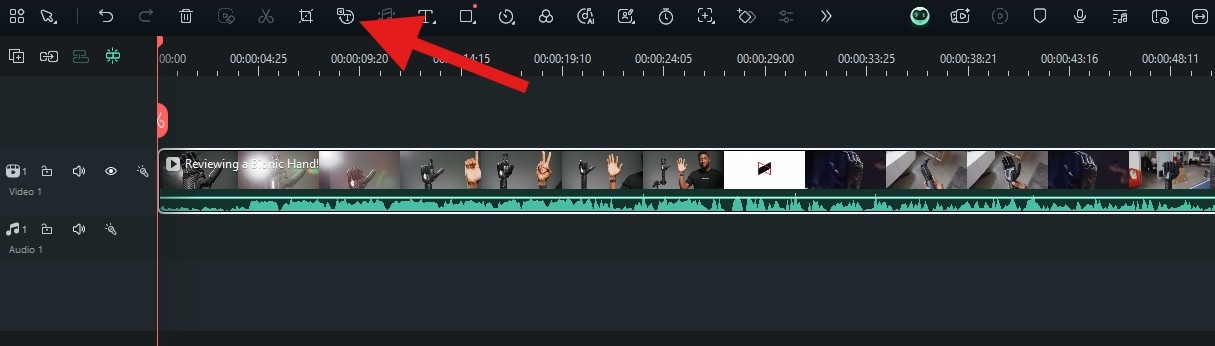
Schritt 6:Klicken Sie nun aufSprachübertragung in TextSymbole in der Symbolleiste.
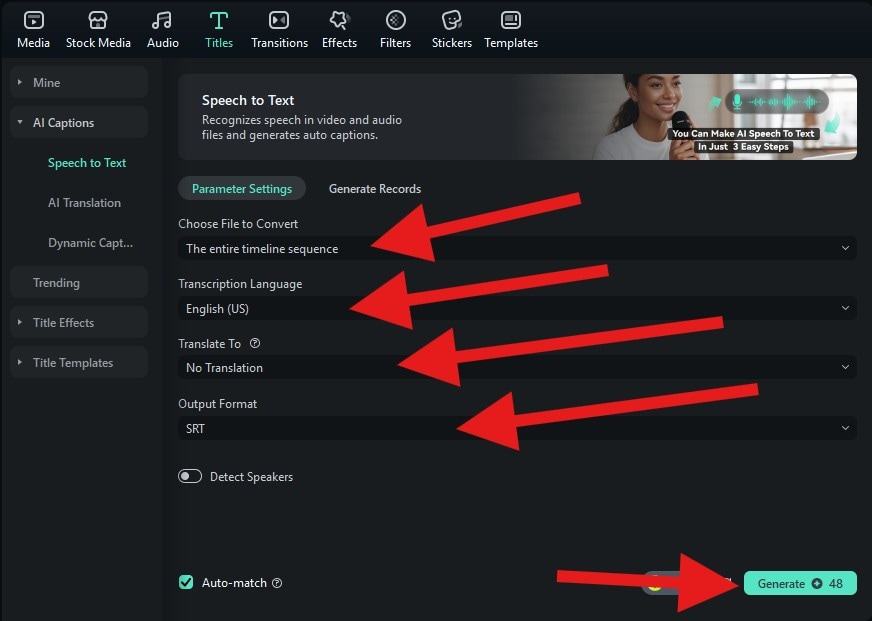
Schritt 7:ImWählen Sie die Datei aus, die Sie konvertieren möchtenDropdown-Menü, wählen SieDie gesamte ZeitliniensequenzOptionen. Dann, inTranskriptionsspracheWählen Sie die Sprache aus, die in Ihrem Video verwendet wird. Sie haben auch die Möglichkeit, sie automatisch in bestimmte Sprachen zu übersetzen. AuswählenAusgabeformatDann klicken SieErzeugt werden.Abhängig von der Länge des Videos kann dies einige Minuten dauern.
Schritt 8:Untertitel werden generiert und der Medienkarte und der Zeitleiste hinzugefügt. Sie können es sofort im Videoplayer ansehen.
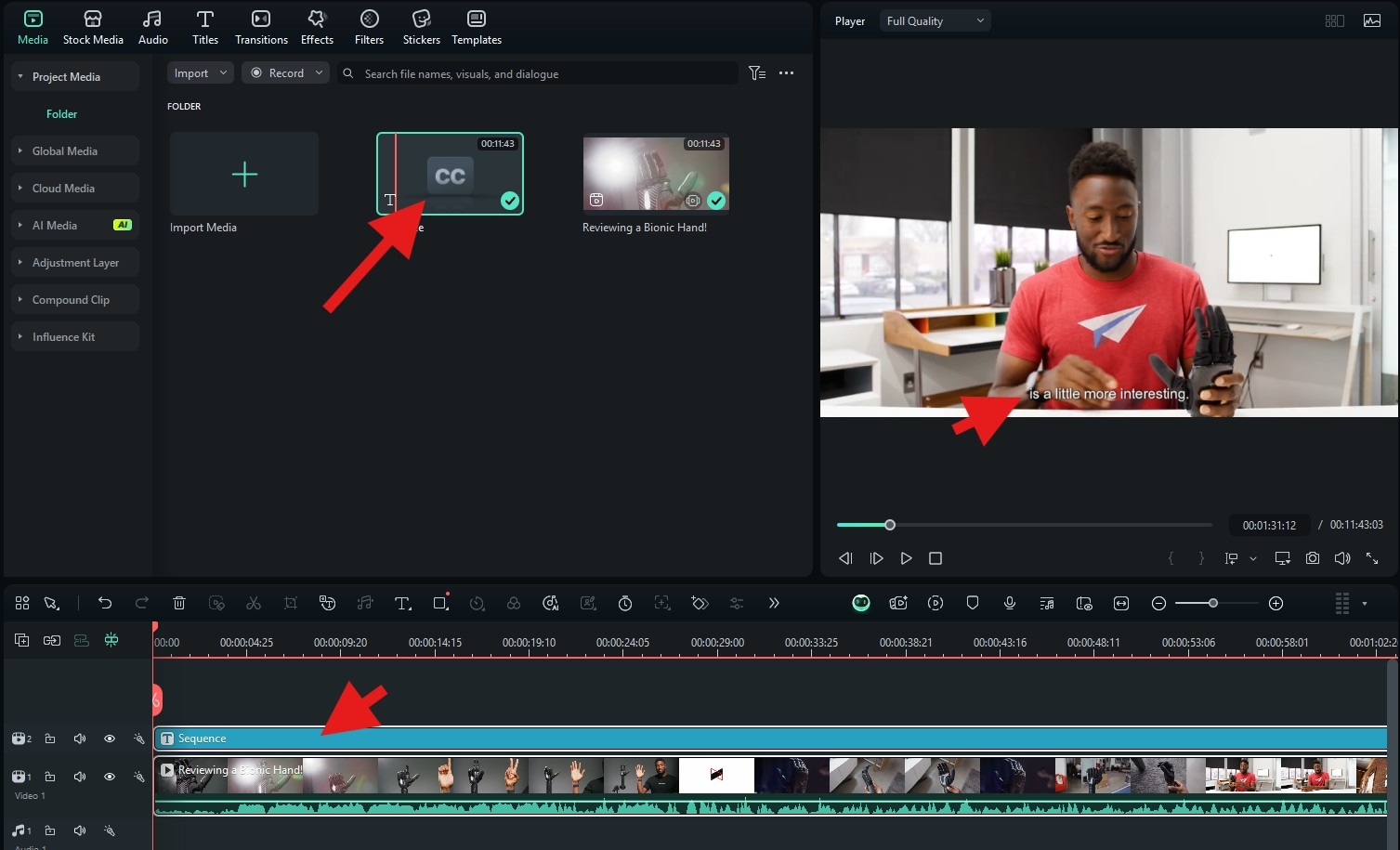
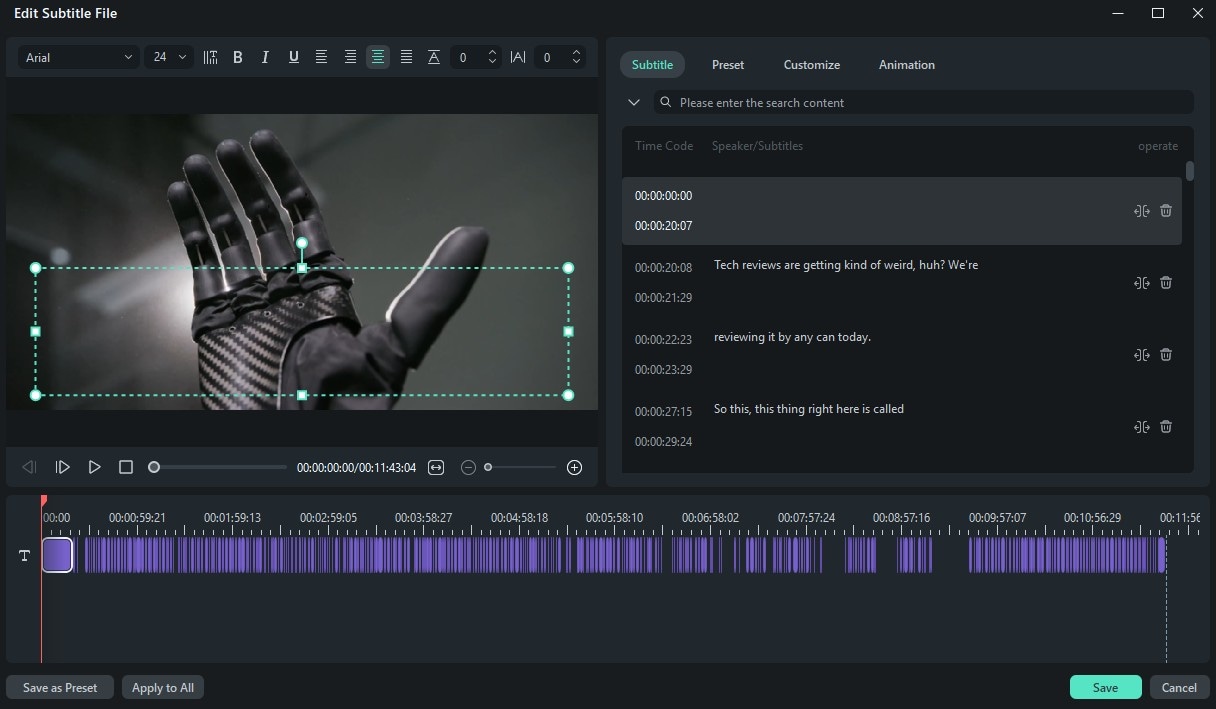
Wie Sie sehen werden, folgen die automatischen Untertitel von Filmora auch den Regeln der Grammatik und Syntax. Die Sätze sind passend durch Punkte getrennt, man sieht Kommas dort, wo es notwendig ist, abhängige Sätze anzuerkennen, und die Verwendung von Großbuchstaben ist völlig richtig.
Dieses Fenster wird angezeigt, wenn Sie auf die Titelfolge in der Zeitleiste doppelklicken. Sie können beliebige Fehler bearbeiten, aber Sie haben selten viel Arbeit zu erledigen.
Wer hätte gedacht, dass ein anderes Tool besser in der Generierung vonAutomatische YouTube-Untertitel? Das Spannendste hier ist, dass Filmora mit YouTube verbunden ist. Nachdem Sie ein Projekt abgeschlossen haben und mit dem Export der Datei fortfahren, können Sie in Betracht ziehenVeröffentlichen Sie direkt auf YouTubeVon Filmora ist dies eine sehr praktische Funktion.
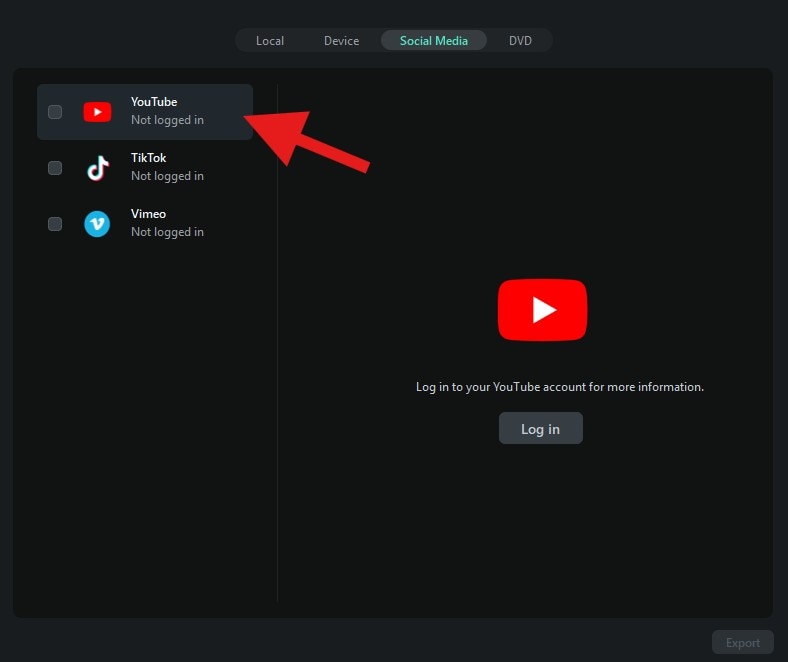
Wenn Sie ein Schöpfer sind, der die Lücke zwischen YouTube und Filmora schließt, können Sie dieses leistungsstarke Videobearbeitungstool verwenden, um perfekte Videos mit grammatikalisch korrekten, automatisch generierten Untertiteln zu erstellen und es mühelos auf Ihrem Kanal zu veröffentlichen, anstatt Ihre Videos über YouTube hochzuladen.
Bevor wir beenden, ist es auch erwähnenswert, dass Filmora auch auf mobilen Geräten (Android und iOS) verfügbar ist. Hier finden Sie außerdemKI-UntertitelfunktionDas ist mehr oder weniger dasselbe wie bei Speech to Text auf einem PC, aber auch hier haben Sie die Möglichkeit, diese Untertitel anzupassen und sie für YouTube-Kurzfilme attraktiv zu machen.
Sicherer Download - Zweisprachige Untertitel: Intelligent generieren Sie perfekt synchronisierte zweisprachige Untertitel.
- KI-Highlights: Automatisch Akzente für Untertitel hinzufügen
- AI Emojis/Aufkleber: Kontextbewusste Emojis und Aufkleber mit Untertiteln werden vorgeschlagen
- Ai Zimmer: Skalieren und verfolgen Sie automatisch den Sprecher, um sicherzustellen, dass Ihre Untertitel immer mit der Aktion auf dem Bildschirm übereinstimmen
Über Untertitel hinaus: So machen Sie Ihre YouTube-Videos viral
Es ist auch erwähnenswert, dass sowohl die Desktop- als auch die mobilen Versionen der App hervorragende Videobearbeitungsfunktionen bieten. Wir haben einige von ihnen zu Beginn des vorherigen Abschnitts erwähnt, aber lassen Sie uns sie ein wenig erweitern.
KI-Textbasierte Bearbeitung-Die generierten Untertitel ermöglichen es Ihnen, das Video basierend auf dem Text zu bearbeiten, was besonders nützlich für längere Videos ist.
Smart Kurzfilme– Es hilft Ihnen, lange YouTube-Videos schnell in fesselnde Kurzfilme neu zu positionieren und sie für Plattformen wie TikTok und Reels zu optimieren, um ihre Reichweite und Viralität zu erhöhen.
AI löschen-Wenn Sie ein lästiges Objekt in Ihrem Foto haben und es löschen möchten, können Sie dies mit ein paar Klicks oder Tipps tun, um die Überschrift leichter zu lesen.
Einfache Bearbeitungsfunktionen-Ob Schneiden oder Trimmen oder das Hinzufügen komplexer Videoeffekte, alles ist einfach in Filmora, da die Benutzeroberfläche sehr benutzerfreundlich ist.
Das alles ist nur die Oberfläche. Es gibt Tausende von anderen Funktionen von Filmora, die wir in diesem Artikel nicht Zeit hatten, zu erwähnen, aber Sie können sie erkunden, während Sie die App fortsetzen.
Sicherer Download Schlussfolgerungen
In diesem Artikel haben Sie gelernt, wie Sie aktivierenAutomatische YouTube-UntertitelFunktionen auf allen Geräten, aber wir haben auch einige Nachteile eingeführt. Wenn Sie ein Schöpfer sind und die perfekten Untertitel für Ihre YouTube-Videos erhalten möchten, oder wenn Sie ein Video-Liebhaber sind und einfach die besten Untertitel wollen, um das Seherlebnis zu verbessern, können Sie Filmora nicht verpassen, wie wir in diesem Artikel bewiesen haben. Laden Sie beide Versionen der App herunter und sehen Sie, wie es funktioniert.


