
 4,7
4,7




Da soziale Medien jetzt ein „echter Job“ sind, mit dem man viel Geld verdienen kann, versuchen immer mehr Menschen, Content-Ersteller zu werden. Damit deine Videos herausstechen, musst du klug vorgehen. In diesem Fall könnten dynamische Untertitel genau das Richtige für dich sein!
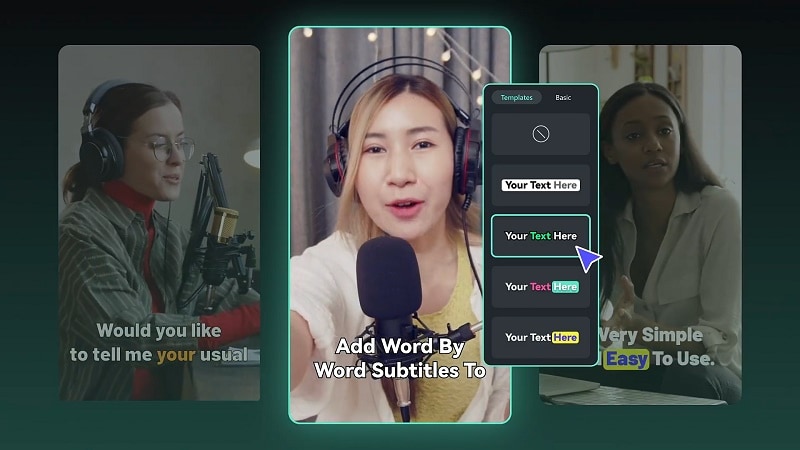
Auch bekannt als dynamische Untertitel, handelt es sich hierbei um spezielle Texte, die sich bewegen und verändern, um das Geschehen im Video widerzuspiegeln. Das macht deine Videos unterhaltsamer und hilft allen Zuschauern. Sogar Menschen mit Hörbeeinträchtigung können deinem Inhalt folgen.
In diesem Artikel zeigen wir dir, wie dynamische Untertitel mehr Zuschauer anziehen und deine Videos für alle verbessern können. Außerdem erklären wir, wie du mit den coolen Tools von Filmora dynamische Untertitel hinzufügen und anpassen kannst, damit deine Videos großartig aussehen und klingen.
In diesem Artikel
Teil 1: Statische Untertitel vs. dynamische Untertitel: Was ist der Unterschied?
Wenn du deinen Videos Text hinzufügst, fragst du dich vielleicht, ob du statische oder dynamische Untertitel verwenden solltest. Beide Typen helfen den Zuschauern, dein Video zu verstehen, aber dynamische Untertitel können deine Videos unterhaltsamer und interessanter machen.
Zum Beispiel zeigen statische Untertitel einfach nur einen einfachen Text am unteren Bildschirmrand, wie „Willkommen auf meinem Kanal!“. Sie bleiben an Ort und Stelle und bewegen sich nicht. Dynamische Untertitel sind spannender. Sie lassen den Text hüpfen oder die Farbe wechseln, z. B. indem „Willkommen auf meinem Kanal!“ passend zur Musik erscheint und tanzt.
Um den Unterschied zwischen statischen und dynamischen Untertiteln vollständig zu verstehen, sieh dir die Vergleichstabelle unten an:
| Aspekt | Statische Untertitel | Dynamische Untertitel |
| Bewegung | Bleibt an einem Ort und ändert sich nicht. | Passt sich dem Rhythmus und der Stimmung des Videos an. |
| Auswirkung auf das Zuschauererlebnis | Bietet einfache Lesbarkeit, kann jedoch weniger ansprechend sein. | Erhöht die Beteiligung, indem es dem Video-Fluss folgt und das Interesse steigert. |
| Beste Anwendungsfälle | Einfache Videos oder Transkripte, bei denen grundlegende Lesbarkeit benötigt wird. | Videos, bei denen Zuschauerbindung und Barrierefreiheit im Vordergrund stehen, etwa Tutorials oder Unterhaltungsvideos. |
Statische Untertitel sind einfache Texte, die fest bleiben und leicht zu lesen sind. Dynamische Untertitel dagegen bieten ein ansprechenderes Erlebnis, da sie sich bewegen und während des Videos verändern. Für ein fesselnderes und intensiveres Zuschauererlebnis sind dynamische Untertitel die bessere Wahl. Sie steigern nicht nur die visuelle Attraktivität, sondern binden das Publikum mehr in deine Inhalte ein.
Teil 2: Dein bester Generator für dynamische Untertitel – Wondershare Filmora
Wie der Vergleich oben zeigt, bieten dynamische Untertitel großartige Vorteile, damit deine Videos herausstechen. Du musst nicht das ganze Internet nach dem passenden Video Editor durchsuchen. Denn Wondershare Filmora ist die Top-Wahl, um coole, bewegende dynamische Untertitel deinen Videos hinzuzufügen.
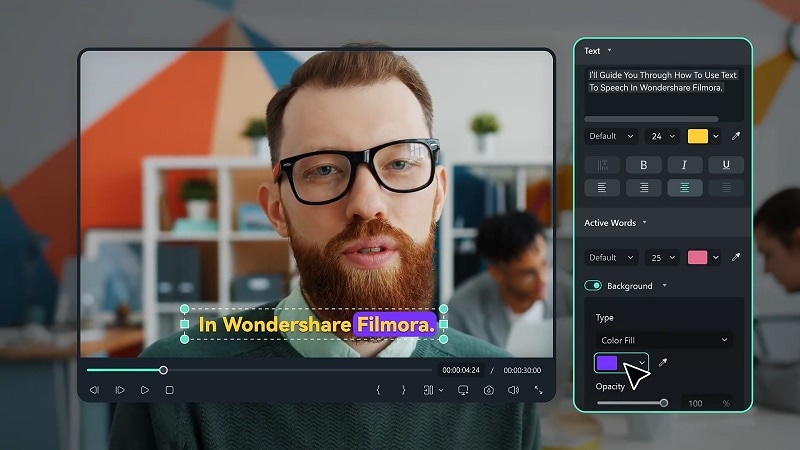
Mit der Automatische Untertitel-Funktion macht Filmora das Erstellen von ansprechenden und zugänglichen Text-Overlays einfach und effektiv. Hier ist, warum Filmora sich als der beste Generator für dynamische Untertitel auszeichnet.
- Automatische Untertitel: Filmora erstellt automatisch Untertitel für dein Video. Mit nur einem Klick übernimmt die Software die Arbeit für dich. Das spart Zeit und sorgt für genaue Untertitel.
- Verschiedene Vorlagen: Mit vielen Vorlagen für Untertitel-Animationen kannst du beeindruckende und auffällige Untertitel problemlos erstellen.
- Anpassung: Du kannst das Aussehen deiner Untertitel ganz einfach verändern. Passe Farben, Größe und Stil an dein Video-Thema an.
- Synchronisierung mit Ton: Filmora sorgt dafür, dass die Untertitel mit dem Gesagten im Video übereinstimmen. So können deine Zuschauer ohne Verwirrung mitverfolgen.
- Mehrsprachige Unterstützung: Die automatische Untertitel-Funktion von Filmora unterstützt mehr als 20 Sprachen, sodass du Untertitel für ein vielfältiges Publikum hinzufügen kannst.


Mit all diesen großartigen Funktionen ist klar, dass das automatische Untertitel-Tool von Wondershare Filmora die beste Wahl ist, um dynamische Untertitel zu erstellen, die Aufmerksamkeit erregen und dein Publikum informieren. Es bietet Präzision, Flexibilität und Effizienz. Noch besser: Filmora ist erschwinglich und bietet verschiedene Tarife. Außerdem kannst du es mit einer kostenlosen Testversion ausprobieren.
Teil 3: Schritt-für-Schritt-Anleitung zum Erstellen dynamischer Untertitel mit Filmora
Nachdem du jetzt weißt, warum dynamische Untertitel großartig sind und Filmora das beste Tool dafür ist, wird es Zeit, das praktisch umzusetzen. In diesem Abschnitt führen wir dich durch die Schritte, wie du dynamische Untertitel erstellen kannst – mit Filmora, damit deine Inhalte hervorstechen und die Aufmerksamkeit deiner Zuschauer fesseln. Lass uns eintauchen und erfahren, wie du deine Untertitel mit Filmora lebendig werden lässt! Zuerst lade Filmora herunter, installiere es und starte es auf deinem Gerät.
Dynamische Untertitel in Filmora hinzufügen
Schritt 1. Filmora aufrufen und dein Video hochladen
Falls du Wondershare Filmora noch nicht installiert hast, lade die neueste Version hier herunter. Befolge die Installationsanweisungen, öffne dann das Programm. Starte ein neues Projekt, importiere dein Video und ziehe es auf die Bearbeitungs-Zeitleiste, um loszulegen.
Schritt 2. Die Spracherkennung-Funktion aufrufen
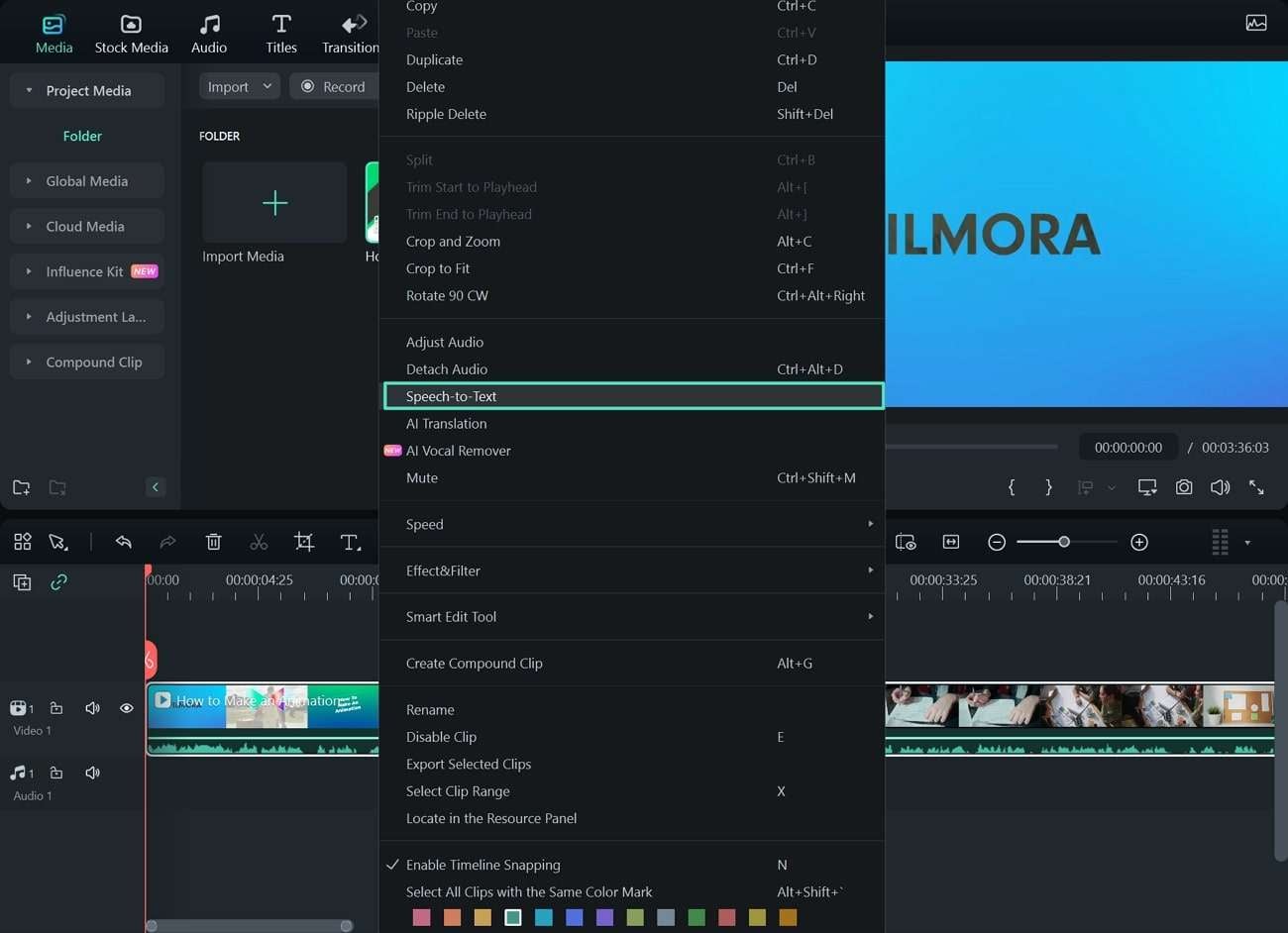
Nachdem du dein Video zur Zeitleiste hinzugefügt hast, klicke mit der rechten Maustaste darauf, damit ein Dropdown-Menü erscheint, und wähle dann "Spracherkennung" in der Liste der Optionen.
Schritt 3. Die automatische Untertitel-Funktion aktivieren
Stelle in den Parameter-Einstellungen sicher, dass du die Option "Automatisch aktive Wörter hinzufügen" zusammen mit anderen nötigen Einstellungen aktivierst. So kannst du die automatische Untertitel-Funktion in STT nutzen. Um fortzufahren, klicke unten auf den "OK" Button.
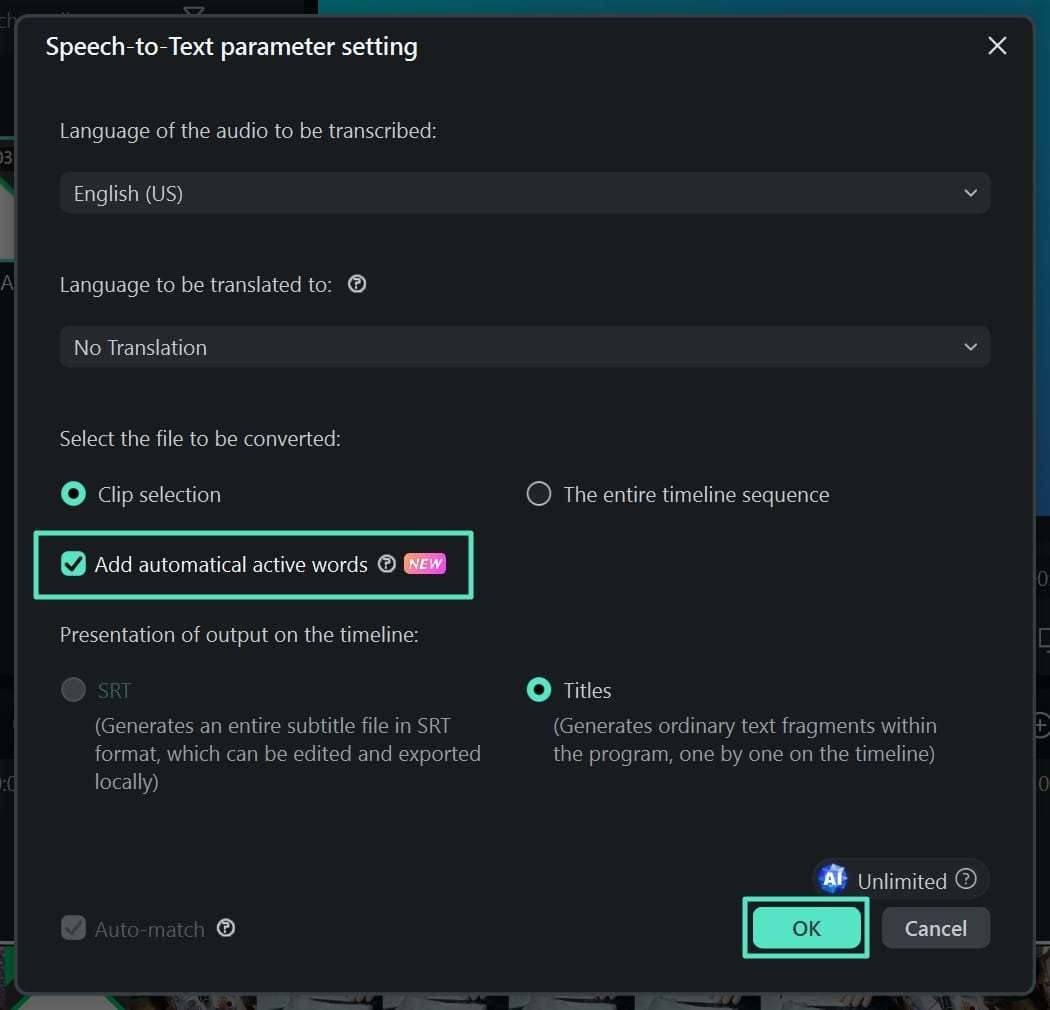
Sobald das Video transkribiert ist, wird die Sprache in Text umgewandelt und entlang der Zeitleiste angezeigt. Deine dynamischen Untertitel sind nun korrekt dem Video hinzugefügt.
Bearbeitung und Anpassung
Schritt 1. Vorlagen verwenden, um die Art der Untertitel zu ändern
Um das Design deiner Untertitel anzupassen, gehe zum Bereich „Titel“ und stöbere durch die Auswahl im Unterbereich „Vorlagen“. Wähle den gewünschten Stil aus und klicke auf „Auf alle anwenden“, um sämtliche Untertitel in deinem Video zu aktualisieren.
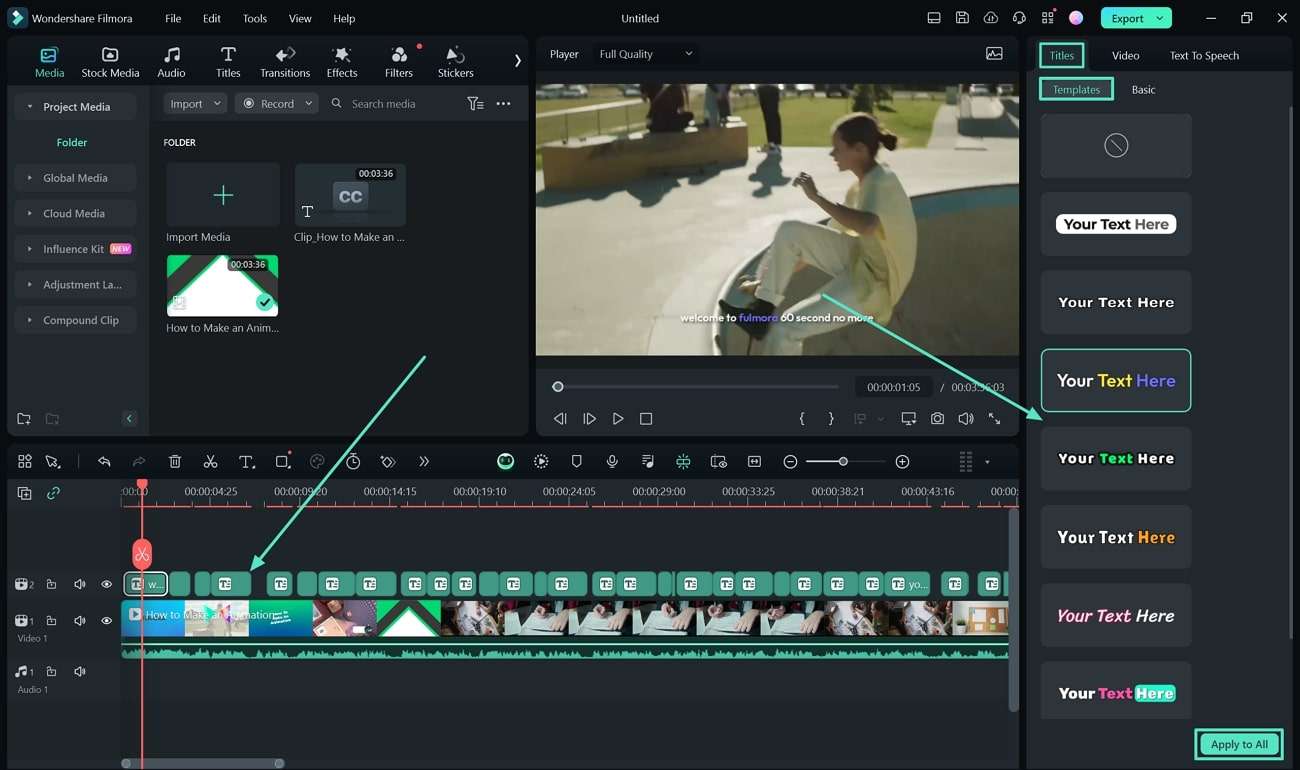
Schritt 2. Schriftart der Untertitel ändern
Um Schriftstil, -größe und -farbe an das Branding deines Videos anzupassen, gehe zum Unterbereich „Basis“ und nimm die gewünschten Änderungen vor. Falls du diese Änderungen für alle Untertitel übernehmen möchtest, klicke einfach auf „Auf alle anwenden".
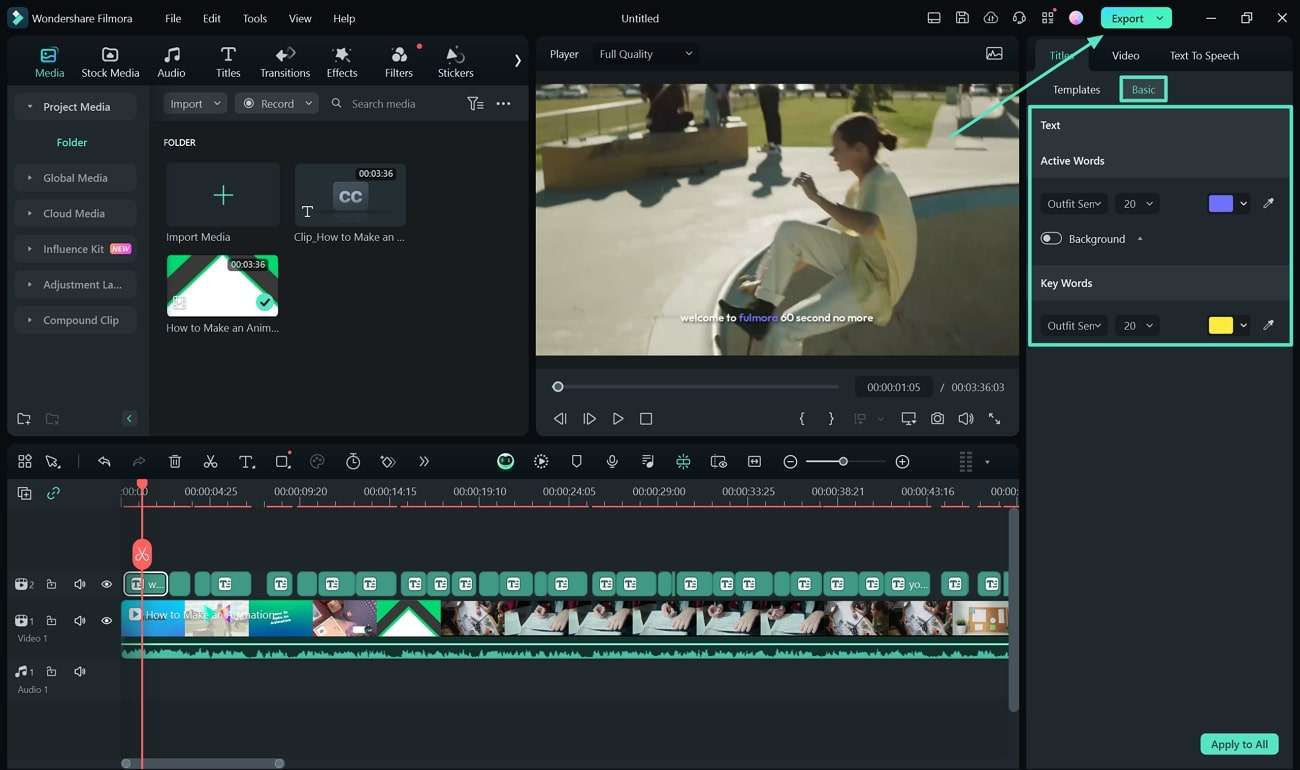
Wenn du mit dem Aussehen zufrieden bist, drücke einfach auf den „Exportieren“-Button, um dein Video mit den neu gestalteten Untertiteln auf deinem Computer zu speichern. So stellst du sicher, dass die Untertitel durchgängig gut aussehen und einheitlich sind.
Fazit
Wenn du möchtest, dass deine Videos hervorstechen, dann sind dynamische Untertitel genau das Richtige! Das sind spezielle Untertitel, die sich mit dem Video bewegen und verändern, sodass das Anschauen Spaß macht und alles leicht verständlich bleibt. Im Gegensatz zu normalen Untertiteln, die einfach nur an einer Stelle bleiben, bringen dynamische Untertitel mehr Spannung und sorgen dafür, dass alle dein Video besser verstehen.
Wenn es um das Hinzufügen von dynamischen Untertiteln geht, ist Wondershare Filmora die beste Option, die du finden kannst. Die automatische Untertitel-Funktion erstellt die Untertitel für dich mit nur einem Klick. Du kannst aus vielen coolen Stilen wählen, das Aussehen der Untertitel verändern und sicherstellen, dass sie mit dem Text im Video übereinstimmen. Außerdem kann Filmora Untertitel in über 20 Sprachen hinzufügen, sodass du Menschen aus aller Welt erreichen kannst. Gleichzeitig helfen dir die KI-Funktionen von Filmora, die Videoqualität zu verbessern und die Bearbeitung effizienter zu gestalten.


