
 4,7
4,7






Automatische Untertitelgeneratoren nutzen Spracherkennung, um gesprochene Dialoge in synchronisierten Text umzuwandeln und so den Zeitaufwand für die manuelle Untertitelung eines Videos zu reduzieren. Sie sind nützlich für Social-Videos, Tutorials, Interviews, Podcasts, Bildungsinhalte und andere Videos, bei denen die Zuschauer gesprochene Inhalte klar verfolgen müssen.
Moderne automatische Untertitelgeneratoren können mehr als nur Sprache transkribieren. Je nach Tool können Sie auch Untertitel übersetzen, Sprecher identifizieren, gesprochene Wörter hervorheben, animierte Untertitelstile anwenden und Untertiteldateien exportieren.
Dieser Leitfaden vergleicht mehrere beliebte automatische Online-Untertitelgeneratoren und zeigt, wie Sie mit Wondershare Filmora Untertitel generieren und anpassen können.
In diesem Artikel
Teil 1. 4 automatische Untertitelgeneratoren für Videos
Bei der Auswahl eines automatischen Untertitelgenerators sollten Sie über die grundlegende Spracherkennung hinausschauen. Sprachunterstützung, Untertitelbearbeitung, Übersetzung, Gestaltung, Untertitelexport und umfassendere Videobearbeitungsfunktionen können alle beeinflussen, wie effizient Sie ein Projekt abschließen können.
1. Kapwing
Kapwing ist ein Online-Videoeditor mit automatischer Untertitelgenerierung. Er kann gesprochene Dialoge transkribieren, synchronisierte Untertitel erstellen und Werkzeuge zur Bearbeitung und Gestaltung des generierten Textes bereitstellen.
Da die Untertitelung in Kapwings breiterem Online-Editor integriert ist, können Sie Video, Audio, Layout und andere Elemente weiter anpassen, ohne das Projekt in ein anderes Tool zu verschieben.


- Automatische Generierung von Untertiteln aus gesprochenem Video oder Audio.
- Bearbeitung von Untertiteltext und Timing nach der Transkription.
- Übersetzen von Untertiteln für mehrsprachige Inhalte.
- Anpassen von Schriftarten, Farben, Positionierung und Stilen der Untertitel.
- Bearbeitung von Untertiteln innerhalb eines browserbasierten Videobearbeitungs-Workflows.
2. SubtitleBee
SubtitleBee ist ein Online-KI-Untertitelgenerator, der primär für automatische Transkription, Übersetzung und Untertitelgestaltung konzipiert ist. Er kann nützlich sein, wenn die Untertitelerstellung die Hauptaufgabe ist und Sie keine vollständige Desktop-Videobearbeitungsumgebung benötigen.

- Automatische Transkription von gesprochenem Audio in Untertitel.
- Unterstützt mehrsprachige Untertitel-Workflows.
- Anpassen von Farben, Schriftarten, Positionierung und visuellen Stilen der Untertitel.
- Übersetzen von Untertiteln für Videos, die für unterschiedliche Zielgruppen bestimmt sind.
- Konzipiert für einen browserbasierten Untertitelungs-Workflow.
3. VEED
VEED kombiniert automatische Untertitelgenerierung mit browserbasierter Videobearbeitung. Nach der Generierung von Untertiteln aus Sprache können Sie die Transkription überprüfen, das Erscheinungsbild der Untertitel anpassen und das Video online weiterbearbeiten.

- Automatische Erstellung von Untertiteln aus gesprochenem Inhalt.
- Direkte Bearbeitung generierter Untertitel im Browser.
- Anpassen von Schriftarten, Farben, Stilen und Positionierung der Untertitel.
- Unterstützt mehrsprachige Untertitel- und Übersetzungs-Workflows.
- Export von Untertiteldateien in unterstützten Formaten wie SRT und VTT.
4. Zubtitle
Zubtitle ist ein Online-Videotool, das sich auf die automatische Untertitelung und Vorbereitung von Videos für Social-Media-Plattformen konzentriert. Nach dem Hochladen eines Videos kann die Plattform das gesprochene Audio transkribieren und Werkzeuge zur Bearbeitung und Gestaltung der resultierenden Untertitel bereitstellen.

- Automatische Generierung von Untertiteln nach dem Hochladen eines Videos.
- Bearbeitung von Untertiteltext und visuellem Erscheinungsbild.
- Hinzufügen von Textbewegungen und anderen verfügbaren Untertitelstilen.
- Verwendung von Vorlagen für gängige Social-Video-Formate.
- Hinzufügen weiterer Social-Video-Elemente wie Überschriften und Fortschrittsbalken.
Teil 2. So generieren Sie automatische Untertitel online
Die meisten Online-automatische Untertitelgeneratoren folgen einem ähnlichen Workflow: Video hochladen, gesprochene Sprache auswählen, Untertitel generieren, Transkription überprüfen, Untertitel anpassen und das Ergebnis exportieren.
Hier sind zwei Beispiele mit den oben beschriebenen Online-Tools.
So generieren Sie automatische Untertitel mit Zubtitle
Schritt 1. Laden Sie Ihr Video hoch
Öffnen Sie Zubtitle und starten Sie ein neues Videoprojekt. Wählen Sie die Originalsprache des Videos und laden Sie die Datei hoch, die Sie untertiteln möchten.

Schritt 2. Untertitel generieren, überprüfen und gestalten
Nach der Verarbeitung des Videos generiert Zubtitle Untertitel aus dem gesprochenen Audio. Überprüfen Sie die Transkription und verwenden Sie die verfügbaren Bearbeitungssteuerelemente, um den Text und das Erscheinungsbild der Untertitel anzupassen. Wenn Sie fertig sind, exportieren Sie das untertitelte Video.

So generieren Sie automatische Untertitel mit Kapwing
Schritt 1. Laden Sie Ihr Video hoch und öffnen Sie Untertitel
Öffnen Sie den Kapwing-Editor und laden Sie Ihr Video hoch. Wählen Sie in der Bearbeitungsoberfläche das Untertitel-Tool und dann die Option für automatische Untertitel.

Schritt 2. Sprache auswählen und Untertitel generieren
Wählen Sie die in Ihrem Video gesprochene Sprache und konfigurieren Sie bei Bedarf die verfügbaren Übersetzungseinstellungen. Generieren Sie die Untertitel, überprüfen Sie dann die Transkription und passen Sie das Erscheinungsbild der Untertitel an, bevor Sie exportieren.

Teil 3. Automatische Untertitel mit Wondershare Filmora generieren und anpassen
Online-Untertitelgeneratoren sind praktisch, wenn Sie ein Video schnell im Browser untertiteln möchten. Für Projekte, die auch umfangreichere Timeline-Bearbeitung erfordern, Wondershare Filmora Auto Caption kombiniert automatische Transkription, Untertitelgestaltung, Animation, Übersetzung und Videobearbeitung in einem einzigen Desktop-Workflow.
Filmora bietet derzeit zwei verwandte Ansätze:
- Sprache zu Text: Generieren Sie synchronisierte, bearbeitbare Untertitel aus gesprochenem Audio.
- Dynamische Untertitel: Erstellen Sie animierte Untertitel, die gesprochene Wörter visuell begleiten oder betonen können.
Untertitel in einem Videobearbeitungs-Workflow generieren, bearbeiten, animieren und übersetzen

Filmora Auto Caption: Hauptfunktionen
- Bis zu 99 % Genauigkeit bei klarem Audio: Filmora gibt eine Transkriptionsgenauigkeit von bis zu 99 % an, wenn das Quellaudio klar ist.
- 50+ Quellsprachen: Automatische Transkription von gesprochenem Inhalt in mehr als 50 unterstützten Sprachen.
- Intelligente Satzsegmentierung: Automatische Aufteilung der erkannten Sprache in lesbare Untertitelsegmente.
- Erkennung mehrerer Sprecher: Verschiedene Sprecher identifizieren und Sprecherkennzeichnungen zu Untertiteln hinzufügen.
- Aktive Wörter: Wörter einzeln hervorheben, während sie gesprochen werden.
- Schlüsselwörter: KI wichtige Wörter und Phrasen zur visuellen Betonung identifizieren lassen.
- 100+ Untertitelvorlagen: Verschiedene visuelle Behandlungen auf generierte Untertitel anwenden.
- 120+ Animationen: Animierte Untertiteleffekte für Creator-fokussierte Videos hinzufügen.
- Untertitelübersetzung: Generierte Untertitel in 30+ Sprachen übersetzen und eine synchronisierte sekundäre Untertitelspur erstellen.
Hinweis: Filmoras veröffentlichter Genauigkeitswert gilt für klares Audio und sollte nicht als garantiertes Ergebnis für jede Aufnahme interpretiert werden. Hintergrundgeräusche, überlappende Sprache, Akzente, Namen und Fachterminologie können jedes automatische Transkriptionssystem beeinflussen.
So generieren Sie automatische Untertitel mit Filmora
Methode 1. Standarduntertitel mit Sprache zu Text generieren
01von 03Sprache zu Text öffnen
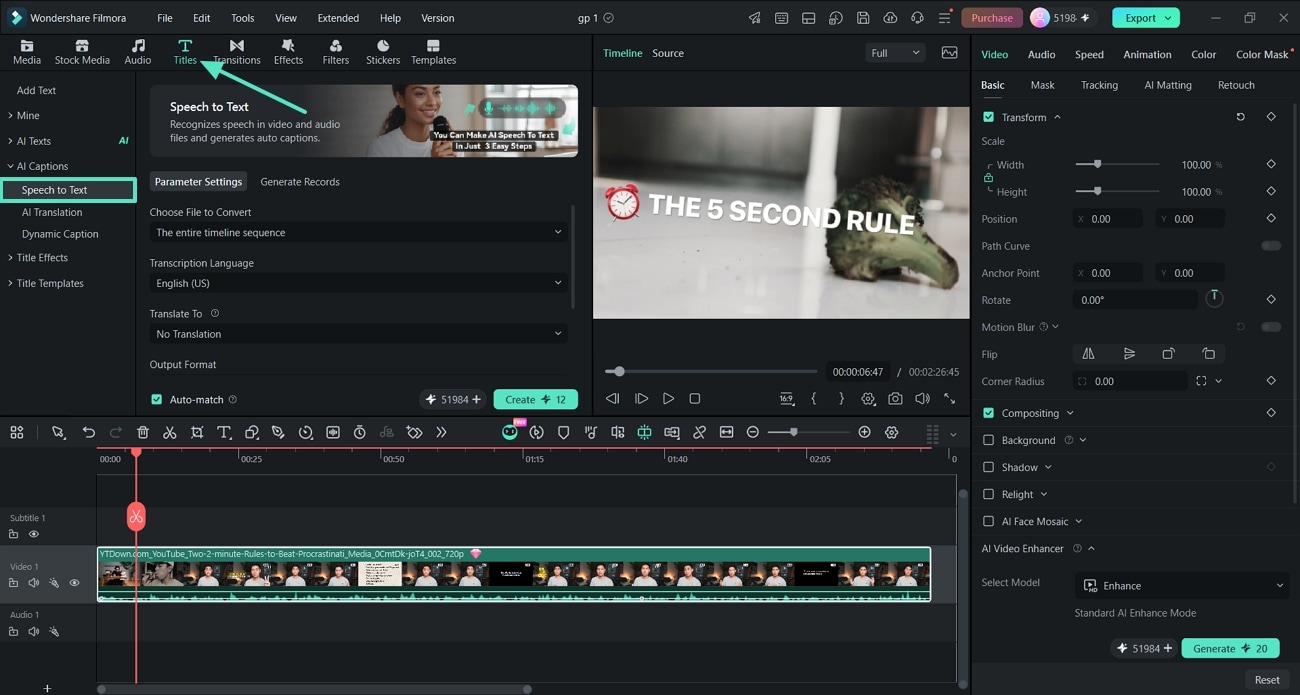
Importieren Sie Ihr Video in Filmora und fügen Sie es der Timeline hinzu. Öffnen Sie Titel → KI-Untertitel → Sprache zu Text. Wählen Sie die gesprochene Sprache und konfigurieren Sie die verfügbaren Untertiteleinstellungen, und starten Sie dann die Untertitelgenerierung.
02von 03Überprüfen und Bearbeiten der generierten Untertitel
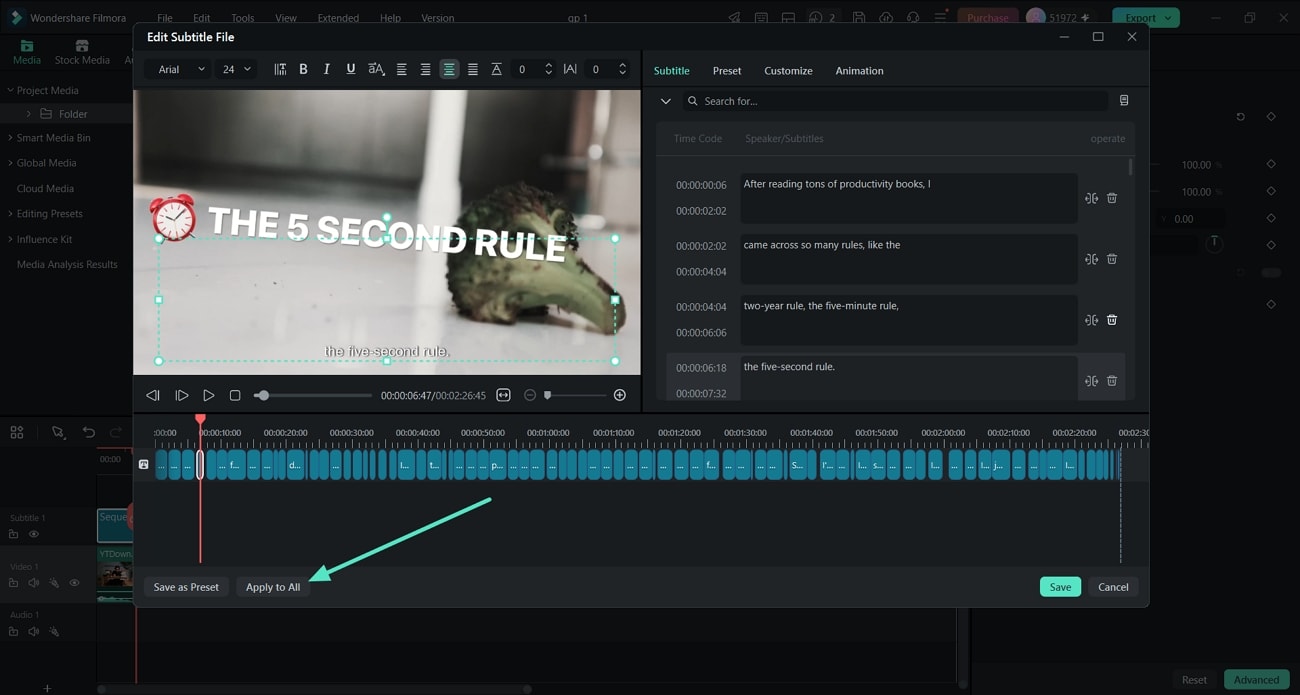
Nach der Transkription fügt Filmora die generierten Untertitel zu Ihrem Projekt hinzu. Überprüfen Sie den Text und korrigieren Sie Namen, Fachbegriffe, Interpunktion oder Transkriptionsfehler, bevor Sie das Video fertigstellen.
03von 03Untertitelstil anpassen
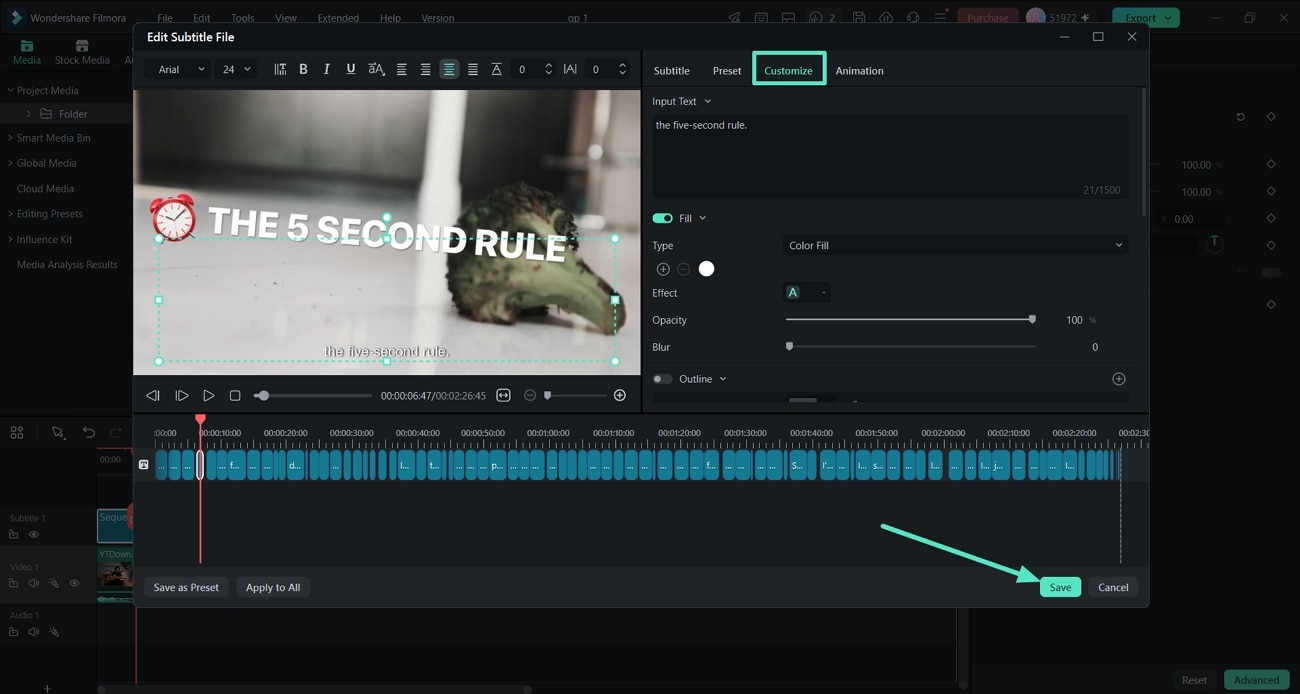
Verwenden Sie Filmoras Text- und Untertitelsteuerelemente, um das visuelle Erscheinungsbild anzupassen. Je nach Design können Sie Elemente wie Schriftart, Farbe, Umriss, Schatten, Deckkraft und verfügbare Untertitelvorlagen anpassen.
Methode 2. Animierte dynamische Untertitel erstellen
Wenn Sie Untertitel wünschen, die visuell auf gesprochene Dialoge reagieren, bietet Filmora auch Dynamische Untertitel.
01von 03Dynamische Untertitel öffnen
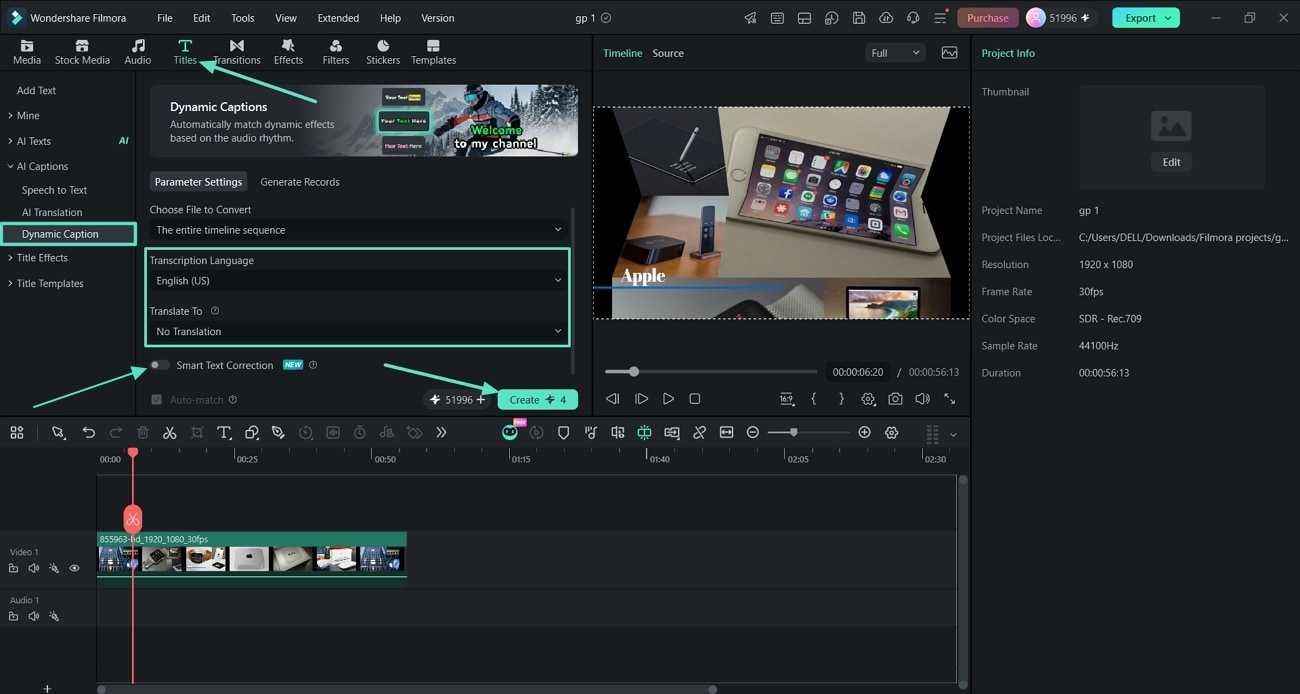
Gehen Sie zu Titel → KI-Untertitel → Dynamische Untertitel. Wählen Sie die Quellsprache und konfigurieren Sie die verfügbaren Untertitel- oder Übersetzungseinstellungen, bevor Sie den Text generieren.
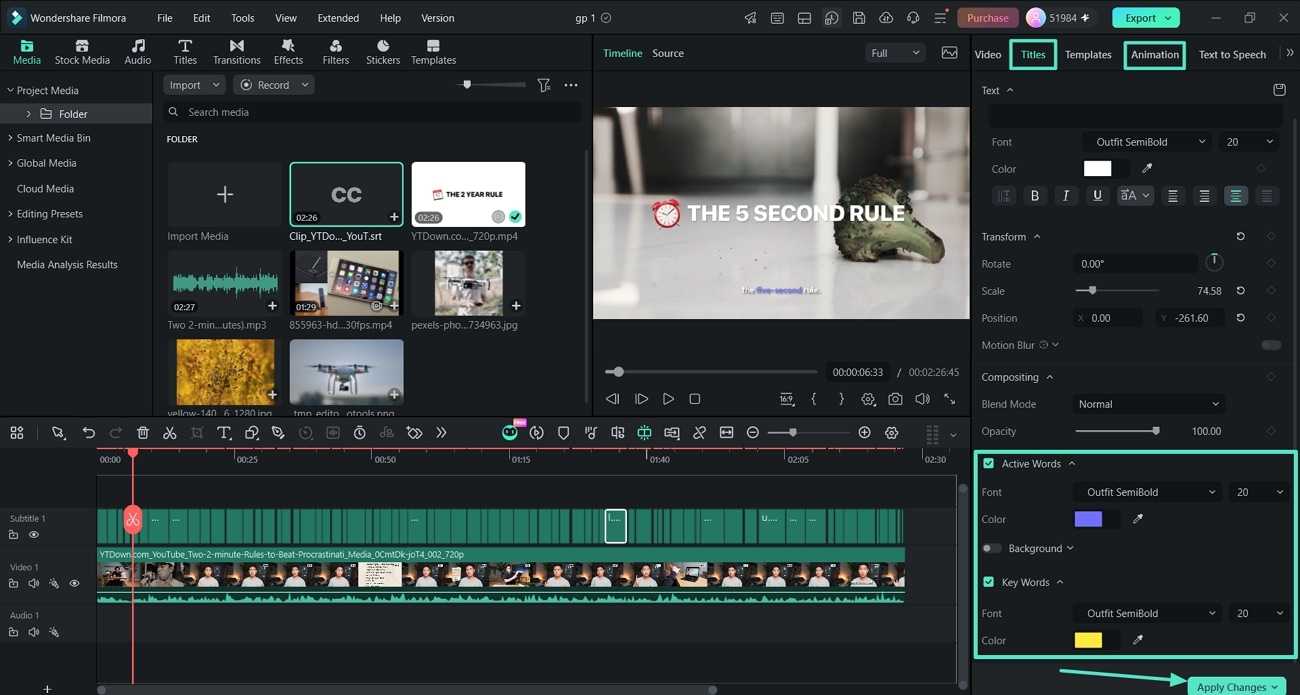
02von 03Aktive Wörter oder Schlüsselwörter auswählen
Wählen Sie nach dem Generieren der dynamischen Untertitel, wie Filmora den Dialog hervorheben soll. Aktive Wörter hebt Wörter hervor, während sie gesprochen werden, während Schlüsselwörter wichtige Wörter oder Phrasen zur Betonung identifiziert. Sie können auch eine verfügbare Untertitelanimation auswählen.
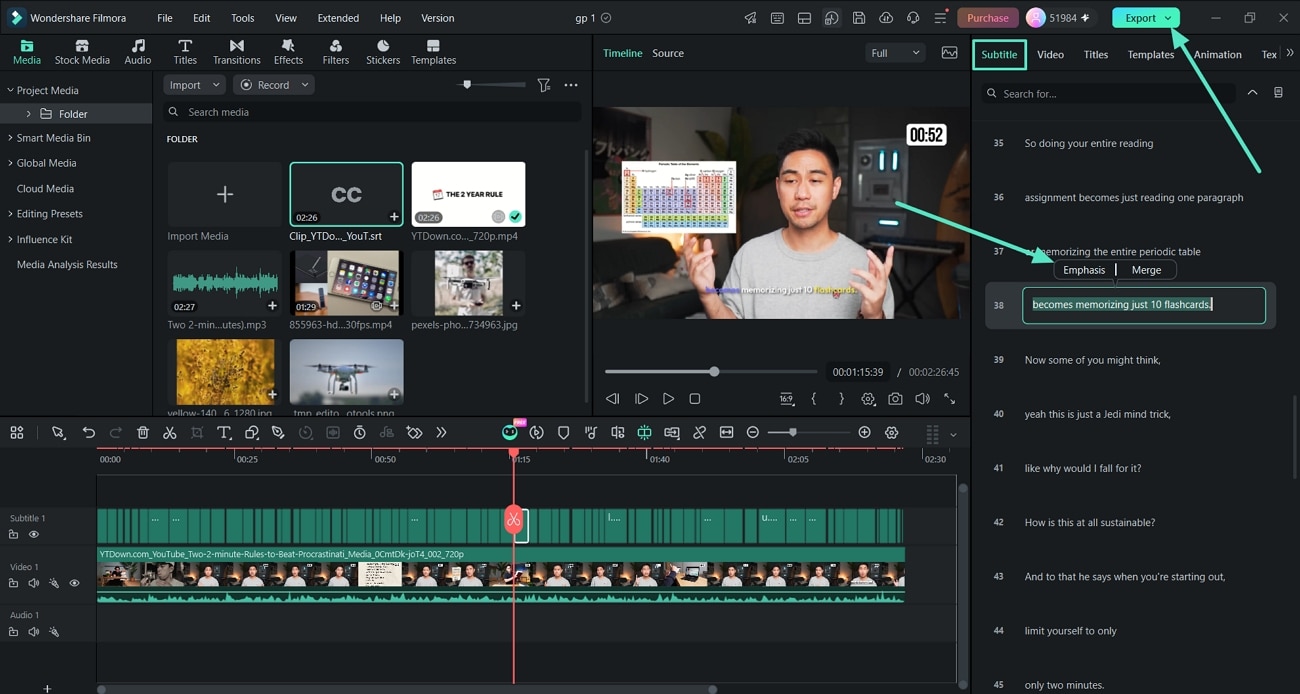
03von 03Wichtige gesprochene Wörter betonen
Wenn einzelne Wörter zusätzliche visuelle Betonung benötigen, wählen Sie den entsprechenden Untertiteltext aus und wenden Sie die Betonung Steuerung an. Dies kann dazu beitragen, dass wichtige Phrasen hervorstechen, ohne manuell separate Textebenen zu erstellen.
Den vollständigen Workflow finden Sie im Filmora Auto-Untertitel-Leitfaden für Windows oder im Filmora Auto-Untertitel-Leitfaden für Mac.
Teil 4. So wählen Sie einen automatischen Untertitelgenerator
Der richtige automatische Untertitelgenerator für Videos hängt davon ab, was Sie nach der Transkription vorhaben. Berücksichtigen Sie die folgenden Faktoren, bevor Sie ein Tool auswählen:
| Was zu prüfen ist | Warum es wichtig ist |
|---|---|
| Spracherkennung | Bestimmt, ob das Tool gesprochene Dialoge automatisch in synchronisierte Untertitel umwandeln kann. |
| Sprachunterstützung | Wichtig, wenn Sie Videos in mehreren gesprochenen Sprachen erstellen. |
| Untertitelübersetzung | Nützlich, wenn dasselbe Video Untertitel für Zuschauer benötigt, die verschiedene Sprachen sprechen. |
| Manuelle Bearbeitung | Automatische Transkriptionen sollten immer überprüfbar sein, damit Namen und Fachbegriffe korrigiert werden können. |
| Untertitelgestaltung | Schriftarten, Farben, Positionierung, Vorlagen und Animationen beeinflussen die Lesbarkeit und visuelle Konsistenz. |
| Sprechererkennung | Nützlich für Interviews, Podcasts, Meetings und andere Videos mit mehreren Sprechern. |
| Untertitelexport | SRT, VTT und ähnliche Formate können nützlich sein, wenn Untertitel separat auf eine andere Plattform hochgeladen werden müssen. |
| Videobearbeitung | Ein vollständiger Editor kann den Toolwechsel reduzieren, wenn Untertitel nur ein Teil eines größeren Video-Workflows sind. |
Browserbasierte Tools wie Kapwing, SubtitleBee, VEED und Zubtitle können für schnelle Online-Untertitelung praktisch sein. Ein Desktop-Editor wie Filmora ist möglicherweise besser geeignet, wenn die Untertitelgenerierung mit einem umfangreicheren Bearbeitungs-Workflow verbunden bleiben muss, der Zeitleistenbearbeitung, Audio, Effekte, Untertitelanimationen oder mehrsprachige Versionen umfasst.
Häufig gestellte Fragen
Was ist ein automatischer Untertitelgenerator?
Ein automatischer Untertitelgenerator verwendet Spracherkennung, um gesprochenes Audio in synchronisierten Text umzuwandeln. Je nach Tool können Sie die generierten Untertitel auch bearbeiten, gestalten, übersetzen, animieren oder exportieren.
Kann KI automatisch Untertitel aus einem Video generieren?
Ja. KI-gestützte Spracherkennungstools können gesprochene Dialoge analysieren und automatisch synchronisierte Untertitel generieren. Das Ergebnis sollte dennoch überprüft werden, da Audioqualität, Akzente, Namen, Hintergrundgeräusche und Fachterminologie die Transkription beeinflussen können.
Kann Filmora automatisch Untertitel generieren?
Ja. Filmora bietet Spracherkennung zur automatischen Generierung bearbeitbarer Untertitel sowie dynamische Untertitel für animierten, sprachsynchronisierten Text. Filmoras aktuelle Auto-Untertitel-Funktion unterstützt mehr als 50 Quellsprachen.
Wie genau sind Filmoras automatische Untertitel?
Filmora gibt eine Transkriptionsgenauigkeit von bis zu 99 % für klares Audio an. Die tatsächlichen Ergebnisse variieren je nach Aufnahmequalität, Hintergrundgeräuschen, Akzenten, sich überschneidenden Sprechern, Namen und Fachterminologie, sodass generierte Untertitel dennoch überprüft werden sollten.
Kann Filmora automatisch generierte Untertitel übersetzen?
Ja. Filmora Desktop kann generierte Untertitel in mehr als 30 unterstützte Sprachen übersetzen und eine synchronisierte übersetzte Untertitelspur erstellen.
Was ist der Unterschied zwischen Spracherkennung und dynamischen Untertiteln in Filmora?
Die Spracherkennung konzentriert sich auf die Umwandlung von gesprochenem Audio in synchronisierte bearbeitbare Untertitel. Dynamische Untertitel fügen einen visuelleren Workflow hinzu, einschließlich aktiver Wörter für wortweises Hervorheben und Schlüsselwörter zum Betonen wichtiger Wörter und Phrasen.
Müssen automatische Untertitel manuell bearbeitet werden?
In der Regel ja. Auch hochwertige Spracherkennung kann Namen, Akzente, Fachbegriffe oder in lauten Umgebungen aufgenommene Sprache falsch interpretieren. Das Überprüfen der Transkription vor der Veröffentlichung verbessert Genauigkeit und Lesbarkeit.
Fazit
An automatischen Untertitelgenerators kann den Zeitaufwand für die Untertitelung von Videoinhalten erheblich reduzieren. Online-Tools wie Kapwing, SubtitleBee, VEED und Zubtitle bieten browserbasierte Optionen zum Generieren und Gestalten von Untertiteln, ohne einen Desktop-Editor installieren zu müssen.
Für Projekte, die Untertitelung neben umfangreicherer Videobearbeitung erfordern, Wondershare Filmora Auto Caption kombiniert Spracherkennung, dynamische Untertitel, 50+ Quellsprachen, Untertitelübersetzung in 30+ Sprachen, Mehrsprechererkennung, aktive Wörter, Schlüsselwörter, Vorlagen und Untertitelanimationen in derselben Bearbeitungsumgebung.
Unabhängig davon, welches Tool Sie wählen, überprüfen Sie automatisch generierte Untertitel vor der Veröffentlichung, um sicherzustellen, dass Formulierung, Timing, Sprecherinformationen und Terminologie mit dem Originalton übereinstimmen.


